Copilot para RapidStart CRM
Cómo activar y configurar Microsoft AI Copilot en su entorno de RapidStart CRM. Esta capacidad está actualmente en Vista Previa, y solo está disponible para entornos basados en EE. UU. en este momento.
Primero, ¿qué es Copilot?
Según Microsoft, “Copilot para aplicaciones basadas en modelos en Power Apps es un asistente de IA de próxima generación para que los usuarios de aplicaciones obtengan información sobre los datos en sus aplicaciones a través de conversaciones en lenguaje natural. Copilot ayuda a los usuarios de aplicaciones a aumentar su productividad mediante información impulsada por IA y navegación intuitiva en la aplicación.”
¿Qué significa esto para RapidStart CRM?
Copilot proporciona la capacidad de hacer preguntas sobre sus datos. Como, “¿Cuántos casos cerramos el mes pasado?”, o “¿Cuál es el valor total de todas las oportunidades abiertas?”. También puede hacer preguntas sobre cualquier tabla personalizada que pueda crear. Comenzaremos mostrándole cómo se ve y luego le mostraremos cómo habilitarlo.
Echemos un vistazo.
Cuando está habilitado, se puede acceder a Copilot a través del icono de Copilot en la barra de navegación derecha al usar aplicaciones de RapidStart CRM. El panel de Copilot se puede abrir o minimizar según se desee. Copilot en aplicaciones basadas en modelos responde preguntas sobre los datos de la tabla de Microsoft Dataverse configurada en la aplicación. Copilot también puede ayudarlo a navegar por la aplicación. Por ejemplo, cuando un usuario ingresa llévame a las tareas del proyecto.
Así es como se ve hoy, y todavía está en Vista Previa, por lo que podemos esperar mucho más por venir.
¡Vamos a habilitarlo!
Primero, necesitará tener RapidStart CRM o RapidStart Project para Dataverse o RapidStart Field Service para Dataverse. También necesitará ser un Administrador de Power Platform.
Comenzaremos yendo al Centro de Administración de Power Platform y seleccionando nuestro entorno.
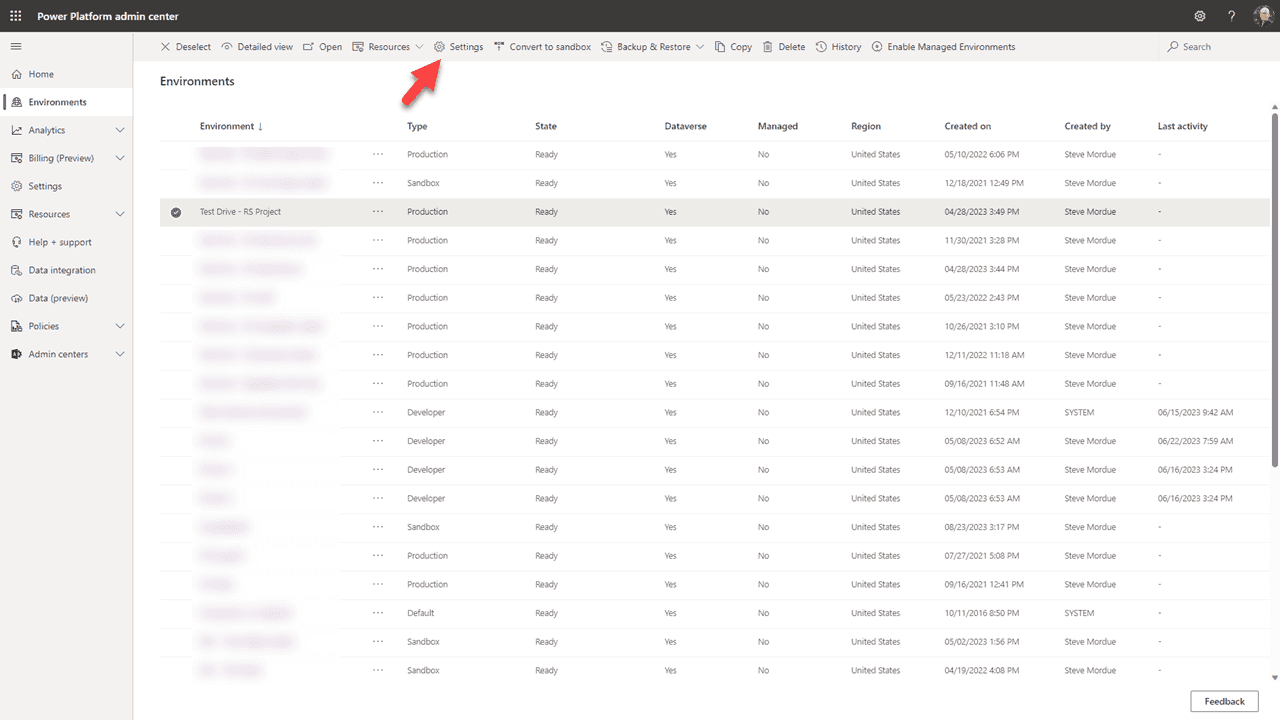
Con su entorno objetivo seleccionado, haga clic en “Configuración” en la barra superior.
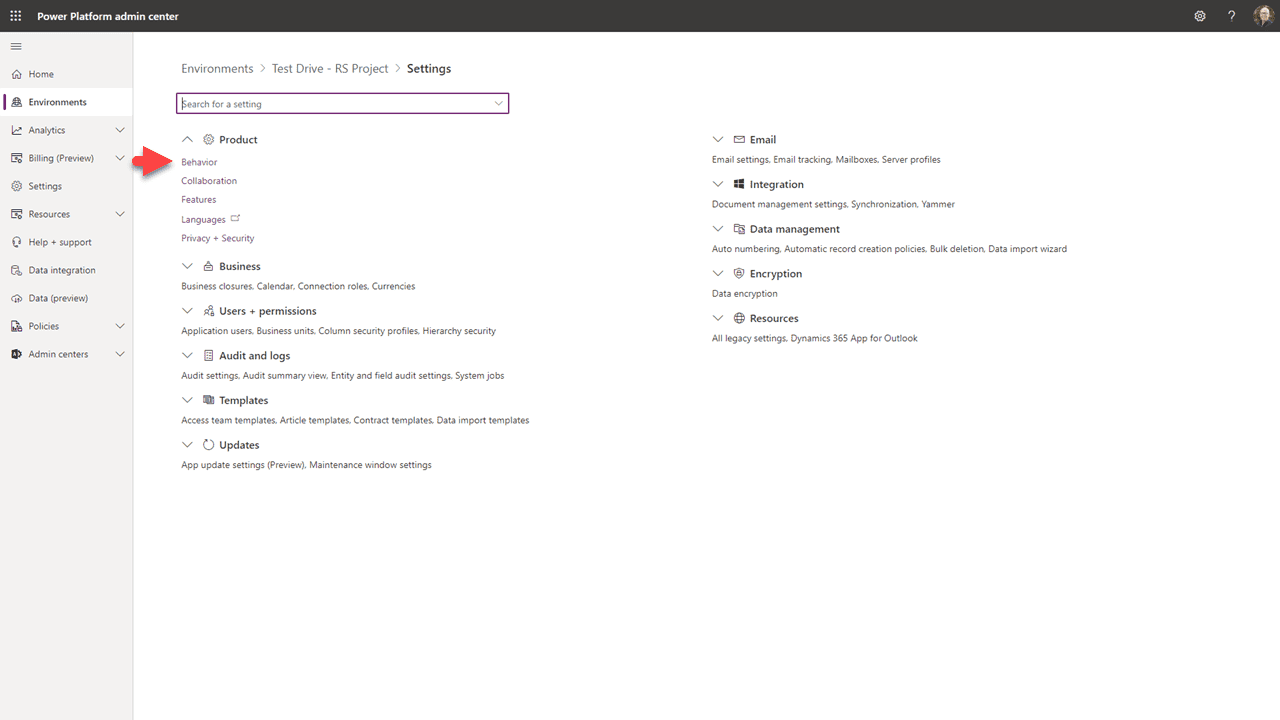
Haga clic en “Comportamiento”.
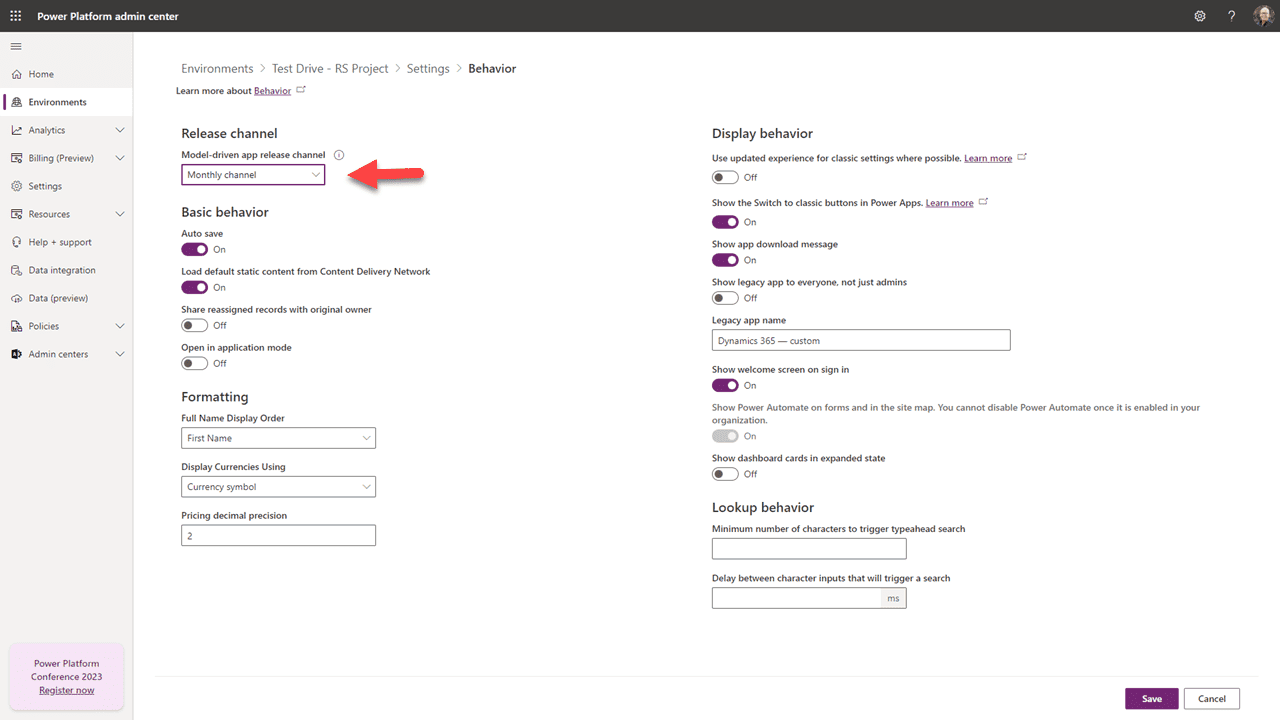
Establezca el Canal de Lanzamiento en “Canal mensual”. Luego haga clic en “Guardar” en la parte inferior de la página y regrese a “Configuración”.
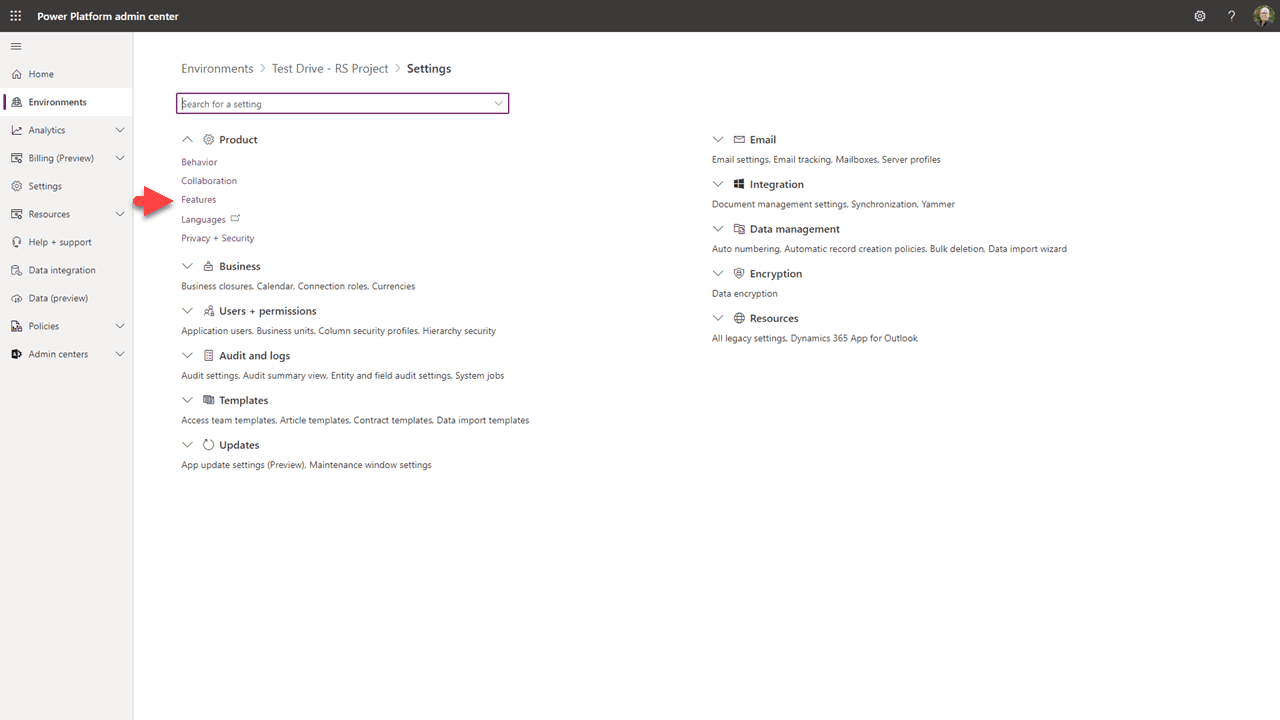
Esta vez seleccione “Funciones”.
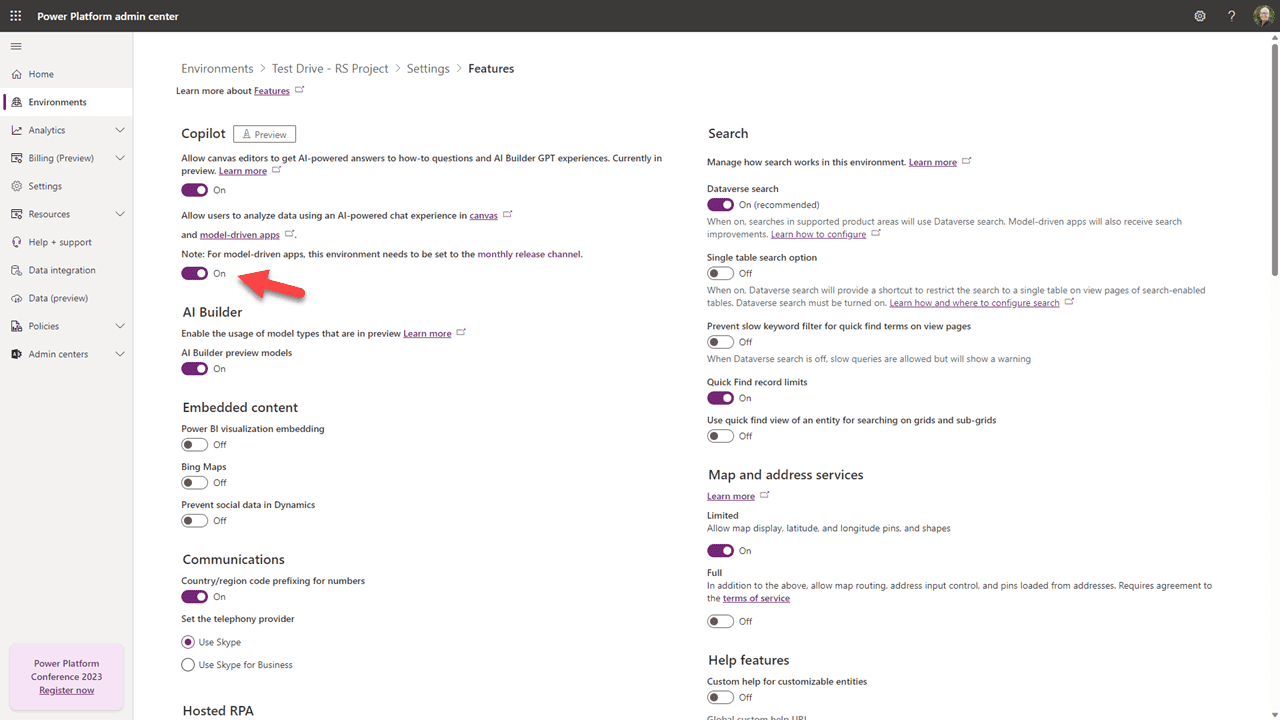
Encienda el interruptor indicado arriba. Luego “Guardar” en la parte inferior de la página.
Ok, para ser justos, esa fue la parte fácil. Ahora tenemos que configurar las tablas que queremos que Copilot use.
Comenzaremos esta parte yendo al Portal del Creador.
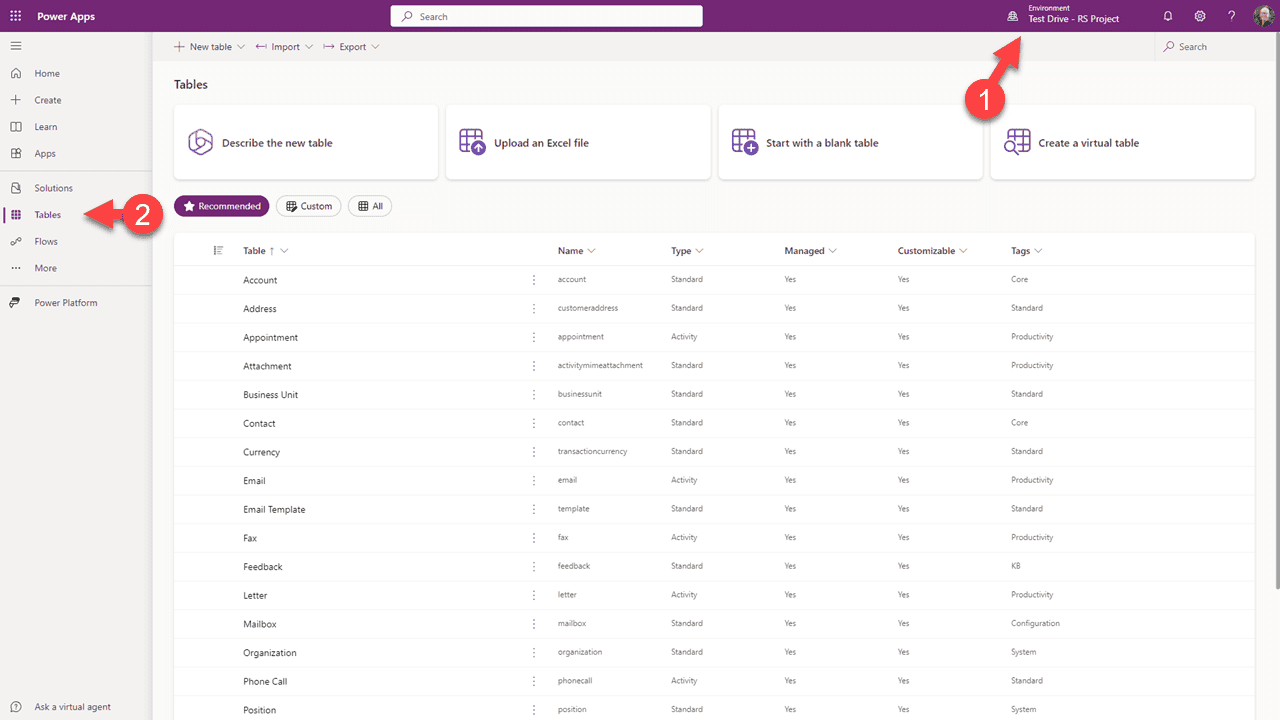
Seleccione el entorno objetivo y haga clic en “Tablas” en la barra lateral izquierda.
Lo que haremos es agregar columnas de tablas al índice que Copilot usará para ayudarnos. Tenga en cuenta que hay un límite de 1,000 columnas que se pueden usar en todas sus tablas en el entorno.
Haga clic en cualquier nombre de tabla con el que desee comenzar, por ejemplo, “Cuentas”.
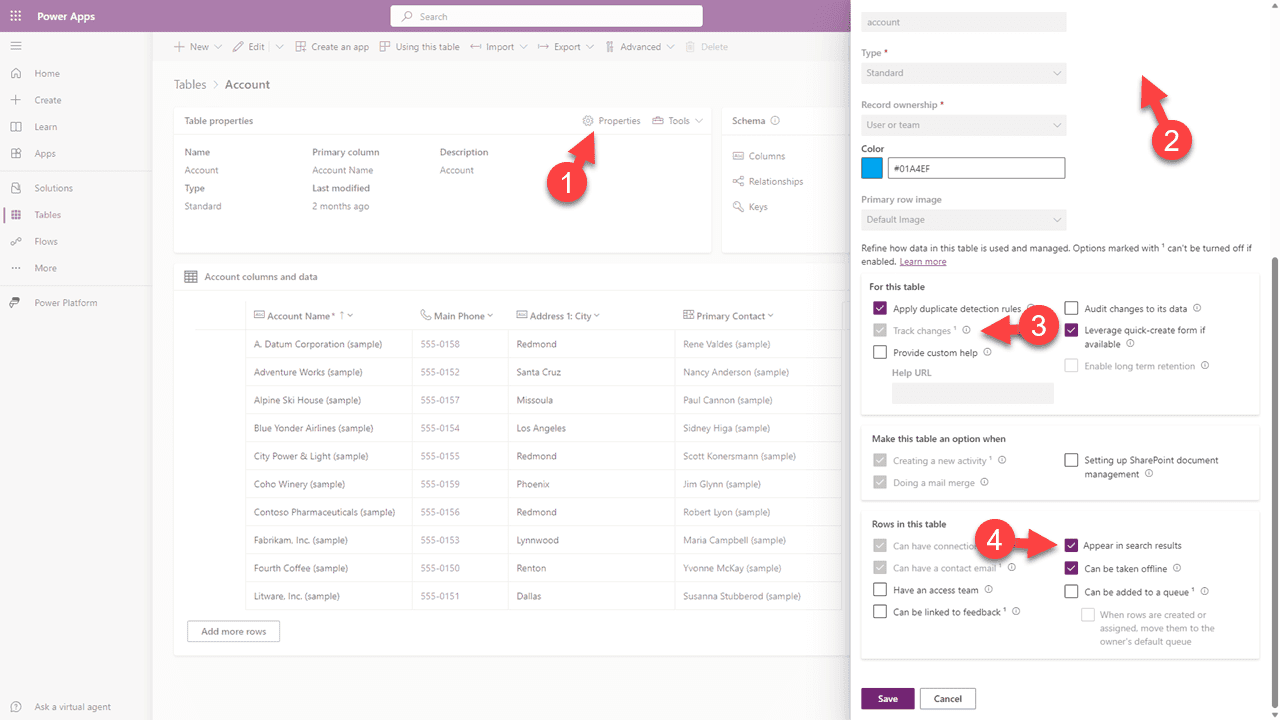
En la pantalla que aparece, seleccione “Propiedades”, luego en el diálogo lateral, haga clic para abrir “Opciones avanzadas”. Asegúrese de que tanto “Rastrear cambios” como “Aparecer en resultados de búsqueda” estén marcados, luego guarde.
Después de eso, haga clic en “Vistas” bajo la pestaña Experiencias de Datos.
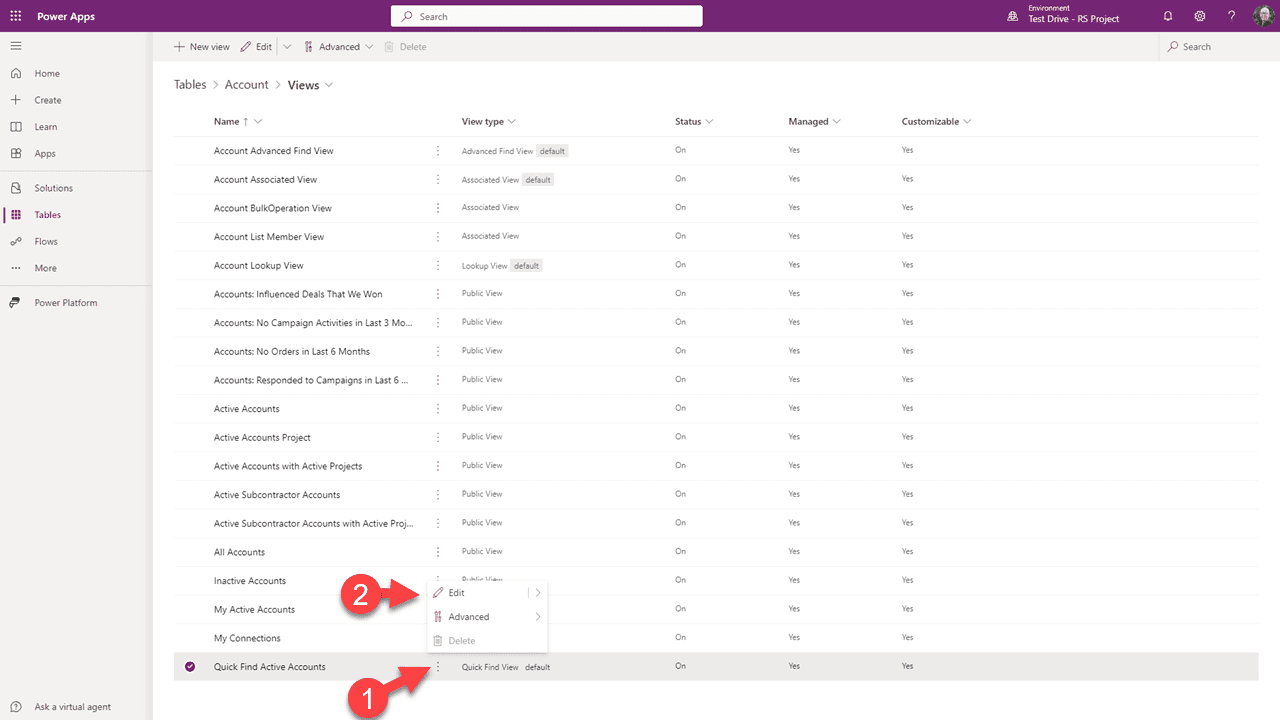
Ubique la vista “Búsqueda rápida” y haga clic en los tres puntos, luego seleccione “Editar”.
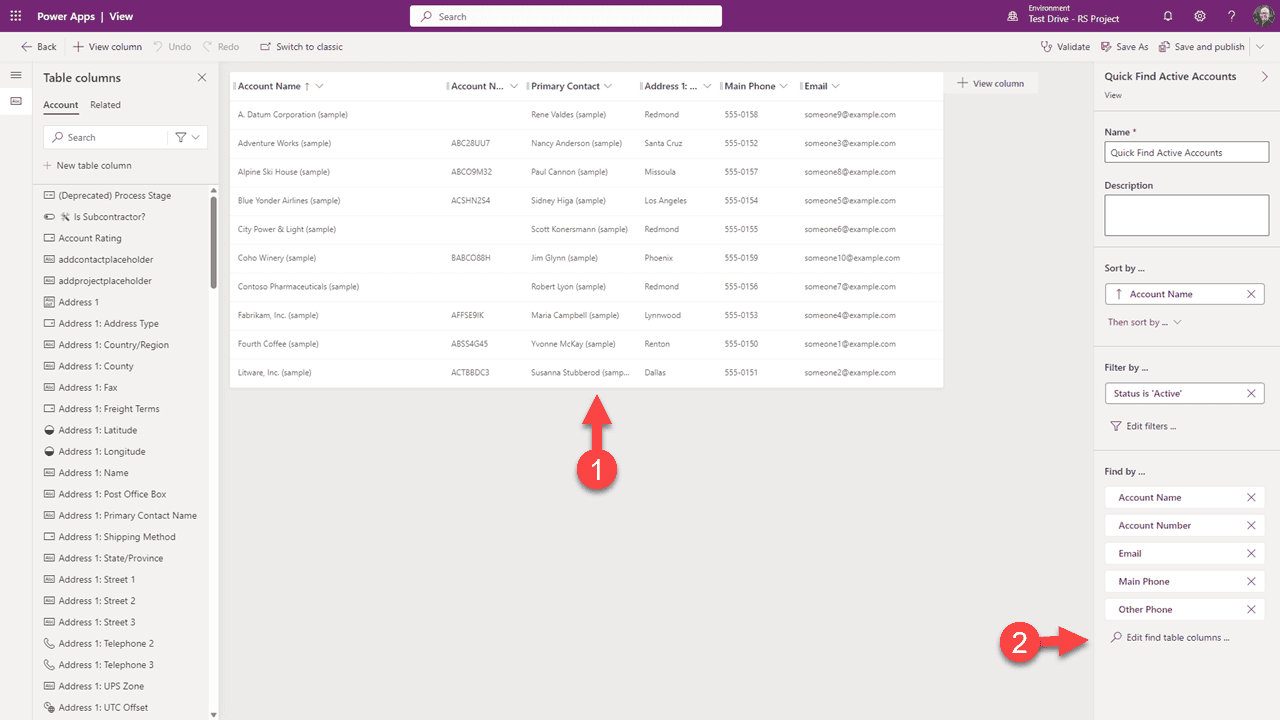
Observe las columnas actualmente en la vista. (Tenga en cuenta que su vista puede verse diferente). Todas estas columnas existentes ya están siendo indexadas, lo que significa que ya están incluidas en las 1,000. Cada tabla tiene una vista de búsqueda rápida y cada una de las columnas en esas vistas también ya está siendo contada.
Para agregar datos relevantes a su índice a los que Copilot tendrá acceso, seleccione “Editar columnas de tabla de búsqueda”.
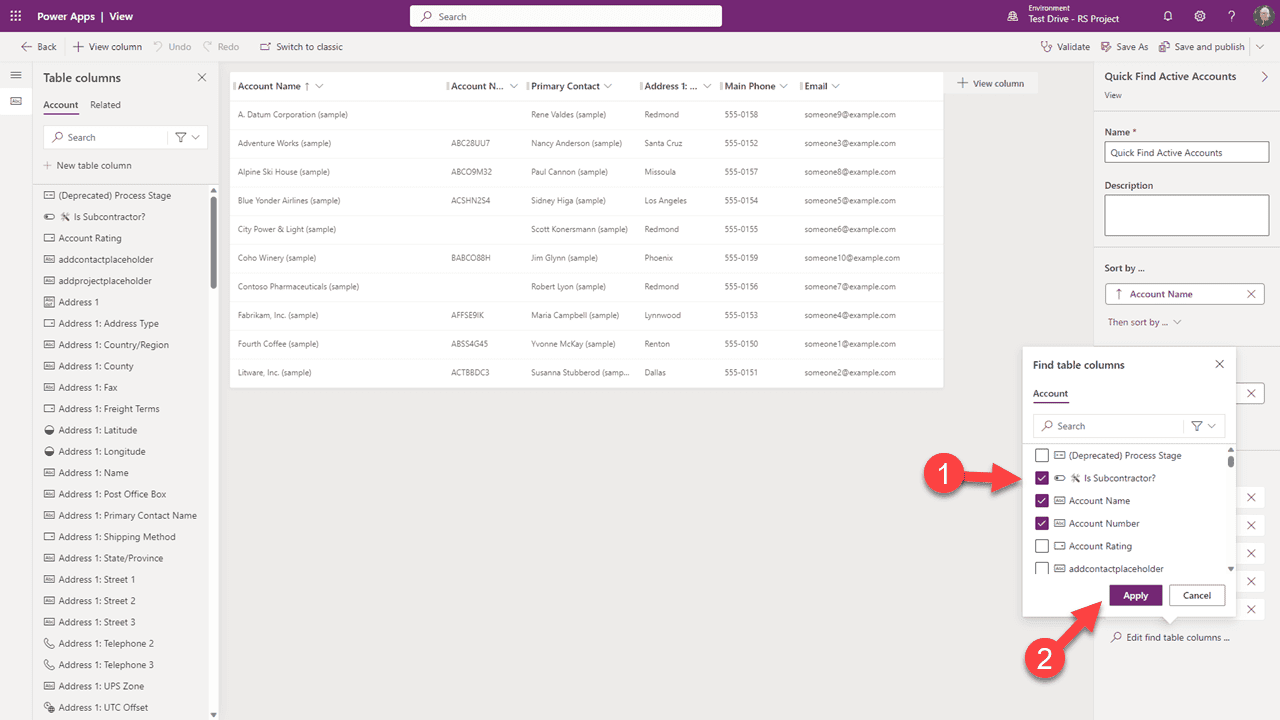
En la lista desplegable, seleccione cualquier columna que considere útil para Copilot. Le sugerimos que lo haga con moderación: siempre puede volver y agregar más más tarde. Después de seleccionar, haga clic en “Aplicar”.
Tenemos un último paso para hacer que estas sean utilizables por Copilot.
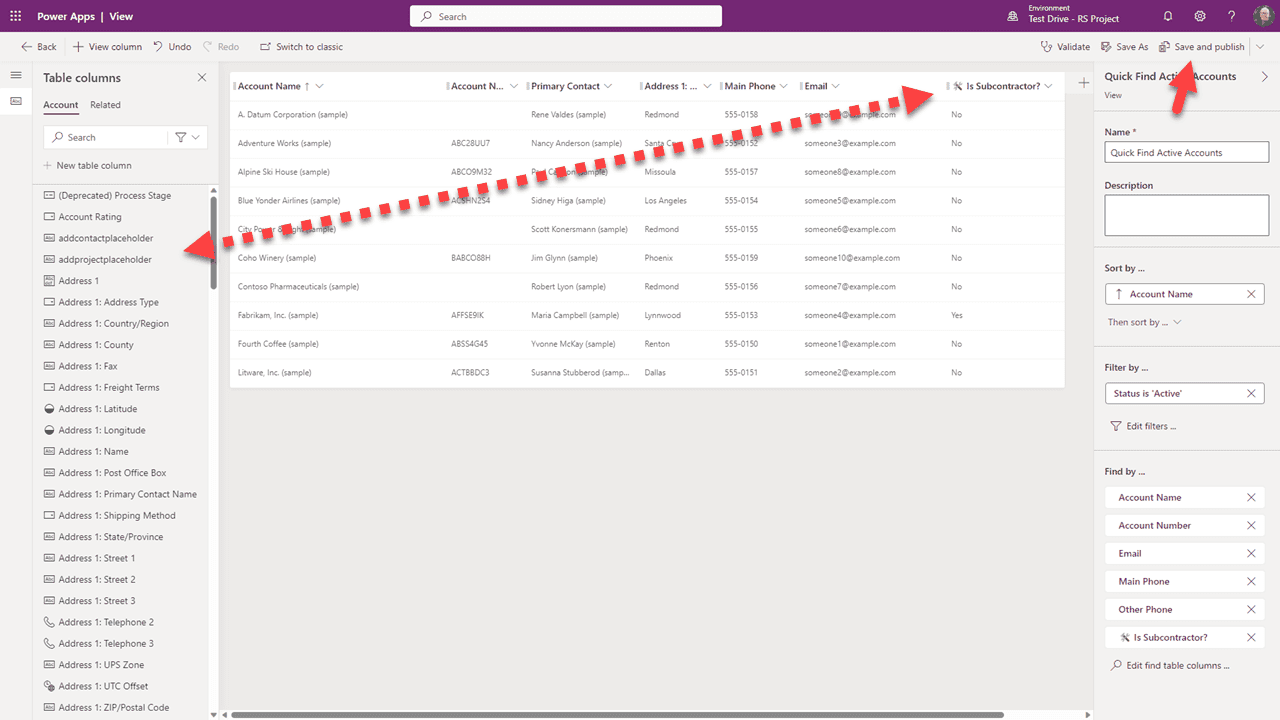
Arrastre cualquier columna que haya agregado al índice a la vista. Cuando termine, haga clic en “Guardar y publicar”.
Repita estos pasos para cada tabla que tenga datos a los que desee que Copilot tenga acceso.
Tenga en cuenta que podría tomar algún tiempo construir el índice después de completar estos pasos para que Copilot pueda responder.
¿Qué pasa con las columnas personalizadas?
Supongamos que ha instalado RapidStart Project para Dataverse (o cualquier solución gestionada), y desea agregar Proyectos al índice para Copilot. Puede que haya notado que estas tablas no aparecen en la lista de tablas. Esto se debe a que son “gestionadas”. Así es como lo hacemos.
Comience volviendo al Portal del Creador.
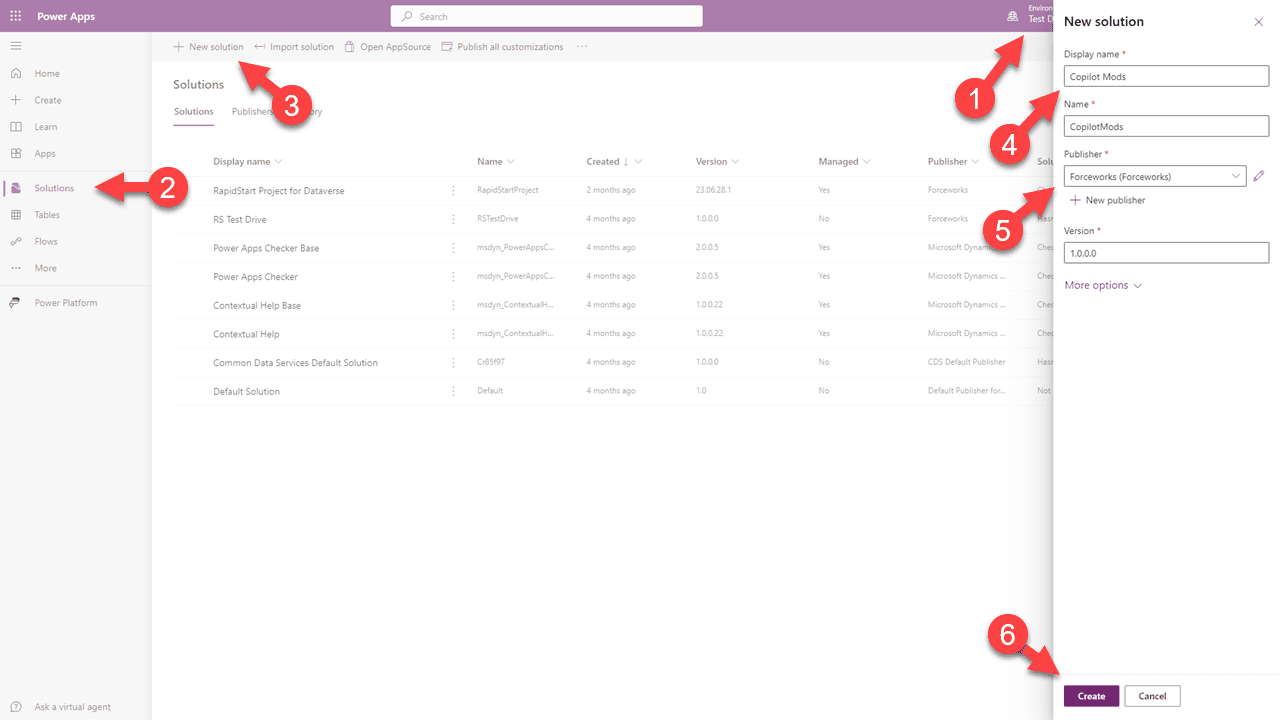
Confirme que está en el entorno objetivo, seleccione “Soluciones” en la barra lateral, luego “Nueva Solución” en la navegación superior. Déle un nombre y seleccione un editor, luego haga clic en “Crear”.
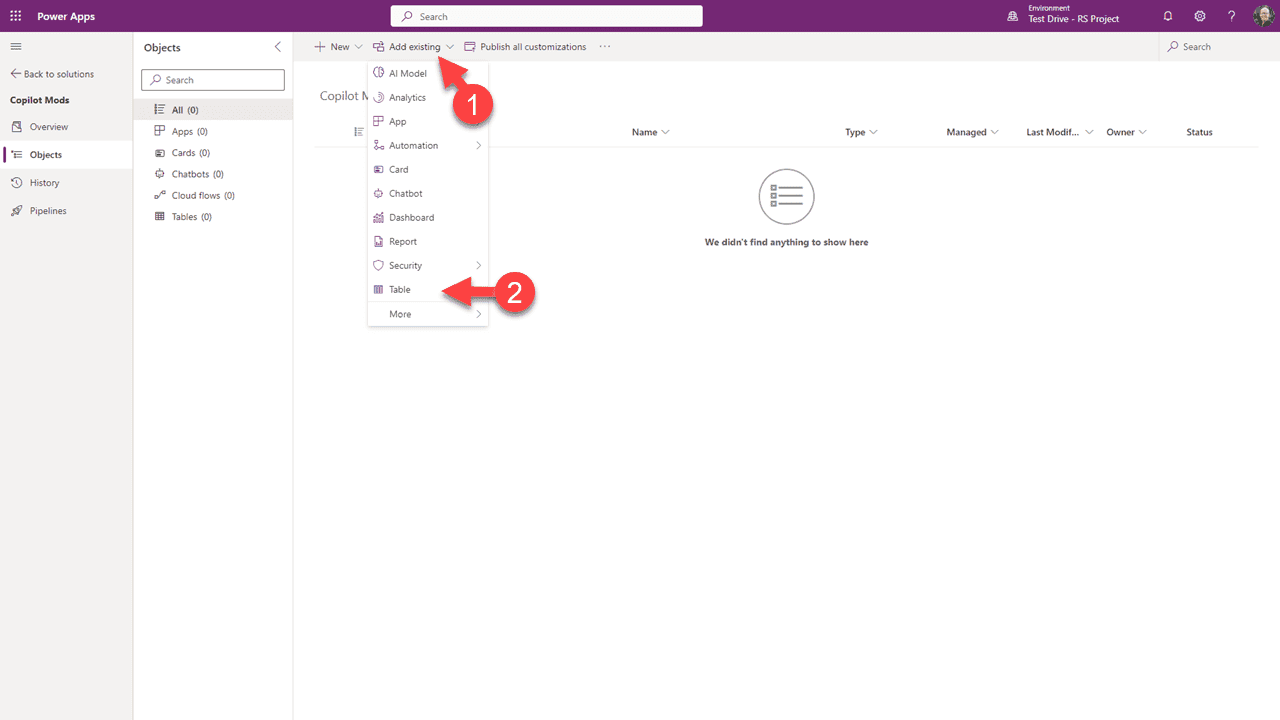
En la página que se abre, seleccione “Agregar existente” desde la navegación superior y luego seleccione “Tablas”.
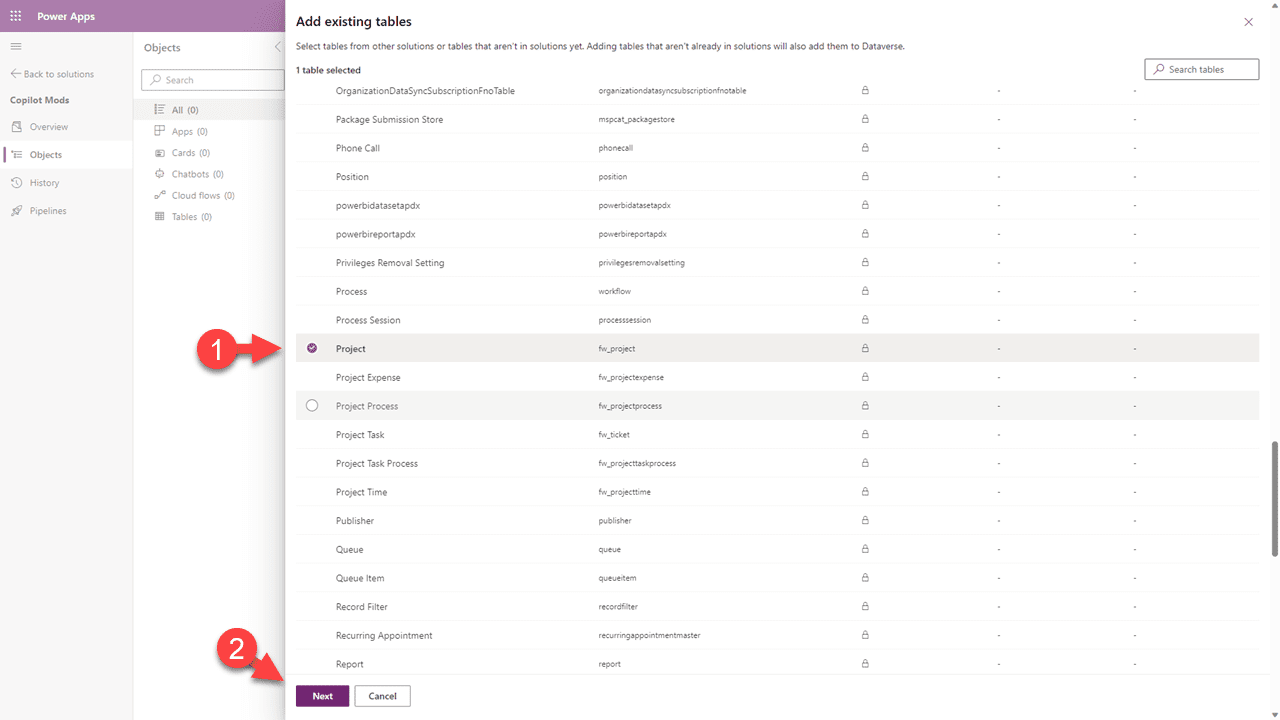
Desplácese y seleccione la(s) tabla(s) que desea agregar y haga clic en “Siguiente”. Nota: Si no ve una tabla que está buscando, ha sido marcada como “no personalizable” por su creador, y no puede agregarla.
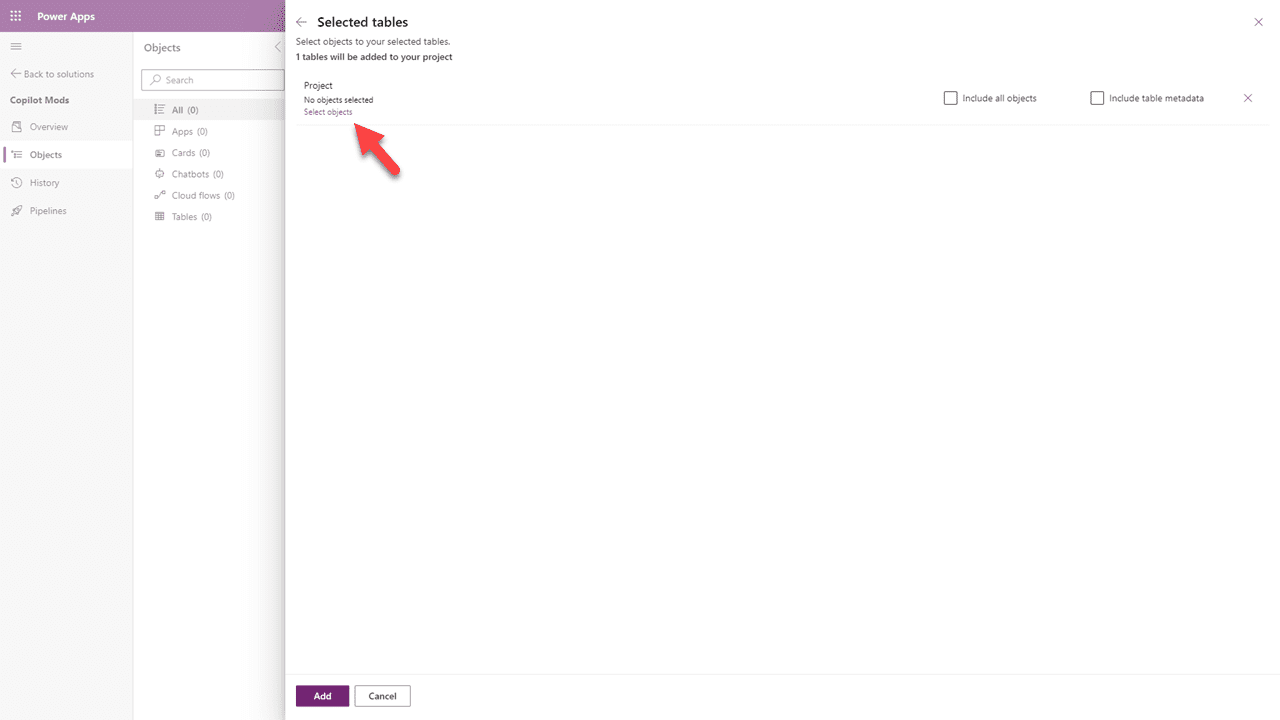
En el panel que se abre, haga clic en “Seleccionar objetos”.
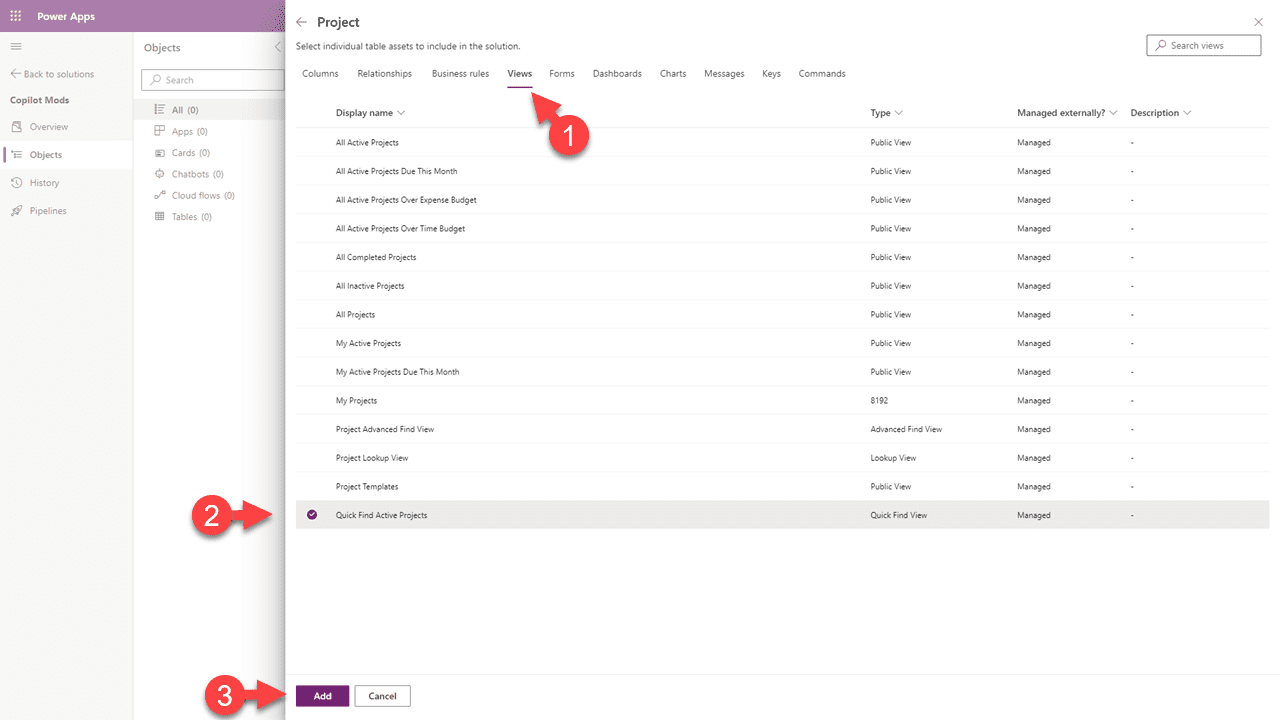
Seleccione la pestaña “Vistas”, luego ubique y seleccione la Vista “Búsqueda rápida”, luego haga clic en “Agregar”. Repita esto para cada tabla que agregó. Cuando complete con todas las tablas, haga clic en “Agregar” nuevamente.
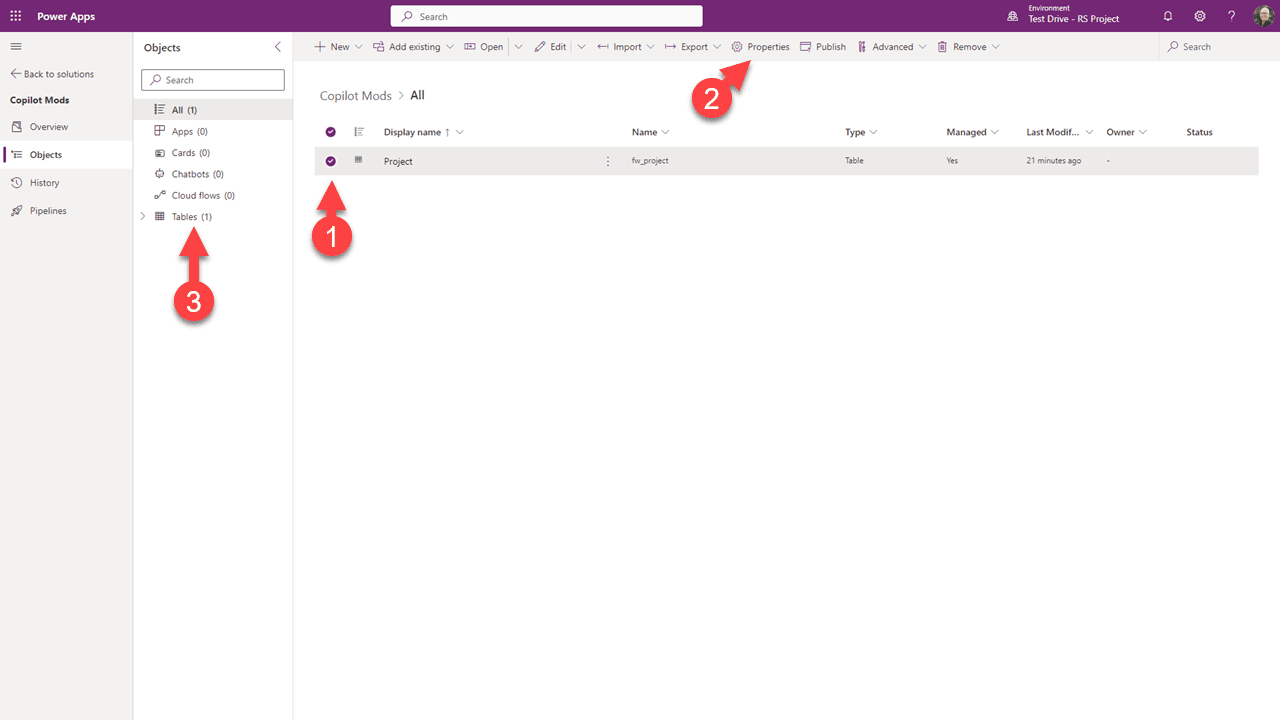
Puede ver que hemos agregado la tabla gestionada a nuestra solución no gestionada. Ahora repetiremos los pasos anteriores para actualizar las Propiedades de esta(s) tabla(s) para habilitar las opciones “Rastrear cambios” y “Aparecer en resultados de búsqueda”.
Luego podemos acceder a la vista de Búsqueda rápida y hacer los cambios en ella como hicimos anteriormente.
Resumen
Entonces, esto puede llevar bastante tiempo. Nuevamente, esta es una “Función de Vista Previa” y esperamos que esto sea más fácil antes de GA. Prepárese para estar asombrado por el potencial futuro, pero decepcionado por el estado actual.
También debe tener en cuenta que aumentar el tamaño de su índice podría aumentar el uso de su capacidad.