Importa tus datos en RapidStart
Una guía paso a paso para importar tus datos existentes en RapidStart: obtén tus datos, límpialos, impórtalos, corrige errores y actualiza registros existentes.
Visión general
Importar datos es una de las primeras cosas que la mayoría de los clientes quieren hacer después de instalar una aplicación de RapidStart. La buena noticia es que Power Platform tiene una herramienta de importación de datos integrada que hace que esto sea sencillo.
Paso 1: Obtén tus datos
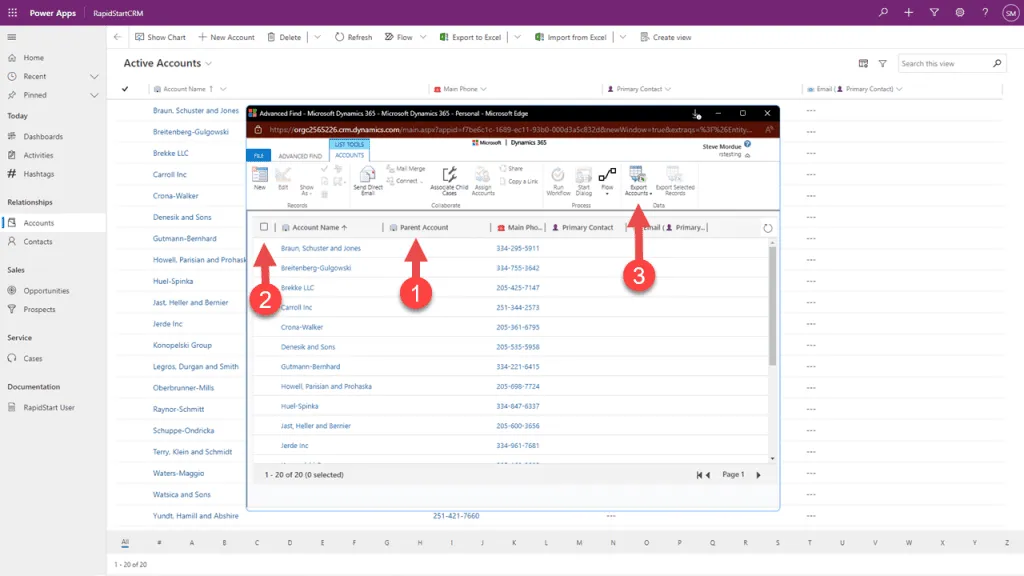
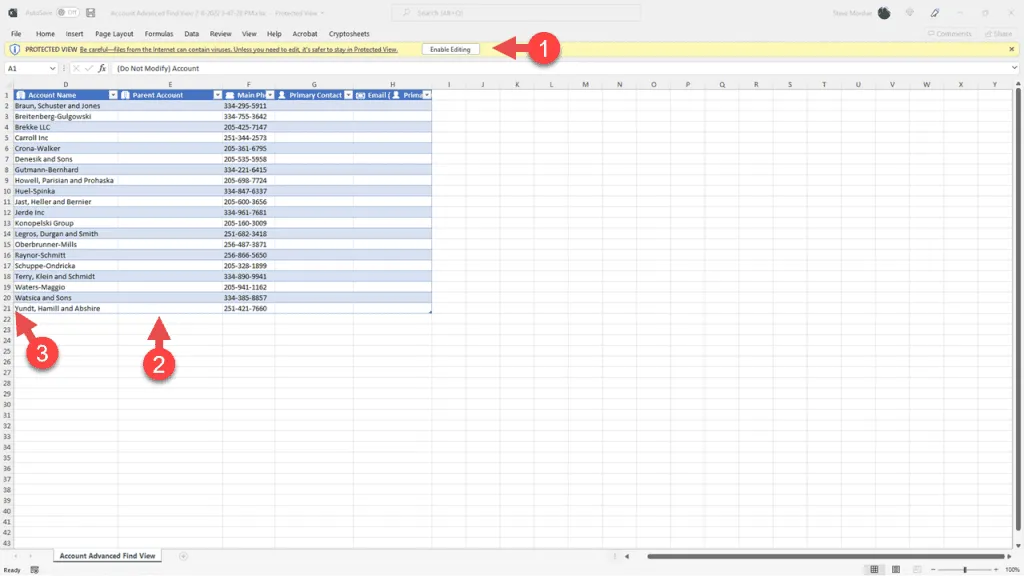
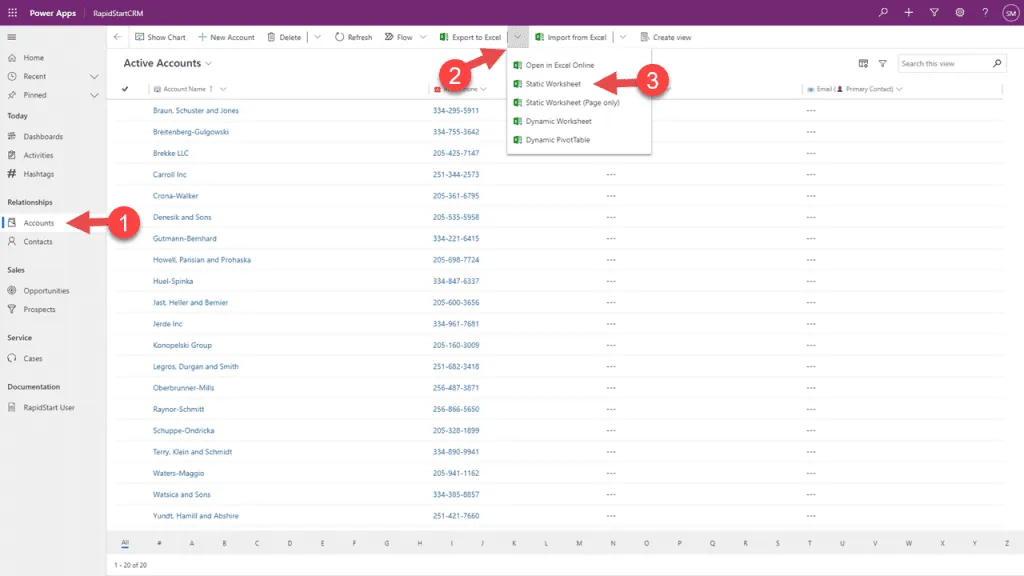
Exporta tus datos existentes de tu sistema actual a un archivo CSV o Excel. Cada tabla (Cuentas, Contactos, etc.) debe estar en un archivo separado.
- Exporta cada entidad (Cuentas, Contactos, Prospectos, etc.) como un archivo CSV separado.
- Asegúrate de que la primera fila contenga los encabezados de columna.
- Elimina cualquier columna que no necesites.
Paso 2: Limpia tus datos
Antes de importar, limpia tus datos para evitar errores:
- Elimina registros duplicados.
- Estandariza los formatos de números de teléfono.
- Asegúrate de que las direcciones de correo electrónico sean válidas.
- Verifica que los campos requeridos estén completos.
- Asegúrate de que los valores de los conjuntos de opciones coincidan con los valores en RapidStart CRM.
Paso 3: Importa primero las cuentas
Siempre importa las Cuentas antes que los Contactos, ya que los Contactos están vinculados a las Cuentas.
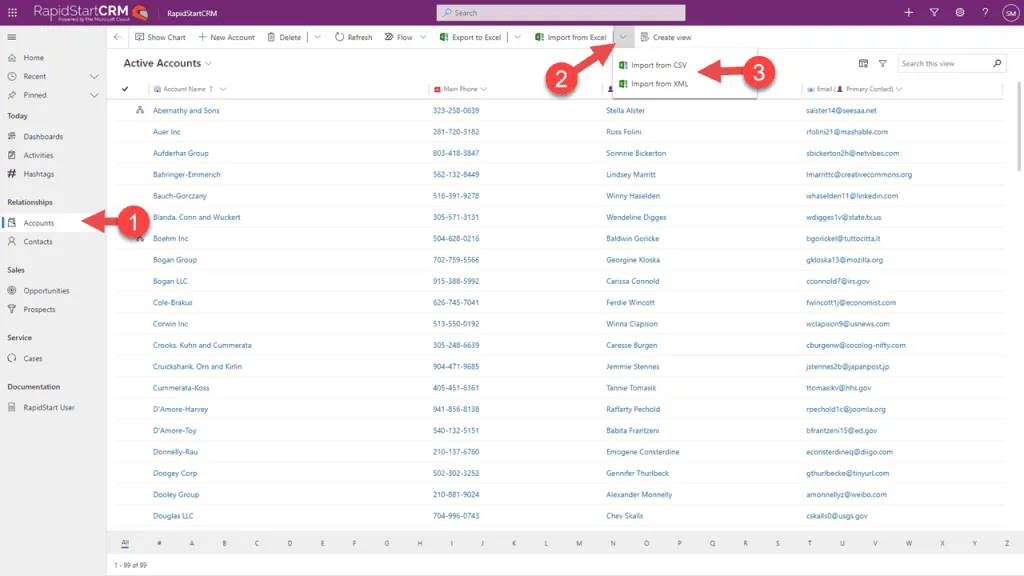
- En RapidStart CRM, ve a Configuración → Gestión de Datos → Importaciones.
- Haz clic en Importar Datos en la navegación superior.
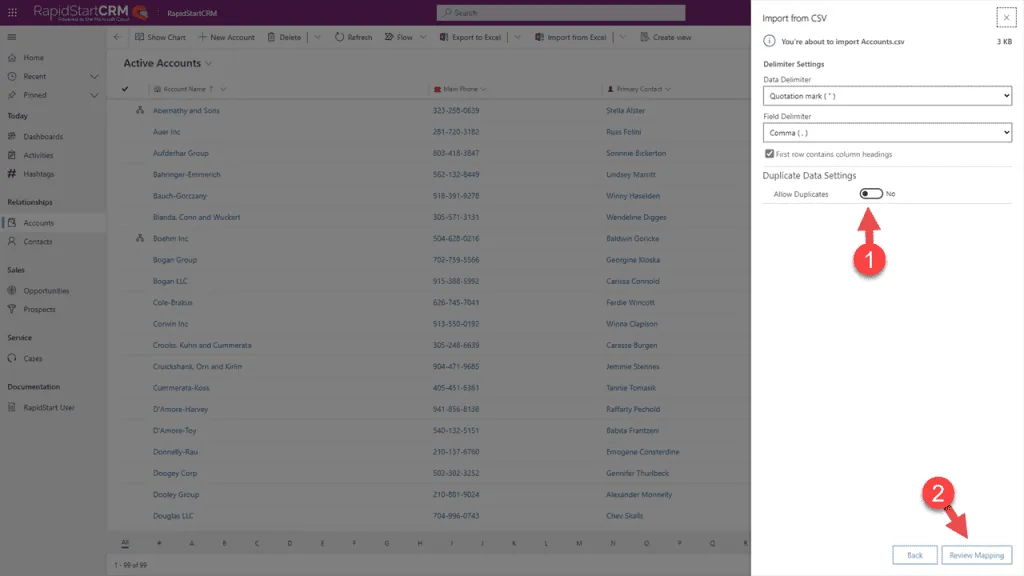
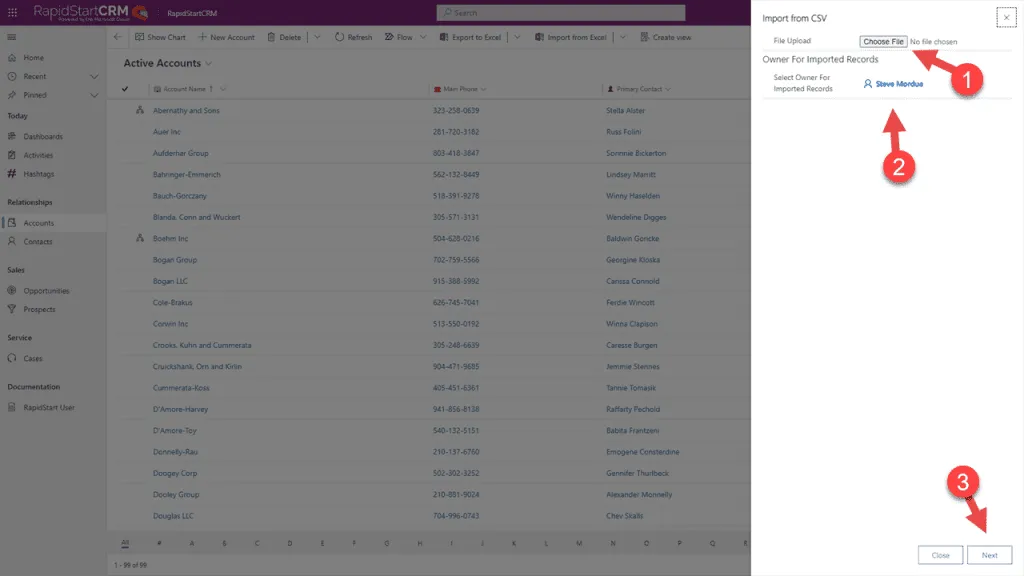
- Haz clic en Elegir Archivo y selecciona tu archivo CSV de Cuentas.
- Haz clic en Siguiente.
Paso 4: Mapea tus columnas
El asistente de importación te pedirá que mapees tus columnas CSV a los campos correspondientes en RapidStart CRM.
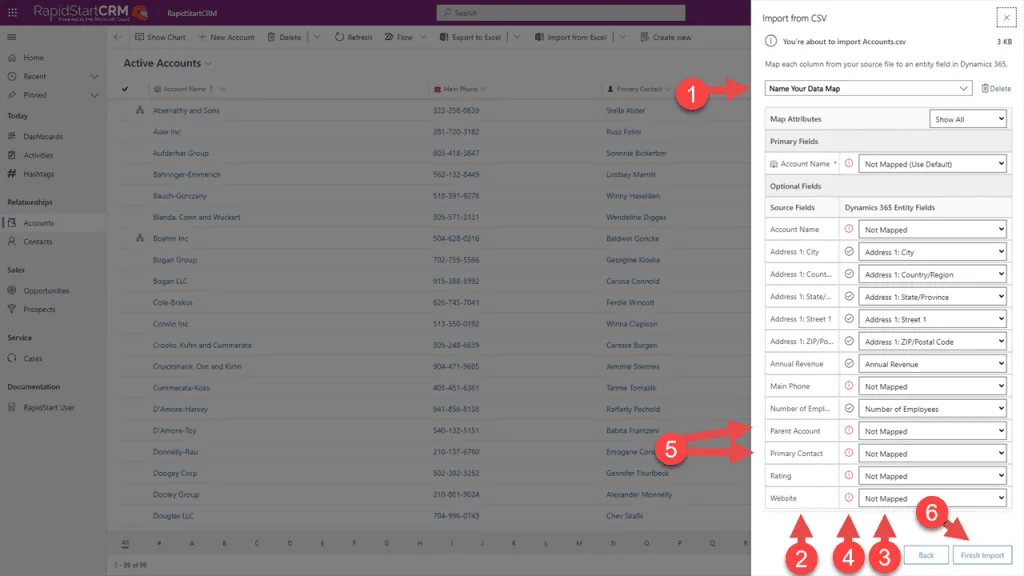
- Para cada columna en tu CSV, selecciona el campo correspondiente en RapidStart CRM.
- Si una columna no se mapea a ningún campo, puedes ignorarla.
- Haz clic en Siguiente cuando todas las columnas estén mapeadas.
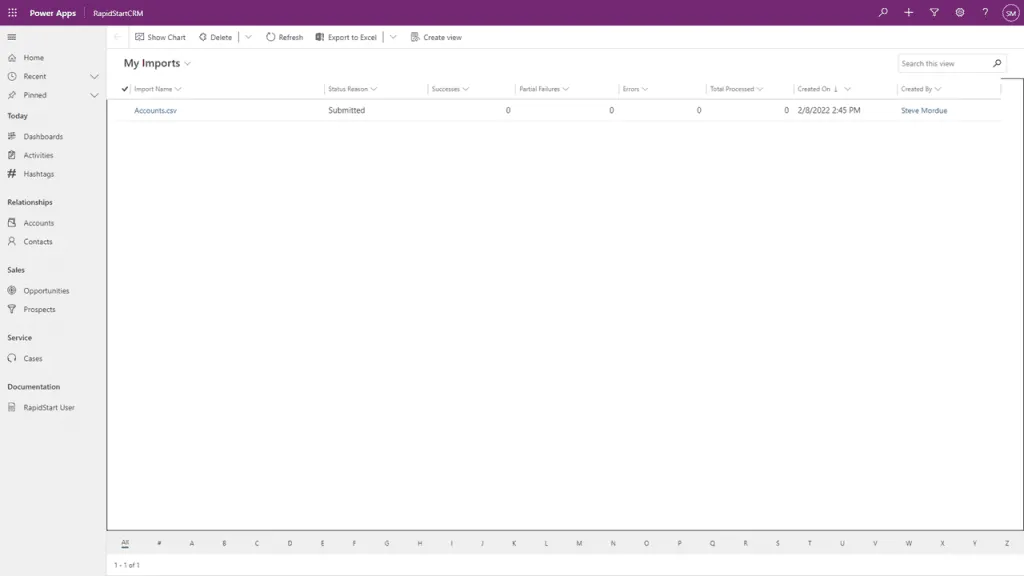
- Revisa el resumen del mapeo.
- Haz clic en Enviar para iniciar la importación.
Paso 5: Monitorea la importación
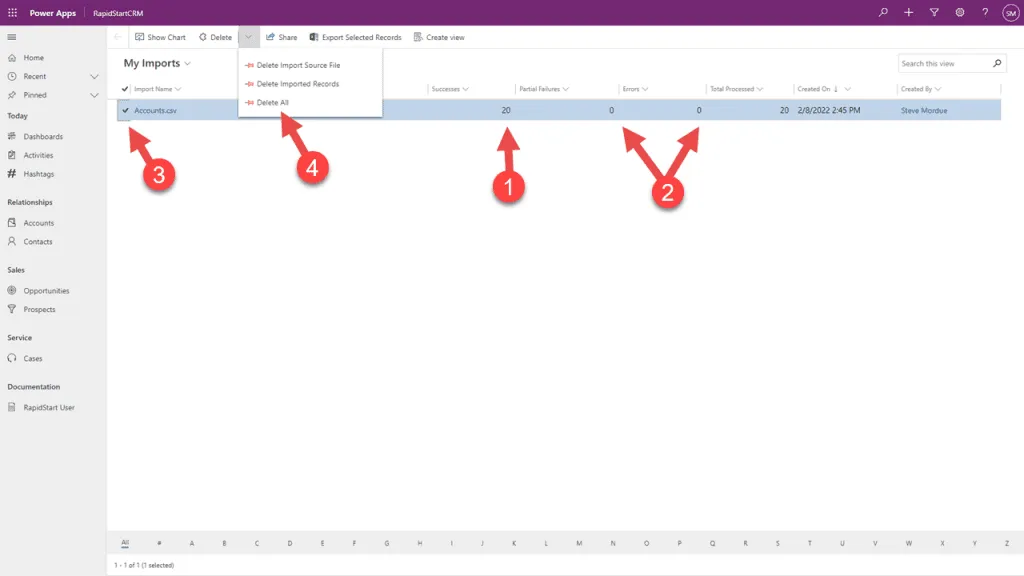
- La importación se ejecutará en segundo plano.
- Actualiza la página periódicamente para verificar el estado.
- Cuando se complete, verás el número de registros importados y cualquier error.
Paso 6: Corrige errores de importación
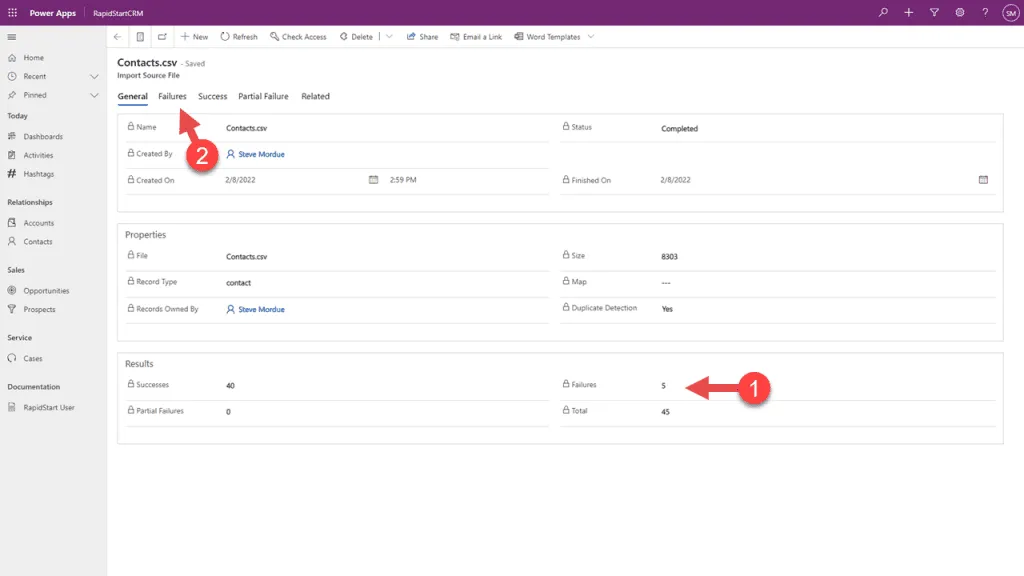
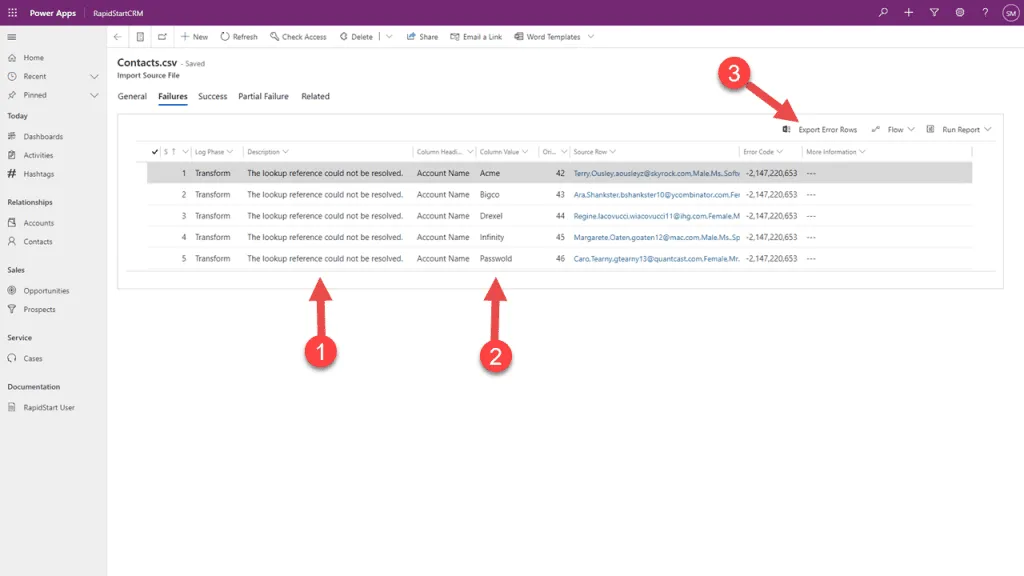
Si hay errores, puedes descargar el archivo de errores para ver qué registros fallaron y por qué.
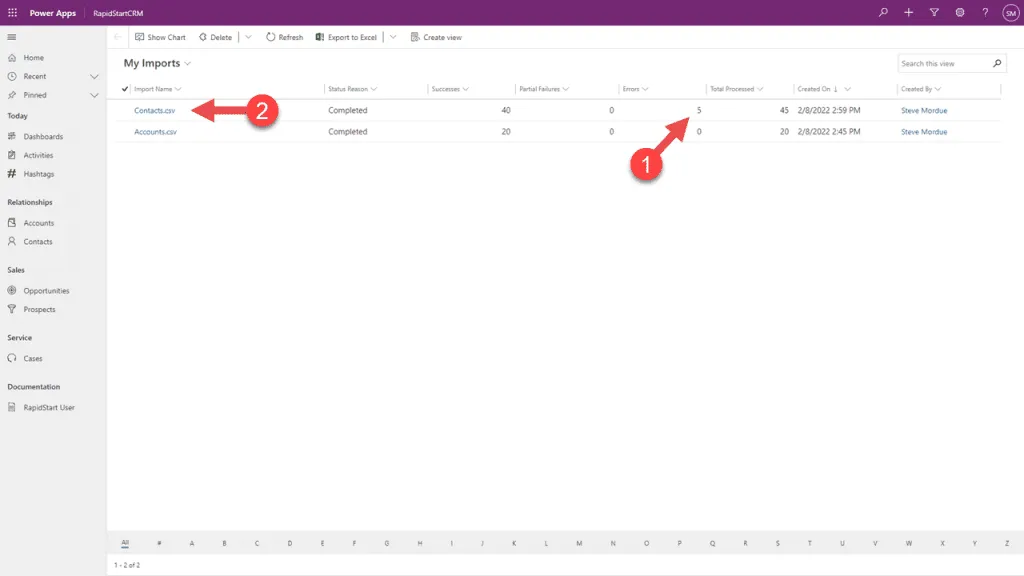
- Haz clic en Descargar Archivo de Errores para obtener un CSV de los registros fallidos.
- Corrige los errores en el archivo CSV.
- Reimporta el archivo corregido.
Paso 7: Importa Contactos
Después de importar las Cuentas, importa tus Contactos. El proceso es el mismo, pero necesitarás mapear la columna Nombre de Cuenta para vincular los contactos a sus cuentas.
- Sigue los mismos pasos que al importar Cuentas.
- Al mapear columnas, asegúrate de mapear la columna Nombre de Cuenta al campo Nombre de la Empresa.
- Esto vinculará cada contacto a su cuenta.
Paso 8: Actualiza registros existentes
Si necesitas actualizar registros existentes (en lugar de crear nuevos), puedes usar la herramienta de importación con la opción Actualizar.
- Tu CSV debe incluir la columna ID de Registro para los registros que deseas actualizar.
- En el asistente de importación, selecciona Actualizar en lugar de Crear.
- Mapea la columna ID de Registro al campo ID.
- Completa la importación como de costumbre.
Consejos adicionales
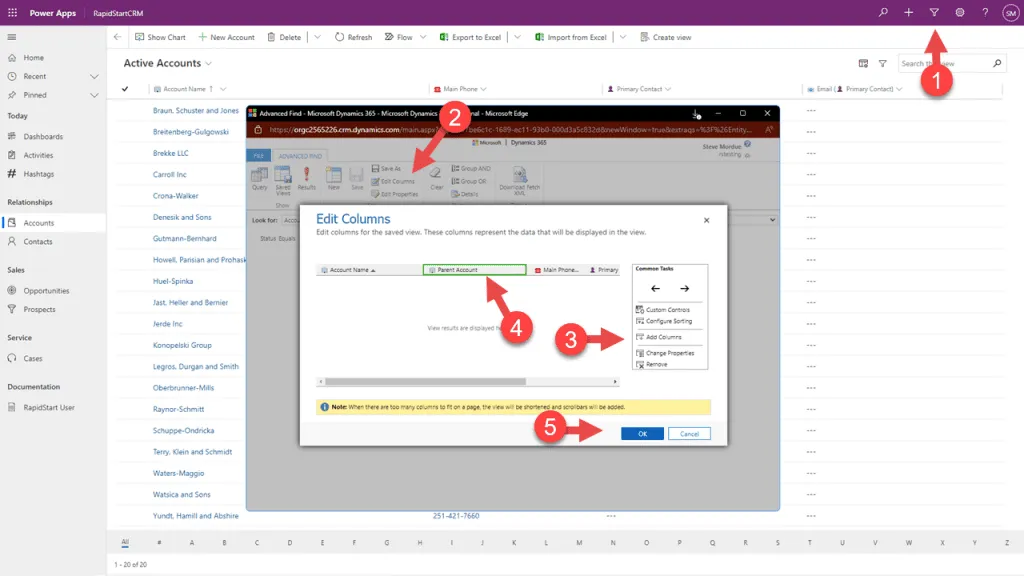
- Importa en lotes pequeños (500–1000 registros) para facilitar la corrección de errores.
- Siempre prueba con un archivo de muestra pequeño primero.
- Haz una copia de seguridad de tu entorno antes de una importación grande.
- Importa durante horas de menor actividad para evitar impactar a los usuarios.