Primeros Pasos
Gestión de Licencias para RapidStart
Cómo comprar licencias adicionales, eliminar licencias y asignarlas o desasignarlas a usuarios en el Centro de Administración de Microsoft 365.
Visión General
Las licencias de RapidStart App se gestionan a través del Centro de Administración de Microsoft 365. Desde allí puedes comprar licencias adicionales, eliminar licencias que ya no necesitas y asignarlas o desasignarlas a usuarios individuales.
Comprar Licencias Adicionales
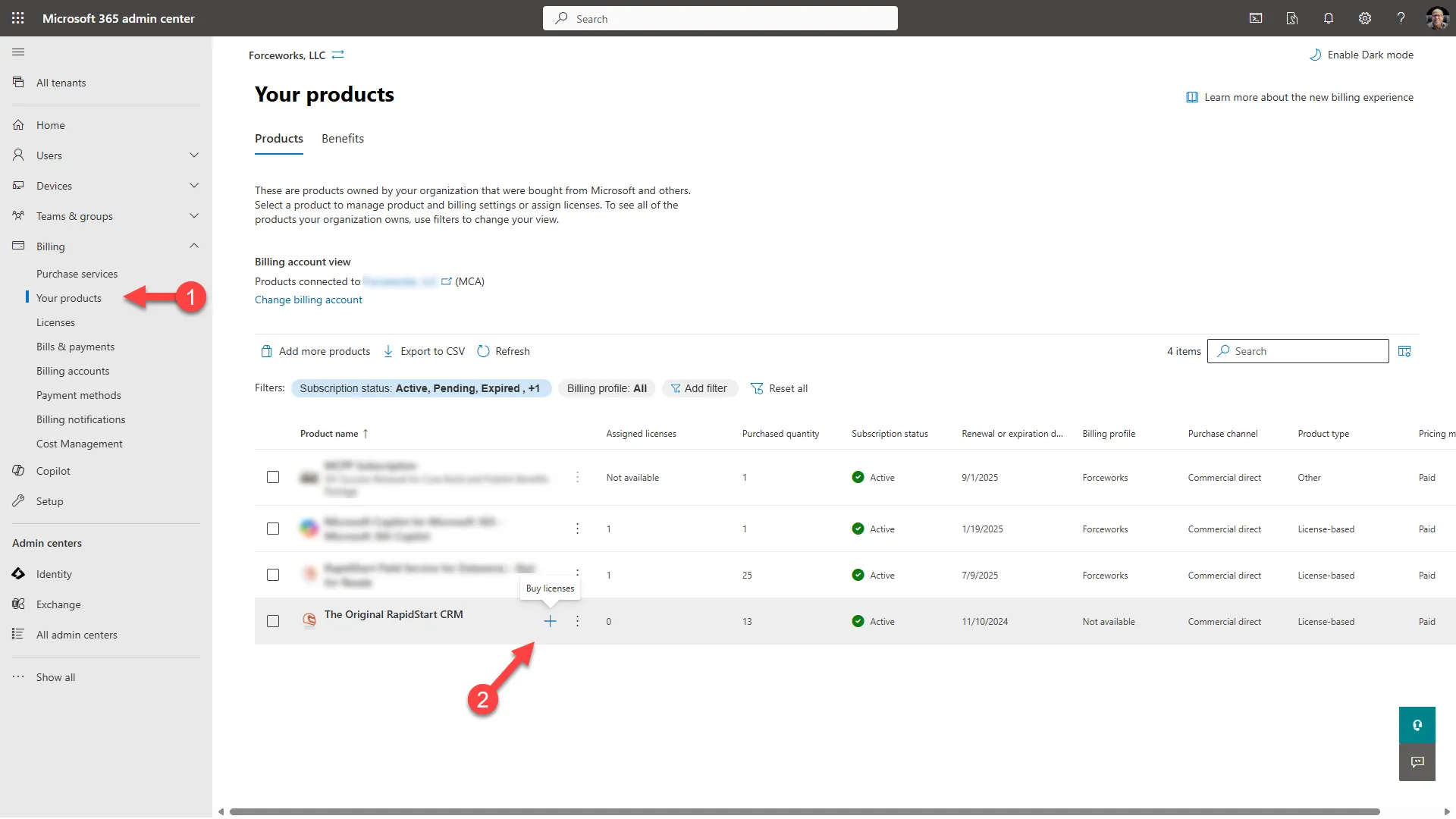
- Inicia sesión en el Centro de Administración de Microsoft 365.
- Ve a Facturación → Tus productos y encuentra tu suscripción de RapidStart.
- Haz clic en Comprar licencias.
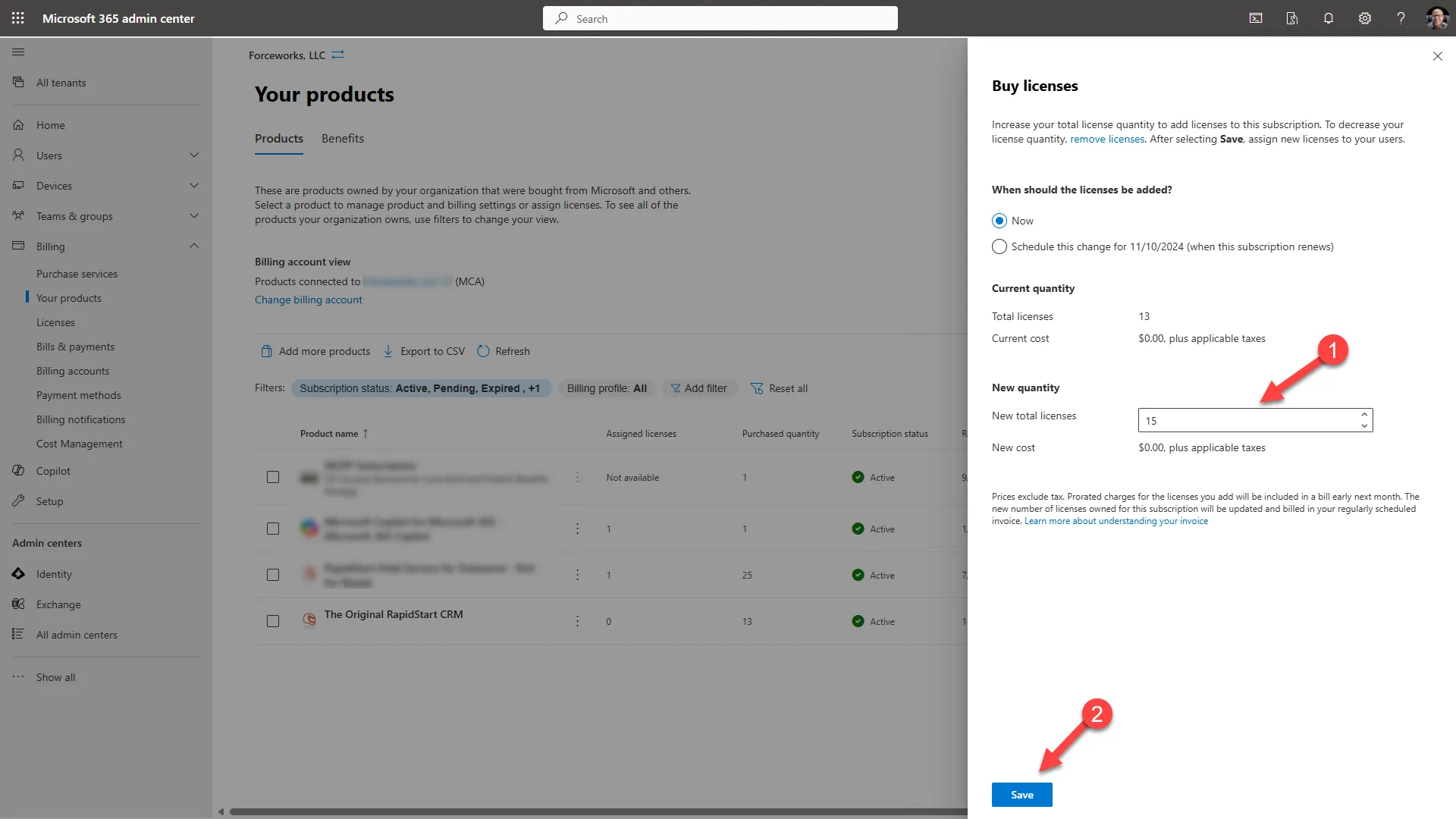
- Ingresa el número de licencias adicionales que necesitas.
- Haz clic en Guardar para completar la compra.
Eliminar Licencias
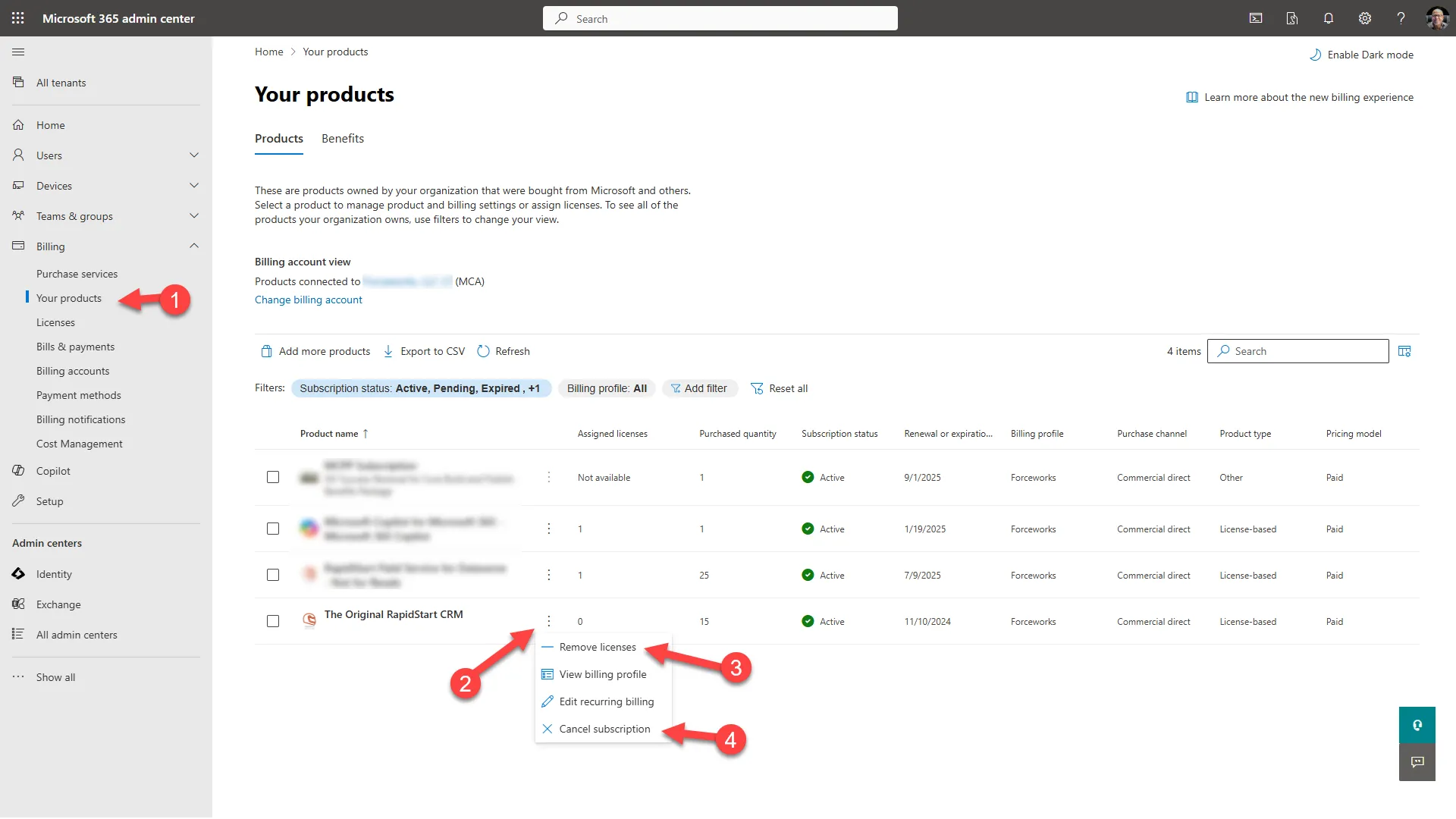
- Desde Facturación → Tus productos, encuentra tu suscripción de RapidStart.
- Haz clic en Eliminar licencias.
- Ingresa el número de licencias a eliminar y haz clic en Guardar.
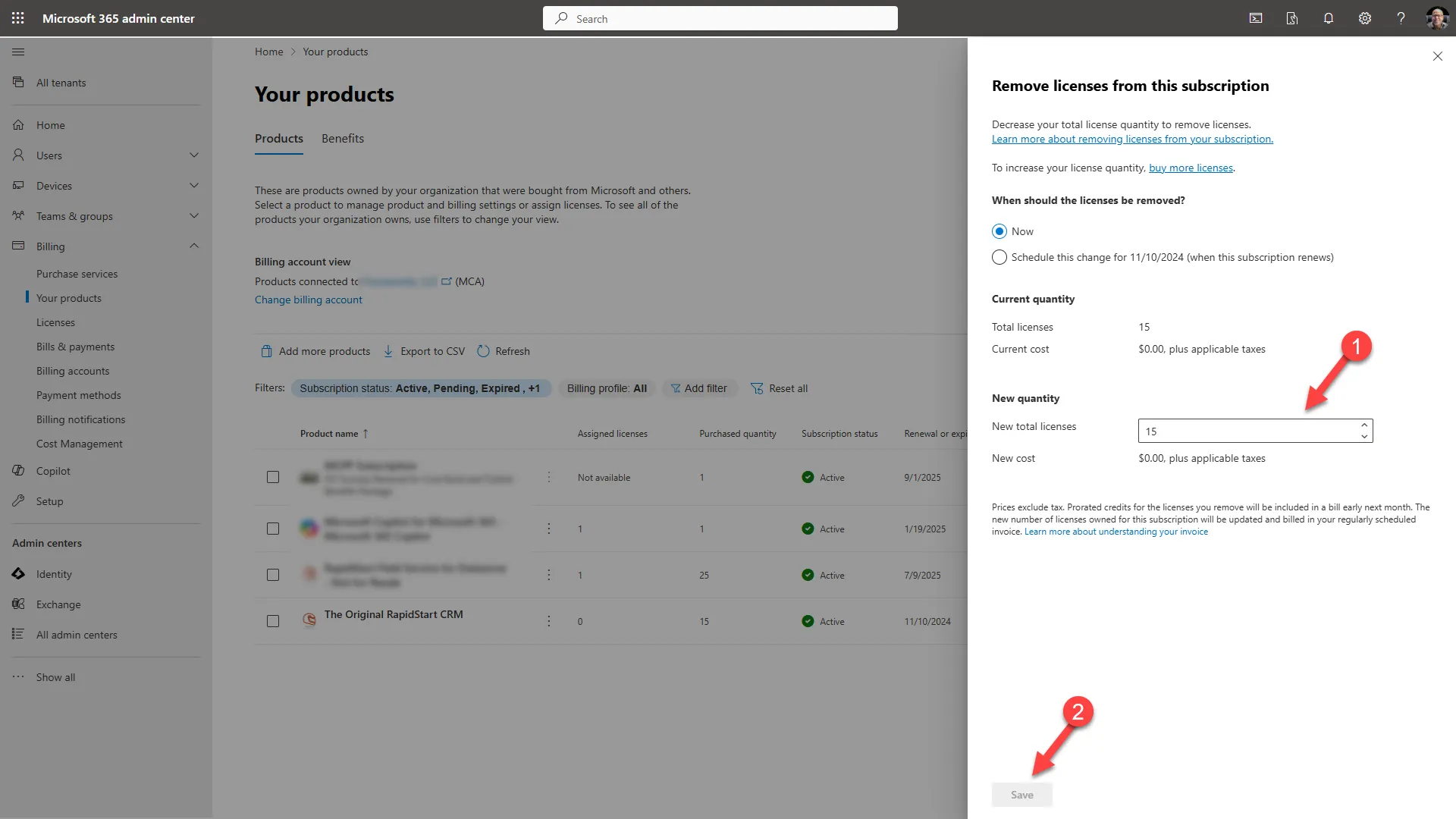
- Confirma la eliminación. Nota: no puedes eliminar licencias que están actualmente asignadas a usuarios.
Asignar Licencias a Usuarios
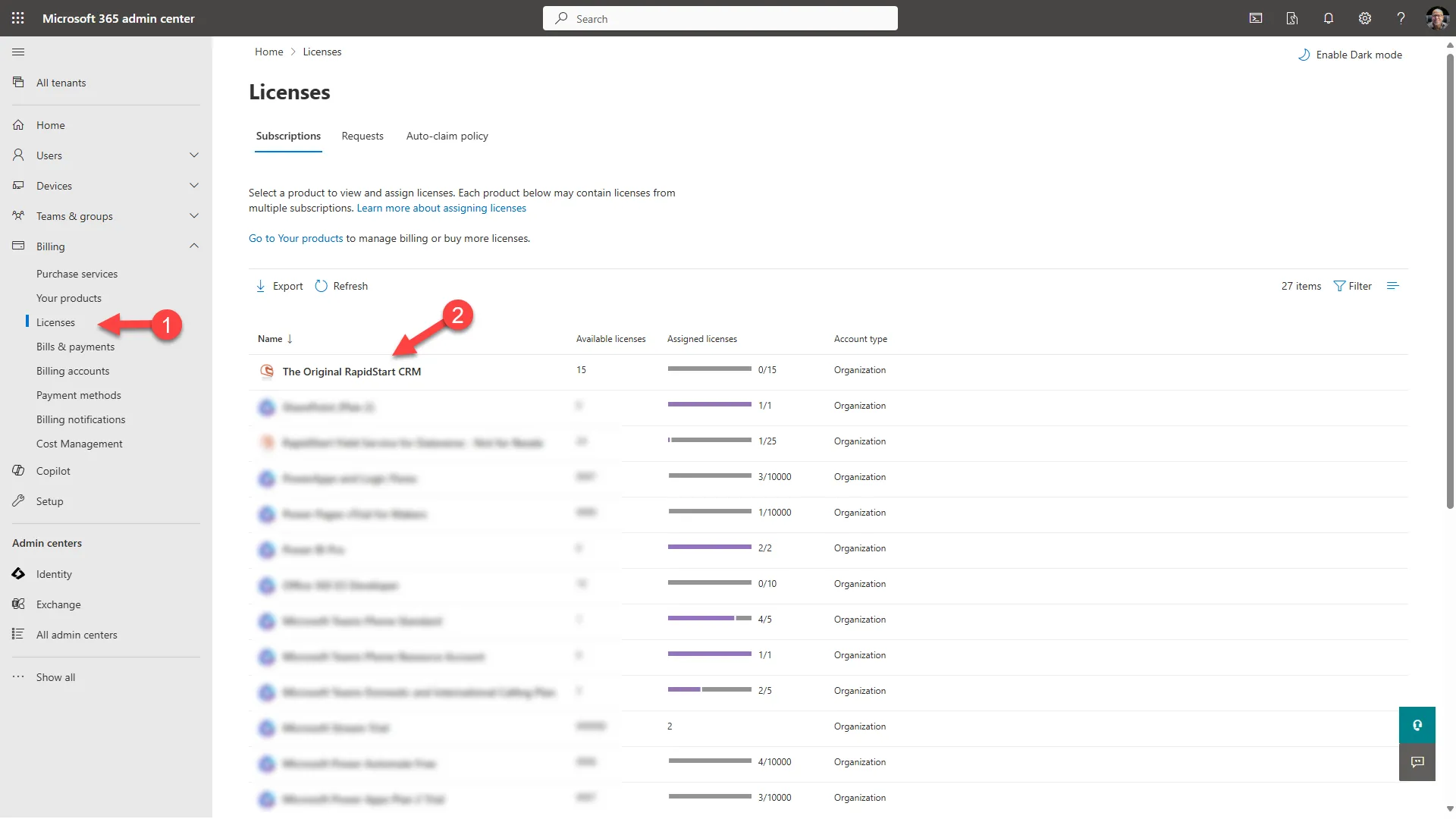
- Ve a Usuarios → Usuarios activos y haz clic en el usuario al que deseas asignar una licencia.
- Selecciona la pestaña Licencias y aplicaciones.
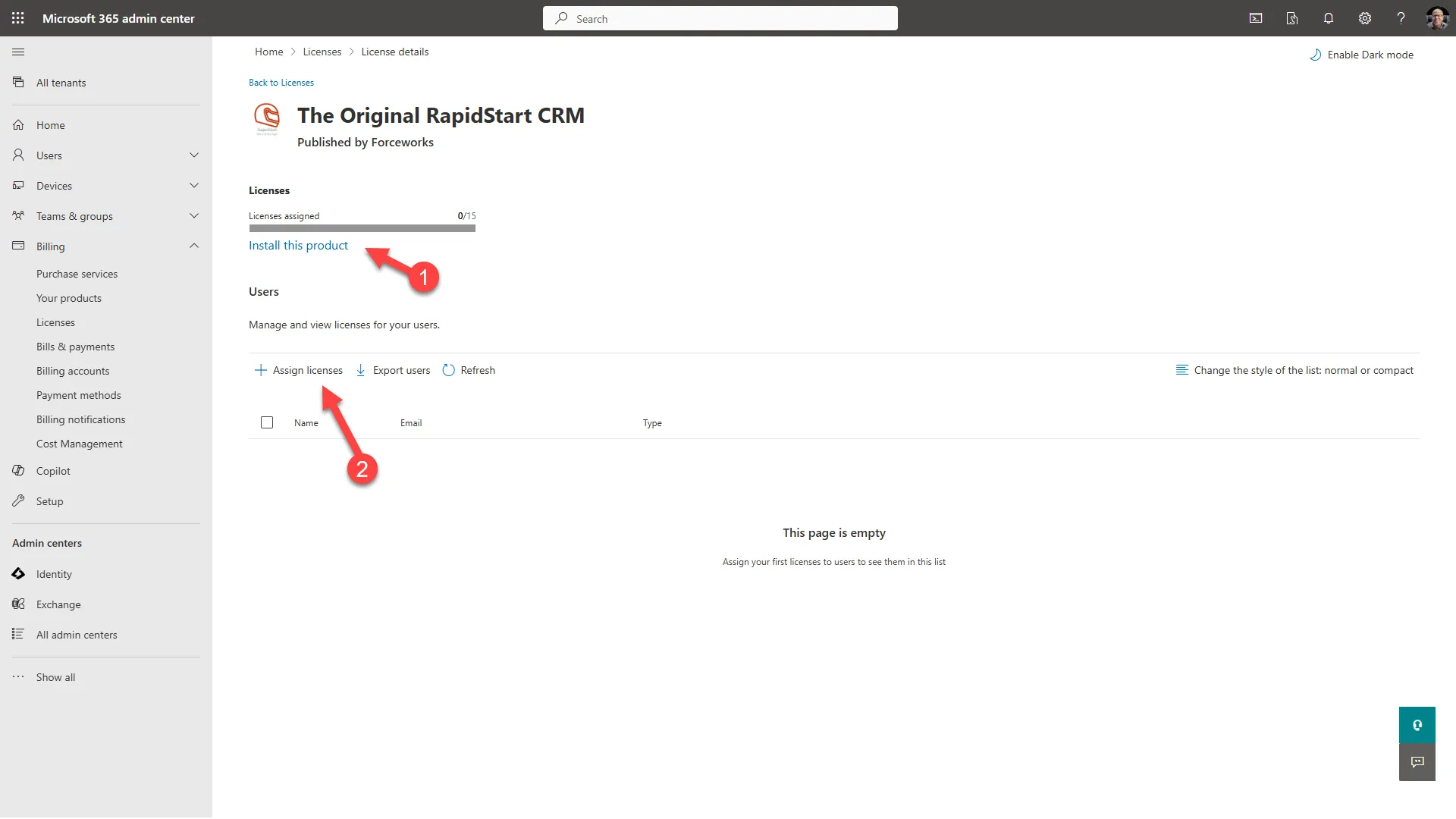
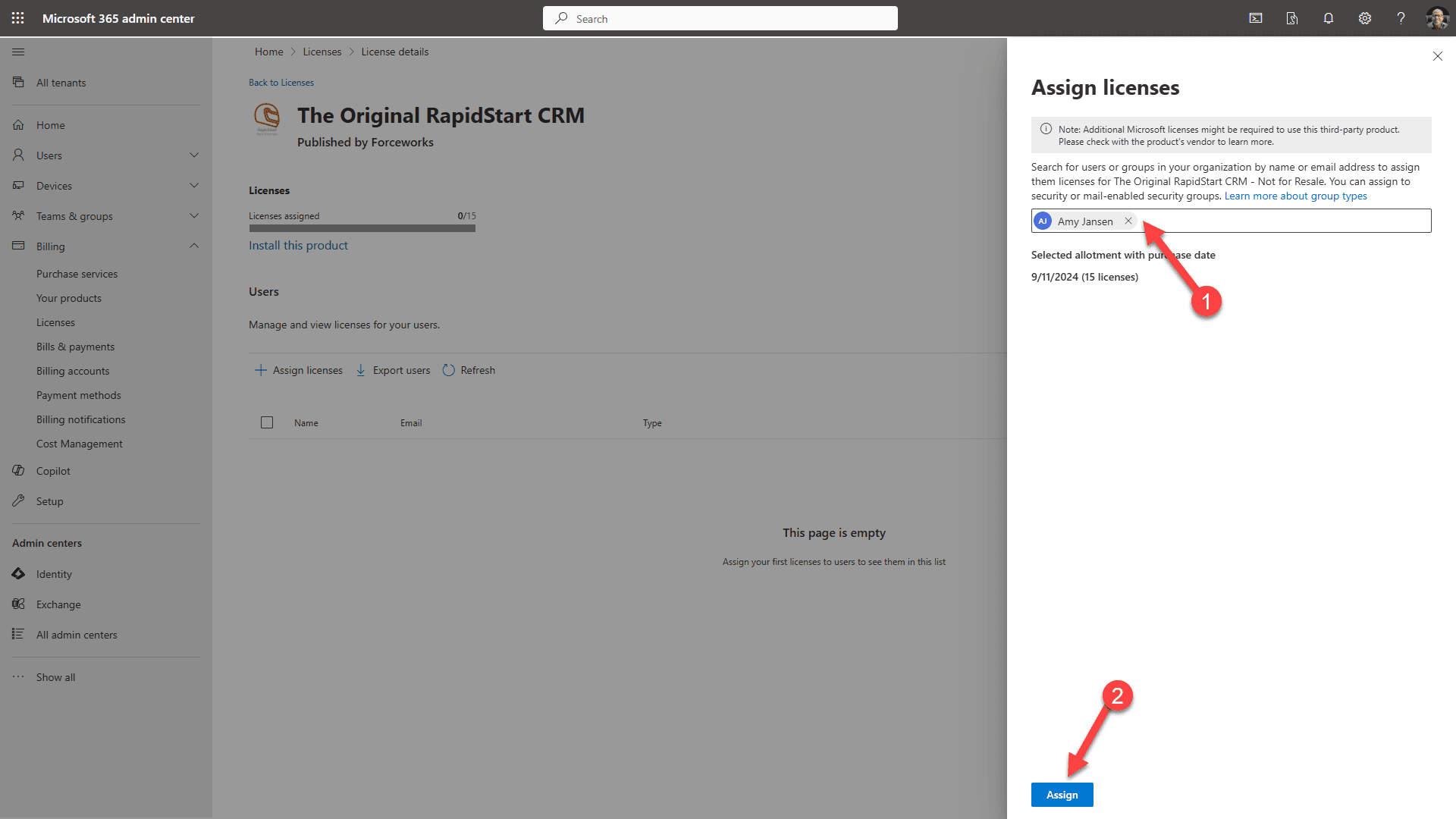
- Marca la casilla junto a la licencia de RapidStart.
- Haz clic en Guardar cambios.
Desasignar Licencias de Usuarios
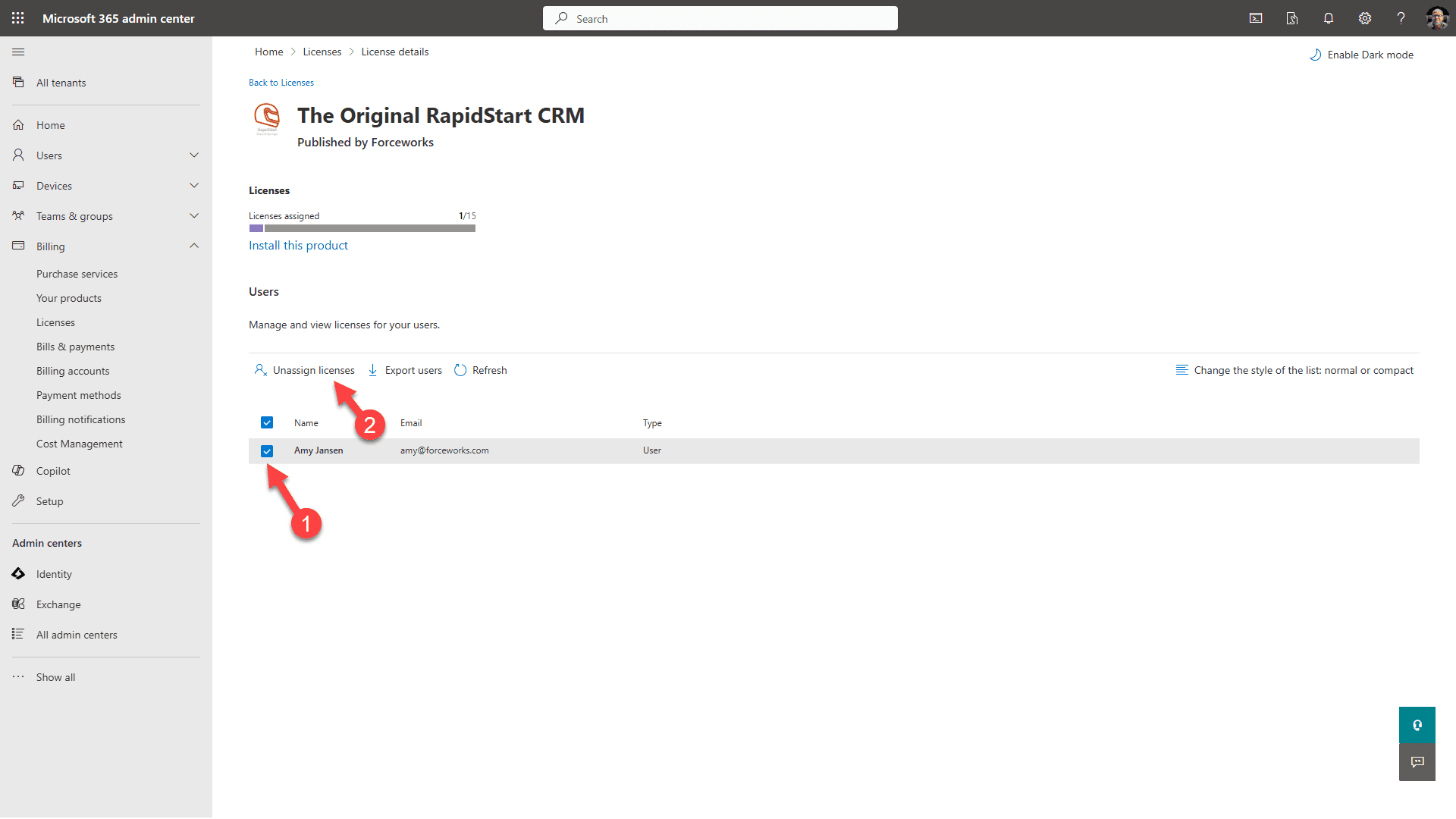
- Sigue los mismos pasos que para asignar, pero desmarca la casilla junto a la licencia de RapidStart.
- Haz clic en Guardar cambios.