Aplicación Móvil de RapidStart CRM
Cómo configurar y usar la aplicación móvil de RapidStart CRM en dispositivos iOS y Android.
Cómo se Ve la Aplicación Móvil
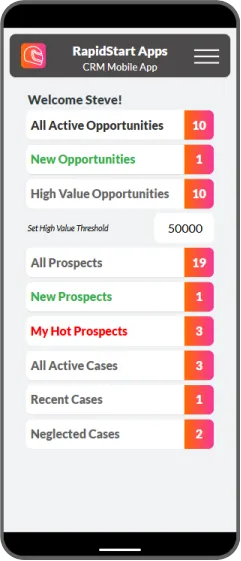
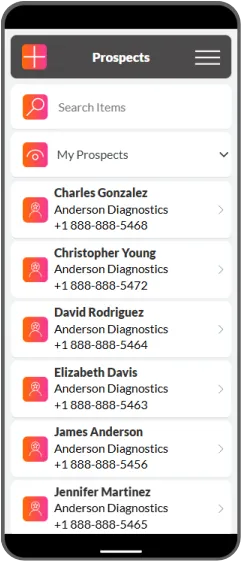
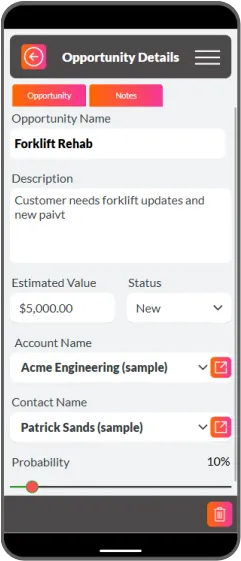
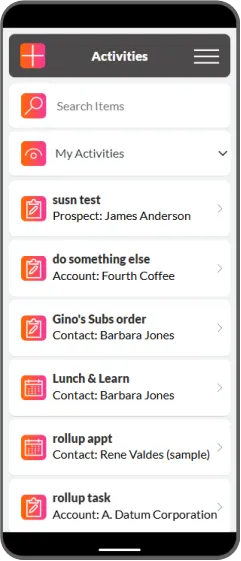
La aplicación móvil de RapidStart CRM te da acceso completo a tus datos de CRM mientras te desplazas. Aquí hay algunas capturas de pantalla de la aplicación en acción:
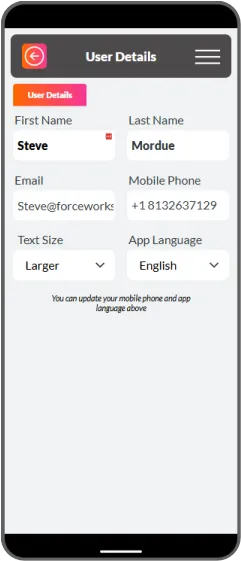
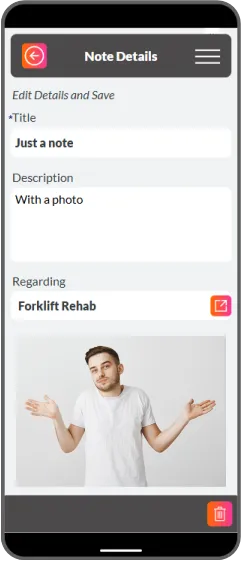
Configuración de la Aplicación Móvil
Paso 1: Descarga la Aplicación Móvil de Power Apps
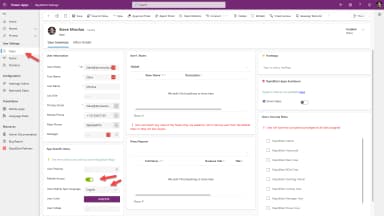
RapidStart CRM se ejecuta dentro de la aplicación móvil de Microsoft Power Apps. Descárgala desde la App Store o Google Play:
Descargar para iOS
Descargar para Android
Paso 2: Iniciar Sesión
Abre la aplicación móvil de Power Apps e inicia sesión con tu cuenta de trabajo de Microsoft 365, la misma cuenta que usas para acceder a RapidStart CRM en la web.
Paso 3: Abrir RapidStart CRM
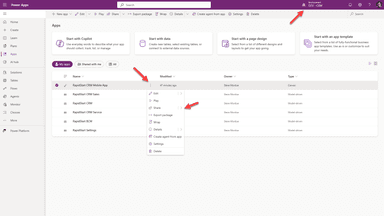
Después de iniciar sesión, verás una lista de aplicaciones disponibles para ti. Toca RapidStart CRM (o cualquier aplicación de RapidStart que uses) para abrirla. La aplicación se cargará y tendrás acceso completo a tus datos.
Consejo
Ancla la aplicación a tu pantalla de inicio para un acceso rápido. En iOS, toca el icono de compartir y selecciona Agregar a la pantalla de inicio. En Android, mantén presionado el icono de la aplicación y arrástralo a tu pantalla de inicio.