Habilitación de Alertas SMS en Field Service
Cómo habilitar alertas de mensajes de texto SMS en RapidStart Field Service usando el conector de Twilio de Microsoft Power Automate.
Requisitos Previos
Por defecto, RapidStart Field Service puede enviar alertas por correo electrónico con las capacidades integradas de Power Platform. Para que la opción de SMS esté disponible y pueda enviar alertas de texto, deberá seguir estos pasos.
Primero, deberá crear una cuenta en Twilio. Necesitará crear un número de teléfono en Twilio que esté habilitado para SMS. Las instrucciones para hacerlo están en el sitio web de Twilio.
Una vez que haya creado un número y probado su funcionalidad SMS en Twilio, necesitará tres piezas de información de Twilio: el número de teléfono, por supuesto, pero también su ID de Cuenta de Twilio y un Token de Acceso que cree en Twilio.
Con esta información disponible, haga clic aquí para descargar la solución RapidStart Field Service SMS Addon y guárdela en su computadora en un lugar accesible.
Paso 1. Instalación de la Solución
Comience yendo al Power Apps Studio en https://make.powerapps.com/.
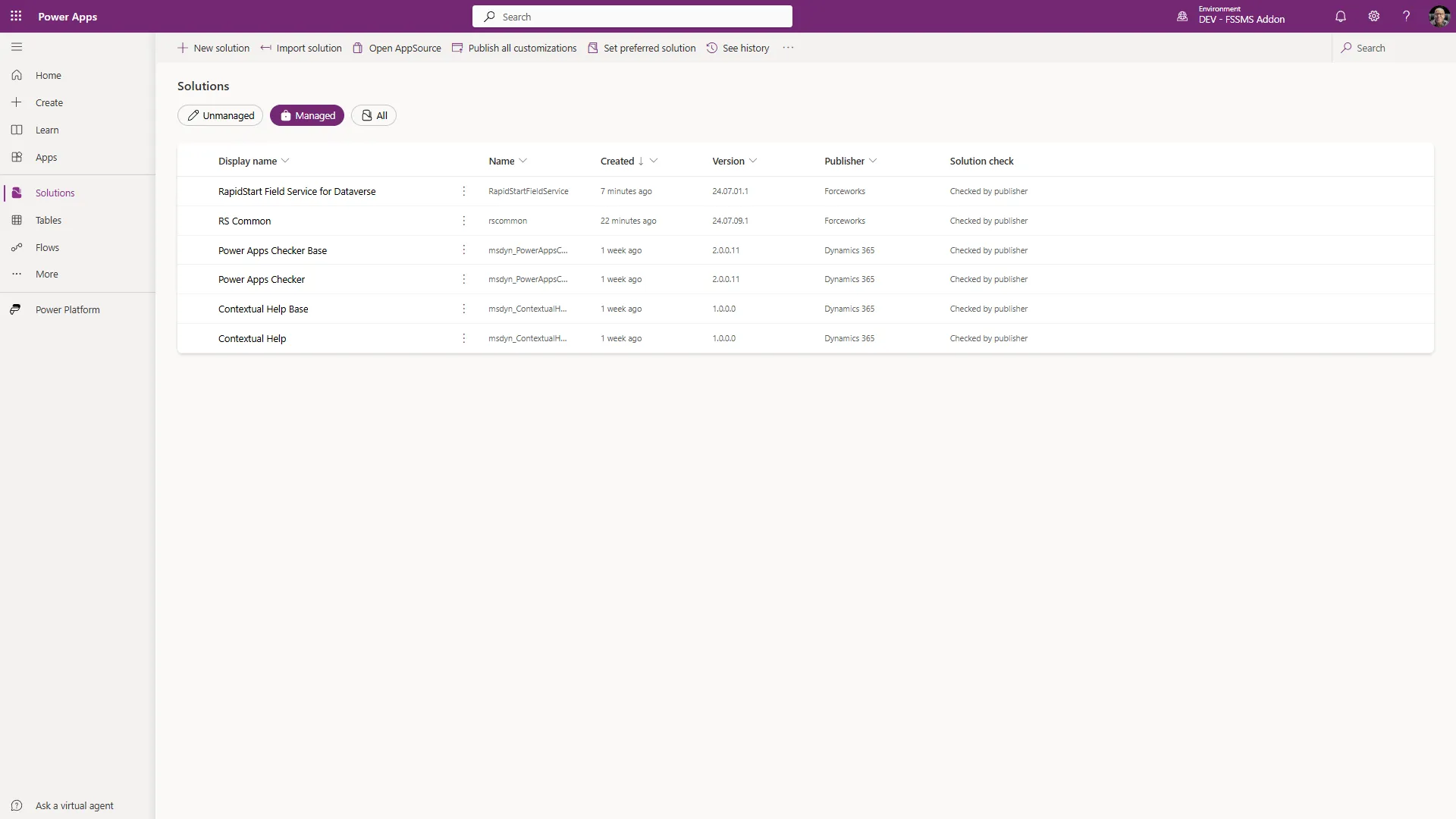
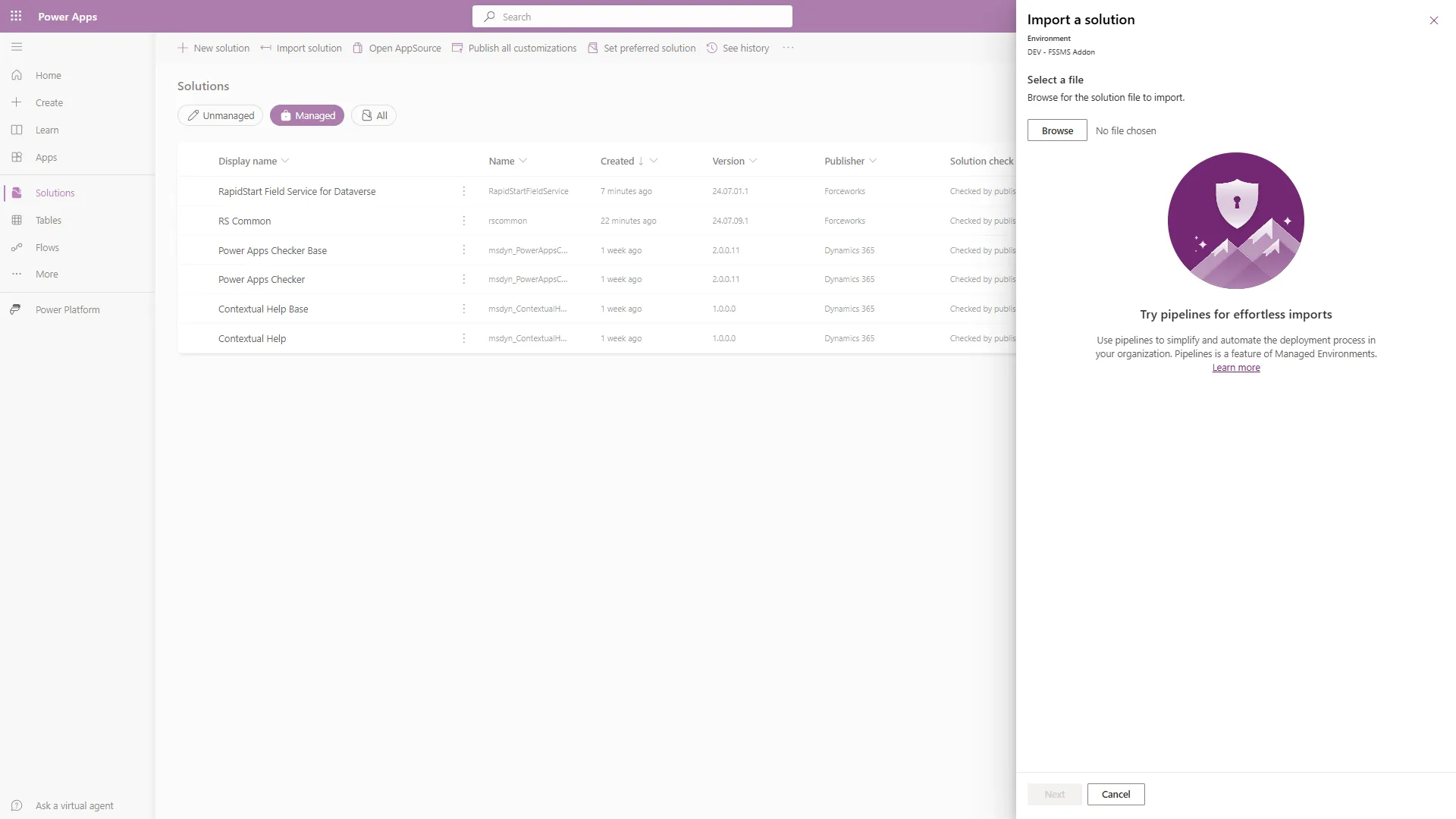
Confirme que está en el entorno deseado y que RapidStart Field Service ya está instalado. Seleccione “Importar Solución” en la navegación superior. Seleccione el archivo que guardó anteriormente y haga clic en “Siguiente”, luego “Siguiente” nuevamente.
Paso 2. Conexión a Twilio
Dado que nuestra solución contiene un flujo de Power Automate que requiere el conector de Twilio, se le presentará esta pantalla:
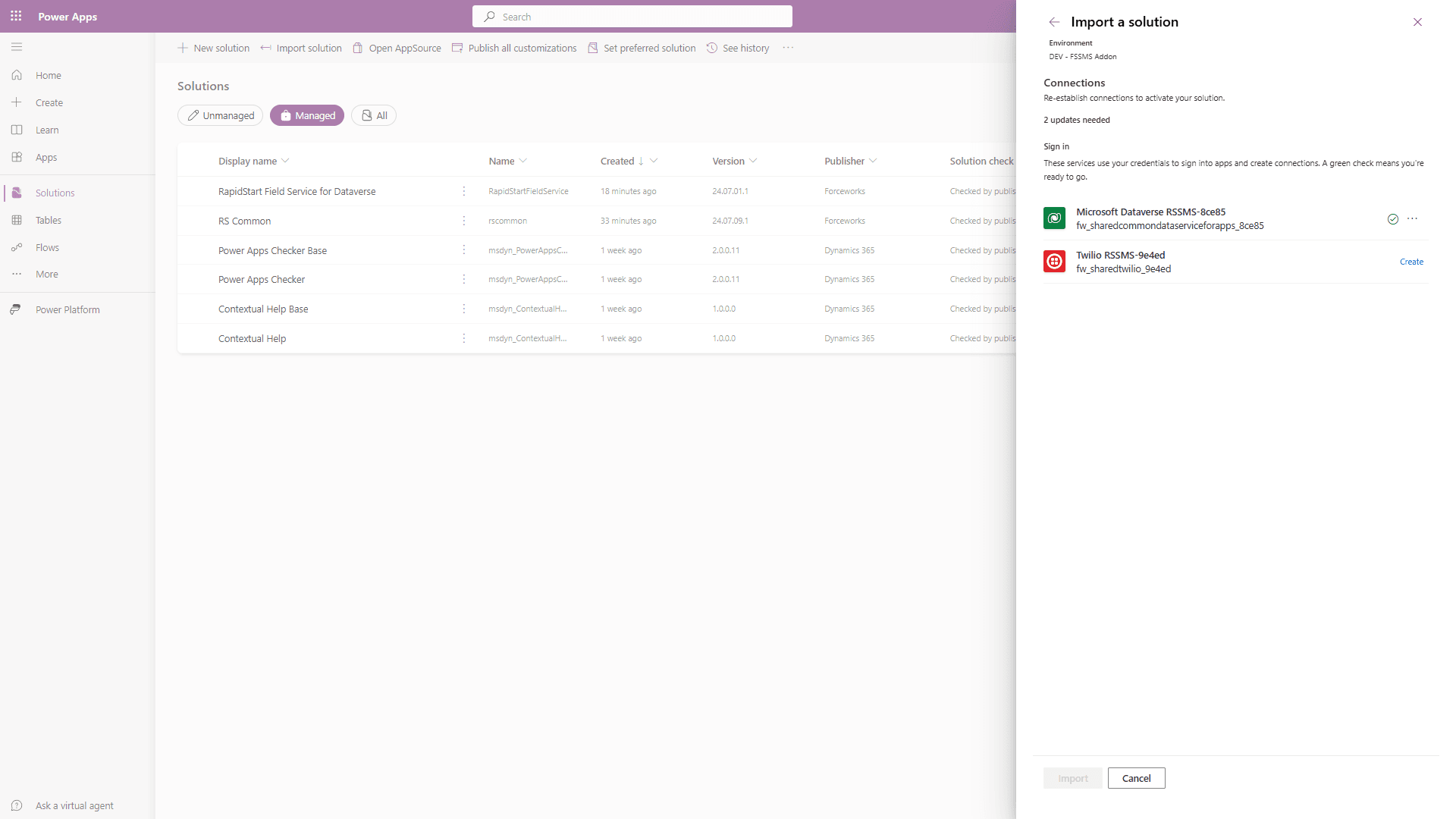
Seleccione “Crear” junto a la conexión de Twilio.
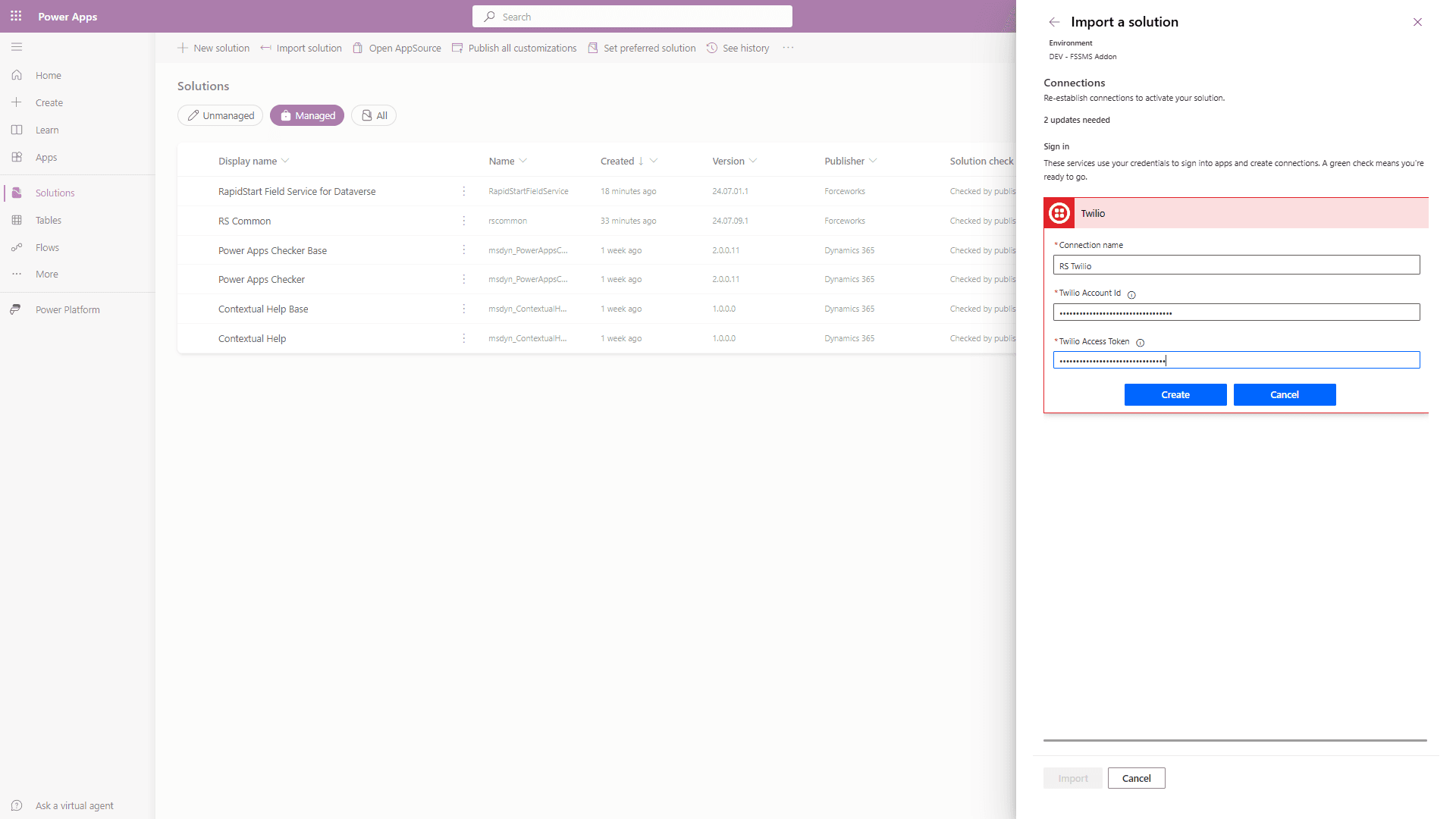
El nombre de la Conexión puede ser el que desee. Agregue su ID de Twilio y el Token de Acceso en los cuadros proporcionados y haga clic en “Crear.”
Esto creará una conexión a su cuenta de Twilio.
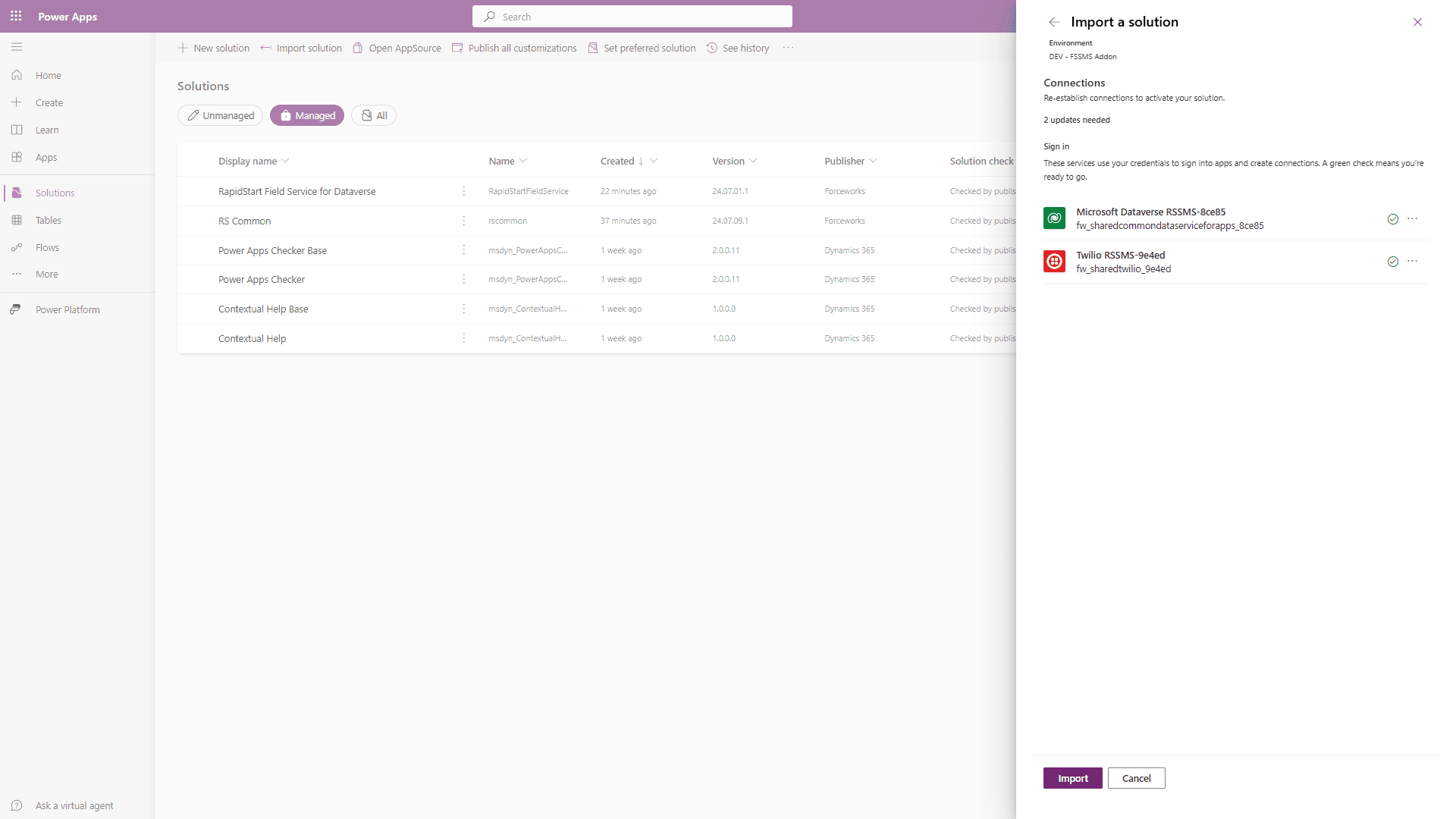
Debería ver una marca verde. Haga clic en “Importar” y la instalación de la Solución continuará.
Paso 3. Crear Plantillas de Mensajes
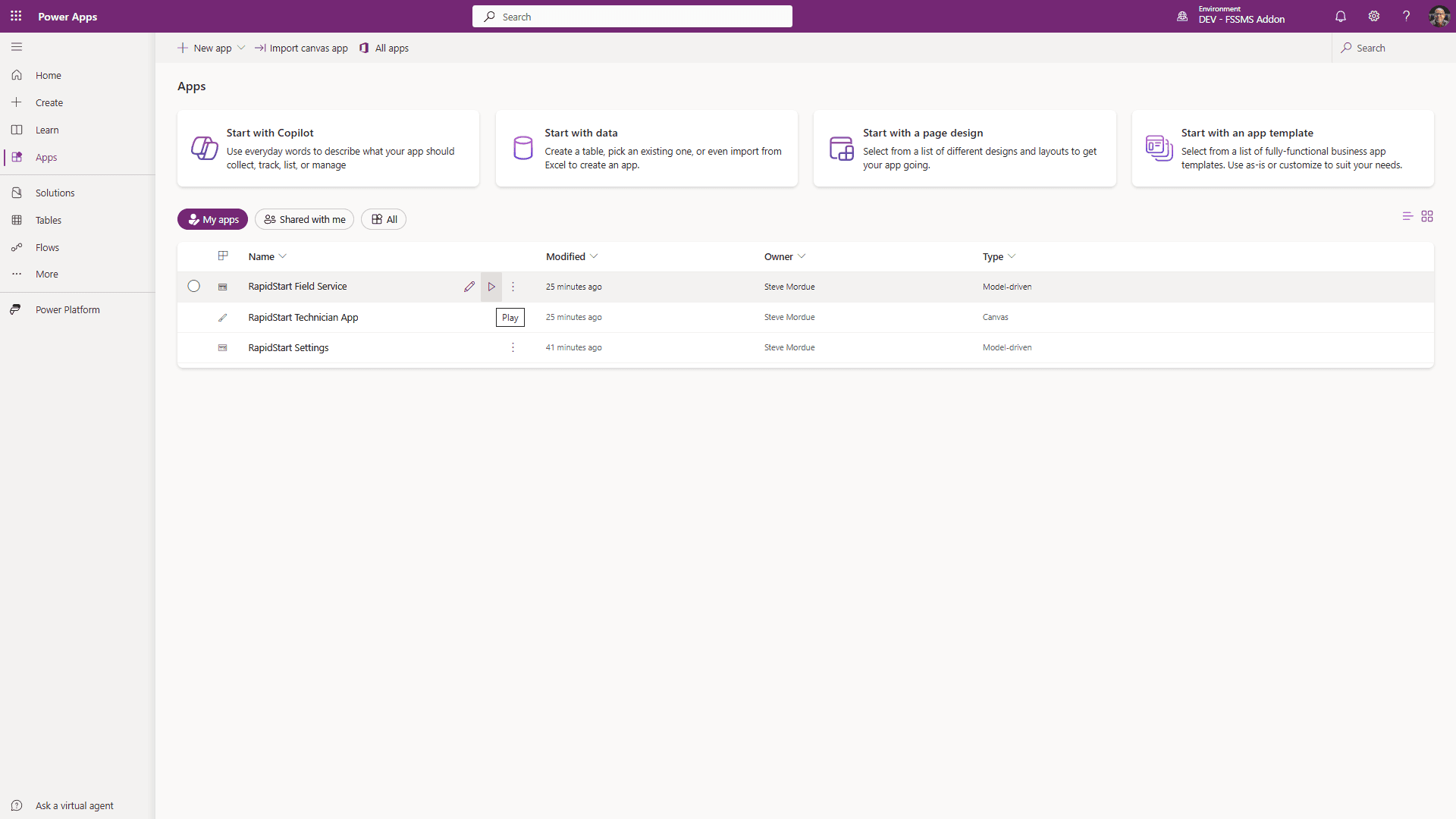
Seleccione Aplicaciones en la barra lateral y haga clic en Reproducir para abrir la aplicación RapidStart Field Service.
En la barra lateral de la aplicación verá un nuevo elemento: Plantillas de Mensajes SMS. Haga clic en eso para abrir la pantalla a continuación.
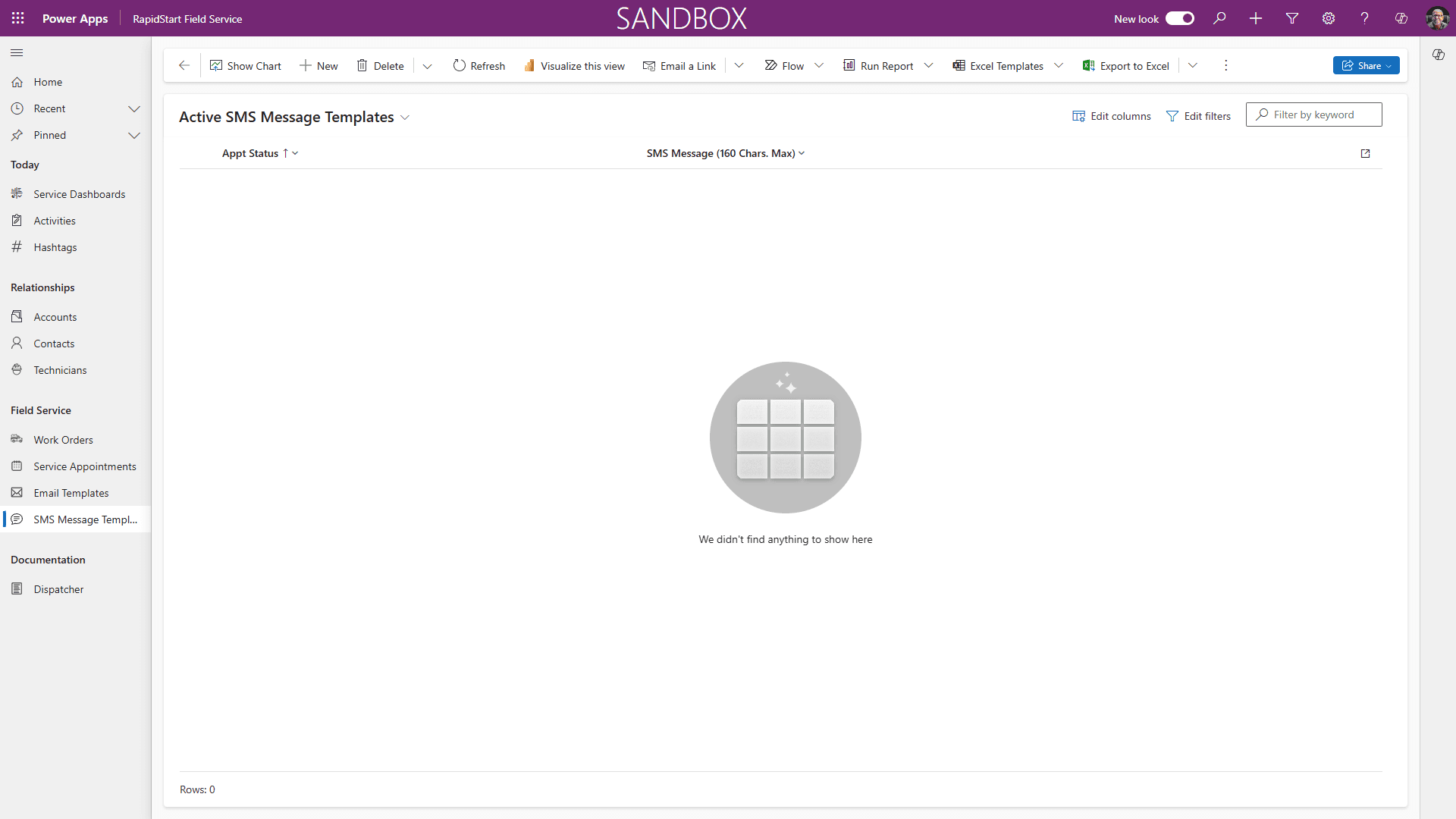
Haga clic en “+ Nuevo” en la navegación superior.
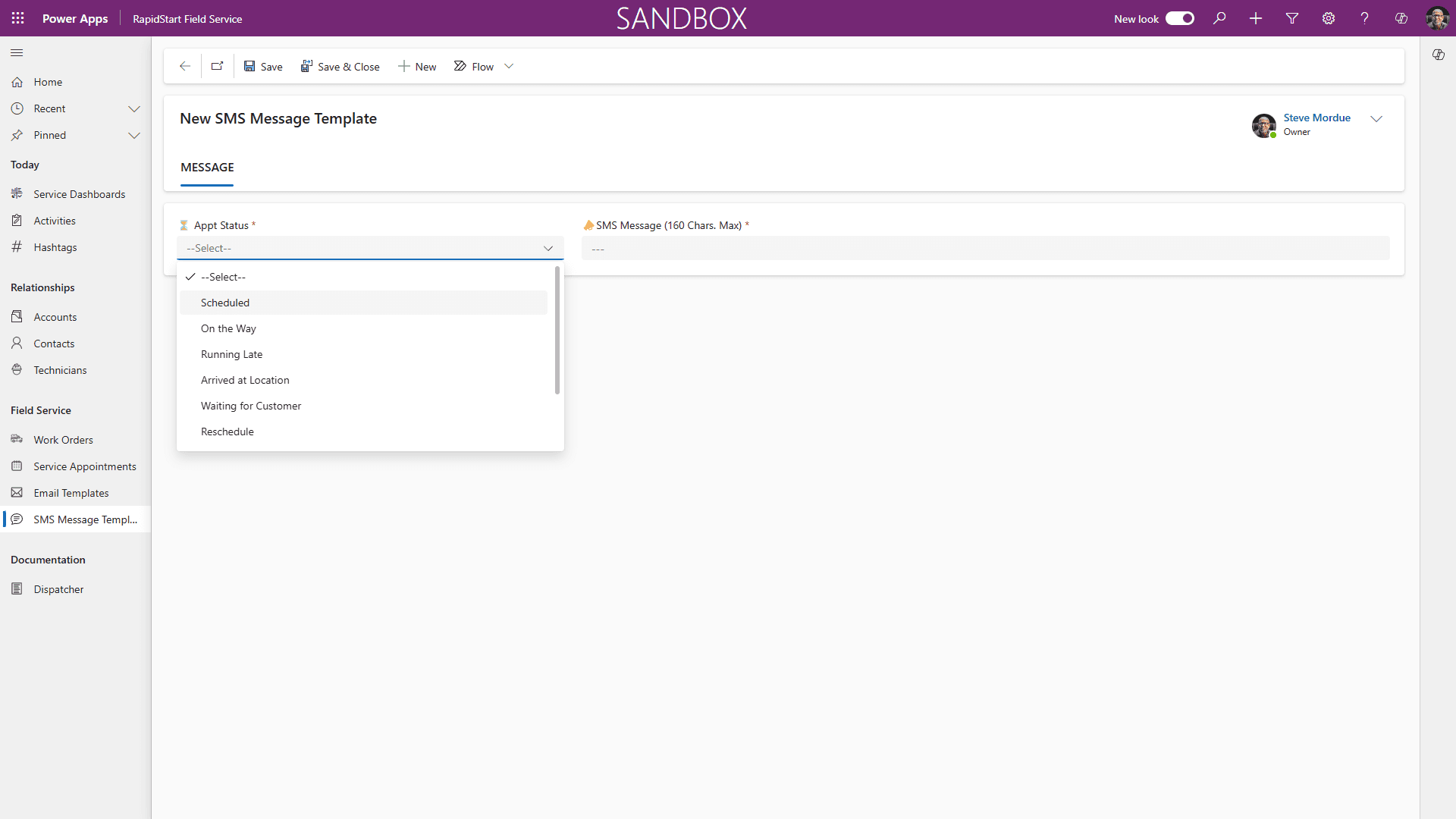
Seleccione un Evento del menú desplegable de Estado de la Cita. Por ejemplo “En Camino”.
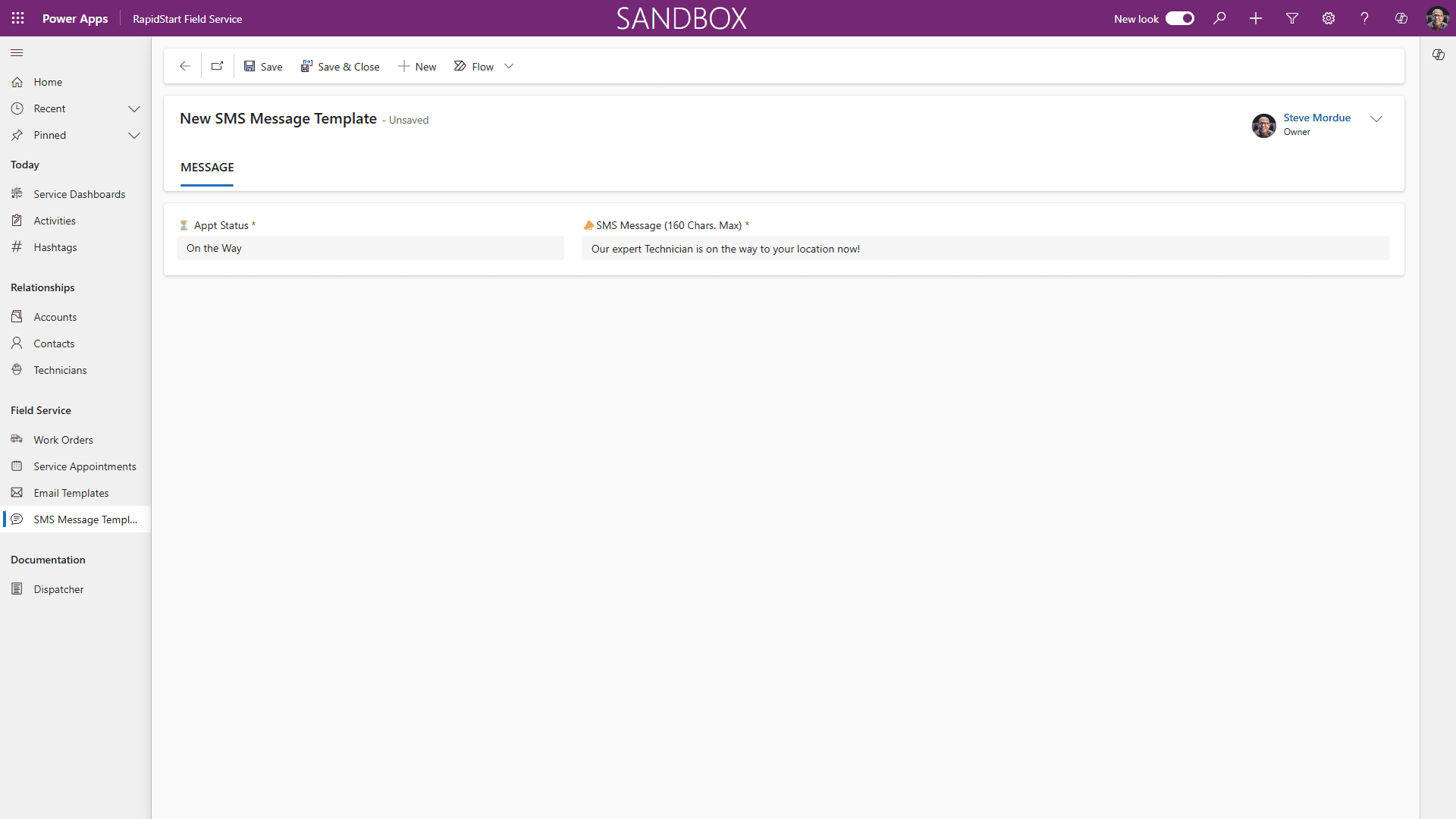
Escriba el mensaje (máximo 160 caracteres) que desea enviar al cliente para el evento, luego “Guardar y Cerrar”. Repita esto para cada evento.
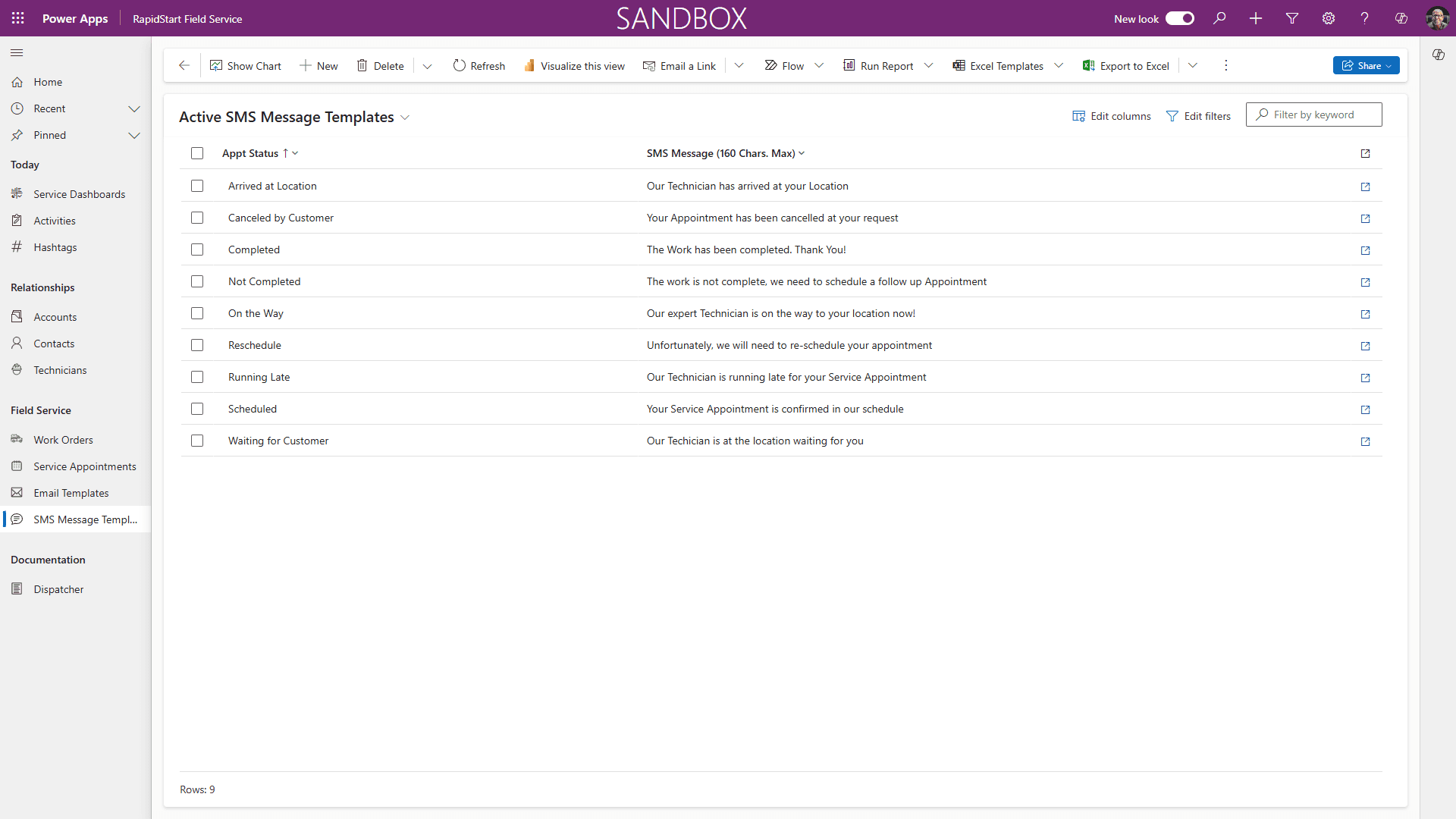
Cuando su pantalla se vea similar a la anterior, habrá terminado.
Es posible que sus usuarios necesiten cerrar sesión y volver a iniciarla para ver las actualizaciones.
Ahora, cuando seleccione “SMS” o “Ambos” del campo Método de Alerta en la orden de trabajo, su cliente recibirá alertas de mensajes de texto.
Nota
Twilio requiere un número de teléfono completo, incluido el código de país (+1 8888888888). Asegúrese de que todos los números móviles de sus Clientes en sus registros de contacto cumplan con esto.