RapidStart CRM en Microsoft Teams
Cómo agregar RapidStart CRM como una pestaña dentro de Microsoft Teams para que tu equipo pueda acceder a los datos de CRM sin salir de Teams.
Visión General
Puedes fijar RapidStart CRM directamente dentro de un canal de Microsoft Teams como una pestaña. Esto permite que tu equipo acceda a los datos de CRM sin cambiar de aplicación.
Paso 1: Abre el Canal
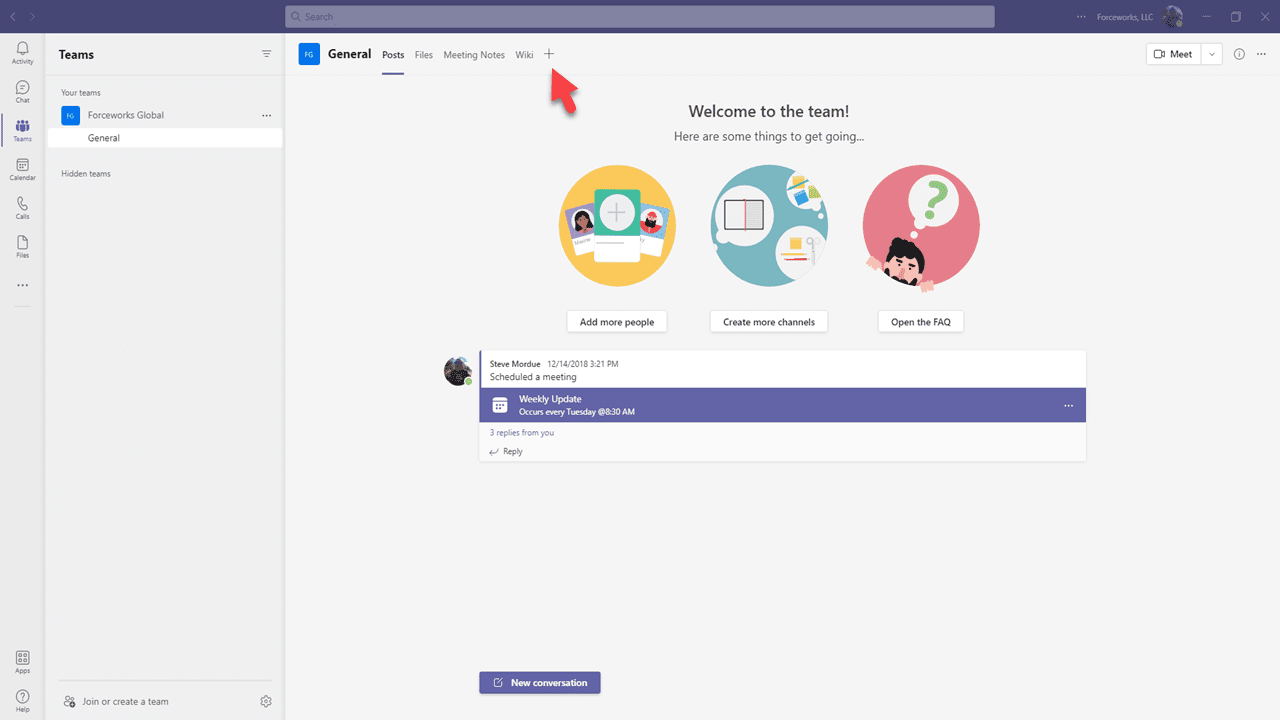
En Microsoft Teams, navega al canal donde deseas agregar RapidStart CRM. Haz clic en el icono + junto a las pestañas existentes en la parte superior del canal.
Paso 2: Busca Power Apps
En el cuadro de búsqueda de pestañas, busca Power Apps y selecciónalo.
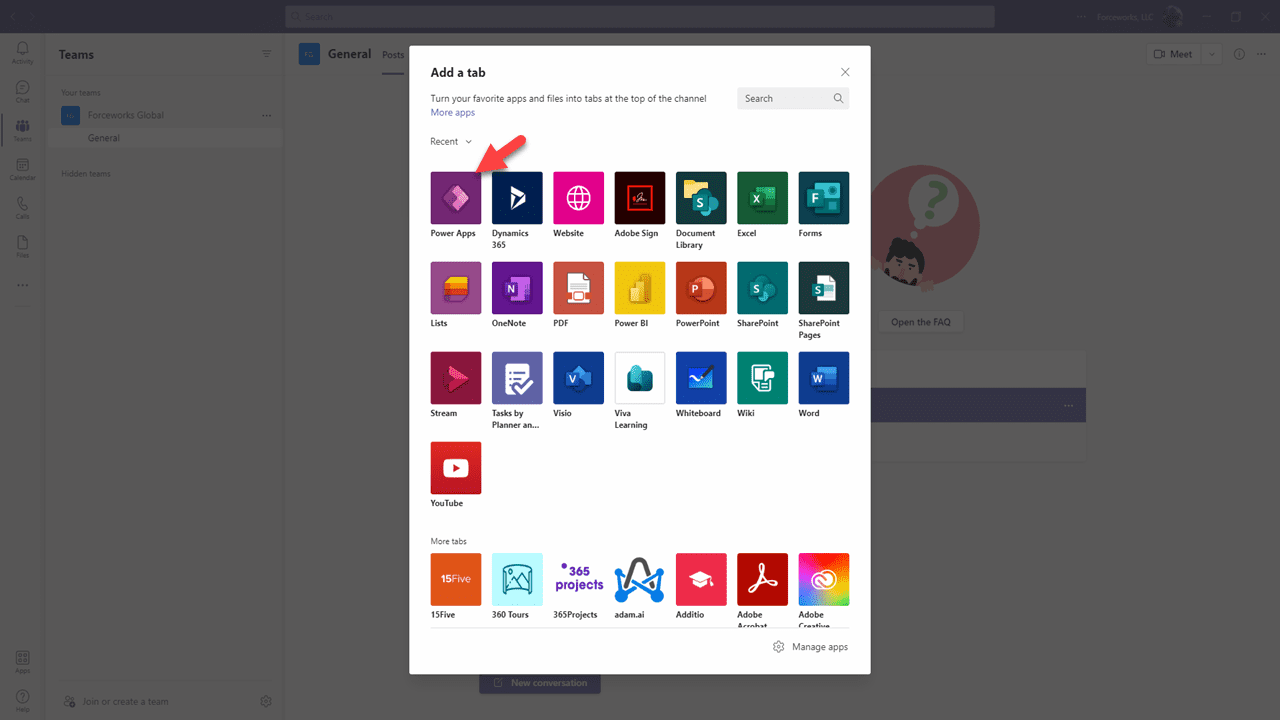
- Escribe Power Apps en el cuadro de búsqueda.
- Haz clic en el resultado de Power Apps.
- Haz clic en Agregar para añadir el conector de Power Apps.
Paso 3: Selecciona RapidStart CRM
Después de agregar el conector de Power Apps, se te pedirá que selecciones qué aplicación mostrar.
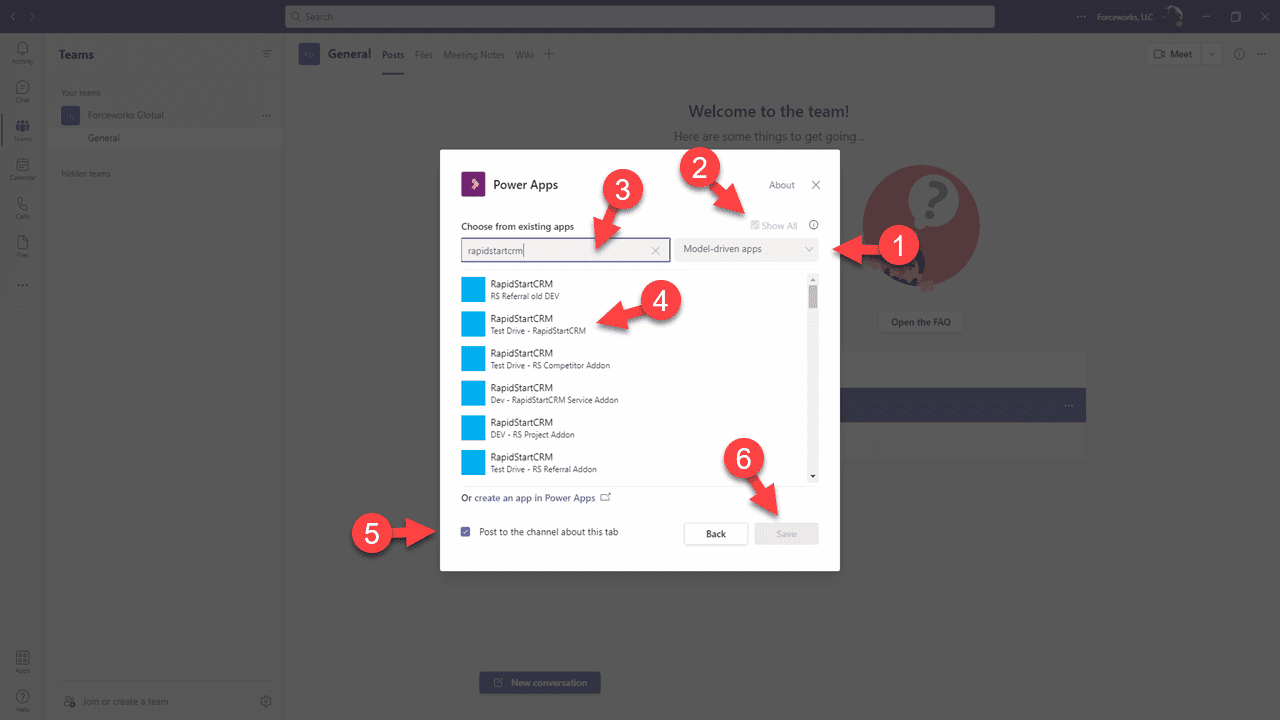
- Selecciona RapidStart CRM (o cualquier aplicación de RapidStart que uses) de la lista.
- Haz clic en Guardar.
Paso 4: Usa RapidStart CRM en Teams
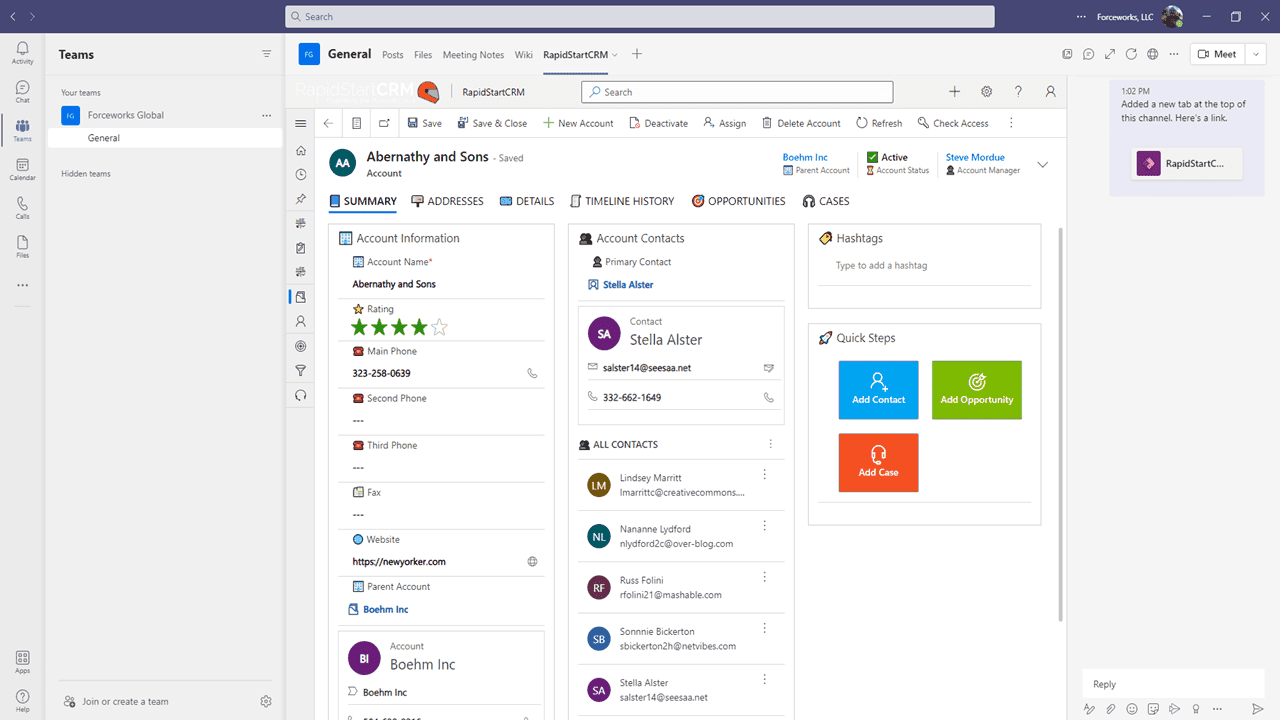
RapidStart CRM ahora aparecerá como una pestaña en tu canal de Teams. Tu equipo puede acceder directamente desde Teams.
✅ Éxito
RapidStart CRM ahora está disponible como una pestaña en tu canal de Microsoft Teams. Todos los miembros del equipo con acceso al canal y los roles de seguridad apropiados de RapidStart pueden usarlo.