RapidStart Apps की खरीद और इंस्टॉलेशन
Microsoft Marketplace से किसी भी RapidStart App को अपने Microsoft Dataverse एनवायरनमेंट में खरीदने और इंस्टॉल करने के लिए इन चरणों का पालन करें।
पूर्व-आवश्यकताएँ
शुरू करने से पहले, सुनिश्चित करें कि आपके पास निम्नलिखित हैं:
- एक Microsoft 365 या Dynamics 365 सब्सक्रिप्शन जिसमें Dataverse शामिल हो।
- एक Dataverse एनवायरनमेंट (Production या Sandbox) पहले से बनाया हुआ।
- उस एनवायरनमेंट में Power Platform Administrator या System Administrator अधिकार।
- यदि पेड ऐप खरीद रहे हैं तो एक वैध भुगतान विधि।
चरण 1: AppSource पर ऐप खोजें
Microsoft Marketplace पर जाएं और वह RapidStart ऐप खोजें जिसे आप इंस्टॉल करना चाहते हैं (जैसे, "RapidStart CRM")। लिस्टिंग खोलने के लिए उस पर क्लिक करें।
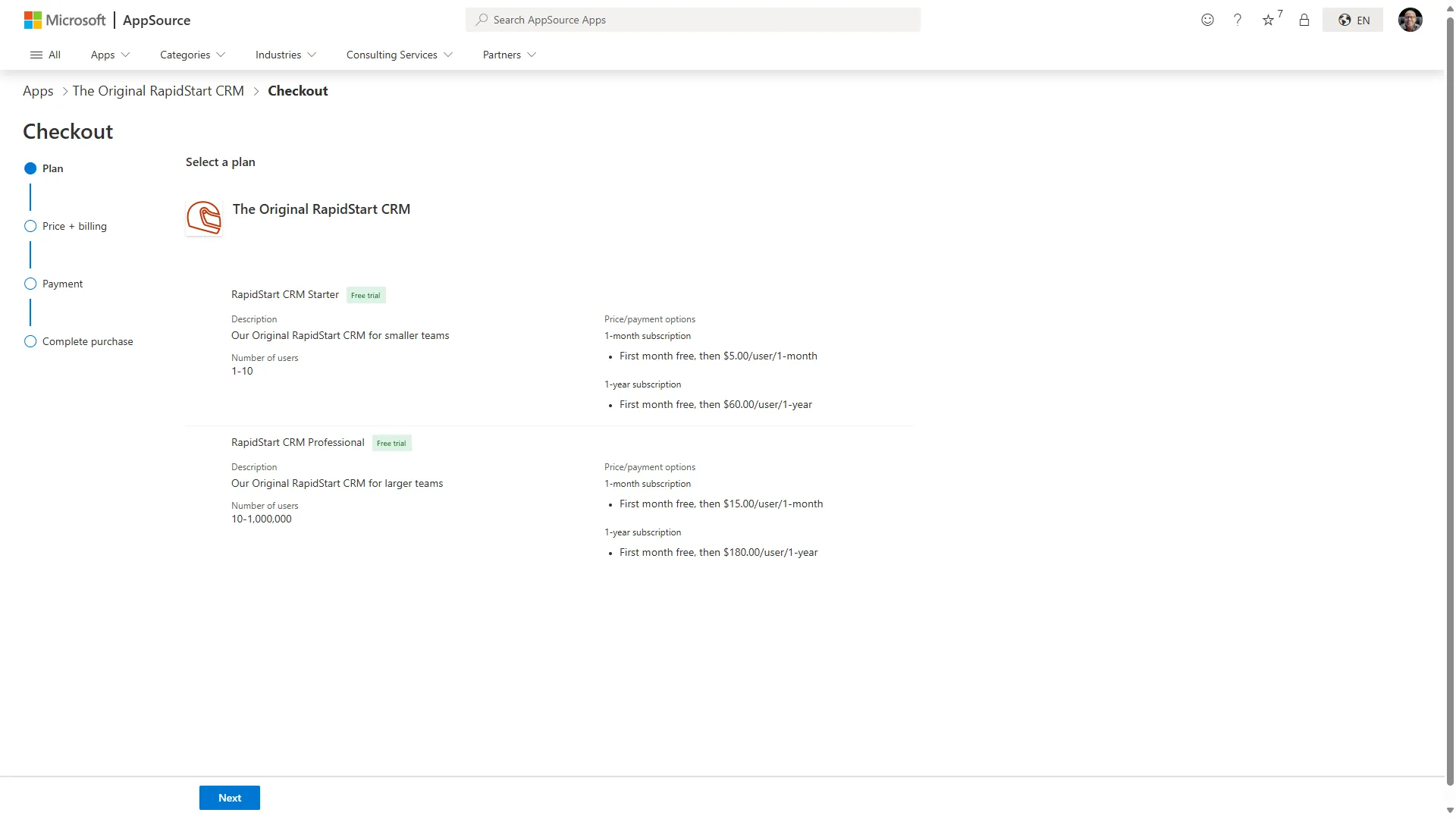
चरण 2: खरीद शुरू करें
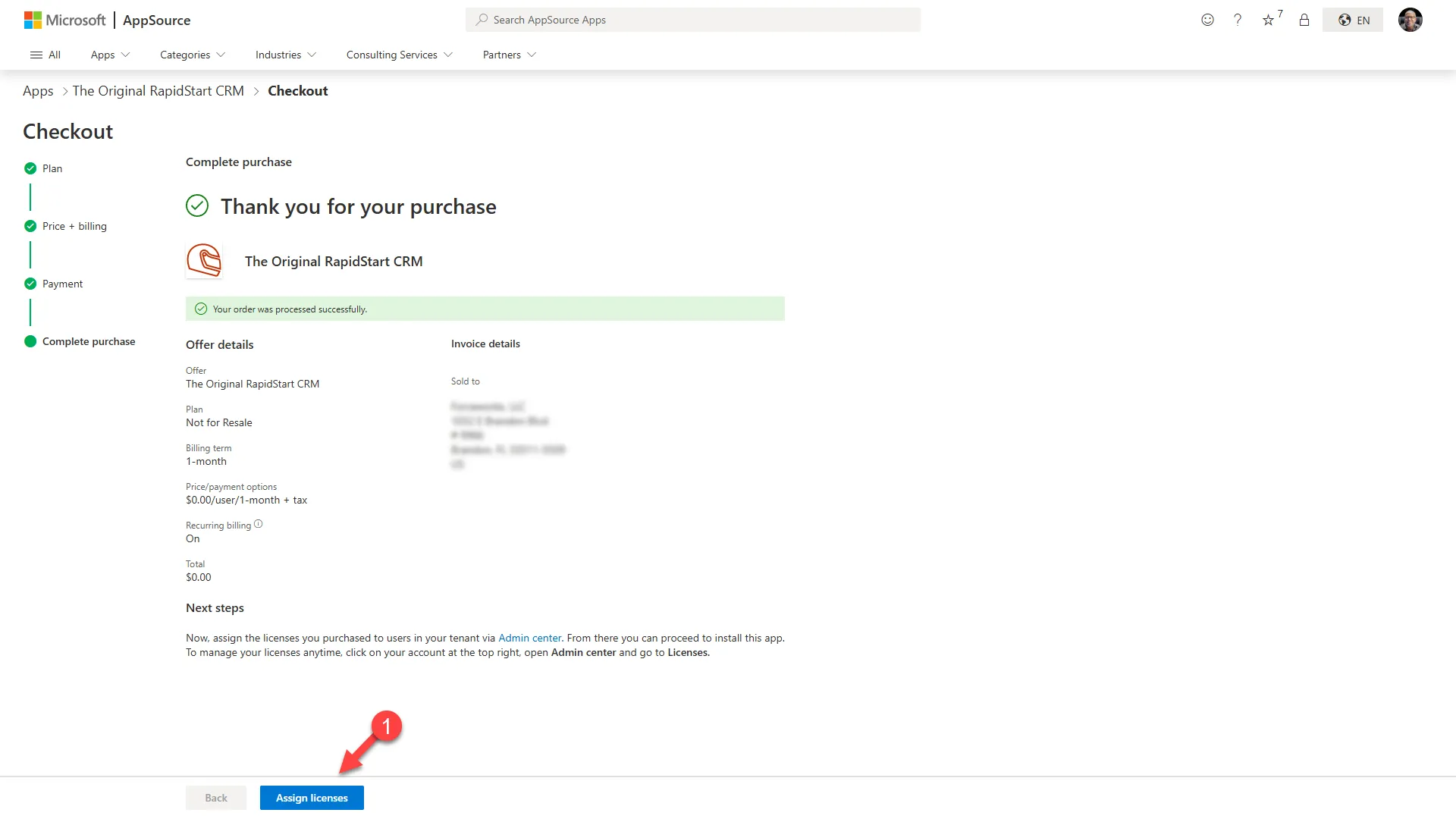
AppSource लिस्टिंग पर Get it now पर क्लिक करें। यदि ऐप में फ्री टियर या ट्रायल है, तो आपको सीधे इंस्टॉलेशन स्क्रीन पर ले जाया जा सकता है। पेड ऐप्स के लिए, आपसे एक प्लान चुनने के लिए कहा जाएगा।
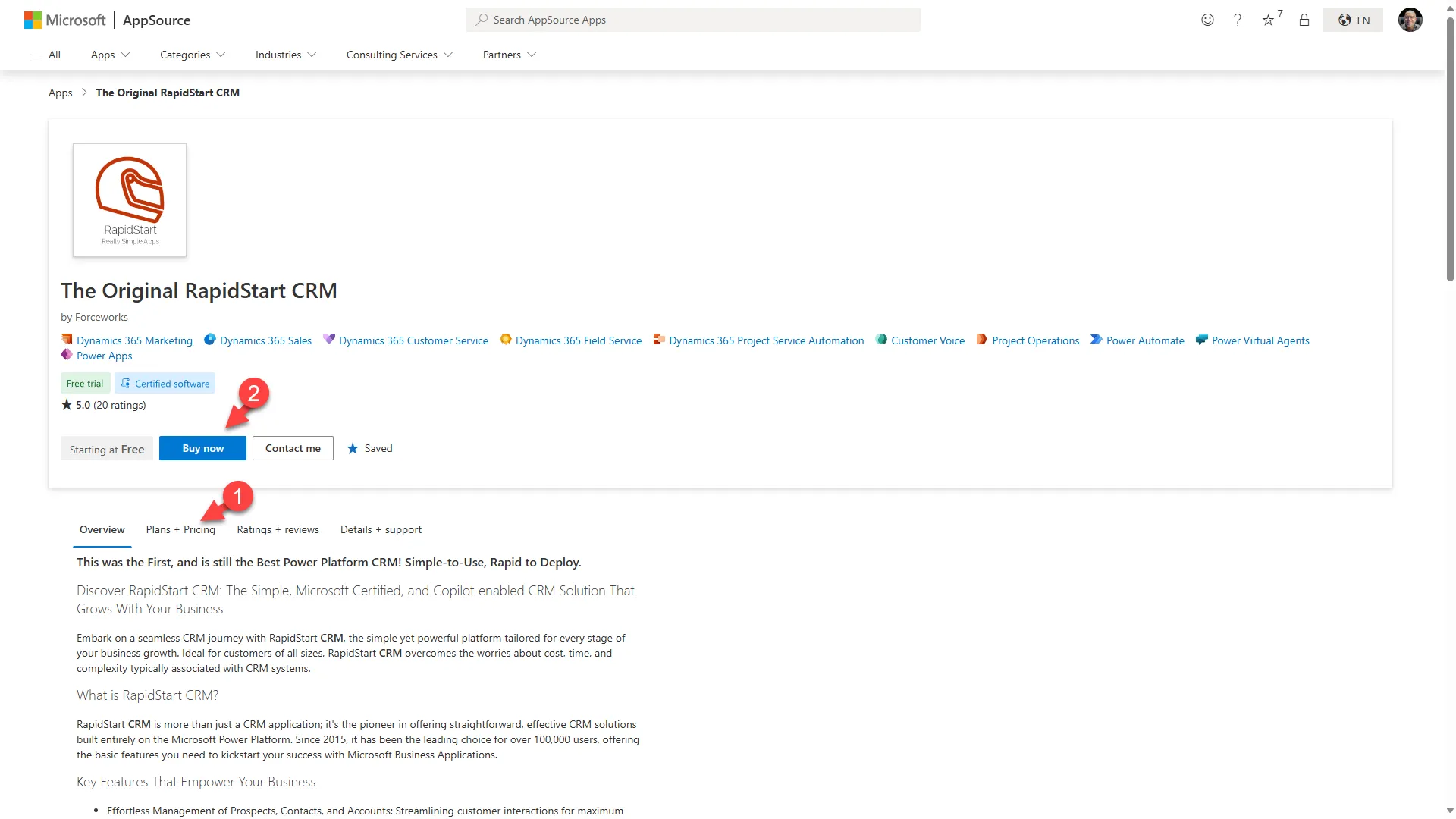
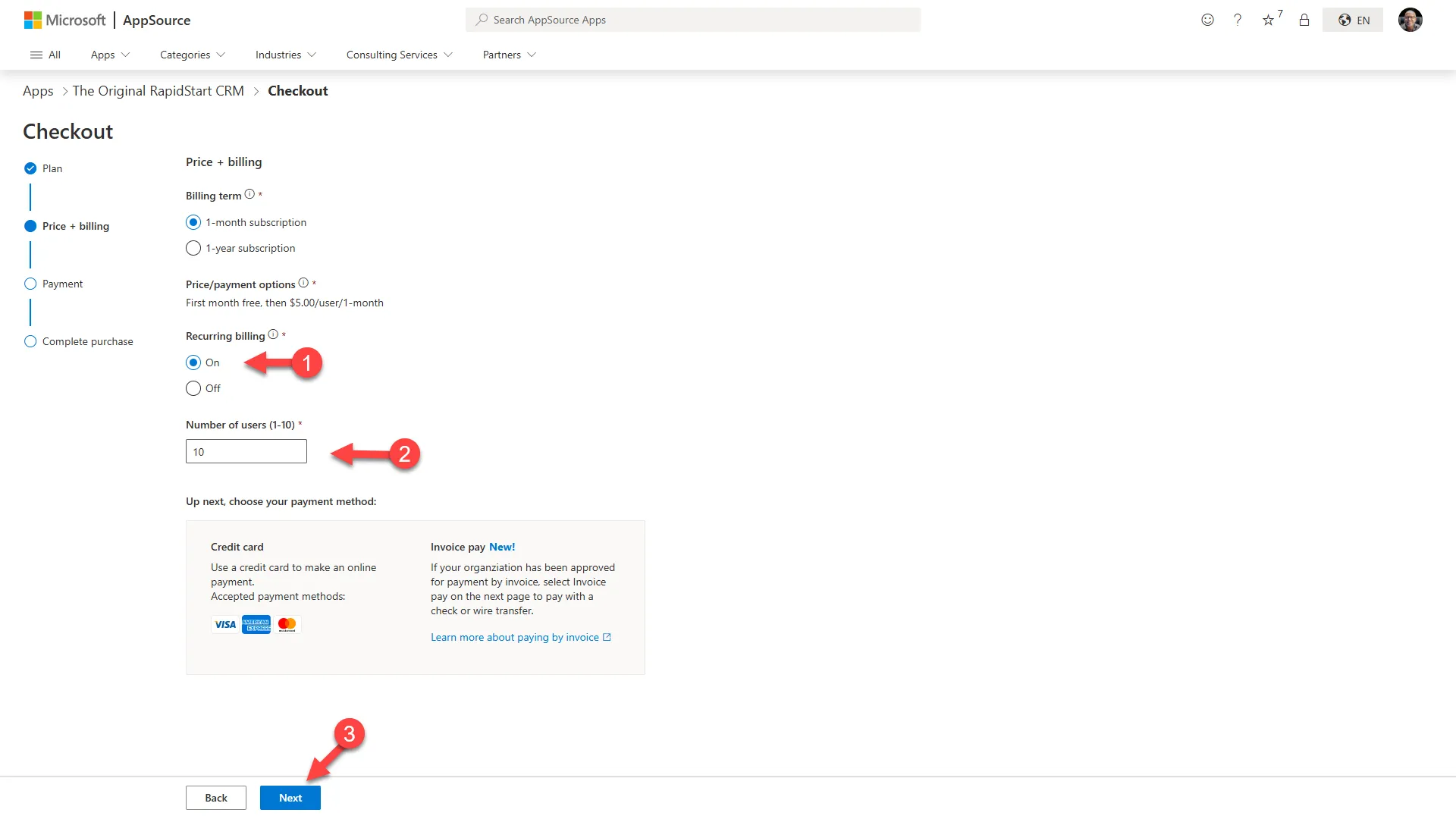
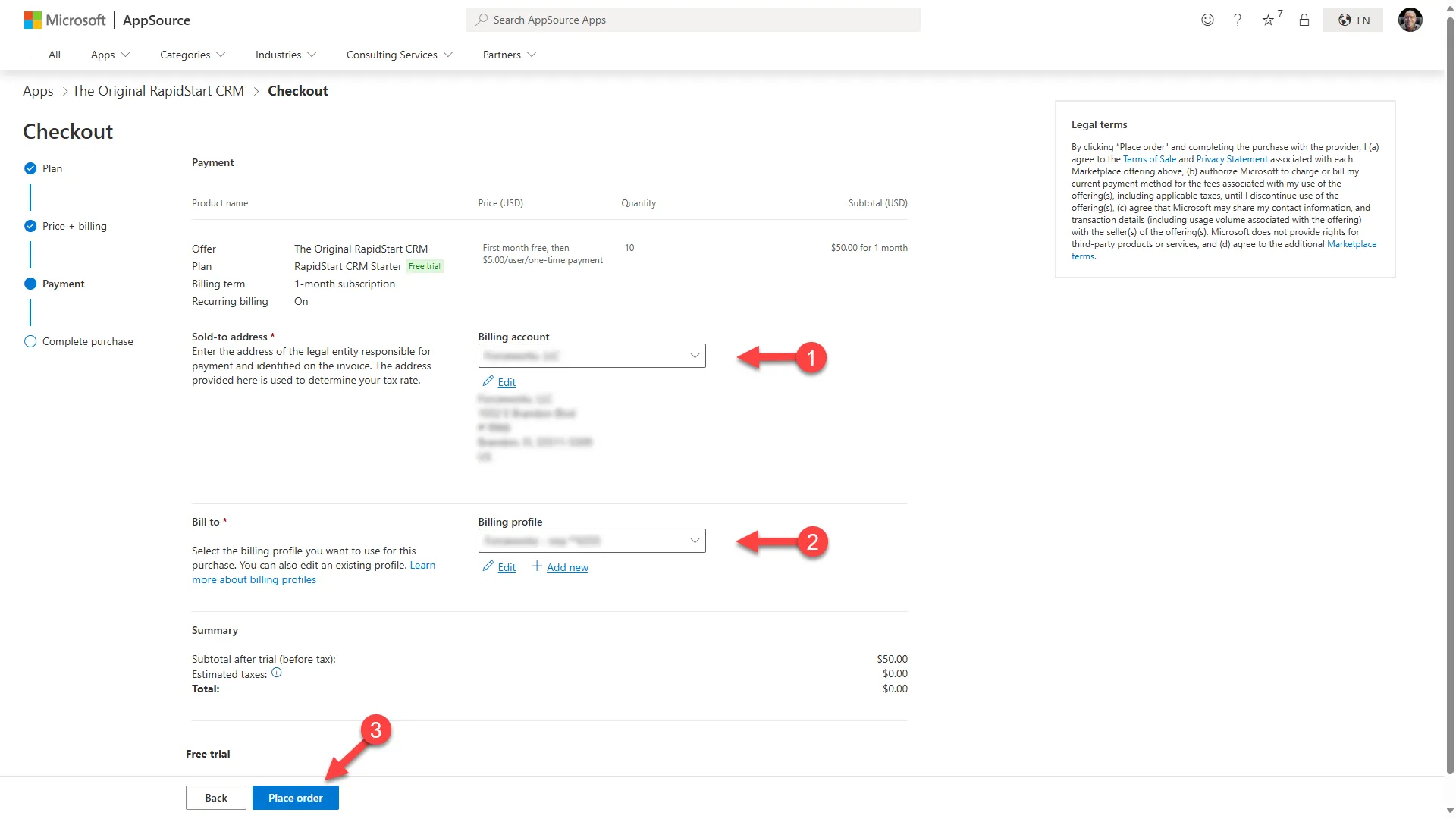
- अपनी जरूरत के अनुसार प्लान चुनें।
- चेकआउट पर जाने के लिए Next पर क्लिक करें।
- खरीद पूरी करें और इंस्टॉलेशन स्क्रीन पर वापस आएं।
चरण 3: अपना एनवायरनमेंट चुनें
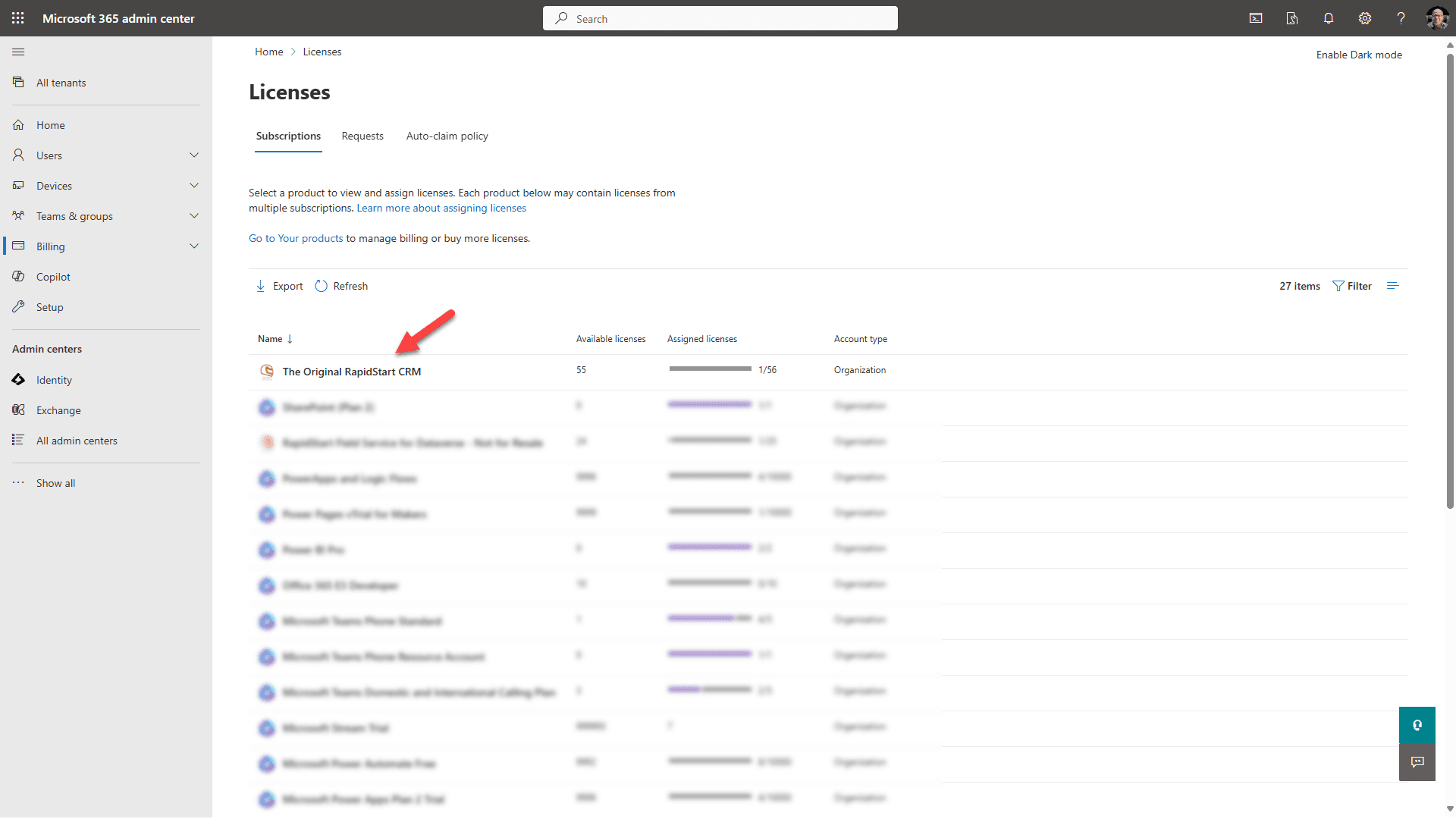
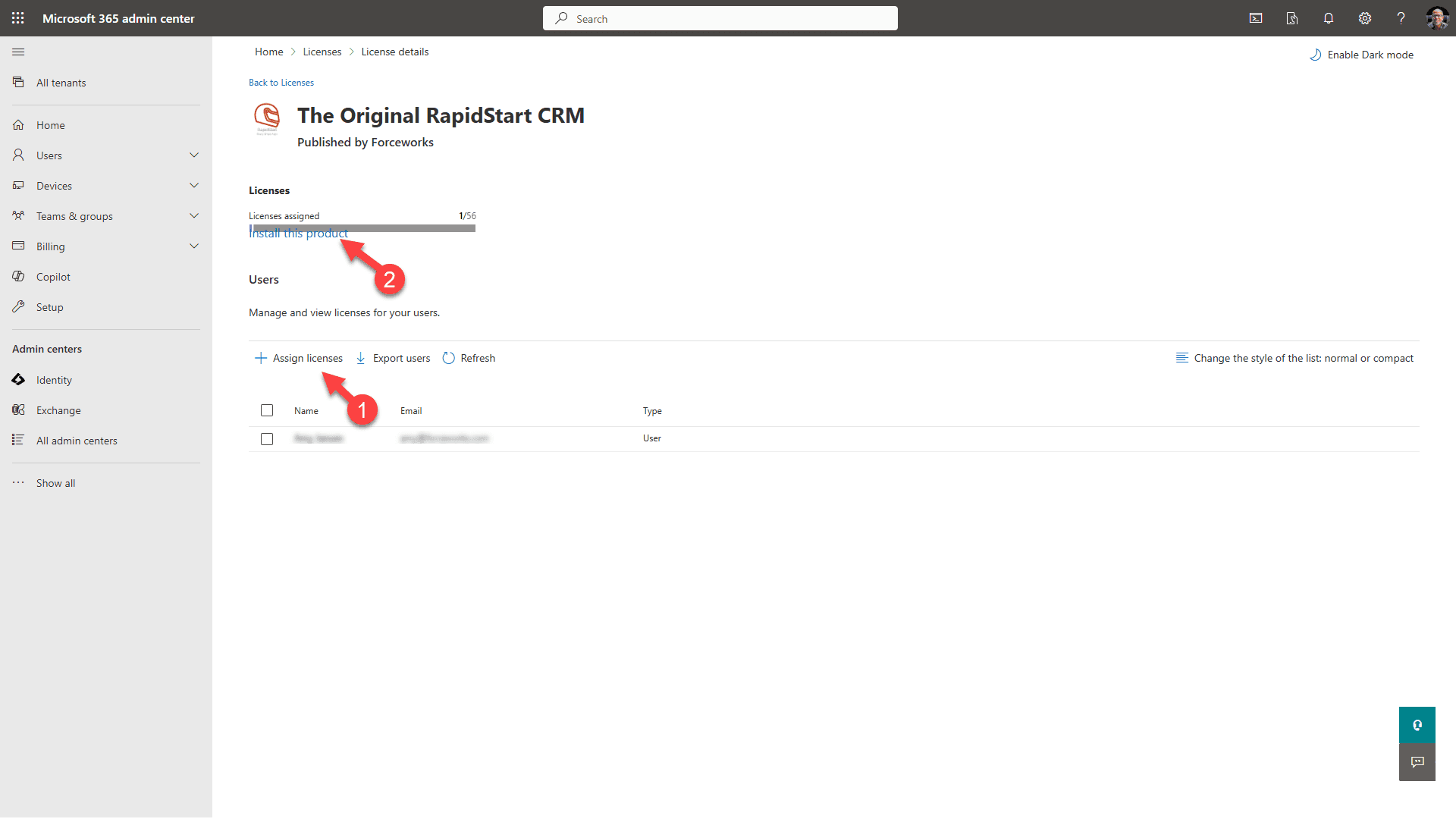
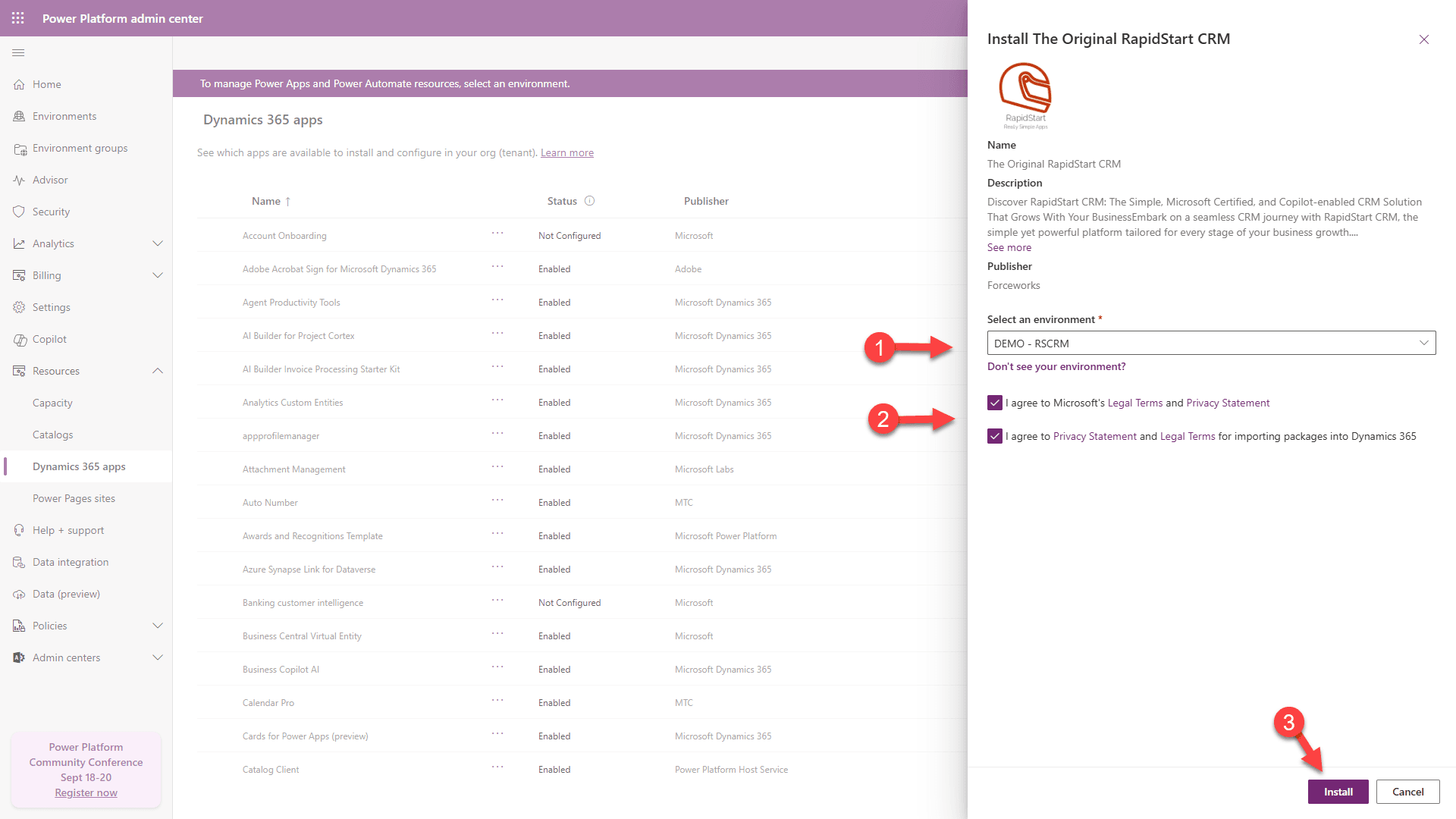
खरीद के बाद, आपको Power Platform इंस्टॉलेशन पेज पर रीडायरेक्ट किया जाएगा।
- वह Dataverse एनवायरनमेंट चुनें जहाँ आप ऐप इंस्टॉल करना चाहते हैं।
- नियम और शर्तों से सहमत हों।
- Install पर क्लिक करें।
चरण 4: इंस्टॉलेशन की निगरानी करें
इंस्टॉलेशन शुरू हो जाएगी। इसमें कई मिनट लग सकते हैं।
- स्टेटस जांचने के लिए समय-समय पर Refresh पर क्लिक करें।
- तब तक प्रतीक्षा करें जब तक स्टेटस Installed न दिखाए।
चरण 5: सुरक्षा भूमिकाएँ असाइन करें
इंस्टॉल होने के बाद, आपको अपने उपयोगकर्ताओं को उचित RapidStart सुरक्षा भूमिकाएँ असाइन करनी होंगी।
- Power Platform Admin Center पर जाएं।
- अपना एनवायरनमेंट चुनें और Users पर नेविगेट करें।
- प्रत्येक उपयोगकर्ता को जिसे एक्सेस चाहिए, RapidStart Basic User भूमिका (कम से कम) असाइन करें।
🎉 इंस्टॉलेशन पूर्ण!
आपका RapidStart ऐप अब इंस्टॉल हो गया है और उपयोग के लिए तैयार है। Power Apps ऐप सेलेक्टर से या make.powerapps.com से ऐप खोलें।