Business Central priedas skirtas RapidStart CRM — sąranka
Žingsniai, kaip įdiegti, sukonfigūruoti ir patvirtinti Business Central priedą skirtą RapidStart CRM. Šis priedas naudoja tiek RapidStart debesies srautus, tiek Microsoft gimtąją Business Central–Dataverse sinchronizaciją, todėl administratoriai turėtų patikrinti abi puses prieš tikrinant klientų ar pasiūlymų scenarijus.
⚠️ Partnerio rekomendacija
Dėl sudėtingumo rekomenduojame pasinaudoti vienu iš mūsų RapidStart sertifikuotų partnerių. Tačiau jei jūsų Business Central partneris taip pat yra įgudęs Power Platform, jis gali atlikti šiuos žingsnius už jus. Nerekomenduojame, kad galutinis vartotojas pats bandytų atlikti šį procesą.
Pagrindiniai žingsniai
- Sukurkite arba naudokite esamą Dataverse įjungtą aplinką.
- Įdiekite RapidStart CRM iš AppSource į Dataverse įjungtą aplinką.
- Gaukite Business Central Company System ID.
- Sukonfigūruokite integraciją iš Business Central.
- Patvirtinkite Business Central integracijos programos vartotojo rolę
- Nustatykite įrašų atitikmenis (Record Mapping)
- Sujunkite aplinkas (neprivaloma)
- Įdiekite Business Central priedą skirtą RapidStart CRM iš AppSource į Dataverse įjungtą aplinką.
- Užbaikite RapidStart Settings programėlėje
Mes jau parengėme dokumentą, kuriame aprašyti veiksmai 1 & 2 here. Baigę tuos veiksmus, grįžkite čia tęsti 5 žingsnį 3.
Įsitikinkite, kad Dataverse ir BC aplinkos tipai atitinka: Production su Production arba Sandbox su Sandbox.
Prieš pradėdami
Prieš pradėdami Business Central priedų nustatymą, patvirtinkite šiuos reikalavimus:
- Business Central ir Dataverse turi būti toje pačioje Microsoft Entra nuomoje dėl Business Central virtualių lentelių.
- Nustatymams naudokite žmogaus administratorių su reikiamomis Business Central teisėmis ir Dataverse sistemos administratoriumi prieiga.
- Patvirtinkite, kad RapidStart CRM įdiegta aplinkoje Dataverse, kurią planuojate prijungti.
Žingsnis 3: Gaukite Company ID
Norėdami gauti savo įmonės ID, paieškoje Companies sistemoje Business Central. Pasirinkite tikslinę įmonę ir paspauskite Ctrl+Alt+F1, kad atidarytumėte Page Inspection. Nukopijuokite parodytą ID ir išsaugokite vėlesniam naudojimui.
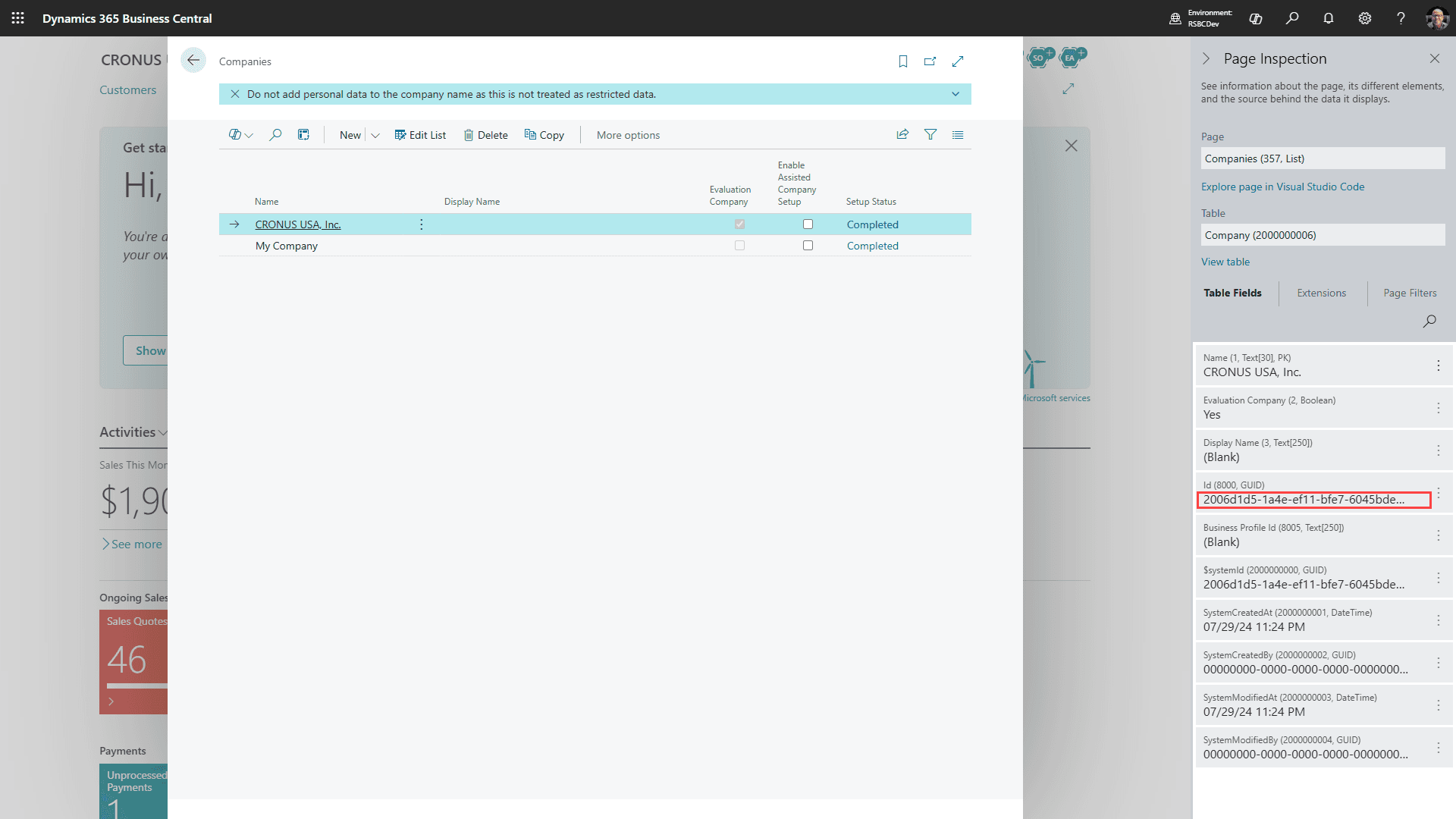
Naudokite Company System ID GUID
Įmonės ID, kurios reikia RapidStart aplinkos kintamajam, yra Business Central Company System ID GUID. Nenaudokite redaguojamo įmonės rodinio vardo iš adreso juostos. Jei negalite atidaryti Page Inspection, paprašykite savo Business Central administratoriaus arba partnerio pateikti įmonės ID.
Žingsnis 4: Konfigūruokite integraciją iš Business Central
Prisijunkite prie Business Central aplinkos, kurią norite prijungti.
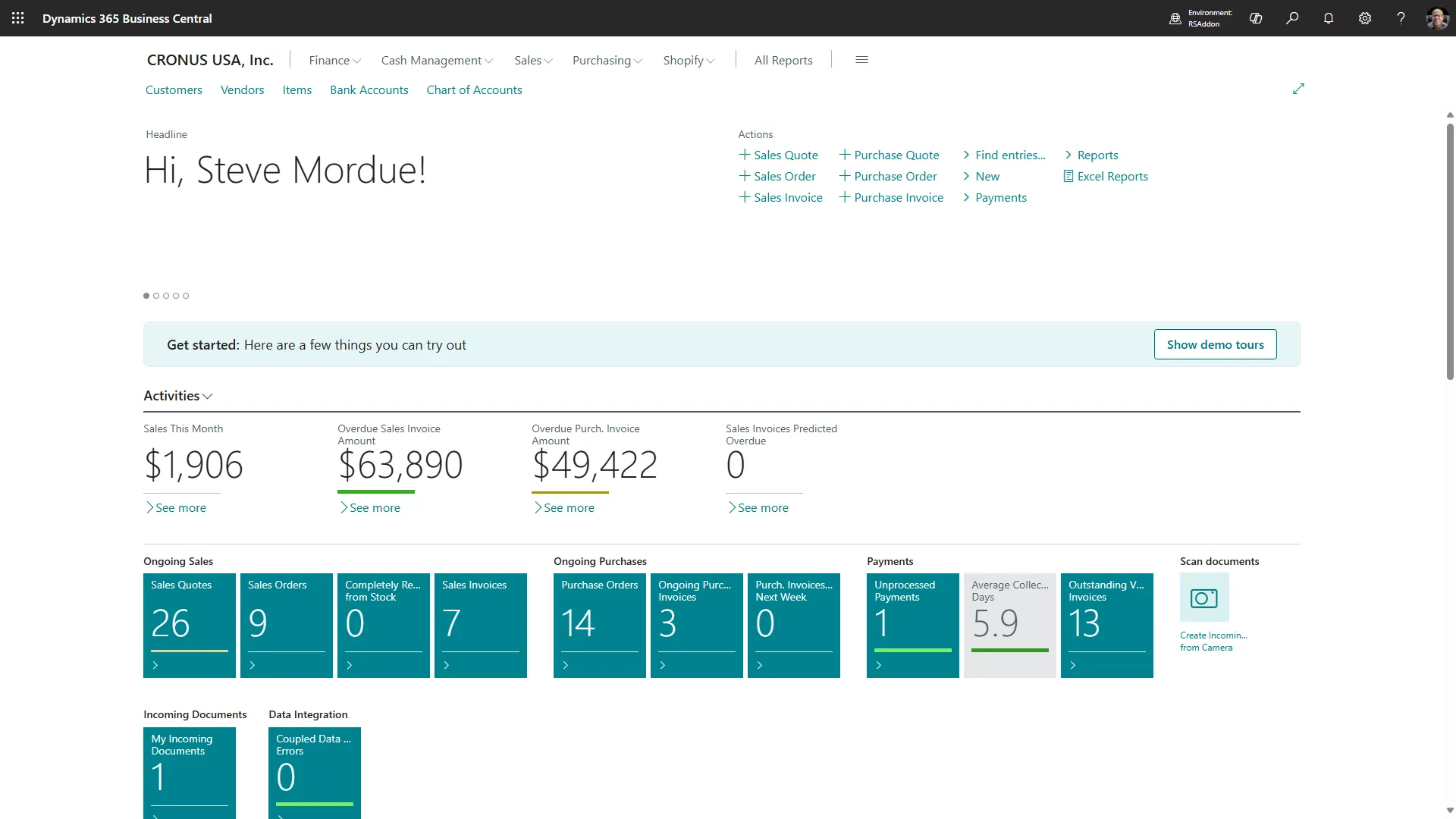
Atkreipkite dėmesį į adreso juostoje rodomą Business Central aplinkos pavadinimą. URL taip pat gali rodyti įmonės rodinio pavadinimą, tačiau anksčiau jau užfiksavote Company System ID GUID.

Kopijuokite Business Central aplinkos pavadinimą į tas pačias užrašų vietas, kur išsaugojote Company System ID GUID.
Kompanijos ID jau užfiksuota
Naudokite Company System ID GUID iš 1 žingsnio (3) BC Company System ID. Redaguojamas įmonės rodinio pavadinimas yra tik atgalinio suderinamumo atsarginis variantas senesnėms diegimo versijoms, kurios neturi galiojančio GUID.
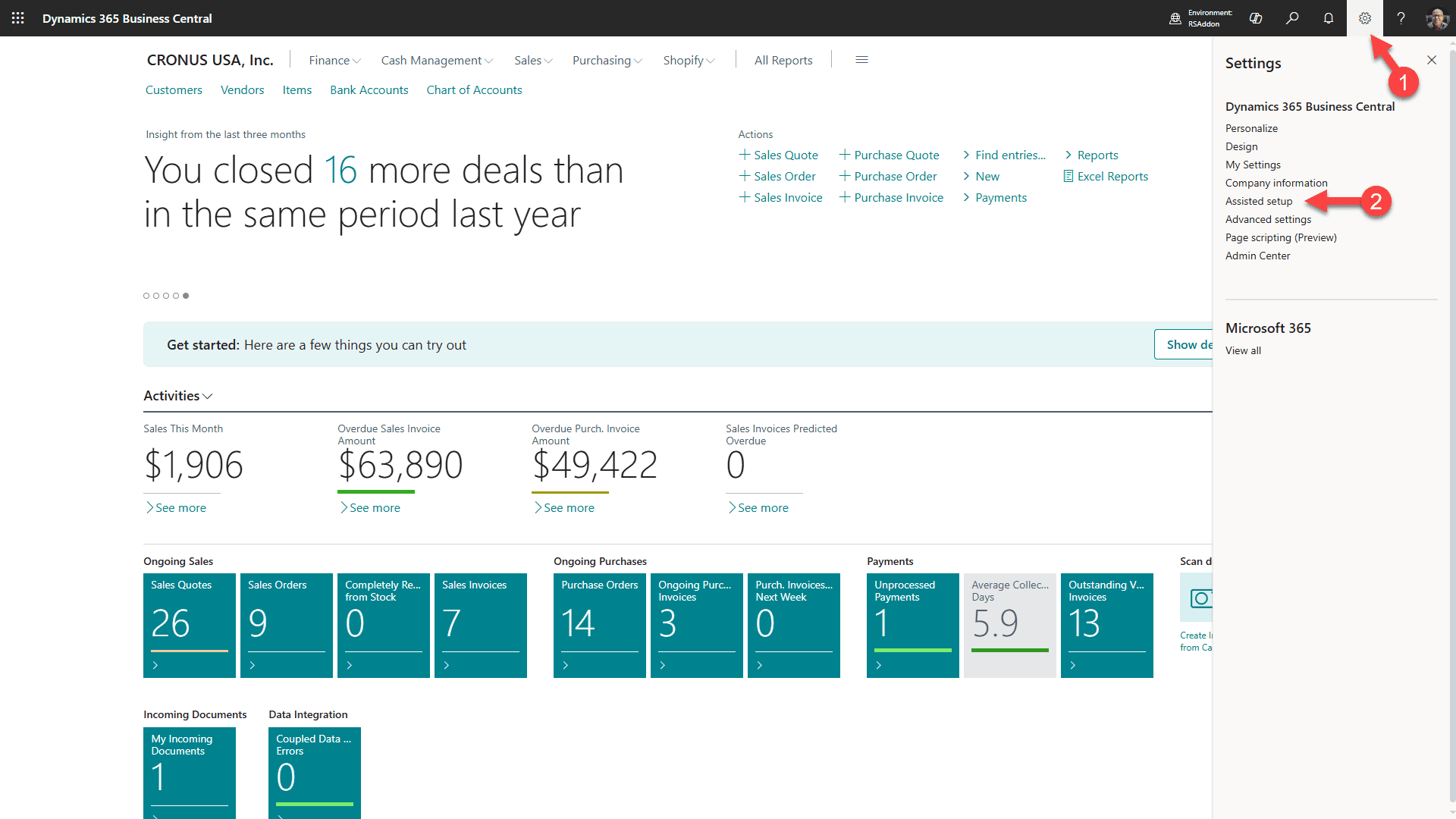
1. Spustelėkite ant krumpliaračio
2. Pasirinkite “Assisted Setup”.
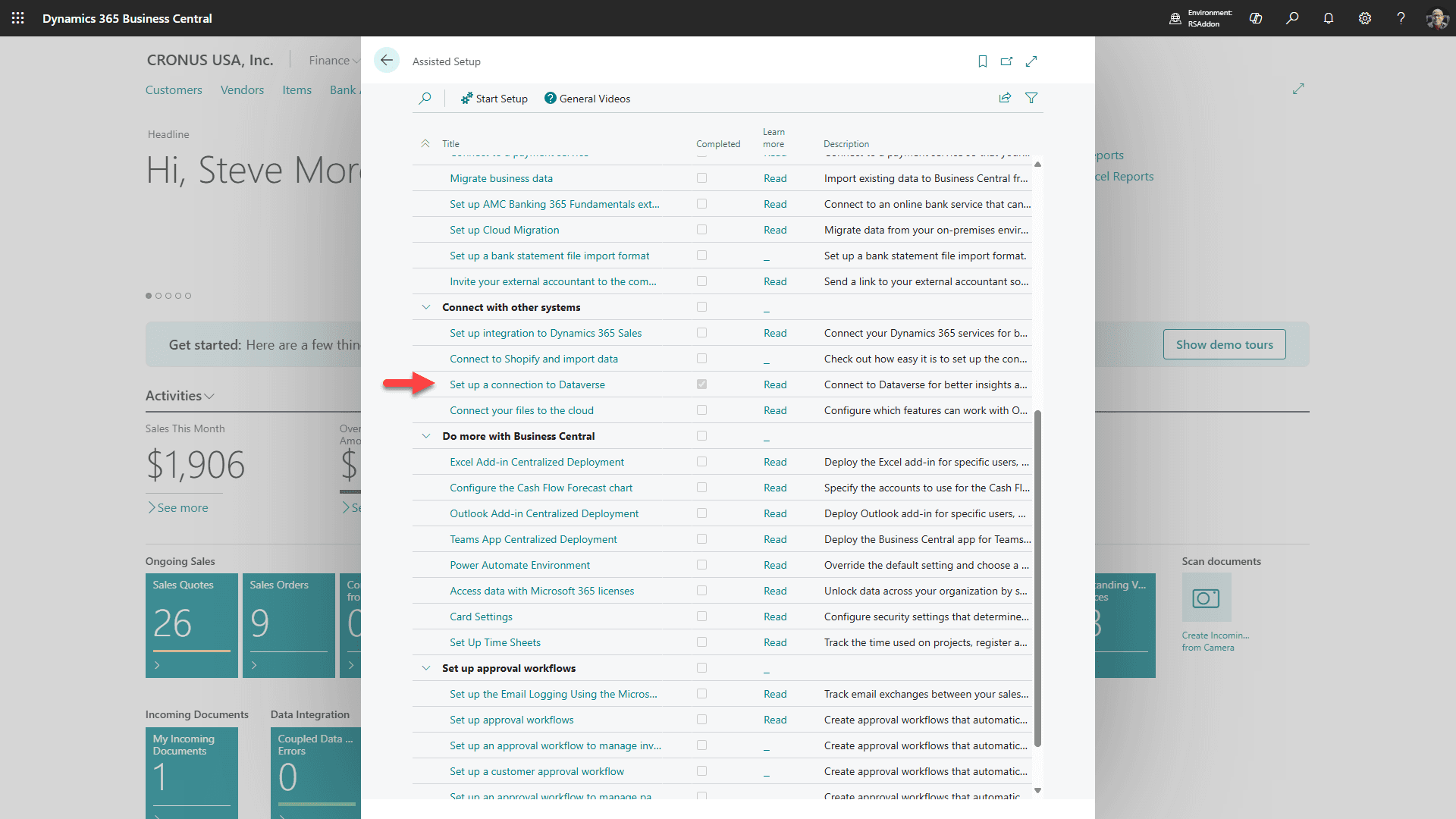
Slinkite žemyn į skiltį “Connect with other systems” ir spauskite “Setup a connection to Dataverse”.
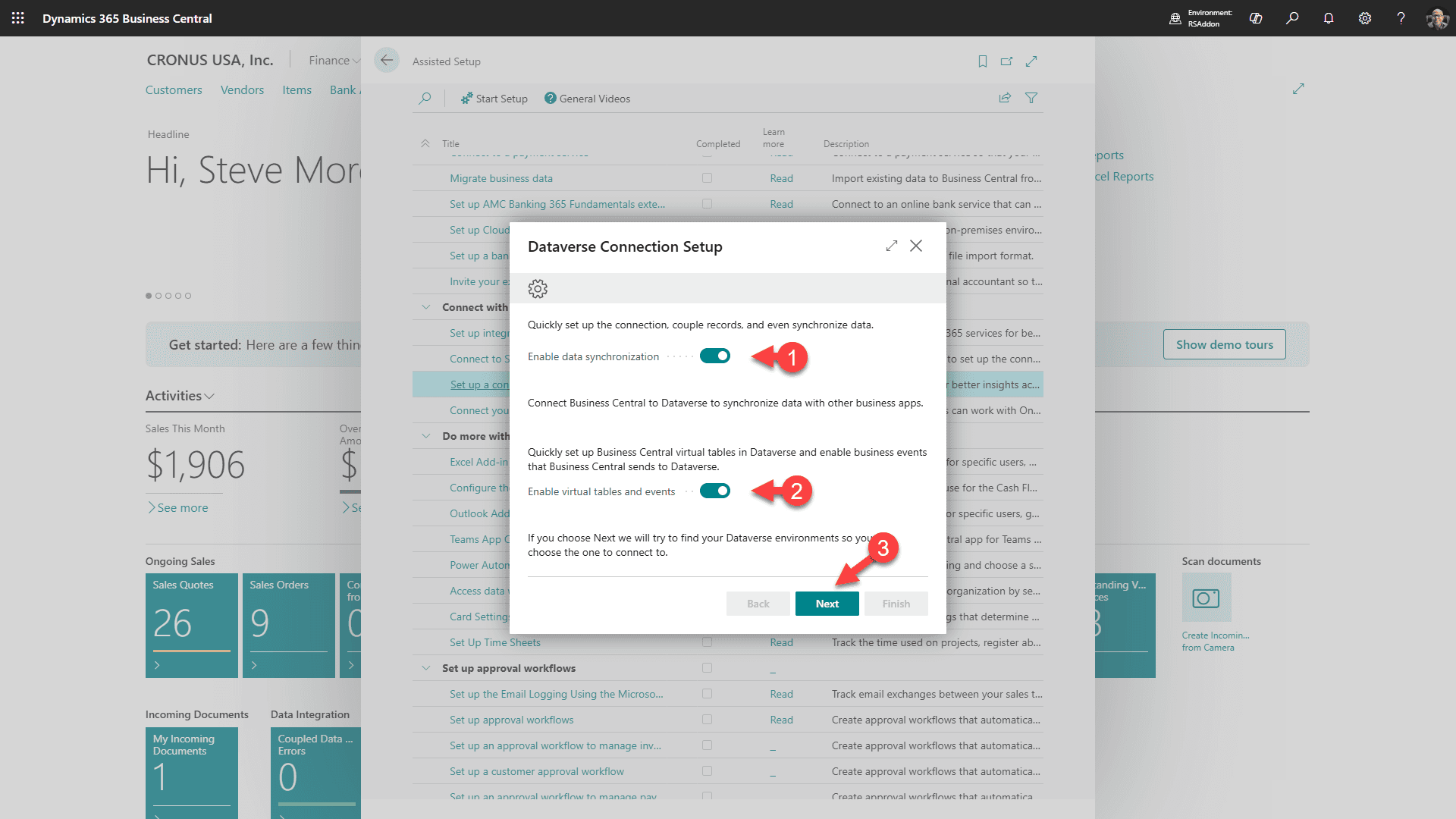
1. Pasirinkite Enable data synchronization
2. Pasirinkite enable virtual tables and events
3. Spauskite “Next”.
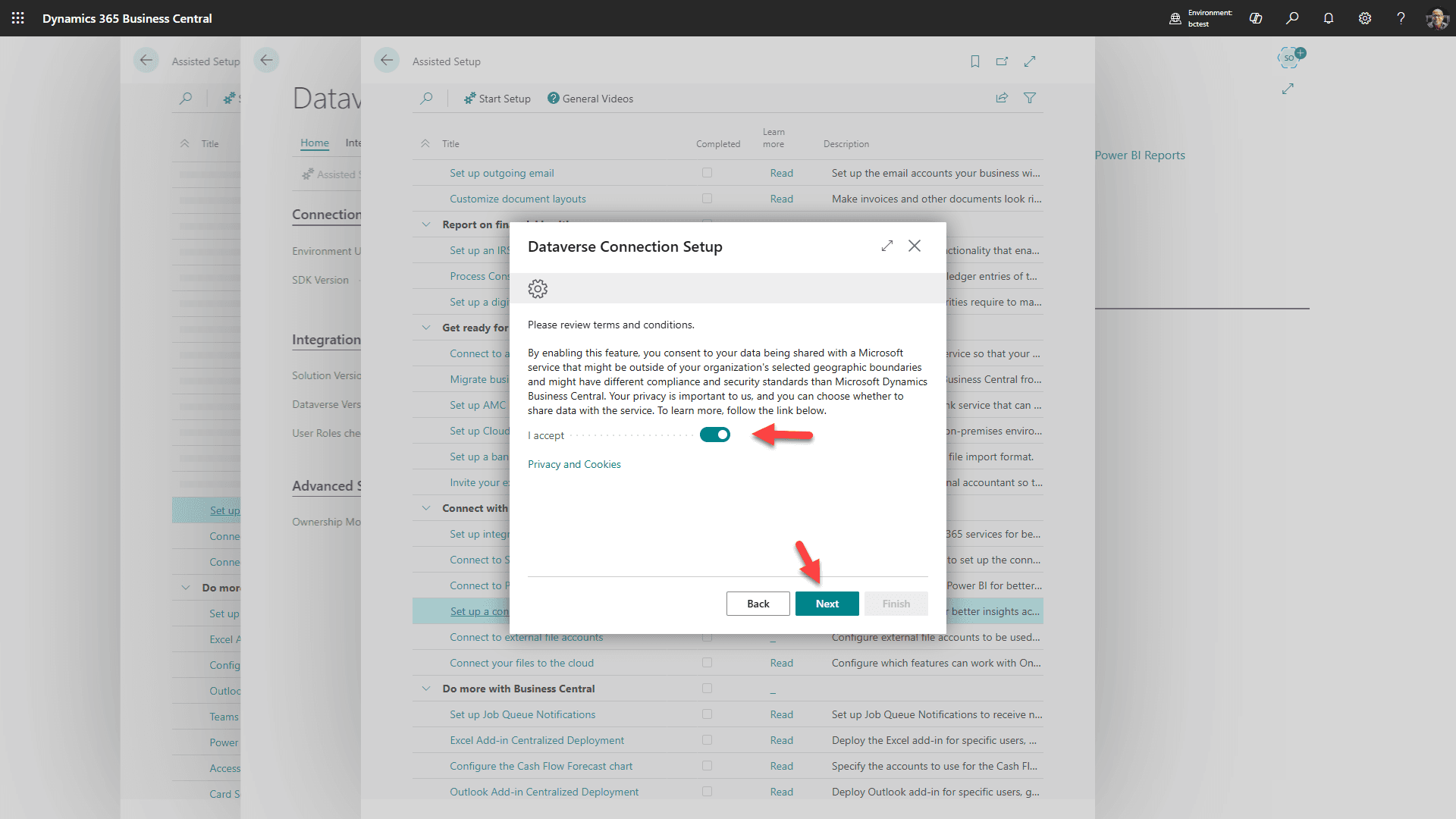
Sutikite su sąlygomis ir spauskite “Next”.
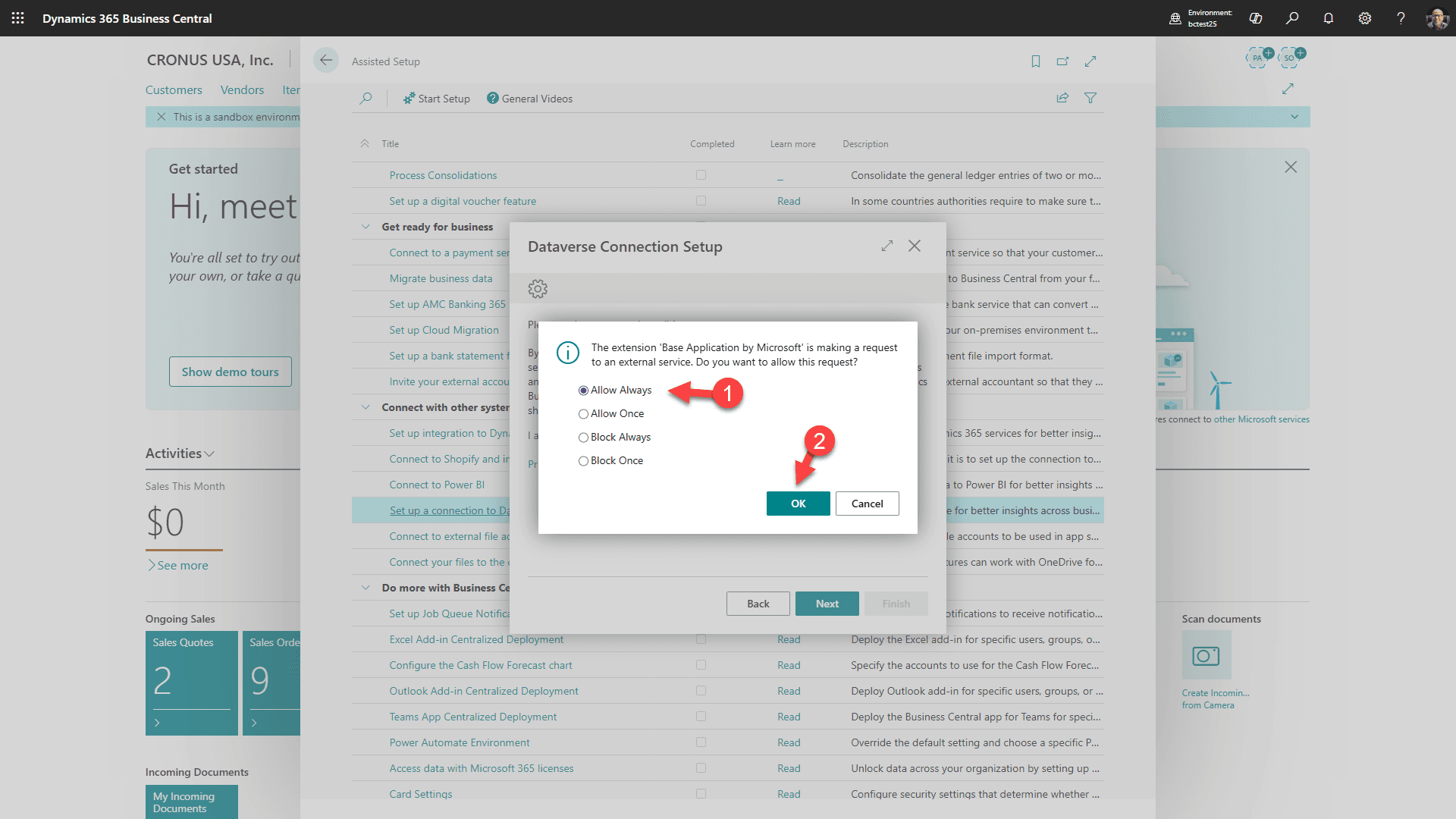
Priimkite ryšį su Dataverse pasirinkdami “Allow Always” ir spauskite OK.
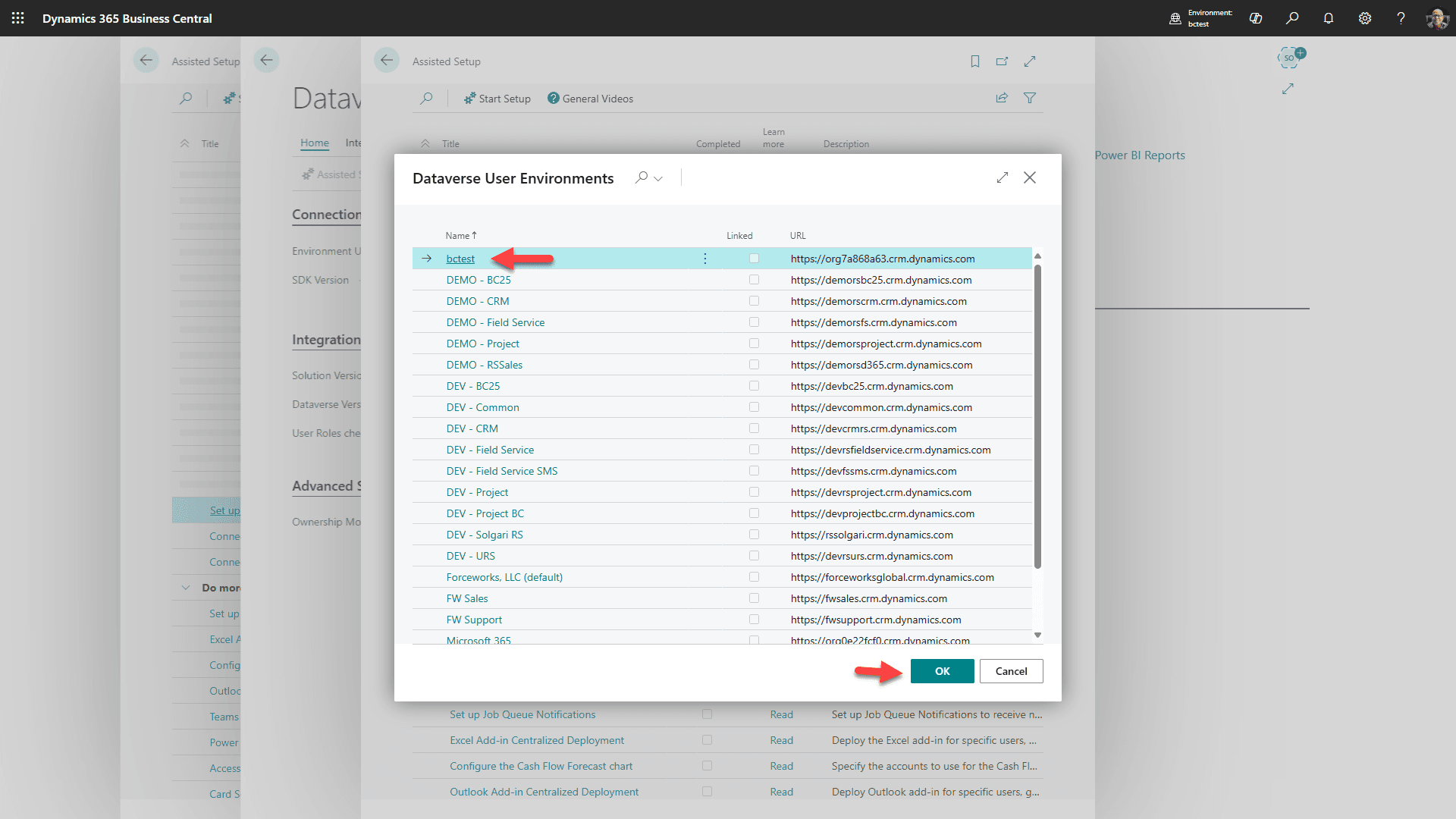
Pasirinkite tikslinę Dataverse įgalintą aplinką ir spauskite “Ok”.
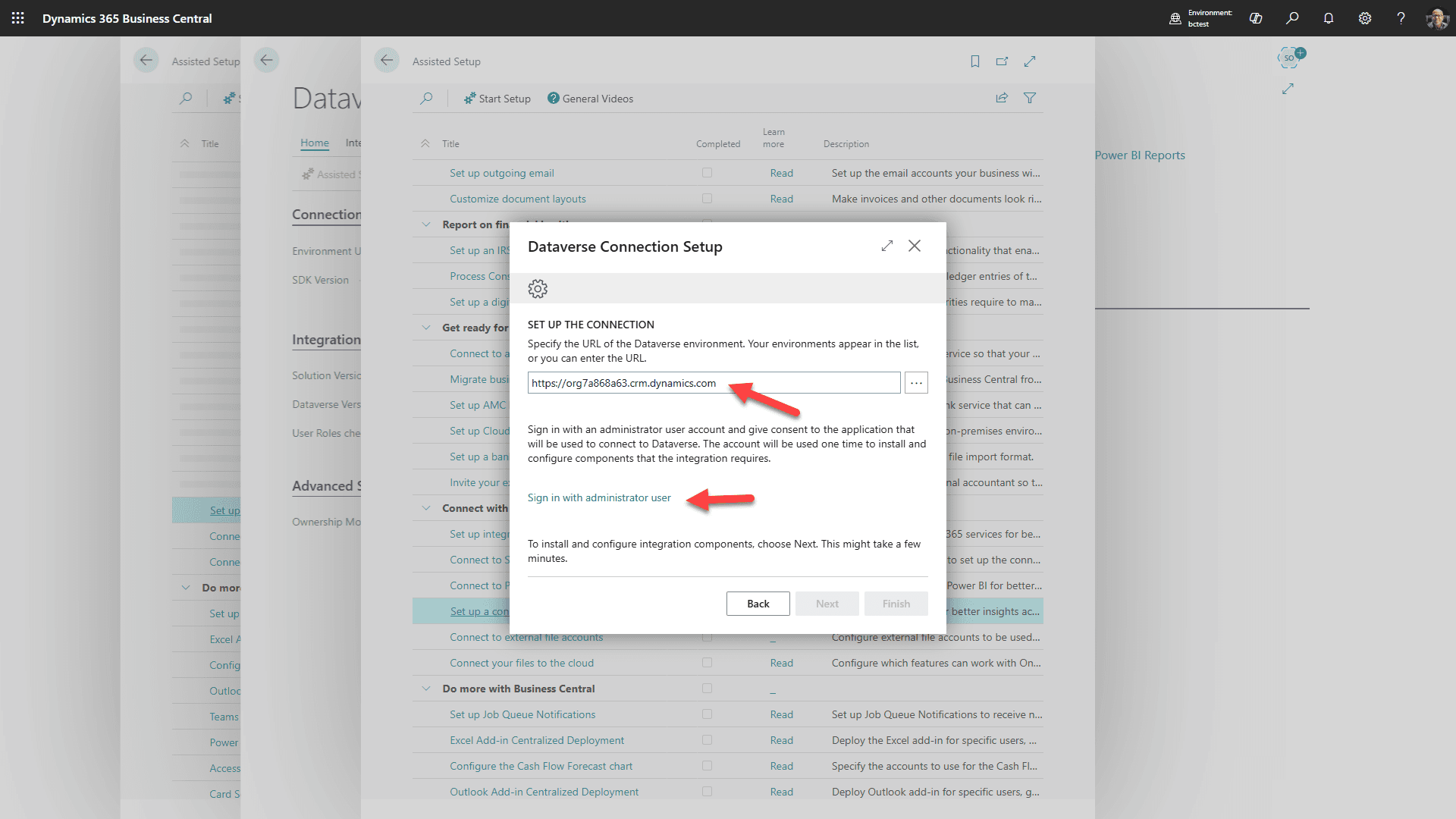
Patvirtinkite, kad aplinka teisinga, tada spustelėkite nuorodą Sign in to the Dataverse environment. Prisijungus spauskite “Next”.
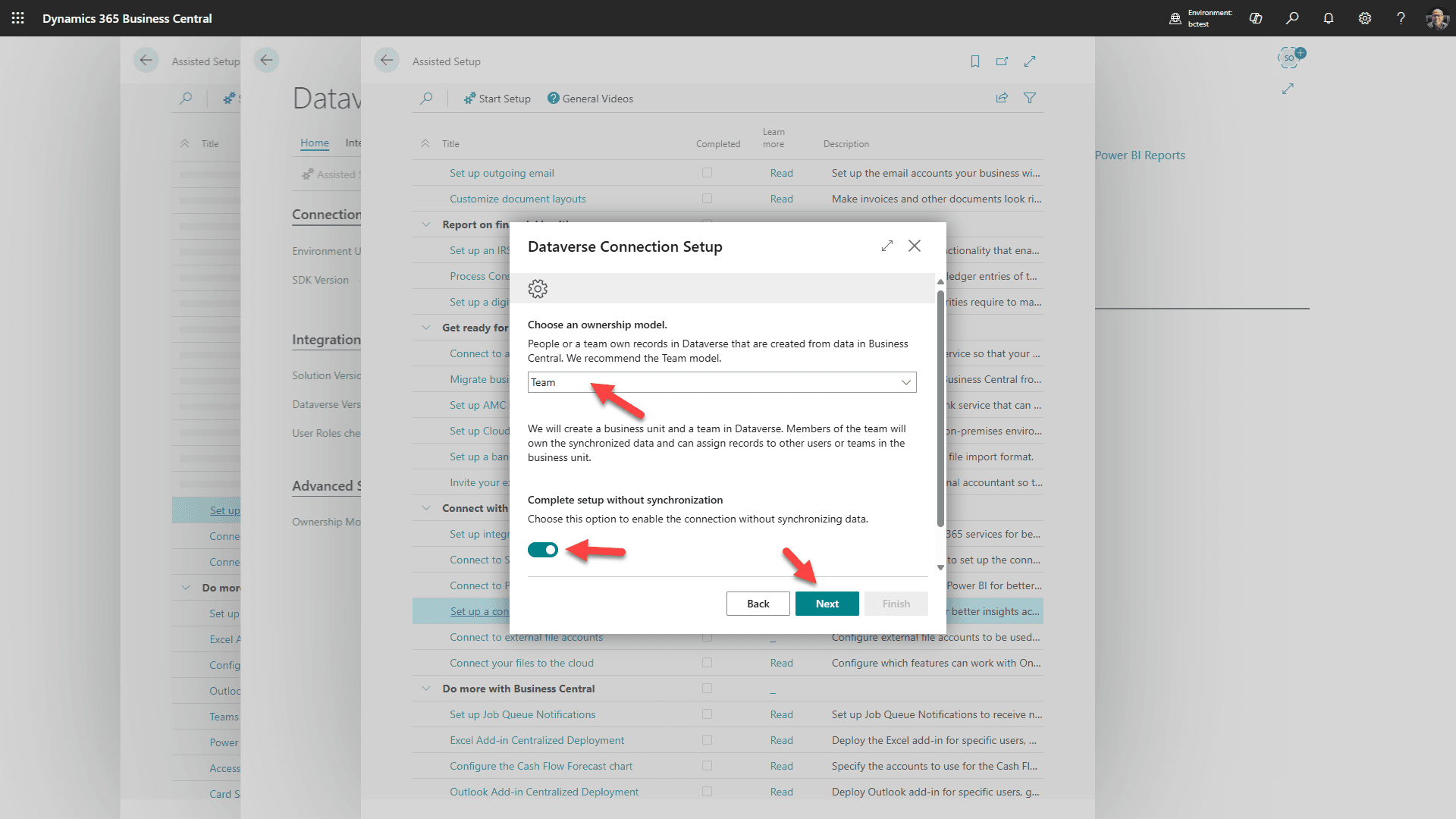
Pasirinkite rekomenduojamą Team nuosavybę, perjungkite į Complete without synchronization (tai atliksime vėliau) ir spauskite “Next”.
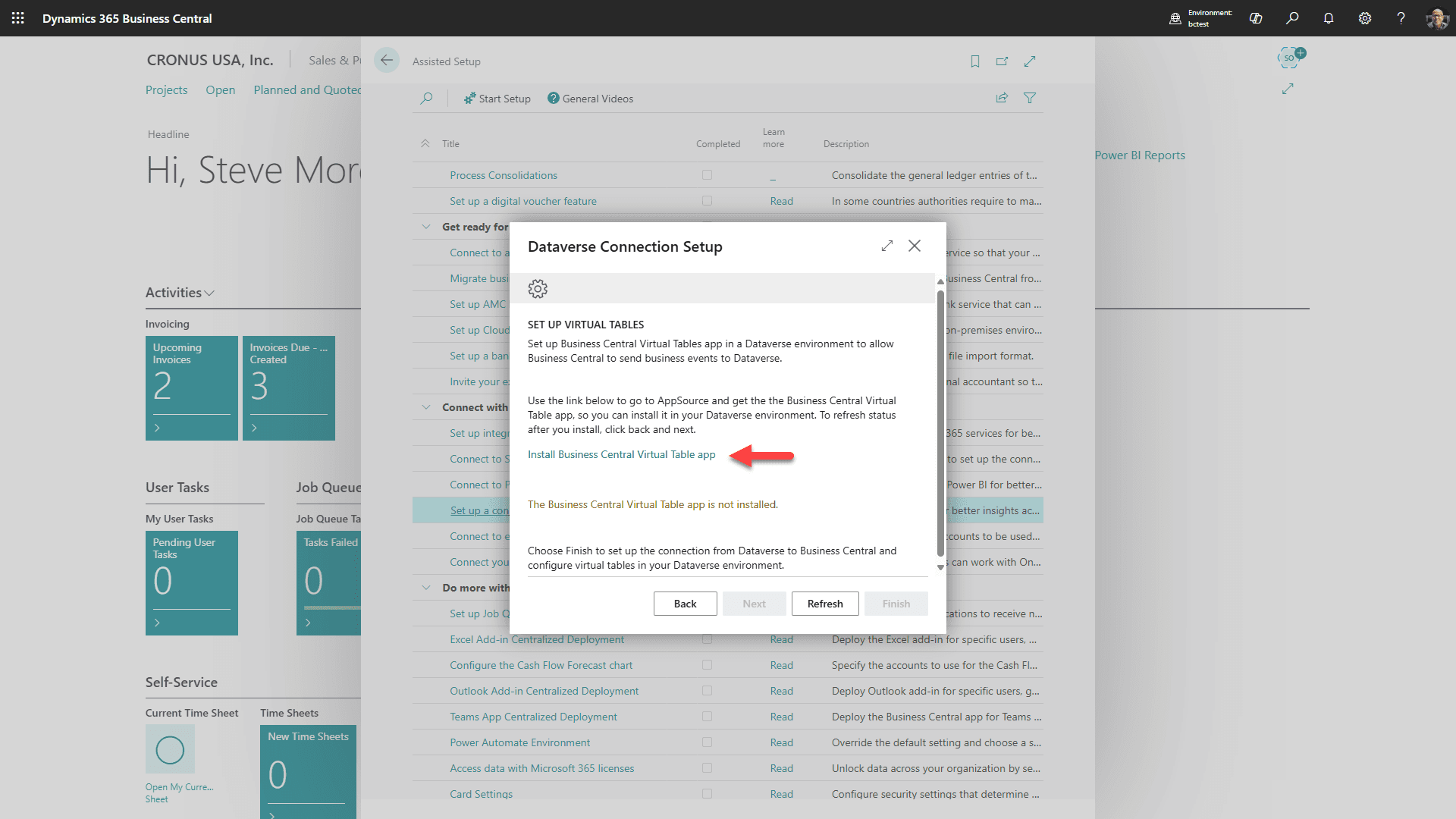
1. Spustelėkite Link to Install Business Central Virtual Table app
2. Spauskite “Next” (atidarys naują skirtuką į AppSource.)
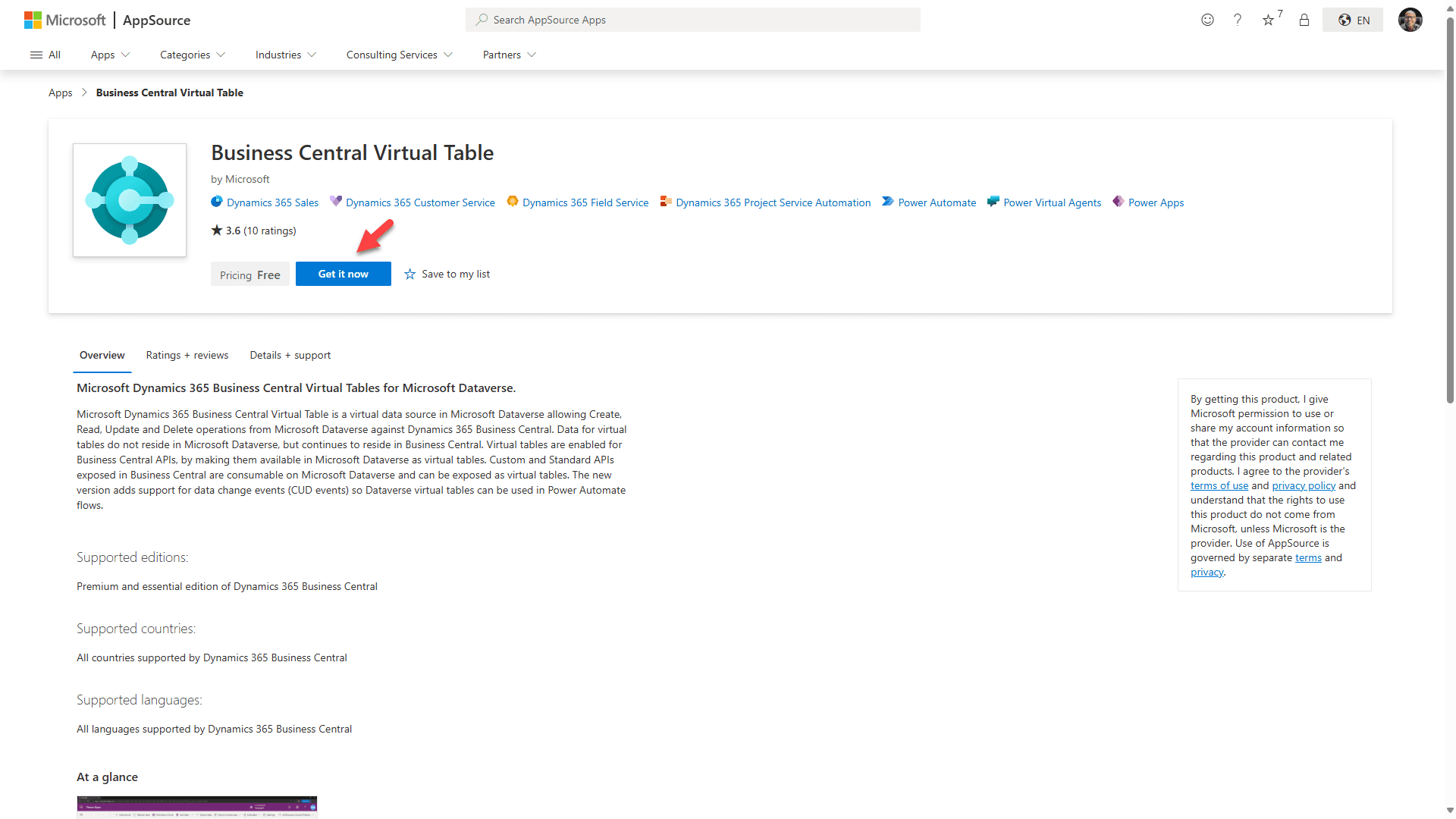
Spauskite mygtuką “Get it now” (šis priedas yra nemokamas), atsidarys ši puslapis:
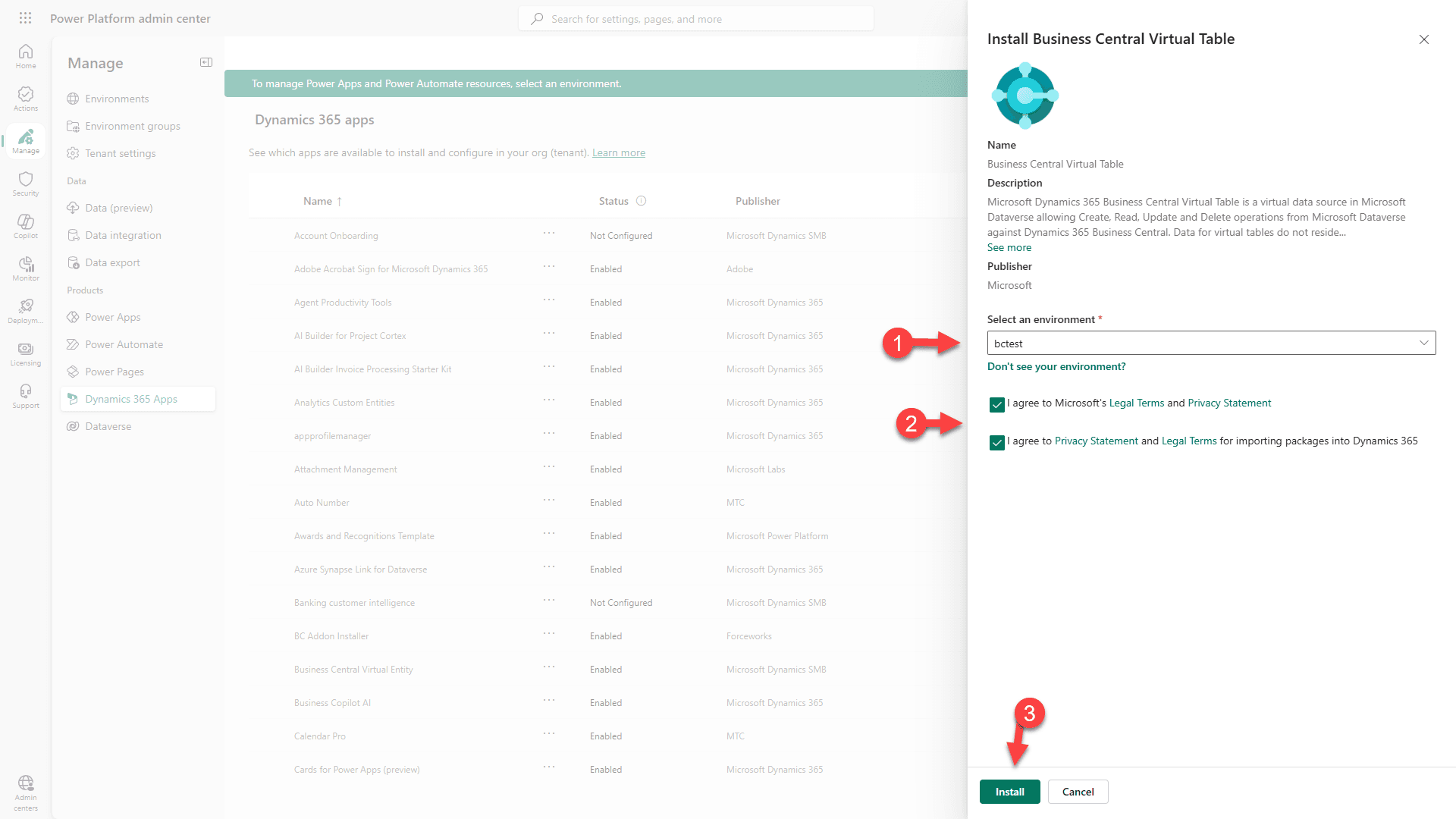
1. Pasirinkite tikslinę aplinką (kurioje įdiegėte RapidStart CRM).
2. Sutikite su sąlygomis.
3. Spauskite “Install”.
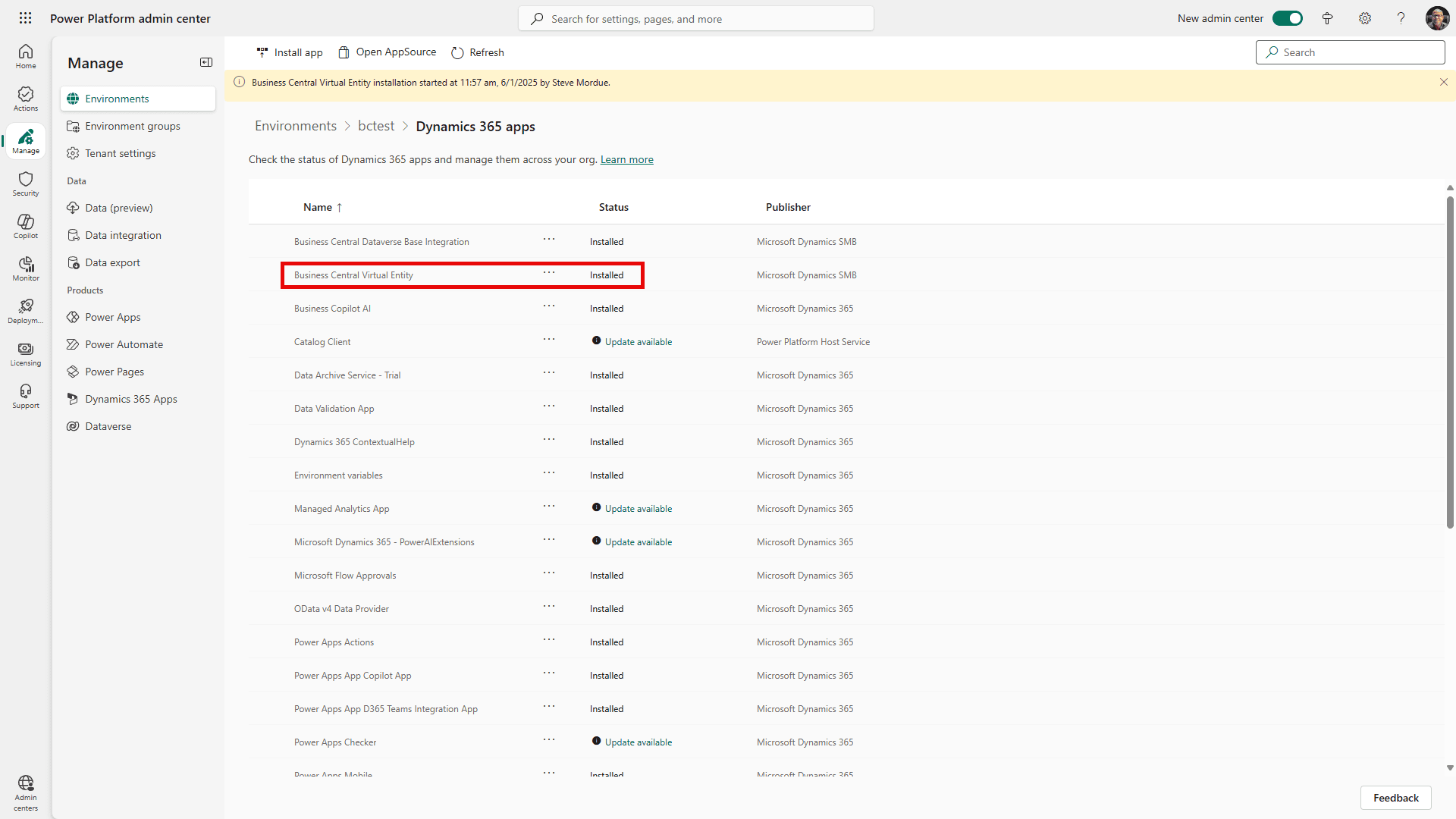
Pamatysite, kad sprendimas yra “Įdiegimas”. Tai gali užtrukti kelias minutes. Kartais spustelėkite “atnaujinti”, kol matysite, kad jis yra “Įdiegtas”, tada grįžkite į Business Central naršyklės skirtuką, kad tęstumėte.
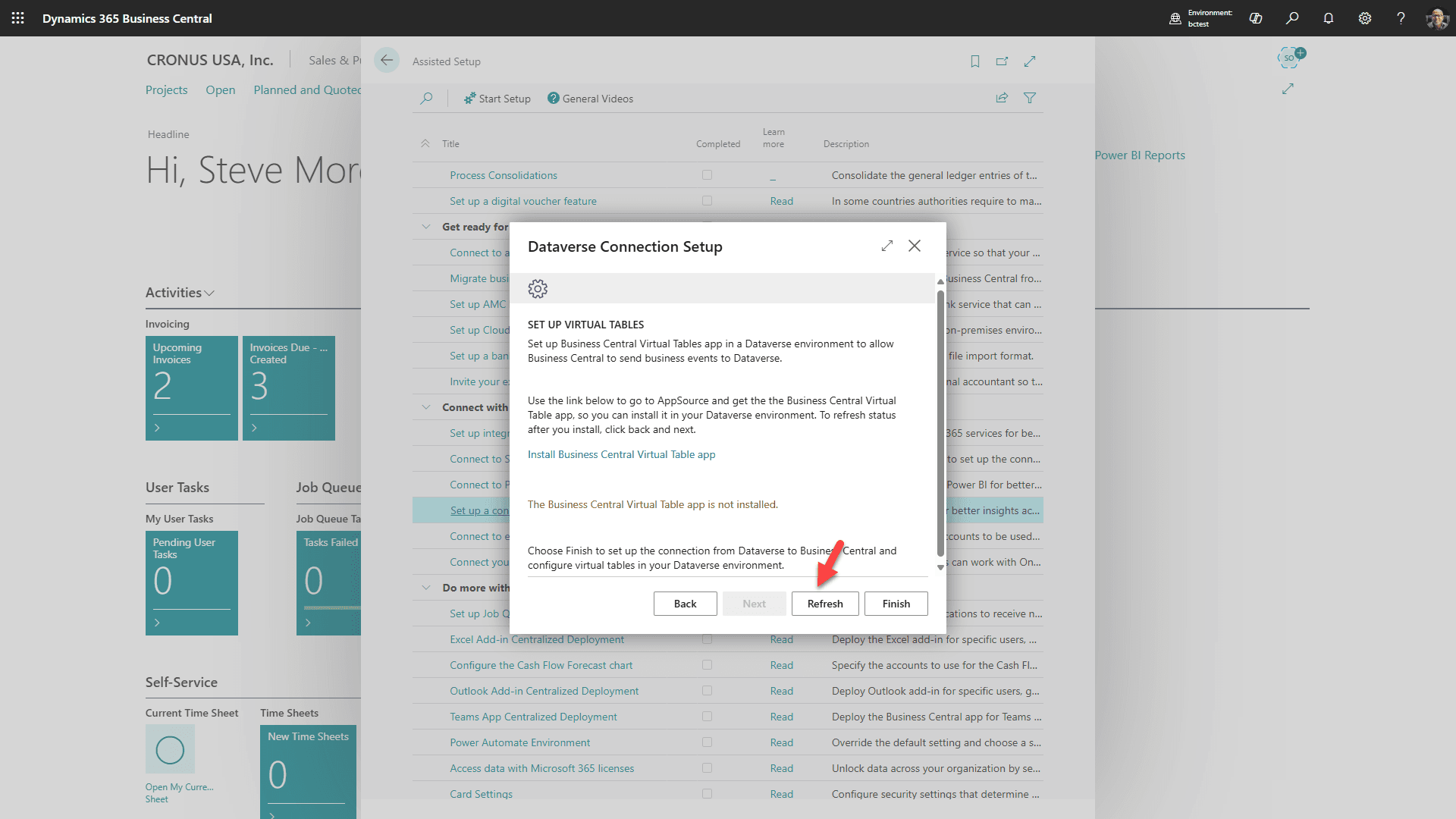
Spustelėkite “Atnaujinti”
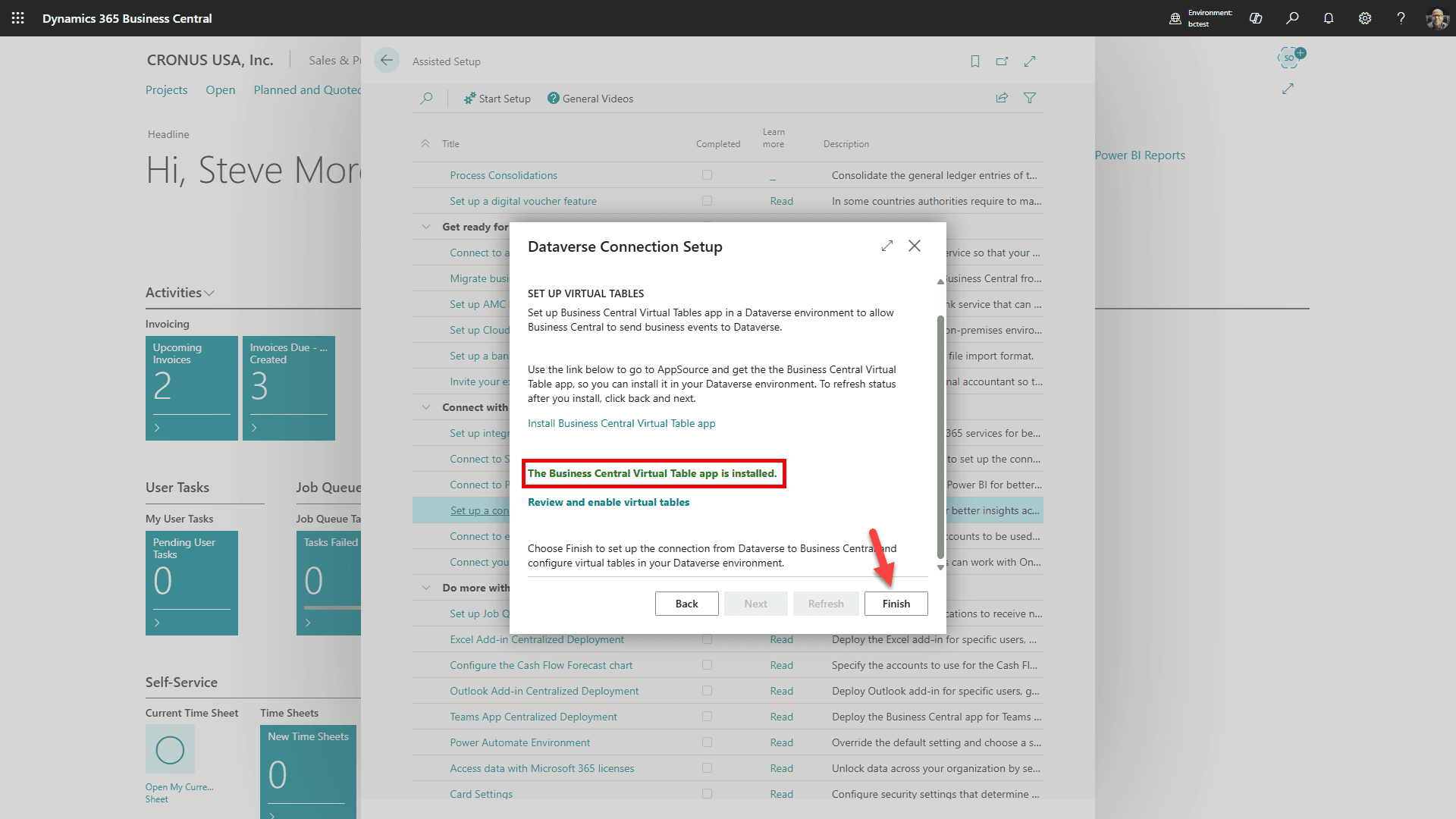
Pamatysite, kad Virtual Tables programėlė sėkmingai įdiegta. Spustelėkite “Baigti”
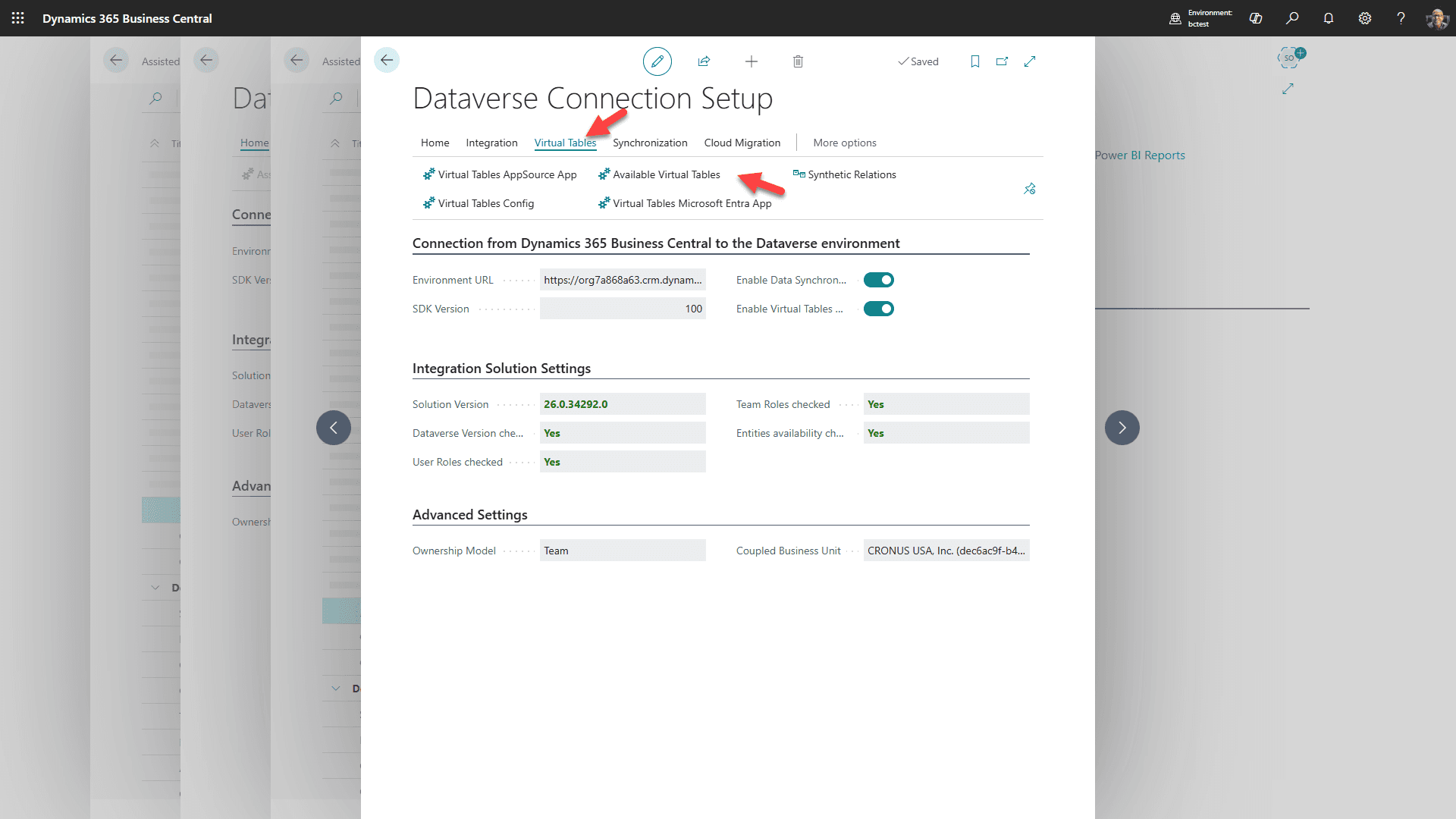
Po kelių minučių pasirodys ši puslapis. Pasirinkite Virtual Tables skirtuką ir tada “Galimos virtualios lentelės”
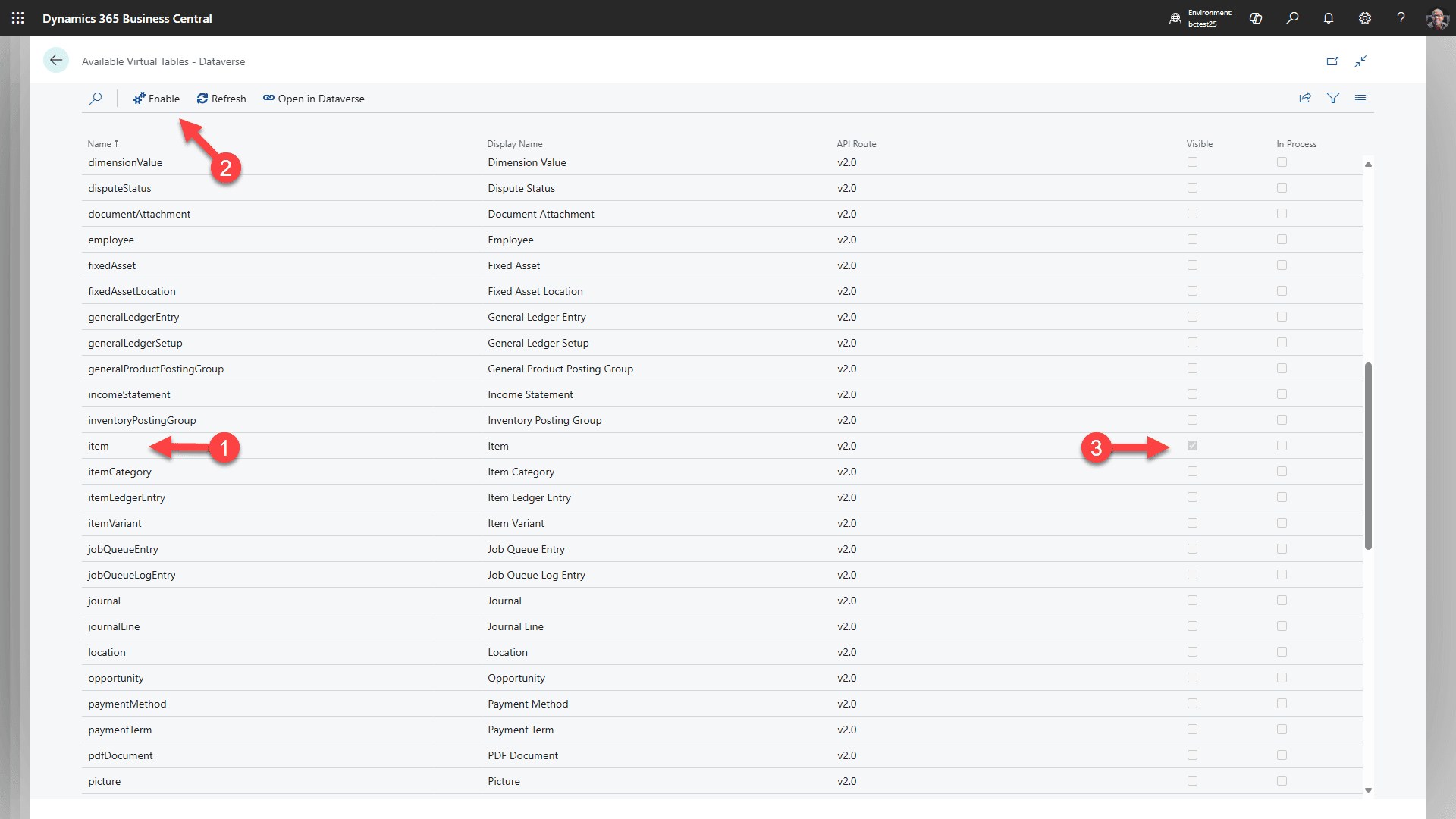
1. Pradedant pasirenkant “item” eilutę
2. Spustelėkite “Įjungti” (Tai sukurs virtualią lentelę Dataverse už prekes)
3. Palaukite, kol matysite pažymėtą langelį “Matoma”. Gali prireikti kelis kartus atnaujinti.
Pakartokite šiuos veiksmus su: salesInvoice, salesInvoiceLine, salesOrder, salesOrderLine, salesQuote, salesQuoteLine, salesShipment ir salesShipmentLine. Kiekvienam įjungimui gali prireikti kelių minučių.
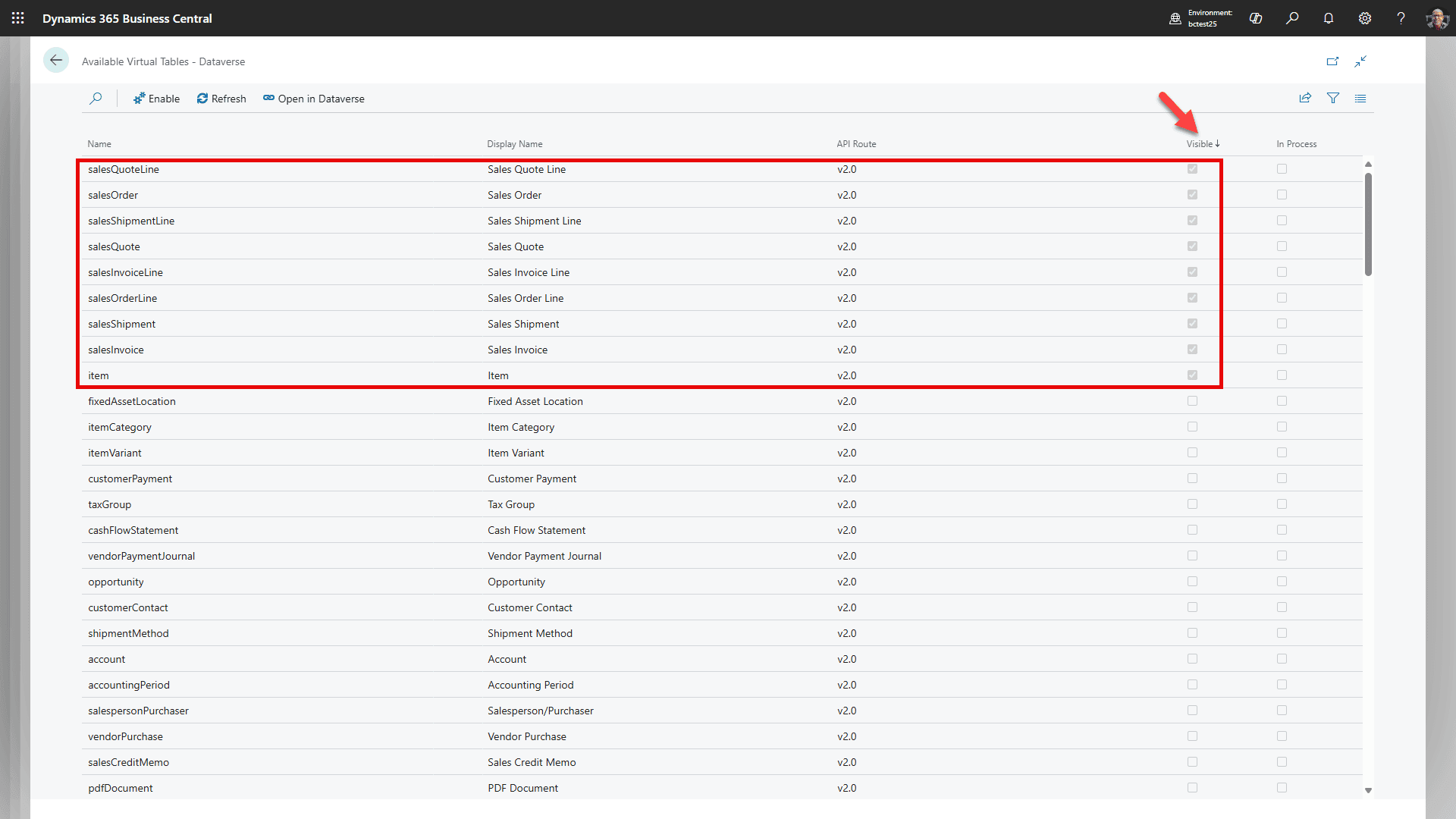
Pakeiskite rūšiavimą pagal Matoma/mažėjimo tvarka (Visible/descending) ir patvirtinkite, kad matote visas šias lenteles. Šiuo metu neįtraukite daugiau virtualių lentelių. Palikite ekraną tokiu, koks yra (grįšime prie jo) ir atidarykite naują skirtuką.
2 žingsnis (5): Patikrinkite Business Central integracijos programos vartotoją
Neskirkite sistemos administratoriaus teisių programos vartotojui
Žmogiškasis diegimo administratorius diegimo metu turi Dataverse Sistemos administratoriaus teises. Automatiškai sukurtas Business Central integracijos programos vartotojas turėtų naudoti Microsoft's Business Central Dataverse Integracijos vaidmenį, o ne Sistemos administratoriaus.
Jeigu Business Central-Dataverse sinchronizacijos teisės atrodo pažeistos, atidarykite Dataverse Connection Setup Business Central ir naudokite Redeploy Integration Solution. Tai atstatys Microsoft integracijos sprendimą ir įdiegs Business Central integracijos saugumo vaidmenį.
Tęskite tik kai ryšio testas bus sėkmingas ir Business Central integracijos programos vartotojas turės Microsoft's Business Central Dataverse Integracijos vaidmenį.
3 žingsnis (6): Nustatykite įrašų susiejimą ir žemėlapiavimą (Record Mapping and Coupling)
RapidStart srautai ir Microsoft sinchronizacija yra atskiri
RapidStart debesų srautai sukuria arba atnaujina Business Central klientus ir kontaktus iš Dataverse ir palaiko RapidStart pasiūlymo veiksmus. Microsoft gimtoji Business Central integracijos lentelės susiejimai tvarko sinchronizaciją, susiejimą, nuorodų duomenis ir suplanuotą sinchronizaciją. Abu turi naudoti tą patį Dataverse aplinką ir Business Central įmonę.
Pasirinkite vieną savininką klientų kūrimui
Nekurkite klientų vienu metu naudodami RapidStart ir standartinę nesusietų įrašų kūrimo funkciją: gali atsirasti pasikartojančių klientų arba kliento numerio priskyrimo konfliktų. Kai klientus kuria standartinė CUSTOMER sinchronizacija, palikite Sync New Account to BC išjungtą. Pasiūlymų ir kiti srautai gali likti įjungti, jei jie nekartoja CUSTOMER kūrimo.
Konfigūruokite nuorodų susiejimus prieš klientų sinchronizaciją
Paleiskite ir patvirtinkite atitinkamų reikšmių žemėlapius prieš testuojant CUSTOMER. Klientų sinchronizacija dažnai nepavyksta, kai valiutos, mokėjimo sąlygos, siuntimo būdo arba siuntimo agento reikšmės neegzistuoja arba neturi atitinkančių parinkčių ID Dataverse pusėje.
Reikšmių žemėlapiai, kuriuos reikia sukonfigūruoti prieš CUSTOMER
- VALIUTA: Business Central Valiuta → DataverseSandorio valiuta. Kryptis turi būti Business Central į Dataverse. Patvirtinkite šiuos įjungtus laukų žemėlapius: Code → Currency Code, Symbol → Currency Symbol, ir Description → Currency Name.
- Patvirtinkite, kad CUSTOMER žemėlapis turi Currency Code → Currency. Sinchronizuokite valiutas prieš klientus. Dataverse bazinė valiuta ir Business Central vietinė valiuta turi sutapti, ir turi būti reikiami valiutų kursai.
- Apmokėjimo sąlygos: sinchronizuokite į Account Payment Terms prieš klientų testavimą.
- Siuntimo metodas: sinchronizuokite į Account Freight Terms prieš klientų testavimą.
- Siuntimo agentas: sinchronizuokite į Account Shipping Method prieš klientų testavimą.
Kliento kūrimo politika
Nustatykite CUSTOMER į Dvipusis, jei paskyros/įmonės gali būti kuriamos bet kurioje pusėje. Tada pasirinkite Sinchronizuoti. Tik susietus įrašus politiką kaip kliento diegimo sprendimą:
| Nustatymas | Elgsena |
|---|---|
| Sync. Only Coupled Records = On | Sinchronizuoja tik tuos įrašus, kuriuos administratorius jau susiejo. Tai išvengia plačios naujų atjungtų įrašų kūrimo. |
| Sync. Only Coupled Records = Off | Pradinė ir suplanuota sinchronizacija gali sukurti atjungtus klientus/paskyras kitoje pusėje. Naudokite tai tik tada, kai toks kūrimo elgesys yra numatytas. |
Susiejimas reikalingas, kai Sync. Only Coupled Records yra įjungta
Kai Sync. Only Coupled Records yra įjungta, Microsoft sinchronizacija atnaujina tik jau susietus įrašus. RapidStart srautas gali sukurti Business Central klientą ir išsaugoti jo kliento numerį Dataverse paskyroje, bet tai neužtikrina Microsoft gimtojo susiejimo. Po srauto naudojimo rankiniu būdu susiekite klientą ir paskyrą Business Central, jei reikalinga nuolatinė gimtoji sinchronizacija. Business Central kliento numeris savaime nėra susiejimo įrodymas.
Automatinis klientų kūrimas ir susiejimas
- Jei klientas pasirenka standartinį automatinį kūrimą, nustatykite CUSTOMER į Bidirectional, o Sync. Only Coupled Records į Off. Palikite Sync New Account to BC išjungtą.
- Palikite Disable Event-driven Synch. Job Rescheduling nepažymėtą.
- Patvirtinkite, kad CUSTOMER integracijos lentelės filtras turi pasirinktą įmonės sistemos ID. Įtraukite 00000000-0000-0000-0000-000000000000 tik tuomet, kai specialiai palaikomos senos arba priskyrimo neturinčios Dataverse eilutės.
- Patvirtinkite, kad CUSTOMER integracijos sinchronizacijos darbas egzistuoja ir jo intervalas atitinka kliento poreikius. On Hold with Inactivity Timeout yra tikėtina būsena tarp vykdymų; 30 minučių intervalas nėra realaus laiko.
- Prieš plačią sinchronizaciją rankiniu būdu susiekite įrašus, kurie jau egzistuoja abiejose pusėse, arba atidžiai peržiūrėkite pagal atitikimą pagrįsto susiejimo kriterijus ir rezultatus. Automatinis kūrimas nesaugiai neidentifikuoja kiekvienos esamos poros.
Susiejimas naudoja integracijos GUID, o ne Business Central kliento numerį. Numeris yra naudingas rodymui ir paieškai; kad jį parodytumėte Dataverse, patikrinkite CUSTOMER laukų žemėlapį iš Business Central Nr. į Dataverse Sąskaitos nr..
Parinkčių reikšmių patikra
Business Central enum reikšmių ID, naudojami Apmokėjimo sąlygoms, Siuntimo metodui ir Siuntimo agentui, turi atitikti atitinkamus Dataverse parinkčių ID. Rodomas tekstas arba kodo žyma vieni negali patvirtinti tinkamumo. Pilna sinchronizacija neištaiso ID neatitikimo, kai Business Central turi pasirinktinius enum reikšmes, kurios neegzistuoja Dataverse.
- Paleiskite Sinchronizuoti pakeistus įrašus PAYMENT TERMS, SHIPMENT METHOD ir SHIPPING AGENT.
- Patikrinkite Dataverse Parinkčių žemėlapį ir sinchronizacijos klaidų žurnalą prieš testuojant CUSTOMER.
- Jeigu ID nesutampa, naudokite saugų numatytąjį CUSTOMER laukų žemėlapiuose: Payment Terms Code → Payment Terms = FromIntegrationTable; Shipment Method Code → Address 1: Freight Terms = FromIntegrationTable; Shipping Agent Code → Address 1: Shipping Method = FromIntegrationTable.
- Keiskite tuos tris laukus į Bidirectional tik po to, kai kūrėjas pridėjo atitinkančius parinkčių ID abiejose pusėse.
- Nesukurkite ar nepriskirkite naujų parinkčių ID diegimo metu. Pasirinktinos Dataverse reikšmės ir Business Central enum plėtiniai turi naudoti tiksliai tuos pačius ID.
Šiems CUSTOMER laukų žemėlapiams FromIntegrationTable reiškia Dataverse → Business Central tik. Tai leidžia paskyros/kliento kūrimui likti dvipusiam, užkirsdama kelią neatitikusiems Business Central parinkčių ID blokuoti Business Central → Dataverse kūrimą.
Grįžkite į Business Central skirtuką naršyklėje, kurį palikome atidarytą.
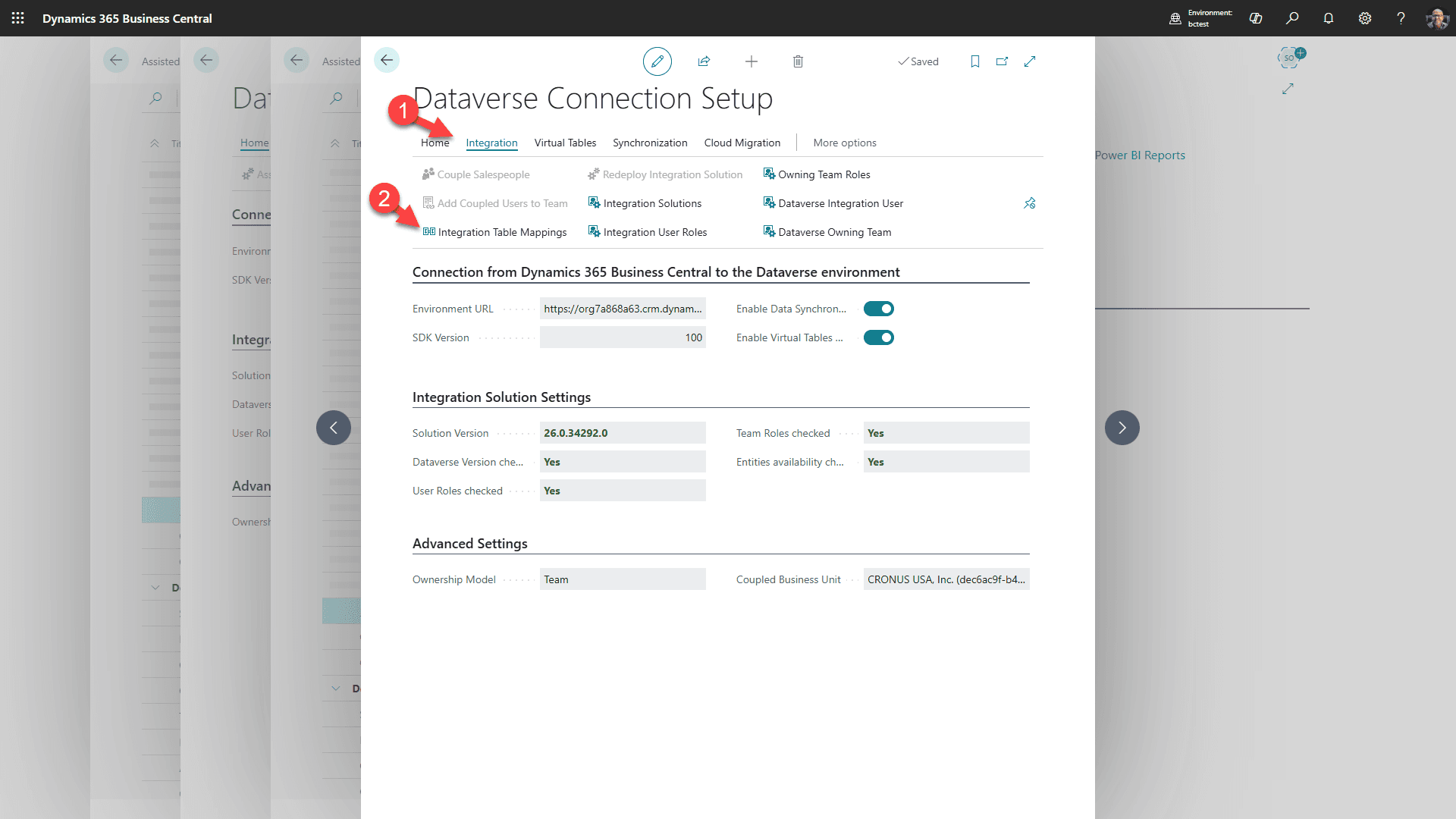
1. Spustelėkite “Integracija” skirtuką
2. tada “Integracijos lentelės žemėlapiai”
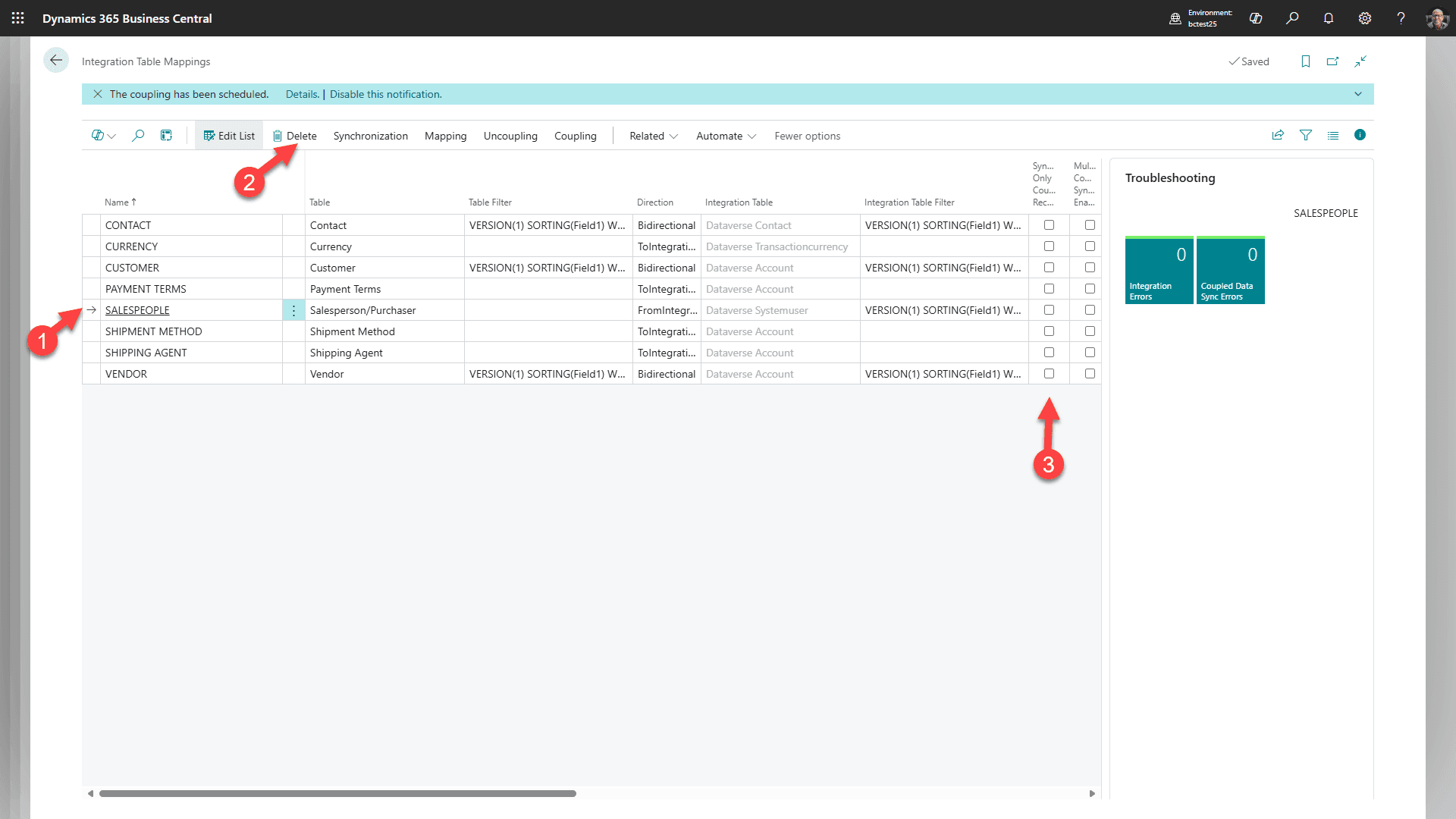
Kliento sprendimas: palikite SALESPEOPLE, jei klientas nori Microsoft standartinio Dataverse vieno vartotojo į Business Central pardavėją sinchronizavimo. Ištrinkite arba išjunkite šį žemėlapį tik tada, kai tas standartinis sinchronizavimas sąmoningai nėra naudojamas.
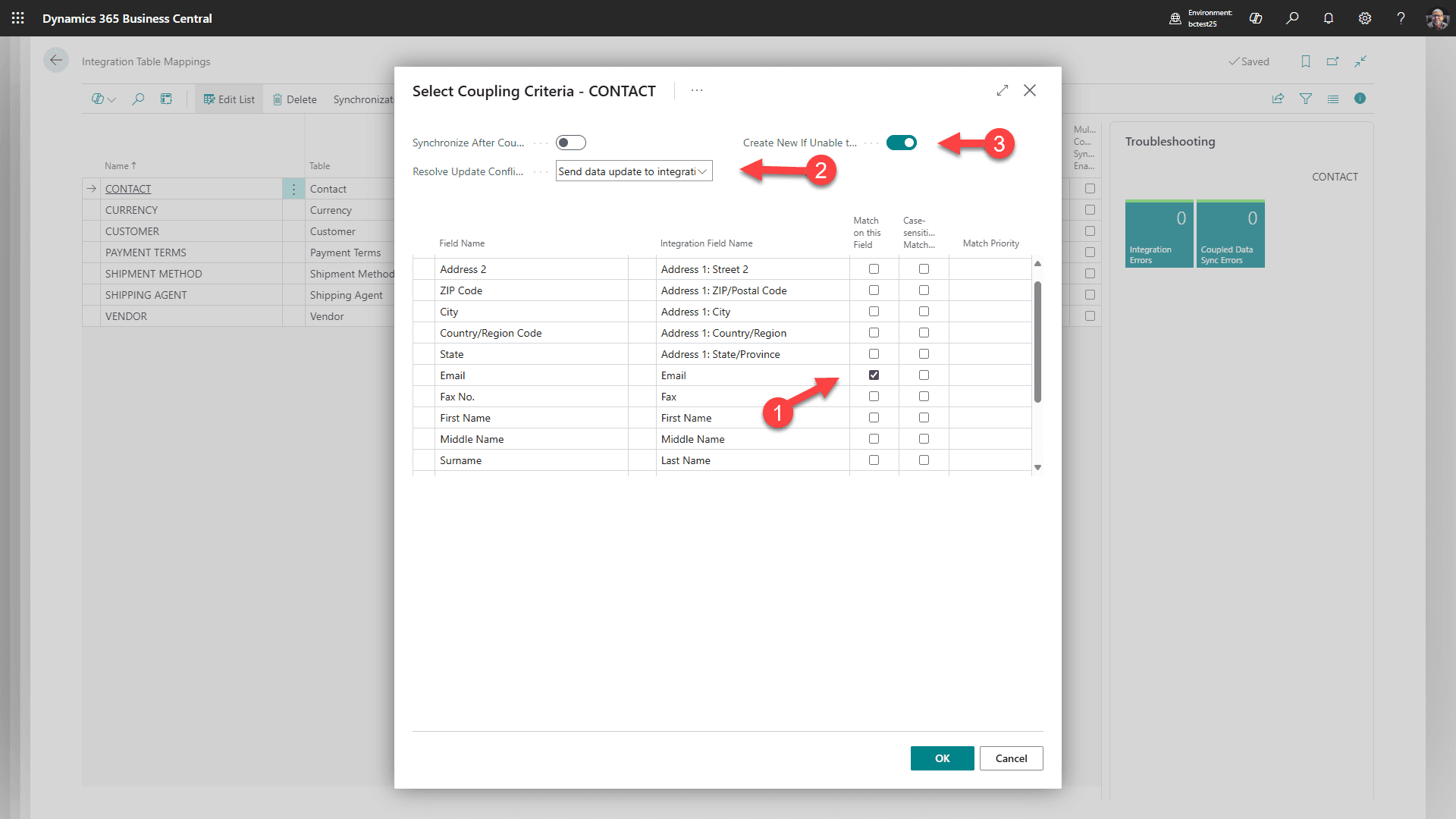
1. Pasirinkite CONTACT
2. Pasirinkite Susiejimas
3. Tada spustelėkite “Susiejimas pagal atitikimą”.
4. Suderinkite aukščiau nurodytus laukus ir spustelėkite Gerai
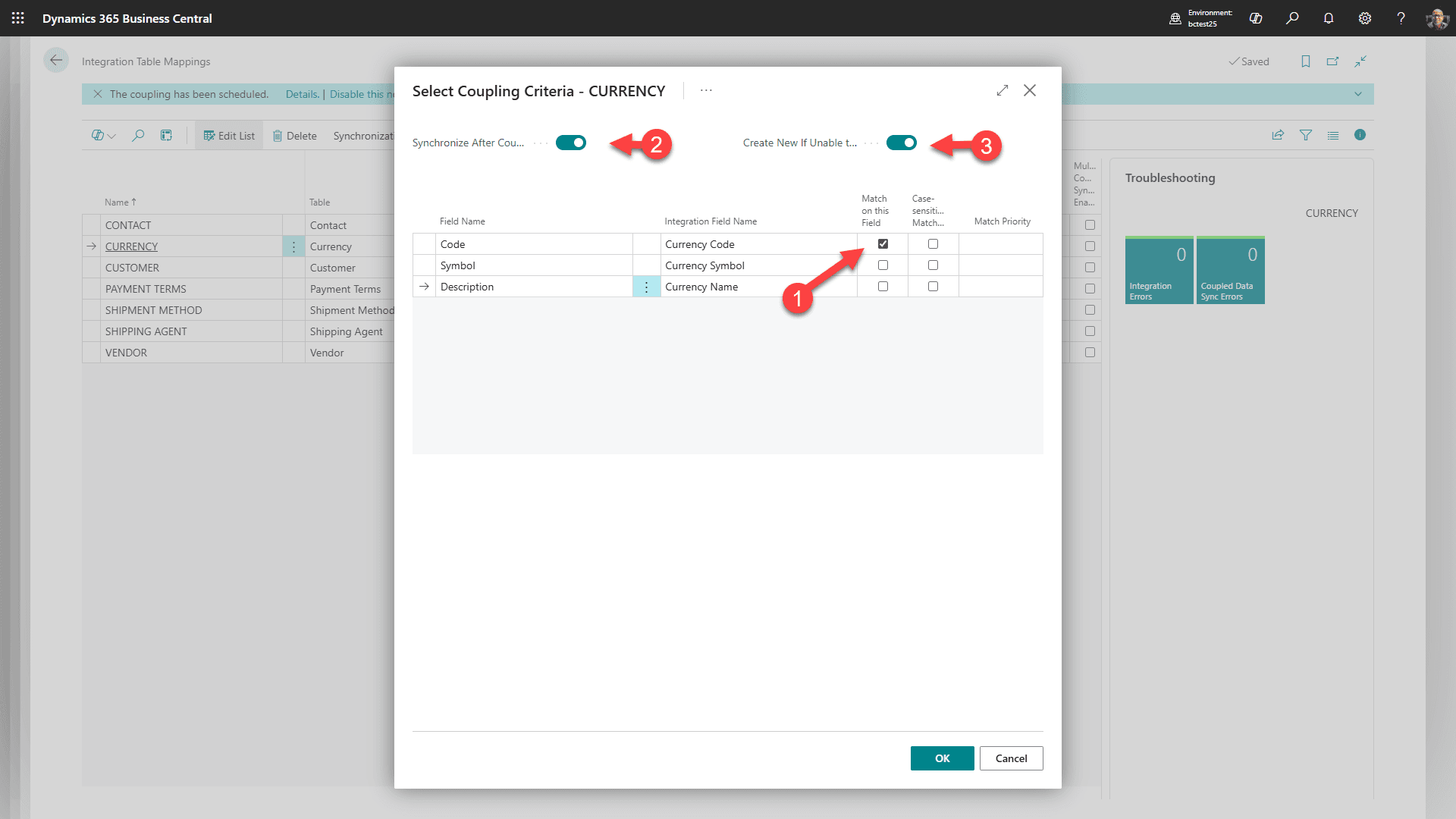
1. Pasirinkite CURRENCY
2. Pasirinkite Susiejimas
3. Tada spustelėkite “Susiejimas pagal atitikimą”.
4. Suderinkite aukščiau nurodytus laukus ir spustelėkite Gerai
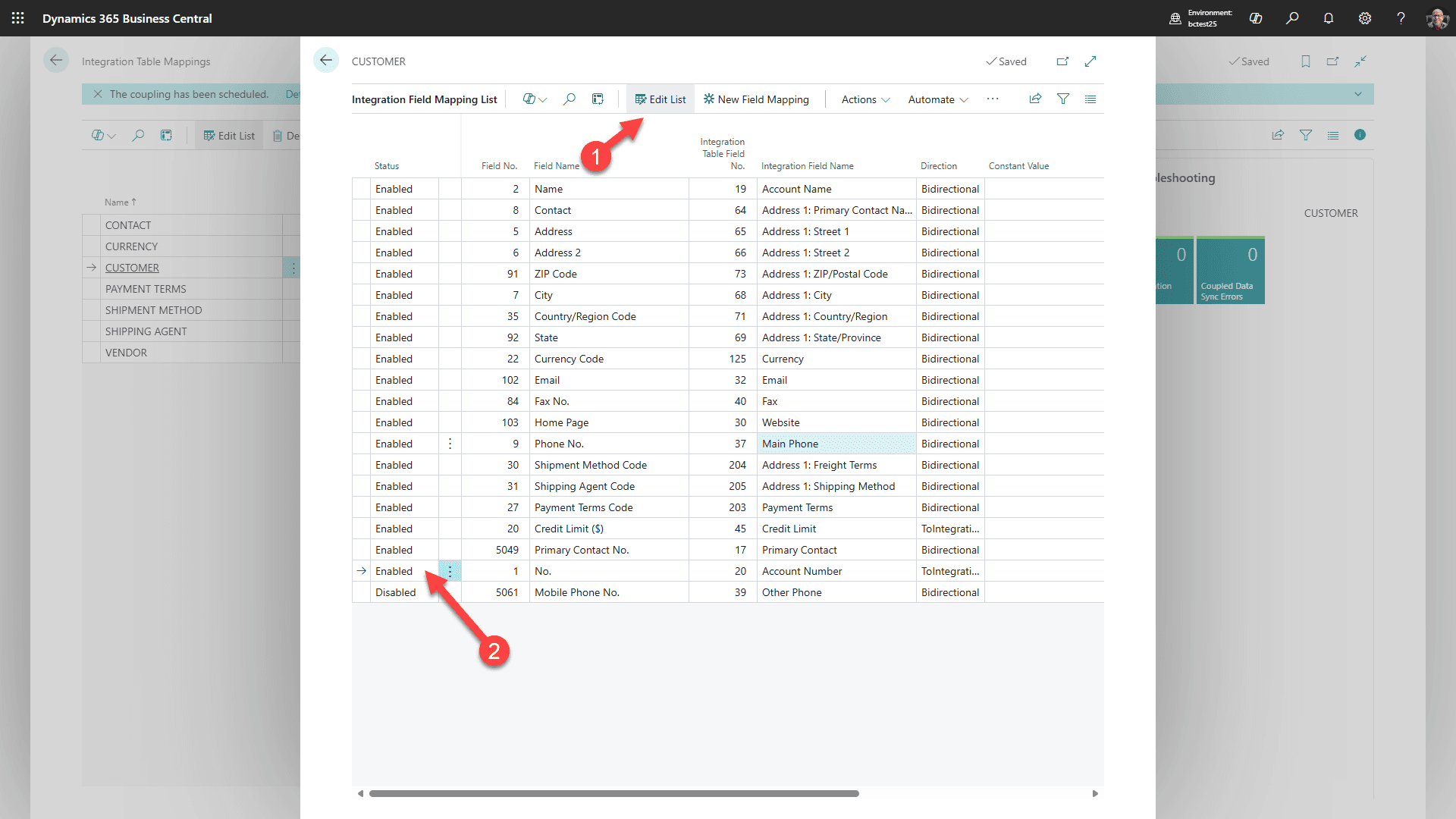
CUSTOMER atveju pasirinkite Mapping/Fields, tada Redaguoti sąrašą. Įjunkite žemėlapį iš Business Central Nr. į Dataverse Sąskaitos nr., jei kliento numeris turėtų būti matomas Dataverse paskyroje. Tai nepakeičia integracijos GUID susiejimo.
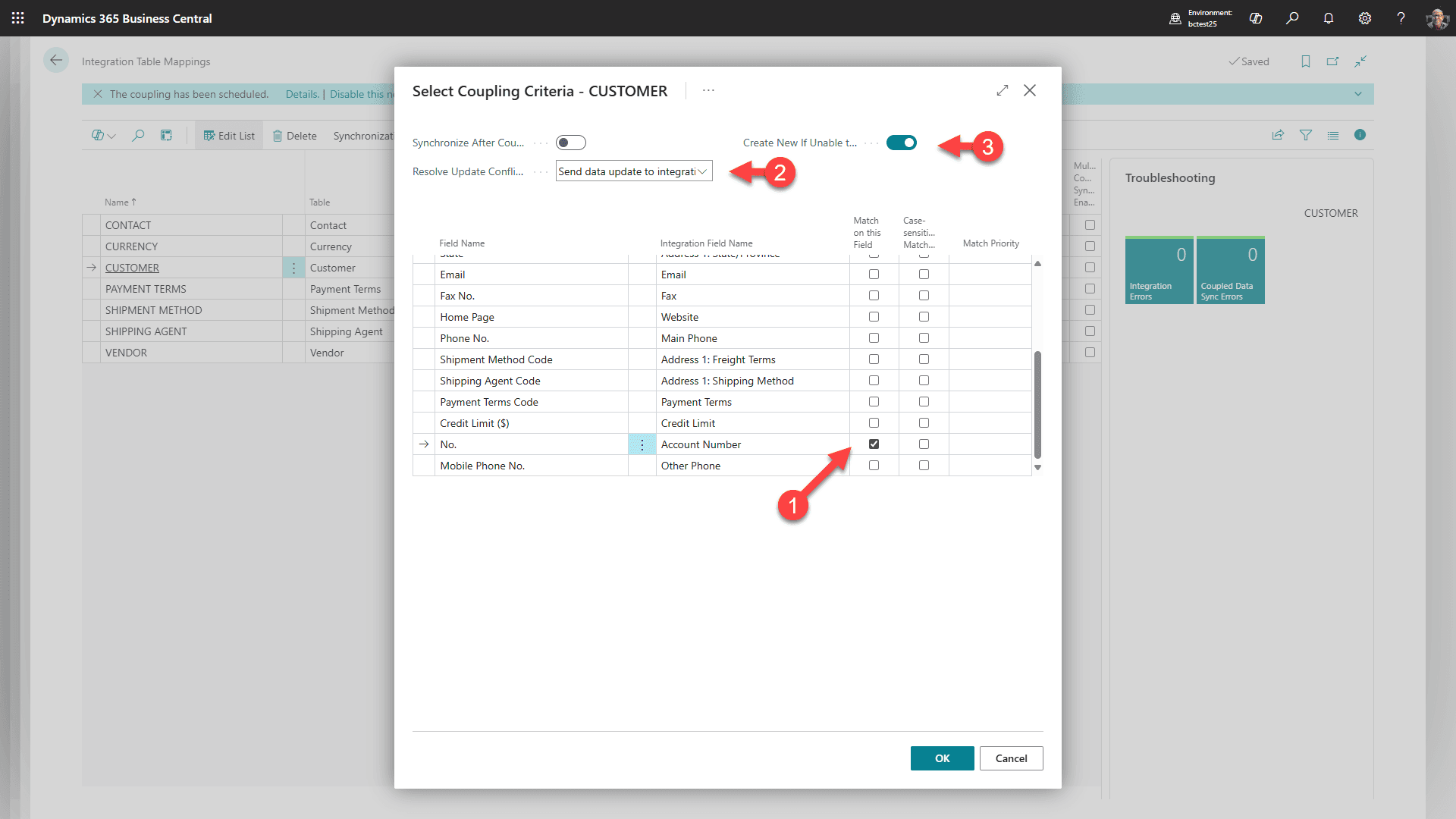
Vis dar CUSTOMER atvejui, pasirinkite Coupling/Match-Based Coupling. Suderinkite naudodami kliento/paskyros identifikatoriaus laukus, parodytus ekrano nuotraukoje, ir patvirtinkite, kad parinkti laukai unikalūs bei identifikuoja tą patį klientą abiejose pusėse.
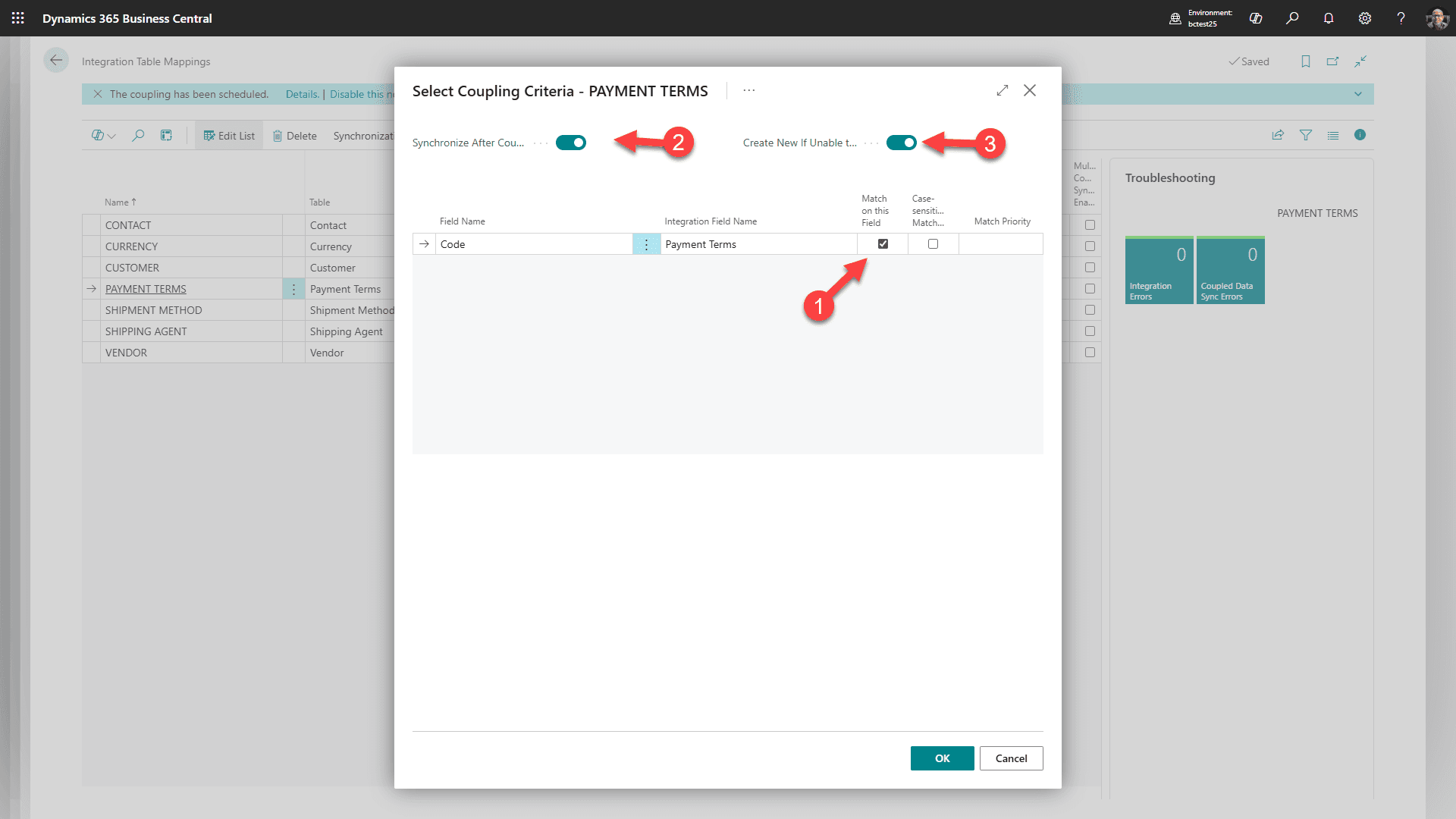
PAYMENT TERMS atveju pasirinkite Coupling/Match-Based Coupling. Suderinkite Business Central mokėjimo sąlygų įrašus su atitinkamomis Dataverse mokėjimo sąlygų parinkčių reikšmėmis pagal sukonfigūruotus ID.
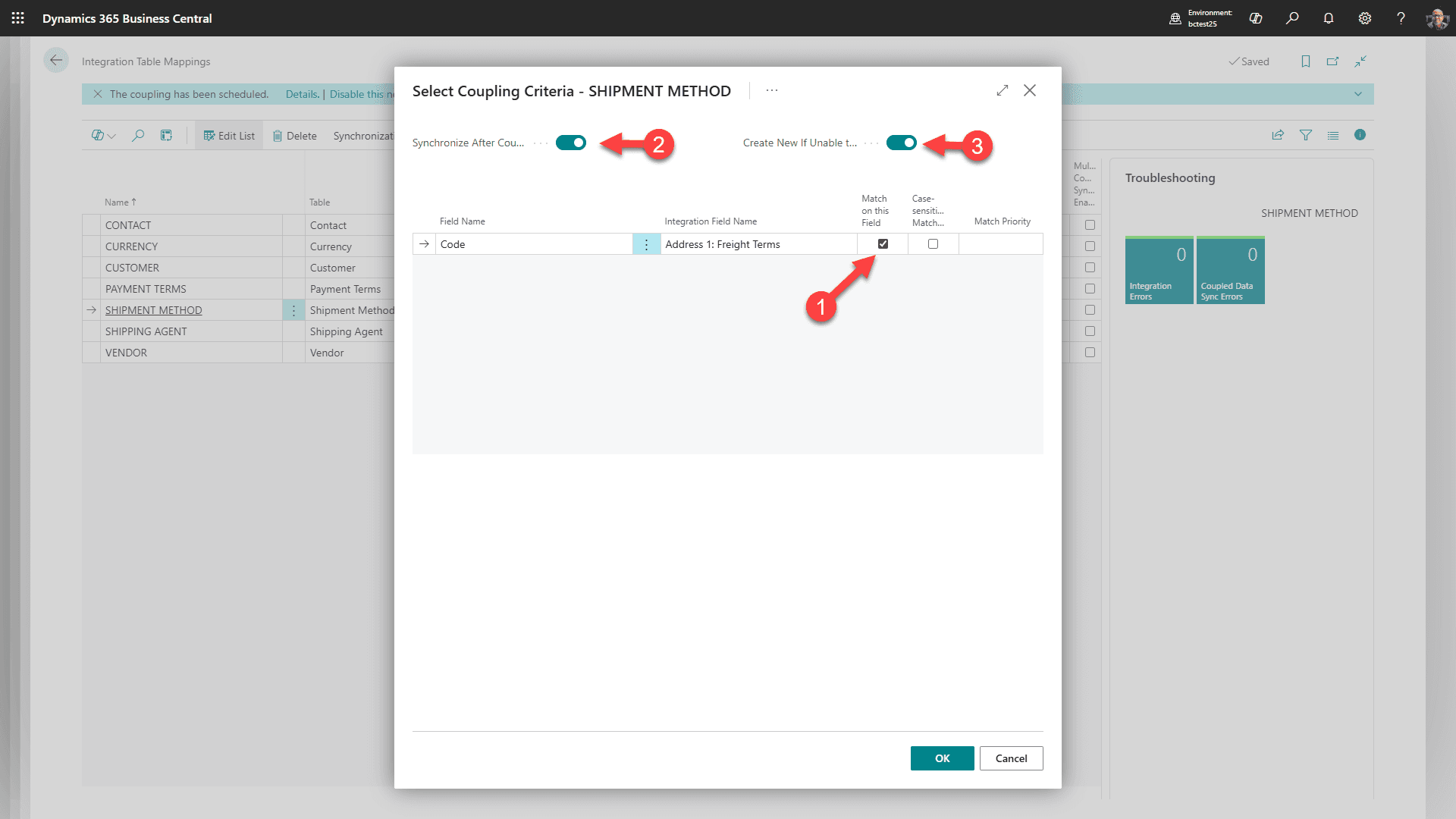
SHIPMENT METHOD atveju pasirinkite Coupling/Match-Based Coupling. Suderinkite Business Central siuntimo būdus su atitinkamomis Dataverse krovinio sąlygų parinkčių reikšmėmis pagal sukonfigūruotus ID.
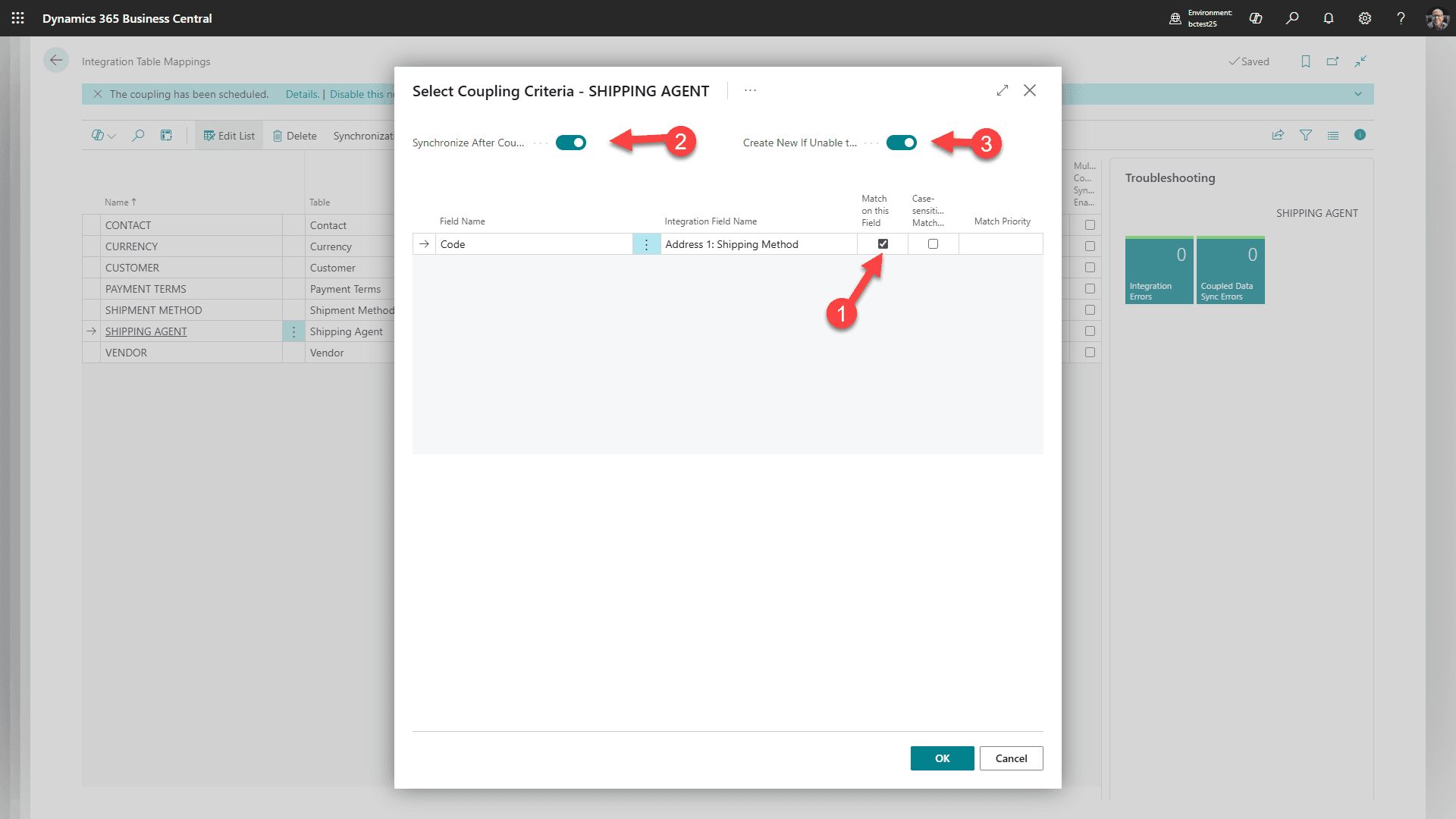
SHIPPING AGENT atveju pasirinkite Coupling/Match-Based Coupling. Suderinkite Business Central siuntimo agentus su atitinkamomis Dataverse siuntimo metodo parinkčių reikšmėmis pagal sukonfigūruotus ID.
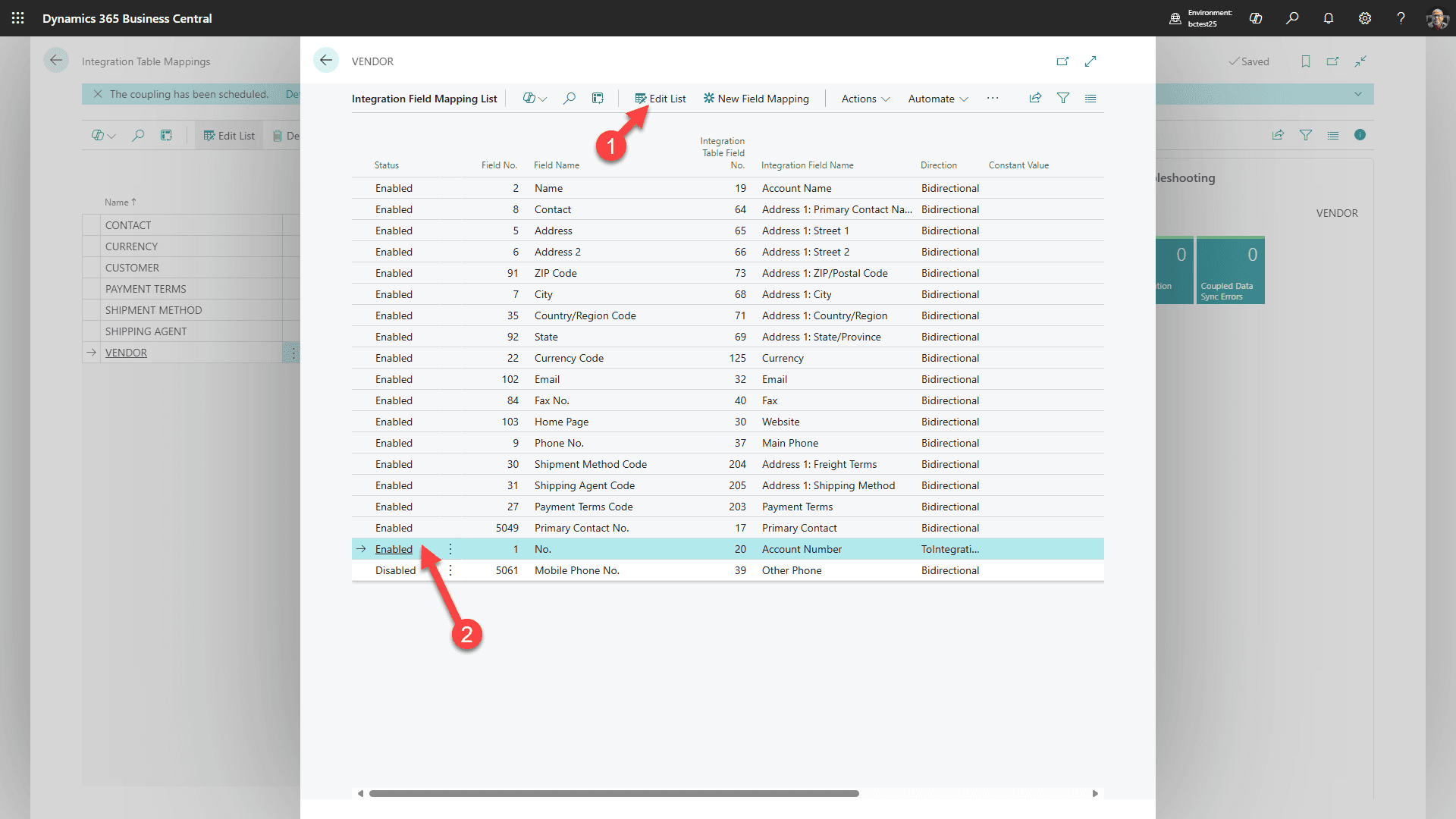
VENDOR atveju pasirinkite Mapping/Fields
1. Pasirinkite “Redaguoti sąrašą”
2. ir “įjungti” Sąskaitos numerį.
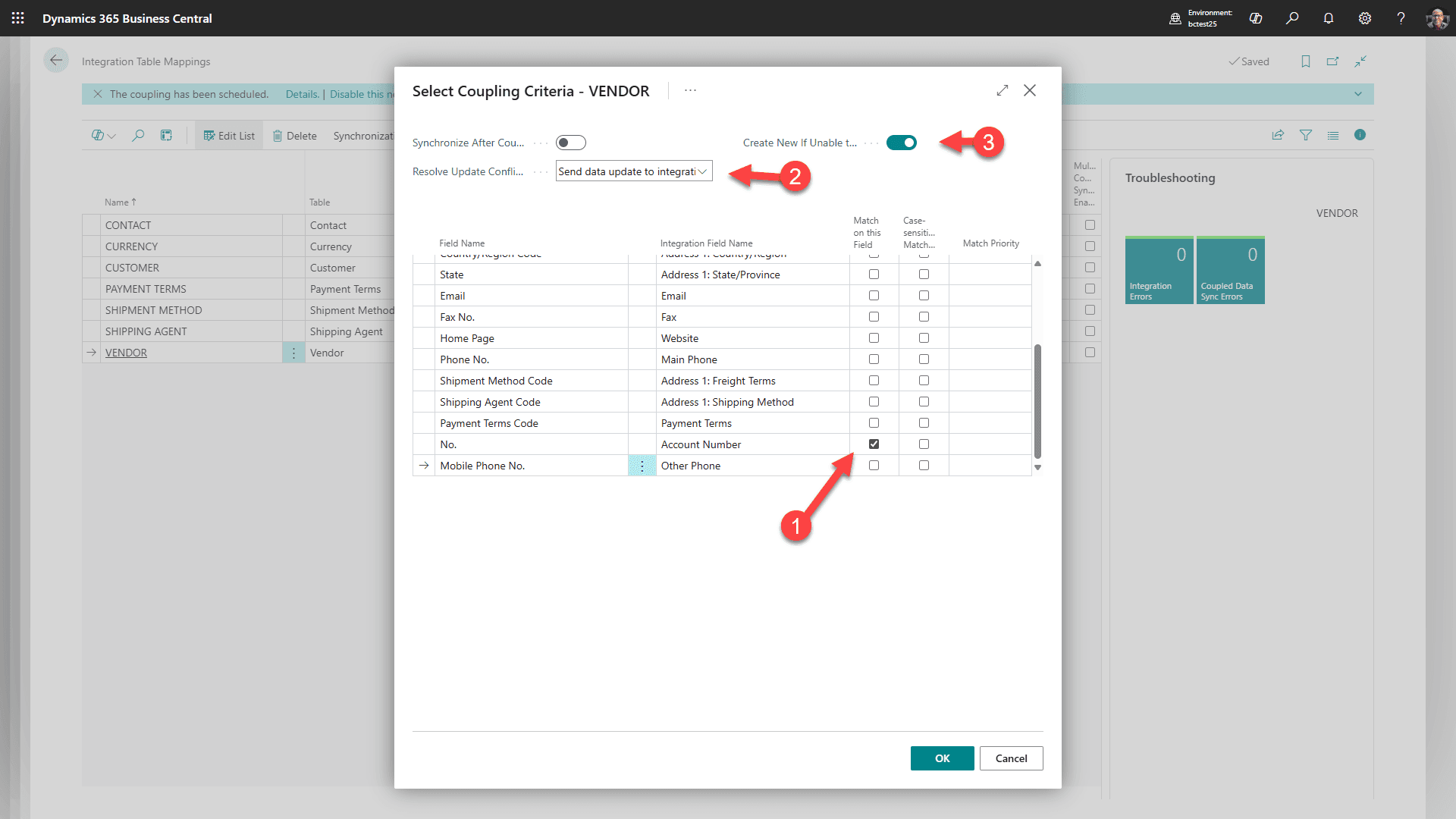
Vis dar VENDOR atveju, pasirinkite Coupling/Match-Based Coupling. Suderinkite naudodami tiekėjo/paskyros identifikatoriaus laukus, parodytus ekrano nuotraukoje, ir patvirtinkite, kad parinkti laukai unikalūs bei identifikuoja tą patį tiekėją abiejose pusėse.
1 žingsnis 7: Susiekite aplinkas (neprivaloma)
Neprivalomas aplinkų susiejimo reikalavimas
Aplinkas susiekite tik tada, kai Business Central aplinka ir Power Platform aplinka yra to paties tipo aplinka, pavyzdžiui, produkcinė su produkcine arba sandbox su sandbox, ir yra toje pačioje Azure geografijoje.
Norėdami užkirsti kelią atsitiktiniam aplinkų ištrynimui, galite jas susieti. Grįžkite į Business Central.
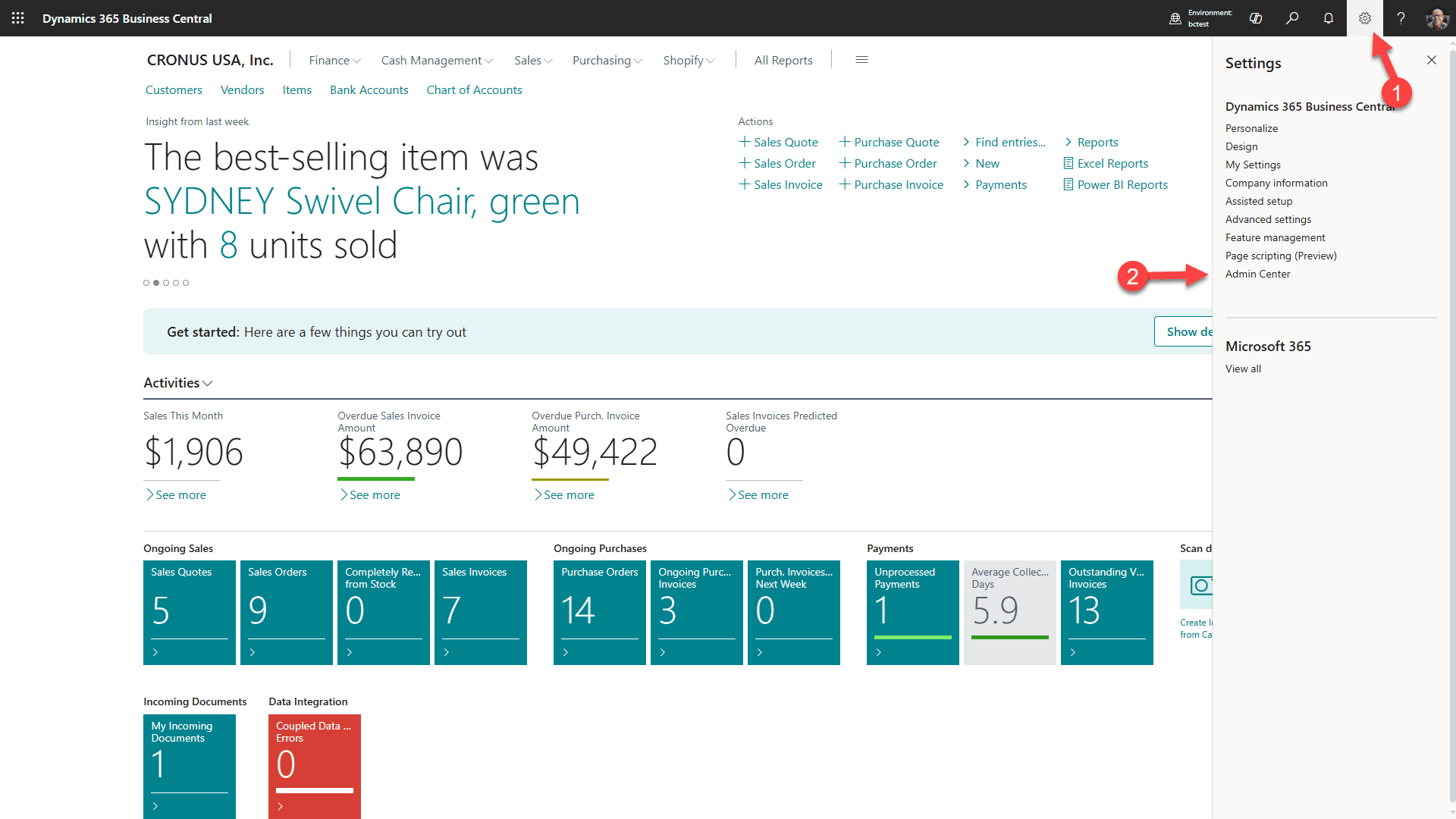
1. Pasirinkite krumpliaračio piktogramą
2. Tada pasirinkite Admin Center
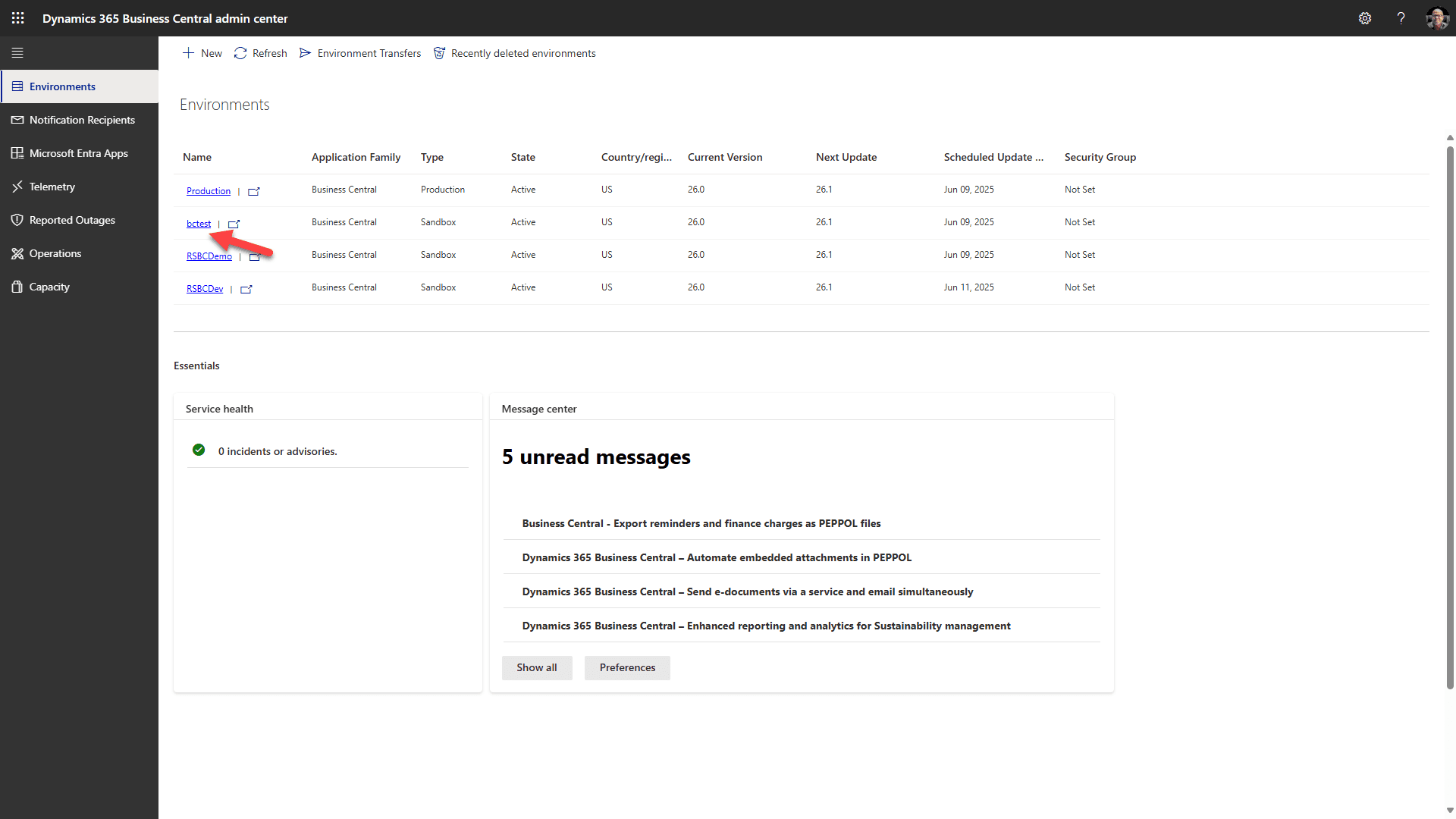
Pasirinkite tikslinės aplinkos nuorodą
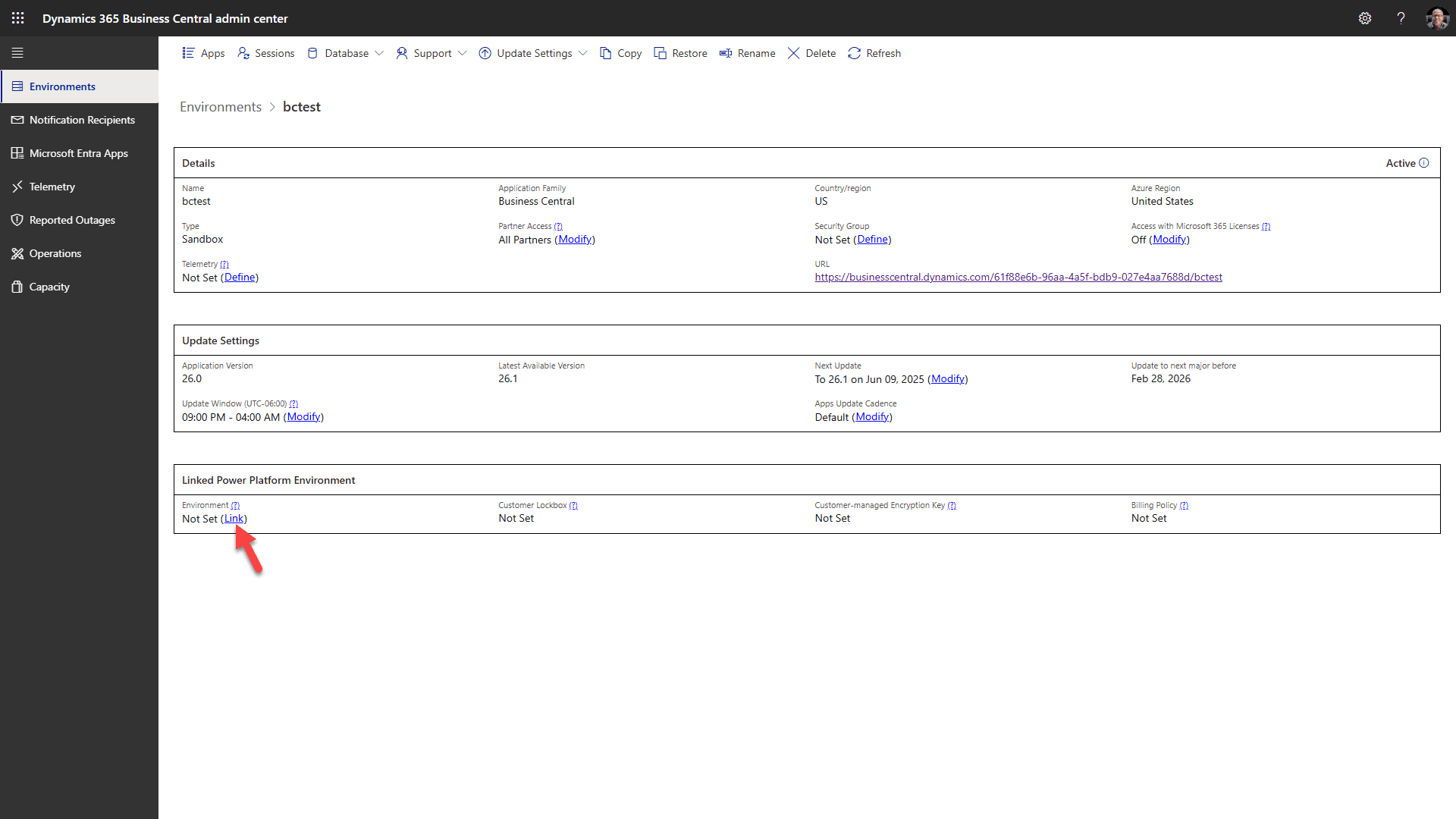
Spustelėkite “Link” ir pasirinkite savo Dataverse aplinką
Žingsnis 8: Įdiekite Business Central priedą RapidStart CRM iš AppSource
Patvirtinkite reikiamą pagrindą prieš diegiant priedą
RapidStart CRM ir Microsoft Business Central Virtual Table palaikymas turi būti įdiegtas pirmiausia. Patikrinkite reikiamas Business Central virtualias lenteles prieš tęsdami. Priedo paketas įdiegia savo connection references; po įdiegimo priskirkite jas 7 žingsnyje (9). Aplinkų susiejimas neprivalomas šiam AppSource diegimui.
Spustelėkite this link atidaryti Microsoft's AppSource ir įsitikinti, kad esate prisijungę savo verslo paskyra.
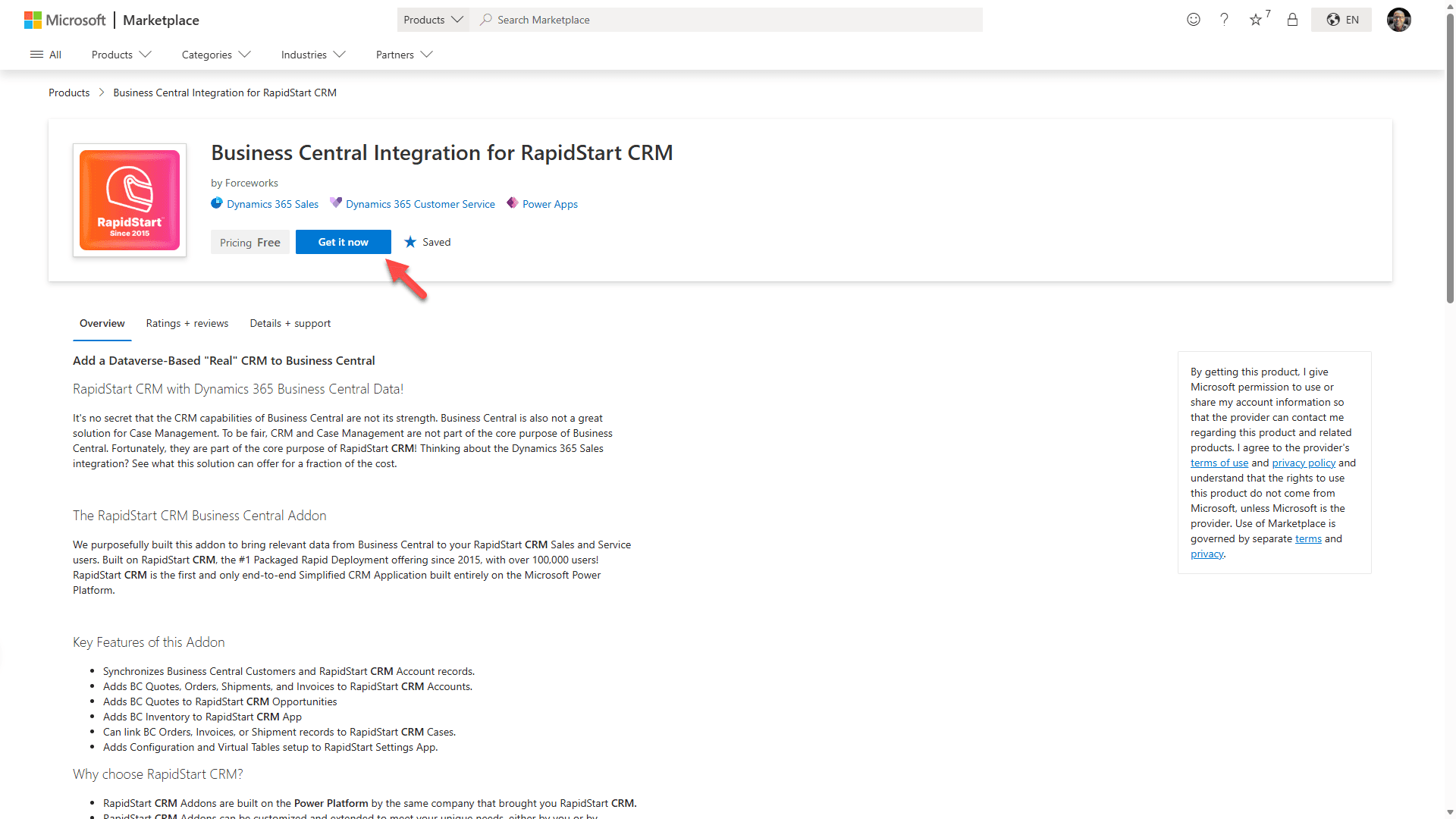
Pasirinkite “Get it now”, kad inicijuotumėte diegimą.
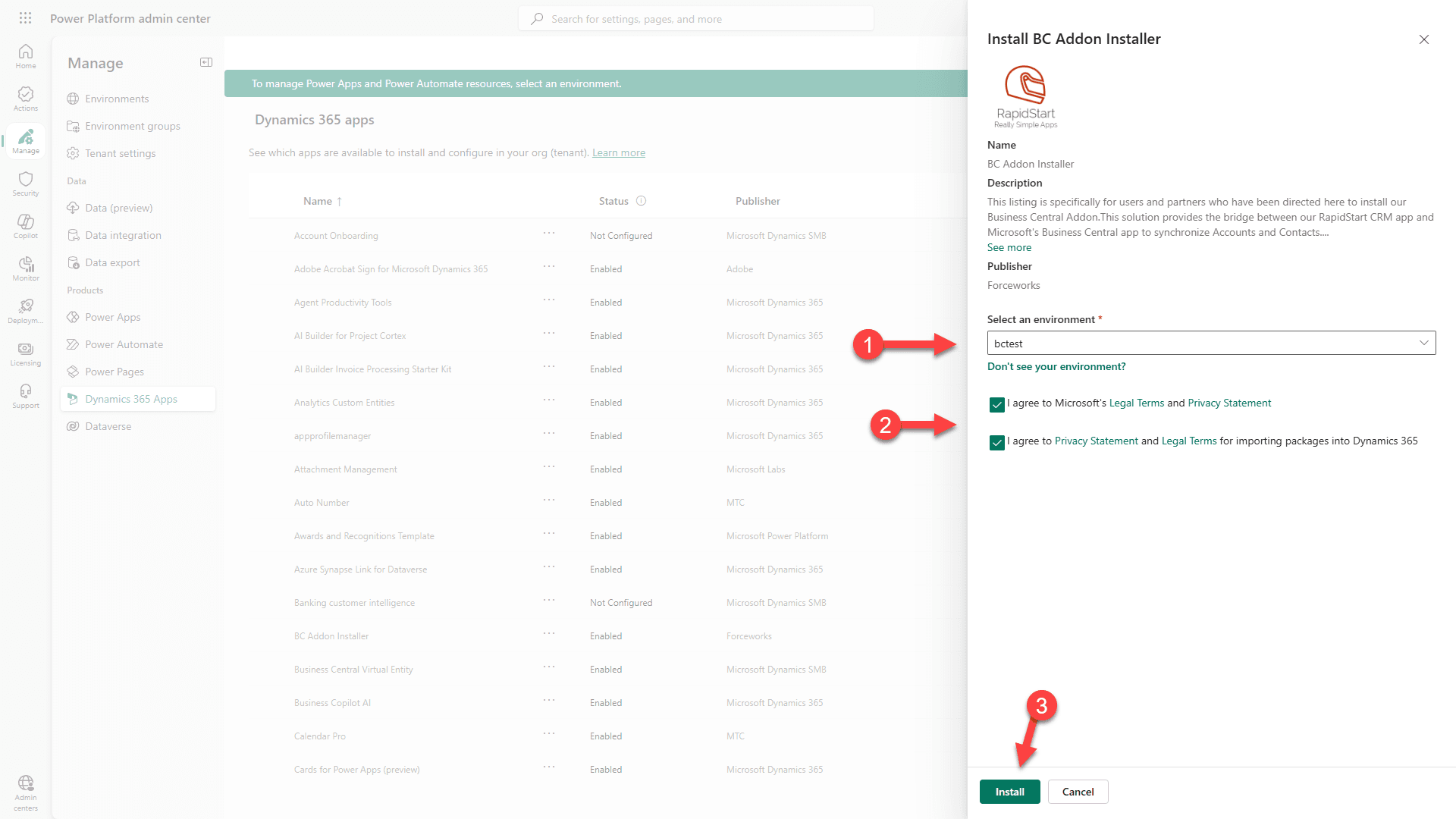
1. Pasirinkite aplinką, kurioje įdiegėte Virtual Tables sprendimą.
2. Sutikite su sąlygomis.
3. Spustelėkite Install. Atkreipkite dėmesį, kad diegimas gali užtrukti kelias minutes.
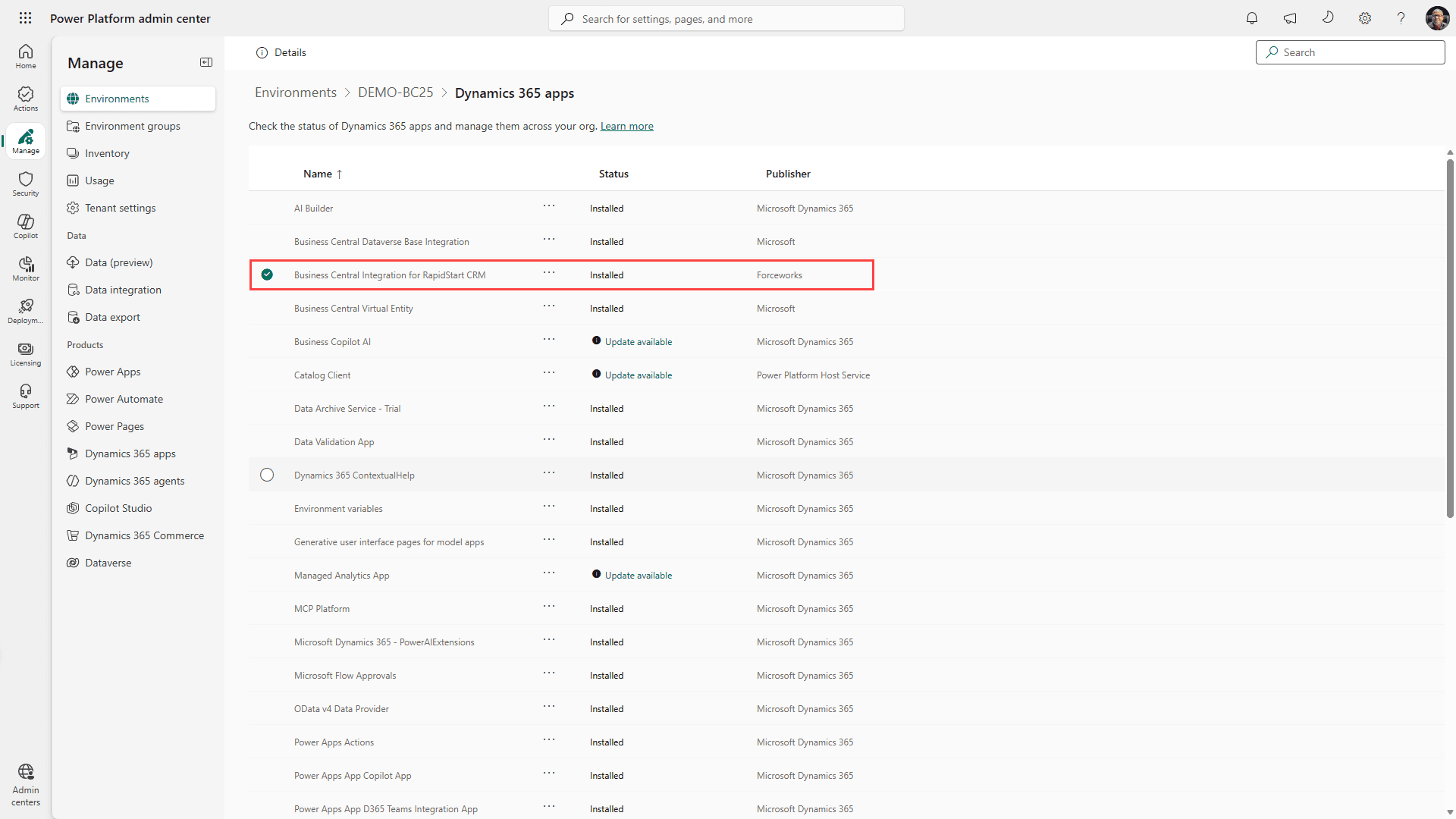
Matysite, kad sprendimas yra “Installing”. Tai gali užtrukti kelias minutes. Kartais spustelėkite “refresh”, kol pamatysite, kad jis yra “Installed”.
Žingsnis 9: Baigti RapidStart Settings programoje
Eikite į RapidStart CRM ir pasirinkite RapidStart Settings App.
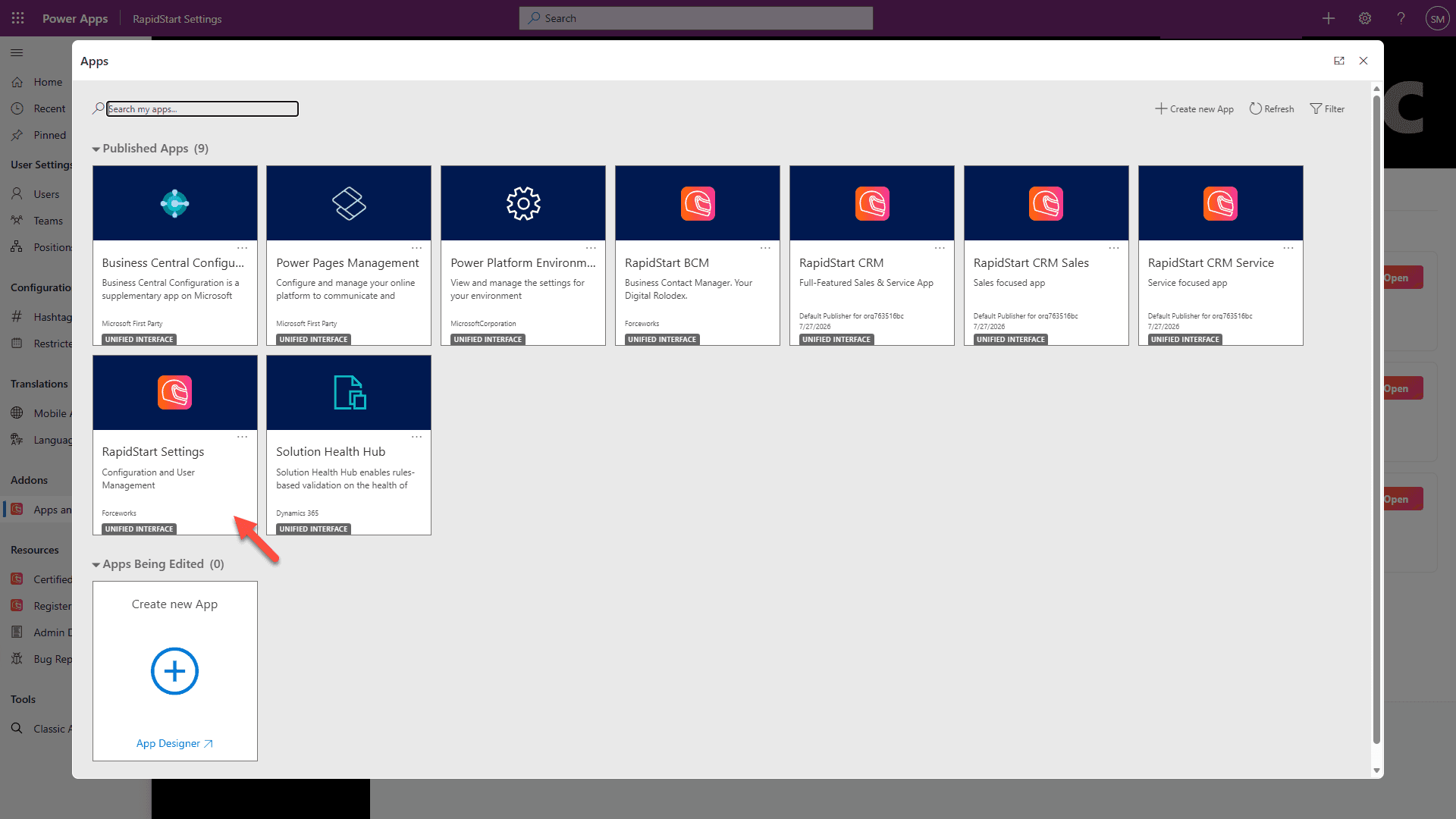
Galite atidaryti RapidStart Settings programą iš App Selector RapidStart CRM, arba iš maker portalo:
1. Pasirinkite Apps šoninėje juostoje.
2. Spustelėkite Run piktogramą RapidStart Settings programai.
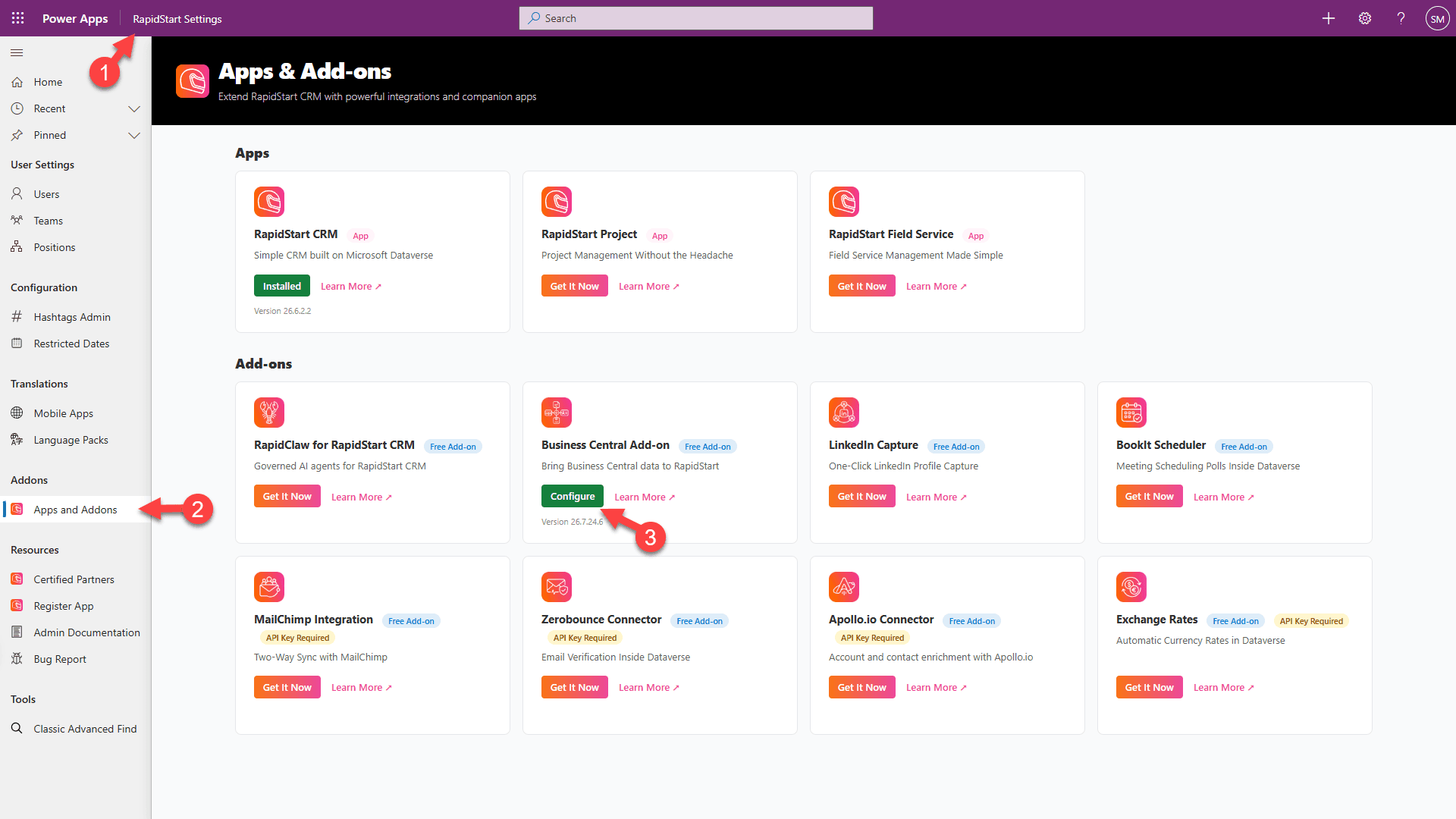
1. Patvirtinkite, kad esate RapidStart Settings App.
2. Šoninėje juostoje pasirinkite “Apps and Addons”.
3. Spustelėkite “Configure” prie Business Central Addon.
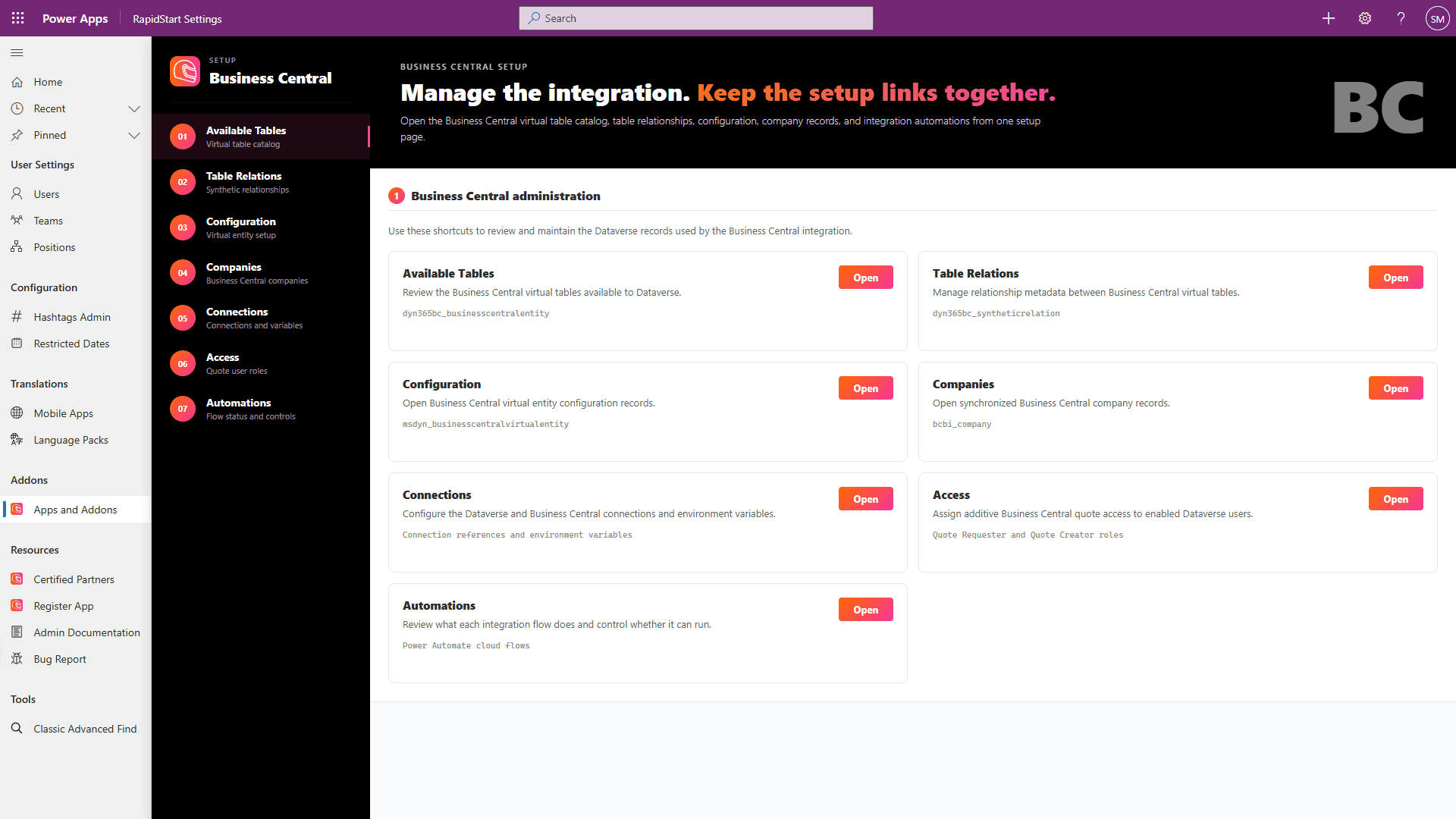
Pirmiausia atidarykite Connections. AppSource nerodo ryšio-mappingo užklausos, naudojamos rankinio sprendimo importo metu. Vedlys rodo ryšio būseną, bet nesukuria ryšių ir nepriskiria connection references.
- Erdvėje Connections, pasirinkite Configure prie Microsoft Dataverse connection reference. Tai atidarys Power Apps.
- Pasirinkite tą patį Dataverse aplinką, tada atidarykite Solutions → RapidStart BC Addon → Connection references. Priskirkite galiojančią jungtį Microsoft Dataverse nuorodai ir išsaugokite.
- Pakartokite Configure prie Dynamics 365 Business Central connection reference. Power Apps priskirkite galiojantį Business Central ryšį šiai nuorodai ir išsaugokite.
- Grįžkite į RapidStart Settings vedlį ir pasirinkite Refresh. Patikrinkite, kad abu references pririšti prie aktyvių ryšių.
- Vis dar esant Connections, išsaugokite BC Environment kaip Business Central aplinkos pavadinimą ir BC Company System ID kaip Company System ID GUID, užfiksuotą Step 3, o ne redaguojamą įmonės pavadinimą.
- Kai reikalingos jungtys ir nustatymai bus pažymėti kaip paruošti, atidarykite Automations ir įgalinkite rekomenduojamus srautus. Palikite Sync New Account to BC ir Sync New Contact to BC išjungtus, nebent klientas pasirinko tuos kūrimo kelius. Jei natūrali CUSTOMER sinchronizacija atsako už kliento kūrimą, palikite Sync New Account to BC išjungtą.
Įdiegta nereiškia sukonfigūruota
Po sėkmingo AppSource diegimo, nepririšta kliento valdomo connection reference reiškia, kad diegimas vis dar nebaigtas. Užbaikite Power Apps pririšimus nurodytus aukščiau prieš įjungdami srautus. Šis kontrolinis sąrašas neišsprendžia paketo diegimo klaidų; jeigu AppSource praneša, kad diegimas nepavyko, paprašykite savo administratoriaus arba partnerio ištirti tą klaidą pirmiausia.
Patikrinkite prieš diegimą plačiu mastu
Prieš platų sinchronizavimą atlikite mažą, kontroliuojamą testą. Toliau nurodyti kūrimo testai taikomi, kai pasirinktas natūralus automatinis kūrimas. Jei Sync. Only Coupled Records yra įjungtas, pirmiausia susiekite testinius įrašus ir patikrinkite atnaujinimus, o ne tikėtis automatinio kūrimo.
- Patvirtinkite tikslinę Dataverse aplinką, Business Central aplinką ir Įmonės sistemą ID; išbandykite Dataverse ryšį iš Business Central.
- Patvirtinkite kūrimo savininką. Natūraliam automatinam kūrimui prieš testavimą išjunkite Sync New Account to BC.
- Konfigūruokite ir sinchronizuokite CURRENCY, PAYMENT TERMS, SHIPMENT METHOD ir SHIPPING AGENT. Patikrinkite Dataverse Option Mapping ir sinchronizavimo klaidas. Jei parinkčių ID nesutampa, naudokite FromIntegrationTable trims CUSTOMER parinkčių laukų susiejimo atvejams, aprašytiems Step 6.
- Patikrinkite, ar CUSTOMER yra Bidirectional ir patvirtinkite pasirinkimą Sync. Only Coupled Records politiką. Automatiniam kūrimui nustatykite Off ir palikite Disable Event-driven Synch. Job Rescheduling nepažymėtą.
- Peržiūrėkite CUSTOMER įmonės filtrus, patvirtinkite, kad jo darbo eilės įrašas egzistuoja, ir atkreipkite dėmesį į sinchronizavimo intervalą. Rankiniu būdu susiekite žinomas esamas poras; prieš priimdami, peržiūrėkite atitikimo pagrindu atliktų susiejimų rezultatus.
- Paleiskite Synchronize Modified Records, o ne pilną sinchronizaciją, pirmajam kontroliuojamam testui. Peržiūrėkite Integration Synchronization Jobs ir išspręskite klaidas prieš plečiant diegimą.
- Sukurkite unikalų pavadinimą turinčią Dataverse account, atitinkančią CUSTOMER filtrus, be Business Central customer number. Paleiskite arba palaukite sinchronizavimo. Patvirtinkite, kad sukurtas Business Central customer su priskirtu customer number ir Coupled to Dataverse = Yes.
- Pakeiskite vieną susietą lauką Dataverse sąskaitoje; paleiskite arba palaukite kitos sinchronizacijos ir patikrinkite, ar susietas Business Central klientas atnaujintas.
- Sukurkite unikalų pavadinimą turintį Business Central klientą, atitinkantį filtrus. Patvirtinkite, kad sukuriama susieta Dataverse sąskaita; pakeiskite vieną susietą lauką Business Central ir patikrinkite Dataverse atnaujinimą.
- Išbandykite klientą, turintį ne‑bazinę valiutą. Patvirtinkite, kad valiutų atvaizdavimas ir valiutų kursai galioja.
- Išbandykite pasiūlymo kūrimą tik po to, kai sąskaita susieta su galiojančiu Business Central klientu.
- Pilną sinchronizaciją vykdykite tik po filtrų, referencinių duomenų, parinkčių susiejimų, esamų porų ir klaidų žurnalų peržiūros.
Trikčių šalinimas
Trūkstami ryšio ID
Pataisykite jungčių nuorodas Power Apps: pasirinkite tą patį Dataverse aplinką, tada Solutions → RapidStart BC Addon → Connection references. Priskirkite ir išsaugokite galiojančias Microsoft Dataverse ir Dynamics 365 Business Central jungtis. Grįžkite į RapidStart Settings vedlį ir pasirinkite Refresh, tada vėl įgalinkite reikiamą srautą Automations. Vedlys nepataiso jungčių susiejimų. Jei nuoroda vis dar rodo į seną jungtį, vien tik jungties atkūrimas neužteks.
Valiutų atvaizdavimo klaidos
Klaida: Table CRM Transactioncurrency must be mapped to table Currency to transfer value between fields TransactionCurrencyId and Currency Code.
CUSTOMER susiejime nurodyta Dataverse Currency, tačiau CURRENCY susiejimas arba jo Code → Currency Code laukų susiejimas yra trūkstamas, išjungtas arba nenurodytas, kad būtų sinchronizuota nurodyta valiuta.
- Atkurkite arba sukurkite CURRENCY susiejimą ir nustatykite jo kryptį į Business Central to Dataverse.
- Įgalinkite Code → Currency Code ir sinchronizuokite valiutas.
- Patvirtinkite, kad kliento valiuta egzistuoja Dataverse, tada bandykite dar kartą sinchronizuoti CUSTOMER.
Parinkčių neatitikimai
Pavyzdys: The value 100000003 of 'paymenttermscode' on record of type 'account' is outside the valid range. Accepted Values: 1,2,3,4.
Business Central siuntė pasirinktą Payment Terms enum ID, kurio nėra Dataverse Account Payment Terms pasirinkime.
- Palyginkite Dataverse Option Mapping su galiojančiais Dataverse pasirinkimo ID.
- Jei parinktis turi sinchronizuotis abiem kryptimis, paprašykite programuotojo pridėti Dataverse pasirinkimų reikšmes ir Business Central enum‑išplėtimo reikšmes su identiškais skaitmeniniais ID. Neduokite naujų ar permatuotų ID diegimo metu.
- Priešingu atveju nustatykite CUSTOMER lauką Payment Terms Code į FromIntegrationTable. Taip pat patikrinkite Shipment Method ir Shipping Agent.
- Pakartotinai patikrinkite vieną klientą ir patvirtinkite, kad Business Central Account veiksmas atidaro susietą Dataverse sąskaitą.
Susiejimai, nurodantys į ištrintus įrašus
Jei įrašas atrodo susietas, bet sinchronizacija nurodo į ištrintą ar neegzistuojantį įrašą, pašalinkite pasenusią susiejimo nuorodą Business Central ir sukurkite naują susiejimą su teisinga Dataverse sąskaita arba kontaktu prieš vėl paleidžiant sinchronizaciją.
Microsoft nuorodos
- Synchronize Business Central and Dataverse
- Schedule synchronization jobs
- Set up a Dataverse connection
- Handle missing Dataverse option values
Diegimas baigtas
Jei su šia dokumentacija kyla problemų, prašome let us know.