Copilot skirta RapidStart CRM
Kaip aktyvuoti ir sukonfigūruoti Microsoft AI Copilot savo RapidStart CRM aplinkoje. Ši galimybė šiuo metu yra Preview ir šiuo metu prieinama tik JAV pagrindu veikiančioms aplinkoms.
Pirmiausia, kas yra Copilot?
Pasak Microsoft, “Copilot skirtas model-driven programėlėms Power Apps yra naujos kartos AI padėjėjas, padedantis programėlių vartotojams gauti įžvalgų apie duomenis jų programėlėse per natūralios kalbos pokalbį. Copilot padeda programėlių vartotojams didinti produktyvumą per AI-varomas įžvalgas ir intuityvią programėlės navigaciją.”
Ką tai reiškia RapidStart CRM naudotojams?
Copilot suteikia galimybę užduoti klausimus savo duomenims. Pavyzdžiui, “Kiek bylų užbaigėme praėjusį mėnesį?”, arba “Kokia visų atvirų galimybių bendra vertė?”. Taip pat galite užduoti klausimus apie bet kurias pasirinktines lenteles, kurias galite sukurti. Pradėsime parodydami, kaip tai atrodo, o tada paaiškinsime, kaip tai įjungti.
Pasižiūrėkime.
Įjungus, Copilot pasiekiamas per Copilot piktogramą dešinėje navigacijos juostoje, naudojantis RapidStart CRM programomis. Copilot skydą galima atidaryti arba sutraukti, kaip pageidaujate. Copilot modelinėse programose atsako į klausimus apie programoje sukonfigūruotų Microsoft Dataverse lentelių duomenis. Copilot taip pat gali padėti naviguoti programoje. Pavyzdžiui, kai vartotojas įveda take me to project tasks.
Taigi taip tai atrodo šiandien, ir kadangi tai vis dar yra peržiūroje, galime tikėtis dar daug naujovių.
Įgalinkime tai!
Pirmiausia turėsite turėti RapidStart CRM arba RapidStart Project for Dataverse arba RapidStart Field Service for Dataverse. Taip pat turėsite būti Power Platform administratoriumi.
Pradėsime nuo Power Platform Admin Center ir pasirinkdami savo aplinką.
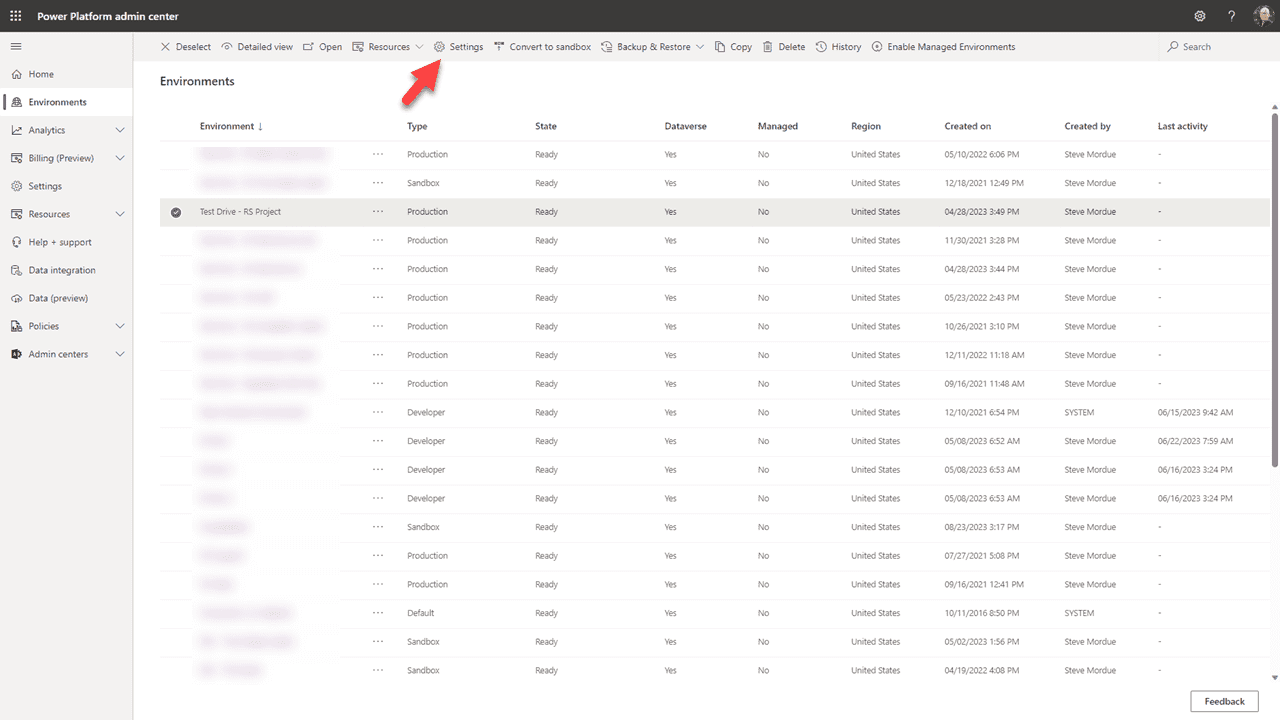
Išsirinkę tikslinę aplinką, viršutinėje juostoje spustelėkite “Settings”.
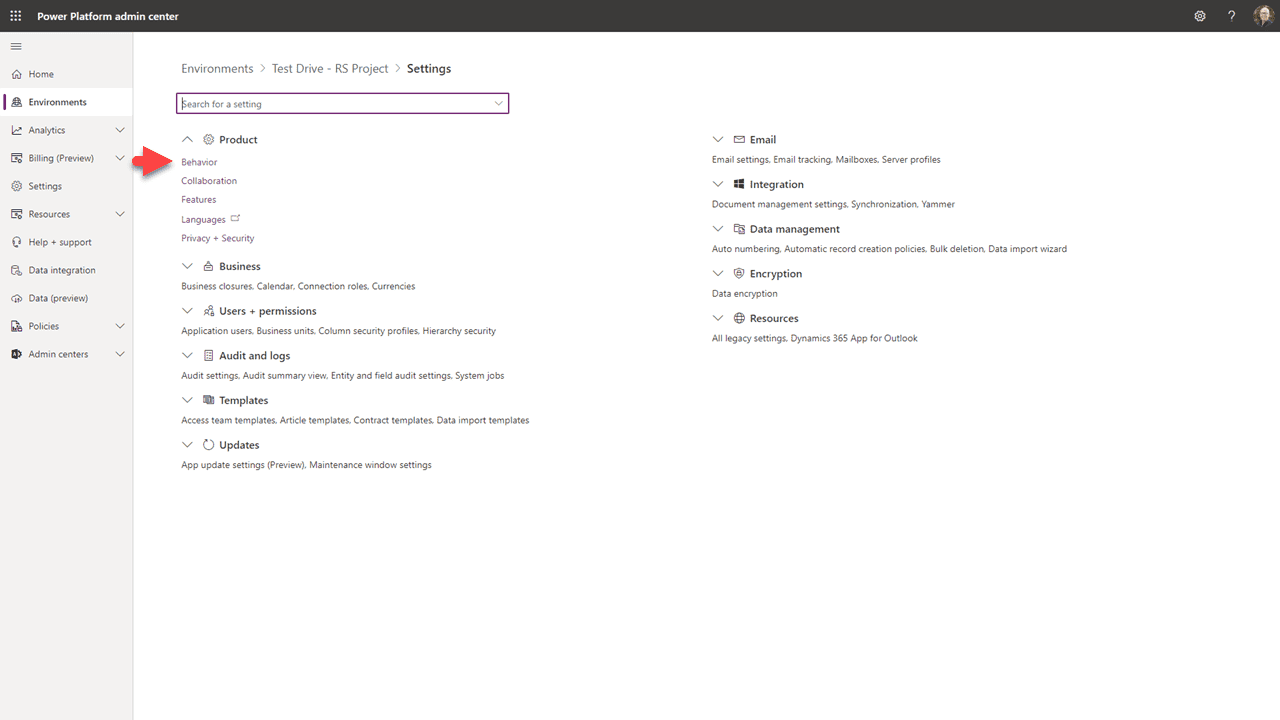
Spustelėkite “Behavior”.
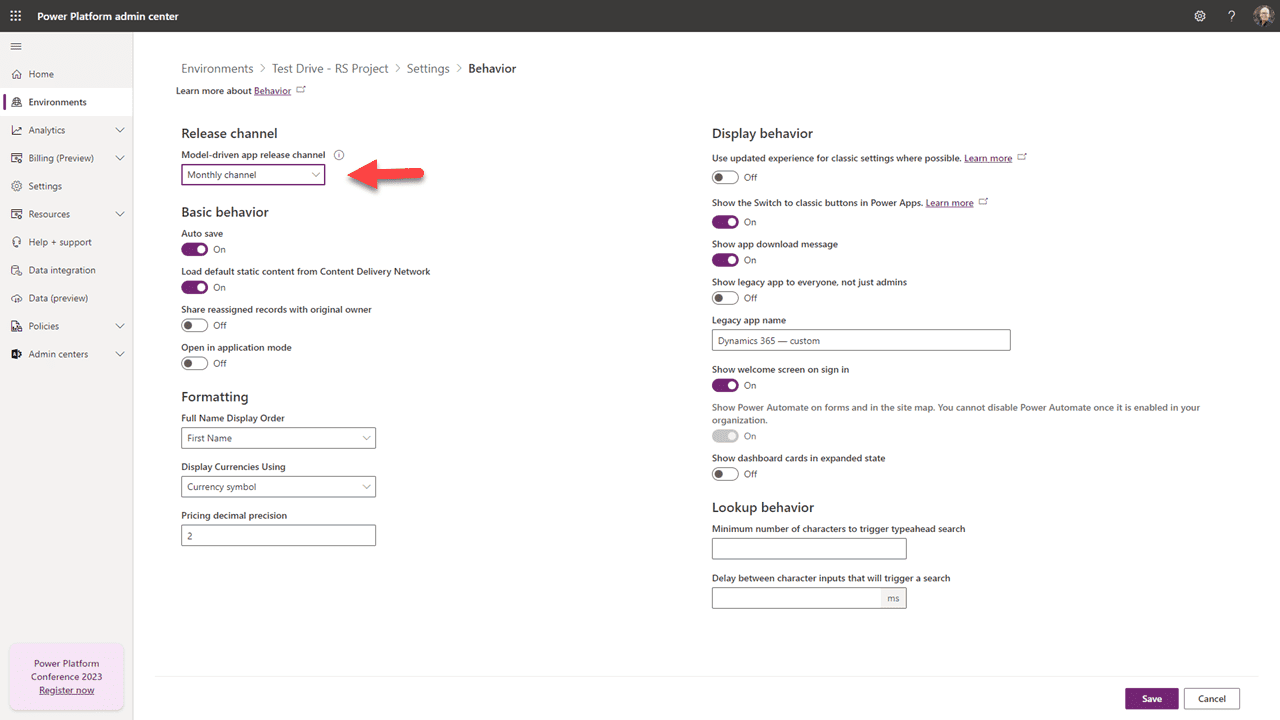
Nustatykite Release Channel į “Monthly channel”. Tada puslapio apačioje spustelėkite “Save” ir grįžkite į “Settings”.
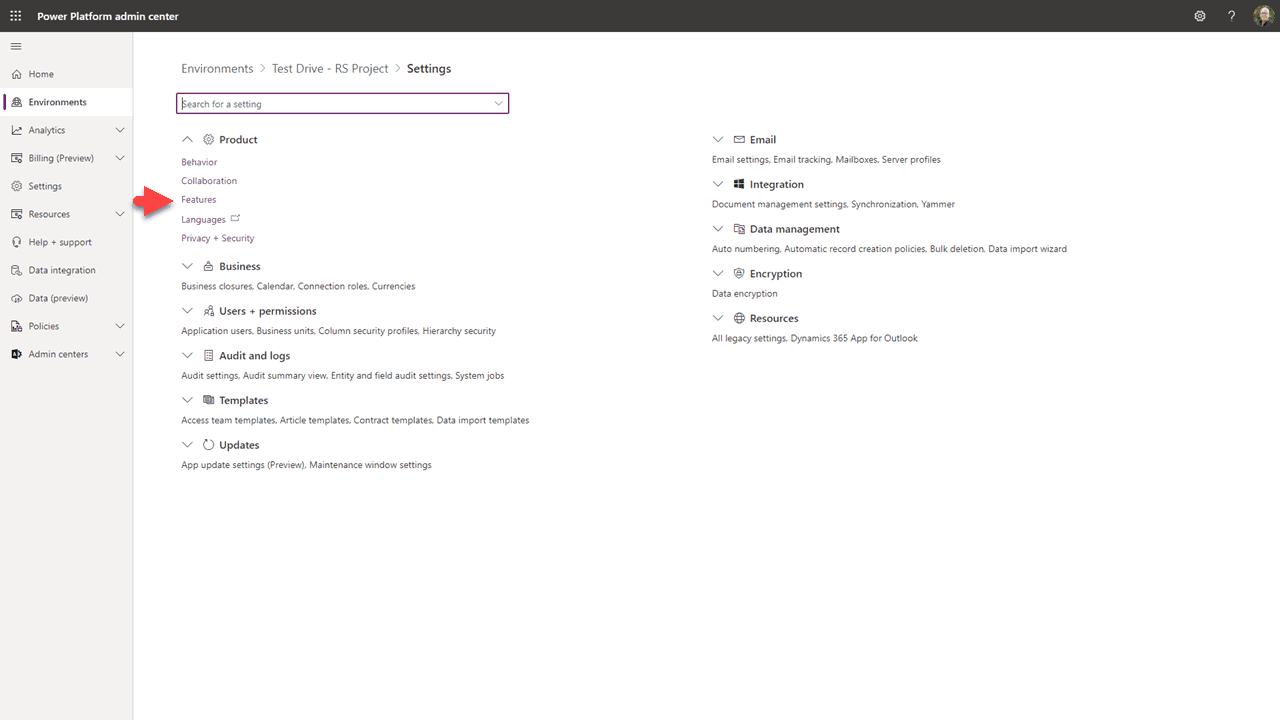
Šį kartą pasirinkite “Features”.
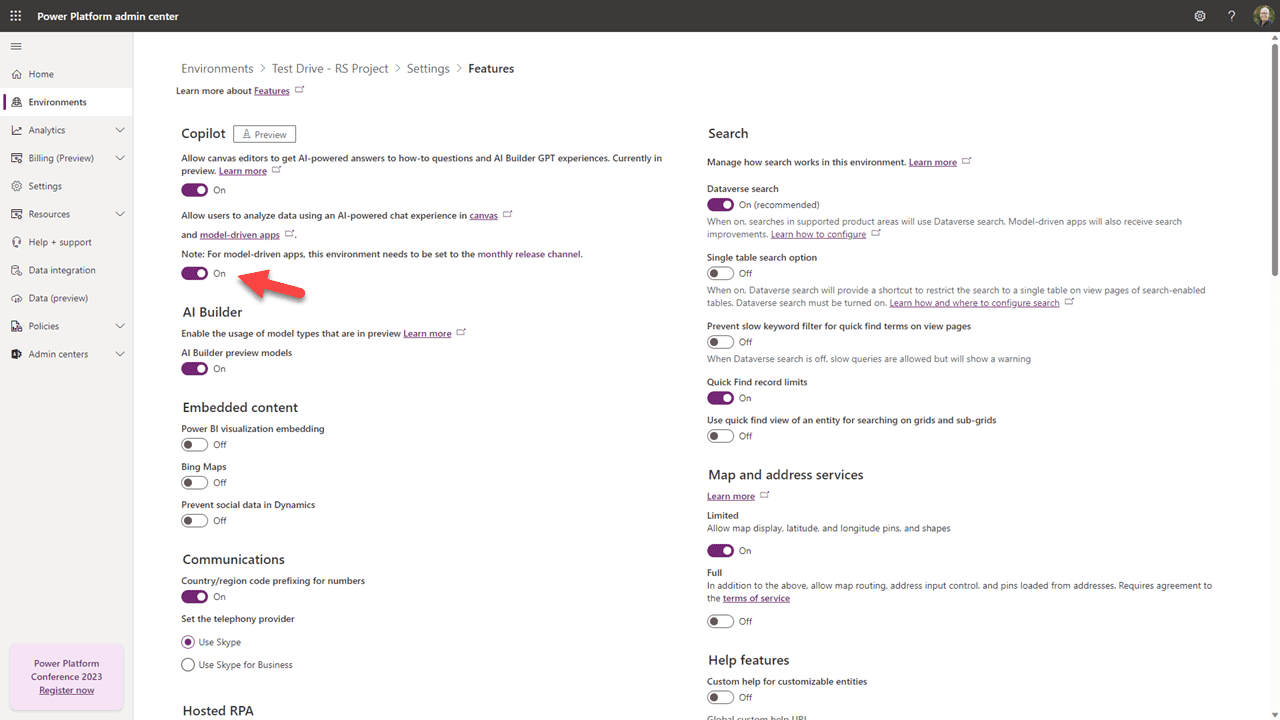
Įjunkite aukščiau nurodytą jungiklį. Tada puslapio apačioje spustelėkite “Save”.
Gerai, iš tiesų tai buvo lengvoji dalis. Dabar turime sukonfigūruoti lenteles, kurias norime, kad Copilot naudotų.
Šią dalį pradėsime eidami į Maker Portal.
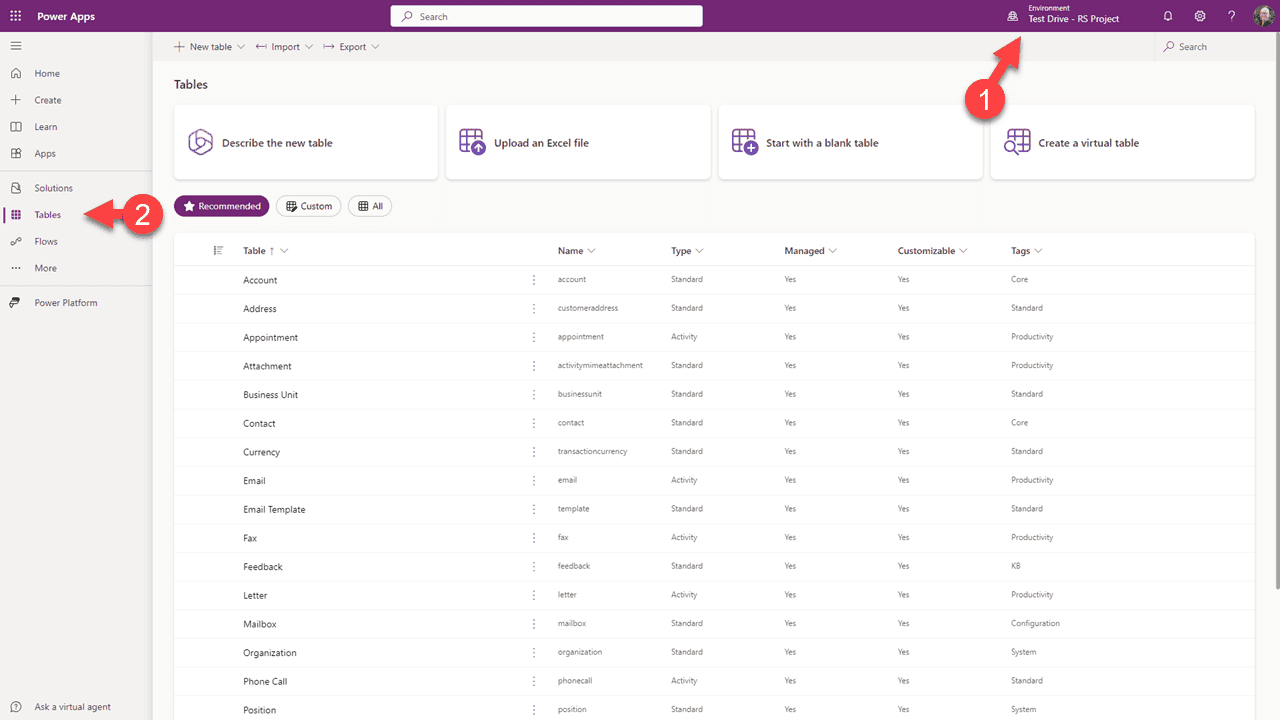
Pasirinkite tikslinę aplinką ir kairiajame šone spustelėkite “Tables”.
Tai, ką darysime, yra stulpelių iš lentelių pridėjimas prie indekso, kurį Copilot naudos mums padėti. Atkreipkite dėmesį, kad aplinkoje visose lentelėse kartu gali būti naudojama ne daugiau nei 1,000 stulpelių.
Spustelėkite bet kurį lentelės pavadinimą, nuo kurio norite pradėti, pavyzdžiui “Accounts”.
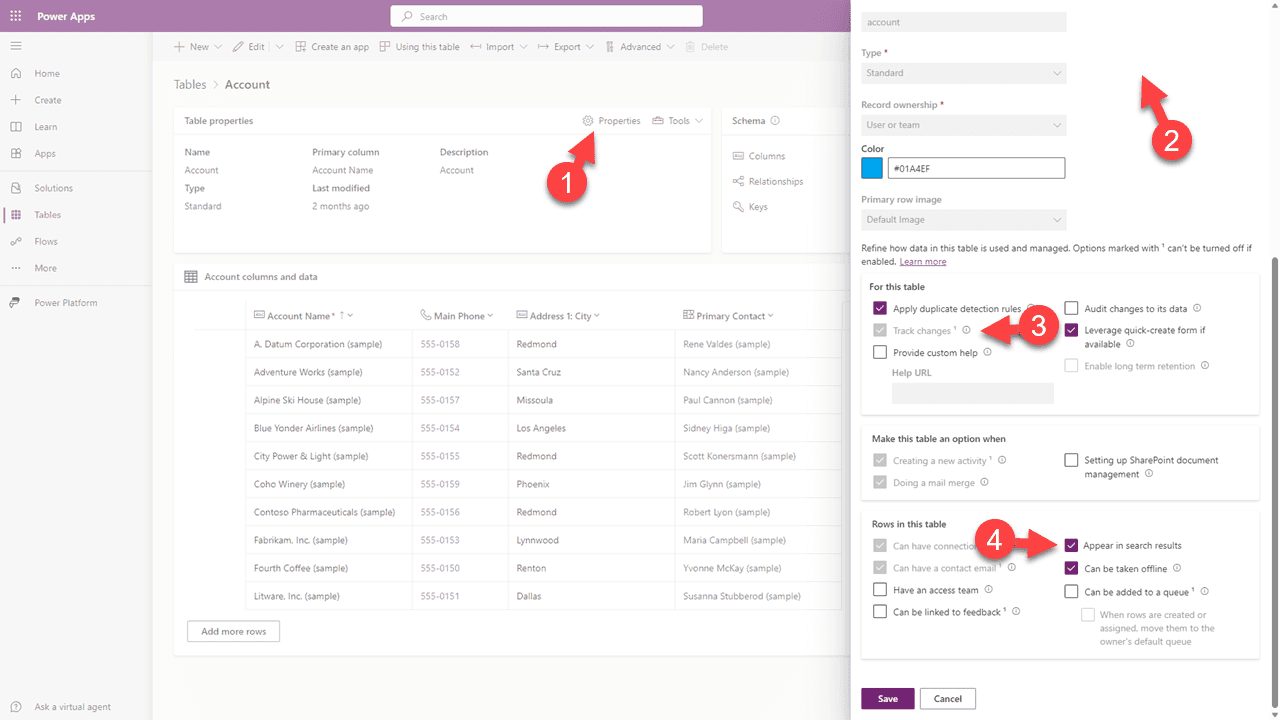
Atsidariusiame ekrane pasirinkite “Properties”, tada šoninėje dialogo lange atidarykite “Advanced options”. Įsitikinkite, kad pažymėtos tiek “Track Changes”, tiek “Appear in search results”, tada išsaugokite.
Po to spustelėkite “Views” po Data Experiences skirtuke.
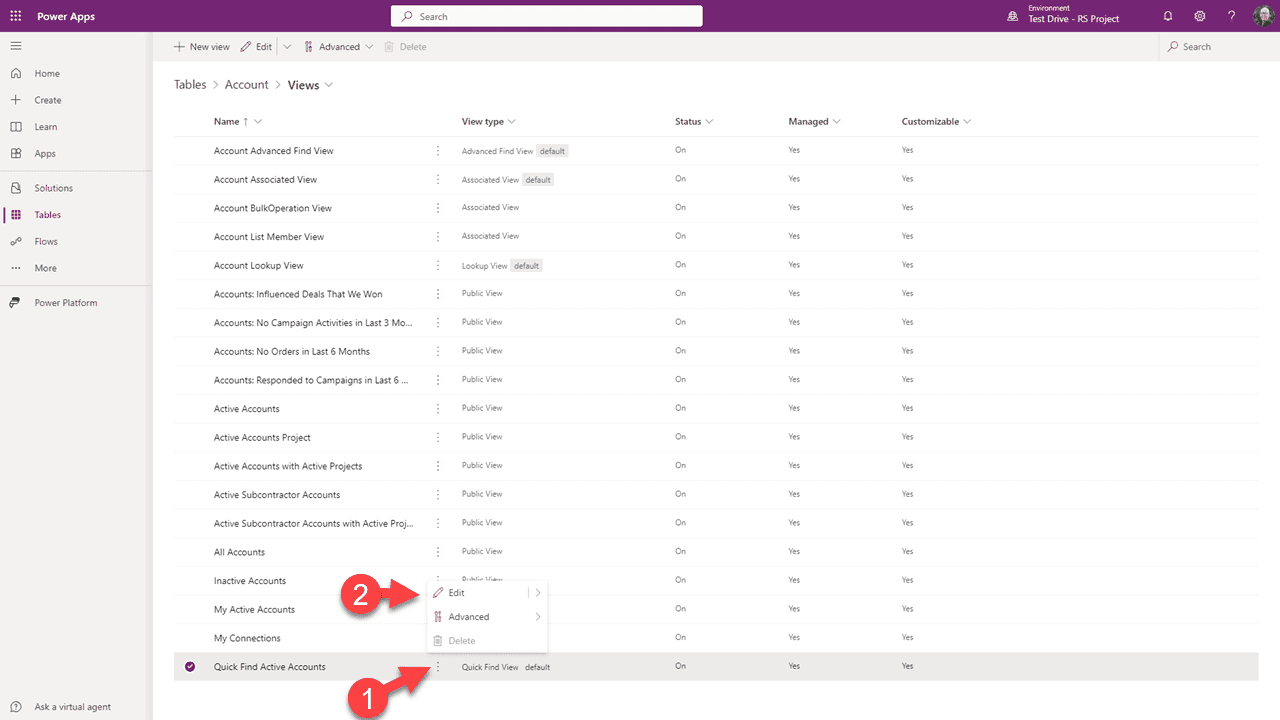
Raskite “Quick Find” rodinį ir spustelėkite tris taškus, tada pasirinkite “Edit”.
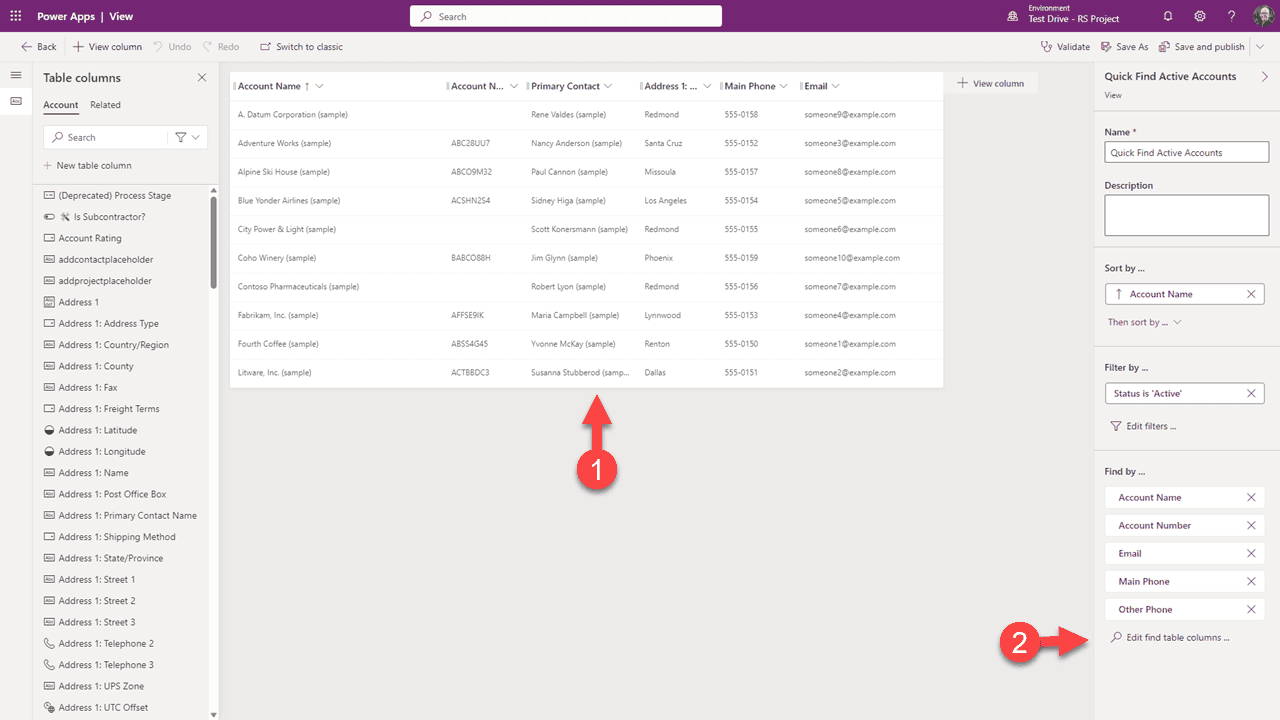
Atkreipkite dėmesį į šiuo metu rodinyje esančius stulpelius. (Pastaba: jūsų rodinys gali atrodyti kitaip.) Visais šiais esamais stulpeliais jau indeksuojama, tai reiškia, kad jie jau įtraukti į 1,000. Kiekviena lentelė turi Quick Find rodinį, o visi šių rodinių stulpeliai taip pat jau skaičiuojami.
Norėdami pridėti aktualius duomenis į savo indeksą, kuriems Copilot turės prieigą, pasirinkite “Edit find table columns”.
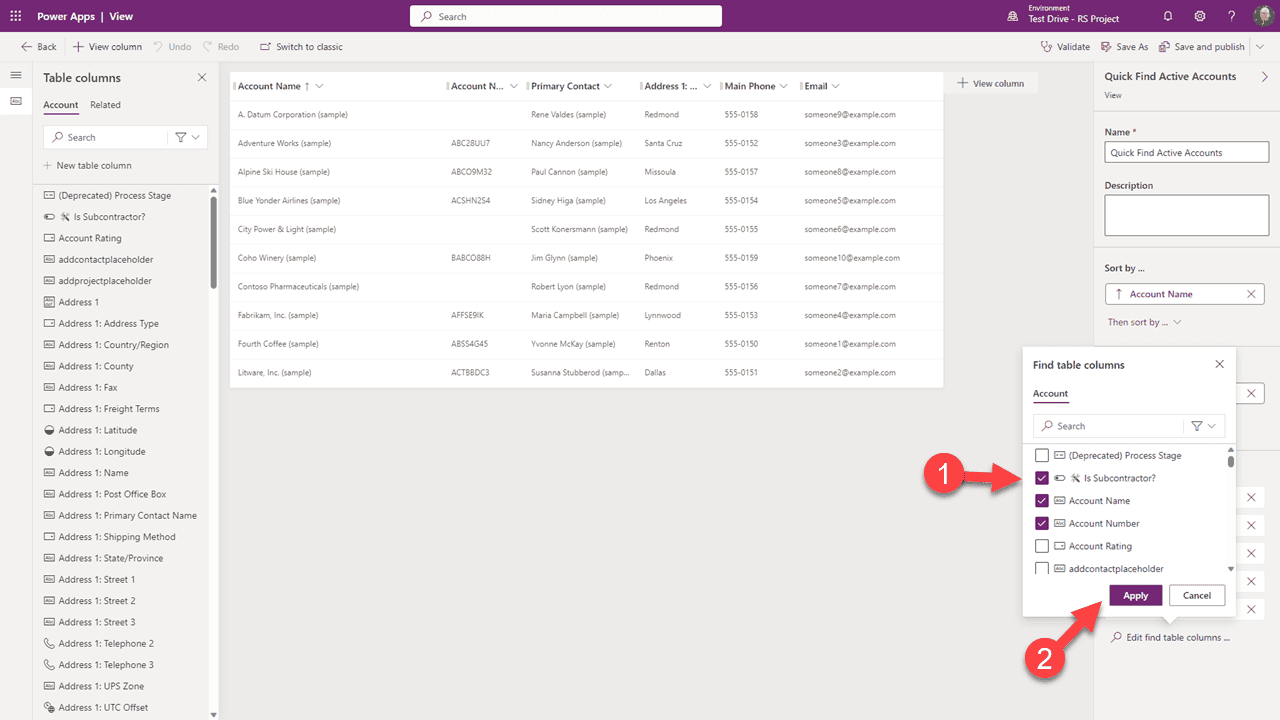
Iš išskleidžiamo sąrašo pasirinkite bet kurias stulpelius, kurie, jūsų manymu, būtų naudingi Copilot. Siūlome tai daryti saikingai — visada galite grįžti ir pridėti daugiau vėliau. Pasirinkę, spustelėkite “Apply”.
Turime dar vieną paskutinį veiksmą, kad tai būtų naudojama Copilot.
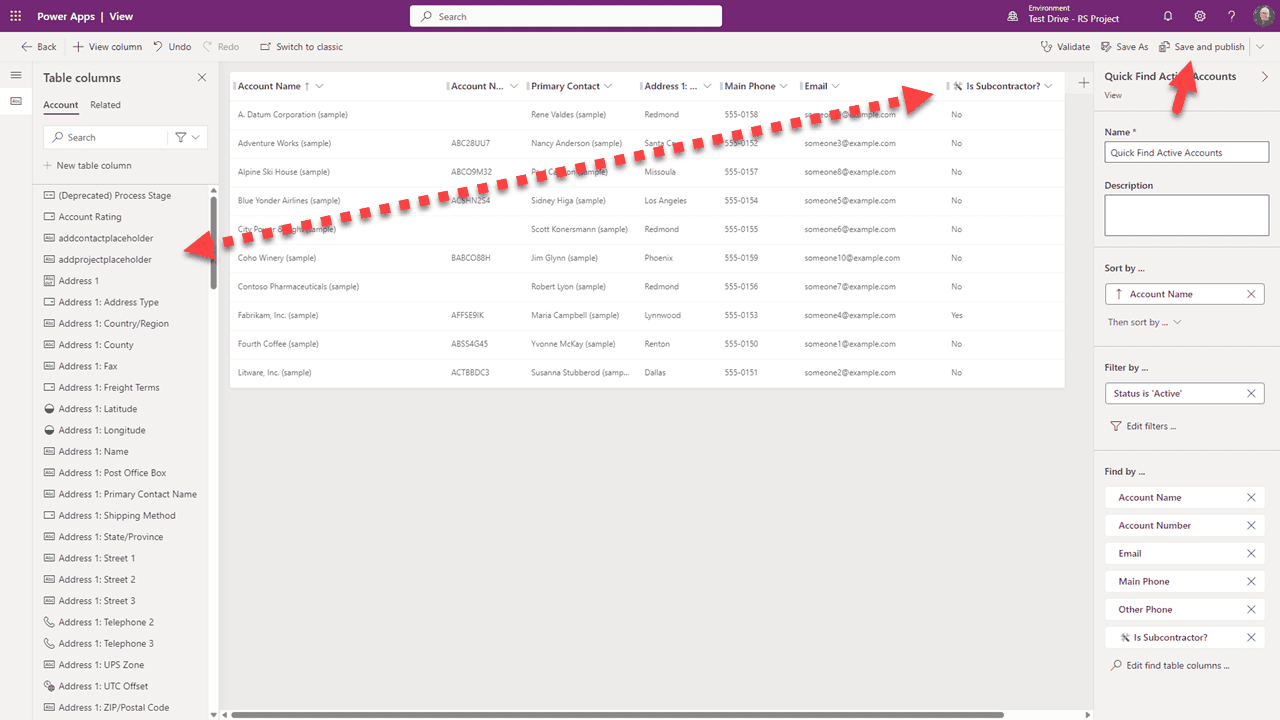
Vilktelkite bet kuriuos stulpelius, kuriuos pridėjote prie indekso, į rodinį. Baigę spustelėkite “Save and publish”.
Kartokite šiuos veiksmus kiekvienai lentelei, kurioje yra duomenų, prie kurių norite, kad Copilot turėtų prieigą.
Atkreipkite dėmesį, kad gali prireikti laiko indekso statymui po šių veiksmų, kad Copilot galėtų atsakyti.
O kaip dėl pasirinktinių stulpelių?
Tarkime, kad įdiegėte RapidStart Project skirtą Dataverse (ar bet kurią valdomą sprendimą), ir norite pridėti Projects į Copilot indeksą. Galbūt pastebėjote, kad šios lentelės nepasirodo lentelių sąraše. Tai todėl, kad jos yra “managed”. Štai kaip tai padaryti.
Pradėkite sugrįždami į Maker Portal.
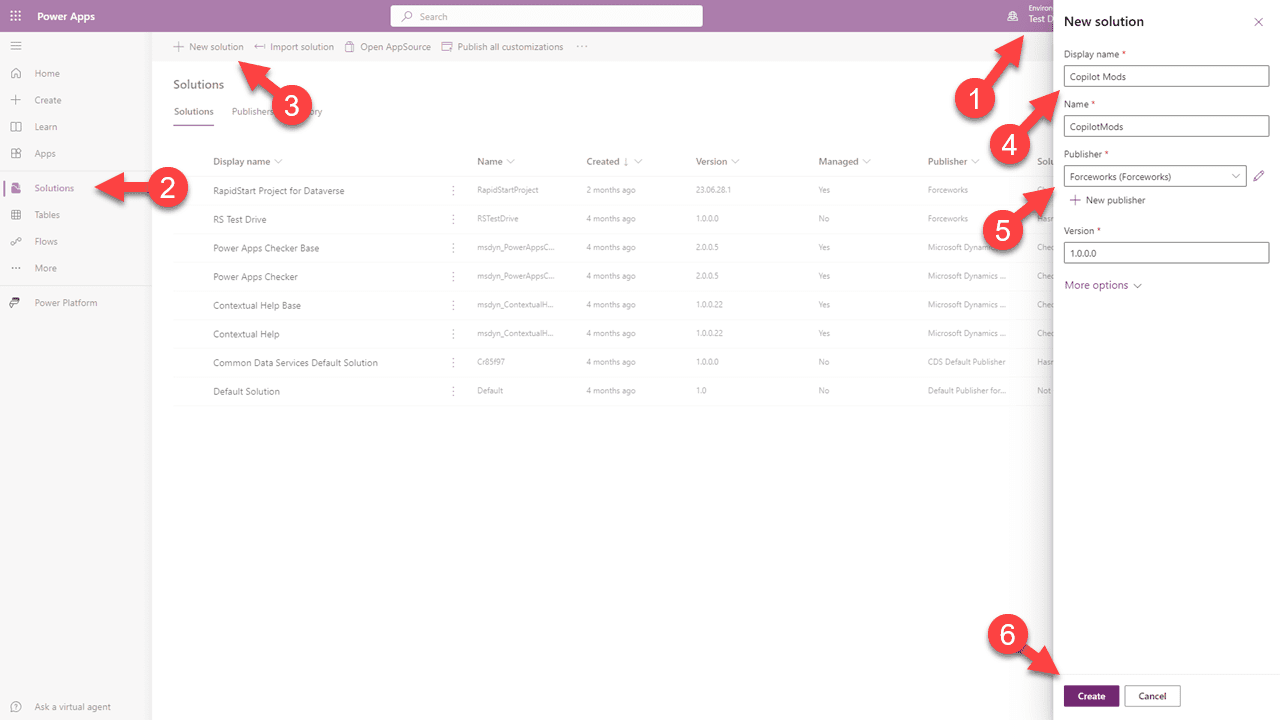
Patvirtinkite, kad esate tikslineje aplinkoje, šoninėje juostoje pasirinkite “Solutions”, tada viršutinėje naršymo juostoje “New Solution”. Pavadinkite ją ir pasirinkite leidėją, tada spustelėkite “Create”.
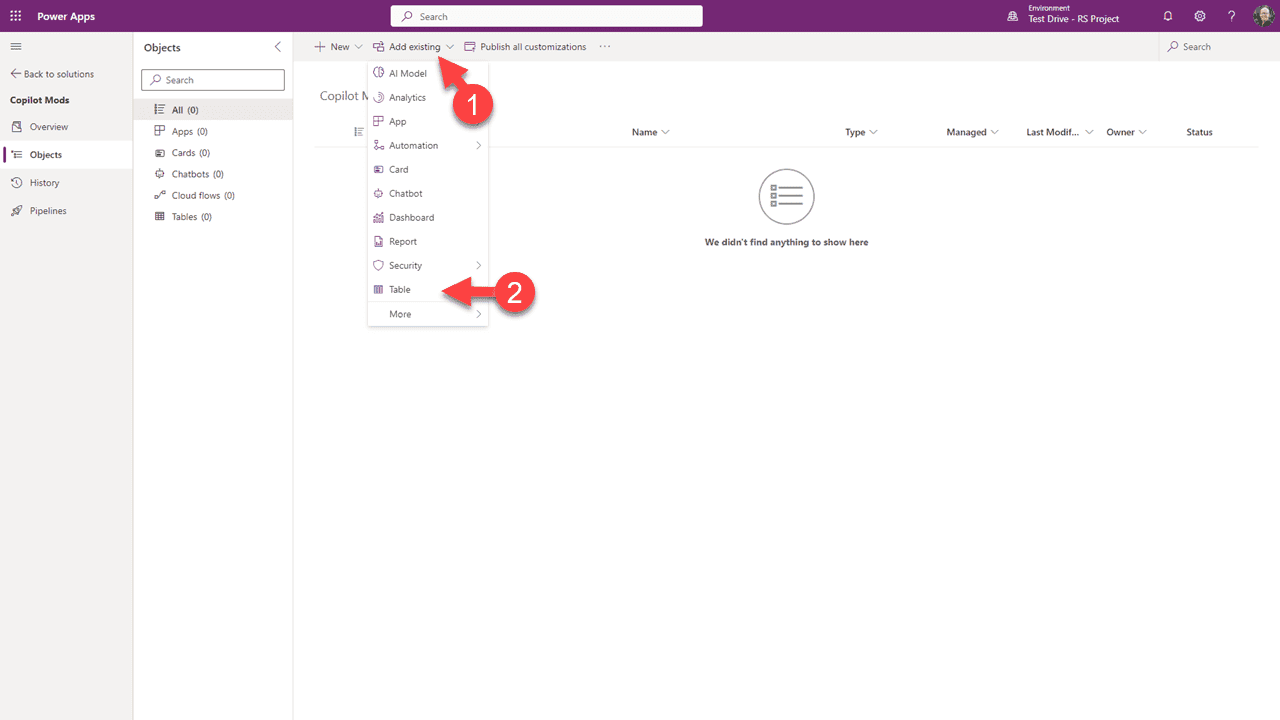
Atidarytame puslapyje viršutinėje naršymo juostoje pasirinkite “Add existing”, tada pasirinkite “Tables”.
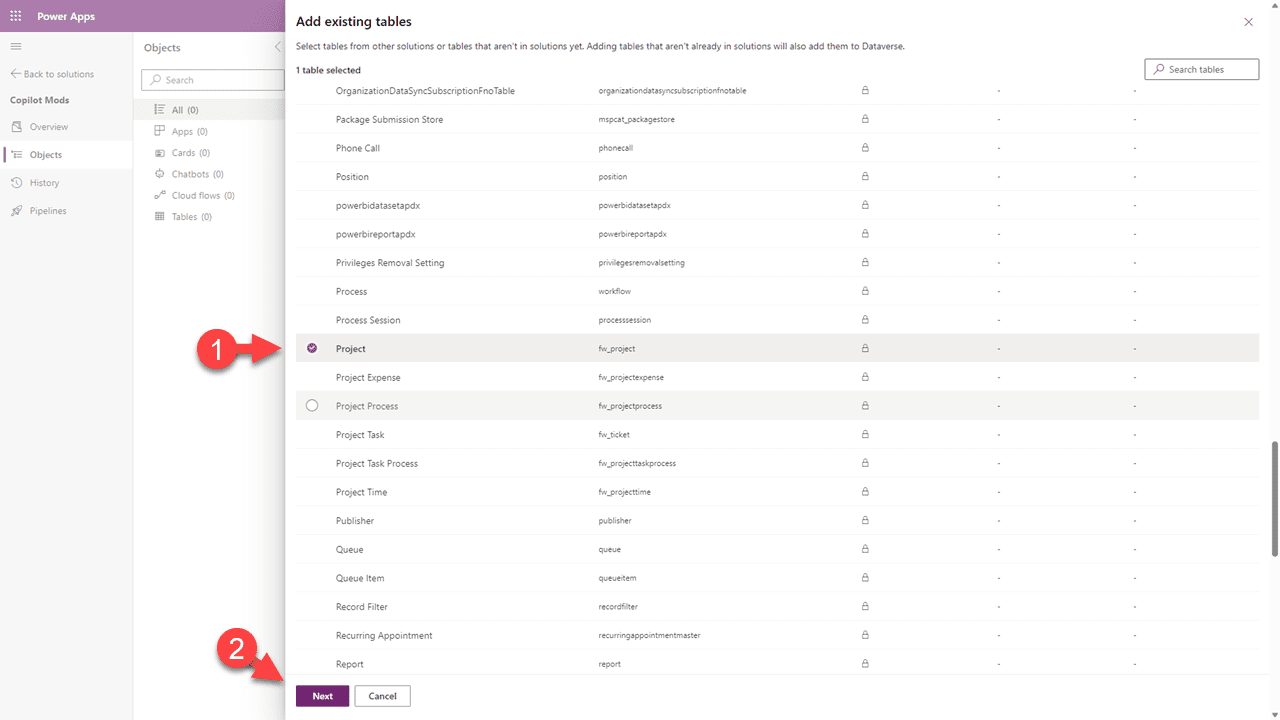
Slinkite ir pasirinkite lentelę(-es), kurią(-as) norite pridėti, ir spustelėkite “Next”. Pastaba: Jei nerandate ieškotos lentelės, ji buvo pažymėta jos kūrėjo kaip “not customizable” ir jos negalima pridėti.
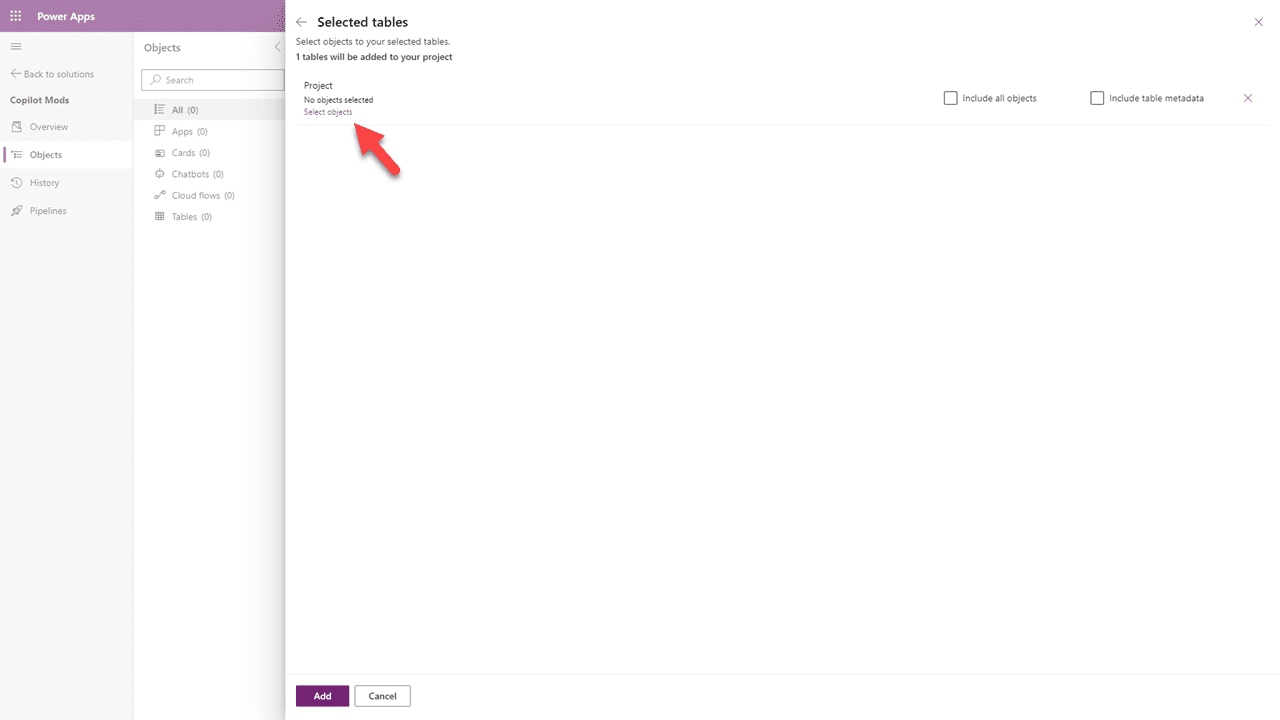
Atsidariusiame skydelyje spustelėkite “Select objects”.
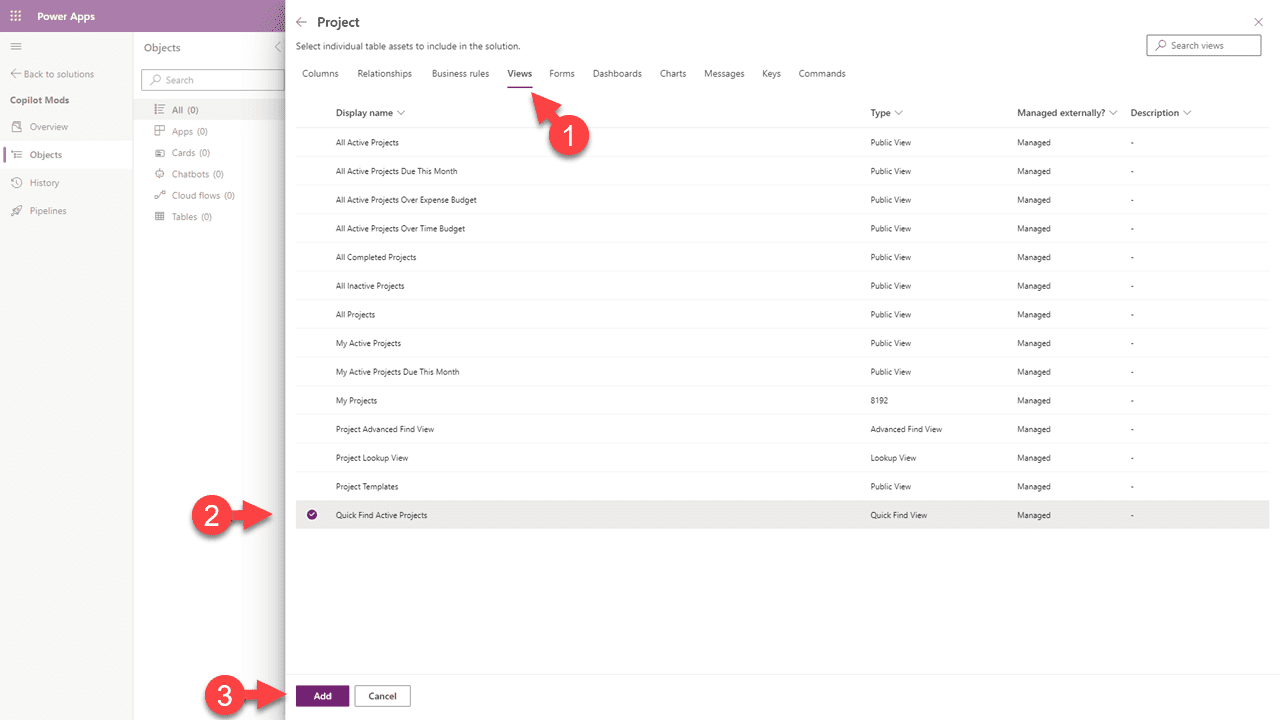
Pasirinkite “Views” skirtuką, tada suraskite ir pasirinkite “Quick Find” View, tada spustelėkite “Add”. Kartokite tai kiekvienai pridėtai lentelei. Baigę su visomis lentelėmis, dar kartą spustelėkite “Add”.
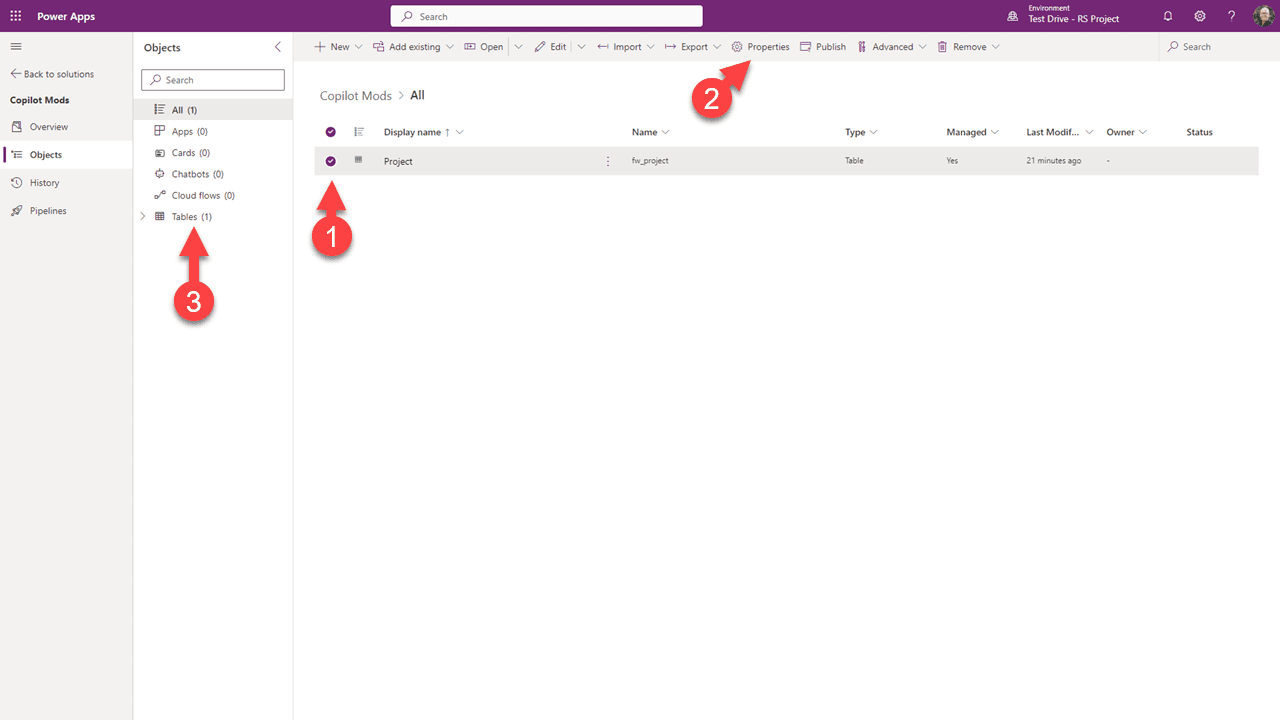
Matote, kad pridėjome valdomą lentelę į mūsų nevaldomą sprendimą. Dabar pakartosime aukščiau aprašytus veiksmus, kad atnaujintume šios(-ų) lentelės(-ių) Properties ir įjungtume parinktis “Track changes” ir “Appear in search results”.
Tada galime pasiekti Quick Find rodinį ir atlikti jame pakeitimus taip, kaip darėme anksčiau.
Santrauka
Taigi tai iš tikrųjų gali užtrukti nemažai laiko. Vėlgi, tai yra “Preview Feature” ir mes tikimės, kad prieš GA tai bus palengvinta. Būkite pasiruošę nustebti ateities potencialu, bet nusiviltų dabartine būsena.
Taip pat turėtumėte žinoti, kad didinant indekso dydį gali padidėti jūsų talpos (capacity) naudojimas.