Import Your Data into RapidStart
Išsamus vadovas, kaip importuoti esamus duomenis į RapidStart — gaukite duomenis, juos išvalykite, importuokite, ištaisykite klaidas ir atnaujinkite esamus įrašus.
Overview
Duomenų importas yra viena pirmųjų užduočių, kurias dauguma klientų nori atlikti po RapidStart programos įdiegimo. Gera žinia — Power Platform turi įmontuotą duomenų importo įrankį, kuris tai palengvina.
Step 1: Get Your Data
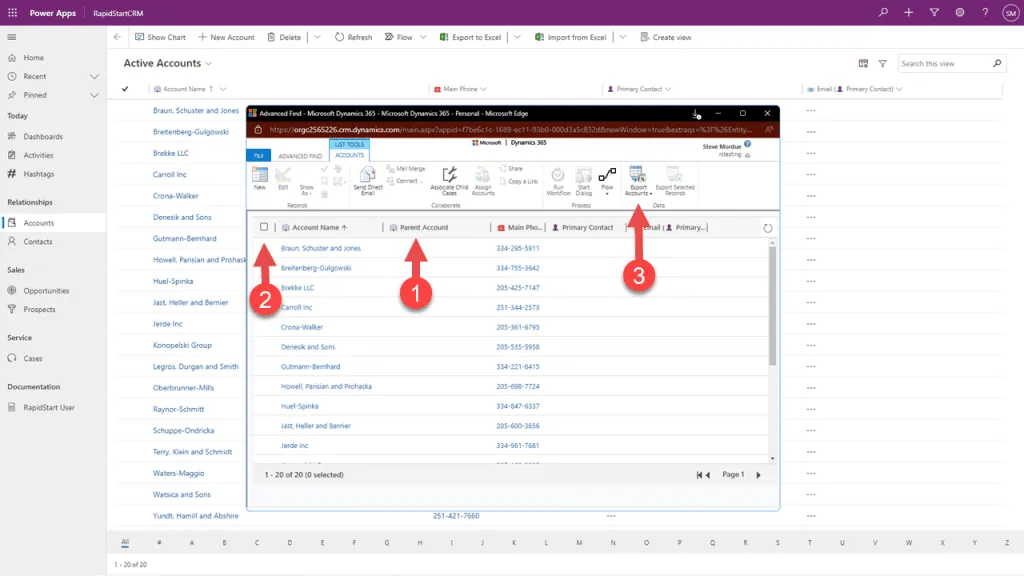
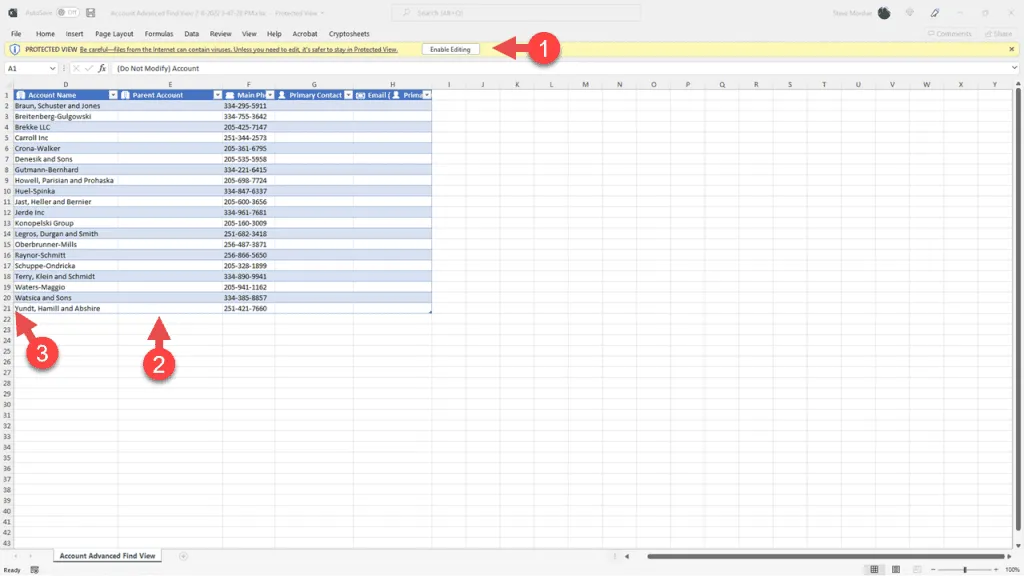
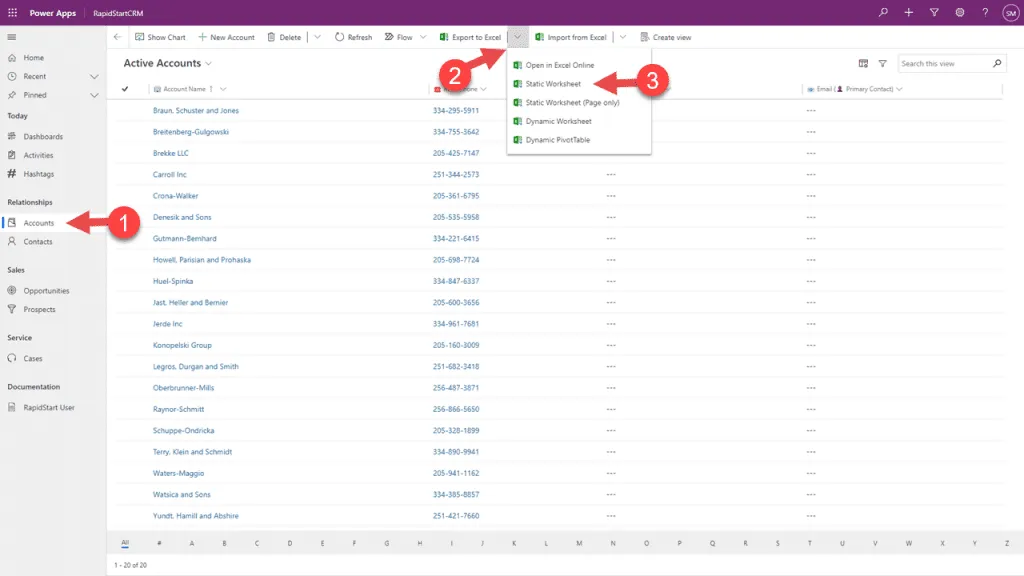
Eksportuokite esamus duomenis iš savo dabartinės sistemos į CSV arba Excel failą. Kiekviena lentelė (Accounts, Contacts ir kt.) turėtų būti atskirame faile.
- Eksportuokite kiekvieną entitetą (Accounts, Contacts, Leads ir kt.) kaip atskirą CSV failą.
- Įsitikinkite, kad pirmoje eilutėje yra stulpelių antraštės.
- Pašalinkite bet kuriuos nereikalingus stulpelius.
Step 2: Clean Your Data
Prieš importuodami išvalykite duomenis, kad išvengtumėte klaidų:
- Pašalinkite pasikartojančius įrašus.
- Suderinkite telefono numerių formatus.
- Įsitikinkite, kad el. pašto adresai yra galiojantys.
- Patikrinkite, ar būtini laukai yra užpildyti.
- Įsitikinkite, kad pasirinkimų rinkinio (option set) reikšmės atitinka reikšmes RapidStart CRM.
1 veiksmas: pirmiausia importuokite klientų sąskaitas 3
Visada pirmiausia importuokite Accounts, nes Contacts yra susieti su Accounts.
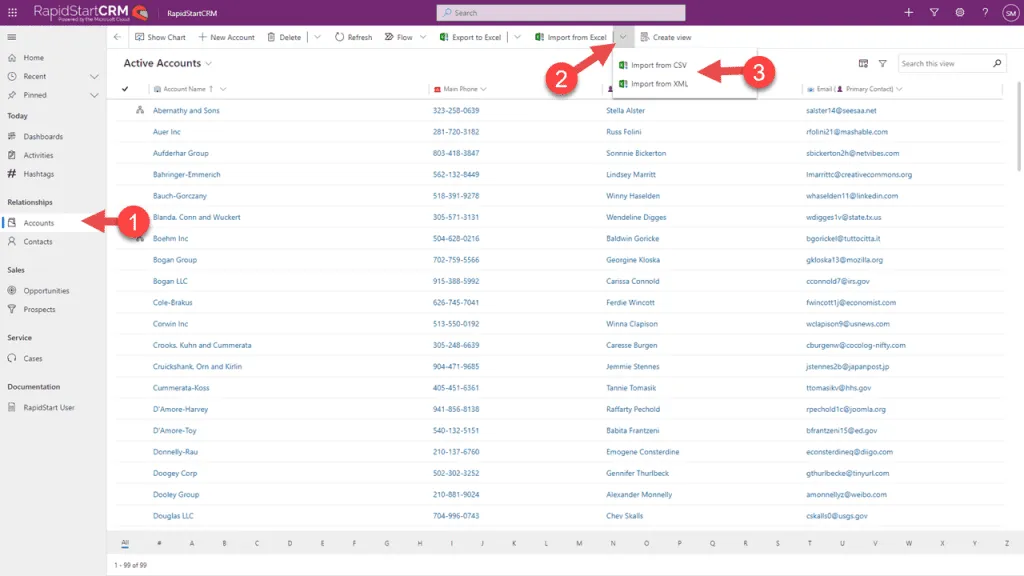
- Sistemoje RapidStart CRM, eikite į Settings → Data Management → Imports.
- Viršutinėje naršymo juostoje spustelėkite Import Data.
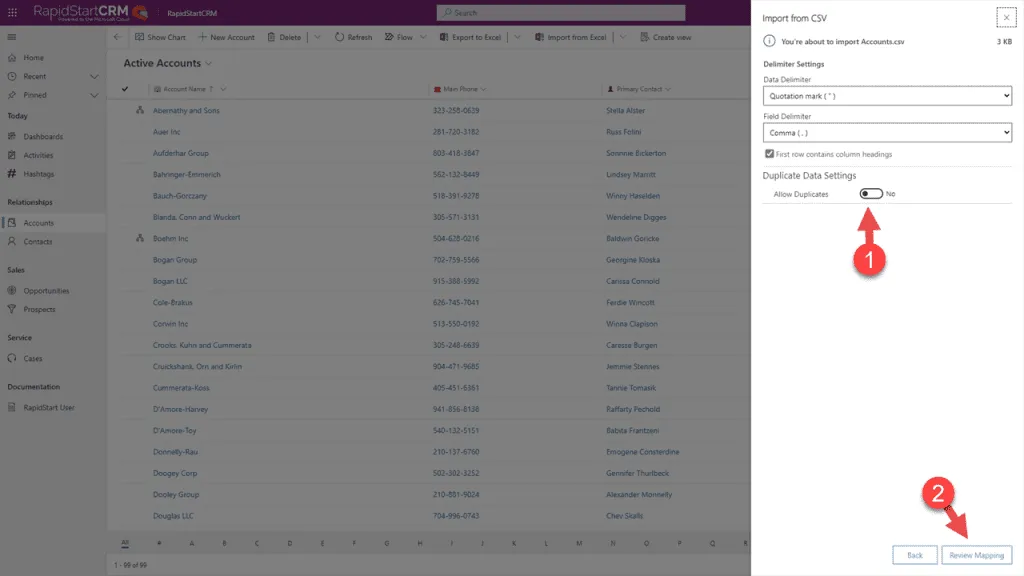
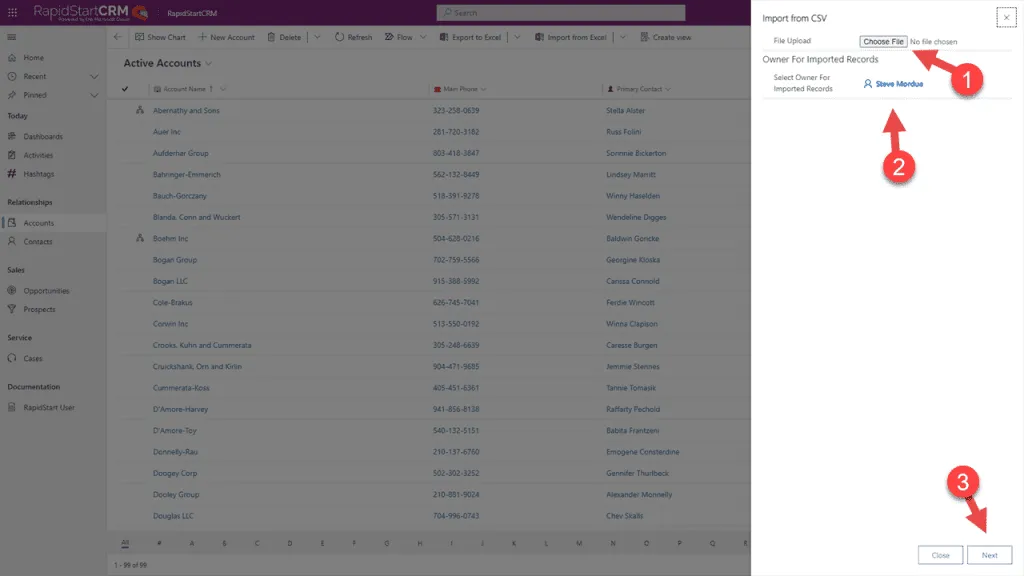
- Spustelėkite Choose File ir pasirinkite savo Sąskaitų CSV failą.
- Spustelėkite Next.
1 žingsnis 4: Susiekite savo stulpelius
Importo vedlys paprašys susieti jūsų CSV stulpelius su atitinkamais laukai RapidStart CRM.
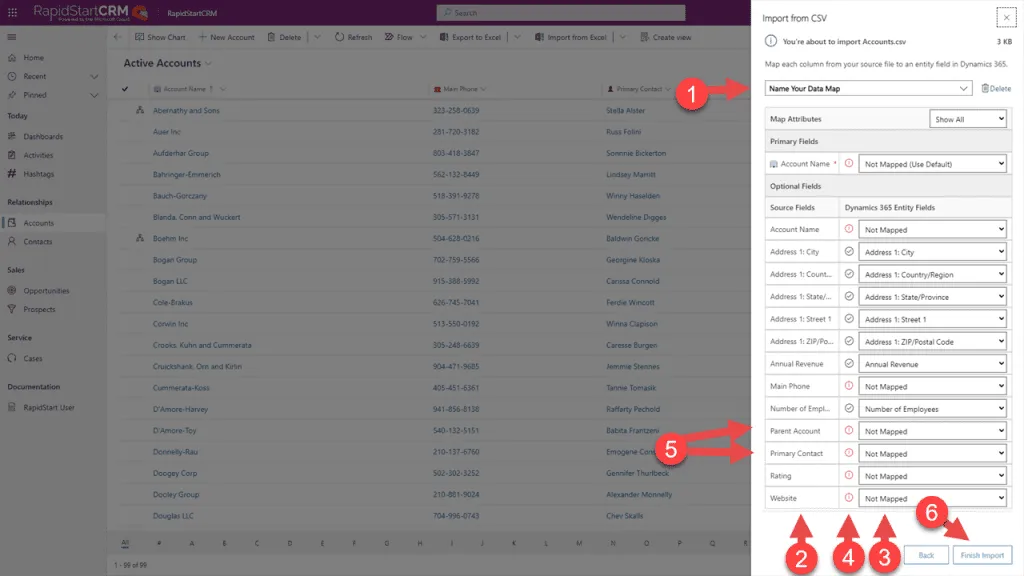
- Kiekvienam CSV stulpeliui pasirinkite atitinkamą lauką RapidStart CRM.
- Jei stulpelis neturi atitikmens, galite jį ignoruoti.
- Spustelėkite Next, kai visi stulpeliai susieti.
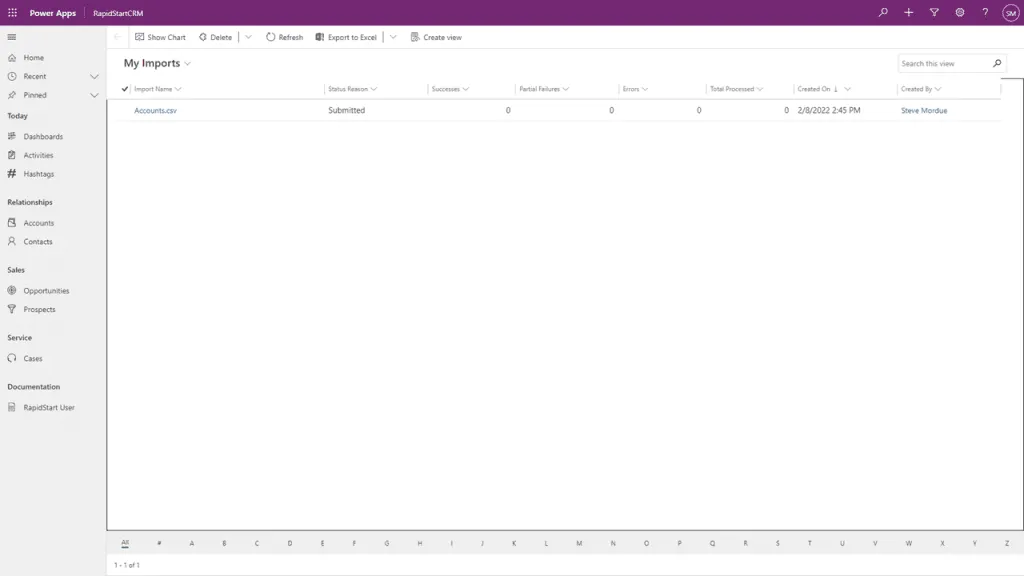
- Peržiūrėkite susiejimo santrauką.
- Spustelėkite Submit, kad pradėtumėte importą.
2 žingsnis 5: Stebėkite importą
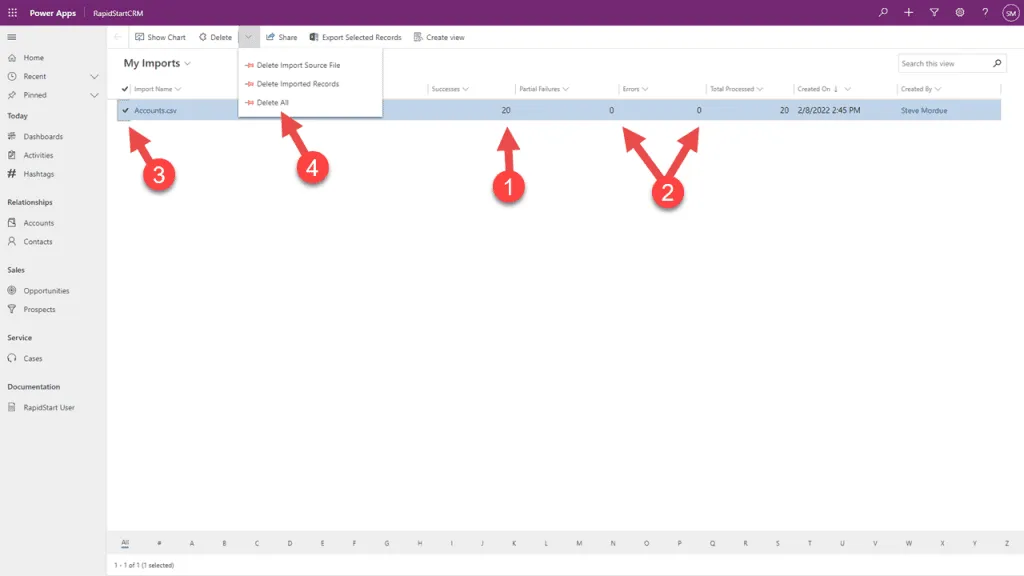
- Importas vyks fone.
- Periodiškai atnaujinkite puslapį, kad patikrintumėte būseną.
- Baigus, matysite įimportuotų įrašų skaičių ir galimas klaidas.
3 žingsnis 6: Ištaisykite importo klaidas
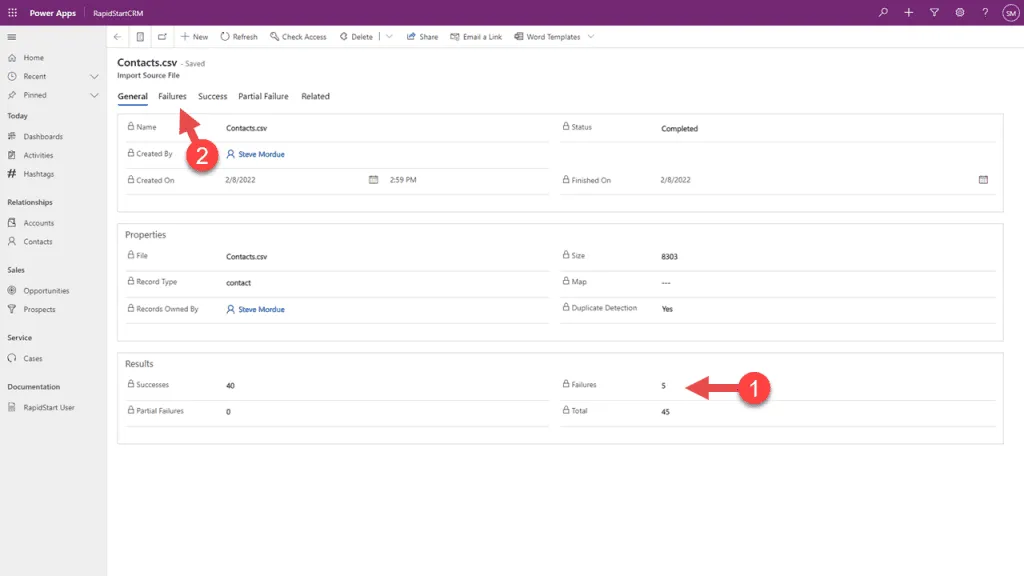
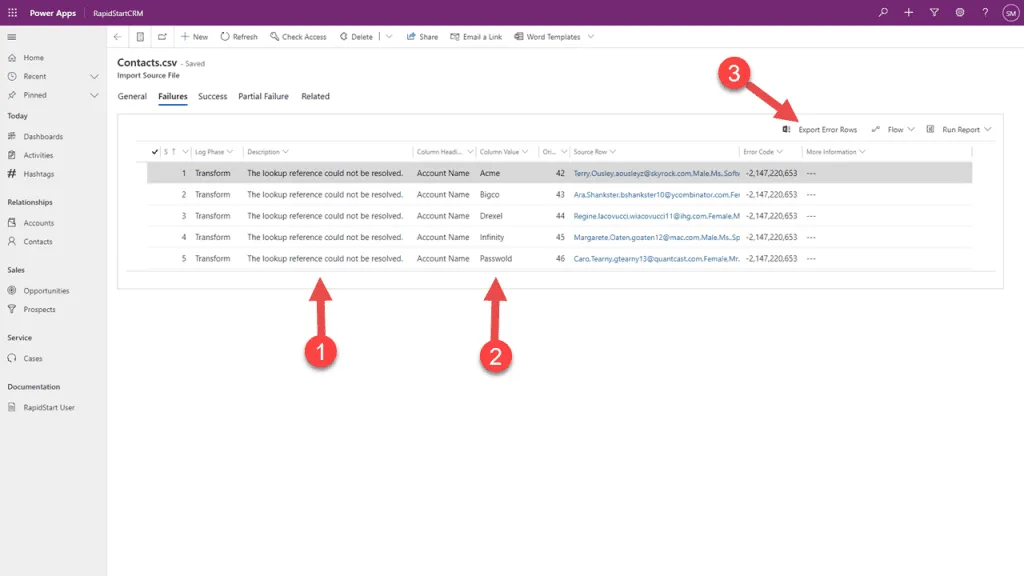
Jei yra klaidų, galite atsisiųsti klaidų failą, kad pamatytumėte, kurie įrašai nepavyko ir kodėl.
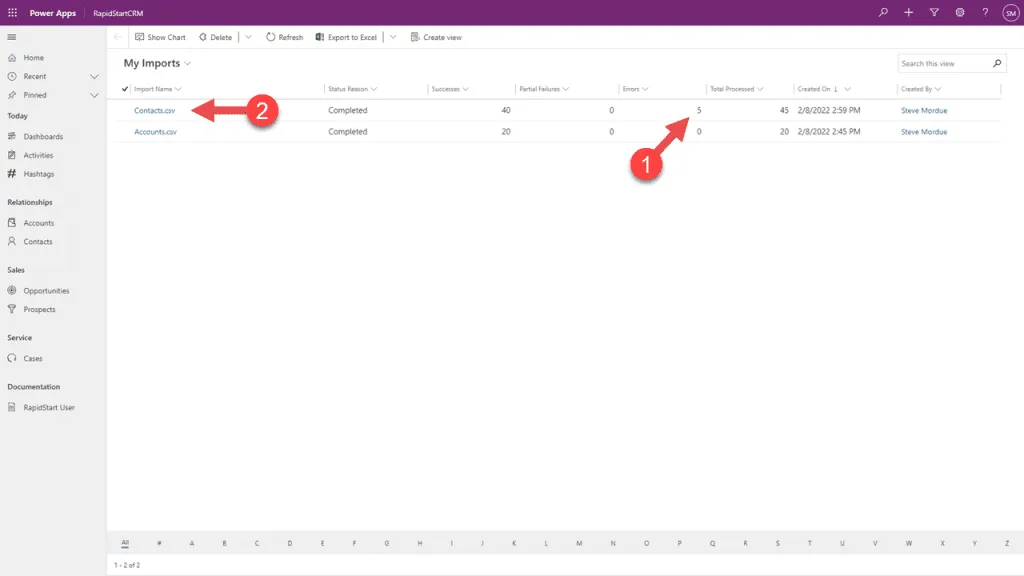
- Spustelėkite Download Error File, kad gautumėte CSV failą su nepavykusiais įrašais.
- Ištaisyti klaidas CSV faile.
- Pakartotinai importuokite ištaisytą failą.
4 žingsnis 7: Importuoti kontaktus
Po Sąskaitų importavimo importuokite Kontaktus. Procesas toks pat, tačiau turėsite susieti stulpelį Account Name kad sujungtumėte kontaktus su jų sąskaitomis.
- Vykdykite tuos pačius veiksmus, kaip importuojant Sąskaitas.
- Susiejant stulpelius įsitikinkite, kad stulpelis Account Name yra susietas su lauku Company Name.
- Tai susies kiekvieną kontaktą su jo sąskaita.
5 žingsnis 8: Atnaujinkite esamus įrašus
Jei reikia atnaujinti esamus įrašus (o ne kurti naujus), importo įrankyje galite naudoti parinktį Update.
- Jūsų CSV turi turėti stulpelį Record ID tiems įrašams, kuriuos norite atnaujinti.
- Importo vedlyje pasirinkite Update vietoje Create.
- Susiekite Record ID stulpelį su lauku ID.
- Užbaikite importą įprastai.
Papildomi patarimai
- Importuokite mažomis partijomis (500–1000 įrašų), kad būtų lengviau taisyti klaidas.
- Visada pirmiausia išbandykite su nedideliu pavyzdiniu failu.
- Prieš didelį importą atsargiai sukurkite savo aplinkos atsarginę kopiją.
- Importą vykdykite ne piko valandomis, kad nepaveiktumėte naudotojų.