Copilot voor RapidStart CRM
Hoe Microsoft AI Copilot te activeren en configureren in uw RapidStart CRM-omgeving. Deze functie is momenteel in Preview en alleen beschikbaar voor omgevingen in de VS op dit moment.
Eerst, wat is Copilot?
Volgens Microsoft, “Copilot voor modelgestuurde apps in Power Apps is een next-generation AI-assistent voor app-gebruikers om inzichten te krijgen over de gegevens in hun apps via conversatie in natuurlijke taal. Copilot helpt app-gebruikers hun productiviteit te verhogen door AI-gestuurde inzichten en intuïtieve app-navigatie.”
Wat betekent dit voor RapidStart CRM?
Copilot biedt de mogelijkheid om vragen te stellen over uw gegevens. Zoals, “Hoeveel cases hebben we vorige maand gesloten?”, of “Wat is de totale waarde van alle open kansen?”. U kunt ook vragen stellen over eventuele aangepaste tabellen die u maakt. We beginnen met u te laten zien hoe het eruitziet en vervolgens laten we zien hoe u het kunt inschakelen.
Laten we een kijkje nemen.
Wanneer ingeschakeld, kan Copilot worden benaderd via het Copilot-pictogram in de rechter navigatiebalk bij het gebruik van RapidStart CRM-apps. Het Copilot-paneel kan naar wens worden geopend of geminimaliseerd. Copilot in modelgestuurde apps beantwoordt vragen over de geconfigureerde Microsoft Dataverse-tabelgegevens in de app. Copilot kan u ook helpen de app te navigeren. Bijvoorbeeld, wanneer een gebruiker invoert breng me naar projecttaken.
Dus zo ziet het er vandaag uit, en het is nog steeds in Preview, dus we kunnen veel meer verwachten.
Laten we het inschakelen!
Eerst moet u RapidStart CRM of RapidStart Project voor Dataverse of RapidStart Field Service voor Dataverse hebben. U moet ook een Power Platform-beheerder zijn.
We beginnen met naar het Power Platform Admin Center te gaan en onze omgeving te selecteren.
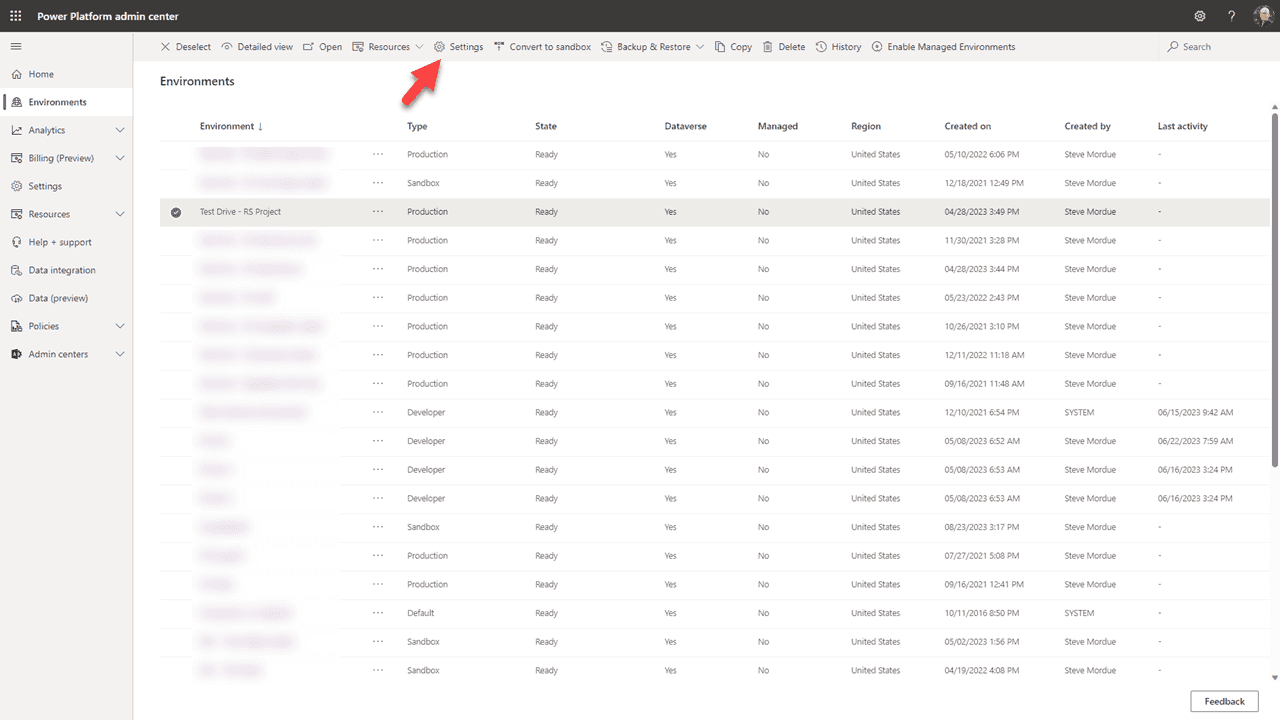
Met uw doelomgeving geselecteerd, klikt u op “Instellingen” in de bovenste balk.
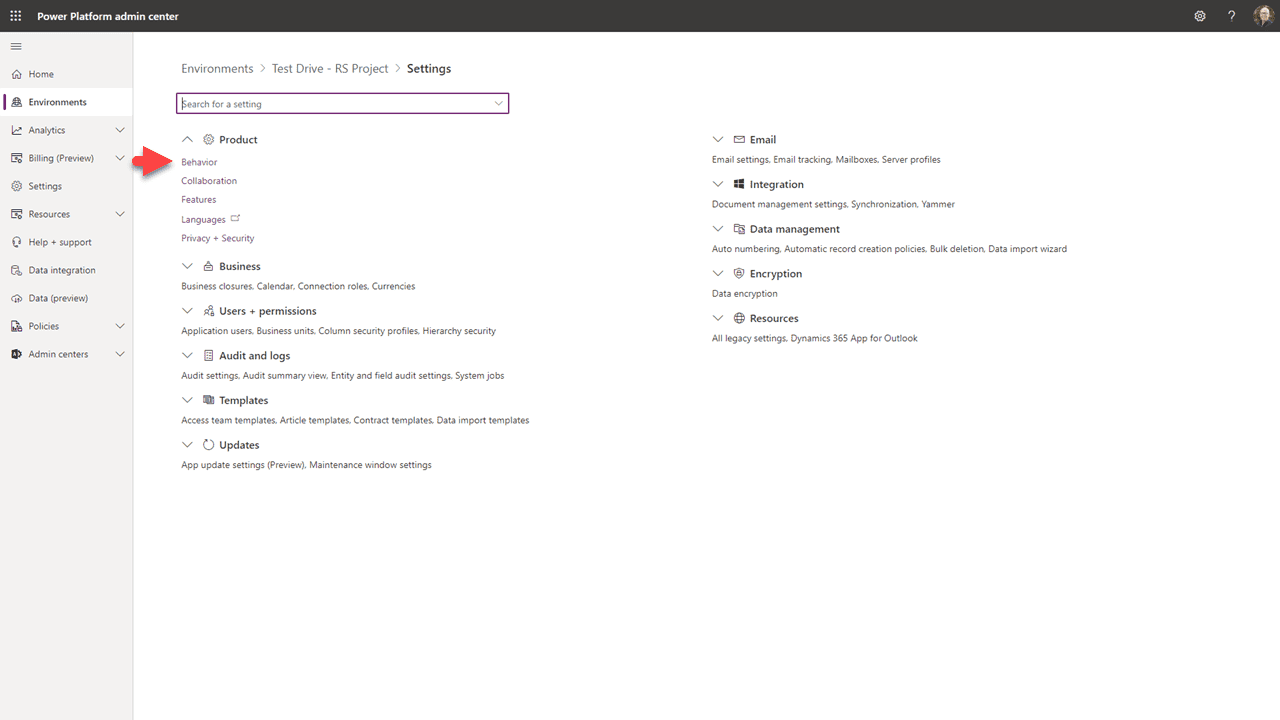
Klik op “Gedrag”.
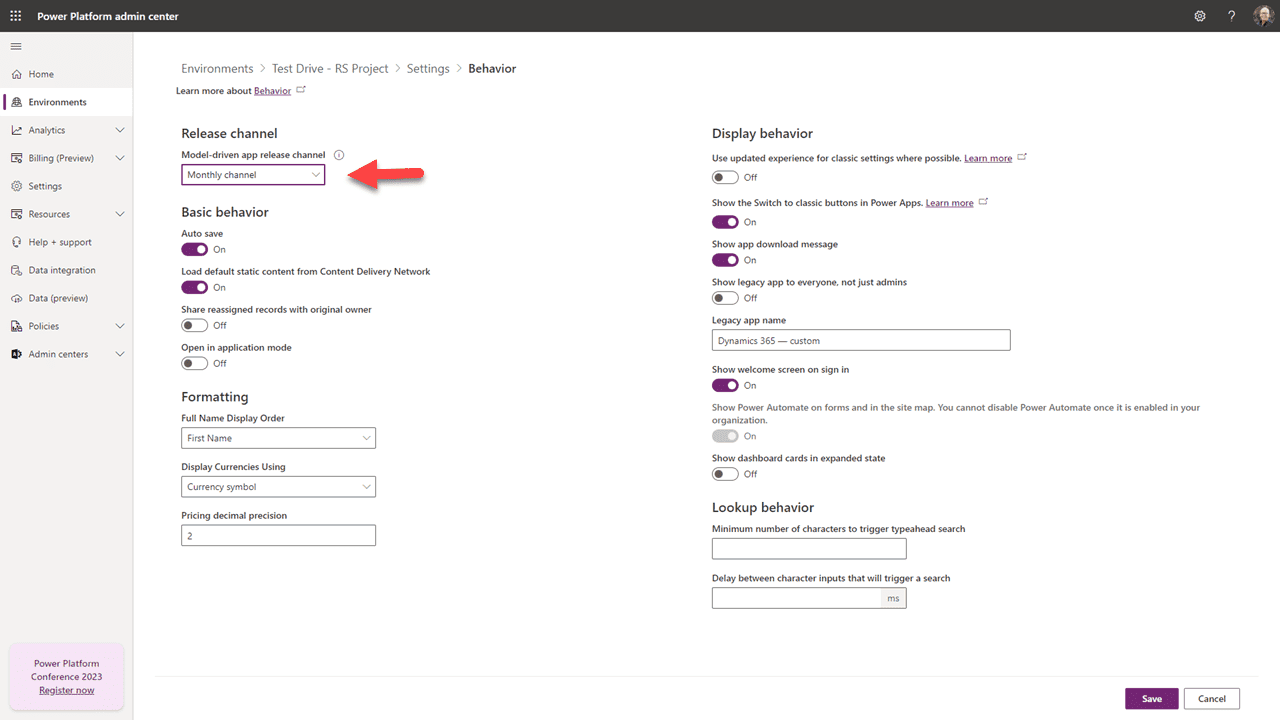
Stel het Releasekanaal in op “Maandelijks kanaal”. Klik vervolgens op “Opslaan” onderaan de pagina en ga terug naar “Instellingen”.
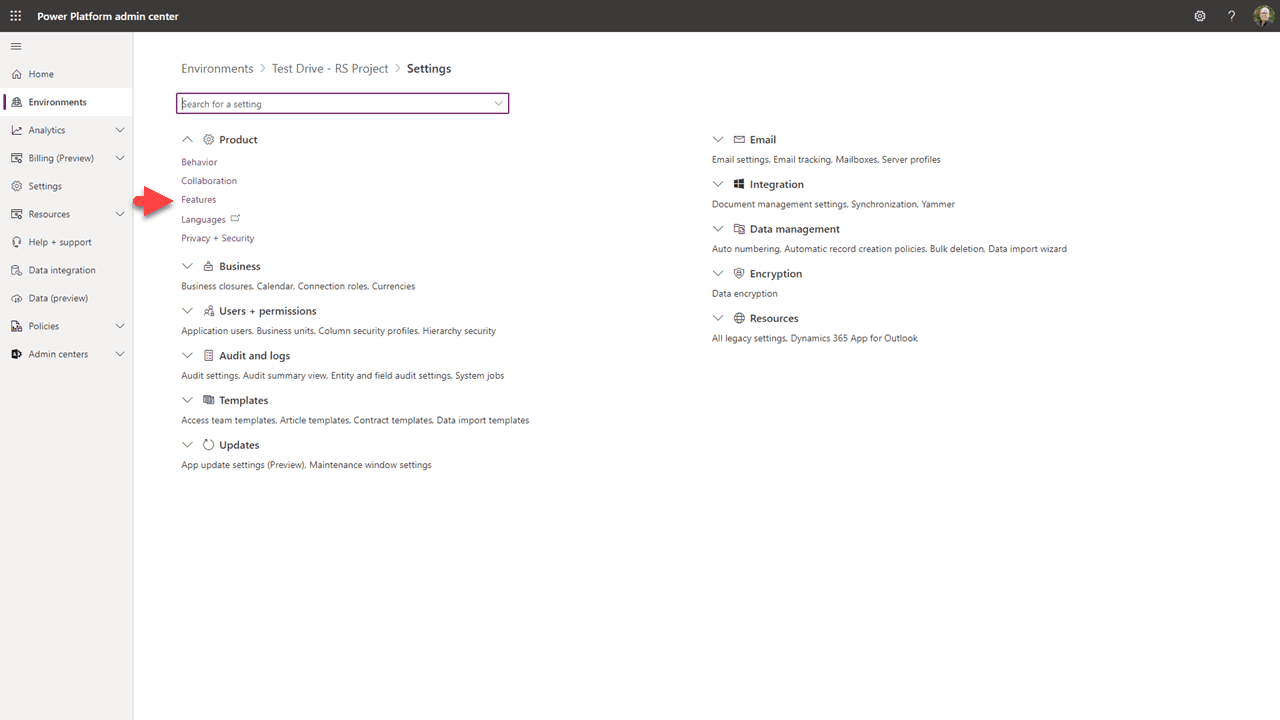
Selecteer deze keer “Functies”.
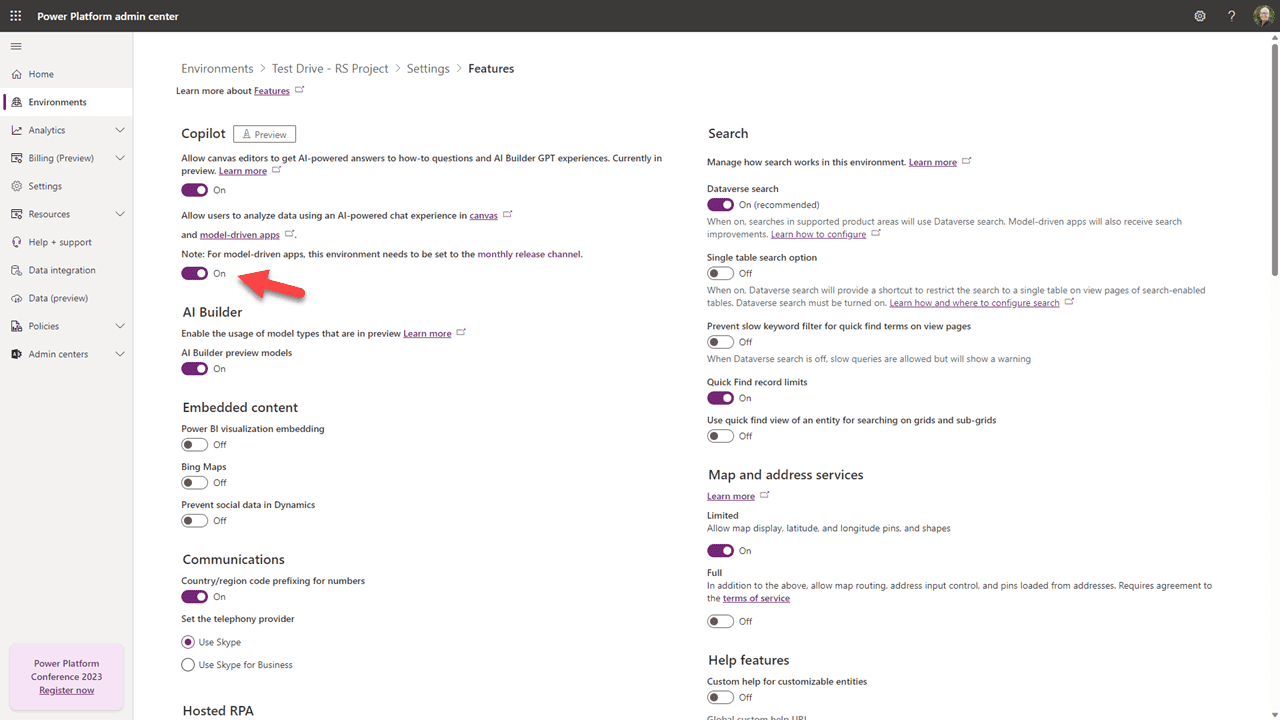
Zet de hierboven aangegeven schakelaar aan. Klik vervolgens op “Opslaan” onderaan de pagina.
Oké, eerlijk gezegd was dat het makkelijke deel. Nu moeten we de tabellen configureren die we willen dat Copilot gebruikt.
We beginnen dit deel door naar het Maker Portal te gaan.
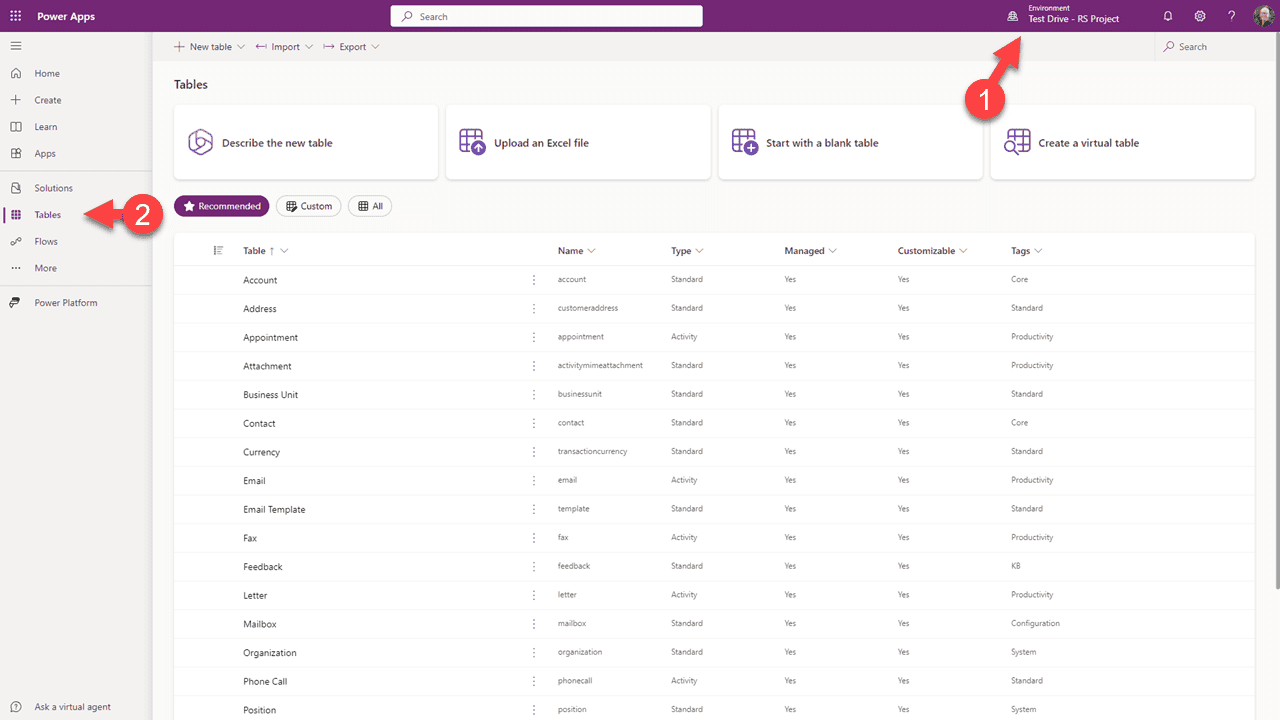
Selecteer de doelomgeving en klik op “Tabellen” in de linker zijbalk.
Wat we gaan doen is kolommen van tabellen toevoegen aan de index die Copilot zal gebruiken om ons te helpen. Wees ervan bewust dat er een limiet is van 1.000 kolommen die kunnen worden gebruikt in al uw tabellen in de omgeving.
Klik op een tabelnaam waarmee u wilt beginnen, bijvoorbeeld “Accounts”.
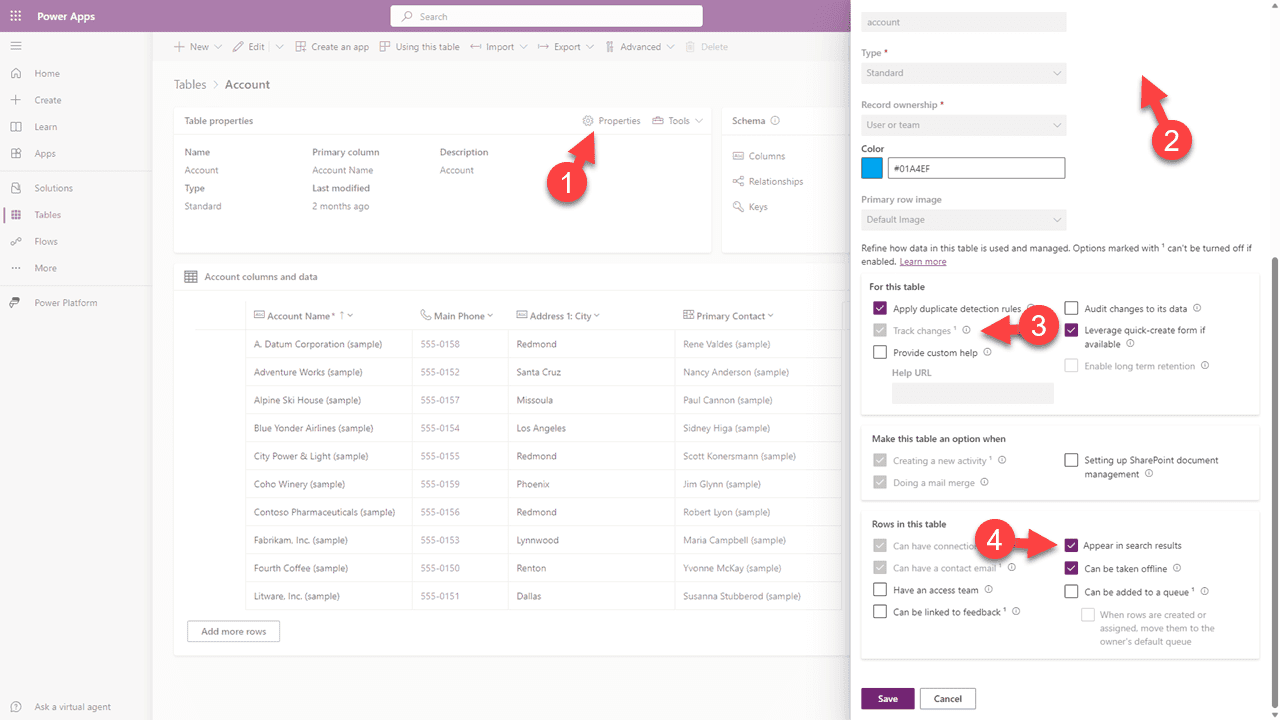
Op het scherm dat verschijnt, selecteert u “Eigenschappen”, klik vervolgens in het zijvenster om “Geavanceerde opties” te openen. Zorg ervoor dat zowel “Wijzigingen bijhouden” als “In zoekresultaten verschijnen” zijn aangevinkt, sla vervolgens op.
Klik daarna op “Weergaven” onder het tabblad Gegevenservaringen.
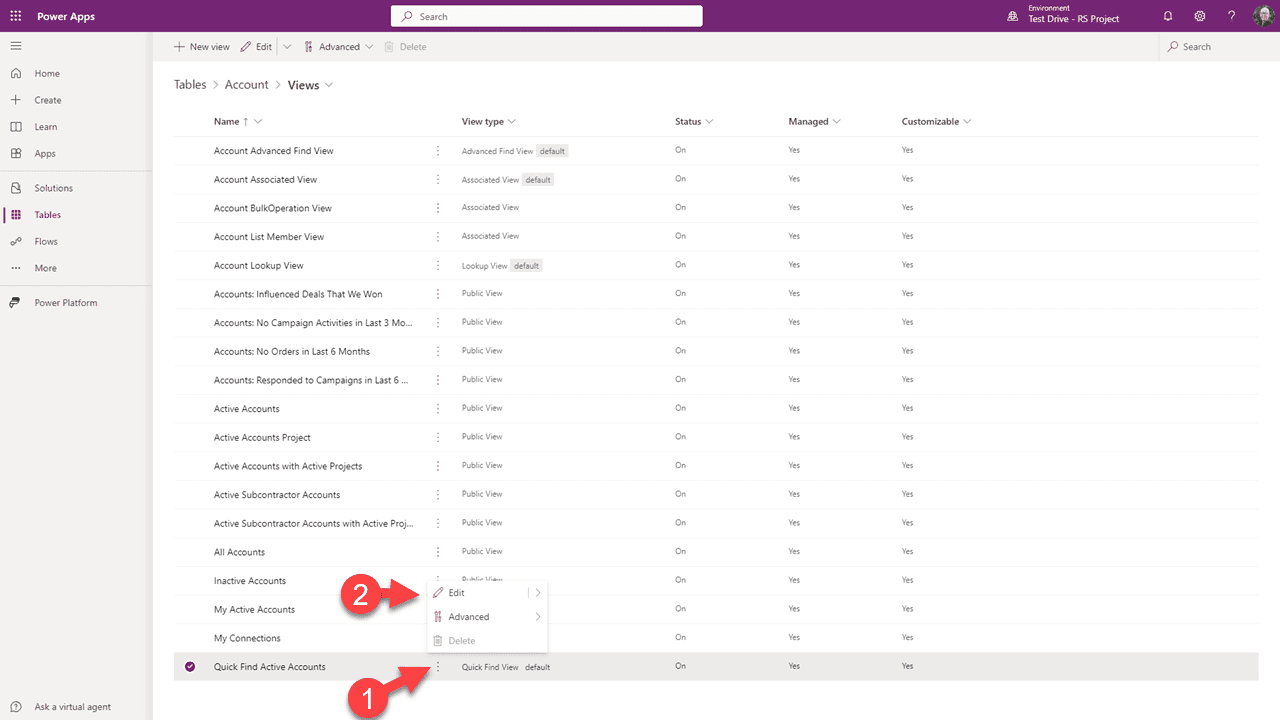
Zoek de “Snel zoeken” weergave en klik op de drie puntjes, selecteer vervolgens “Bewerken”.
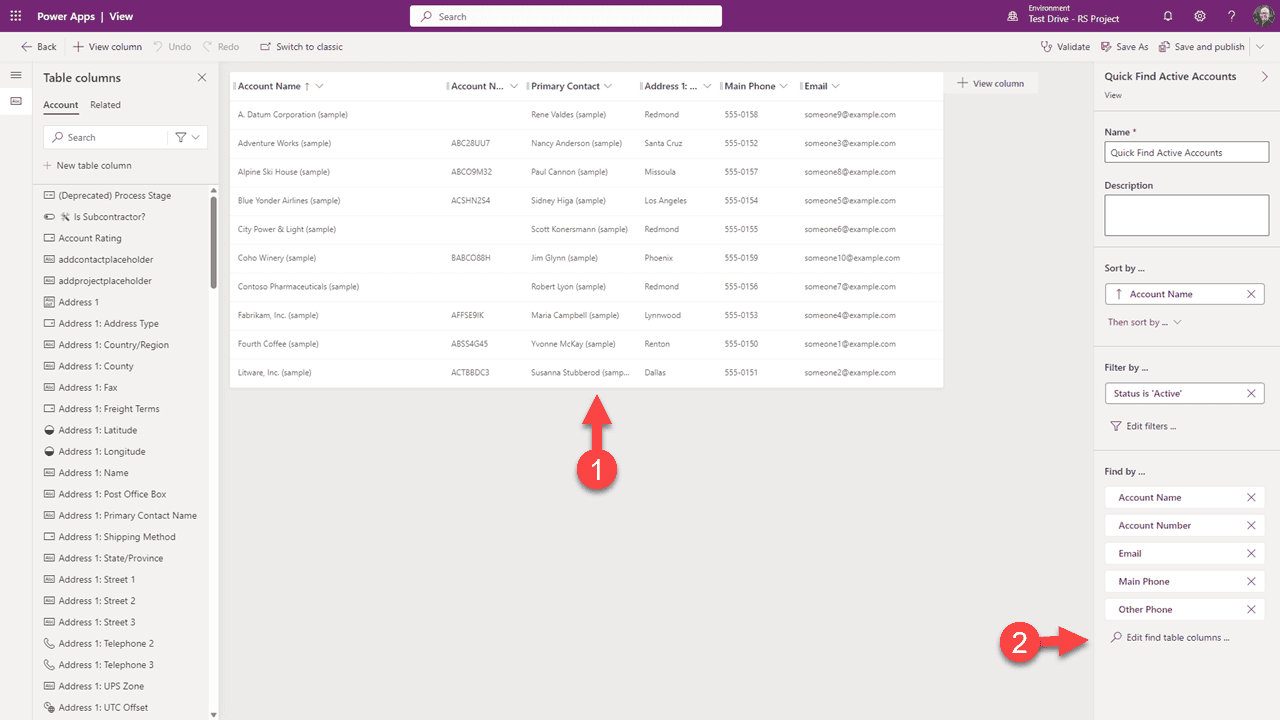
Let op de kolommen die momenteel in de weergave staan. (Let op dat uw weergave er anders uit kan zien.) Al deze bestaande kolommen worden al geïndexeerd, wat betekent dat ze al zijn opgenomen in de 1.000. Elke tabel heeft een snel zoeken weergave en elk van de kolommen in die weergaven wordt ook al meegeteld.
Om relevante gegevens aan uw index toe te voegen waartoe Copilot toegang zal hebben, selecteert u “Bewerk zoektafelkolommen”.
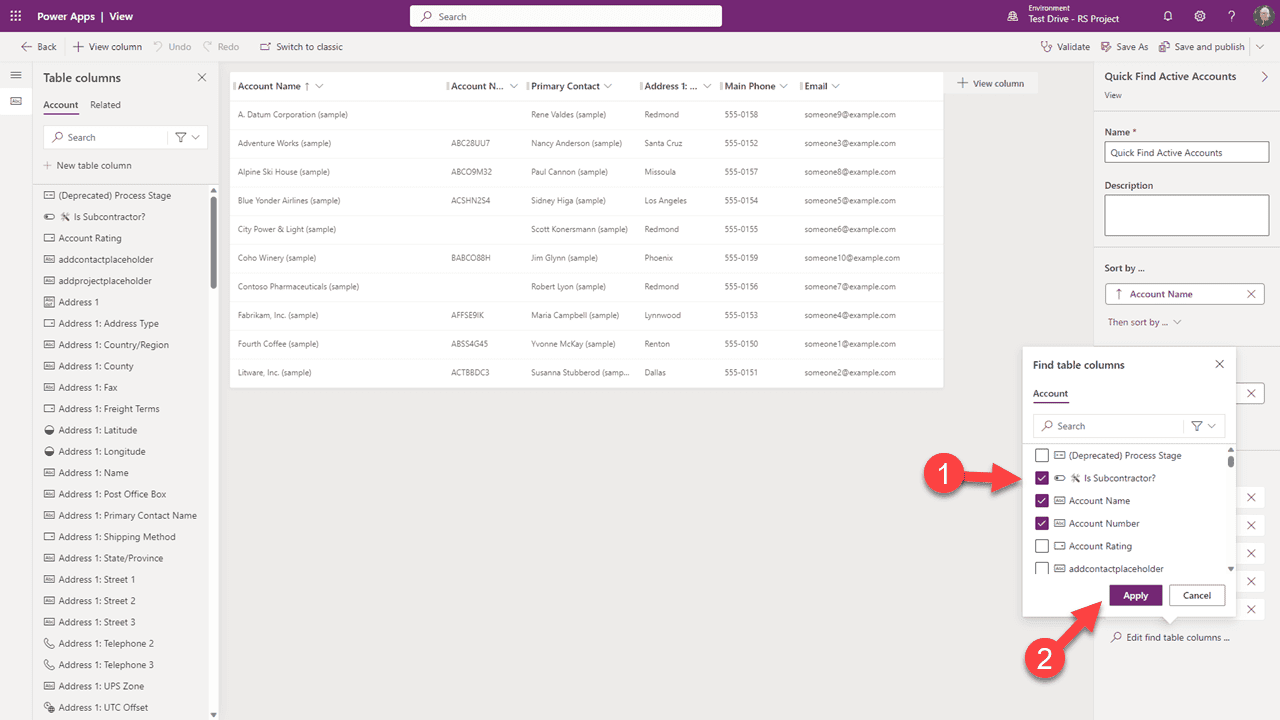
Selecteer in de vervolgkeuzelijst alle kolommen die nuttig zouden zijn voor Copilot. We raden aan dit spaarzaam te doen — u kunt altijd later meer toevoegen. Na selectie, klik op “Toepassen”.
We hebben nog één laatste stap om deze bruikbaar te maken voor Copilot.
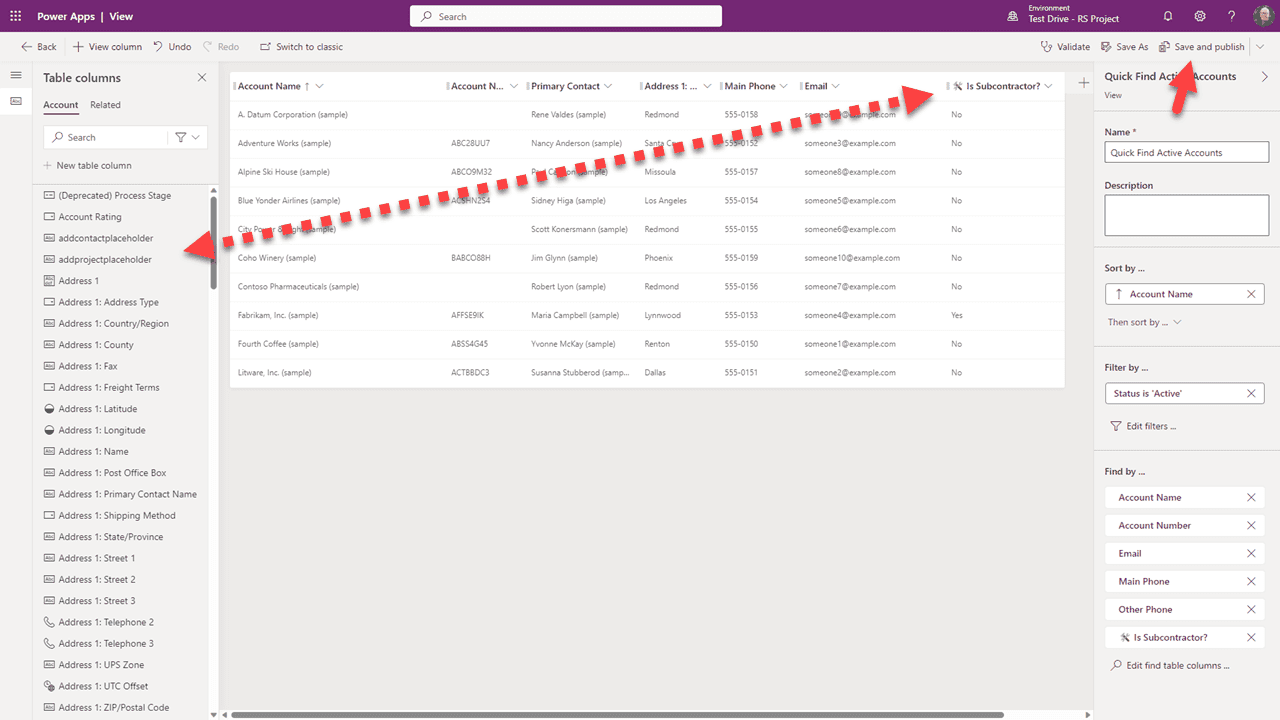
Sleep alle kolommen die u aan de index hebt toegevoegd naar de weergave. Klik op “Opslaan en publiceren” wanneer u klaar bent.
Herhaal deze stappen voor elke tabel met gegevens waartoe u wilt dat Copilot toegang heeft.
Wees ervan bewust dat het enige tijd kan duren om de index op te bouwen nadat u deze stappen hebt voltooid, zodat Copilot kan antwoorden.
Hoe zit het met aangepaste kolommen?
Stel dat u RapidStart Project voor Dataverse (of een andere beheerde oplossing) hebt geïnstalleerd en u wilt Projecten aan de index voor Copilot toevoegen. U hebt misschien gemerkt dat deze tabellen niet in de tabellenlijst verschijnen. Dit komt omdat ze “beheerd” zijn. Hier is hoe we dat doen.
Begin met terug te gaan naar het Maker Portal.
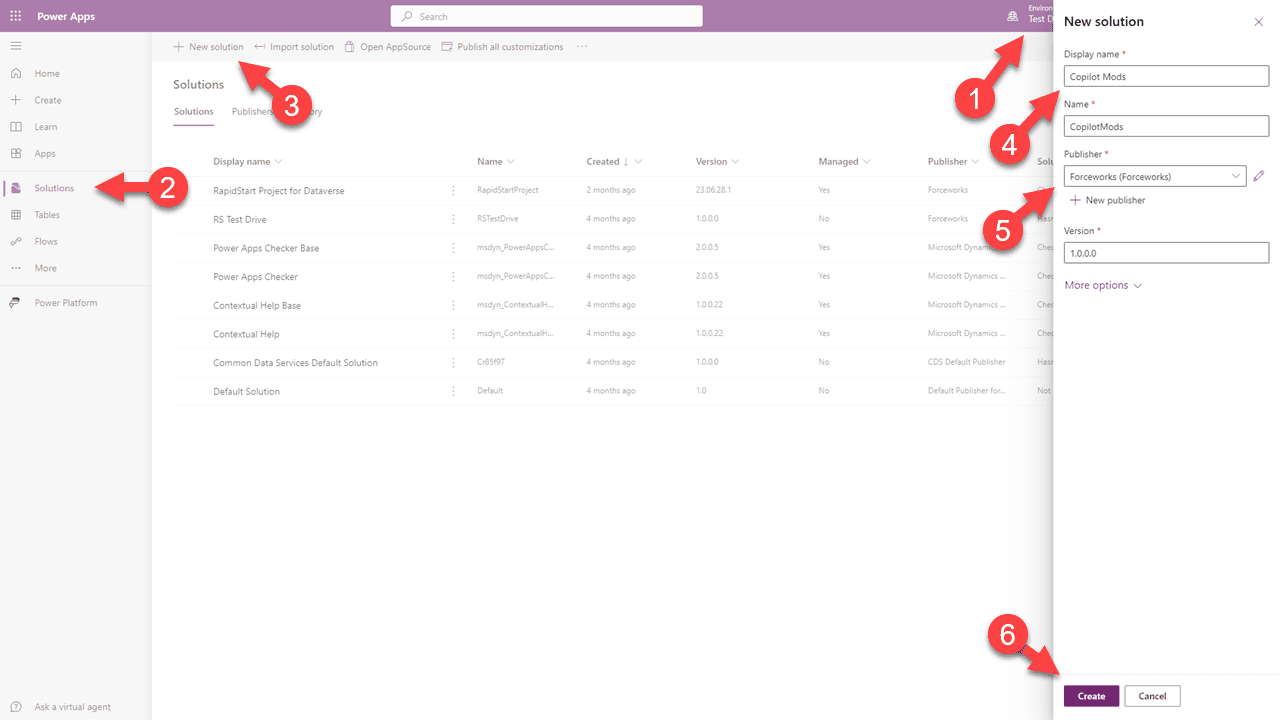
Bevestig dat u in de doelomgeving bent, selecteer “Oplossingen” in de zijbalk, klik vervolgens op “Nieuwe oplossing” in de bovenste navigatie. Geef het een naam en selecteer een uitgever, klik vervolgens op “Maken”.
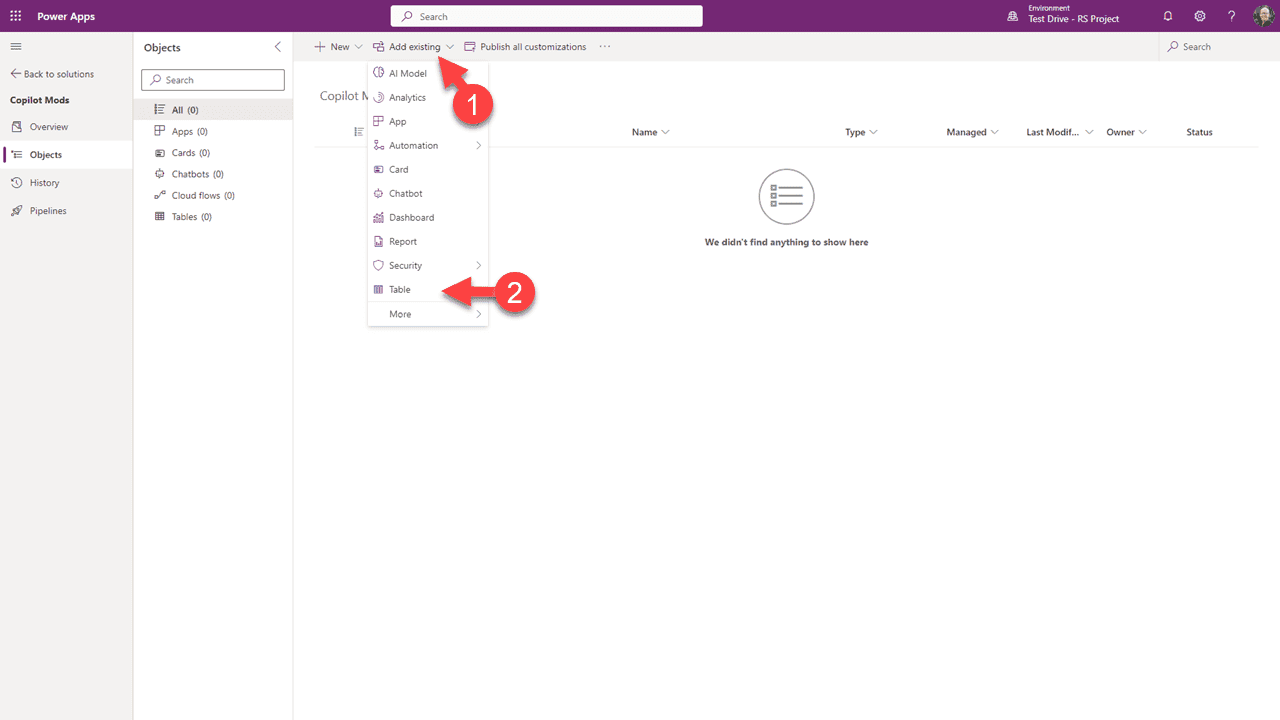
Op de pagina die opent, selecteert u “Bestaande toevoegen” in de bovenste navigatie en selecteert u vervolgens “Tabellen”.
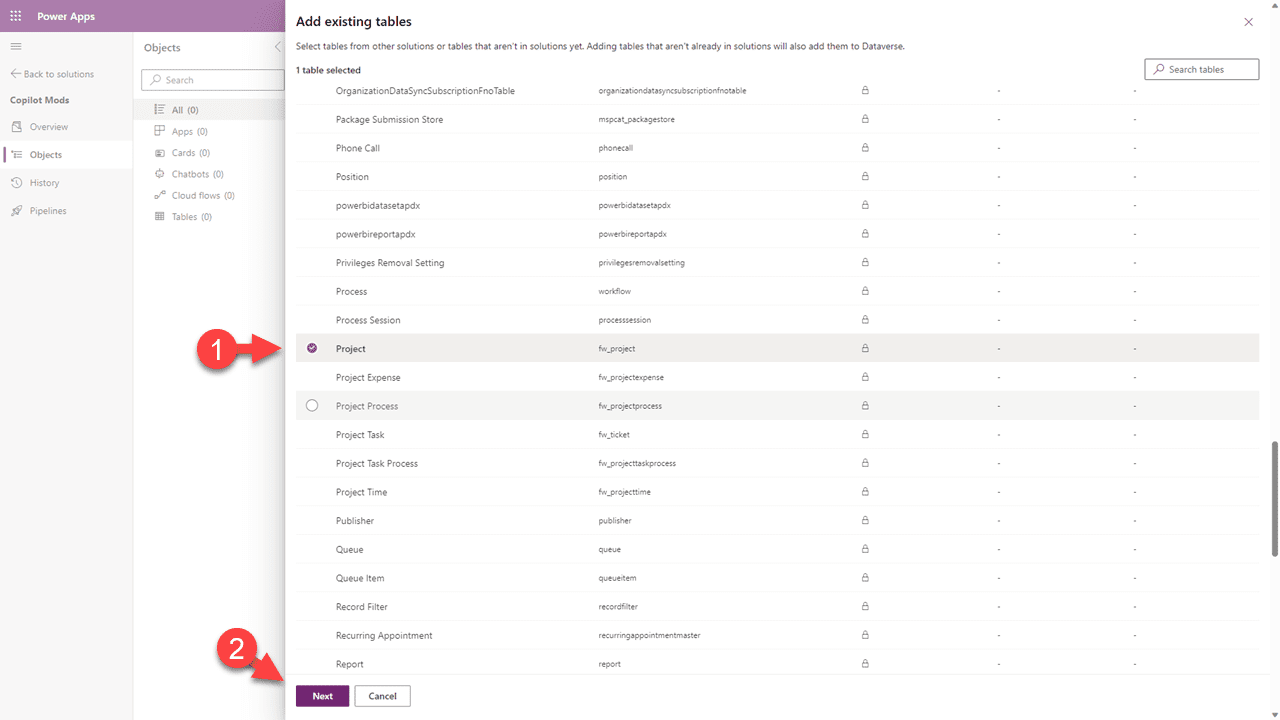
Scroll en selecteer de tabel(len) die u wilt toevoegen en klik op “Volgende”. Opmerking: Als u een tabel die u zoekt niet ziet, is deze door de maker gemarkeerd als “niet aanpasbaar” en kunt u deze niet toevoegen.
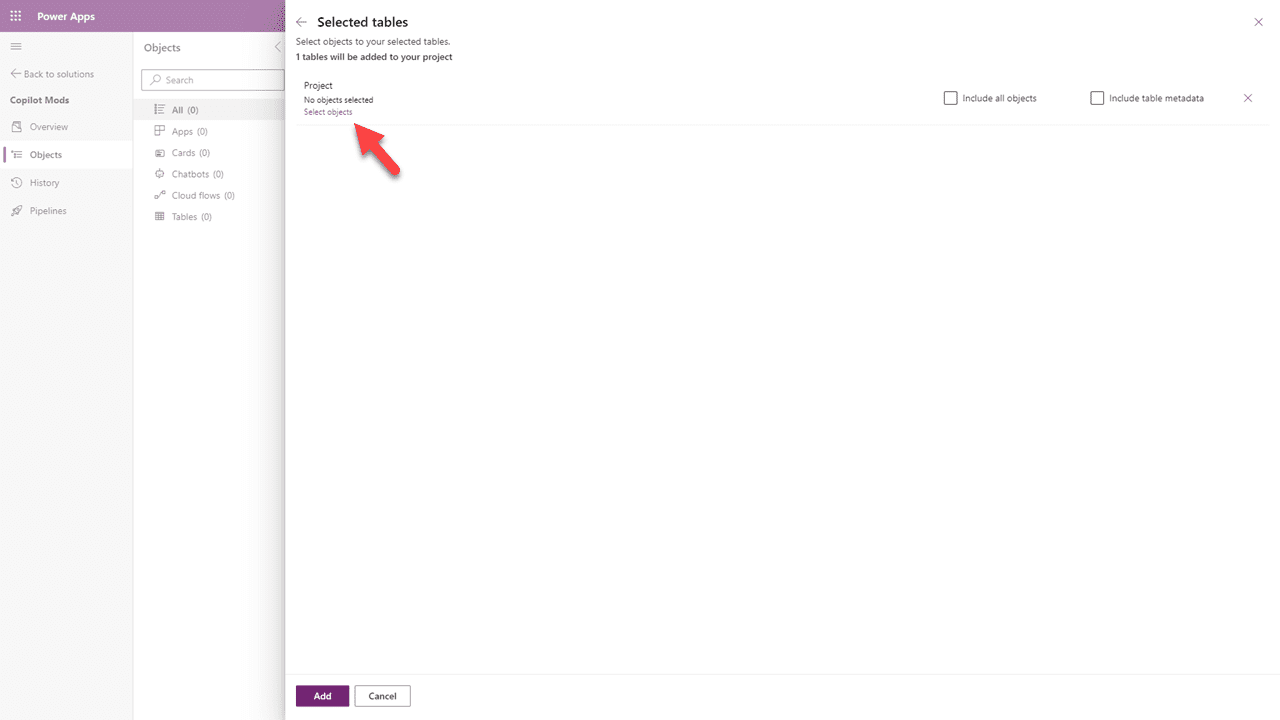
Klik in het paneel dat opent op “Selecteer objecten”.
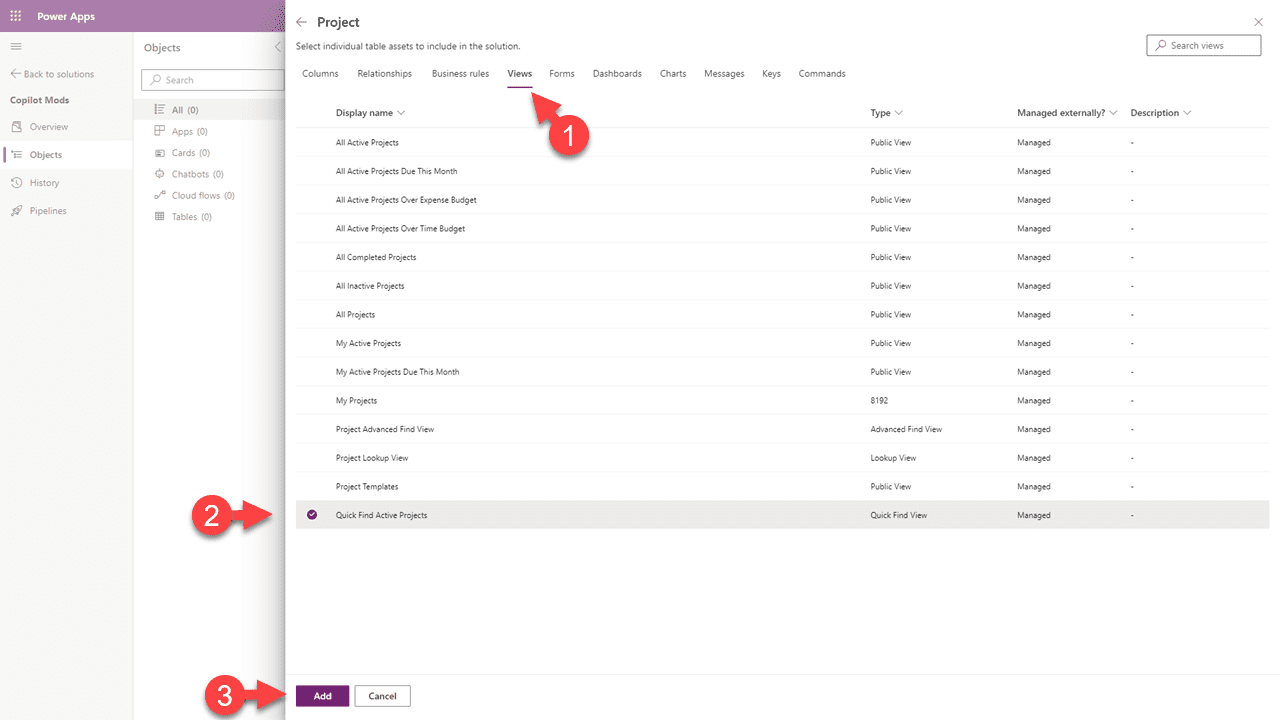
Selecteer het tabblad “Weergaven”, zoek en selecteer de “Snel zoeken” weergave, klik vervolgens op “Toevoegen”. Herhaal dit voor elke tabel die u hebt toegevoegd. Wanneer u klaar bent met alle tabellen, klik opnieuw op “Toevoegen”.
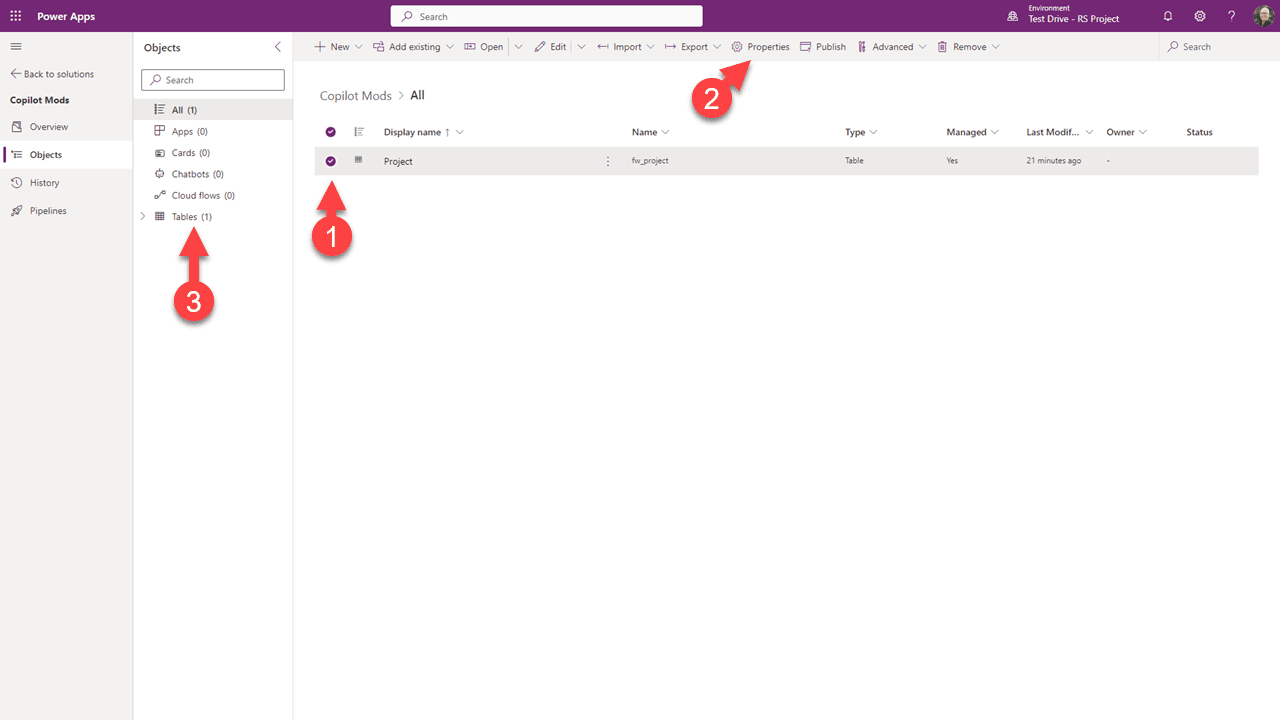
U kunt zien dat we de beheerde tabel aan onze onbeheerde oplossing hebben toegevoegd. Nu herhalen we de stappen van hierboven om de Eigenschappen van deze tabel(len) bij te werken om de opties “Wijzigingen bijhouden” en “In zoekresultaten verschijnen” in te schakelen.
Vervolgens kunnen we toegang krijgen tot de Snel zoeken weergave en de wijzigingen eraan aanbrengen zoals we hierboven hebben gedaan.
Samenvatting
Dus, dit kan eigenlijk behoorlijk wat tijd kosten om te doen. Nogmaals, dit is een “Preview Feature” en we verwachten dat dit gemakkelijker zal worden gemaakt voordat het algemeen beschikbaar is. Bereid u voor om versteld te staan van het toekomstige potentieel, maar wees niet onder de indruk van de huidige staat.
U moet zich er ook van bewust zijn dat het vergroten van de grootte van uw index uw capaciteitsgebruik kan verhogen.