Importeer Uw Gegevens in RapidStart
Een stapsgewijze handleiding voor het importeren van uw bestaande gegevens in RapidStart — verkrijg uw gegevens, maak ze schoon, importeer ze, los fouten op en werk bestaande records bij.
Overzicht
Gegevens importeren is een van de eerste dingen die de meeste klanten willen doen na het installeren van een RapidStart App. Het goede nieuws is dat het Power Platform een ingebouwd gegevensimporthulpmiddel heeft dat dit eenvoudig maakt.
Stap 1: Verkrijg Uw Gegevens
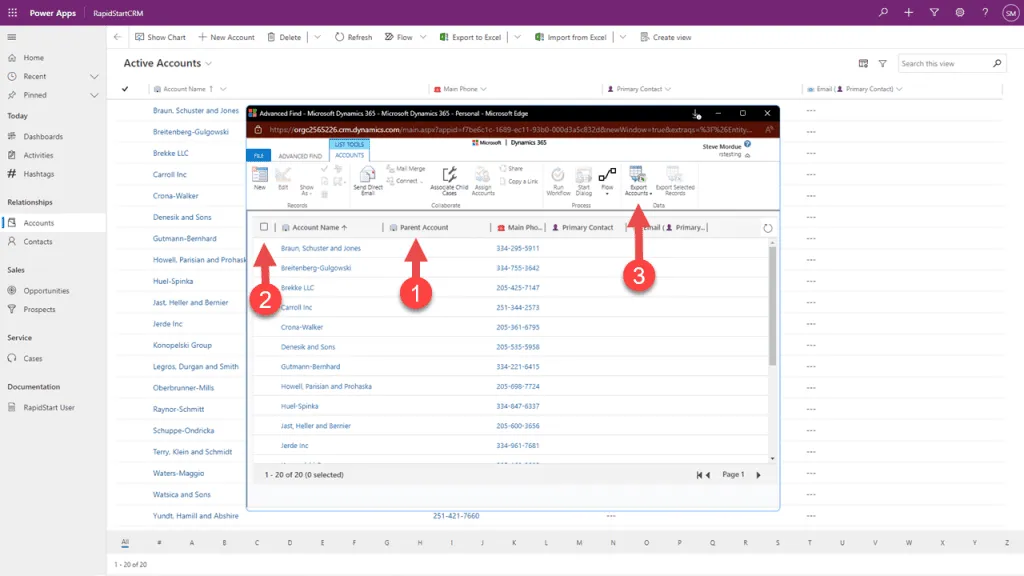
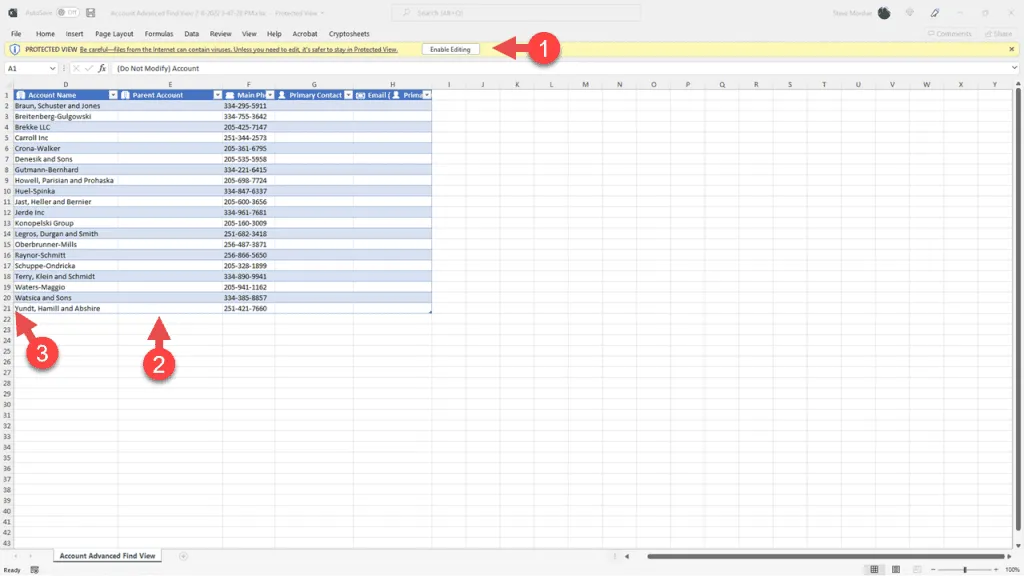
Exporteer uw bestaande gegevens uit uw huidige systeem naar een CSV- of Excel-bestand. Elke tabel (Accounts, Contacten, enz.) moet in een apart bestand staan.
- Exporteer elke entiteit (Accounts, Contacten, Leads, enz.) als een apart CSV-bestand.
- Zorg ervoor dat de eerste rij kolomkoppen bevat.
- Verwijder alle kolommen die u niet nodig heeft.
Stap 2: Maak Uw Gegevens Schoon
Maak uw gegevens schoon voordat u importeert om fouten te voorkomen:
- Verwijder dubbele records.
- Standaardiseer telefoonnummerformaten.
- Zorg ervoor dat e-mailadressen geldig zijn.
- Controleer of verplichte velden zijn ingevuld.
- Zorg ervoor dat optie set waarden overeenkomen met de waarden in RapidStart CRM.
Stap 3: Importeer Eerst Accounts
Importeer altijd Accounts voordat u Contacten importeert, aangezien Contacten aan Accounts zijn gekoppeld.
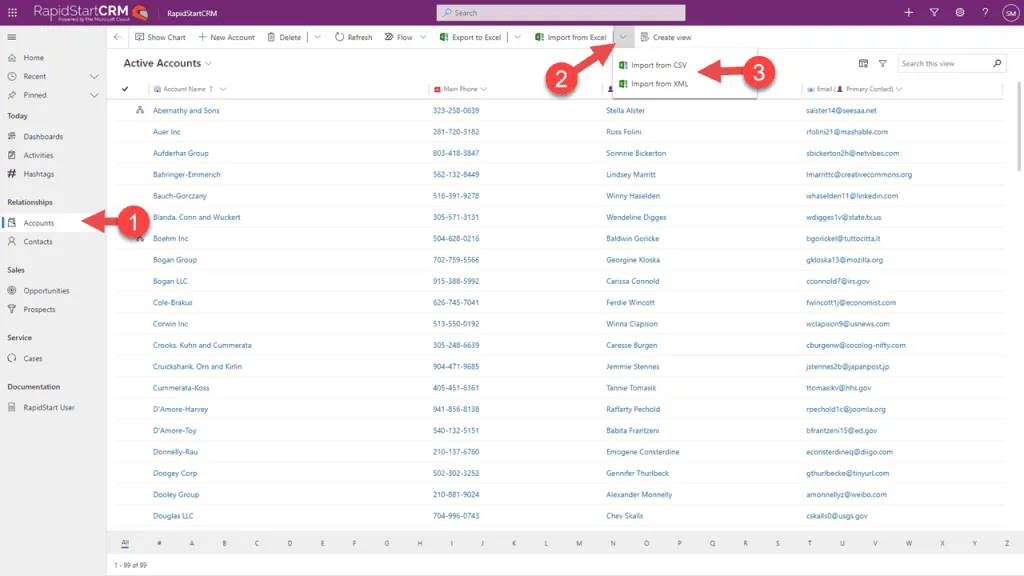
- Ga in RapidStart CRM naar Instellingen → Gegevensbeheer → Importen.
- Klik op Gegevens Importeren in de bovenste navigatie.
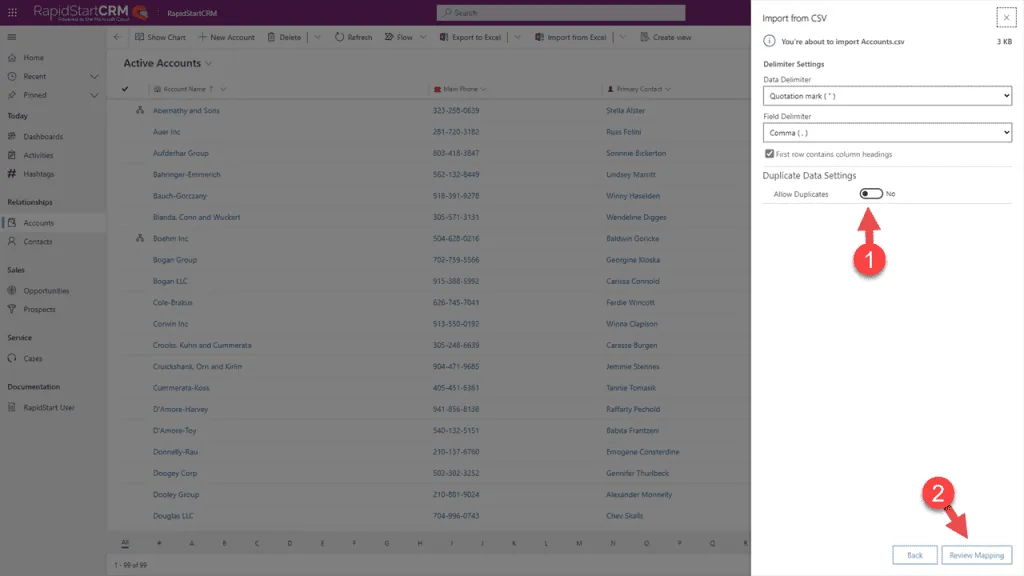
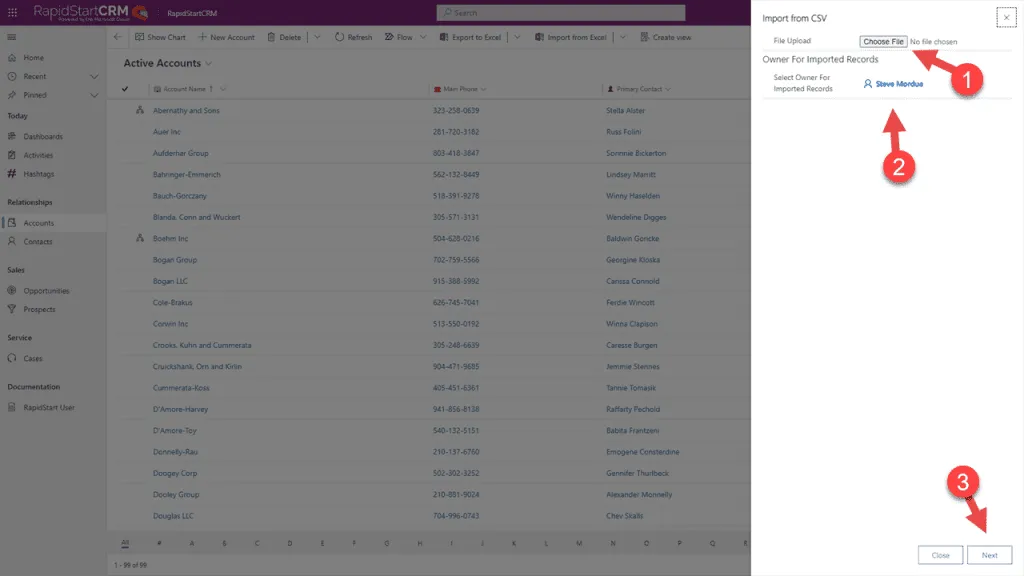
- Klik op Bestand Kiezen en selecteer uw Accounts CSV-bestand.
- Klik op Volgende.
Stap 4: Koppel Uw Kolommen
De importwizard vraagt u om uw CSV-kolommen te koppelen aan de overeenkomstige velden in RapidStart CRM.
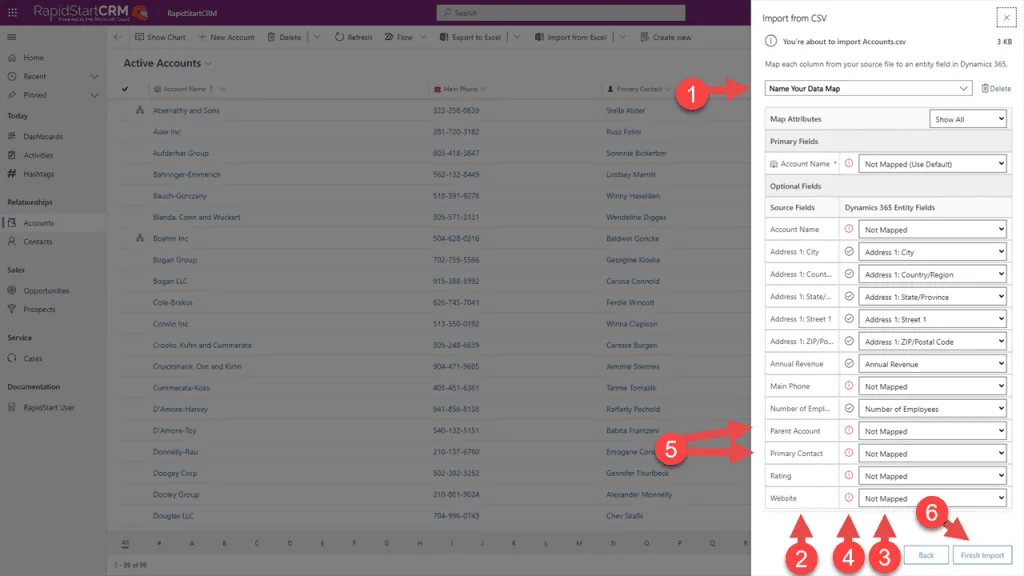
- Selecteer voor elke kolom in uw CSV het overeenkomstige veld in RapidStart CRM.
- Als een kolom niet aan een veld kan worden gekoppeld, kunt u deze negeren.
- Klik op Volgende wanneer alle kolommen zijn gekoppeld.
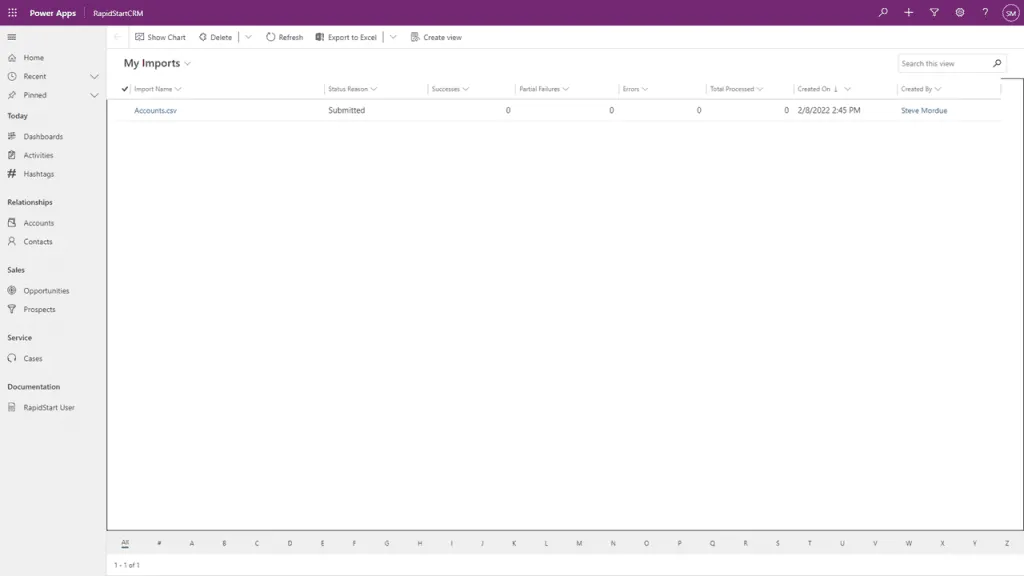
- Controleer de koppelingssamenvatting.
- Klik op Indienen om de import te starten.
Stap 5: Bewaak de Import
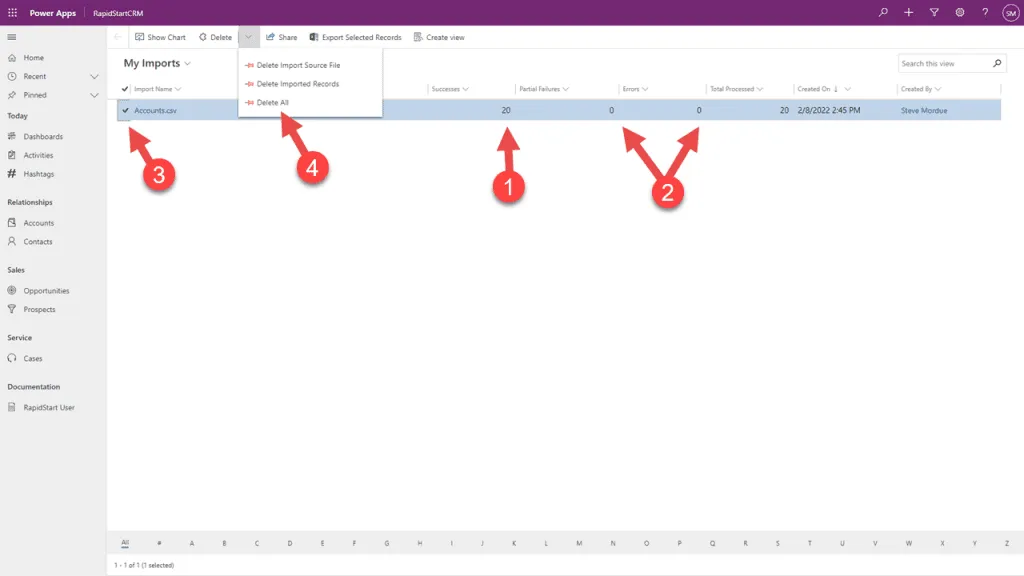
- De import wordt op de achtergrond uitgevoerd.
- Ververs de pagina periodiek om de status te controleren.
- Wanneer voltooid, ziet u het aantal geïmporteerde records en eventuele fouten.
Stap 6: Los Importfouten op
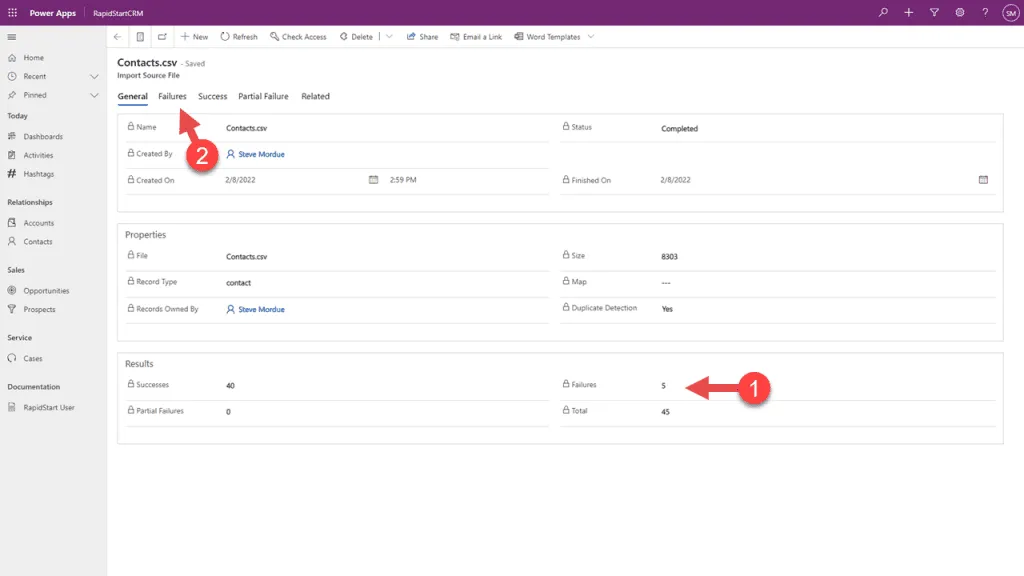
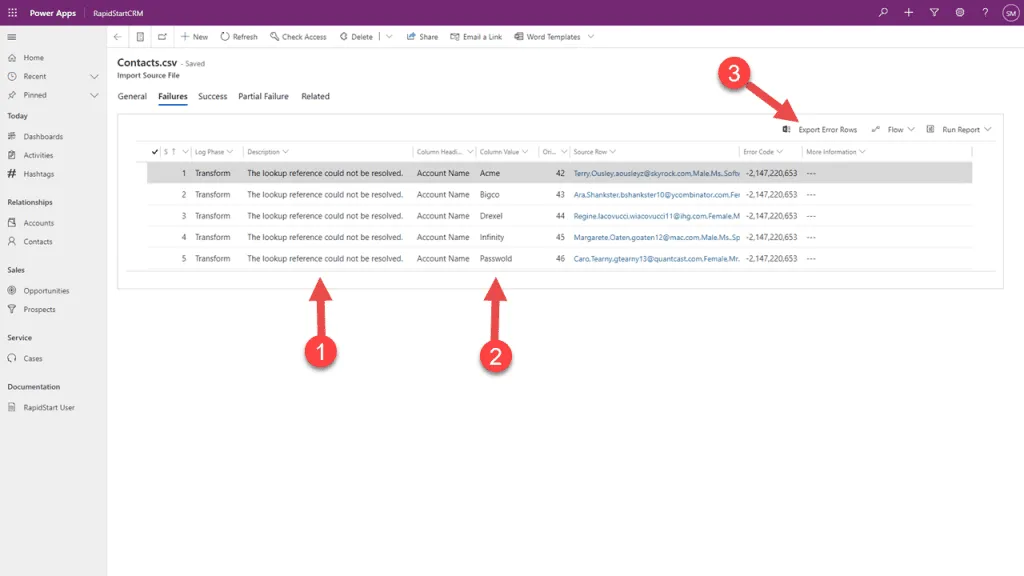
Als er fouten zijn, kunt u het foutbestand downloaden om te zien welke records zijn mislukt en waarom.
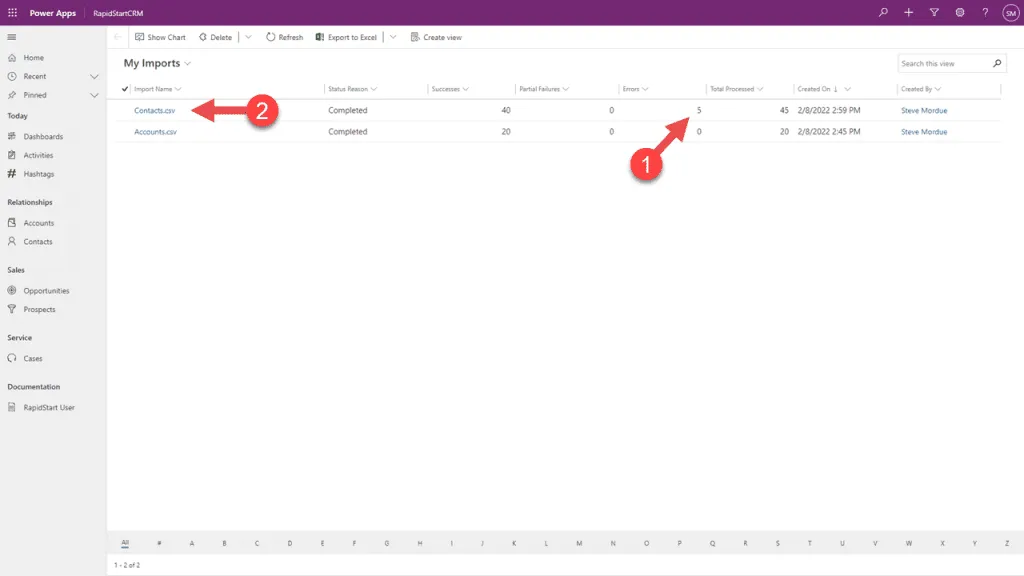
- Klik op Foutbestand Downloaden om een CSV van mislukte records te krijgen.
- Los de fouten op in het CSV-bestand.
- Importeer het gecorrigeerde bestand opnieuw.
Stap 7: Importeer Contacten
Nadat Accounts zijn geïmporteerd, importeert u uw Contacten. Het proces is hetzelfde, maar u moet de kolom Accountnaam koppelen om contacten aan hun accounts te koppelen.
- Volg dezelfde stappen als bij het importeren van Accounts.
- Zorg ervoor dat u bij het koppelen van kolommen de kolom Accountnaam koppelt aan het veld Bedrijfsnaam.
- Dit koppelt elk contact aan hun account.
Stap 8: Werk Bestaande Records Bij
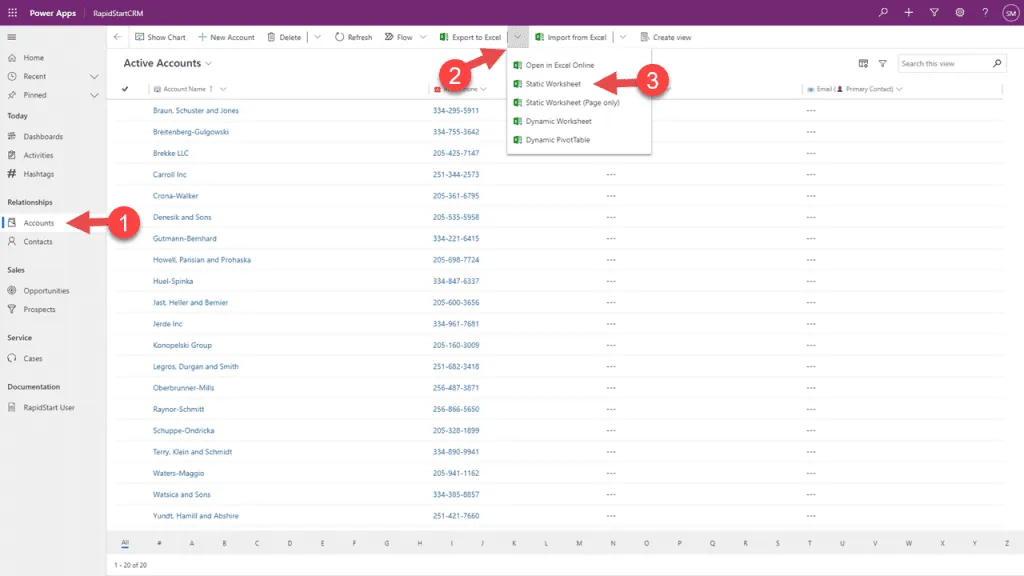
Als u bestaande records moet bijwerken (in plaats van nieuwe te maken), kunt u het importhulpmiddel gebruiken met de optie Bijwerken.
- Uw CSV moet de kolom Record-ID bevatten voor de records die u wilt bijwerken.
- Selecteer in de importwizard Bijwerken in plaats van Maken.
- Koppel de kolom Record-ID aan het veld ID.
- Voltooi de import zoals gebruikelijk.
Aanvullende Tips
- Importeer in kleine batches (500–1000 records) om het oplossen van fouten gemakkelijker te maken.
- Test altijd eerst met een klein voorbeeldbestand.
- Maak een back-up van uw omgeving voordat u een grote import uitvoert.
- Importeer tijdens daluren om gebruikers niet te beïnvloeden.