Aan de slag
Licentiebeheer voor RapidStart
Hoe u extra licenties kunt kopen, licenties kunt verwijderen en ze aan gebruikers kunt toewijzen of intrekken in het Microsoft 365-beheercentrum.
Overzicht
RapidStart App-licenties worden beheerd via het Microsoft 365-beheercentrum. Van daaruit kunt u extra licenties kopen, licenties die u niet meer nodig heeft verwijderen en ze aan individuele gebruikers toewijzen of intrekken.
Extra licenties kopen
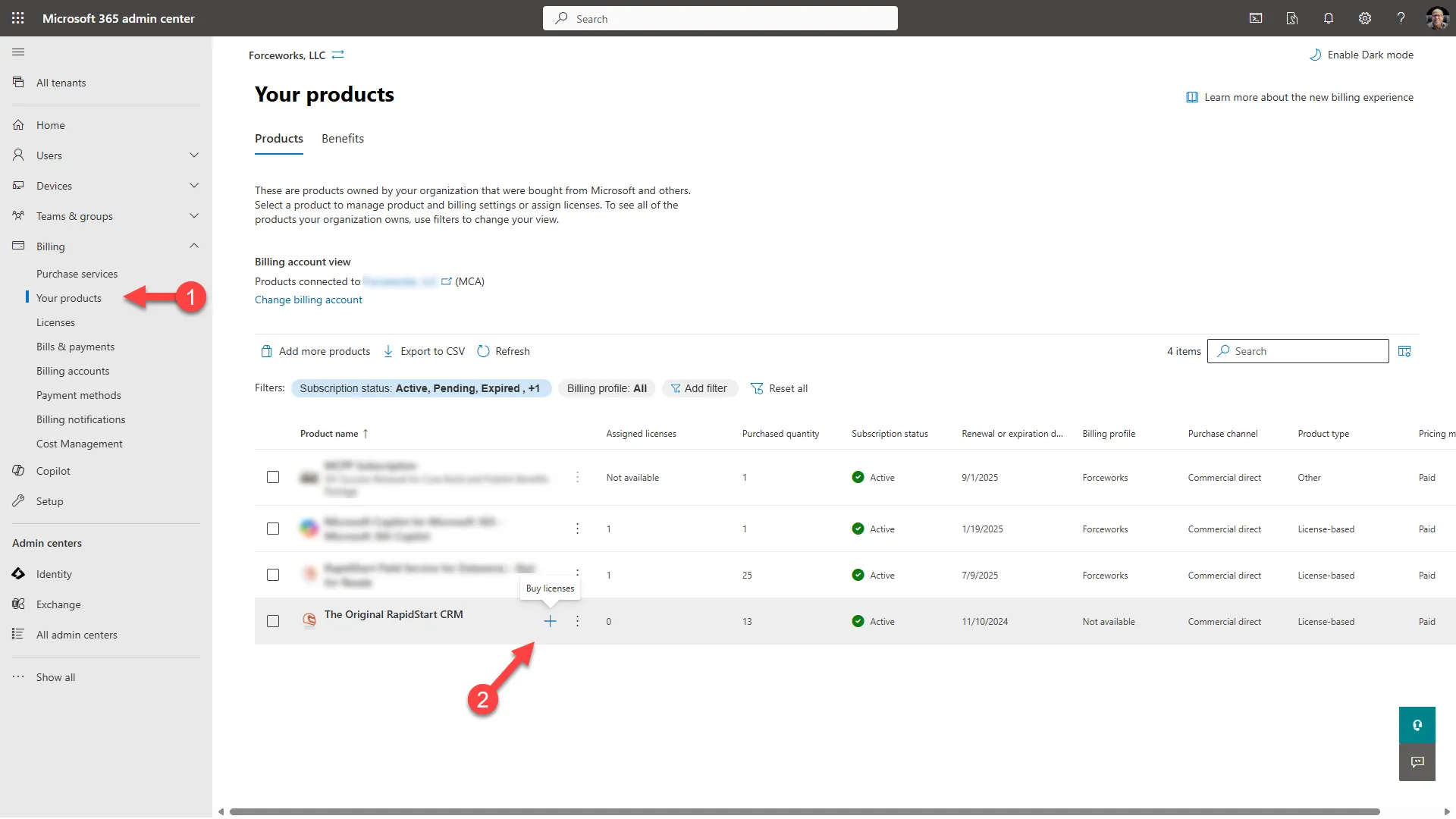
- Meld u aan bij het Microsoft 365-beheercentrum.
- Ga naar Facturering → Uw producten en zoek uw RapidStart-abonnement.
- Klik op Licenties kopen.
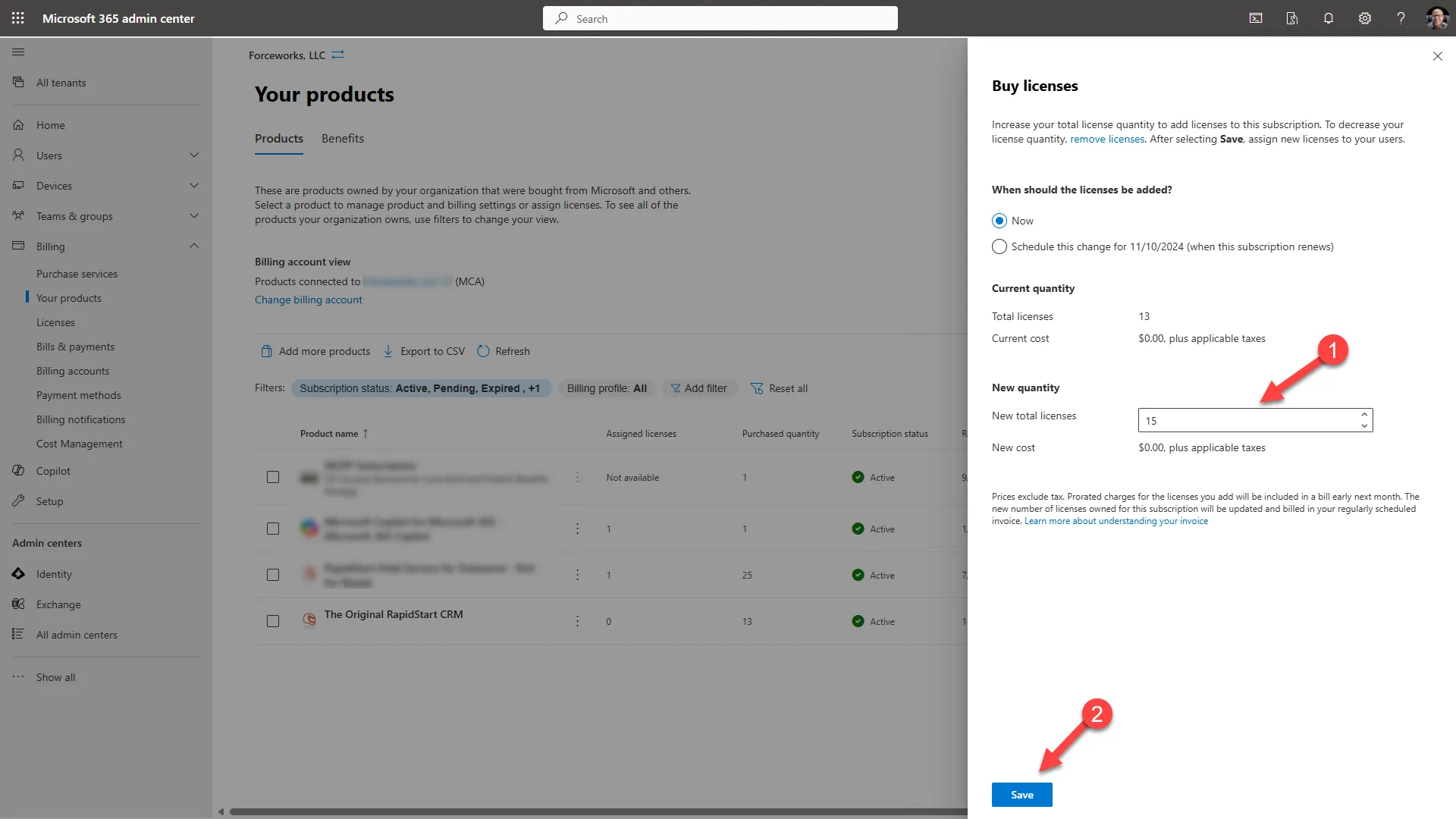
- Voer het aantal extra licenties in dat u nodig heeft.
- Klik op Opslaan om de aankoop te voltooien.
Licenties verwijderen
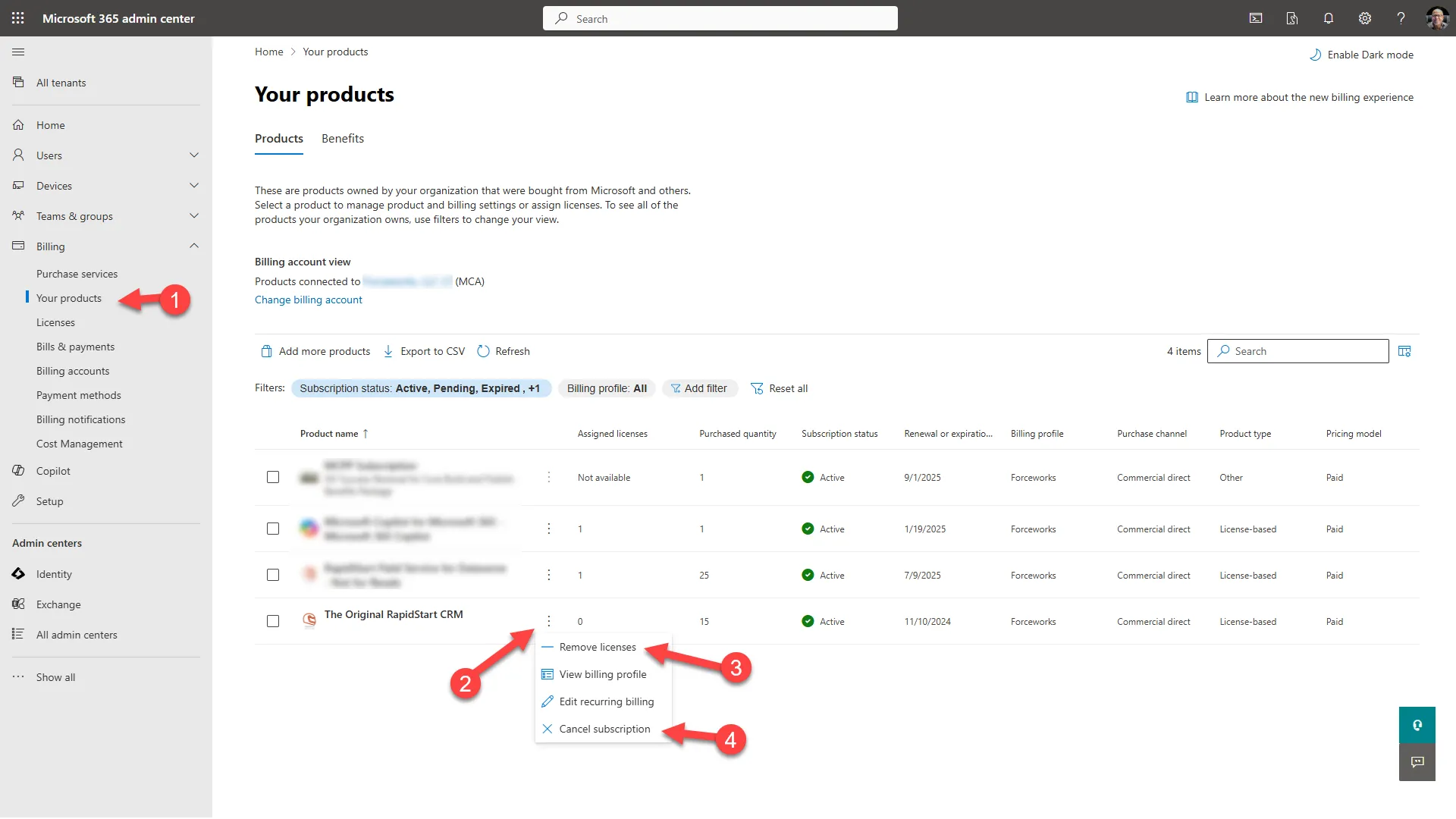
- Zoek vanuit Facturering → Uw producten uw RapidStart-abonnement.
- Klik op Licenties verwijderen.
- Voer het aantal licenties in dat u wilt verwijderen en klik op Opslaan.
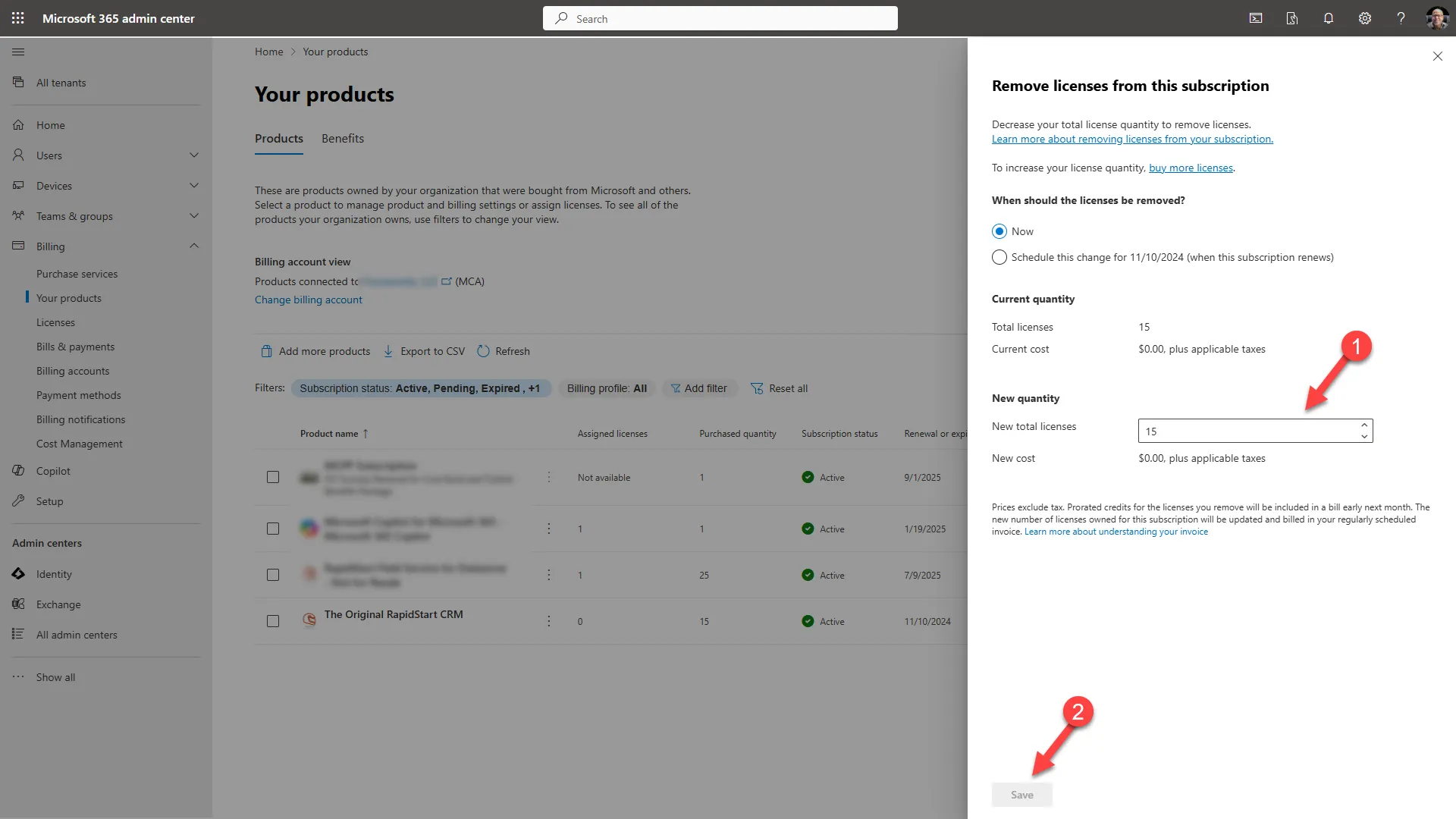
- Bevestig de verwijdering. Opmerking: u kunt geen licenties verwijderen die momenteel aan gebruikers zijn toegewezen.
Licenties toewijzen aan gebruikers
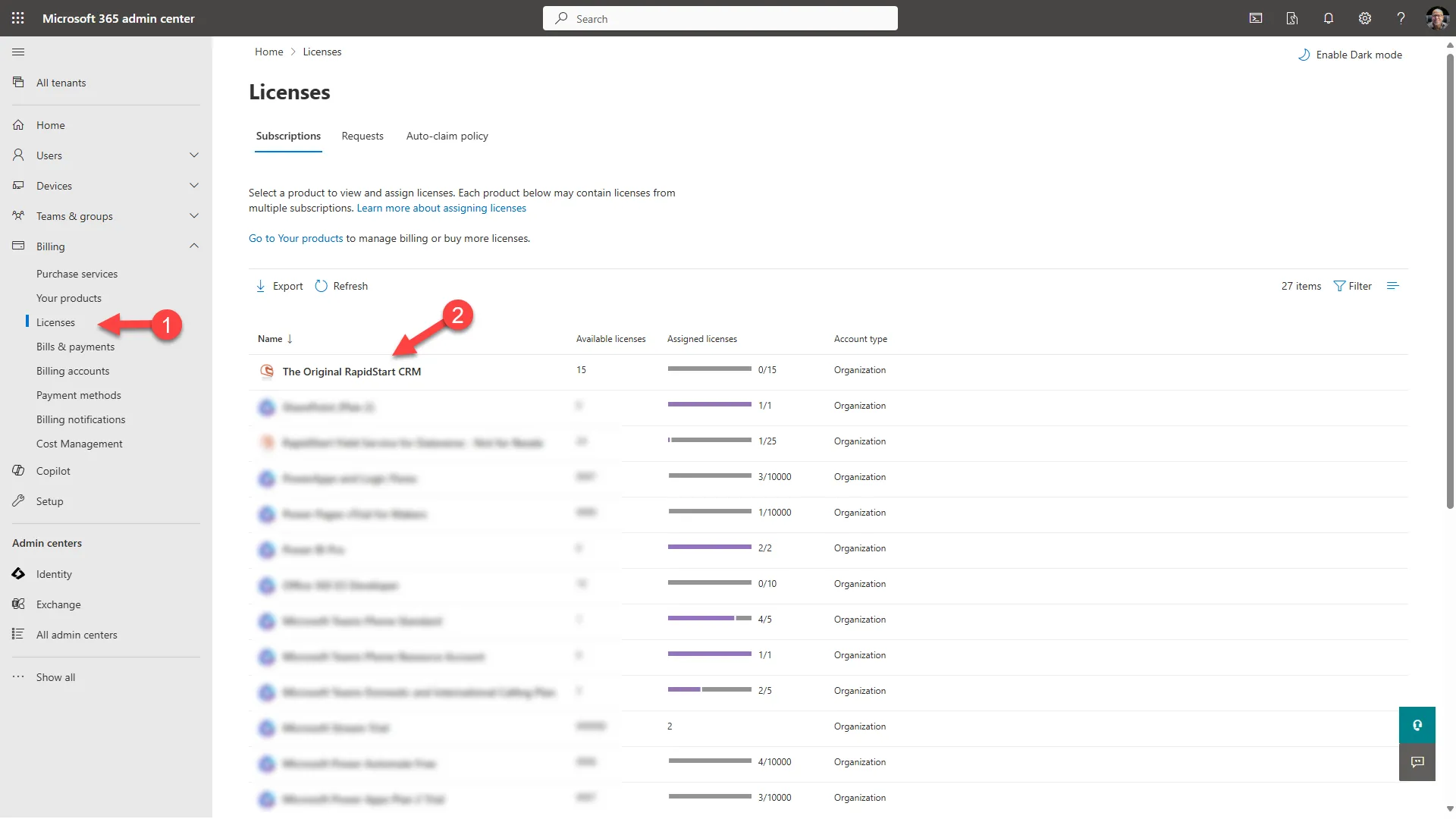
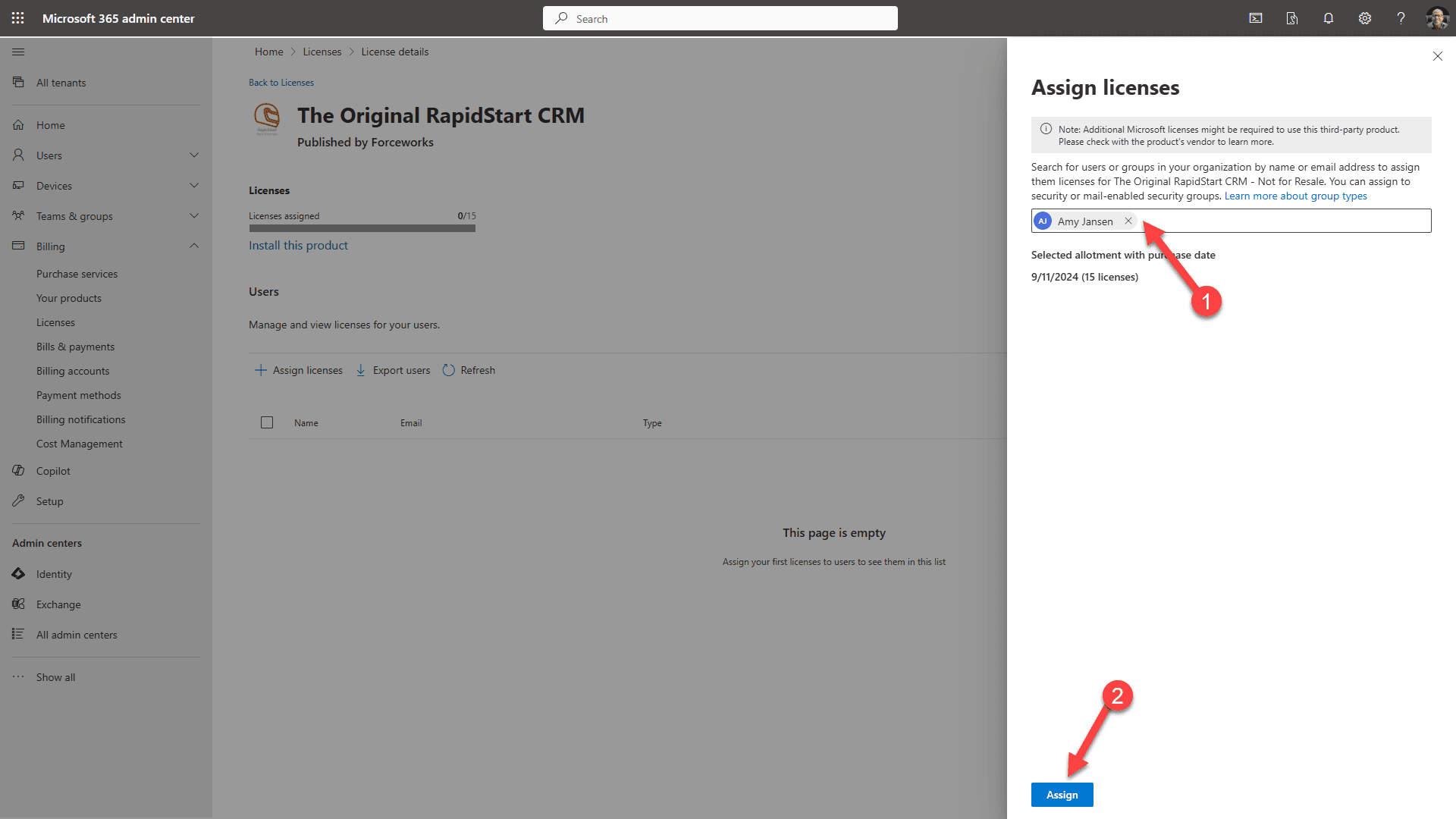
- Ga naar Gebruikers → Actieve gebruikers en klik op de gebruiker aan wie u een licentie wilt toewijzen.
- Selecteer het tabblad Licenties en apps.
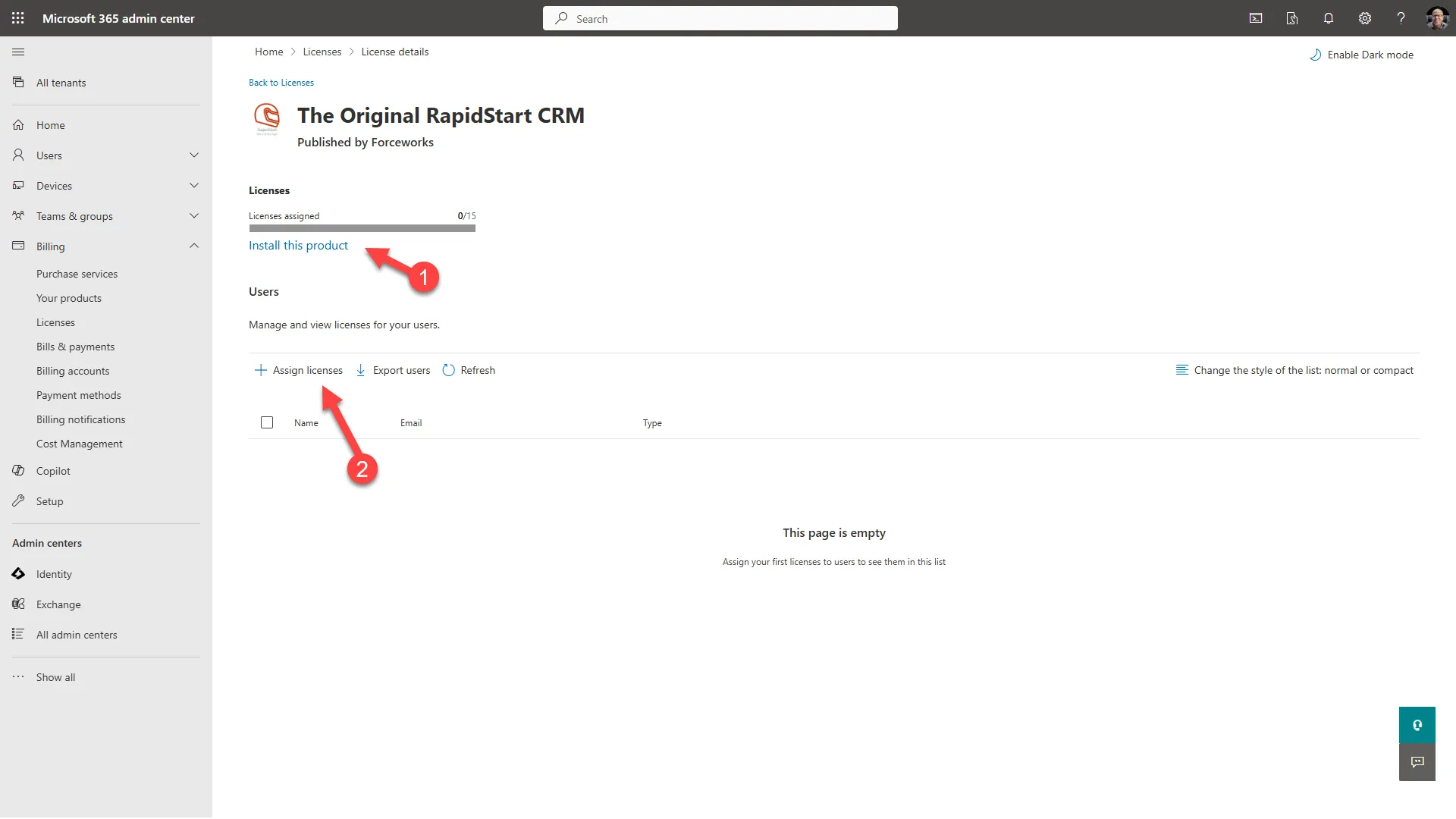
- Vink het selectievakje naast de RapidStart-licentie aan.
- Klik op Wijzigingen opslaan.
Licenties intrekken van gebruikers
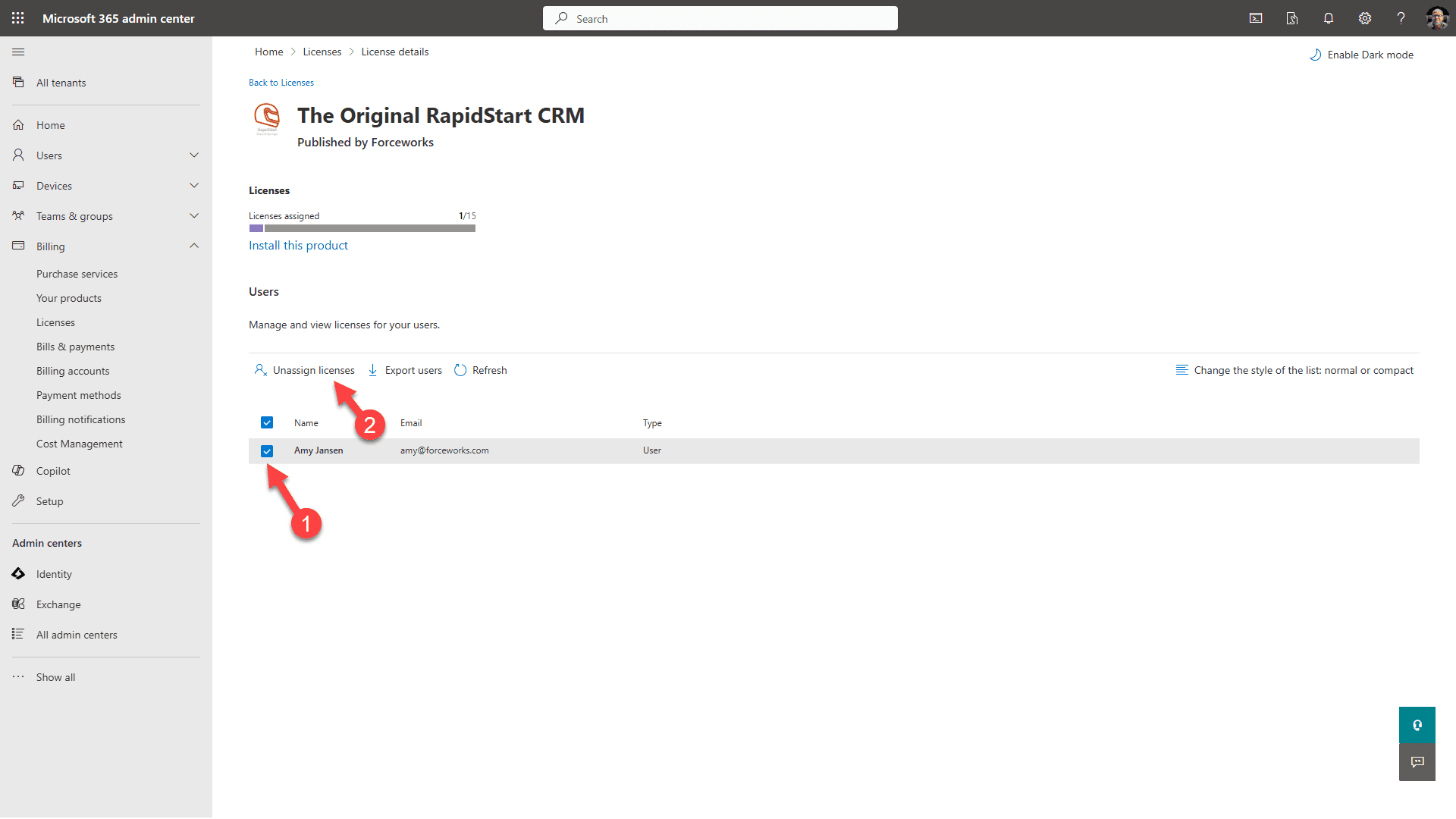
- Volg dezelfde stappen als bij het toewijzen, maar haal het vinkje weg bij het selectievakje naast de RapidStart-licentie.
- Klik op Wijzigingen opslaan.