Aankoop en Installatie van RapidStart
Volg deze stappen om een RapidStart App of Add-on te kopen en/of te installeren vanuit Microsoft Marketplace in uw Microsoft Dataverse-omgeving.
Vereisten
Voordat u begint, zorg ervoor dat u het volgende heeft:
- Een Power Apps Premium- of Dynamics 365-abonnement (inclusief Dataverse).
- Een Dataverse-omgeving (Productie of Sandbox) die al is aangemaakt.
- Power Platform Administrator- of System Administrator-rechten in die omgeving voor gratis add-ons. Of Global Administrator voor betaalde apps.
Stap 1: Zoek de App op AppSource
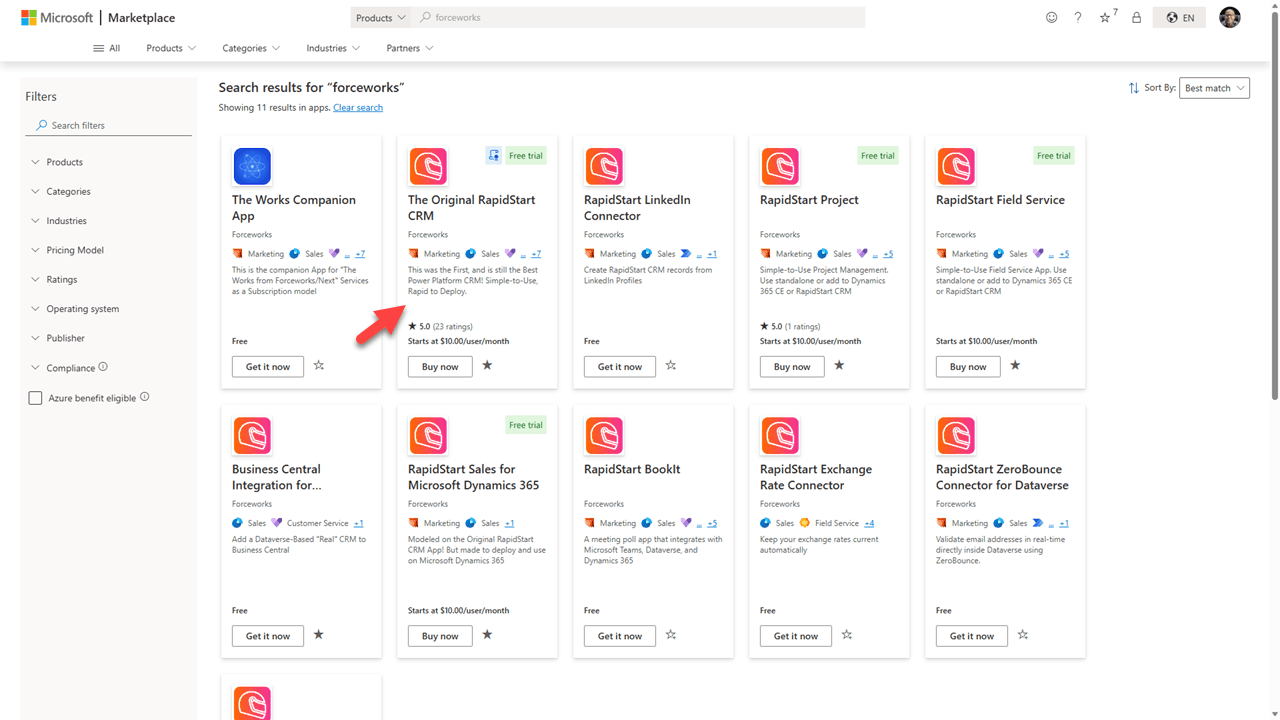
Ga naar Microsoft Marketplace en zoek de RapidStart app die u wilt aanschaffen (bijv. "RapidStart CRM"). Klik op de vermelding om deze te openen.
Stap 2: Start de Aankoop
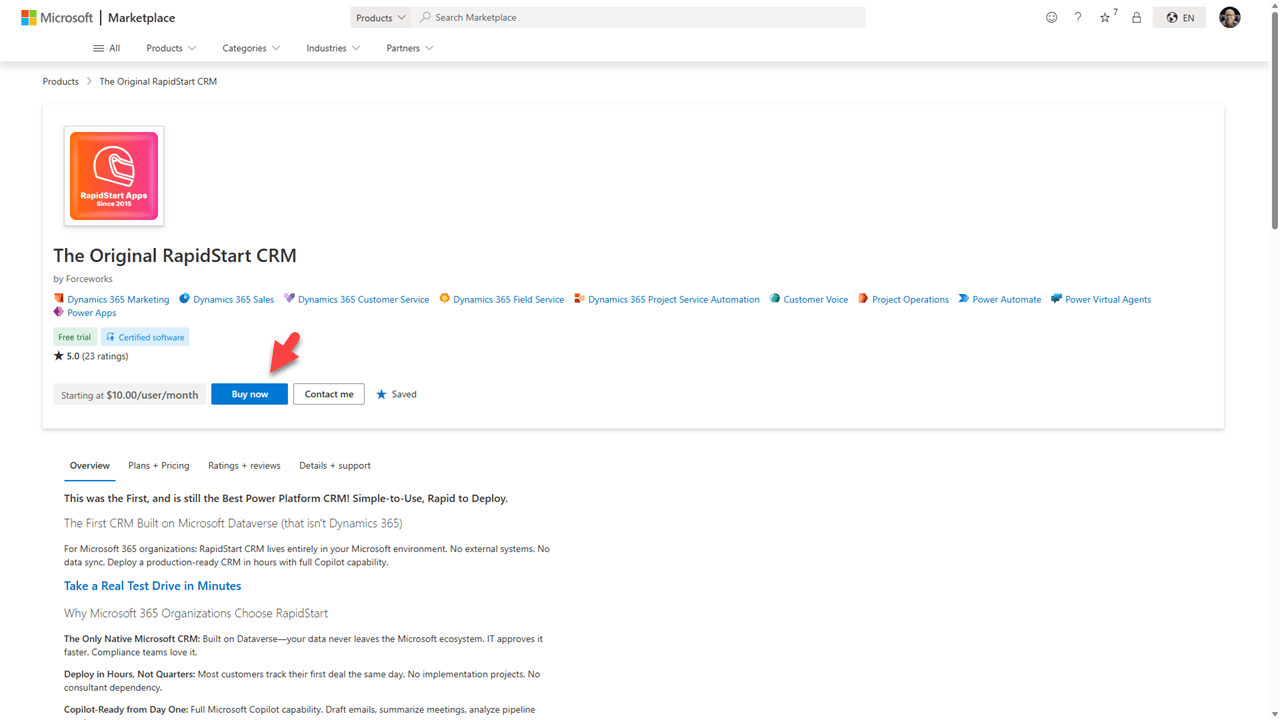
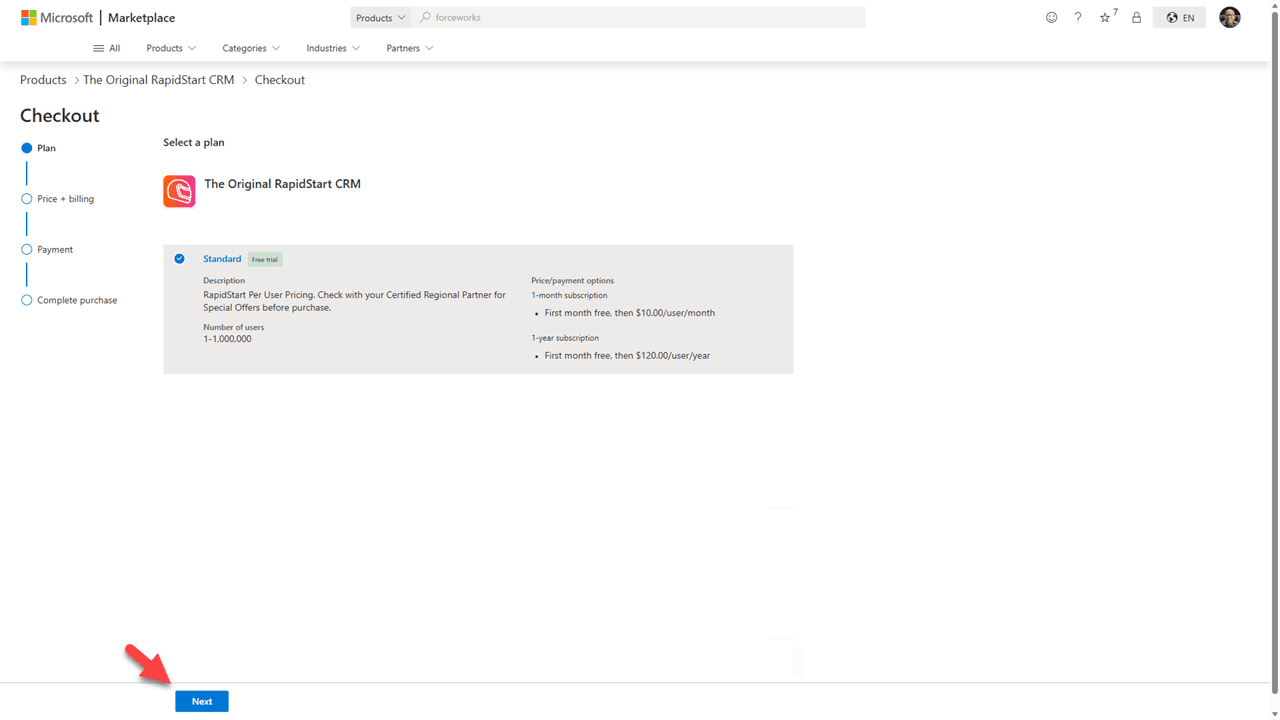
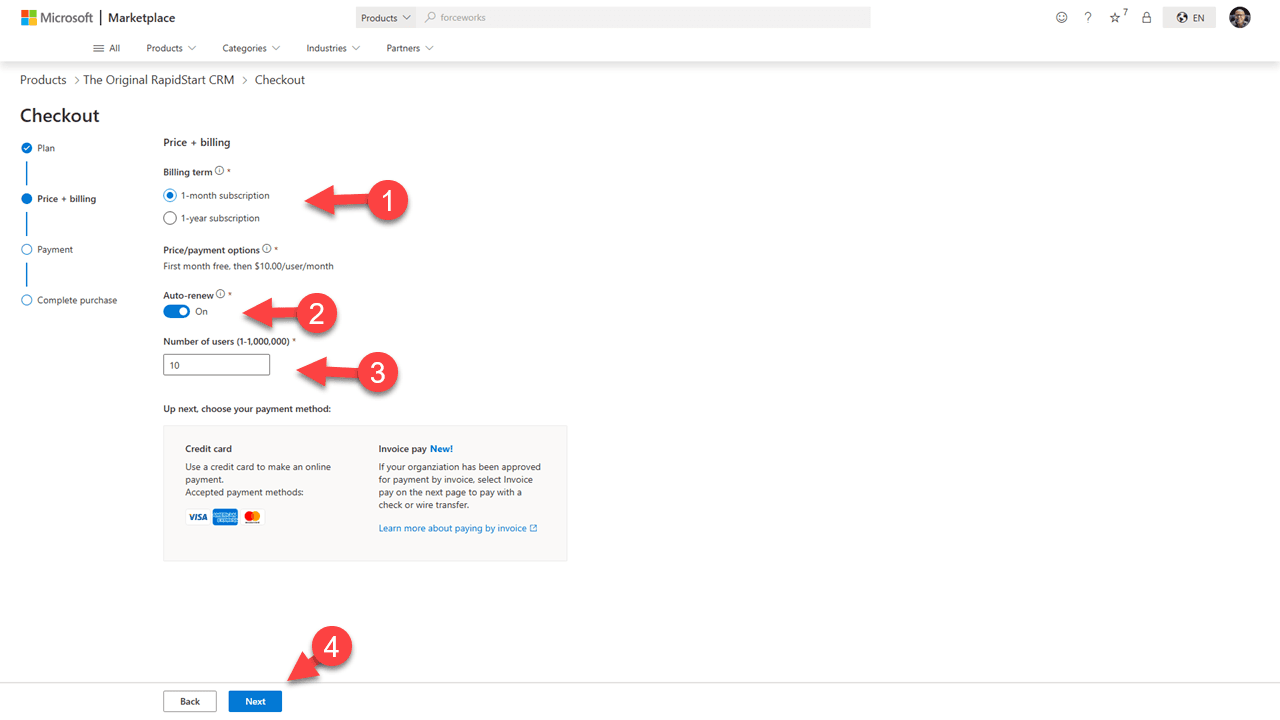
Klik op Nu kopen of Nu downloaden op de aanbiedingspagina. Voor betaalde apps wordt u gevraagd een abonnement te selecteren. Voor gratis add-ons kunt u rechtstreeks naar het installatiescherm worden geleid (Stap 4).
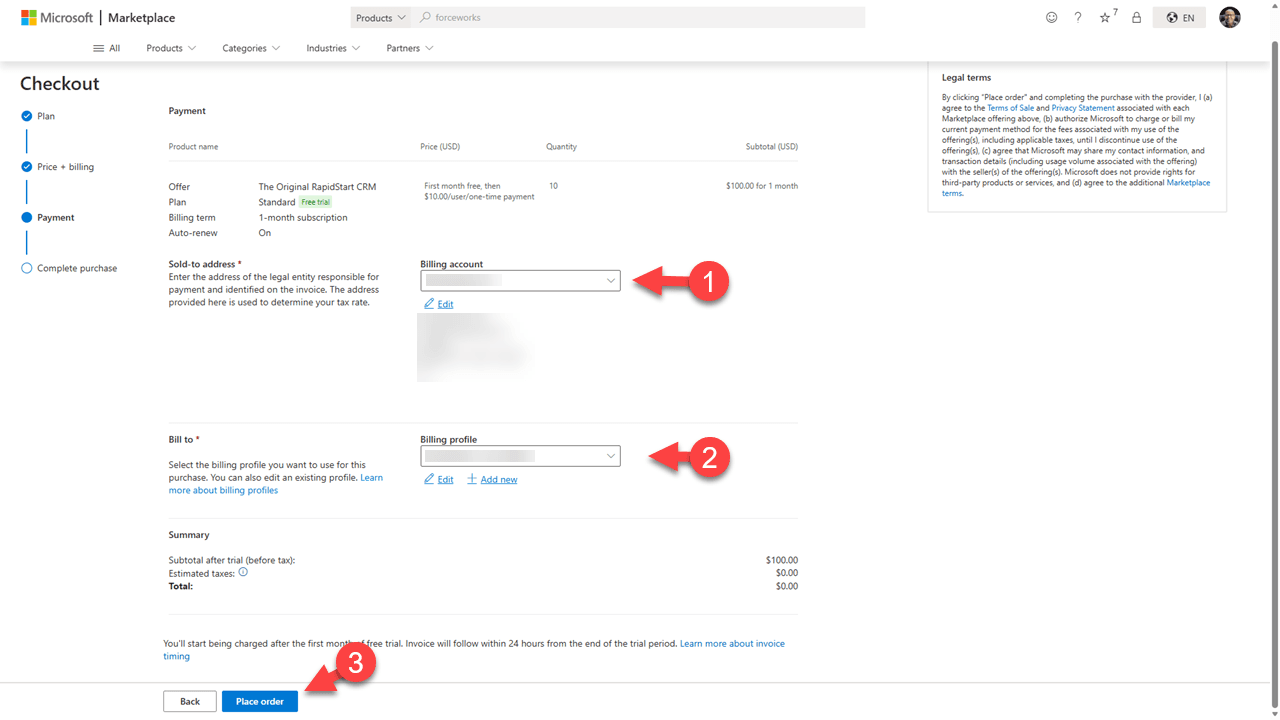
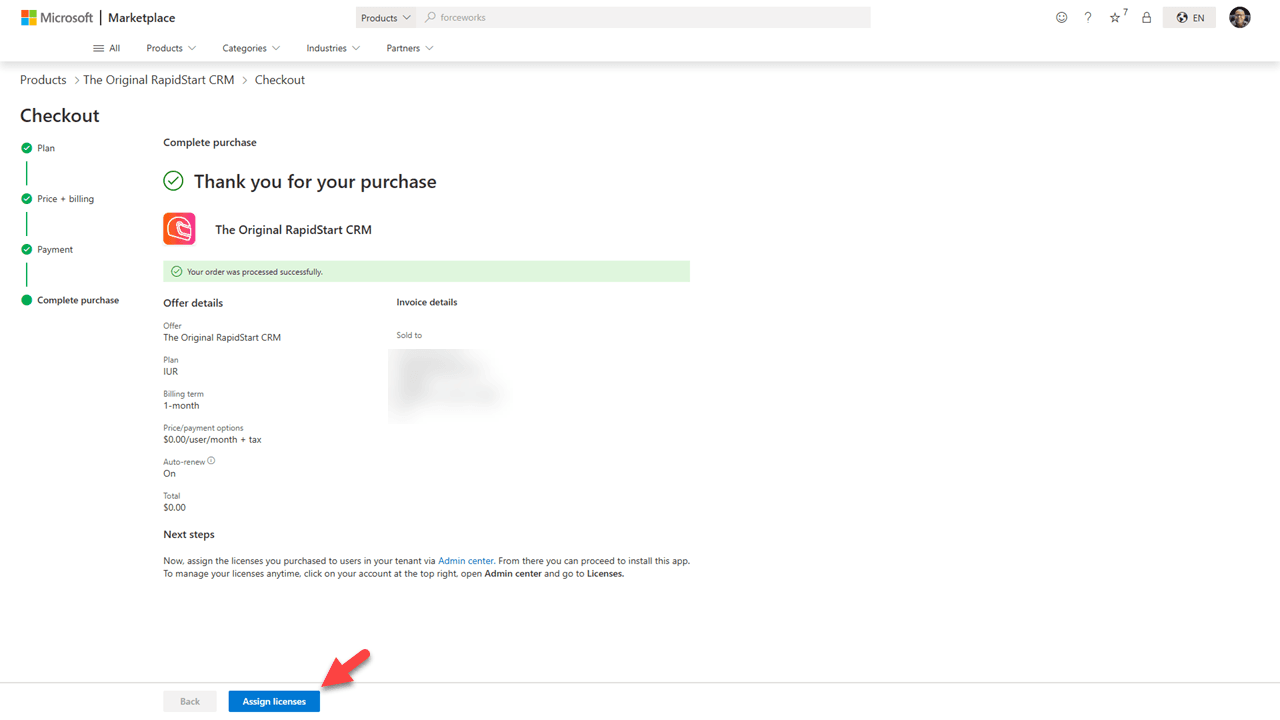
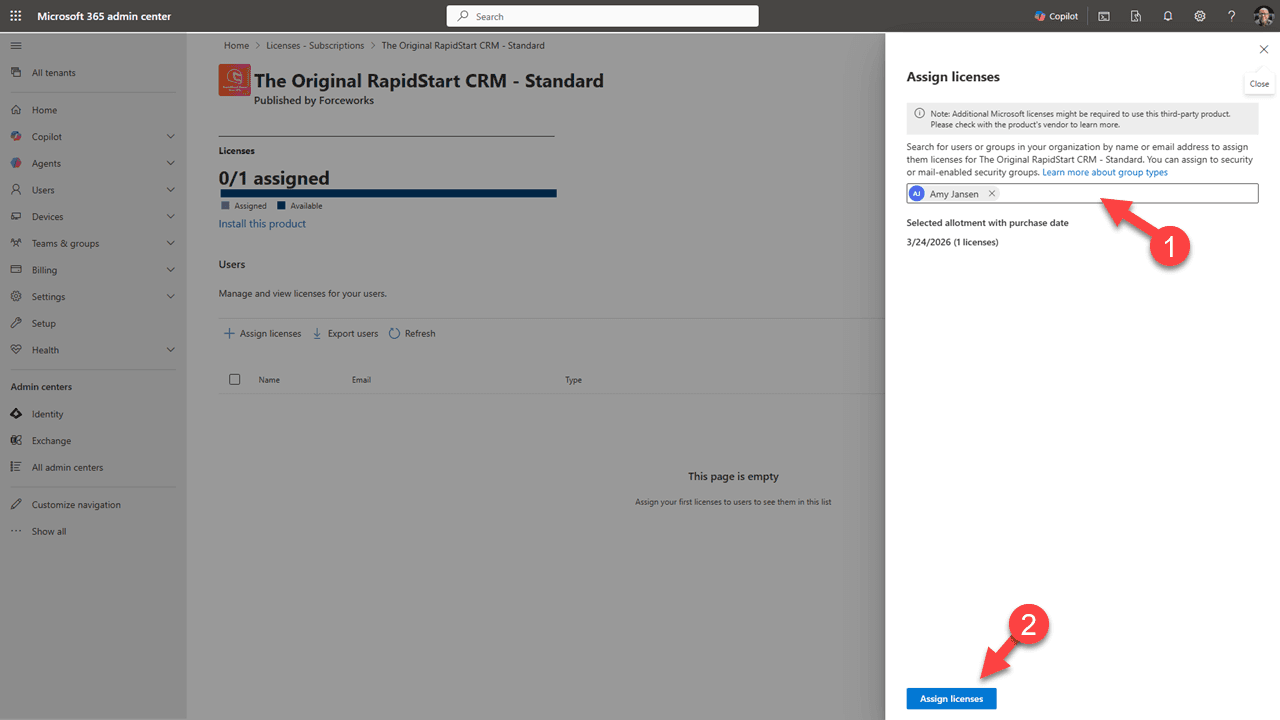
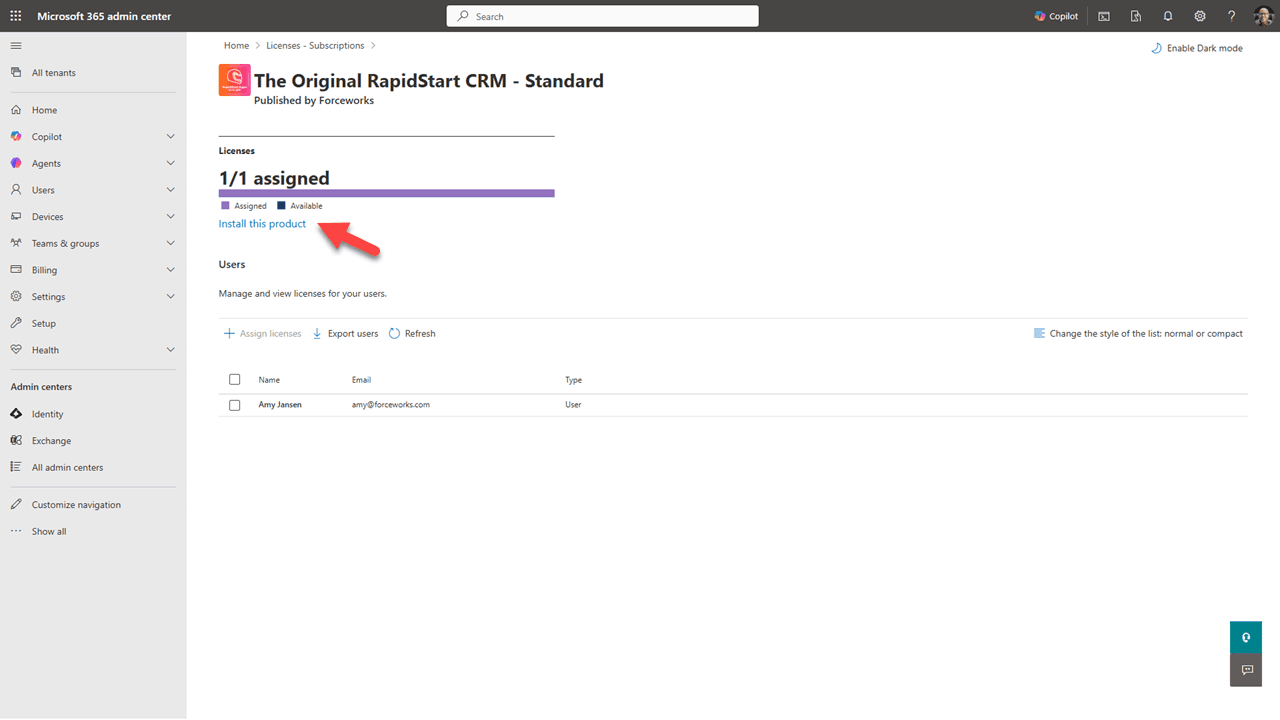
Stap 3: Licenties toewijzen
Volg deze schermafbeeldingen om RapidStart-licenties aan gebruikers toe te wijzen (voor betaalde apps).
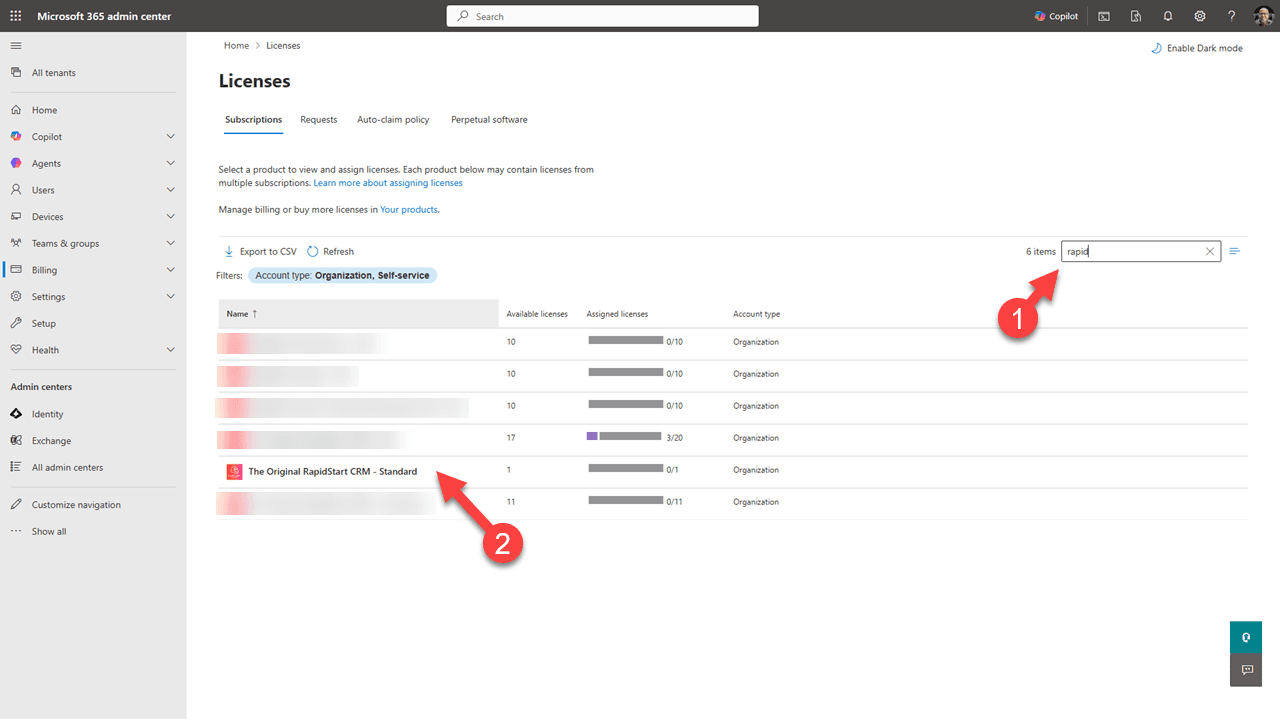
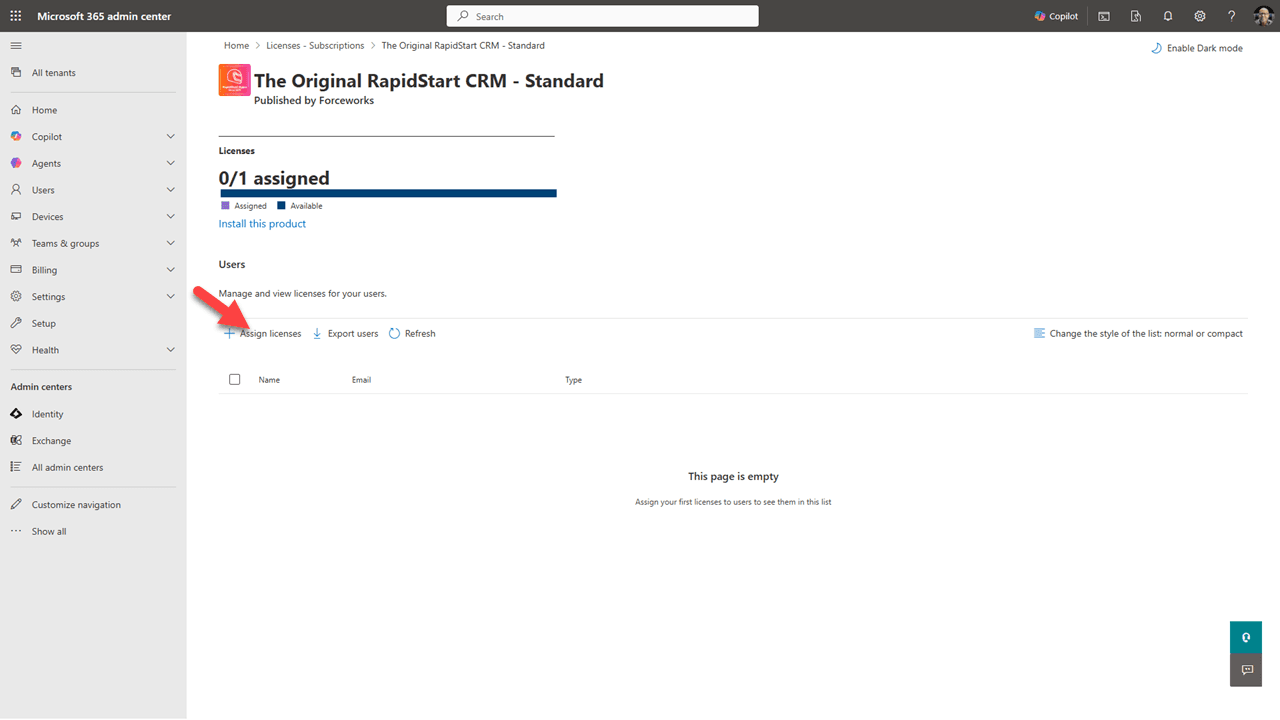
Stap 4: Applicatie installeren
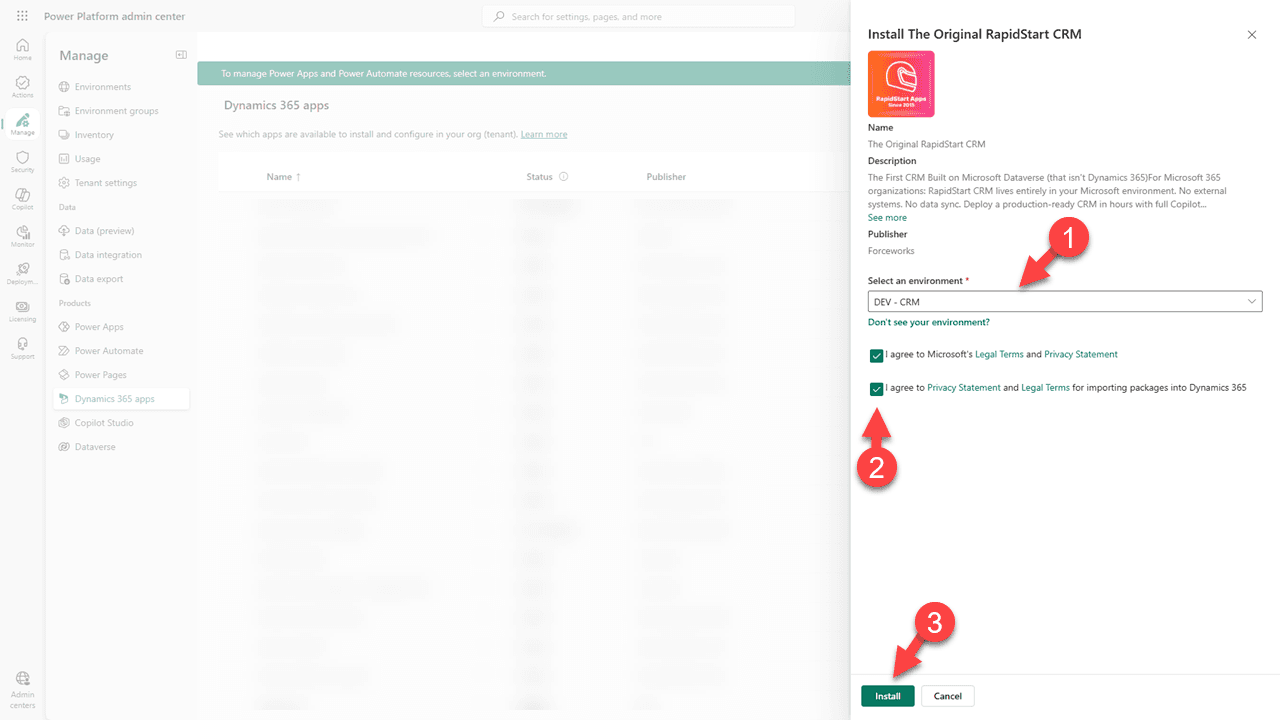
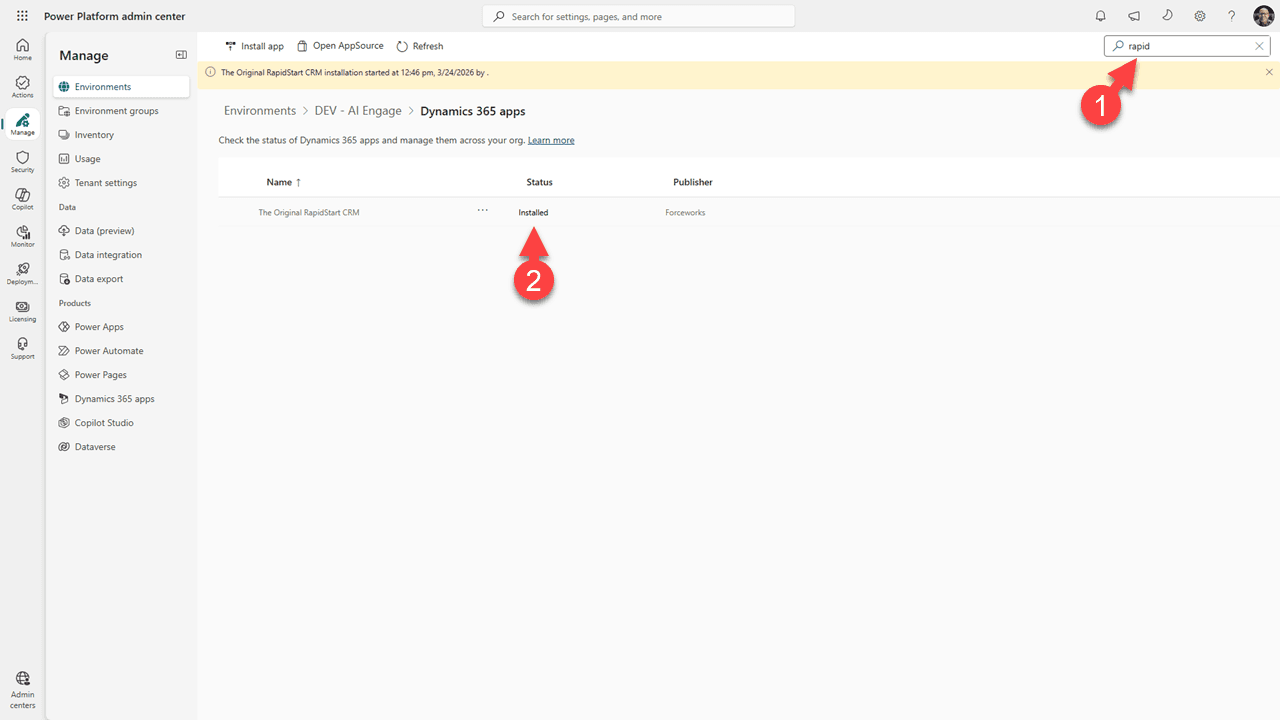
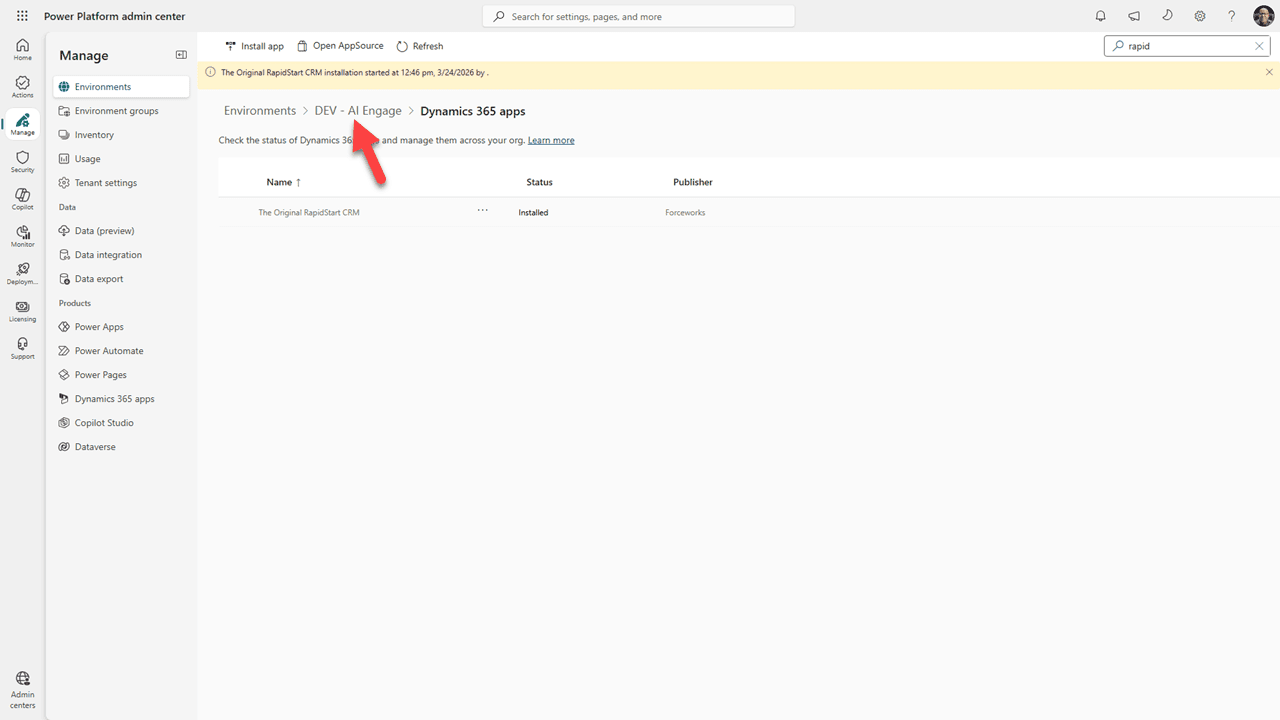
Na aankoop wordt u doorgestuurd naar de Power Platform-installatiepagina.
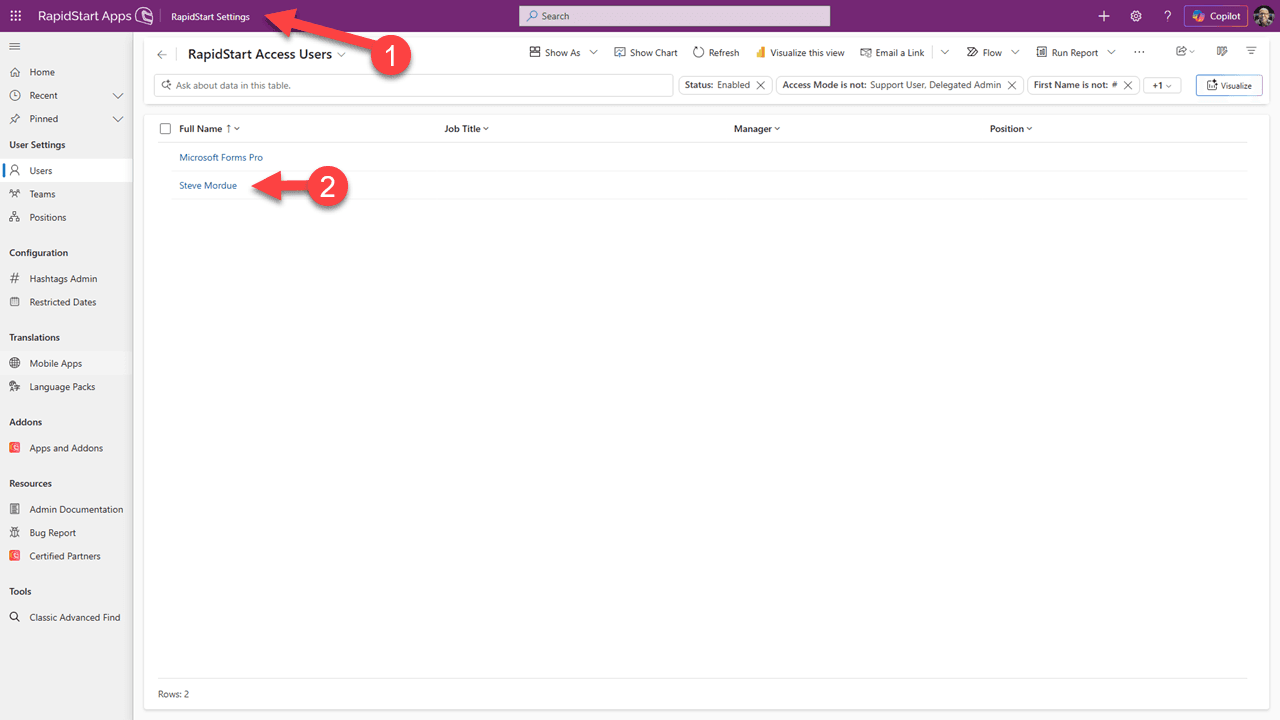
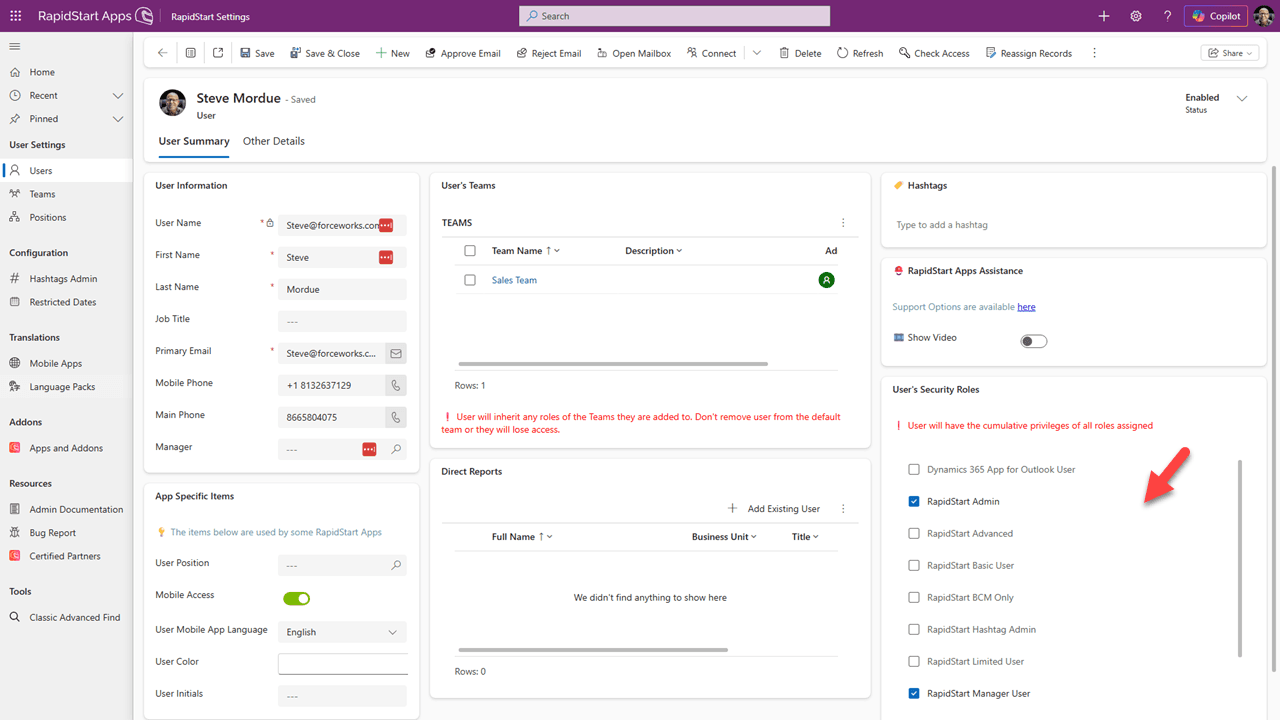
Stap 5: Gebruikersbeveiligingsrollen toewijzen
Volg deze schermafbeeldingen om beveiligingsrollen aan gebruikers toe te wijzen.
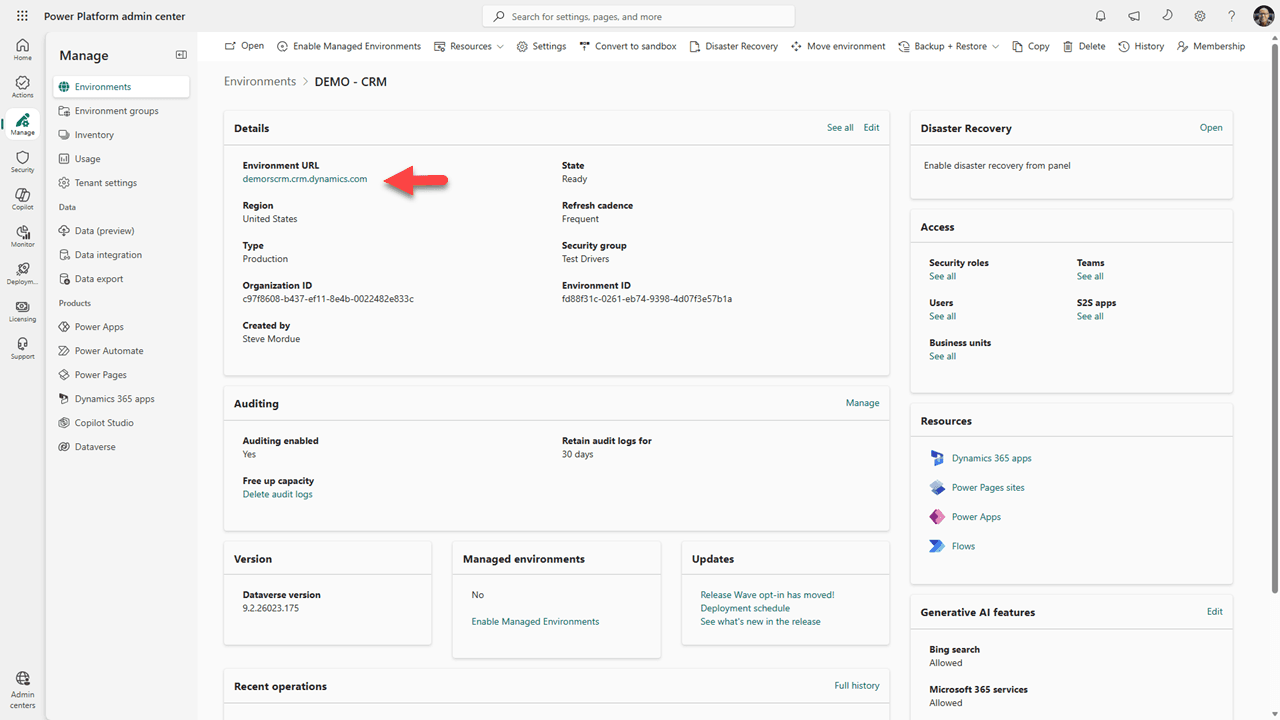
💡 Tip
Sla deze directe applicatie-URL op om te delen met uw gebruikers en adviseer hen deze als bladwijzer op te slaan in hun browsers.
🎉 Installatie Voltooid!
Uw RapidStart app is nu geïnstalleerd en klaar voor gebruik.