Field Service SMS-meldingen Inschakelen
Hoe SMS-tekstberichten in te schakelen in RapidStart Field Service met de Microsoft Power Automate Twilio-connector.
Vereisten
Standaard kan RapidStart Field Service e-mailmeldingen verzenden met de ingebouwde mogelijkheden van het Power Platform. Om de SMS-optie beschikbaar te maken zodat u tekstmeldingen kunt verzenden, moet u deze stappen volgen.
Eerst moet u een account aanmaken bij Twilio. U moet een telefoonnummer aanmaken op Twilio dat is ingeschakeld voor SMS. Instructies hiervoor staan op de Twilio-website.
Zodra u een nummer hebt aangemaakt en de SMS-functionaliteit ervan in Twilio hebt getest, hebt u drie stukjes informatie van Twilio nodig: het telefoonnummer natuurlijk, maar ook uw Twilio-account-ID en een toegangstoken dat u in Twilio aanmaakt.
Met deze informatie beschikbaar, klik hier om de RapidStart Field Service SMS Addon-oplossing te downloaden en sla deze ergens handig op uw computer op.
Stap 1. Installatie van de Oplossing
Begin met naar de Power Apps Studio te gaan op https://make.powerapps.com/.
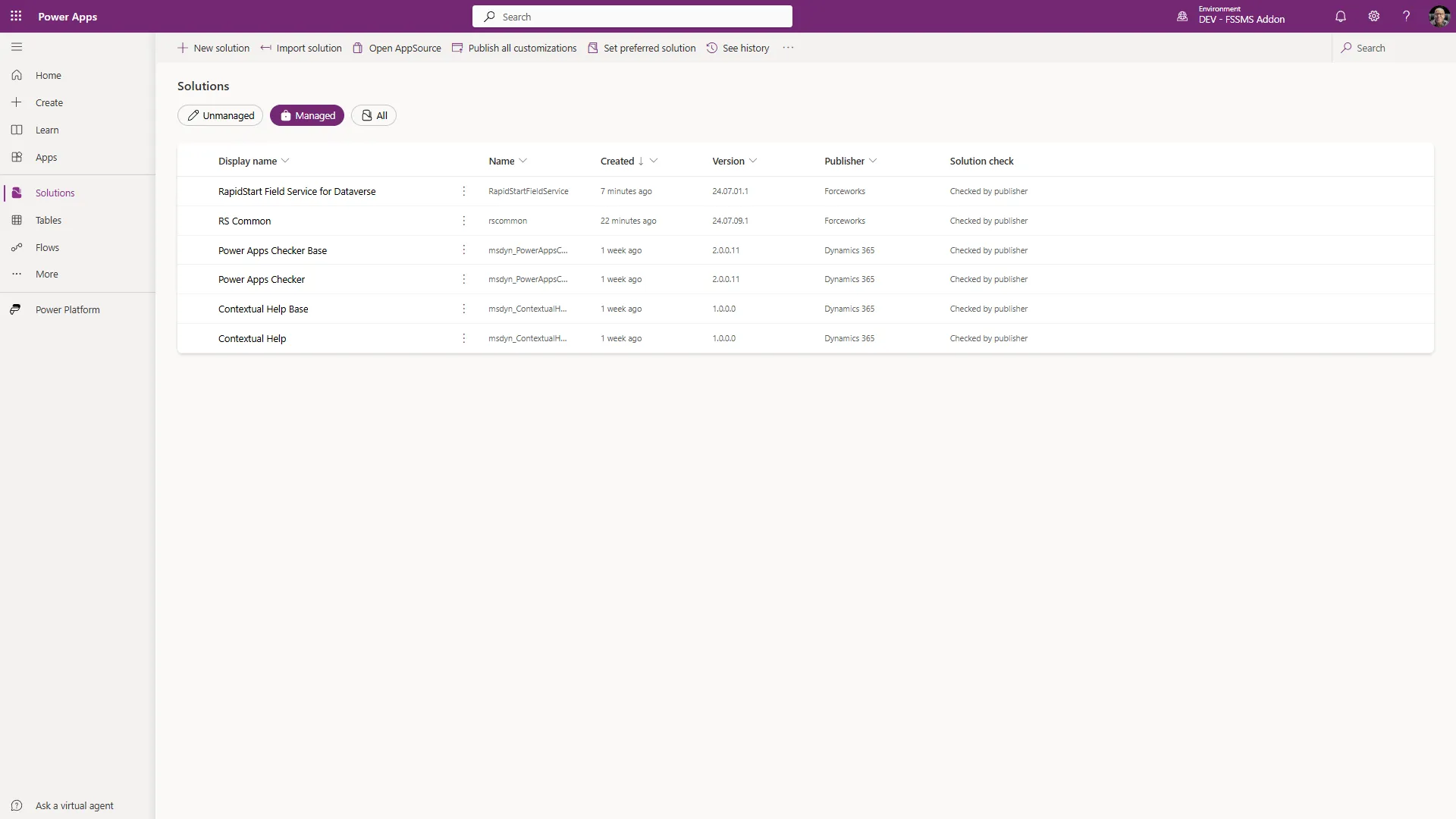
Bevestig dat u zich in de gewenste omgeving bevindt en dat RapidStart Field Service al is geïnstalleerd. Selecteer “Oplossing Importeren” in de bovenste navigatie. Selecteer het bestand dat u eerder hebt opgeslagen en klik op “Volgende”, en vervolgens nogmaals op “Volgende”.
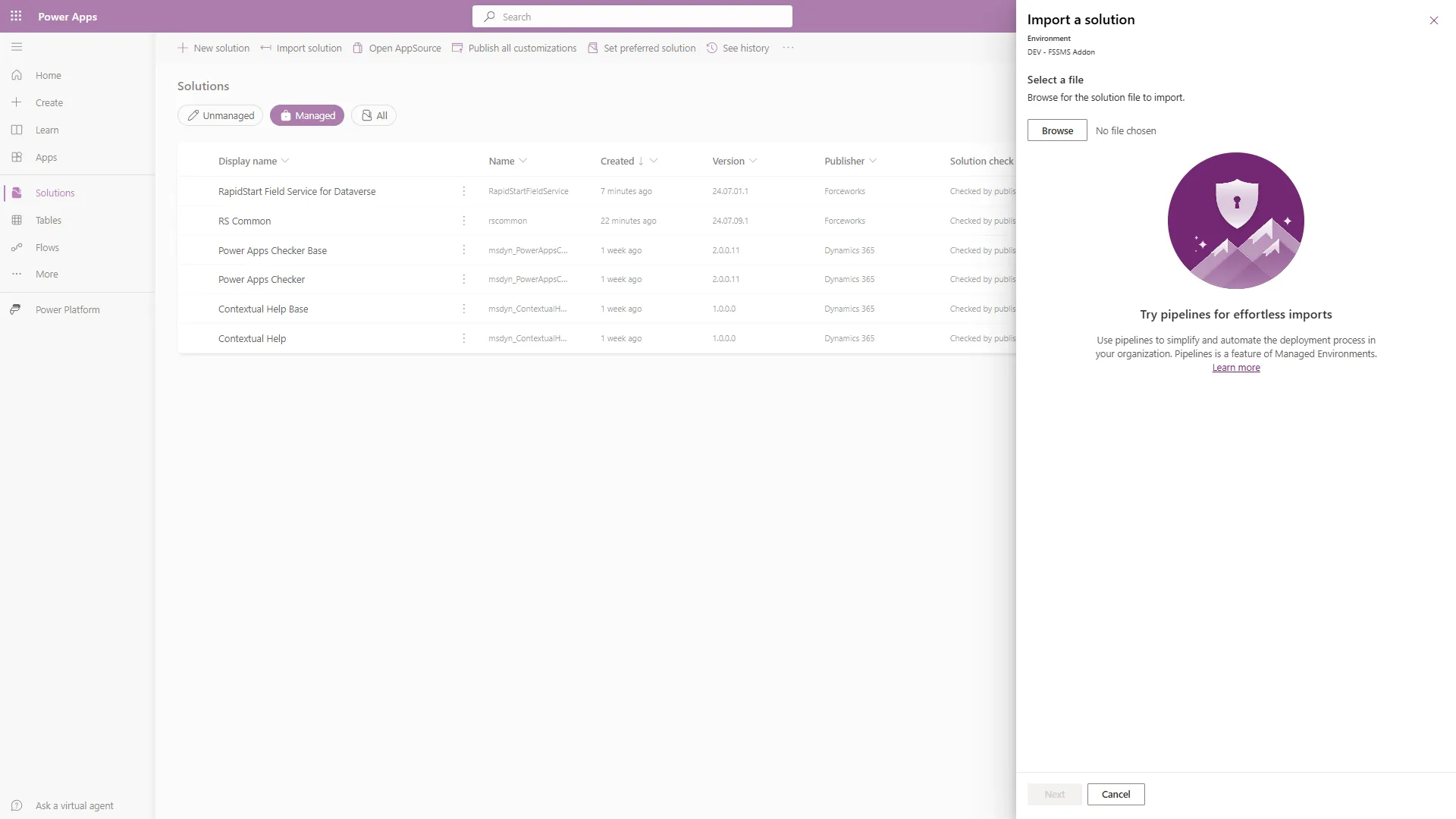
Stap 2. Verbinding met Twilio
Aangezien onze oplossing een Power Automate-stroom bevat die de Twilio-connector vereist, krijgt u dit scherm te zien:
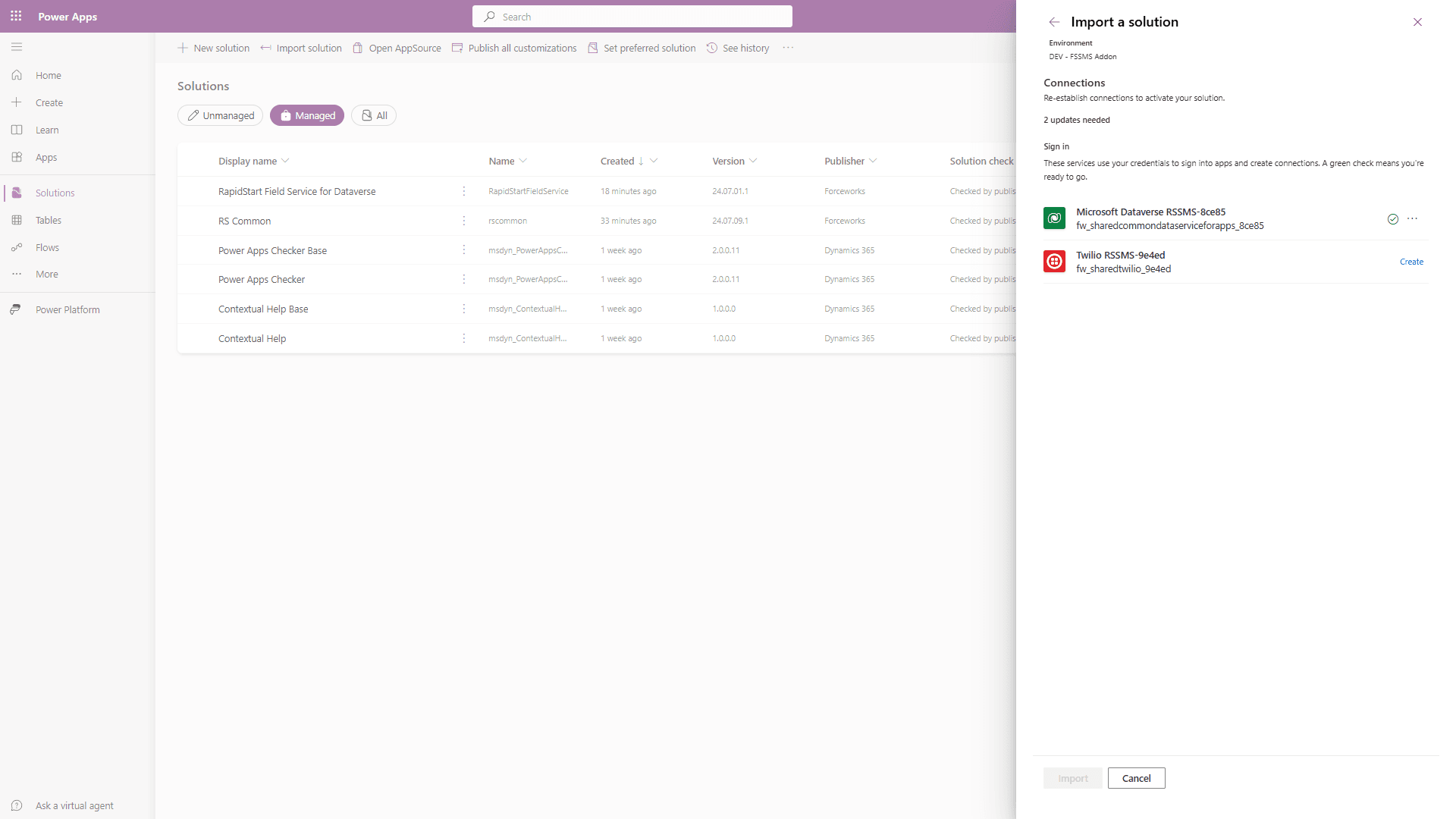
Selecteer “Aanmaken” naast de Twilio-verbinding.
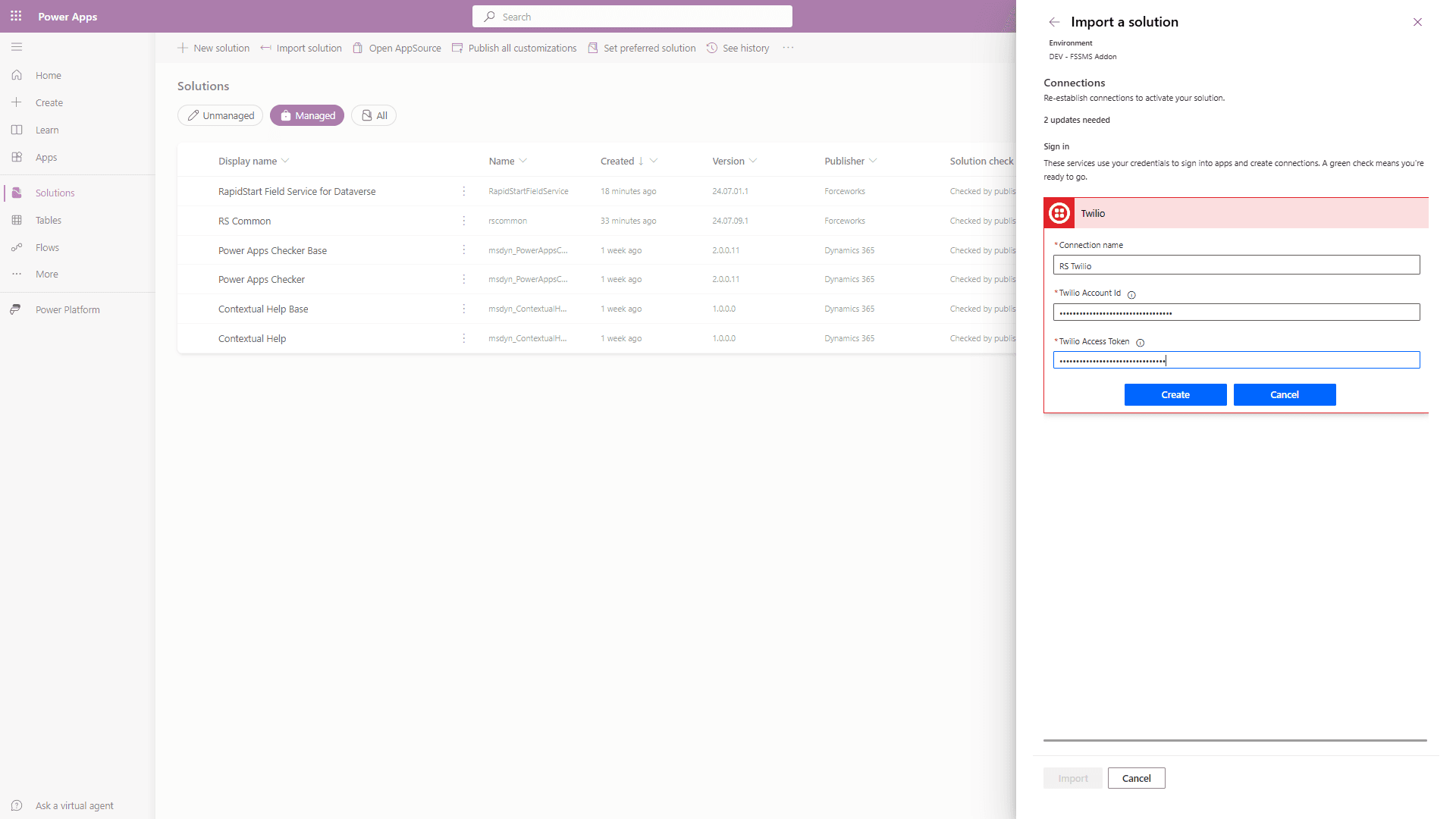
De verbindingsnaam kan zijn wat u wilt. Voeg uw Twilio-ID en toegangstoken toe in de daarvoor bestemde vakken en klik op “Aanmaken.”
Dit maakt een verbinding met uw Twilio-account.
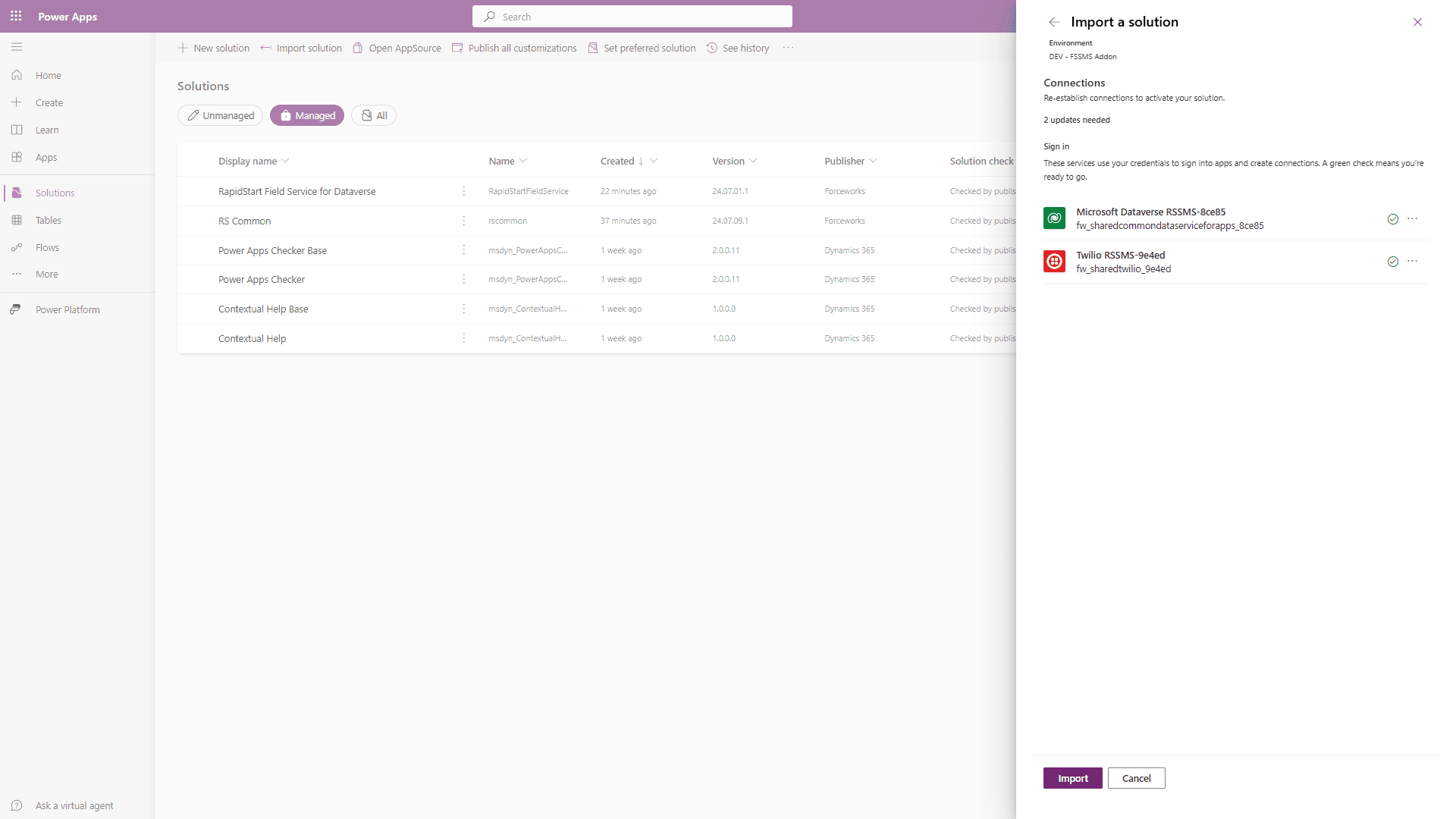
U zou een groene vink moeten zien. Klik op “Importeren” en de installatie van de oplossing gaat verder.
Stap 3. Maak Berichtsjablonen
Selecteer Apps in de zijbalk en klik op Afspelen om de RapidStart Field Service-app te openen.
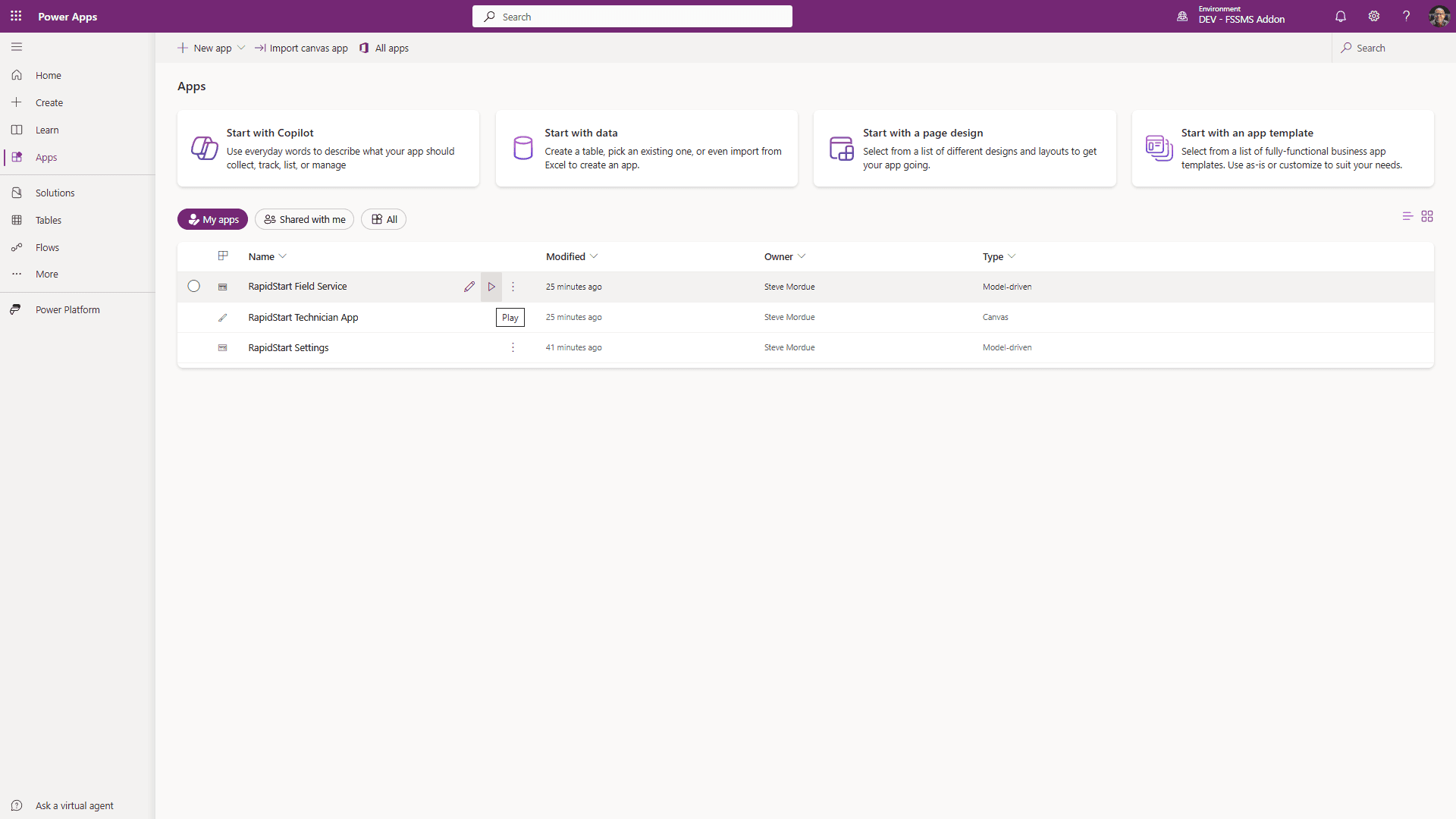
In de zijbalk van de app ziet u een nieuw item: SMS-berichtsjablonen. Klik daarop om het onderstaande scherm te openen.
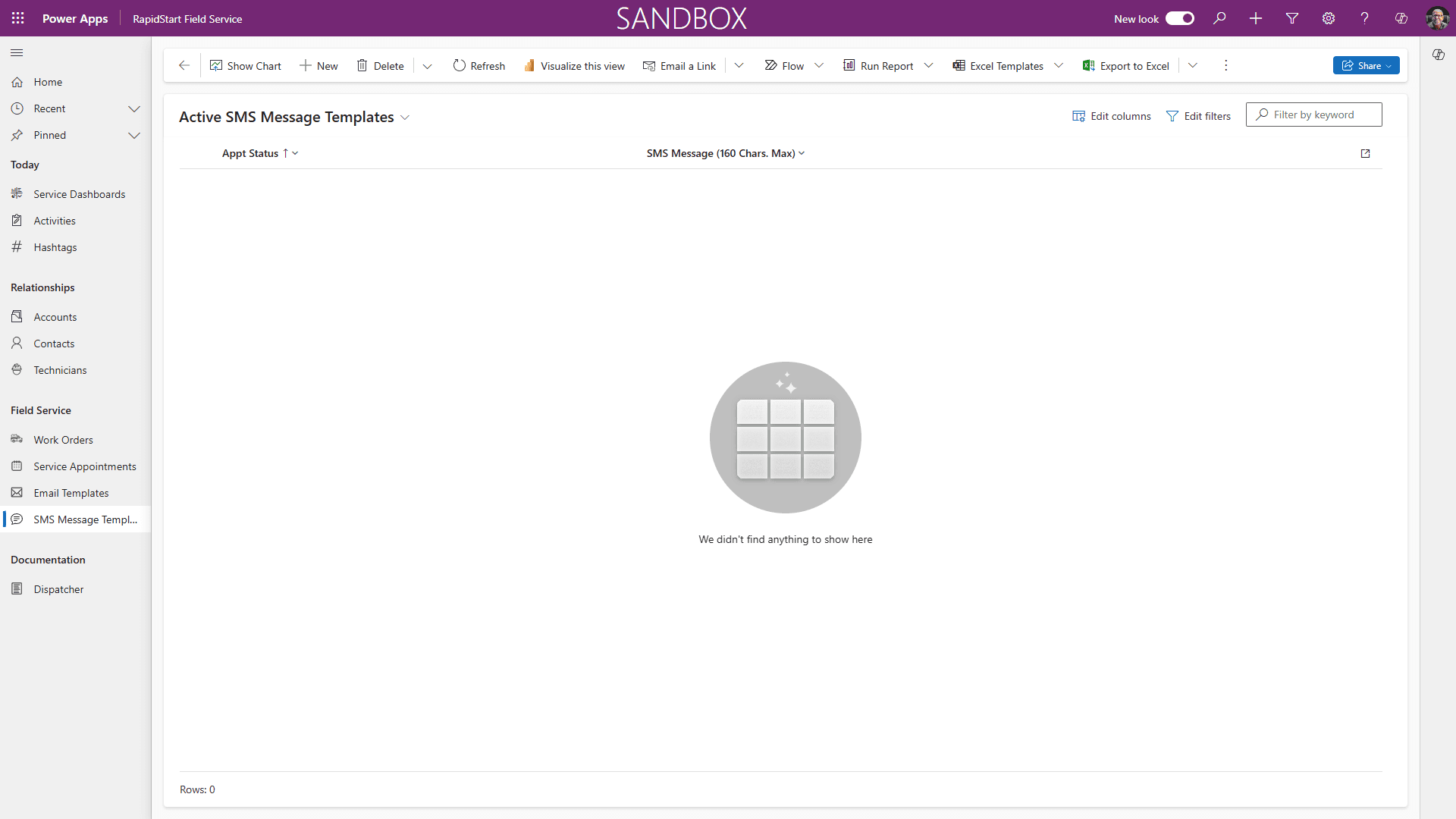
Klik op “+ Nieuw” in de bovenste navigatie.
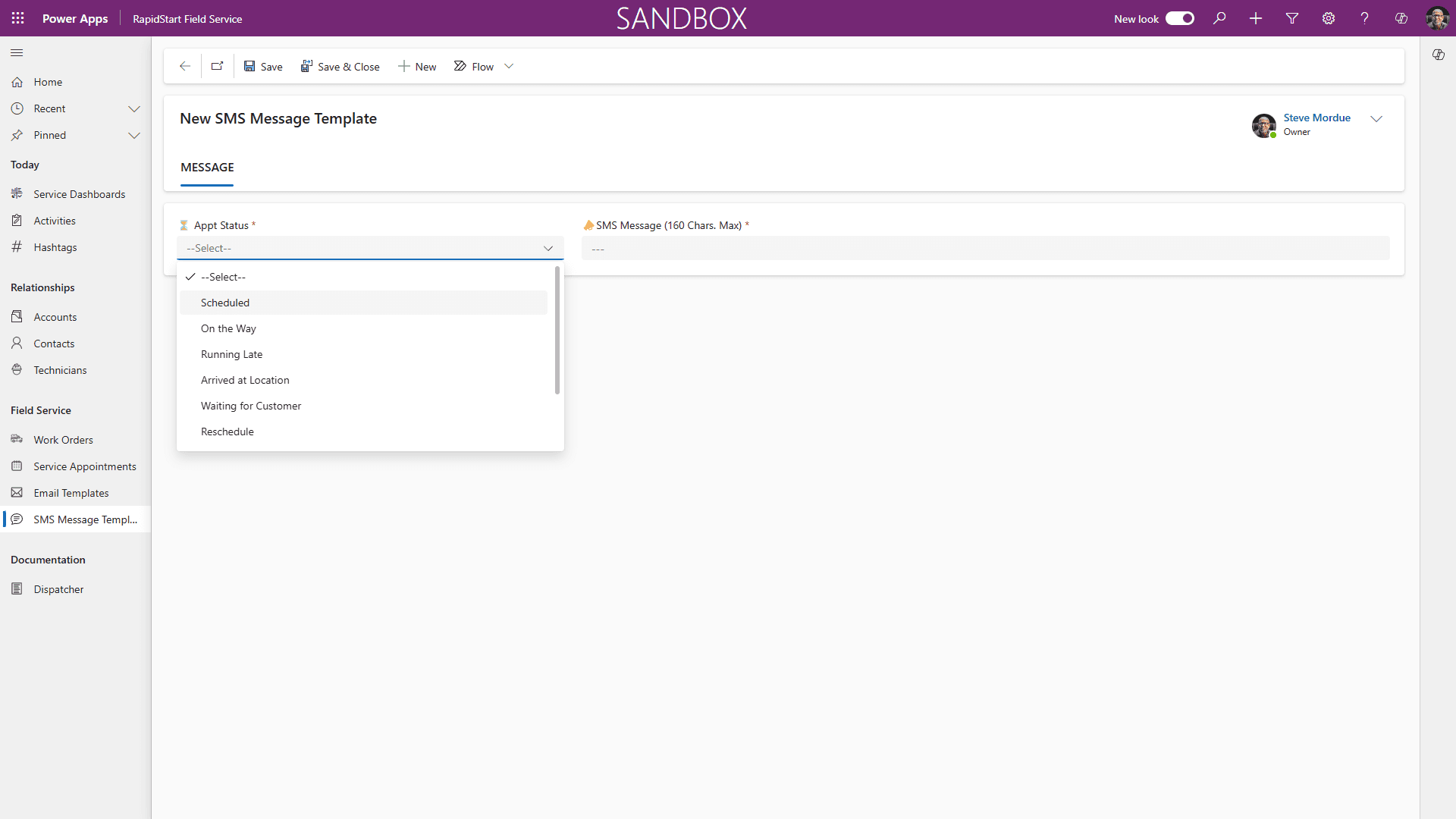
Selecteer een gebeurtenis uit de dropdownlijst Afspraakstatus. Bijvoorbeeld “Onderweg”.
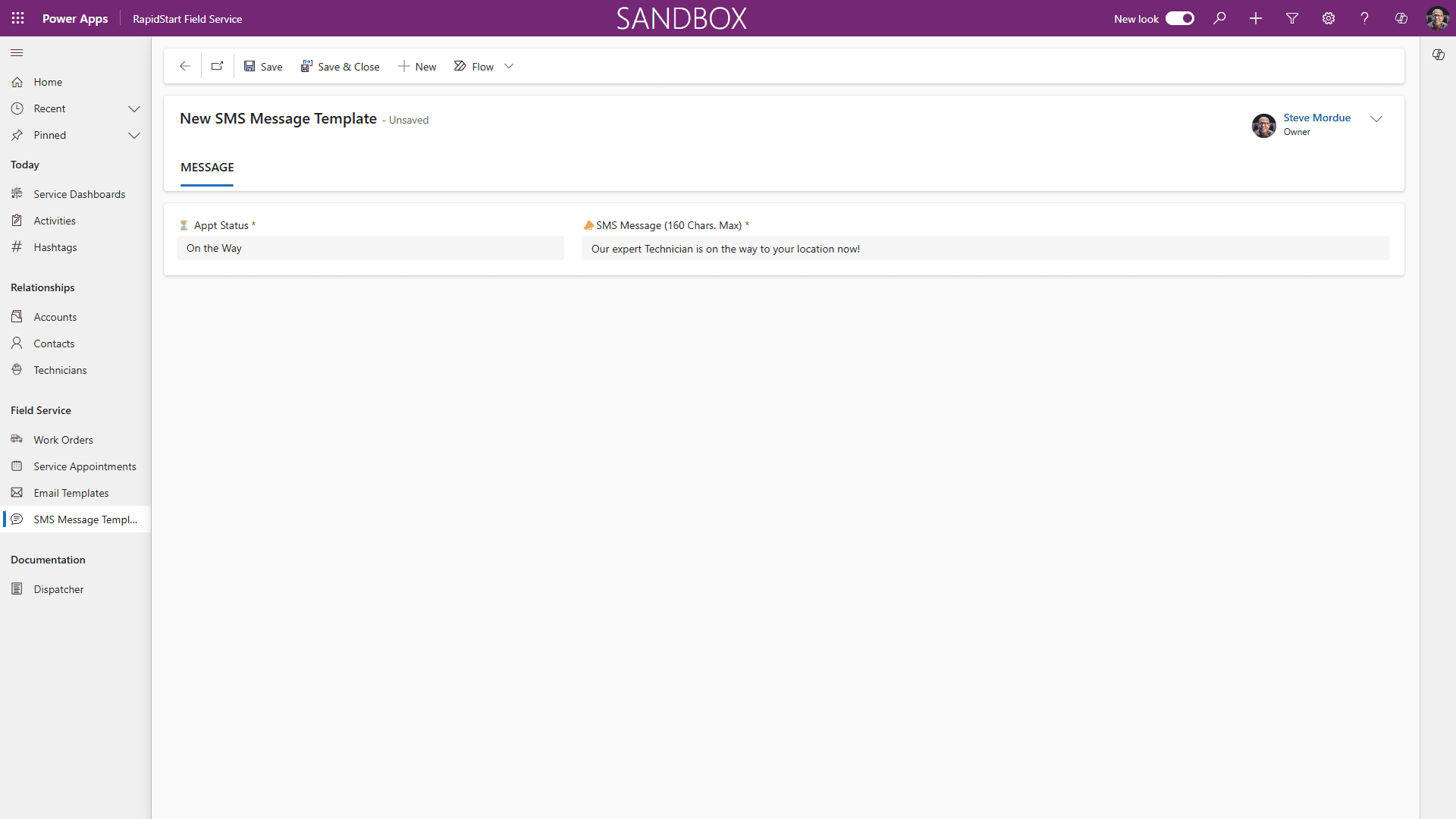
Typ het bericht (maximaal 160 tekens) dat u naar de klant wilt sturen voor de gebeurtenis en klik vervolgens op “Opslaan en Sluiten”. Herhaal dit voor elke gebeurtenis.
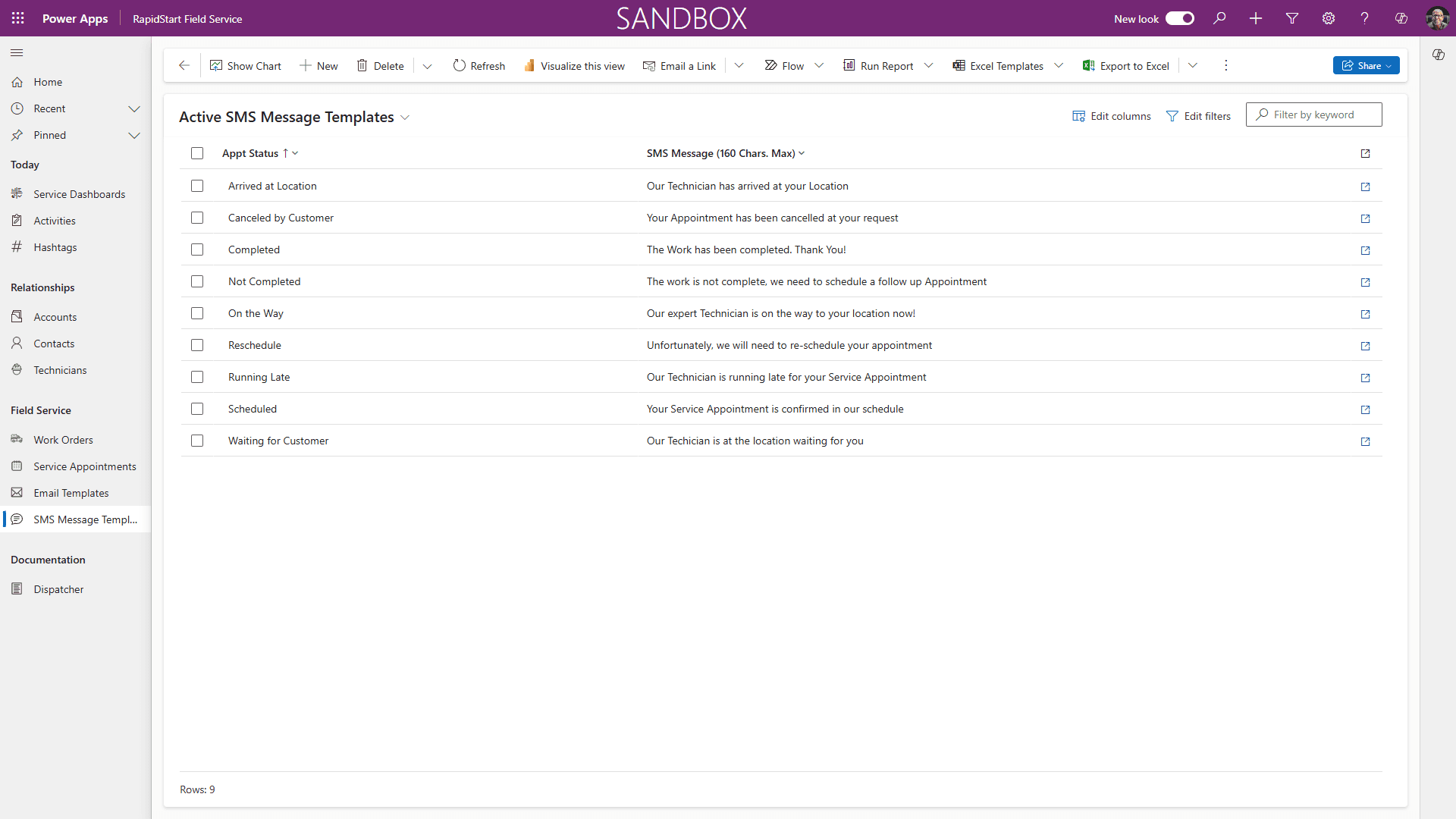
Wanneer uw scherm er vergelijkbaar uitziet als hierboven, bent u helemaal klaar.
Uw gebruikers moeten mogelijk uitloggen en opnieuw inloggen om de updates te zien.
Nu, wanneer u “SMS” of “Beide” selecteert in het veld Meldingsmethode op de Werkorder, ontvangt uw klant tekstmeldingen.
Opmerking
Twilio vereist een volledig telefoonnummer, inclusief de landcode (+1 8888888888). Zorg ervoor dat alle mobiele nummers van uw klanten in hun contactgegevens voldoen.