RapidStart CRM in Microsoft Teams
Hoe RapidStart CRM toe te voegen als een tabblad in Microsoft Teams zodat je team toegang heeft tot CRM-gegevens zonder Teams te verlaten.
Overzicht
Je kunt RapidStart CRM direct in een Microsoft Teams-kanaal vastpinnen als een tabblad. Dit stelt je team in staat om toegang te krijgen tot CRM-gegevens zonder van applicatie te wisselen.
Stap 1: Open het kanaal
Navigeer in Microsoft Teams naar het kanaal waar je RapidStart CRM wilt toevoegen. Klik op het + pictogram naast de bestaande tabbladen bovenaan het kanaal.
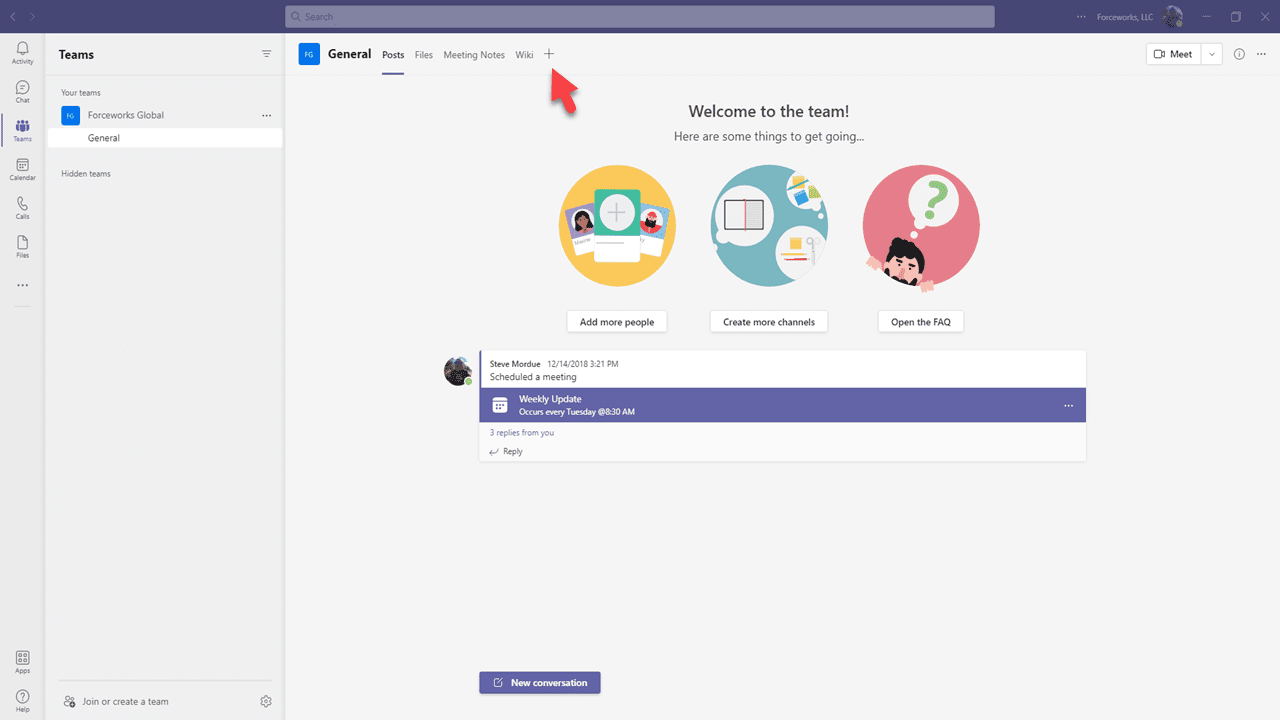
Stap 2: Zoek naar Power Apps
Zoek in het tabbladzoekdialoogvenster naar Power Apps en selecteer het.
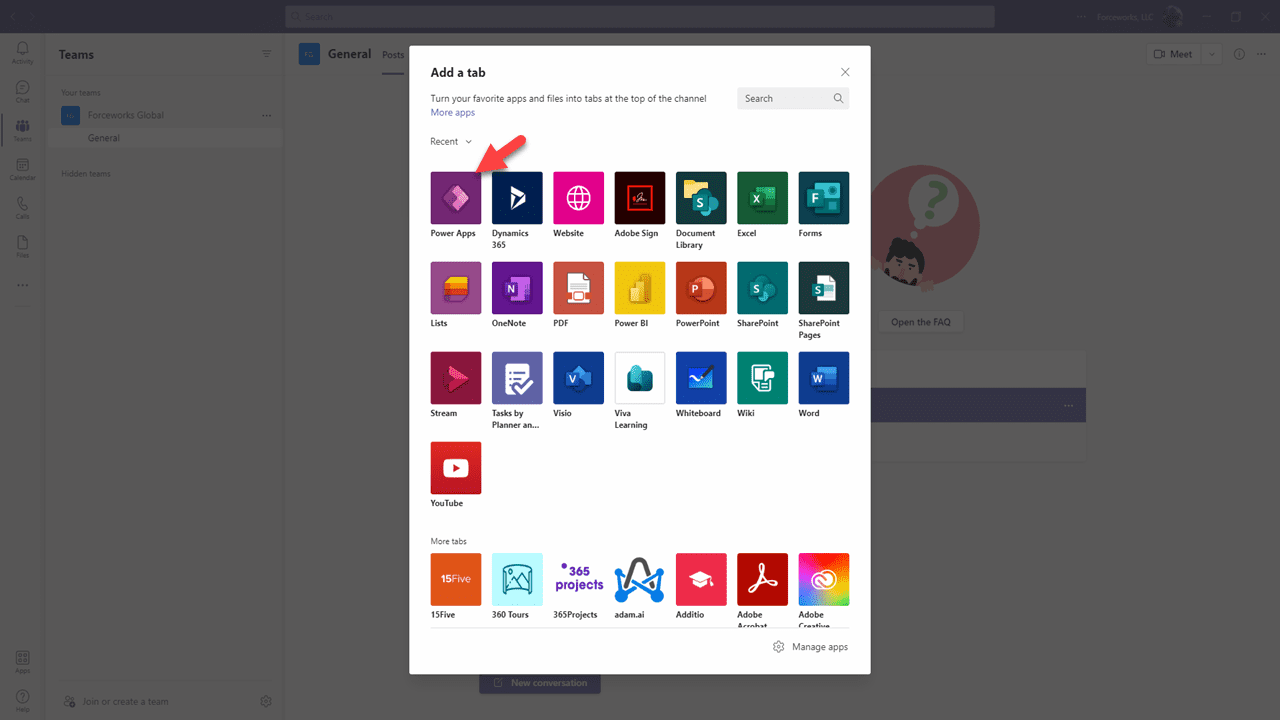
- Typ Power Apps in het zoekvak.
- Klik op het Power Apps resultaat.
- Klik op Toevoegen om de Power Apps-connector toe te voegen.
Stap 3: Selecteer RapidStart CRM
Na het toevoegen van de Power Apps-connector, wordt je gevraagd om te selecteren welke app je wilt weergeven.
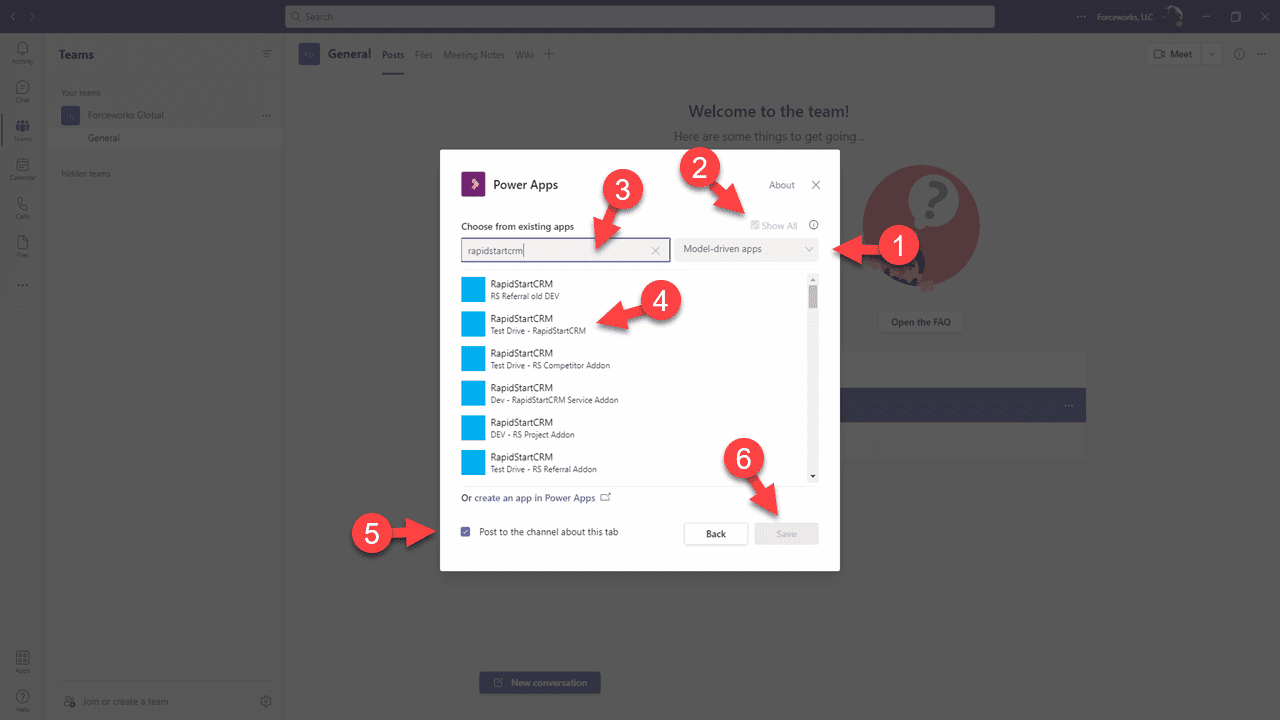
- Selecteer RapidStart CRM (of welke RapidStart-app je ook gebruikt) uit de lijst.
- Klik op Opslaan.
Stap 4: Gebruik RapidStart CRM in Teams
RapidStart CRM verschijnt nu als een tabblad in je Teams-kanaal. Je team kan er direct vanuit Teams toegang toe krijgen.
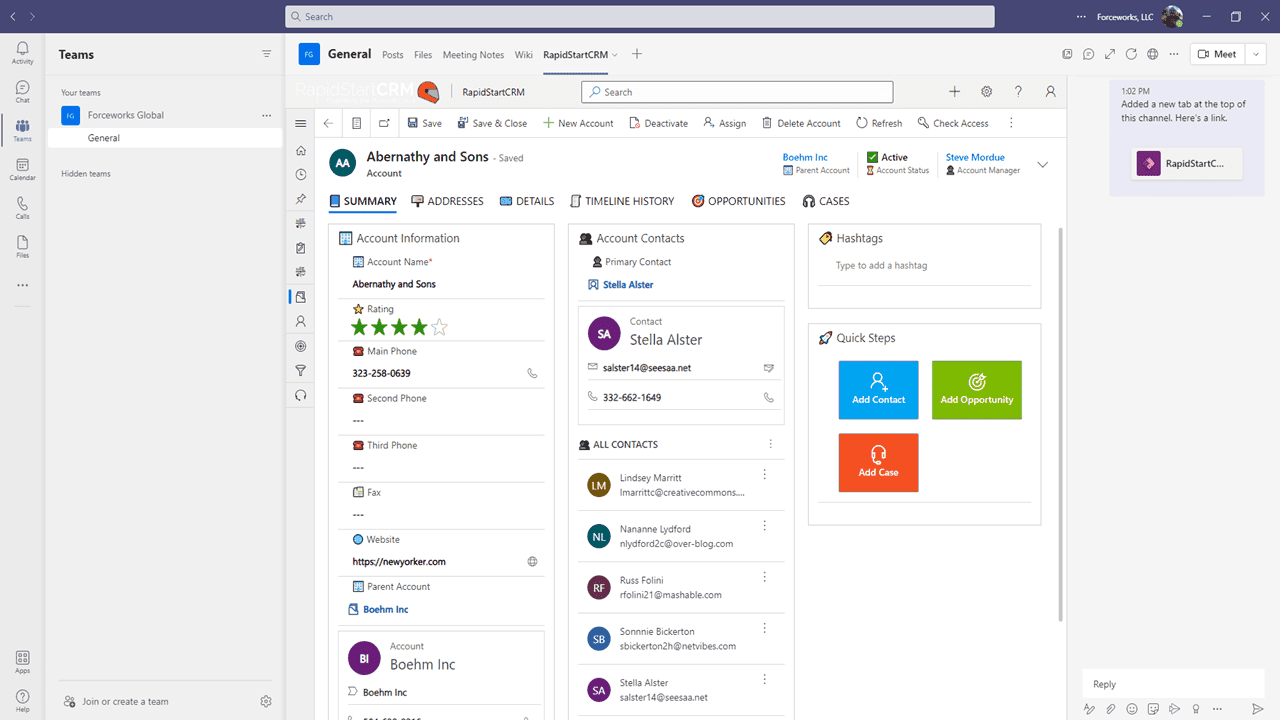
✅ Succes
RapidStart CRM is nu beschikbaar als een tabblad in je Microsoft Teams-kanaal. Alle teamleden met toegang tot het kanaal en de juiste RapidStart-veiligheidsrollen kunnen het gebruiken.