Copilot for RapidStart CRM
Hvordan aktivere og konfigurere Microsoft AI Copilot i ditt RapidStart CRM-miljø. Denne funksjonen er for øyeblikket i forhåndsvisning, og er kun tilgjengelig for miljøer basert i USA for øyeblikket.
Først, hva er Copilot?
Ifølge Microsoft, “Copilot for modellbaserte apper i Power Apps er en neste generasjons AI-assistent for appbrukere for å få innsikt om dataene i appene sine gjennom samtale på naturlig språk. Copilot hjelper appbrukere med å øke produktiviteten gjennom AI-drevne innsikter og intuitiv appnavigasjon.”
Hva betyr dette for RapidStart CRM?
Copilot gir muligheten til å stille spørsmål om dataene dine. Som, “Hvor mange saker lukket vi forrige måned?”, eller “Hva er den totale verdien av alle åpne muligheter?”. Du kan også stille spørsmål om eventuelle egendefinerte tabeller du måtte opprette. Vi starter med å vise deg hvordan det ser ut, og deretter viser vi deg hvordan du aktiverer det.
La oss ta en titt.
Når det er aktivert, kan Copilot nås gjennom Copilot-ikonet i den høyre navigasjonslinjen når du bruker RapidStart CRM-apper. Copilot-panelet kan åpnes eller minimeres etter ønske. Copilot i modellbaserte apper svarer på spørsmål om de konfigurerte Microsoft Dataverse-tabelldataene i appen. Copilot kan også hjelpe deg med å navigere i appen. For eksempel, når en bruker skriver inn ta meg til prosjektoppgaver.
Så det er slik det ser ut i dag, og det er fortsatt i forhåndsvisning, så vi kan forvente mye mer å komme.
La oss aktivere det!
Først må du ha RapidStart CRM eller RapidStart Project for Dataverse eller RapidStart Field Service for Dataverse. Du må også være en Power Platform-administrator.
Vi starter med å gå til Power Platform Admin Center og velge vårt miljø.
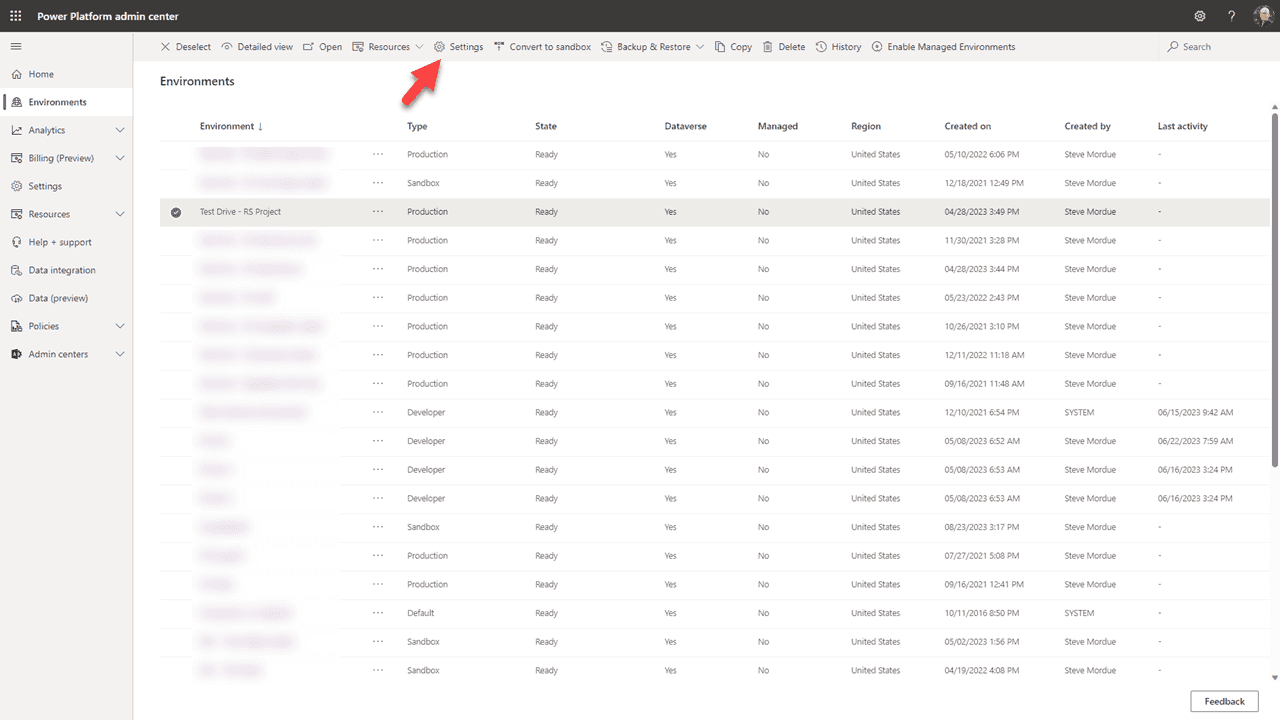
Med ditt valgte miljø, klikk på “Innstillinger” i toppmenyen.
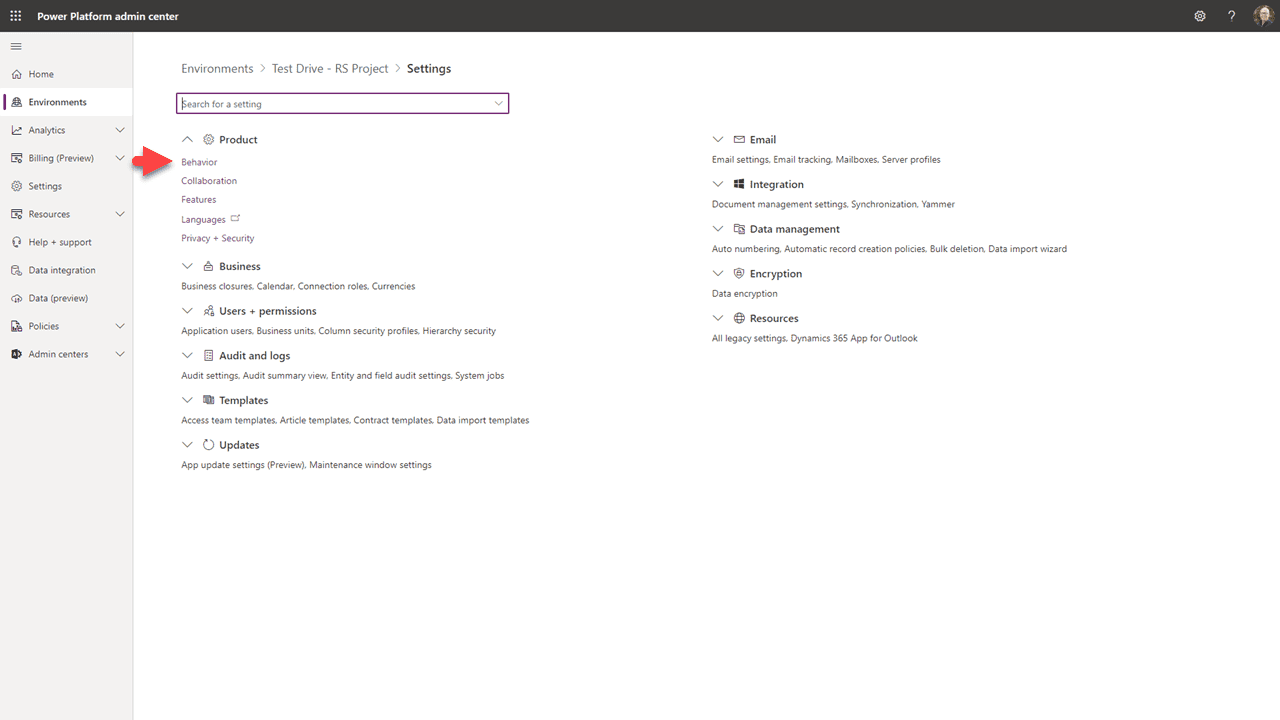
Klikk på “Atferd”.
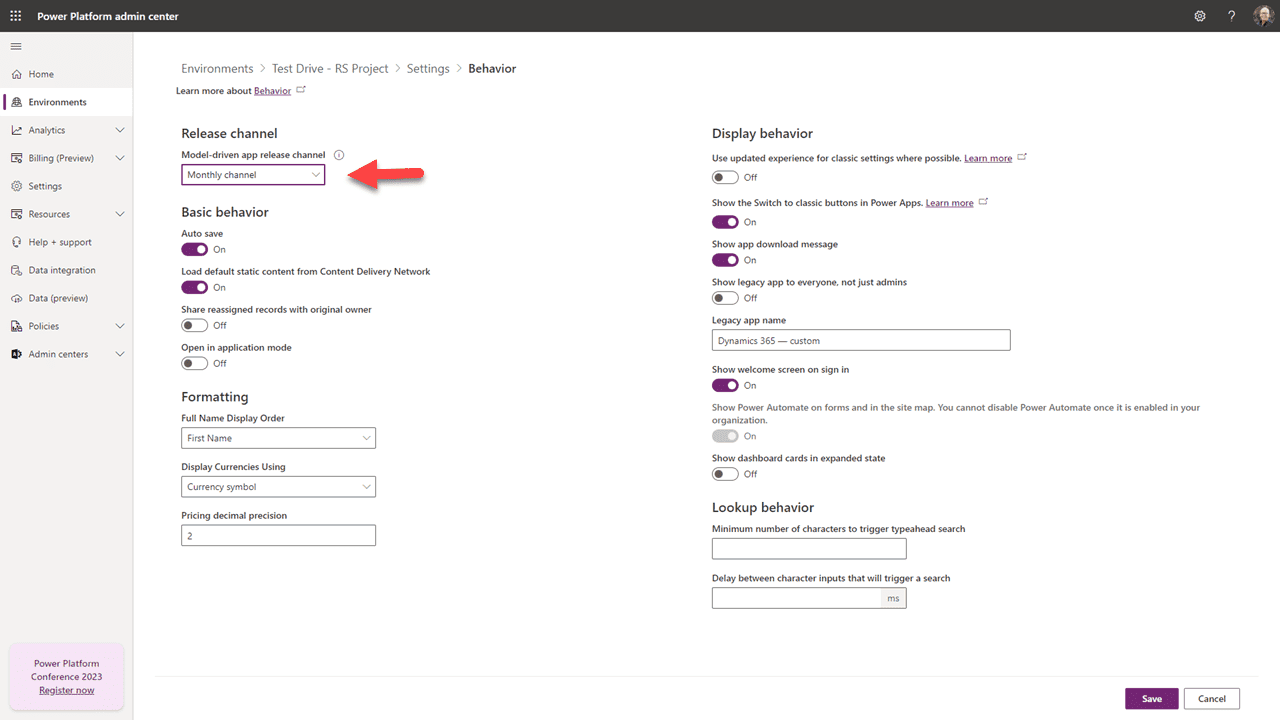
Sett utgivelseskanalen til “Månedlig kanal”. Klikk deretter “Lagre” nederst på siden og gå tilbake til “Innstillinger”.
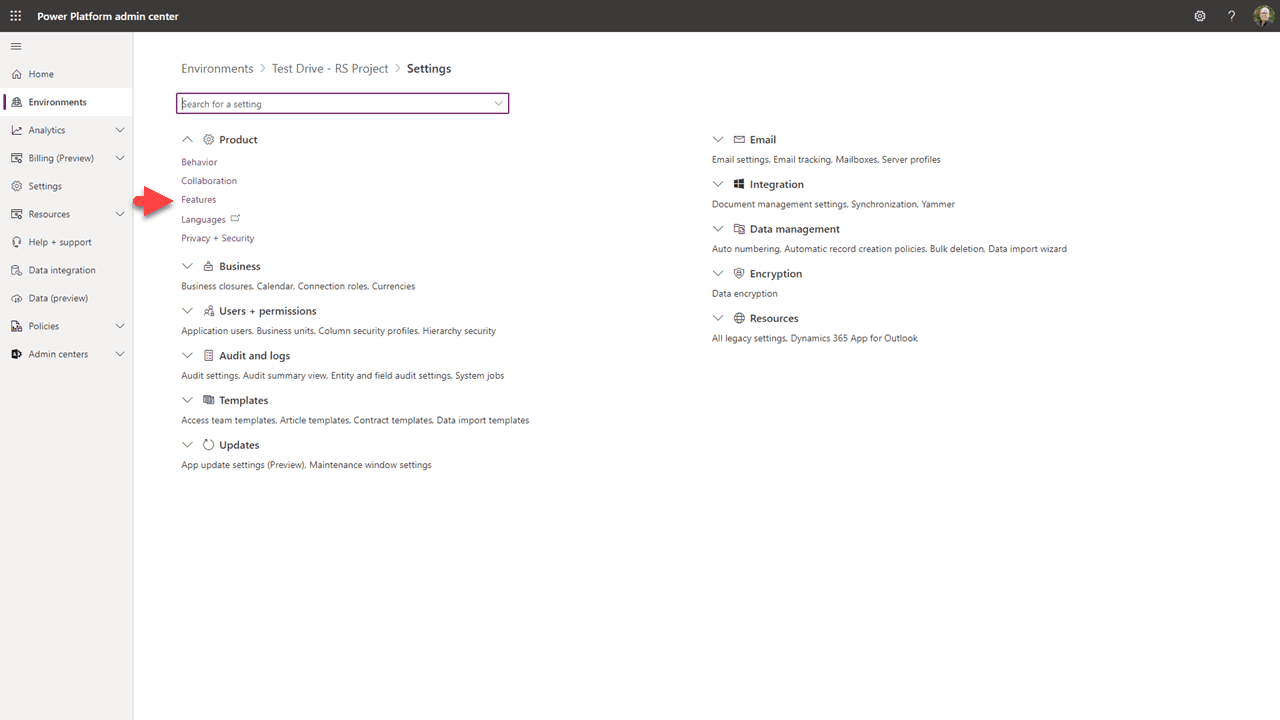
Denne gangen velg “Funksjoner”.
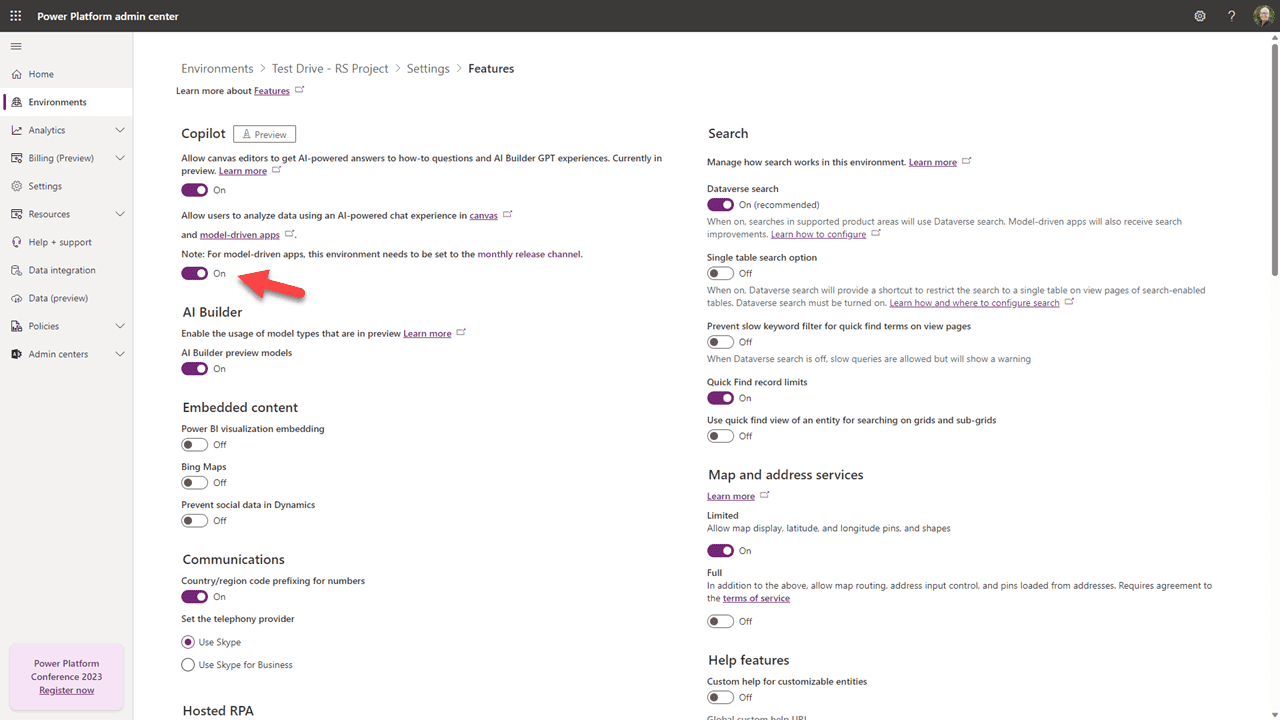
Slå på bryteren som angitt ovenfor. Klikk deretter “Lagre” nederst på siden.
Ok, for å være rettferdig, det var den enkle delen. Nå må vi konfigurere tabellene vi vil at Copilot skal bruke.
Vi starter denne delen ved å gå til Maker Portal.
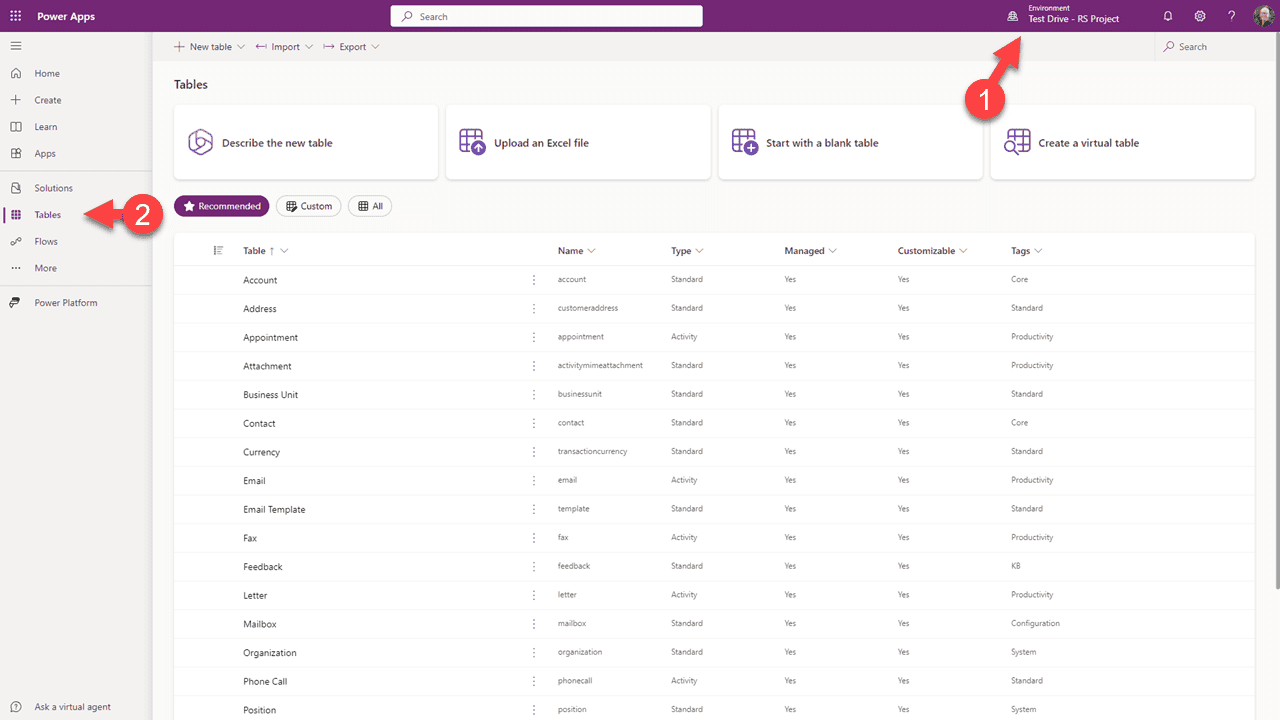
Velg målmijøet, og klikk “Tabeller” i venstre sidefelt.
Det vi skal gjøre er å legge til kolonner fra tabeller til indeksen som Copilot vil bruke for å hjelpe oss. Vær oppmerksom på at det er en grense på 1 000 kolonner som kan brukes på tvers av alle tabellene dine i miljøet.
Klikk på et hvilket som helst tabellnavn du vil starte med, for eksempel “Kontoer”.
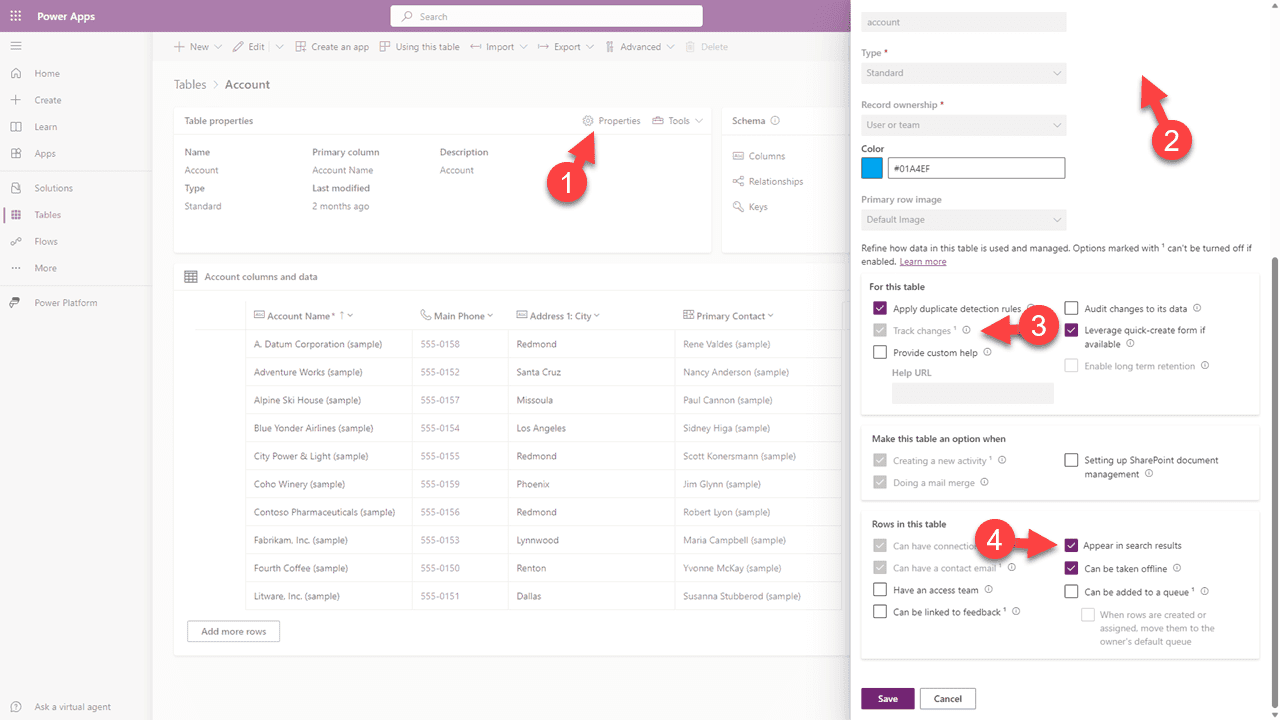
På skjermen som vises, velg “Egenskaper”, deretter i sidedialogen, klikk for å åpne “Avanserte alternativer”. Sørg for at både “Spor endringer” og “Vis i søkeresultater” er merket, og lagre deretter.
Etter det, klikk på “Visninger” under Dataopplevelser-fanen.
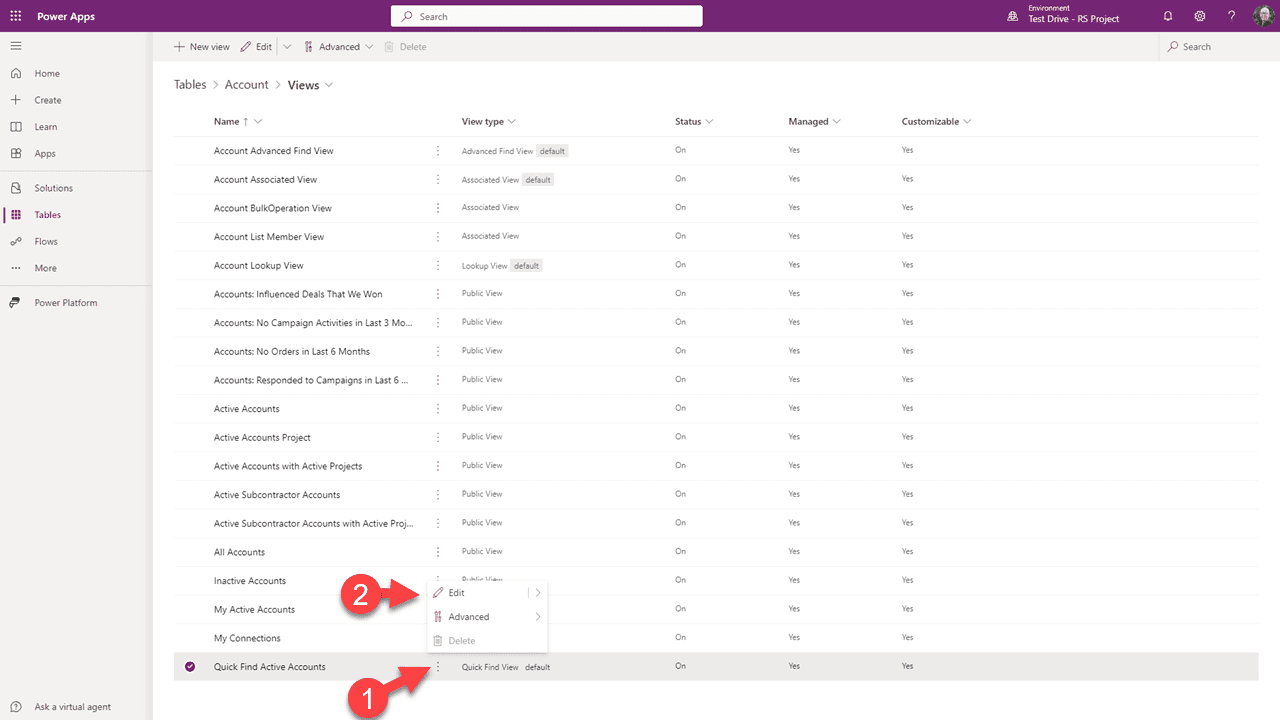
Finn “Hurtigsøk”-visningen og klikk på de tre prikkene, velg deretter “Rediger”.
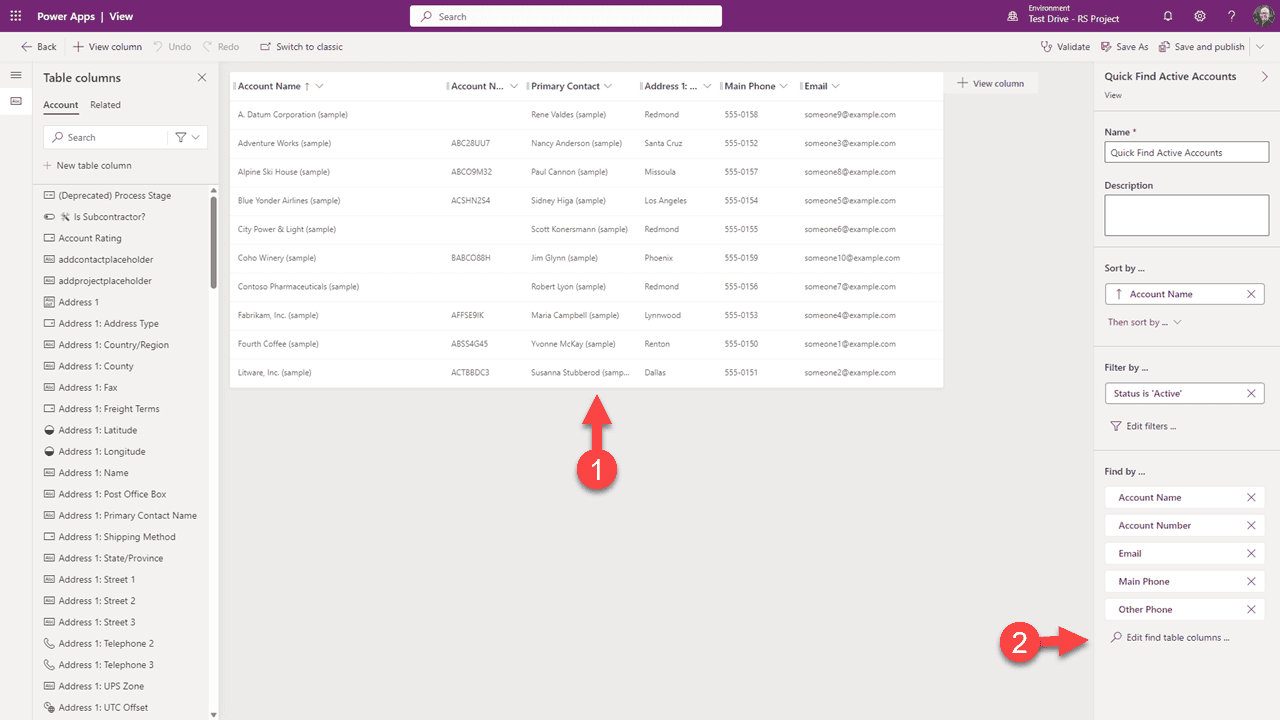
Legg merke til kolonnene som for øyeblikket er i visningen. (Merk at visningen din kan se annerledes ut.) Alle disse eksisterende kolonnene blir allerede indeksert, noe som betyr at de allerede er inkludert i de 1 000. Hver tabell har en hurtigsøk-visning, og hver av kolonnene i disse visningene blir også allerede talt.
For å legge til relevante data i indeksen din som Copilot vil ha tilgang til, velg “Rediger søketabellkolonner”.
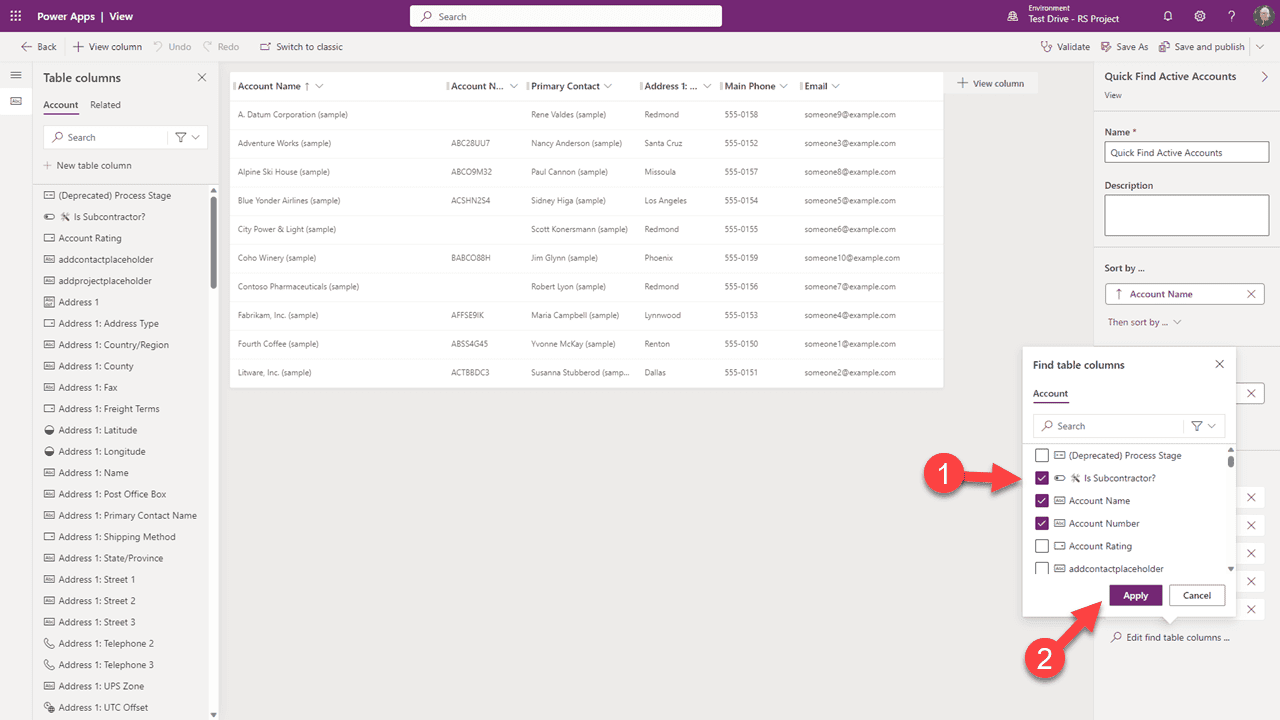
I rullegardinlisten, velg eventuelle kolonner som du tror vil være nyttige for Copilot. Vi foreslår at du gjør dette sparsomt — du kan alltid komme tilbake og legge til flere senere. Etter å ha valgt, klikk “Bruk”.
Vi har ett siste trinn for å gjøre disse brukbare av Copilot.
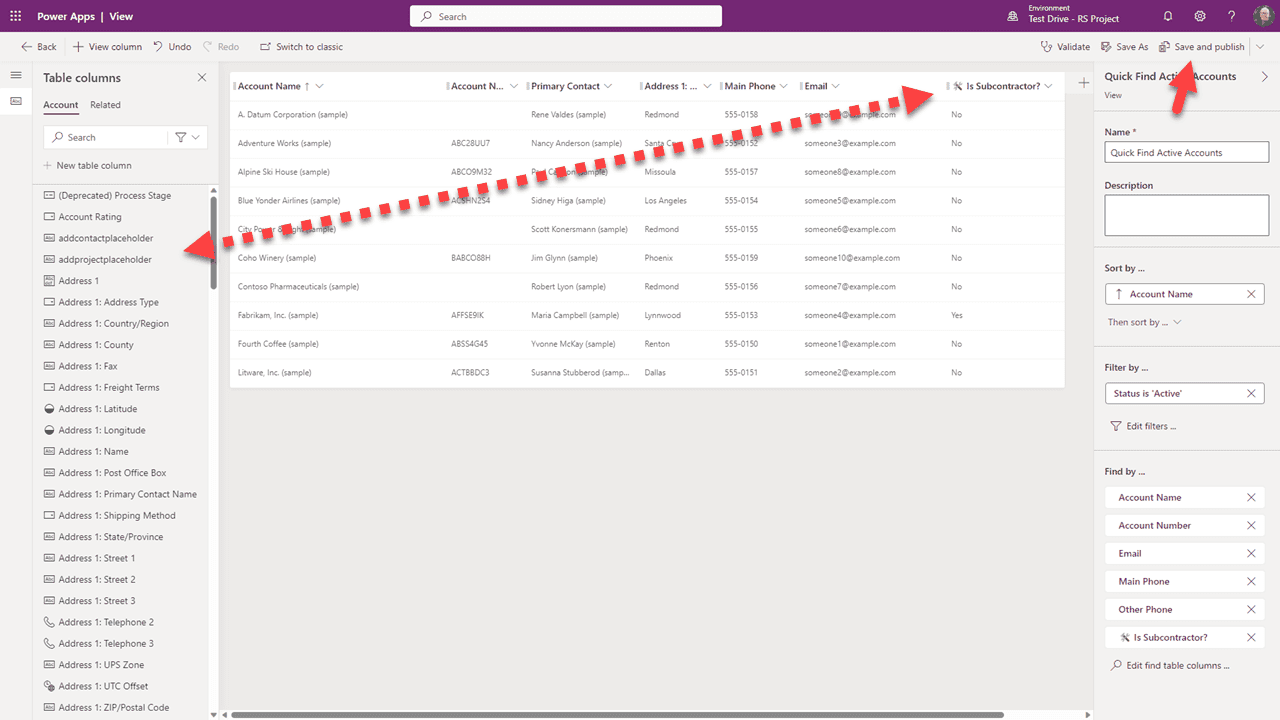
Dra eventuelle kolonner som du la til i indeksen til visningen. Når du er ferdig, klikk “Lagre og publiser”.
Gjenta disse trinnene for hver tabell som har data du vil at Copilot skal ha tilgang til.
Vær oppmerksom på at det kan ta litt tid å bygge indeksen etter at du har fullført disse trinnene, slik at Copilot kan svare.
Hva med egendefinerte kolonner?
La oss si at du har installert RapidStart Project for Dataverse (eller en hvilken som helst administrert løsning), og du vil legge til Prosjekter i indeksen for Copilot. Du har kanskje lagt merke til at disse tabellene ikke vises i tabelllisten. Dette er fordi de er “administrerte”. Slik gjør vi det.
Start med å gå tilbake til Maker Portal.
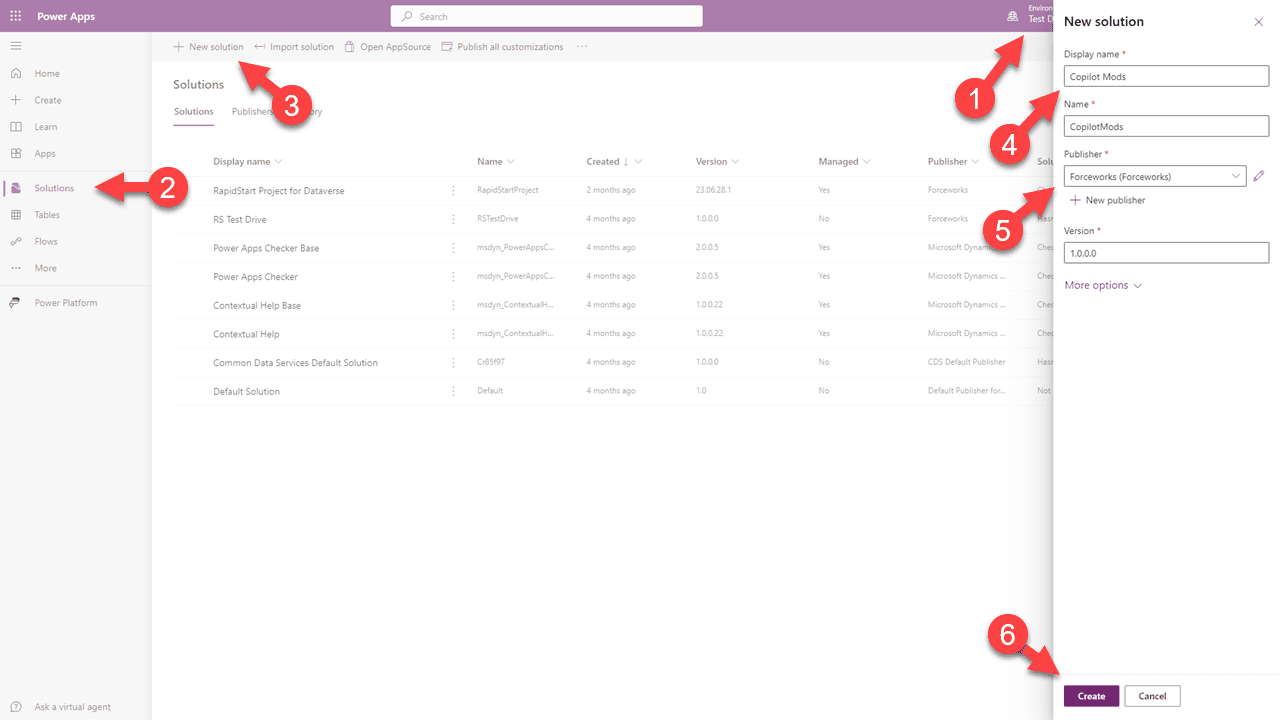
Bekreft at du er i målmijøet, velg “Løsninger” i sidefeltet, deretter “Ny løsning” i toppnavigasjonen. Gi den et navn og velg en utgiver, klikk deretter “Opprett”.
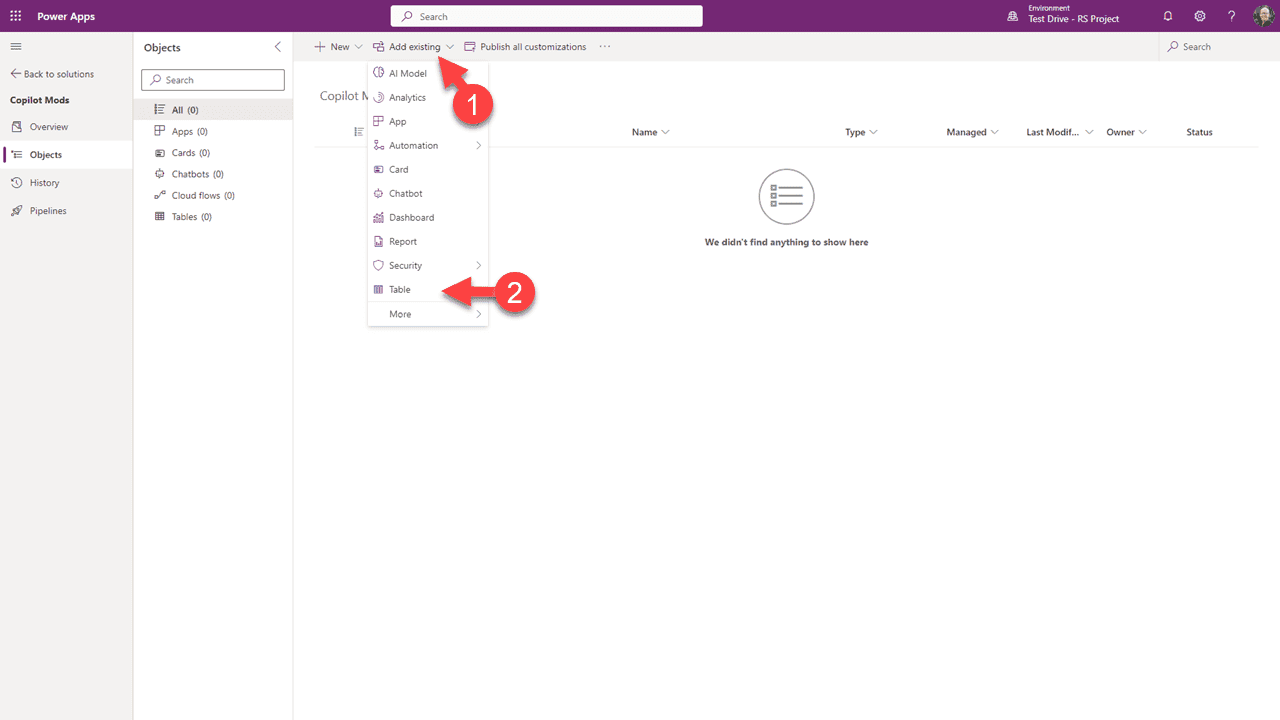
På siden som åpnes, velg “Legg til eksisterende” fra toppnavigasjonen og velg deretter “Tabeller”.
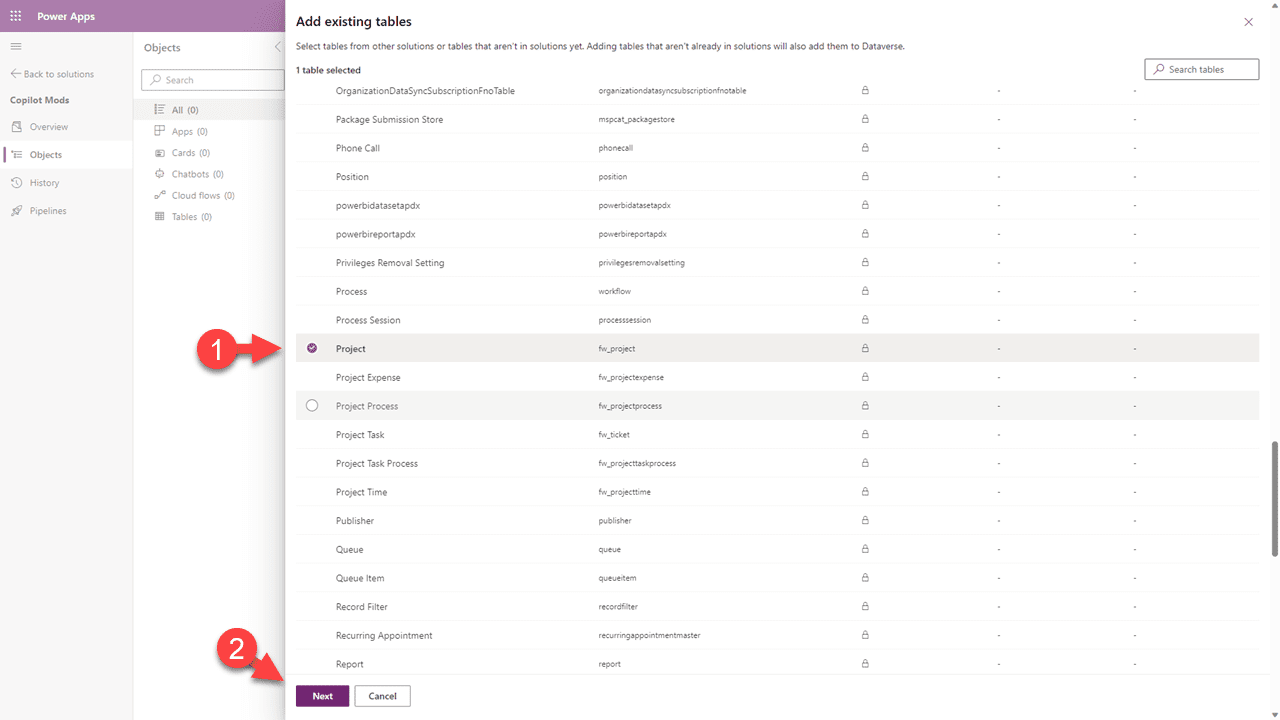
Bla og velg tabellen(e) du vil legge til og klikk “Neste”. Merk: Hvis du ikke ser en tabell du leter etter, har den blitt merket som “ikke tilpassbar” av skaperen, og du kan ikke legge den til.
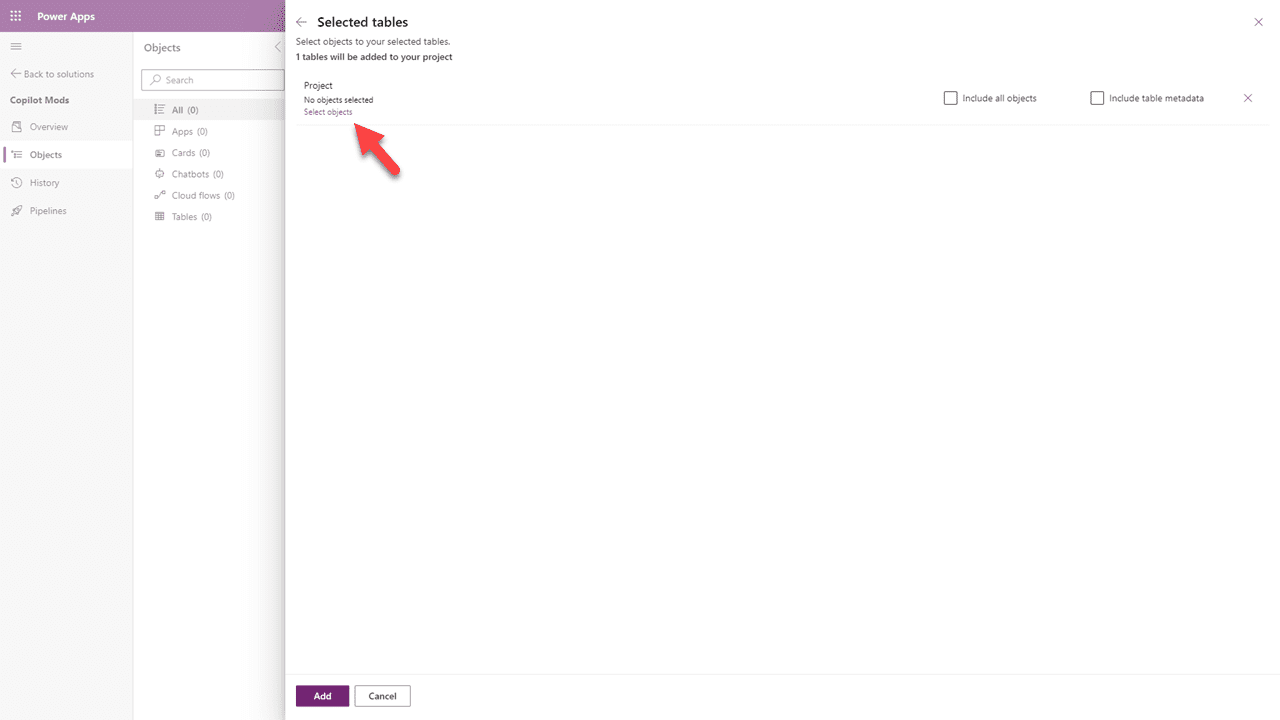
På panelet som åpnes, klikk på “Velg objekter”.
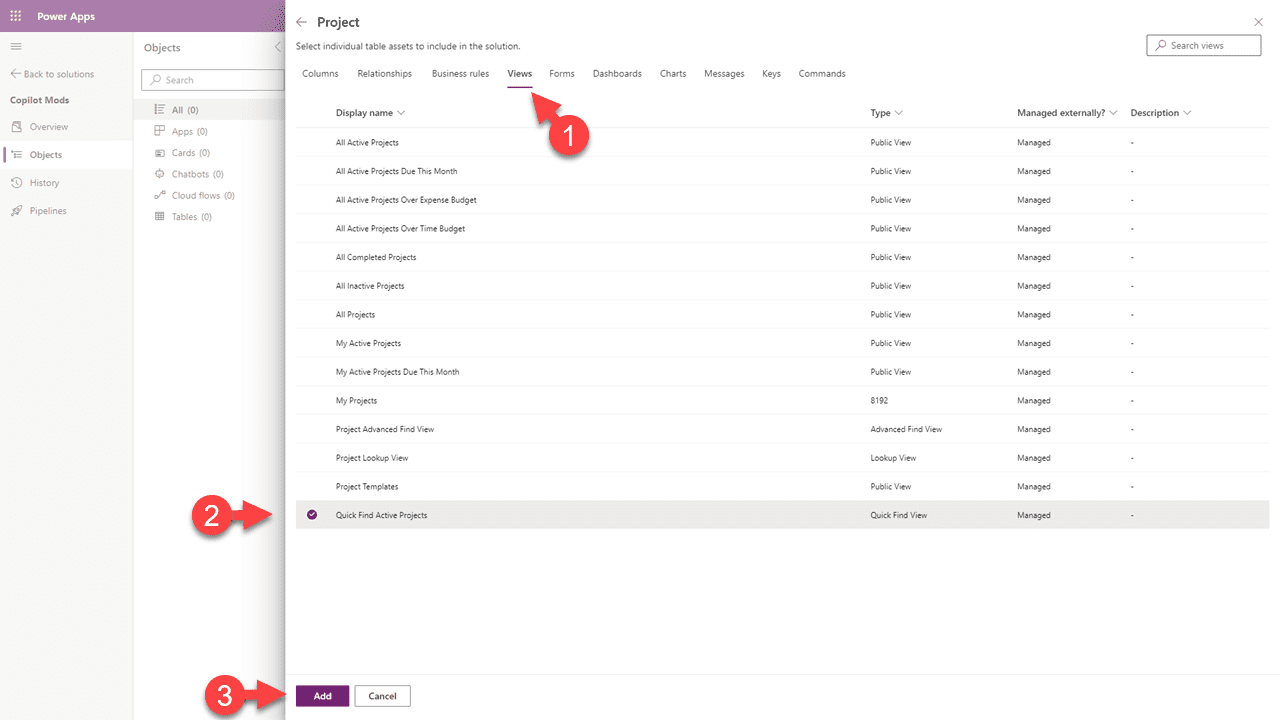
Velg “Visninger”-fanen, finn og velg “Hurtigsøk”-visningen, klikk deretter “Legg til”. Gjenta dette for hver tabell du la til. Når du er ferdig med alle tabellene, klikk “Legg til” igjen.
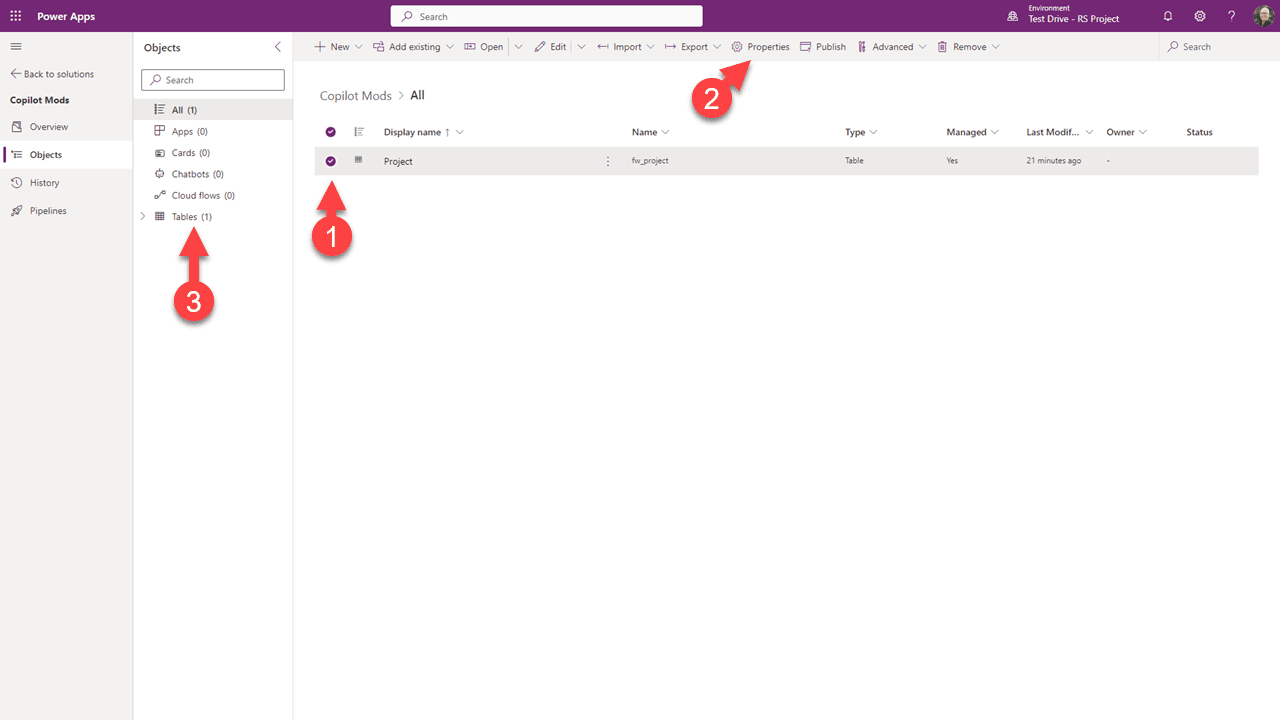
Du kan se at vi har lagt til den administrerte tabellen i vår uadministrerte løsning. Nå vil vi gjenta trinnene ovenfor for å oppdatere egenskapene til denne tabellen(e) for å aktivere alternativene “Spor endringer” og “Vis i søkeresultater”.
Deretter kan vi få tilgang til Hurtigsøk-visningen og gjøre endringene i den som vi gjorde ovenfor.
Oppsummering
Så, dette kan faktisk ta ganske mye tid å gjøre. Igjen, dette er en “Forhåndsvisningsfunksjon” og vi forventer at dette vil bli gjort enklere før GA. Vær forberedt på å bli imponert over fremtidig potensial, men skuffet over dagens tilstand.
Du bør også være klar over at økning av størrelsen på indeksen din kan øke kapasitetsbruken din.