Importer dataene dine til RapidStart
En trinn-for-trinn guide for å importere dine eksisterende data til RapidStart — få dataene dine, rengjør dem, importer dem, rett feil, og oppdater eksisterende poster.
Oversikt
Å importere data er en av de første tingene de fleste kunder ønsker å gjøre etter å ha installert en RapidStart App. Den gode nyheten er at Power Platform har et innebygd dataimportverktøy som gjør dette enkelt.
Trinn 1: Få dataene dine
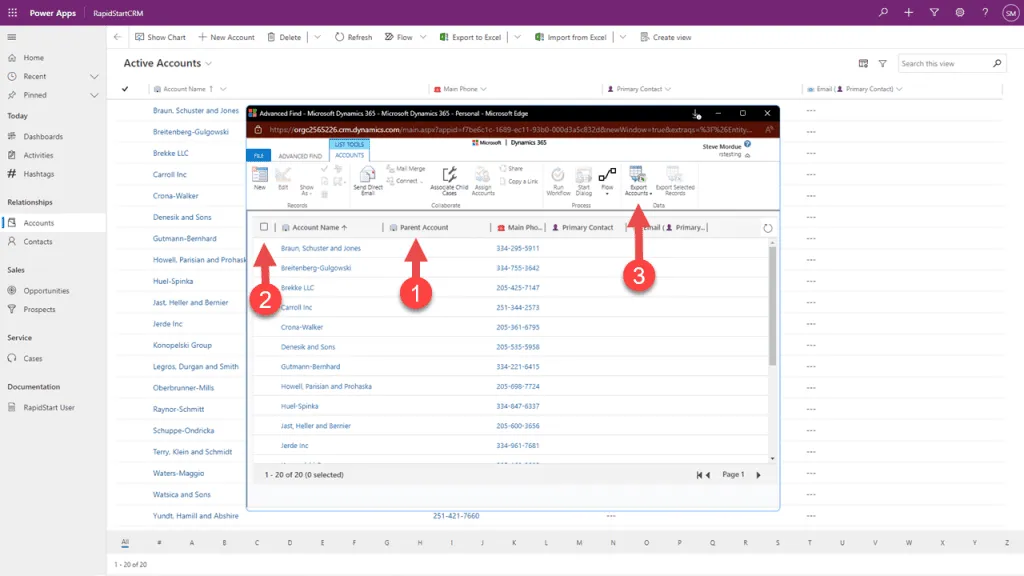
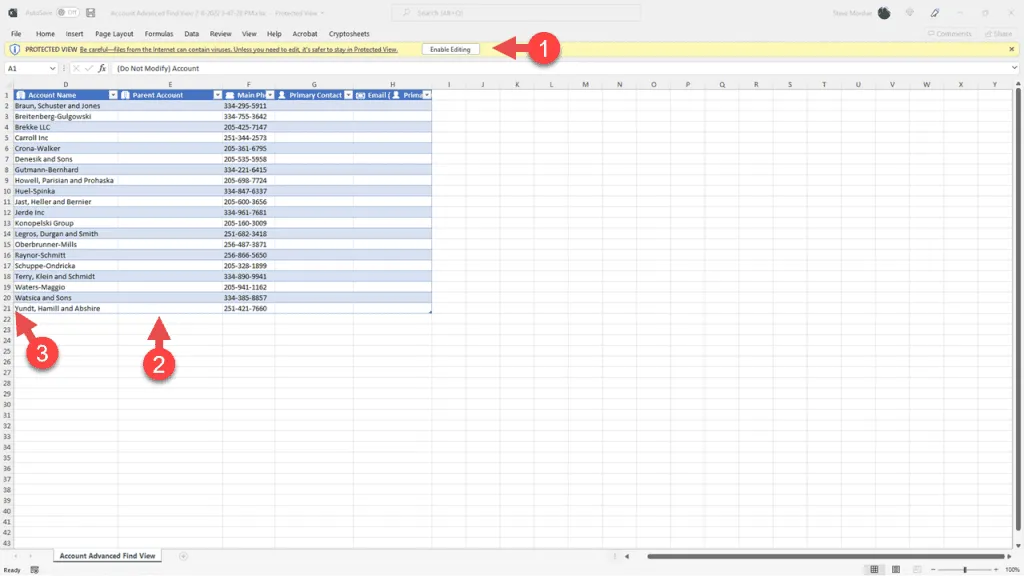
Eksporter dine eksisterende data fra ditt nåværende system til en CSV- eller Excel-fil. Hver tabell (Kontoer, Kontakter, etc.) bør være i en separat fil.
- Eksporter hver enhet (Kontoer, Kontakter, Leads, etc.) som en separat CSV-fil.
- Sørg for at den første raden inneholder kolonneoverskrifter.
- Fjern eventuelle kolonner du ikke trenger.
Trinn 2: Rengjør dataene dine
Før du importerer, rengjør dataene dine for å unngå feil:
- Fjern dupliserte poster.
- Standardiser telefonnummerformater.
- Sørg for at e-postadresser er gyldige.
- Sjekk at nødvendige felt er utfylt.
- Sørg for at verdier i valgsett samsvarer med verdiene i RapidStart CRM.
Trinn 3: Importer kontoer først
Importer alltid kontoer før kontakter, siden kontakter er knyttet til kontoer.
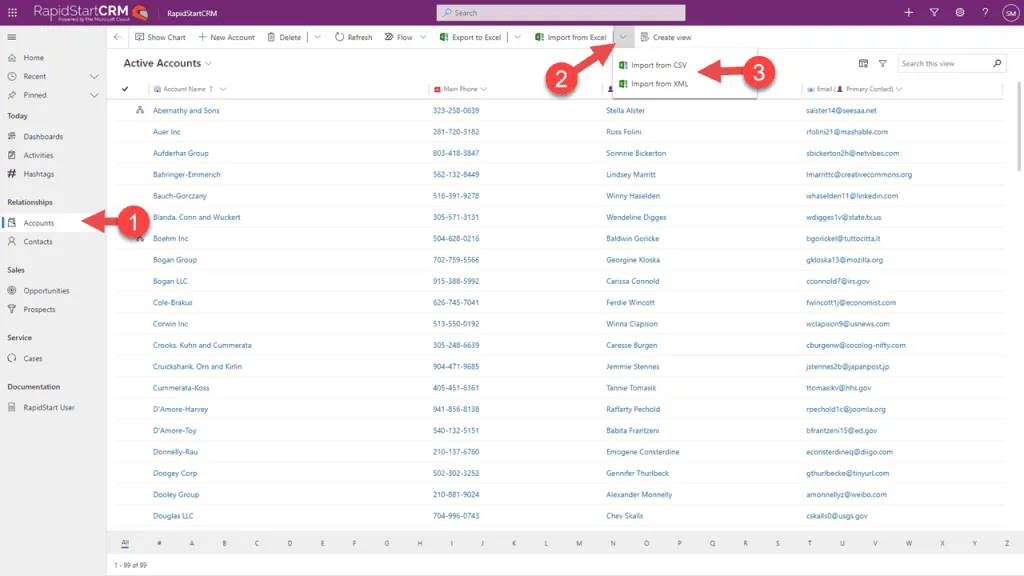
- I RapidStart CRM, gå til Innstillinger → Databehandling → Importer.
- Klikk Importer data i toppnavigasjonen.
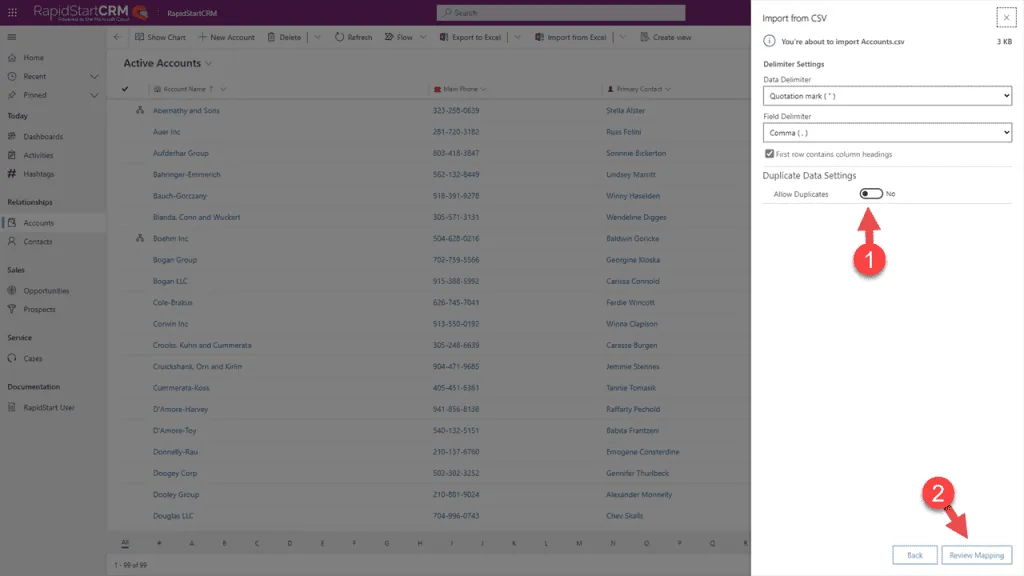
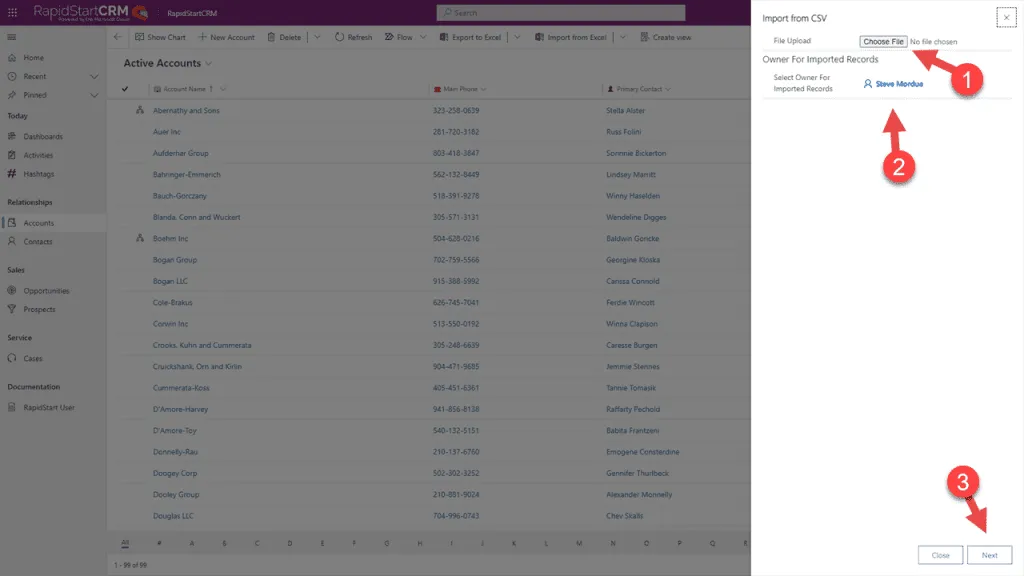
- Klikk Velg fil og velg din konto-CSV-fil.
- Klikk Neste.
Trinn 4: Kartlegg kolonnene dine
Importveiviseren vil be deg kartlegge CSV-kolonnene dine til de tilsvarende feltene i RapidStart CRM.
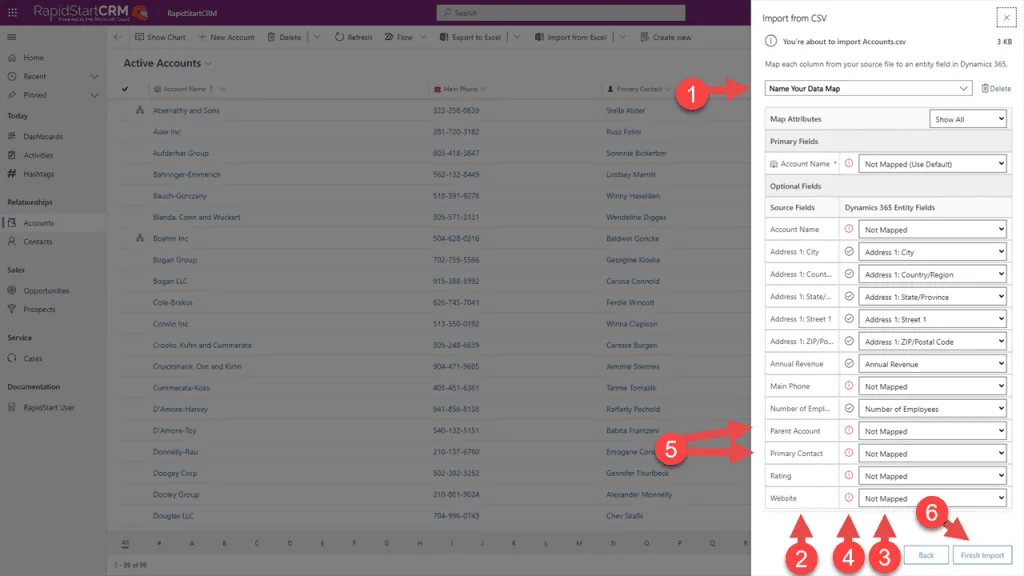
- For hver kolonne i CSV-filen din, velg det tilsvarende feltet i RapidStart CRM.
- Hvis en kolonne ikke kartlegges til noe felt, kan du ignorere den.
- Klikk Neste når alle kolonner er kartlagt.
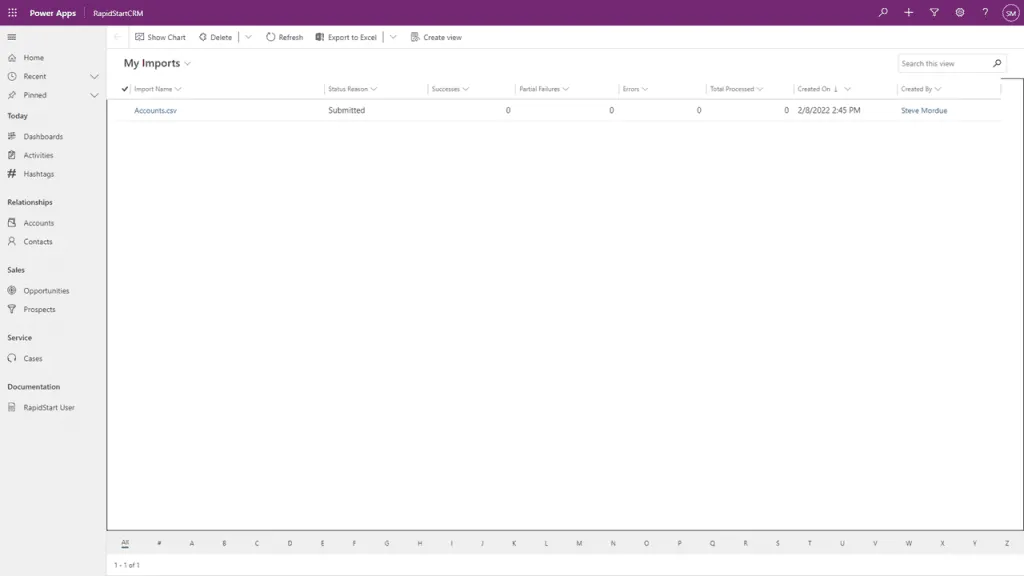
- Gjennomgå kartleggingsoppsummeringen.
- Klikk Send inn for å starte importen.
Trinn 5: Overvåk importen
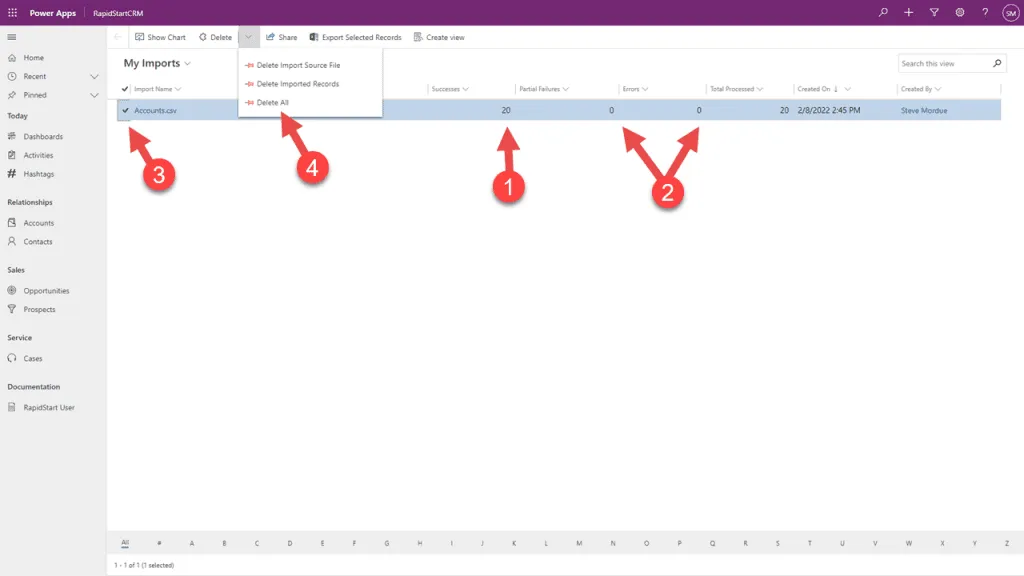
- Importen vil kjøre i bakgrunnen.
- Oppdater siden med jevne mellomrom for å sjekke statusen.
- Når den er fullført, vil du se antall poster importert og eventuelle feil.
Trinn 6: Rett importfeil
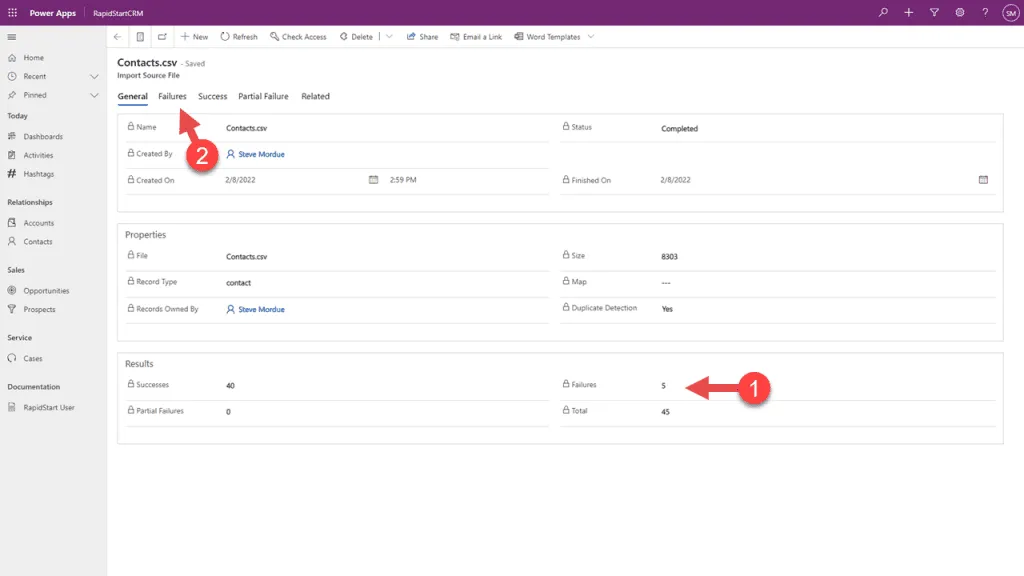
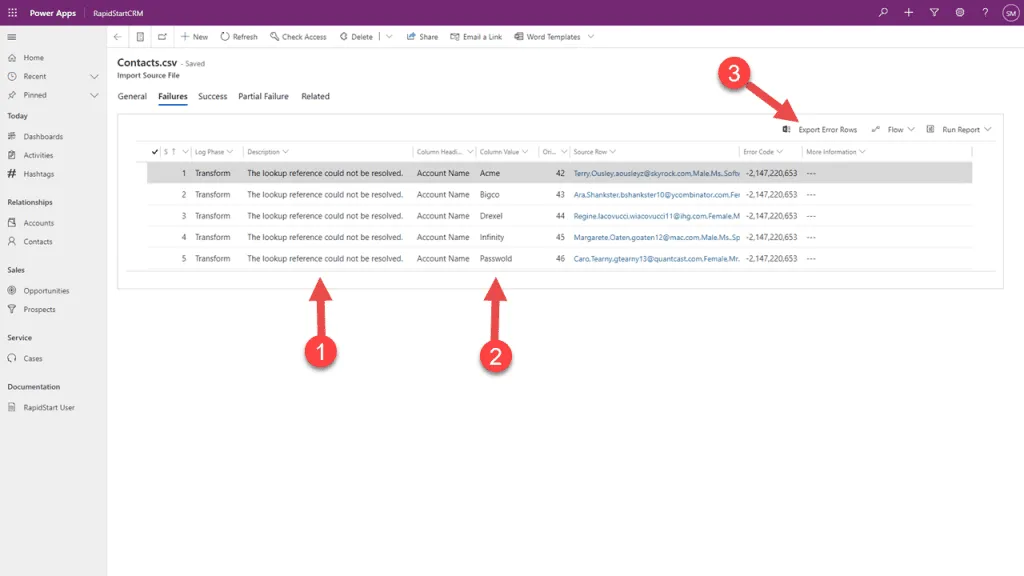
Hvis det er feil, kan du laste ned feilfilen for å se hvilke poster som mislyktes og hvorfor.
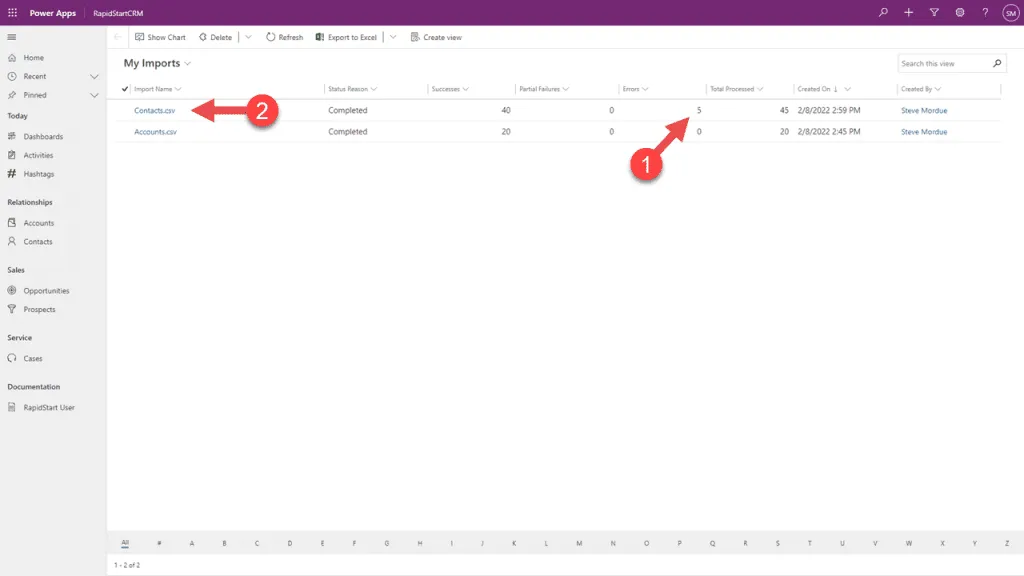
- Klikk Last ned feilfil for å få en CSV med mislykkede poster.
- Rett feilene i CSV-filen.
- Re-importer den korrigerte filen.
Trinn 7: Importer kontakter
Etter at kontoene er importert, importer dine kontakter. Prosessen er den samme, men du må kartlegge Kontonavn-kolonnen for å koble kontakter til deres kontoer.
- Følg de samme trinnene som ved import av kontoer.
- Når du kartlegger kolonner, sørg for å kartlegge Kontonavn-kolonnen til Firmanavn-feltet.
- Dette vil koble hver kontakt til deres konto.
Trinn 8: Oppdater eksisterende poster
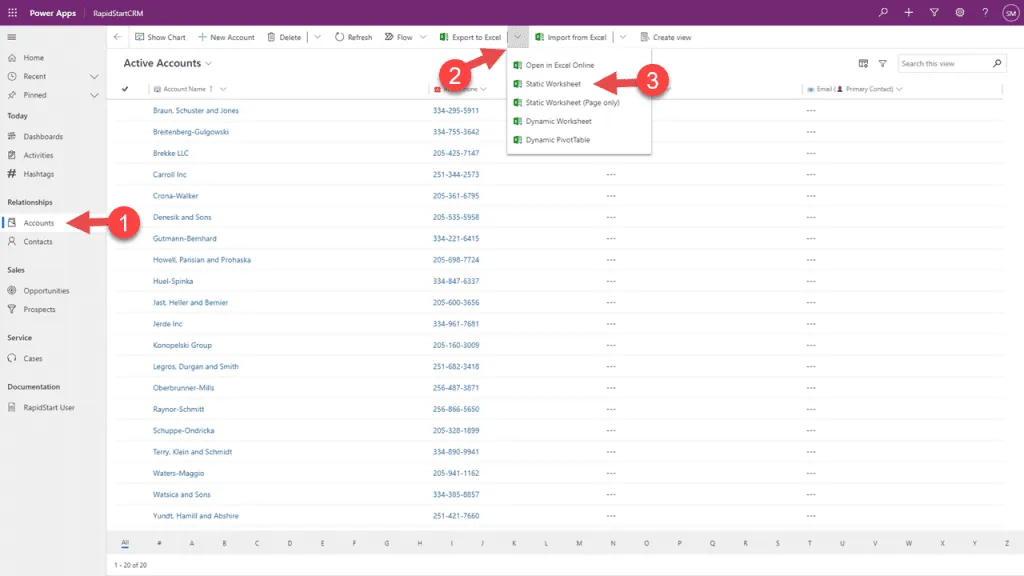
Hvis du trenger å oppdatere eksisterende poster (i stedet for å opprette nye), kan du bruke importverktøyet med Oppdater-alternativet.
- CSV-filen din må inkludere Post-ID-kolonnen for postene du vil oppdatere.
- I importveiviseren, velg Oppdater i stedet for Opprett.
- Kartlegg Post-ID-kolonnen til ID-feltet.
- Fullfør importen som normalt.
Ytterligere tips
- Importer i små partier (500–1000 poster) for å gjøre feilretting enklere.
- Test alltid med en liten prøvefil først.
- Sikkerhetskopier miljøet ditt før en stor import.
- Importer utenfor rushtiden for å unngå å påvirke brukere.