RapidStart CRM i Microsoft Teams
Hvordan legge til RapidStart CRM som en fane i Microsoft Teams slik at teamet ditt kan få tilgang til CRM-data uten å forlate Teams.
Oversikt
Du kan feste RapidStart CRM direkte i en Microsoft Teams-kanal som en fane. Dette gjør at teamet ditt kan få tilgang til CRM-data uten å bytte applikasjoner.
Trinn 1: Åpne kanalen
I Microsoft Teams, naviger til kanalen der du vil legge til RapidStart CRM. Klikk på +-ikonet ved siden av de eksisterende fanene øverst i kanalen.
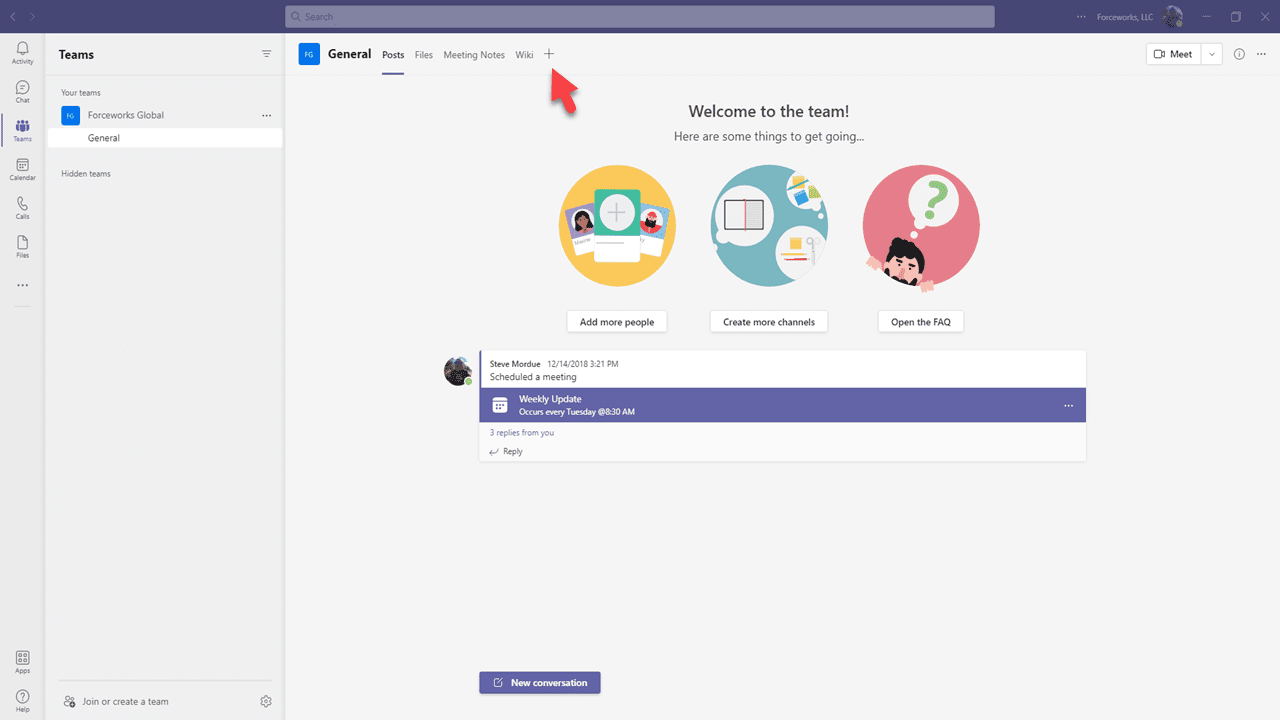
Trinn 2: Søk etter Power Apps
I fanesøkedialogen, søk etter Power Apps og velg det.
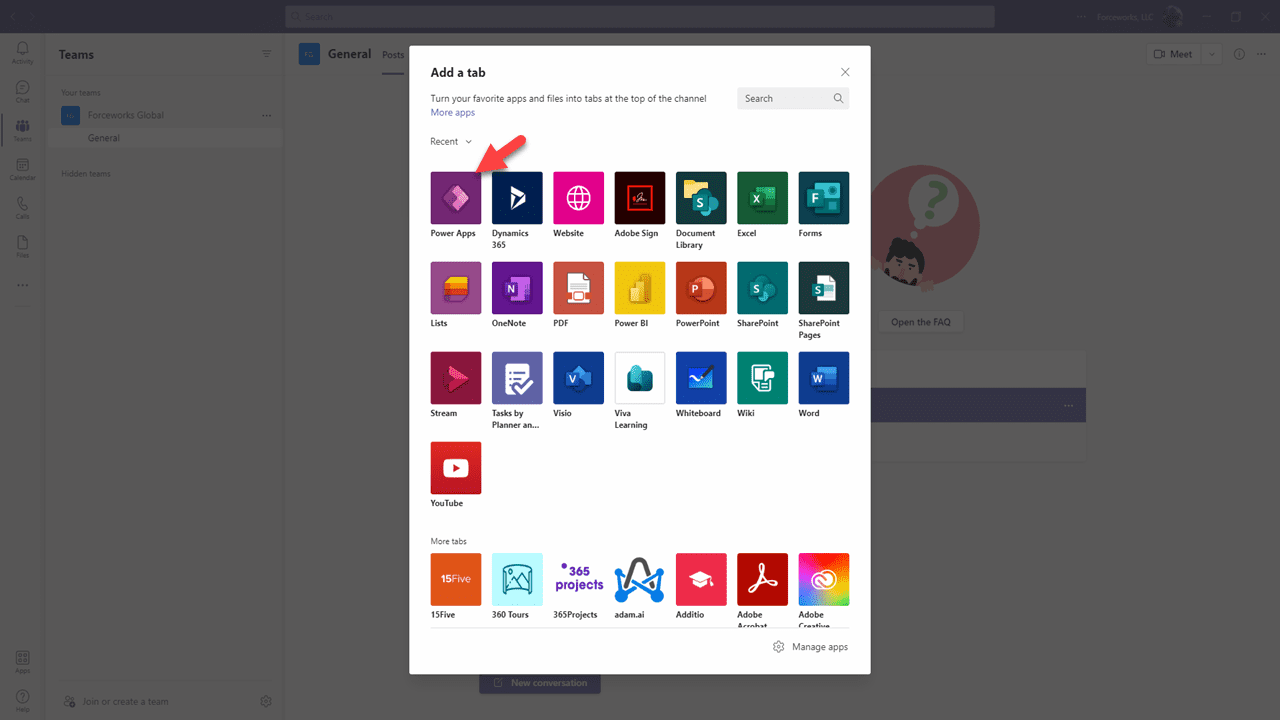
- Skriv Power Apps i søkeboksen.
- Klikk på Power Apps-resultatet.
- Klikk Legg til for å legge til Power Apps-koblingen.
Trinn 3: Velg RapidStart CRM
Etter å ha lagt til Power Apps-koblingen, vil du bli bedt om å velge hvilken app som skal vises.
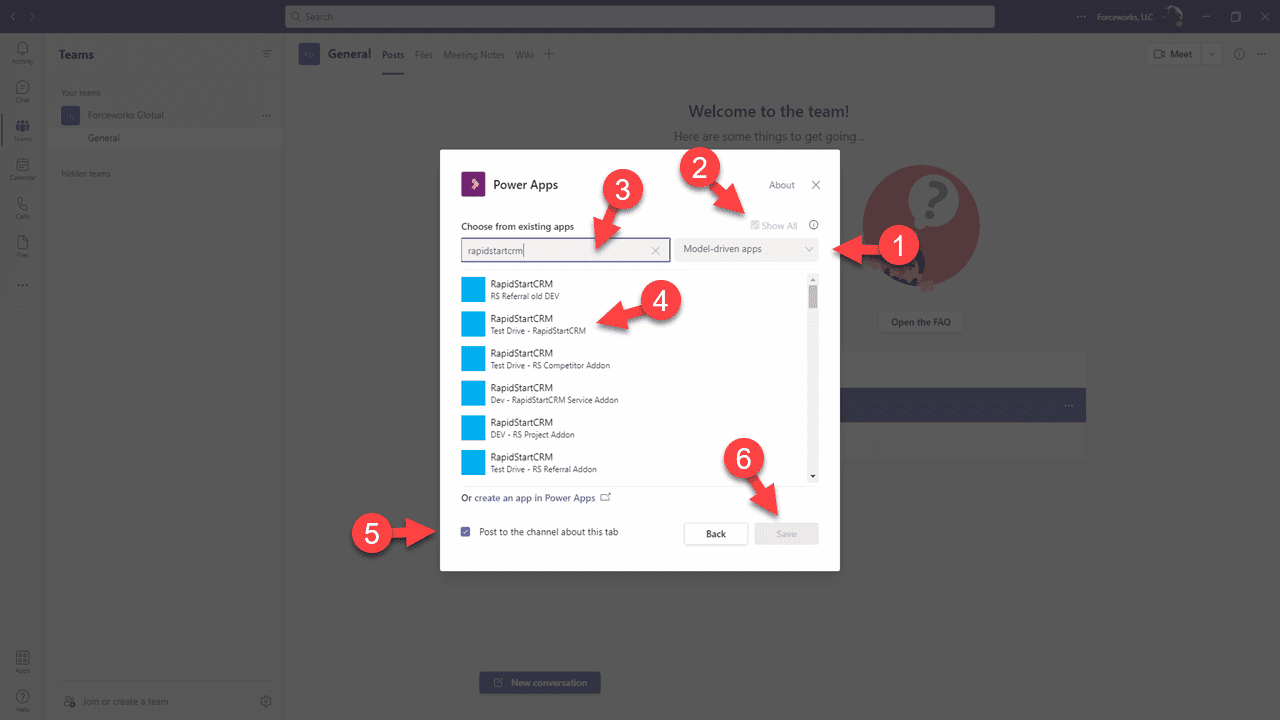
- Velg RapidStart CRM (eller hvilken som helst RapidStart-app du bruker) fra listen.
- Klikk Lagre.
Trinn 4: Bruk RapidStart CRM i Teams
RapidStart CRM vil nå vises som en fane i Teams-kanalen din. Teamet ditt kan få tilgang til det direkte fra Teams.
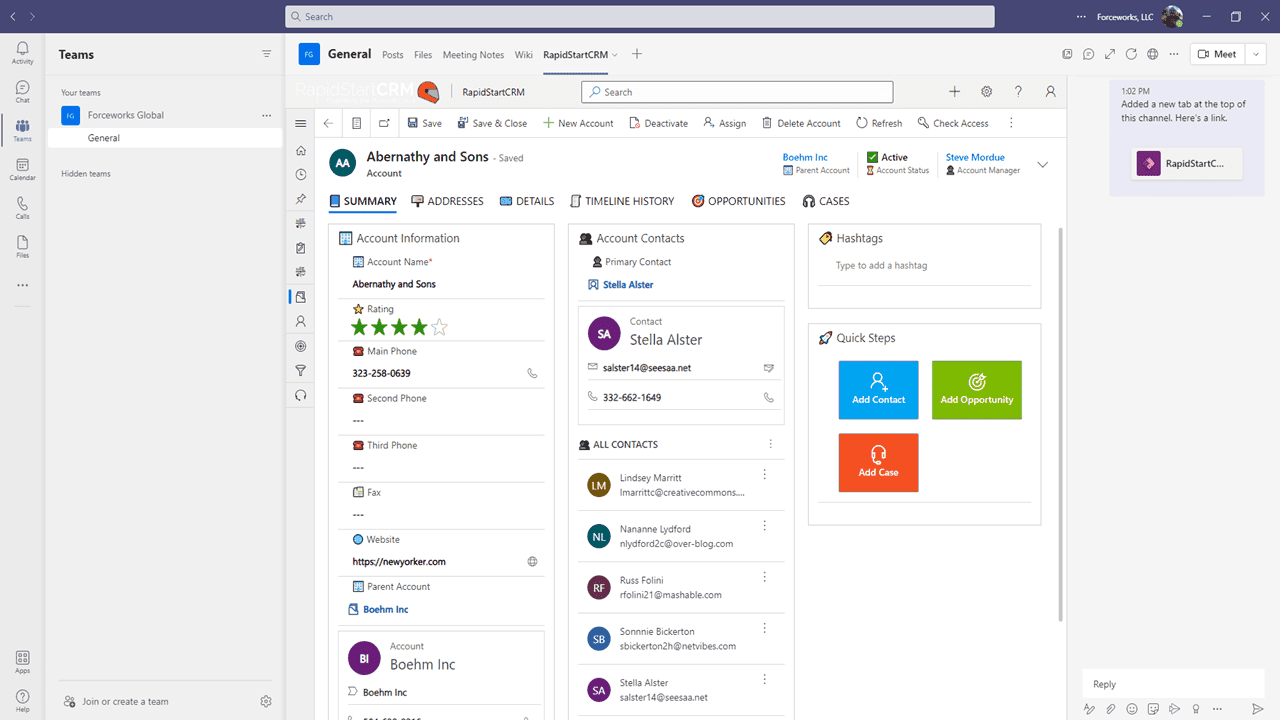
✅ Suksess
RapidStart CRM er nå tilgjengelig som en fane i din Microsoft Teams-kanal. Alle teammedlemmer med tilgang til kanalen og de riktige RapidStart-sikkerhetsrollene kan bruke den.