Copilot لـ RapidStart CRM
كيفية تفعيل وتكوين Microsoft AI Copilot في بيئة RapidStart CRM الخاصة بك. هذه الميزة حاليًا في المعاينة، ومتاحة فقط للبيئات الموجودة في الولايات المتحدة في الوقت الحالي.
أولاً، ما هو Copilot؟
وفقًا لمايكروسوفت، “Copilot للتطبيقات المدفوعة بالنماذج في Power Apps هو مساعد ذكاء اصطناعي من الجيل التالي لمستخدمي التطبيقات للحصول على رؤى حول البيانات في تطبيقاتهم من خلال المحادثة بلغة طبيعية. يساعد Copilot مستخدمي التطبيقات على زيادة إنتاجيتهم من خلال الرؤى المدعومة بالذكاء الاصطناعي والتنقل البديهي في التطبيق.”
ماذا يعني هذا لـ RapidStart CRM؟
يوفر Copilot القدرة على طرح الأسئلة حول بياناتك. مثل، “كم عدد الحالات التي أغلقناها الشهر الماضي؟”، أو “ما هي القيمة الإجمالية لجميع الفرص المفتوحة؟”. يمكنك أيضًا طرح الأسئلة حول أي جداول مخصصة قد تقوم بإنشائها. سنبدأ بعرض ما يبدو عليه ثم نوضح لك كيفية تمكينه.
لنلقي نظرة.
عند التمكين، يمكن الوصول إلى Copilot من خلال أيقونة Copilot في شريط التنقل الأيمن عند استخدام تطبيقات RapidStart CRM. يمكن فتح أو تصغير لوحة Copilot حسب الرغبة. يجيب Copilot في التطبيقات المدفوعة بالنماذج على الأسئلة حول بيانات جدول Microsoft Dataverse المكونة في التطبيق. يمكن لـ Copilot أيضًا مساعدتك في التنقل في التطبيق. على سبيل المثال، عندما يدخل المستخدم خذني إلى مهام المشروع.
هذا هو ما يبدو عليه اليوم، ولا يزال في المعاينة لذا يمكننا توقع المزيد في المستقبل.
لنقم بتمكينه!
أولاً، ستحتاج إلى RapidStart CRM أو RapidStart Project لـ Dataverse أو RapidStart Field Service لـ Dataverse. ستحتاج أيضًا إلى أن تكون مسؤول Power Platform.
سنبدأ بالذهاب إلى مركز إدارة Power Platform واختيار بيئتنا.
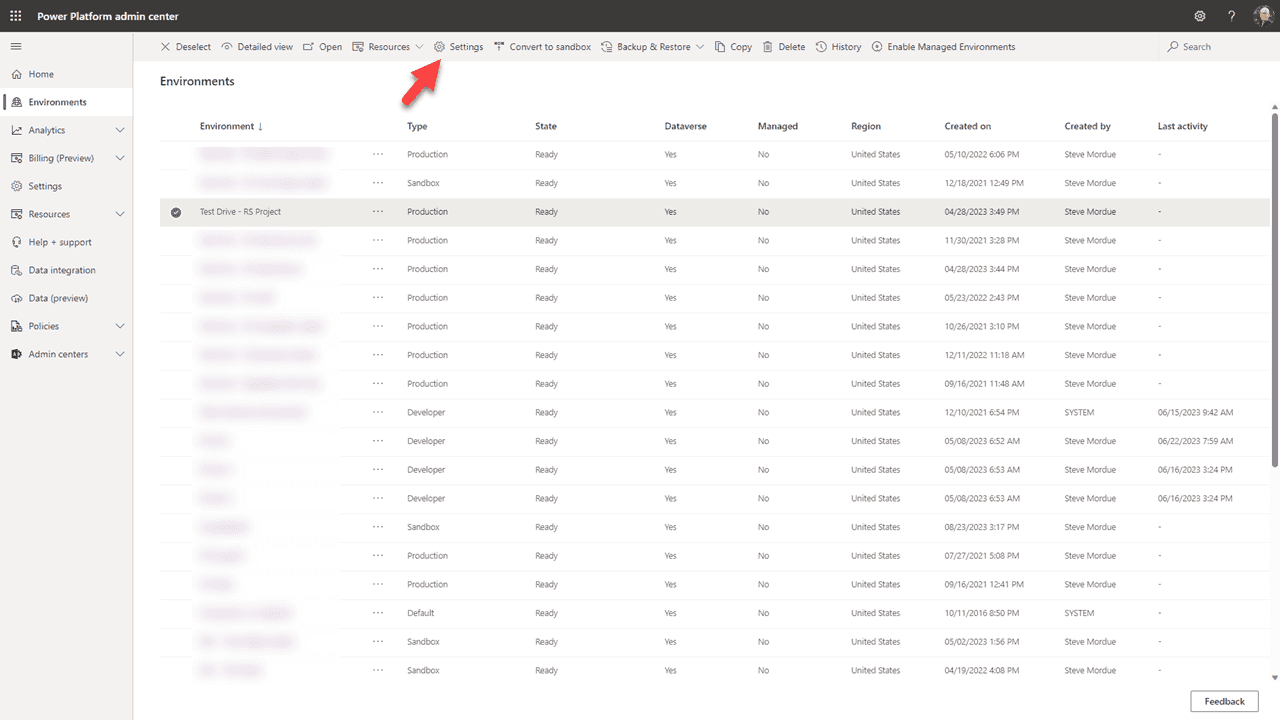
مع تحديد بيئتك المستهدفة، انقر على “الإعدادات” في الشريط العلوي.
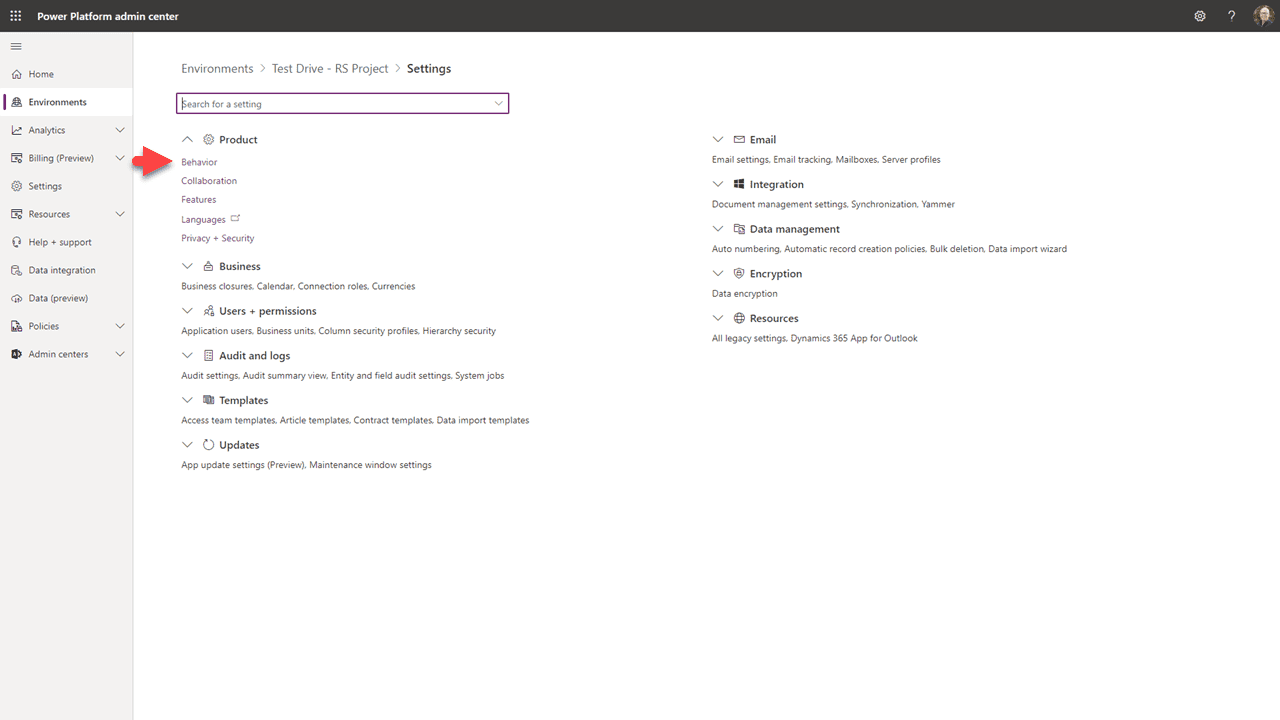
انقر على “السلوك”.
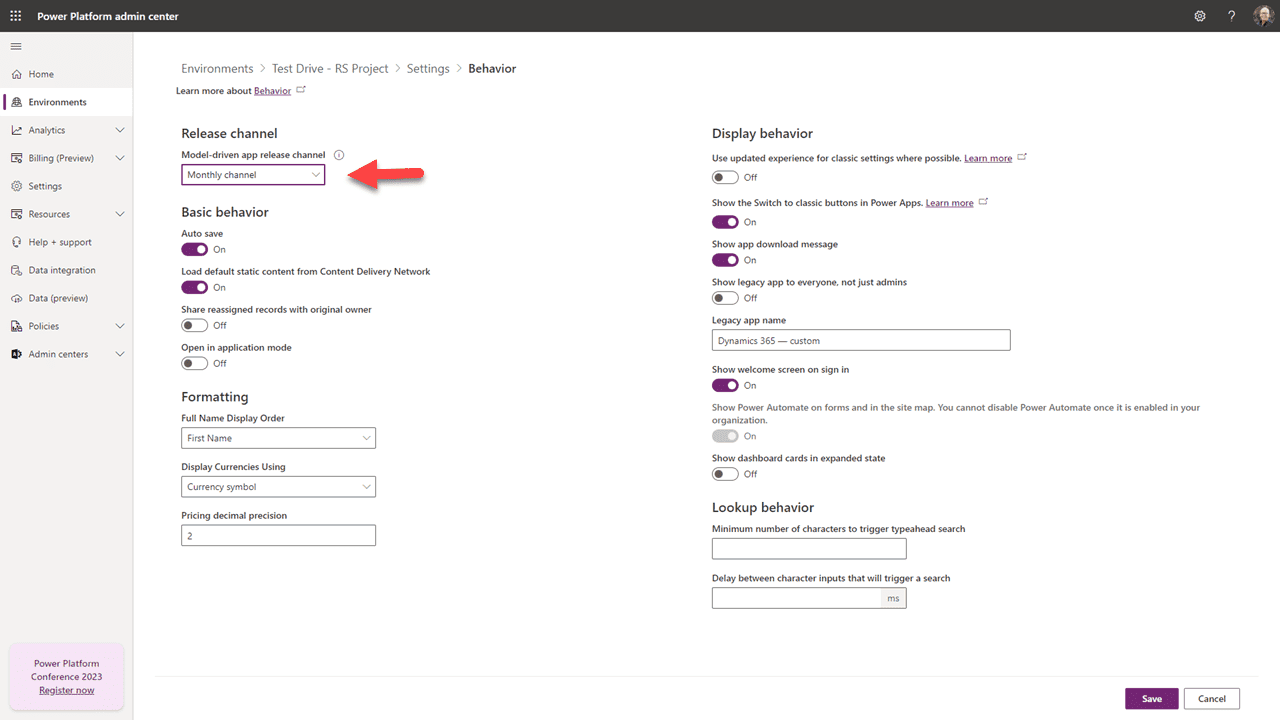
قم بتعيين قناة الإصدار إلى “القناة الشهرية”. ثم انقر على “حفظ” في أسفل الصفحة وارجع إلى “الإعدادات”.
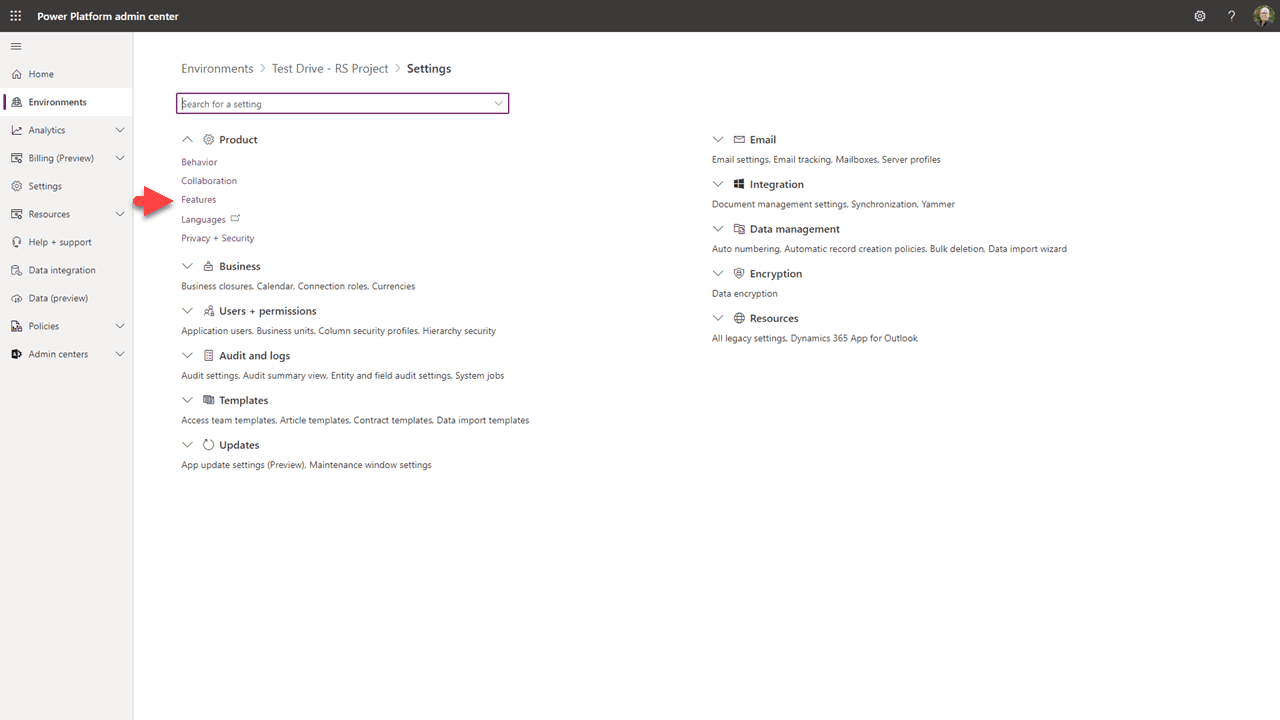
هذه المرة اختر “الميزات”.
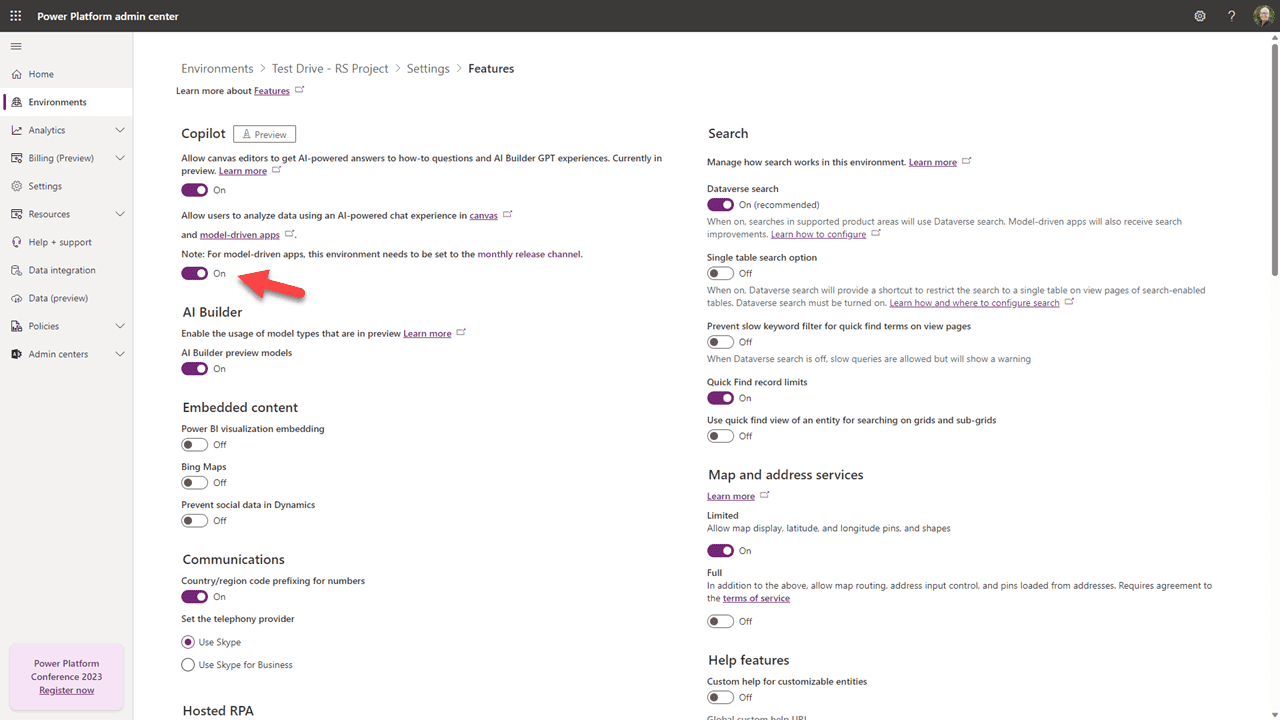
قم بتشغيل المفتاح المشار إليه أعلاه. ثم “حفظ” في أسفل الصفحة.
حسنًا، بكل إنصاف، كان هذا الجزء السهل. الآن علينا تكوين الجداول التي نريد أن يستخدمها Copilot.
سنبدأ هذا الجزء بالذهاب إلى بوابة الصانع.
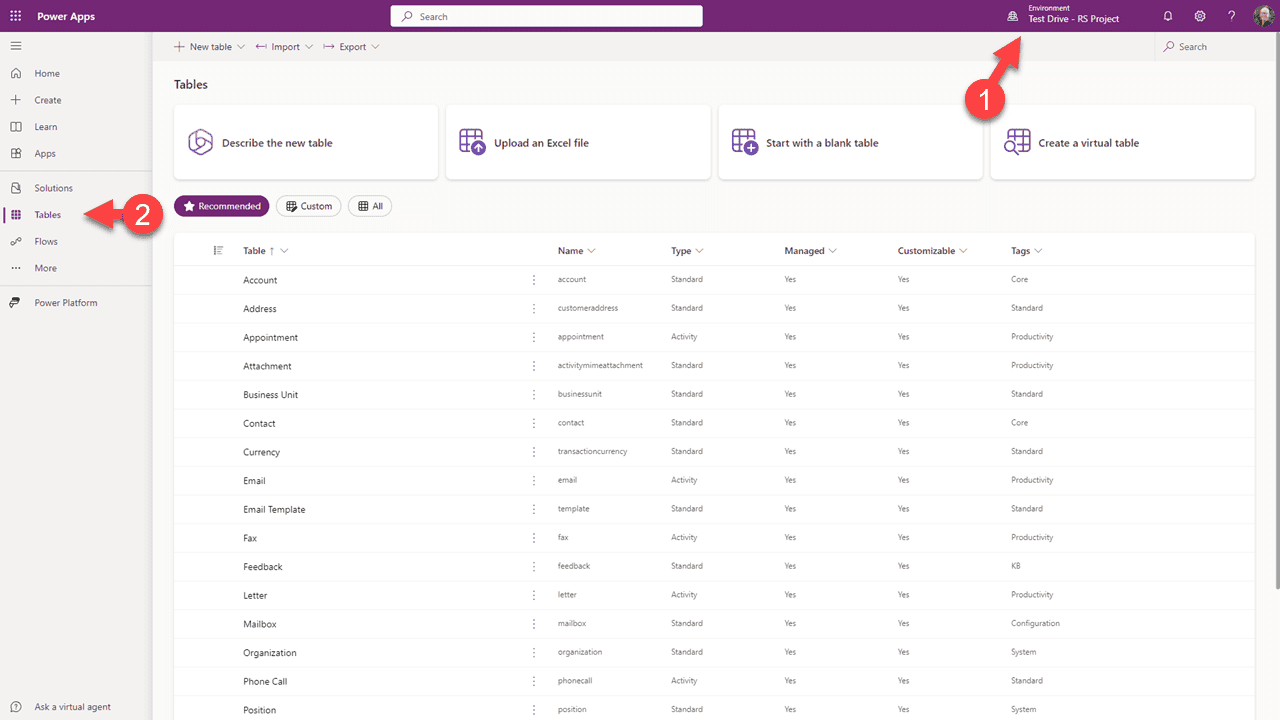
اختر البيئة المستهدفة، وانقر على “الجداول” في الشريط الجانبي الأيسر.
ما سنقوم به هو إضافة أعمدة من الجداول إلى الفهرس الذي سيستخدمه Copilot لمساعدتنا. كن على علم بأن هناك حدًا قدره 1,000 عمود يمكن استخدامها عبر جميع جداولك في البيئة.
انقر على أي اسم جدول تريد البدء به، على سبيل المثال “الحسابات”.
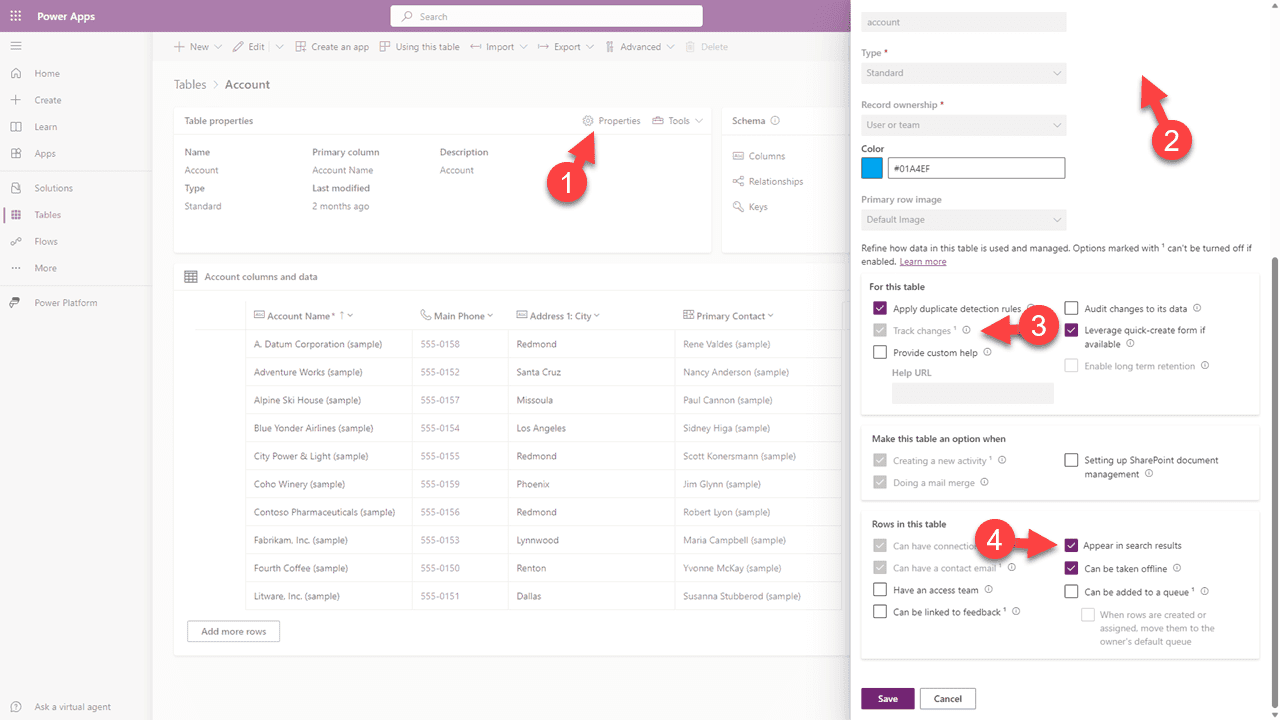
على الشاشة التي تظهر، اختر “الخصائص”، ثم في الحوار الجانبي، انقر لفتح “خيارات متقدمة”. تأكد من أن “تتبع التغييرات” و“الظهور في نتائج البحث” محددان، ثم احفظ.
بعد ذلك، انقر على “العروض” تحت علامة تبويب تجارب البيانات.
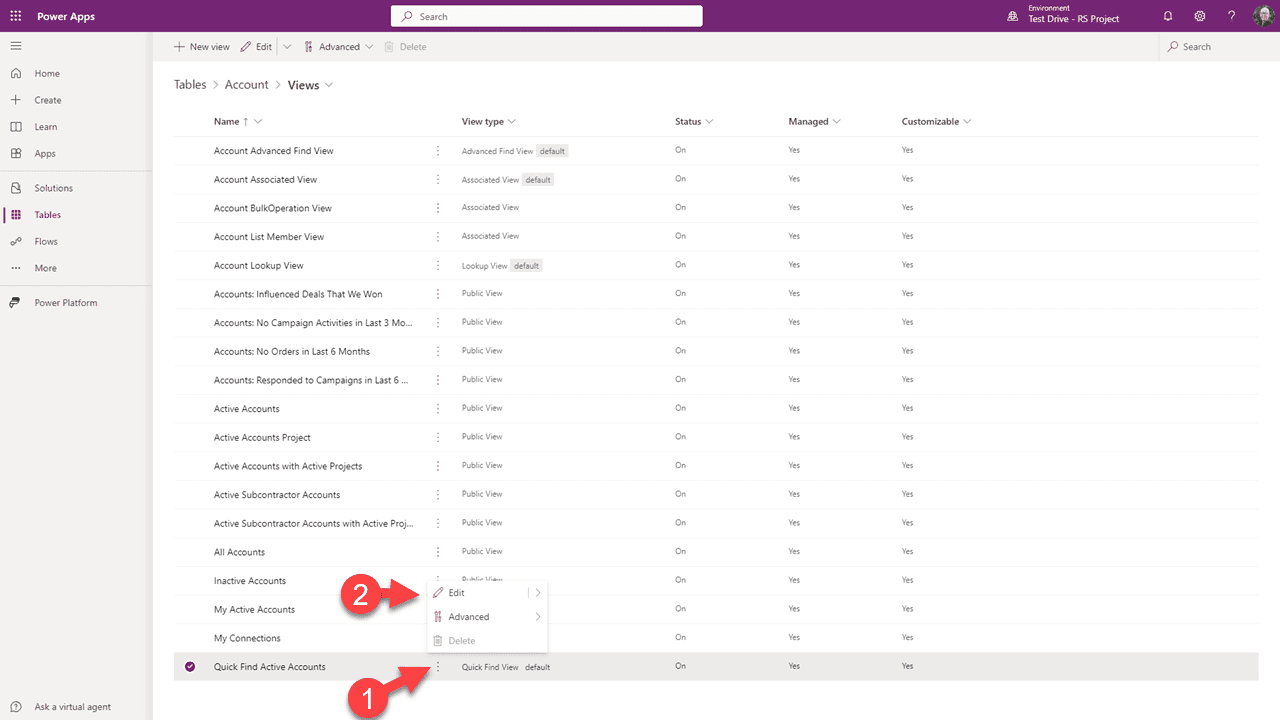
حدد عرض “البحث السريع” وانقر على النقاط الثلاث، ثم اختر “تحرير”.
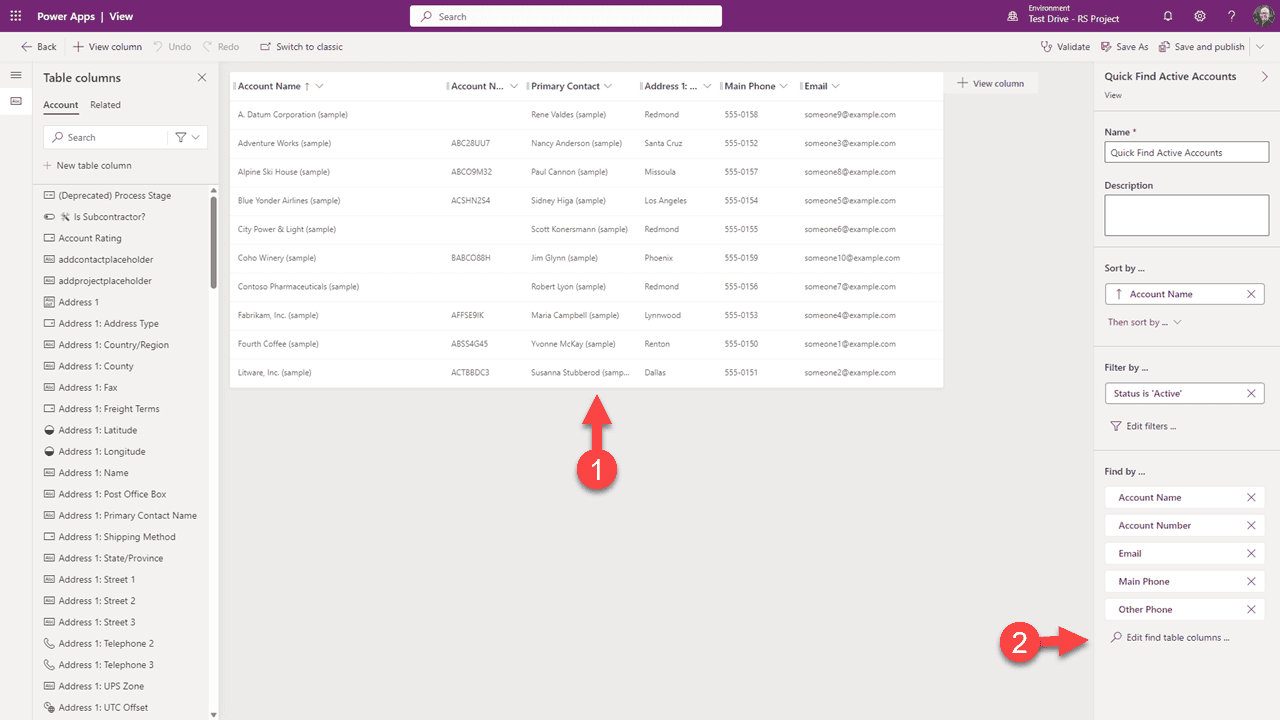
لاحظ الأعمدة الموجودة حاليًا في العرض. (لاحظ أن عرضك قد يبدو مختلفًا.) جميع هذه الأعمدة الموجودة بالفعل يتم فهرستها، مما يعني أنها مدرجة بالفعل في الـ 1,000. كل جدول لديه عرض بحث سريع وكل الأعمدة في تلك العروض يتم احتسابها أيضًا.
لإضافة بيانات ذات صلة إلى فهرسك الذي سيكون لدى Copilot الوصول إليه، اختر “تحرير أعمدة جدول البحث”.
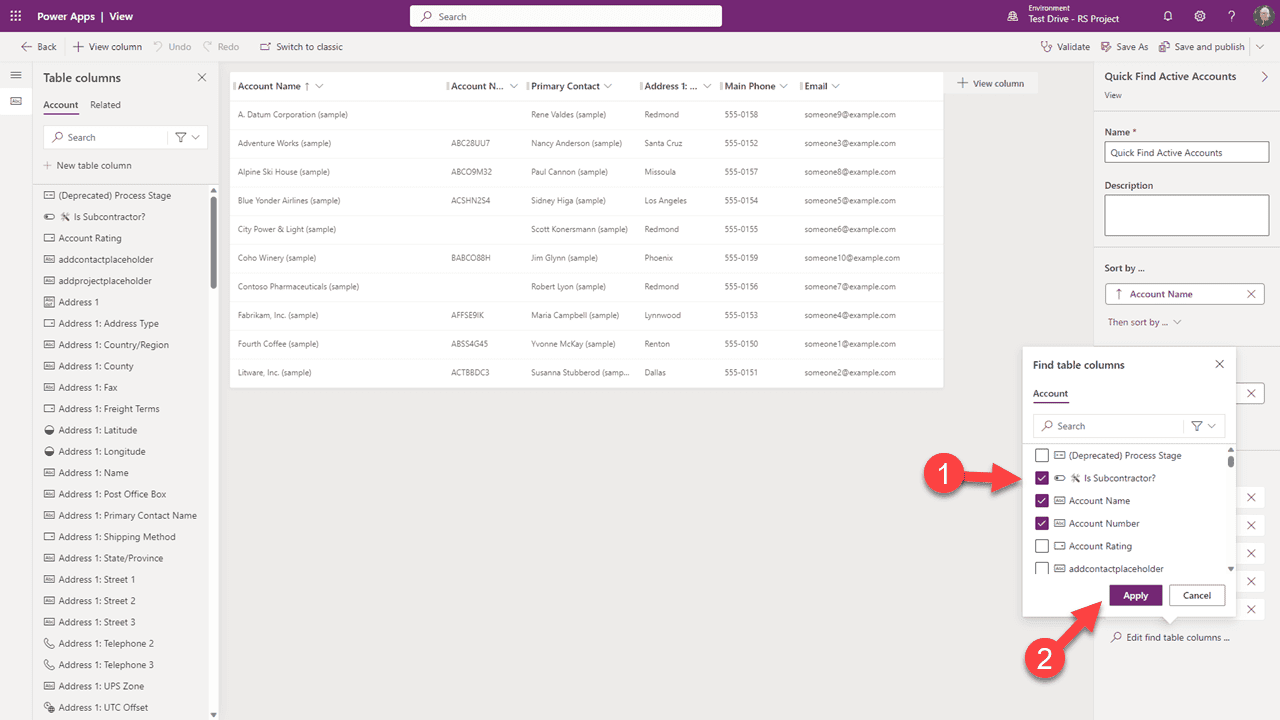
في قائمة السحب، اختر أي أعمدة تعتقد أنها ستكون مفيدة لـ Copilot. نقترح عليك القيام بذلك بحذر — يمكنك دائمًا العودة وإضافة المزيد لاحقًا. بعد الاختيار، انقر على “تطبيق”.
لدينا خطوة أخيرة لجعل هذه الأعمدة قابلة للاستخدام بواسطة Copilot.
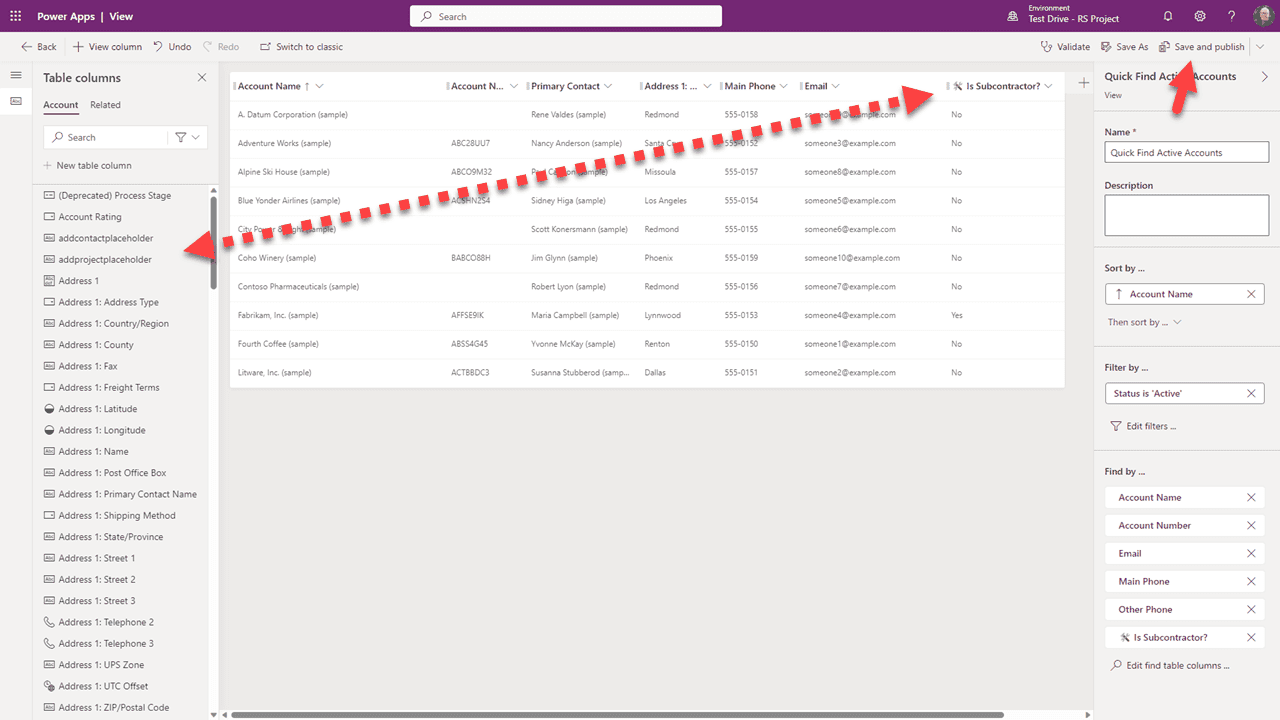
اسحب أي أعمدة أضفتها إلى الفهرس إلى العرض. عند الانتهاء انقر على “حفظ وانشر”.
كرر هذه الخطوات لكل جدول يحتوي على بيانات تريد أن يكون لدى Copilot الوصول إليها.
كن على علم بأنه قد يستغرق بعض الوقت لبناء الفهرس بعد إكمال هذه الخطوات حتى يتمكن Copilot من الإجابة.
ماذا عن الأعمدة المخصصة؟
لنفترض أنك قمت بتثبيت RapidStart Project لـ Dataverse (أو أي حل مُدار)، وتريد إضافة المشاريع إلى الفهرس لـ Copilot. قد تكون لاحظت أن هذه الجداول لا تظهر في قائمة الجداول. هذا لأنهم “مدارون”. إليك كيفية القيام بذلك.
ابدأ بالعودة إلى بوابة الصانع.
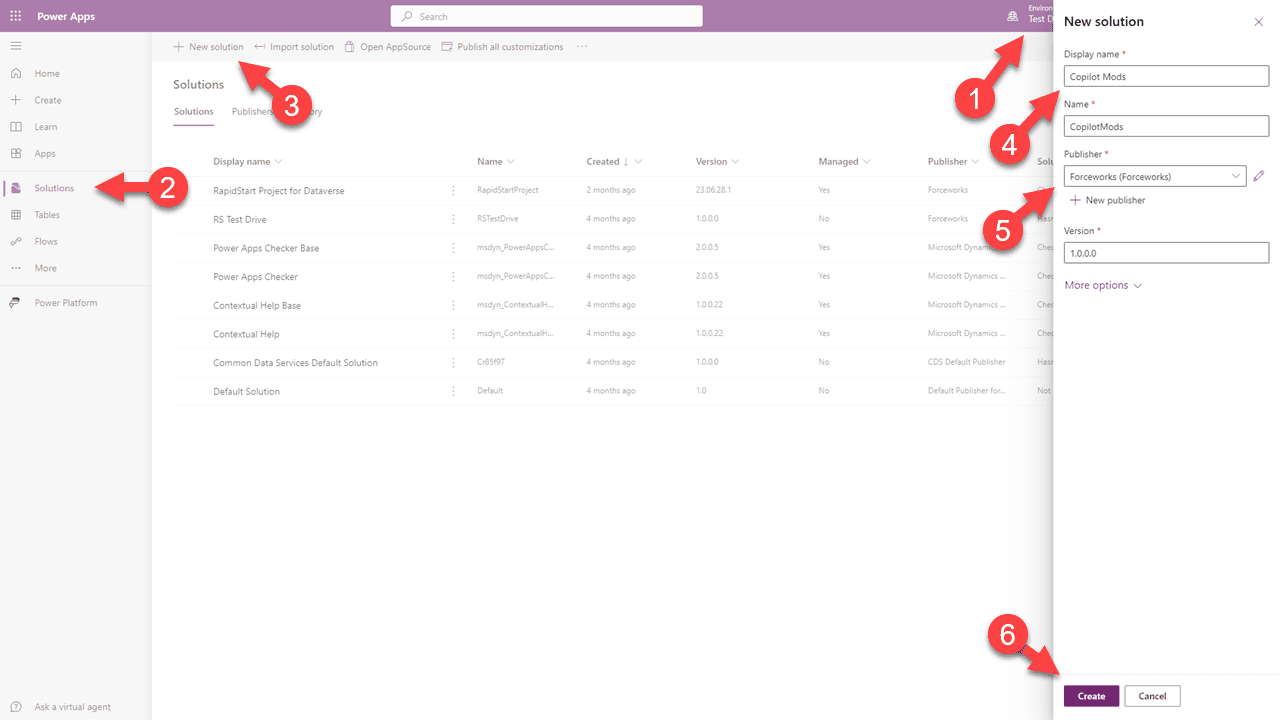
تأكد من أنك في البيئة المستهدفة، اختر “الحلول” في الشريط الجانبي، ثم “حل جديد” في التنقل العلوي. أعطه اسمًا واختر ناشرًا ثم انقر على “إنشاء”.
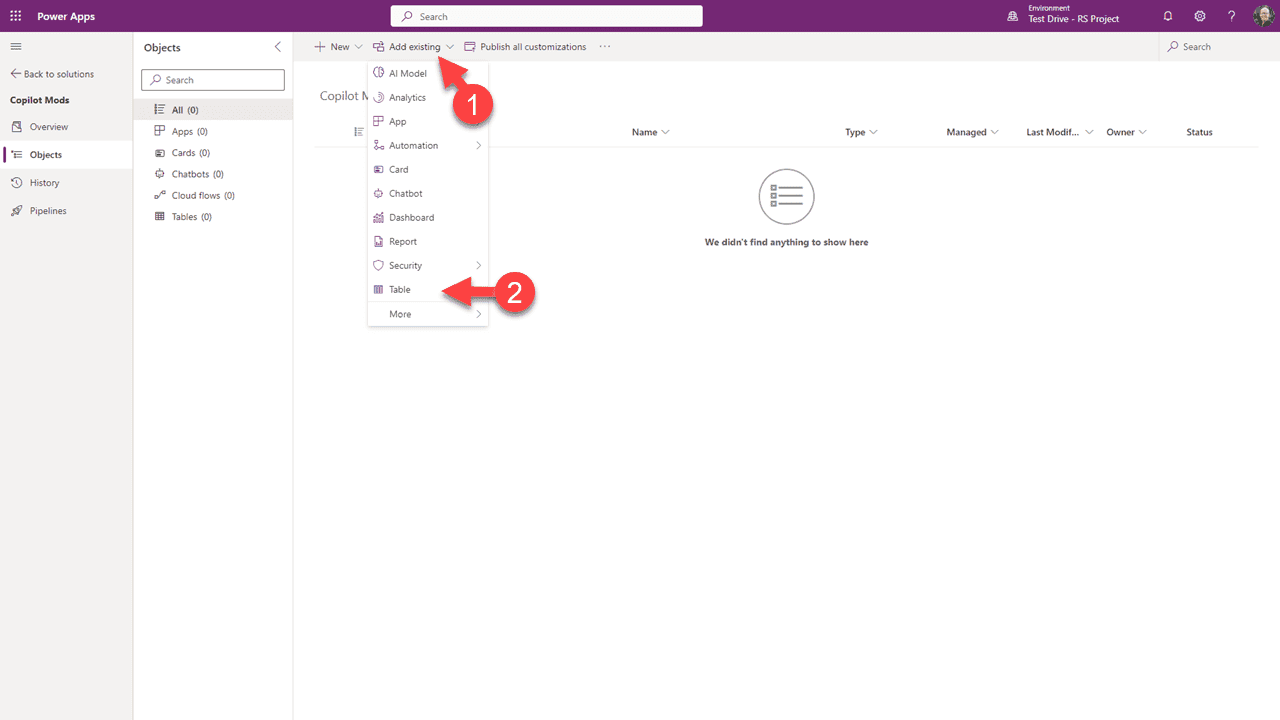
على الصفحة التي تفتح، اختر “إضافة موجود” من التنقل العلوي ثم اختر “الجداول”.
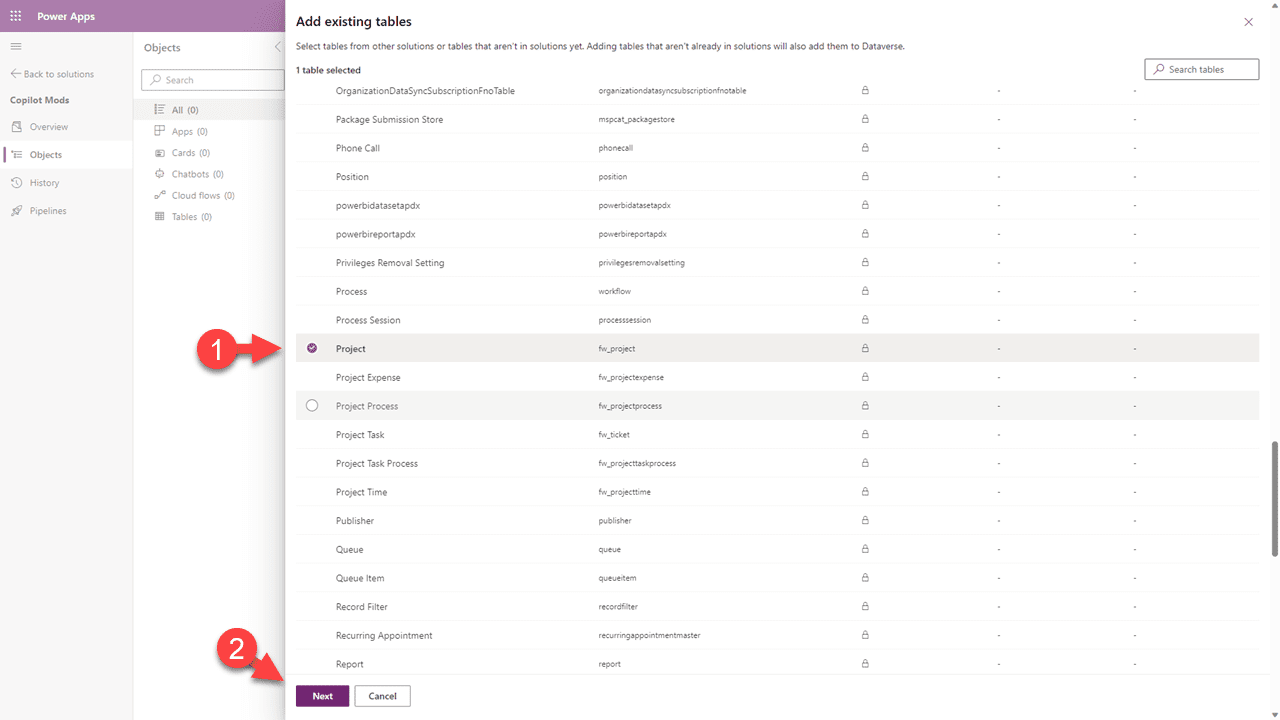
قم بالتمرير واختر الجدول (الجداول) الذي تريد إضافته وانقر على “التالي”. ملاحظة: إذا لم ترَ الجدول الذي تبحث عنه، فقد تم تعيينه كـ “غير قابل للتخصيص” من قبل منشئه، ولا يمكنك إضافته.
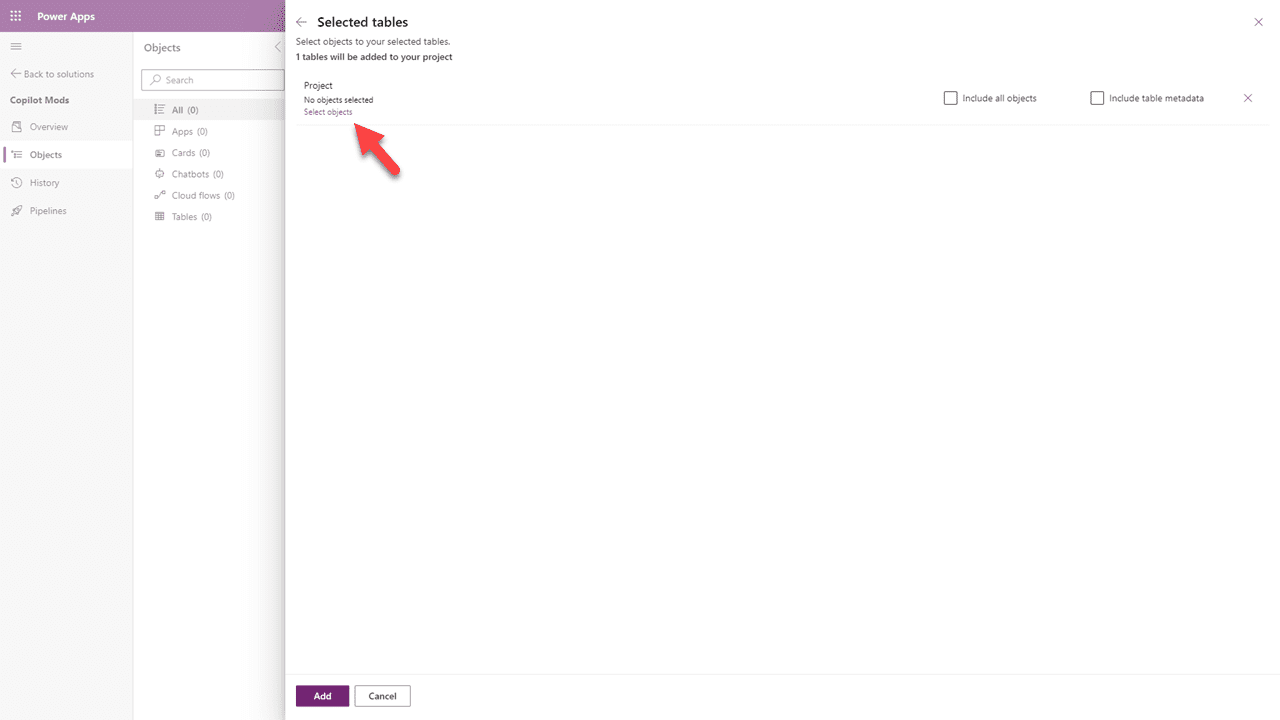
في اللوحة التي تفتح، انقر على “اختر الكائنات”.
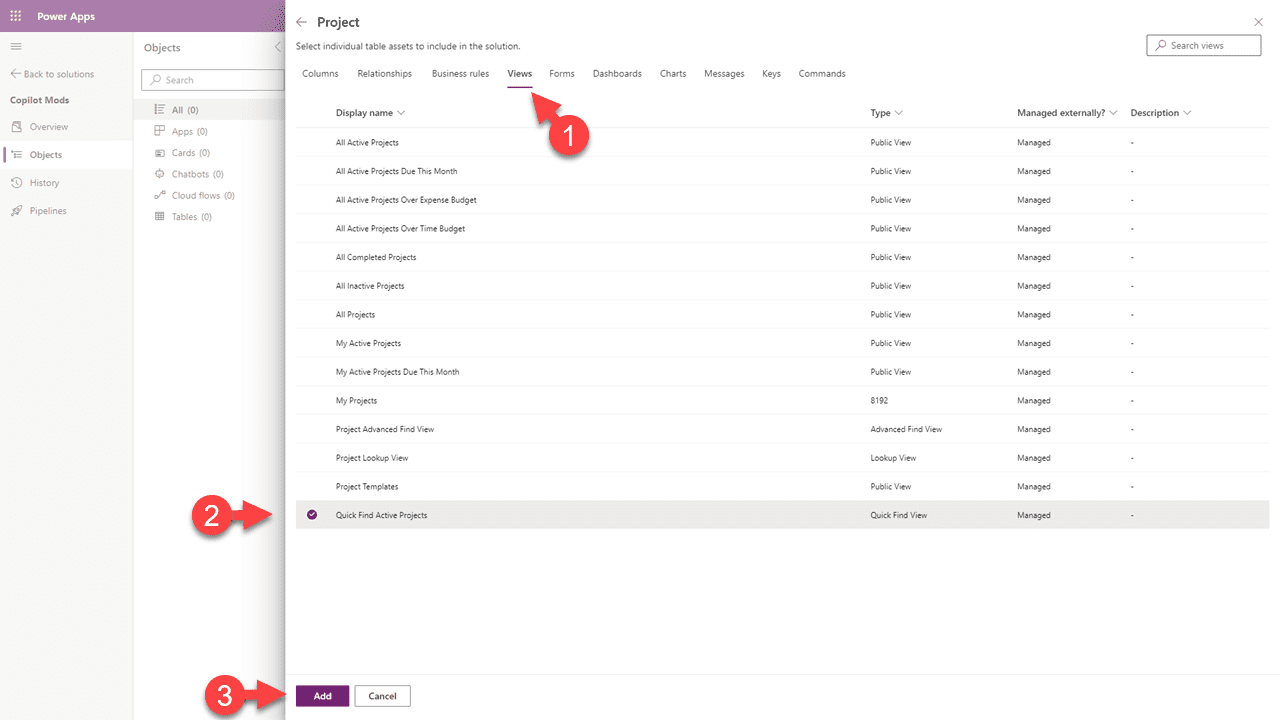
اختر علامة تبويب “العروض”، ثم حدد واختر عرض “البحث السريع”، ثم انقر على “إضافة”. كرر هذا لكل جدول أضفته. عند الانتهاء من جميع الجداول، انقر على “إضافة” مرة أخرى.
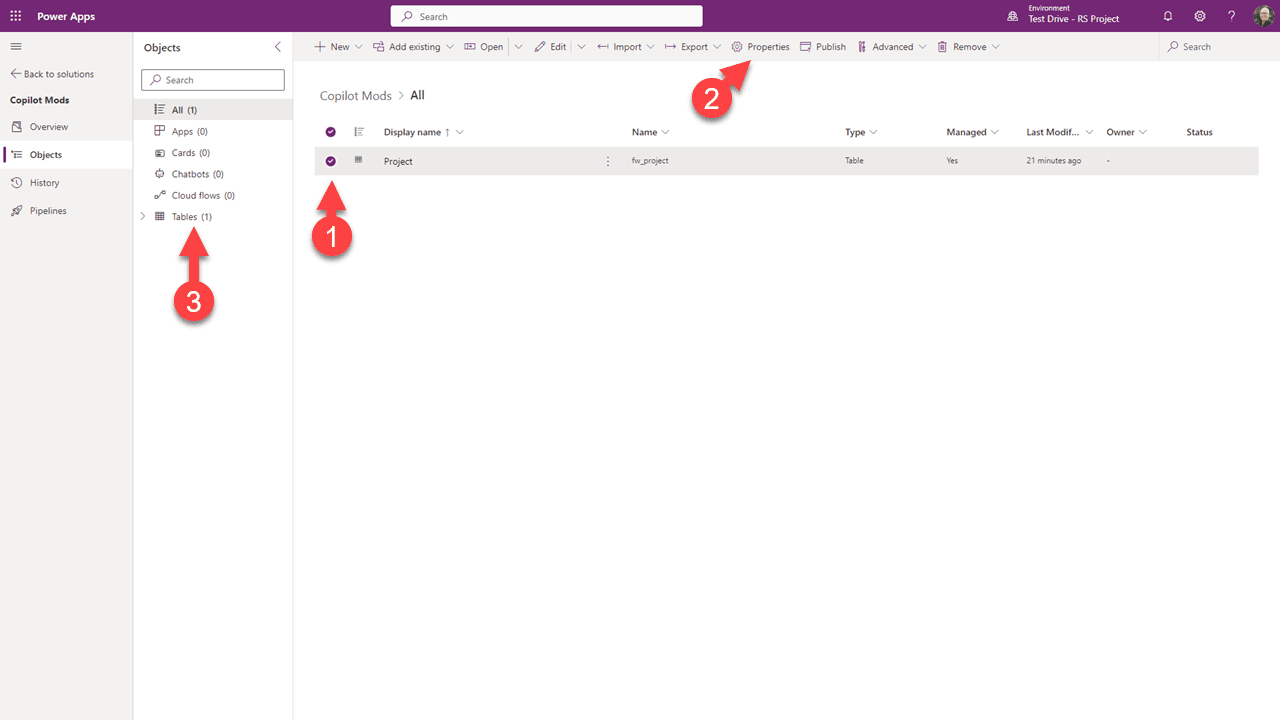
يمكنك أن ترى أننا أضفنا الجدول المدار إلى حلنا غير المدار. الآن سنكرر الخطوات من الأعلى لتحديث خصائص هذا الجدول (الجداول) لتمكين خيارات “تتبع التغييرات” و“الظهور في نتائج البحث”.
ثم يمكننا الوصول إلى عرض البحث السريع وإجراء التغييرات عليه كما فعلنا أعلاه.
الملخص
لذا، قد يستغرق هذا في الواقع بعض الوقت للقيام به. مرة أخرى، هذه ميزة “معاينة” ونتوقع أن يتم تسهيلها قبل الإصدار العام. كن مستعدًا للدهشة من الإمكانات المستقبلية، ولكن لا تتوقع الكثير من الحالة الحالية.
يجب أن تكون على علم أيضًا بأن زيادة حجم فهرسك قد تزيد من استخدام السعة لديك.