استيراد بياناتك إلى تطبيقات RapidStart
دليل خطوة بخطوة لاستيراد بياناتك الحالية إلى تطبيقات RapidStart — احصل على بياناتك، نظفها، استوردها، أصلح الأخطاء، وقم بتحديث السجلات الحالية.
نظرة عامة
استيراد البيانات هو أحد أول الأشياء التي يرغب معظم العملاء في القيام بها بعد تثبيت تطبيق RapidStart. الخبر السار هو أن Power Platform يحتوي على أداة استيراد بيانات مدمجة تجعل هذا الأمر بسيطًا.
الخطوة 1: احصل على بياناتك
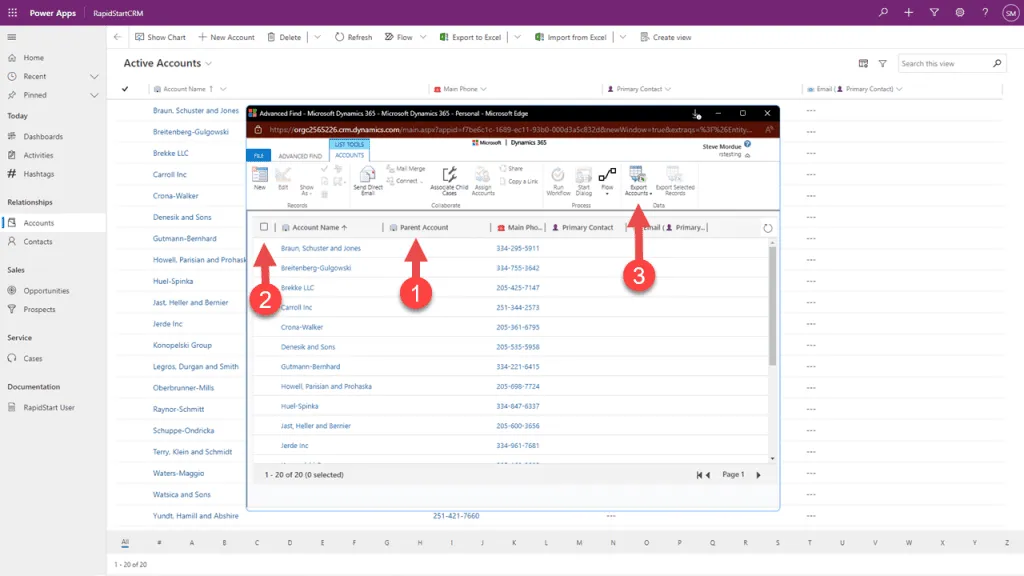
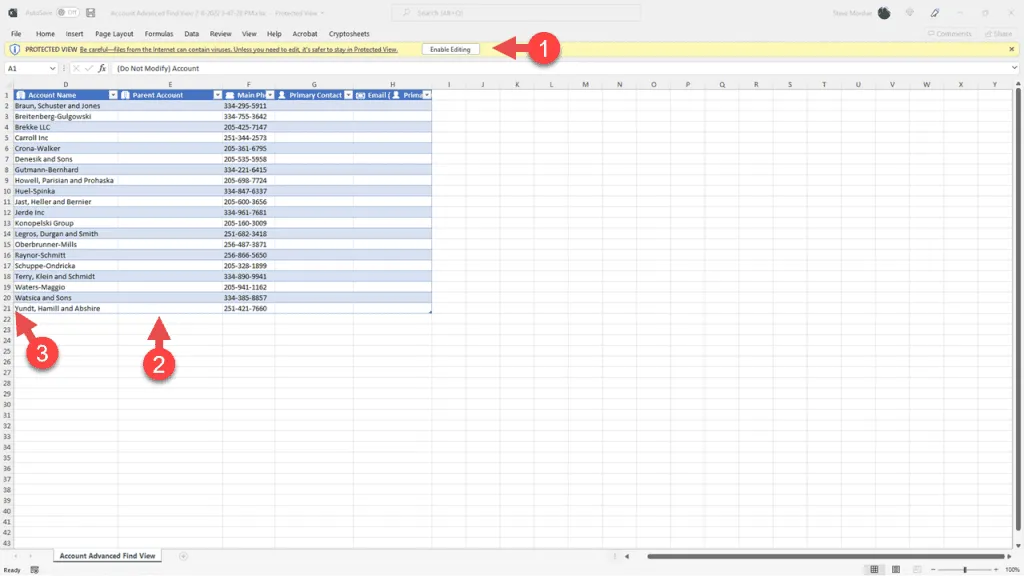
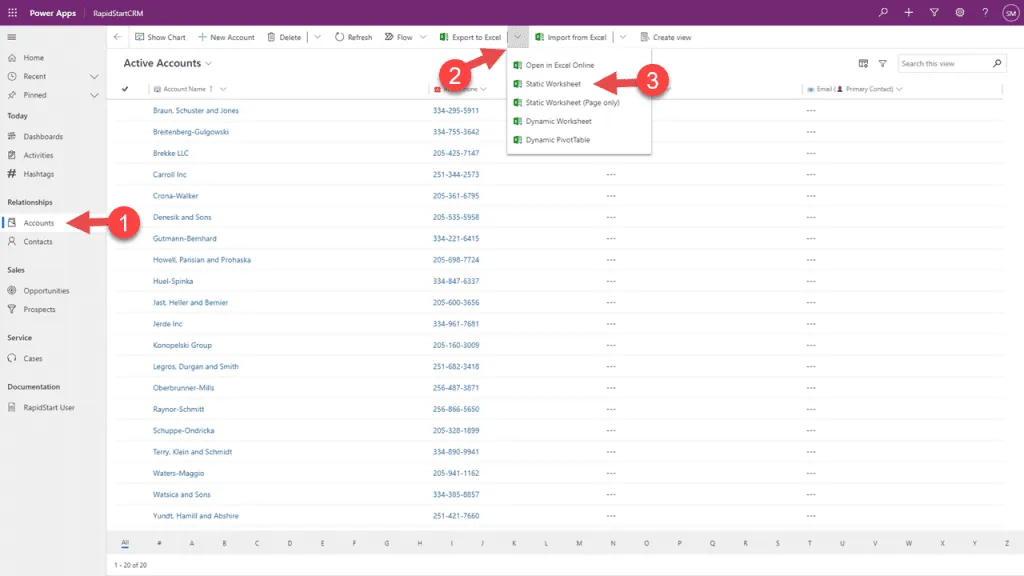
قم بتصدير بياناتك الحالية من نظامك الحالي إلى ملف CSV أو Excel. يجب أن تكون كل جدول (الحسابات، جهات الاتصال، إلخ) في ملف منفصل.
- قم بتصدير كل كيان (الحسابات، جهات الاتصال، العملاء المحتملين، إلخ) كملف CSV منفصل.
- تأكد من أن الصف الأول يحتوي على رؤوس الأعمدة.
- قم بإزالة أي أعمدة لا تحتاجها.
الخطوة 2: نظف بياناتك
قبل الاستيراد، نظف بياناتك لتجنب الأخطاء:
- إزالة السجلات المكررة.
- توحيد تنسيقات أرقام الهاتف.
- تأكد من صحة عناوين البريد الإلكتروني.
- تحقق من أن الحقول المطلوبة مملوءة.
- تأكد من أن قيم مجموعة الخيارات تتطابق مع القيم في RapidStart CRM.
الخطوة 3: استيراد الحسابات أولاً
قم دائمًا باستيراد الحسابات قبل جهات الاتصال، حيث أن جهات الاتصال مرتبطة بالحسابات.
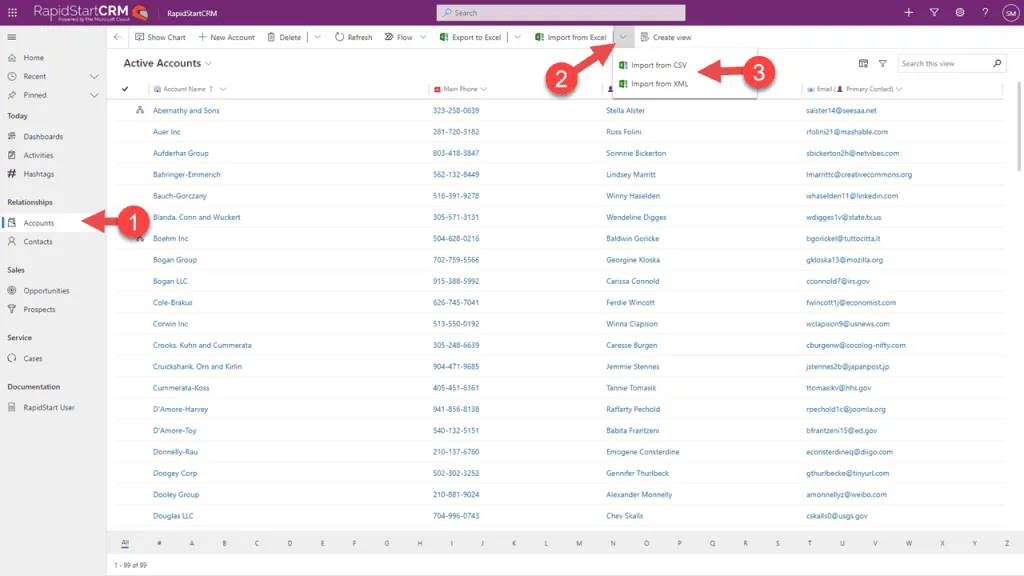
- في RapidStart CRM، انتقل إلى الإعدادات → إدارة البيانات → الاستيرادات.
- انقر على استيراد البيانات في الجزء العلوي من التنقل.
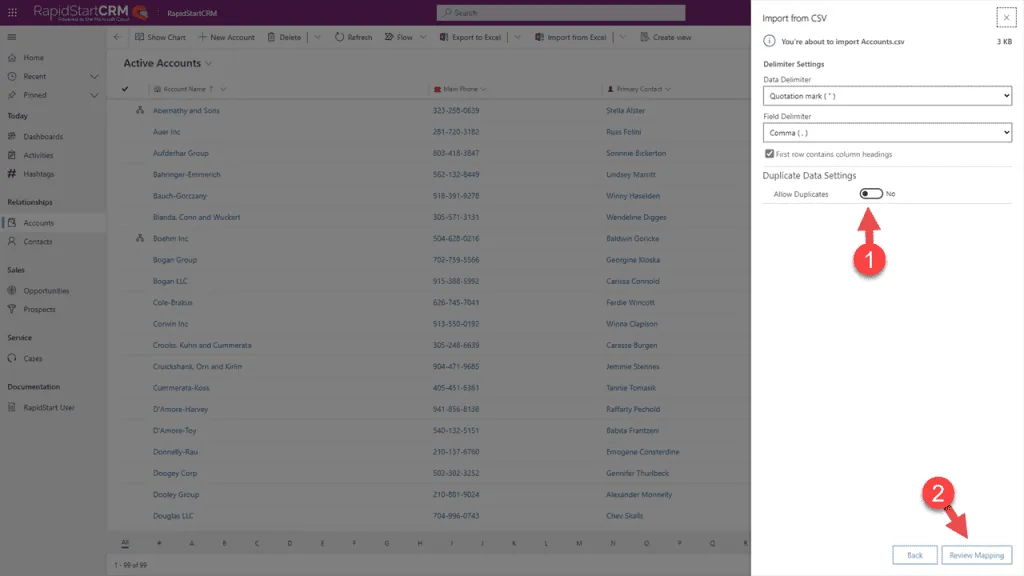
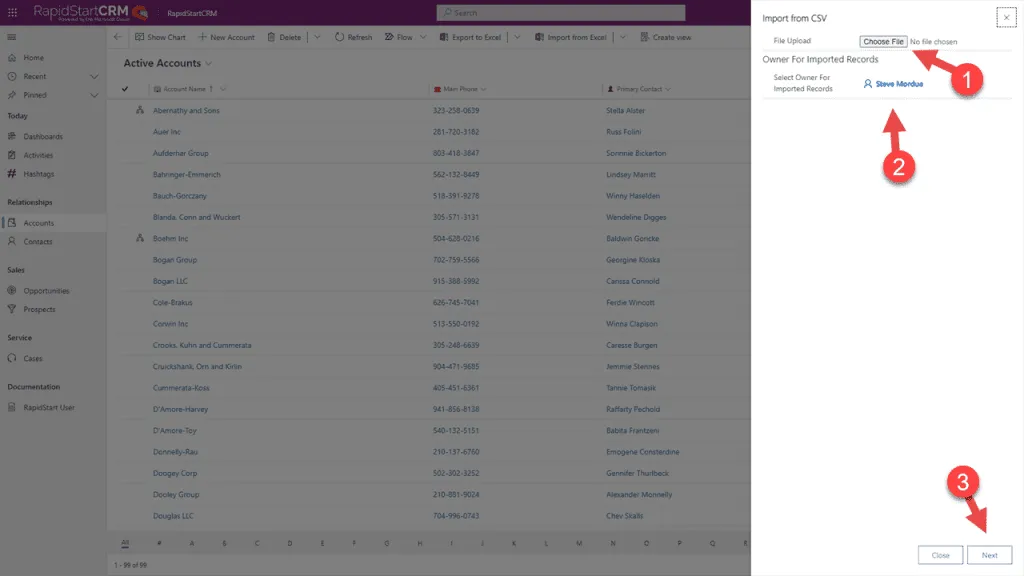
- انقر على اختر ملف وحدد ملف CSV الخاص بالحسابات.
- انقر على التالي.
الخطوة 4: قم بتعيين أعمدتك
سيطلب منك معالج الاستيراد تعيين أعمدة CSV الخاصة بك إلى الحقول المقابلة في RapidStart CRM.
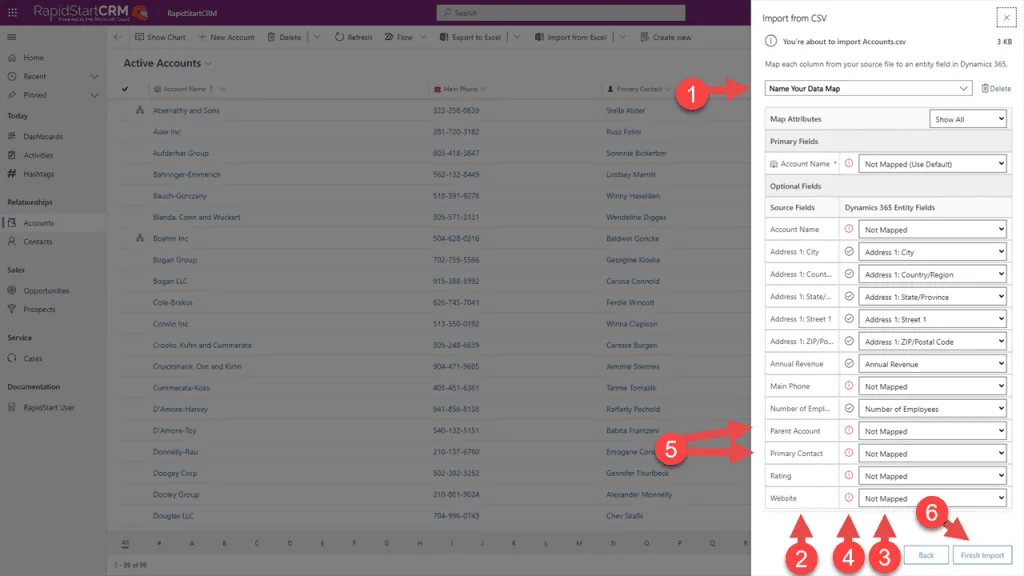
- لكل عمود في CSV الخاص بك، حدد الحقل المقابل في RapidStart CRM.
- إذا لم يتطابق عمود مع أي حقل، يمكنك تجاهله.
- انقر على التالي عندما يتم تعيين جميع الأعمدة.
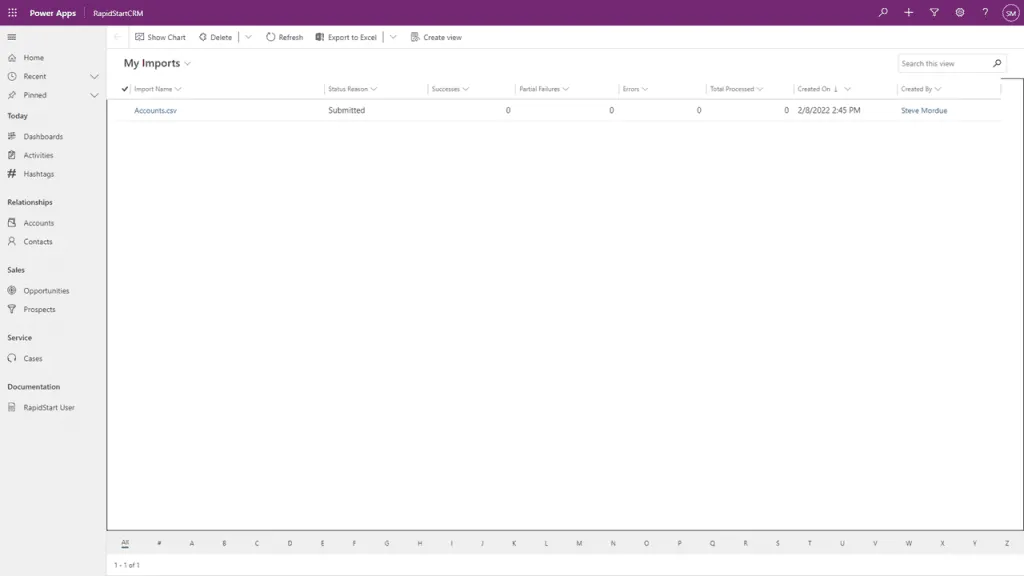
- راجع ملخص التعيين.
- انقر على إرسال لبدء الاستيراد.
الخطوة 5: مراقبة الاستيراد
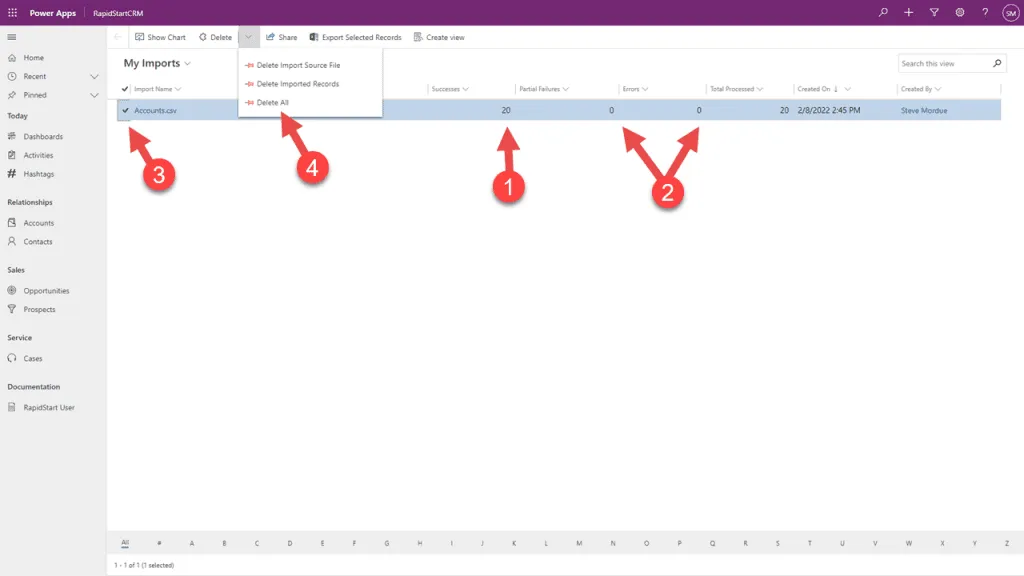
- سيتم تشغيل الاستيراد في الخلفية.
- قم بتحديث الصفحة بشكل دوري للتحقق من الحالة.
- عند الانتهاء، سترى عدد السجلات المستوردة وأي أخطاء.
الخطوة 6: إصلاح أخطاء الاستيراد
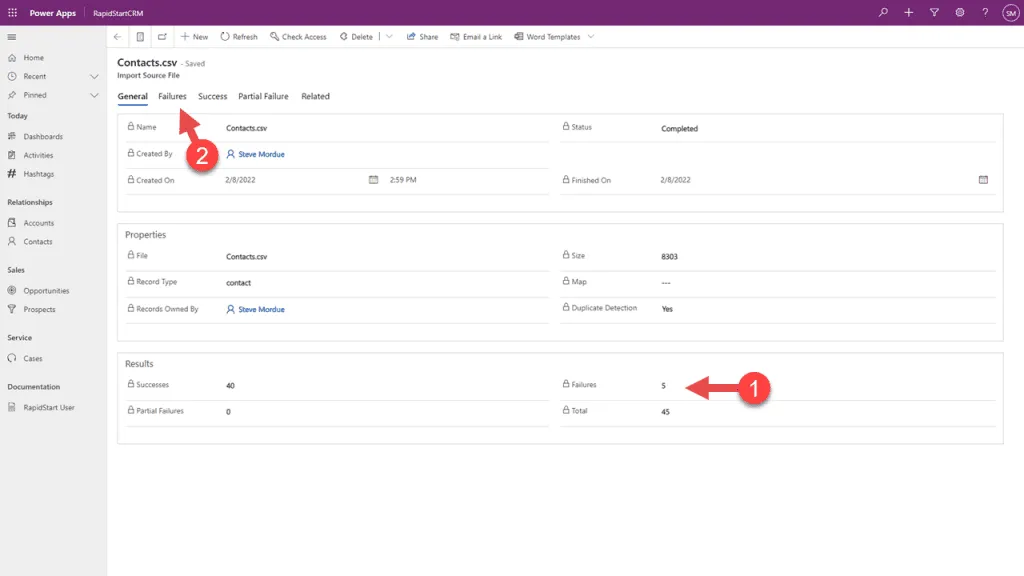
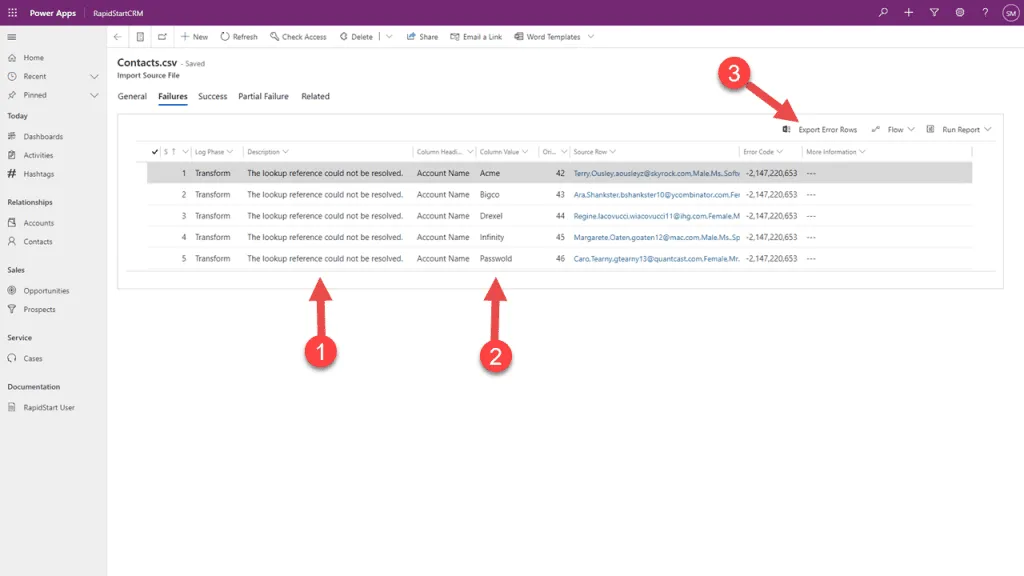
إذا كانت هناك أخطاء، يمكنك تنزيل ملف الأخطاء لمعرفة السجلات التي فشلت ولماذا.
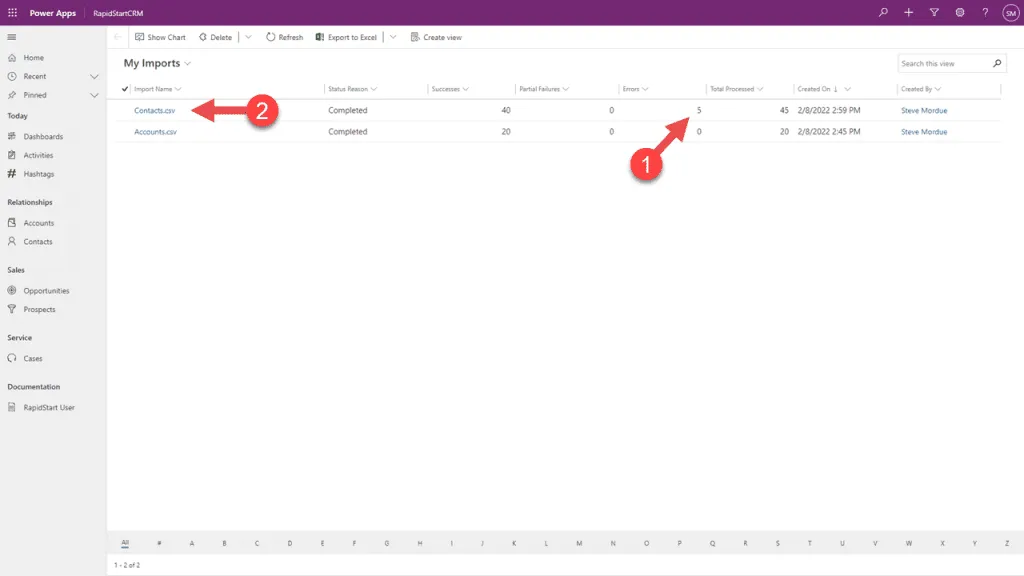
- انقر على تنزيل ملف الأخطاء للحصول على CSV للسجلات الفاشلة.
- قم بإصلاح الأخطاء في ملف CSV.
- أعد استيراد الملف المصحح.
الخطوة 7: استيراد جهات الاتصال
بعد استيراد الحسابات، قم باستيراد جهات الاتصال الخاصة بك. العملية هي نفسها، ولكن ستحتاج إلى تعيين عمود اسم الحساب لربط جهات الاتصال بحساباتهم.
- اتبع نفس الخطوات كما في استيراد الحسابات.
- عند تعيين الأعمدة، تأكد من تعيين عمود اسم الحساب إلى حقل اسم الشركة.
- سيؤدي ذلك إلى ربط كل جهة اتصال بحسابها.
الخطوة 8: تحديث السجلات الحالية
إذا كنت بحاجة إلى تحديث السجلات الحالية (بدلاً من إنشاء سجلات جديدة)، يمكنك استخدام أداة الاستيراد مع خيار تحديث.
- يجب أن يتضمن ملف CSV الخاص بك عمود معرف السجل للسجلات التي تريد تحديثها.
- في معالج الاستيراد، حدد تحديث بدلاً من إنشاء.
- قم بتعيين عمود معرف السجل إلى حقل المعرف.
- أكمل الاستيراد كالمعتاد.
نصائح إضافية
- استيراد في دفعات صغيرة (500-1000 سجل) لتسهيل إصلاح الأخطاء.
- اختبر دائمًا باستخدام ملف عينة صغير أولاً.
- قم بعمل نسخة احتياطية من بيئتك قبل استيراد كبير.
- استيراد خلال ساعات الذروة لتجنب التأثير على المستخدمين.