RapidStart CRM في Microsoft Teams
كيفية إضافة RapidStart CRM كعلامة تبويب داخل Microsoft Teams حتى يتمكن فريقك من الوصول إلى بيانات CRM دون مغادرة Teams.
نظرة عامة
يمكنك تثبيت RapidStart CRM مباشرة داخل قناة Microsoft Teams كعلامة تبويب. يتيح ذلك لفريقك الوصول إلى بيانات CRM دون تبديل التطبيقات.
الخطوة 1: افتح القناة
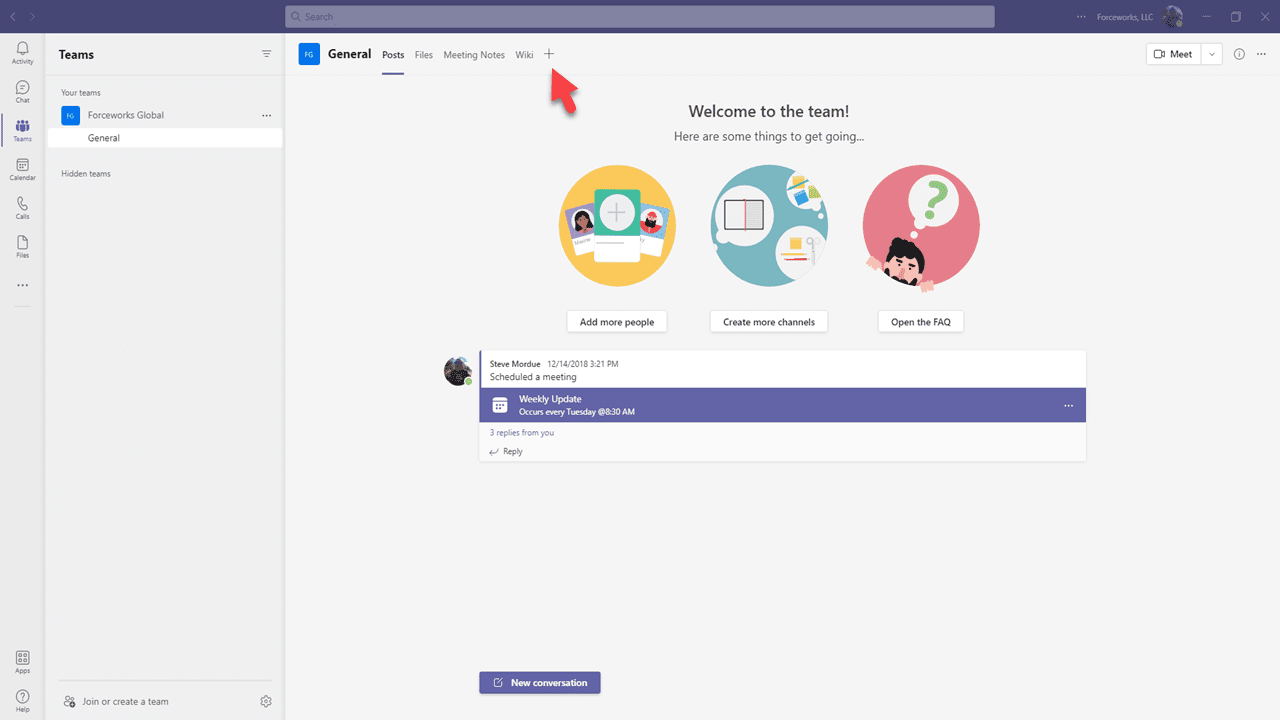
في Microsoft Teams، انتقل إلى القناة التي تريد إضافة RapidStart CRM إليها. انقر على أيقونة + بجانب علامات التبويب الموجودة في أعلى القناة.
الخطوة 2: ابحث عن Power Apps
في مربع حوار البحث عن علامات التبويب، ابحث عن Power Apps وحدده.
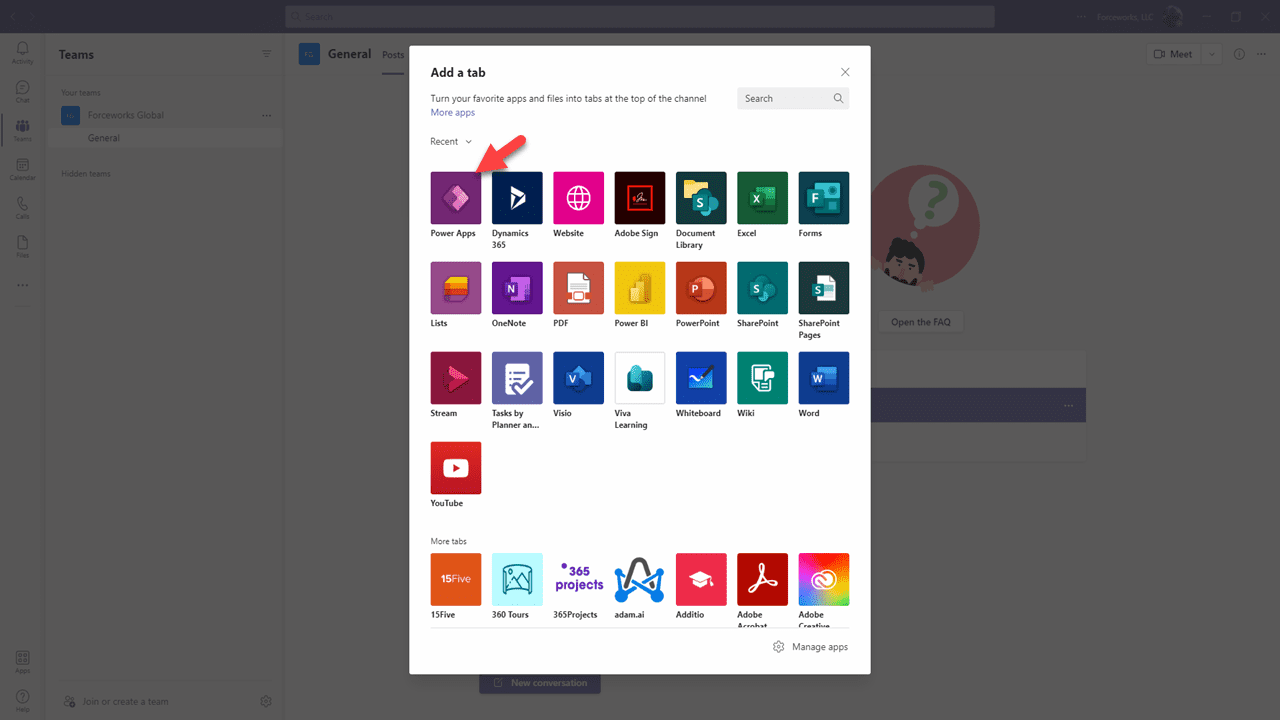
- اكتب Power Apps في مربع البحث.
- انقر على نتيجة Power Apps.
- انقر على إضافة لإضافة موصل Power Apps.
الخطوة 3: اختر RapidStart CRM
بعد إضافة موصل Power Apps، سيتم مطالبتك بتحديد التطبيق الذي تريد عرضه.
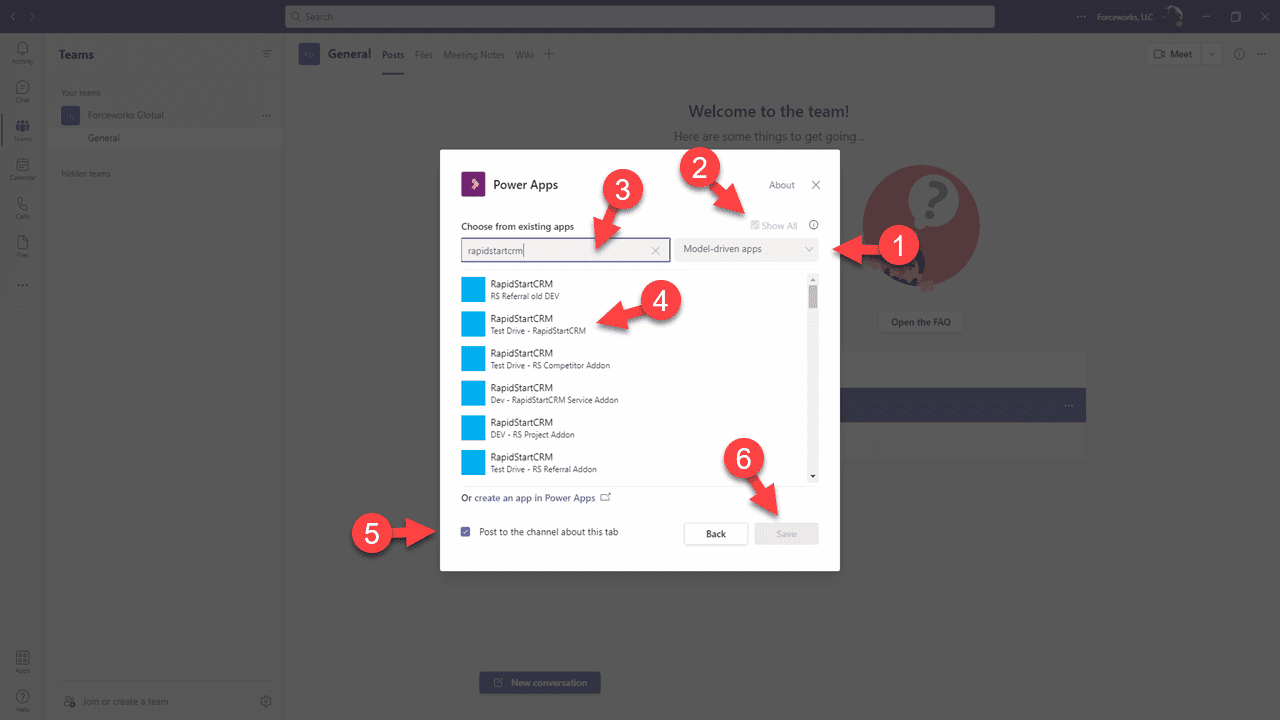
- اختر RapidStart CRM (أو أي تطبيق RapidStart تستخدمه) من القائمة.
- انقر على حفظ.
الخطوة 4: استخدم RapidStart CRM في Teams
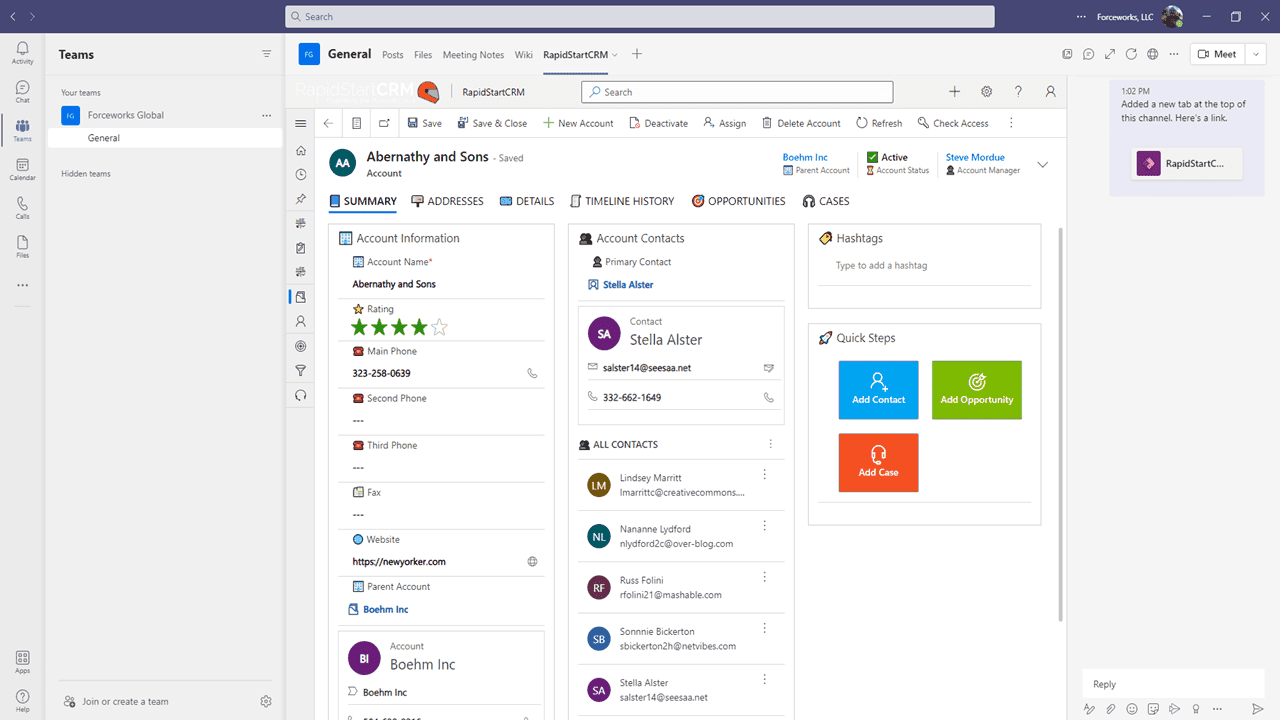
سيظهر RapidStart CRM الآن كعلامة تبويب في قناة Teams الخاصة بك. يمكن لفريقك الوصول إليه مباشرة من Teams.
✅ نجاح
RapidStart CRM متاح الآن كعلامة تبويب في قناة Microsoft Teams الخاصة بك. يمكن لجميع أعضاء الفريق الذين لديهم حق الوصول إلى القناة والأدوار الأمنية المناسبة في RapidStart استخدامه.