Business Central Addon für RapidStart CRM Einrichtung
Schritte zur Installation, Konfiguration und Validierung des Business Central Addons für RapidStart CRM. Dieses Addon verwendet sowohl RapidStart-Cloud-Flows als auch die native Business Central-Dataverse-Synchronisierung von Microsoft, daher sollten Administratoren beide Seiten validieren, bevor sie Kunden- oder Angebotsszenarien testen.
⚠️ Partner empfohlen
Aufgrund der Komplexität empfehlen wir, einen unserer RapidStart Certified Partner dafür zu nutzen. Wenn Ihr Business Central-Partner auch in der Power Platform versiert ist, kann er diese Schritte für Sie durchführen. Wir empfehlen nicht, dass ein Endbenutzer diesen Prozess versucht.
Schritte auf hoher Ebene
- Erstellen oder verwenden Sie eine vorhandene Dataverse-fähige Umgebung.
- Installieren Sie RapidStart CRM aus AppSource in der Dataverse-fähigen Umgebung.
- Erhalten Sie die Business Central Company System ID.
- Konfigurieren Sie die Integration innerhalb von Business Central.
- Überprüfen Sie die Benutzerrolle der Business Central-Integrationsanwendung
- Einrichten der Datensatzzuordnung
- Umgebungen verknüpfen (optional)
- Installieren Sie das Business Central Addon für RapidStart CRM aus AppSource in der Dataverse-fähigen Umgebung.
- Abschließen in der RapidStart Settings App
Wir haben bereits ein Dokument erstellt, das die Schritte 1 & 2 hier abdeckt. Sobald diese Schritte abgeschlossen sind, kehren Sie hierher zurück, um mit Schritt 3 fortzufahren.
Stellen Sie sicher, dass die Dataverse- und BC-Umgebungstypen übereinstimmen: Produktion zu Produktion oder Sandbox zu Sandbox.
Bevor Sie beginnen
Bestätigen Sie diese Anforderungen, bevor Sie mit der Einrichtung des Business Central Addons beginnen:
- Business Central und Dataverse müssen sich im selben Microsoft Entra-Mandanten für Business Central-Virtuelle Tabellen befinden.
- Verwenden Sie während der Einrichtung einen menschlichen Setup-Administrator mit den erforderlichen Business Central-Berechtigungen und Dataverse-Systemadministratorzugriff.
- Bestätigen Sie, dass RapidStart CRM in der Dataverse-Umgebung installiert ist, die Sie verbinden möchten.
Schritt 3: Unternehmens-ID erhalten
Um Ihre Unternehmens-ID zu erhalten, suchen Sie in Business Central nach Unternehmen. Wählen Sie das Zielunternehmen aus und drücken Sie Strg+Alt+F1, um die Seiteninspektion zu öffnen. Kopieren Sie die angezeigte ID und speichern Sie sie für später.
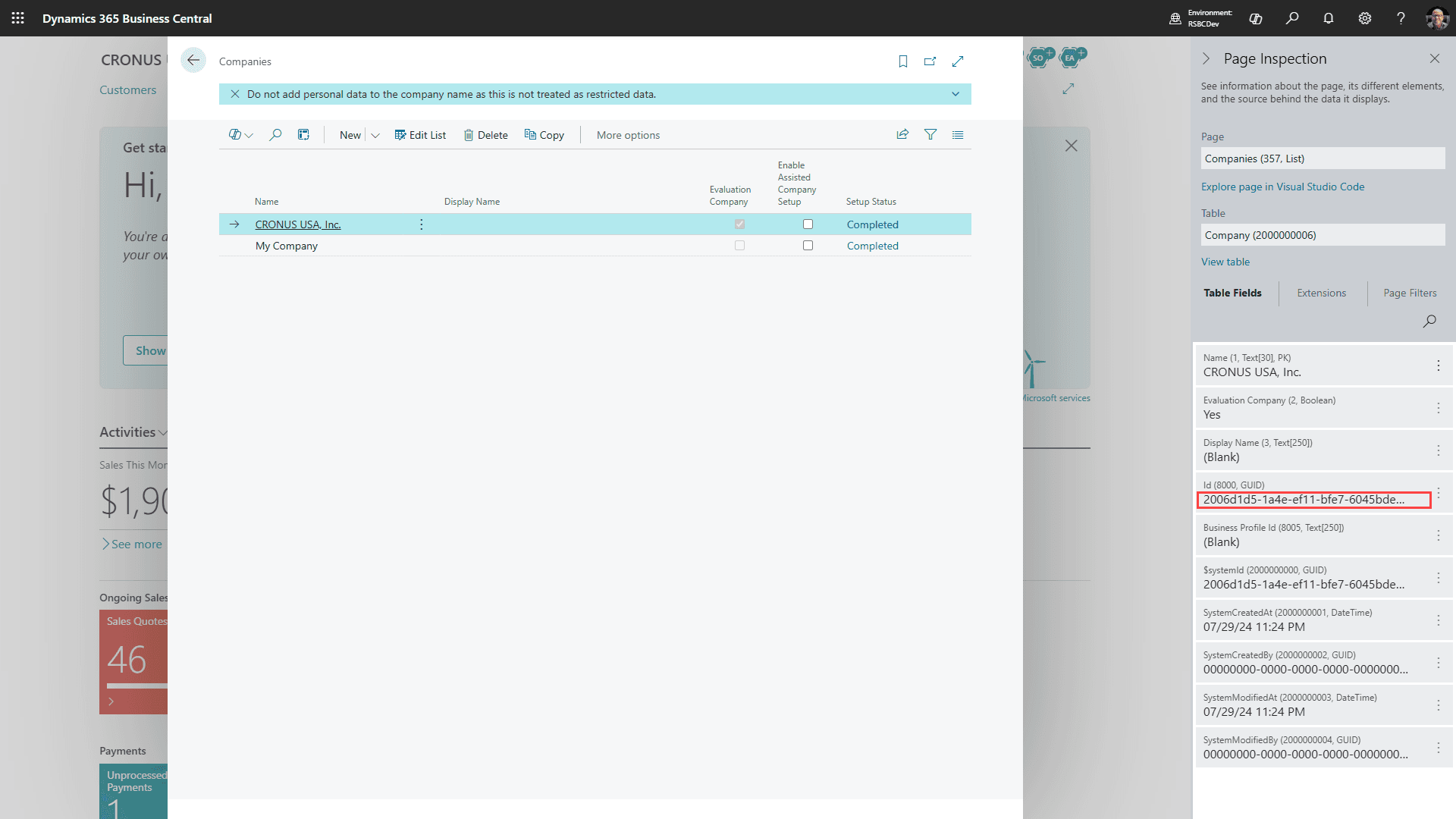
Verwenden Sie die Company System ID GUID
Die Unternehmens-ID, die Sie für die RapidStart-Umgebungsvariable benötigen, ist die Business Central Company System ID GUID. Verwenden Sie nicht den bearbeitbaren Unternehmensanzeigennamen aus der Adressleiste. Wenn Sie die Seiteninspektion nicht öffnen können, bitten Sie Ihren Business Central-Administrator oder -Partner, Ihnen die Unternehmens-ID bereitzustellen.
Schritt 4: Konfigurieren Sie die Integration innerhalb von Business Central
Melden Sie sich bei der Business Central-Umgebung an, die Sie verbinden möchten.
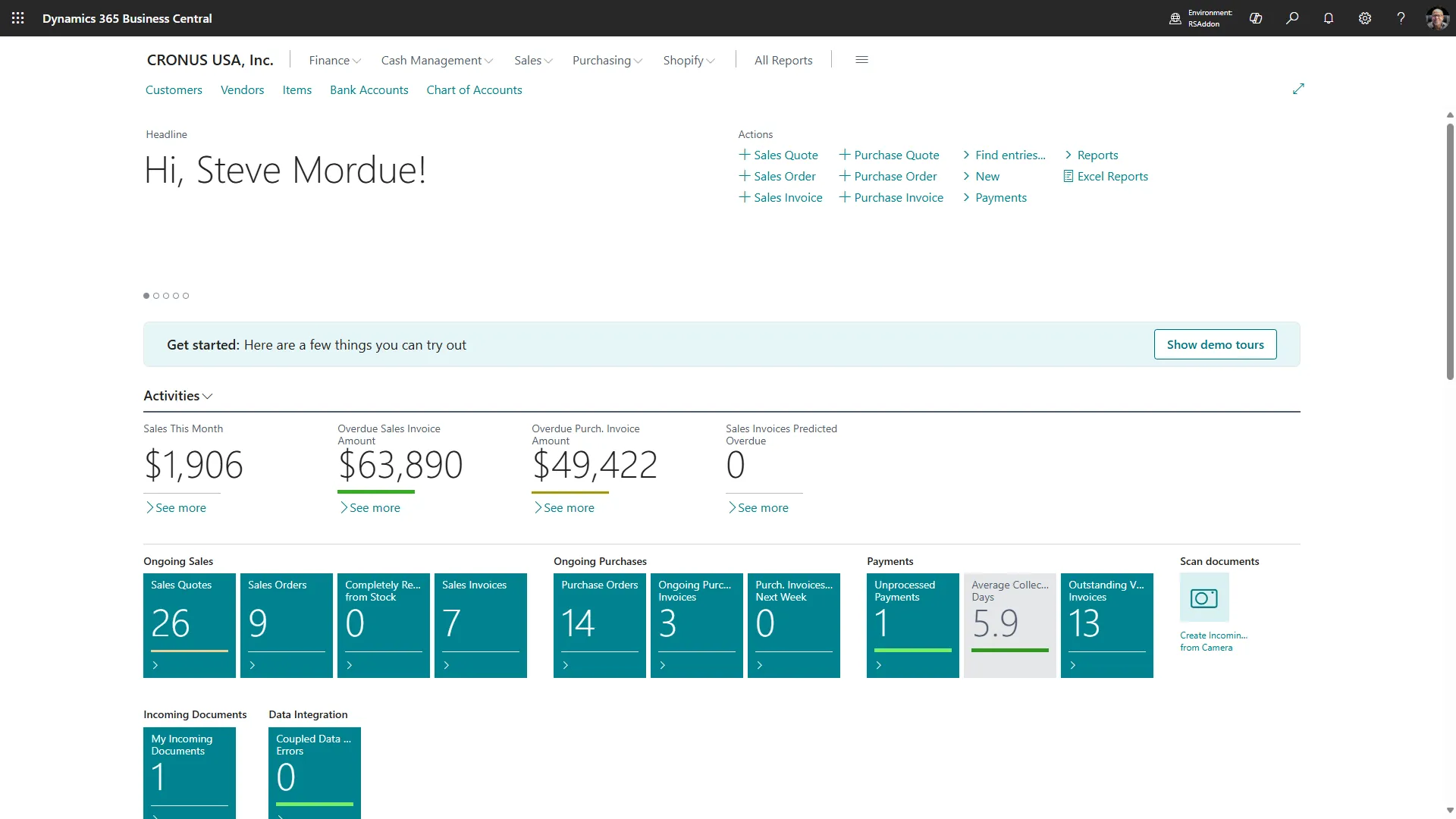
Notieren Sie sich den Business Central-Umgebungsnamen in der Adressleiste. Die URL kann auch den Unternehmensanzeigennamen anzeigen, aber Sie haben bereits die Company System ID GUID im vorherigen Schritt erfasst.

Kopieren Sie den Business Central-Umgebungsnamen in die gleichen Notizen, in denen Sie die Company System ID GUID gespeichert haben.
Unternehmens-ID bereits erfasst
Verwenden Sie die Company System ID GUID aus Schritt 3 für BC Company System ID. Der bearbeitbare Anzeigename des Unternehmens ist nur ein rückwärtskompatibler Fallback für ältere Bereitstellungen, die keine gültige GUID enthalten.
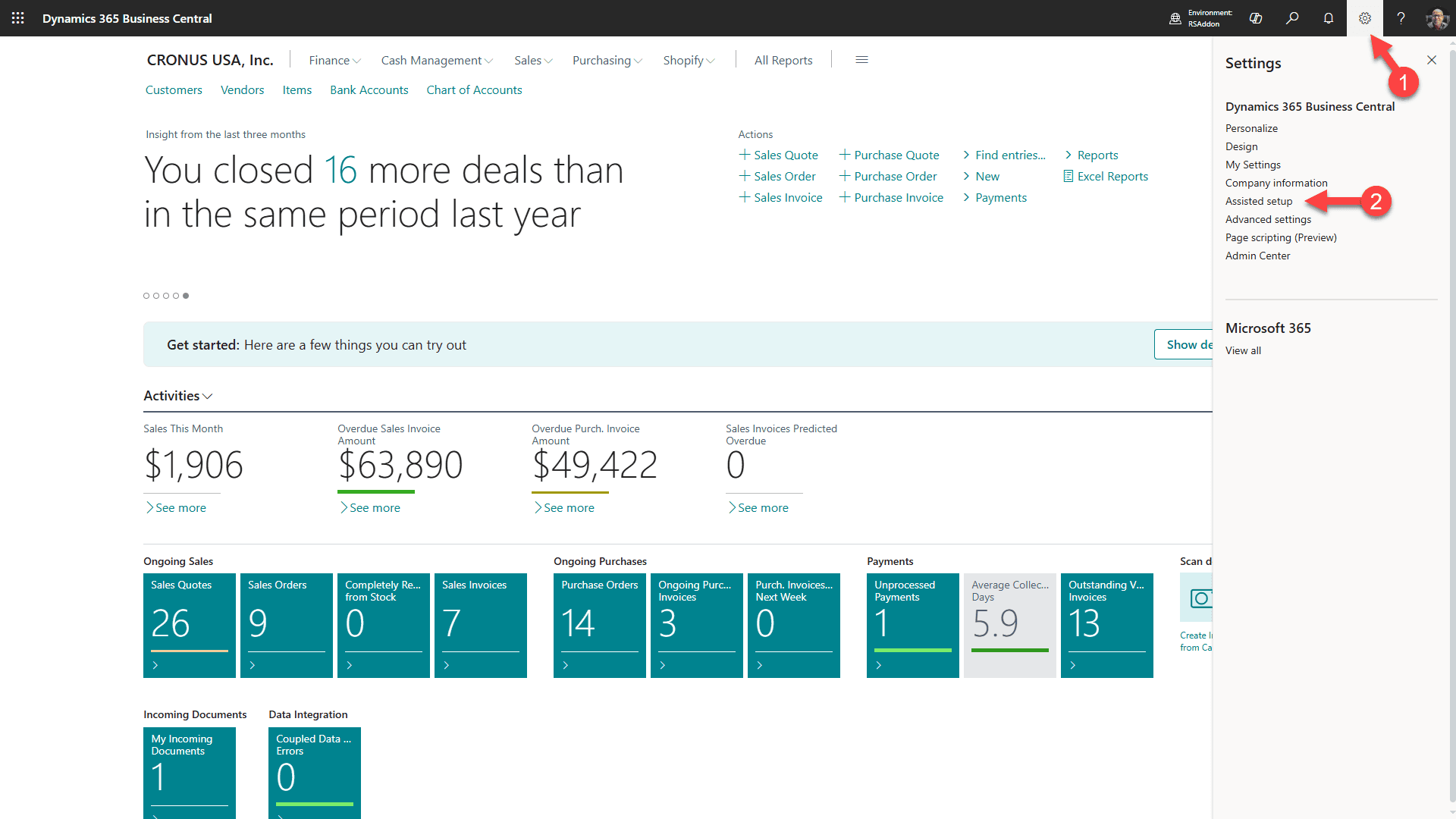
1. Klicken Sie auf das Zahnrad
2. Wählen Sie “Unterstützte Einrichtung”
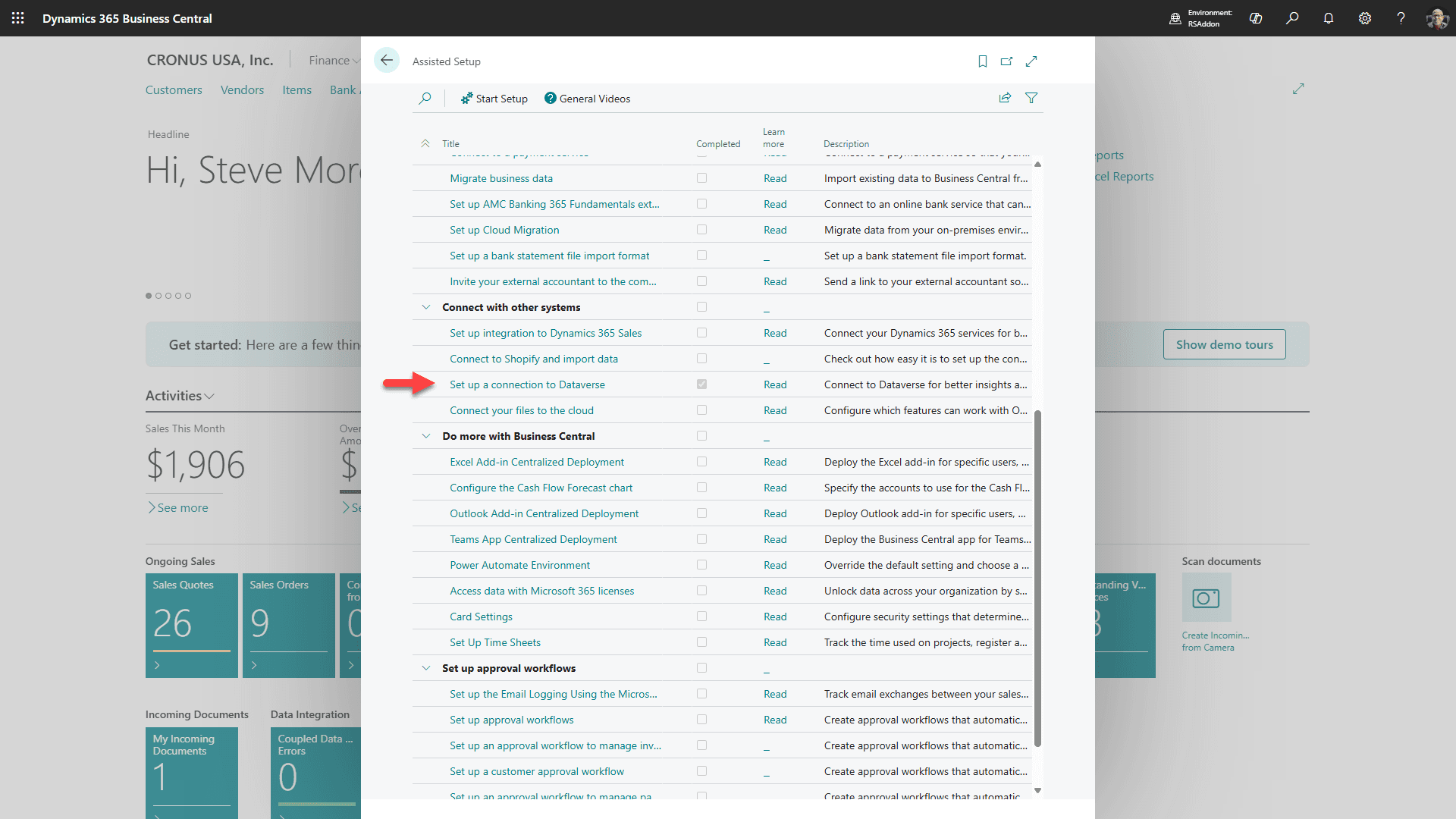
Scrollen Sie nach unten zum Abschnitt “Verbindung mit anderen Systemen” und klicken Sie auf “Verbindung zu Dataverse einrichten”.
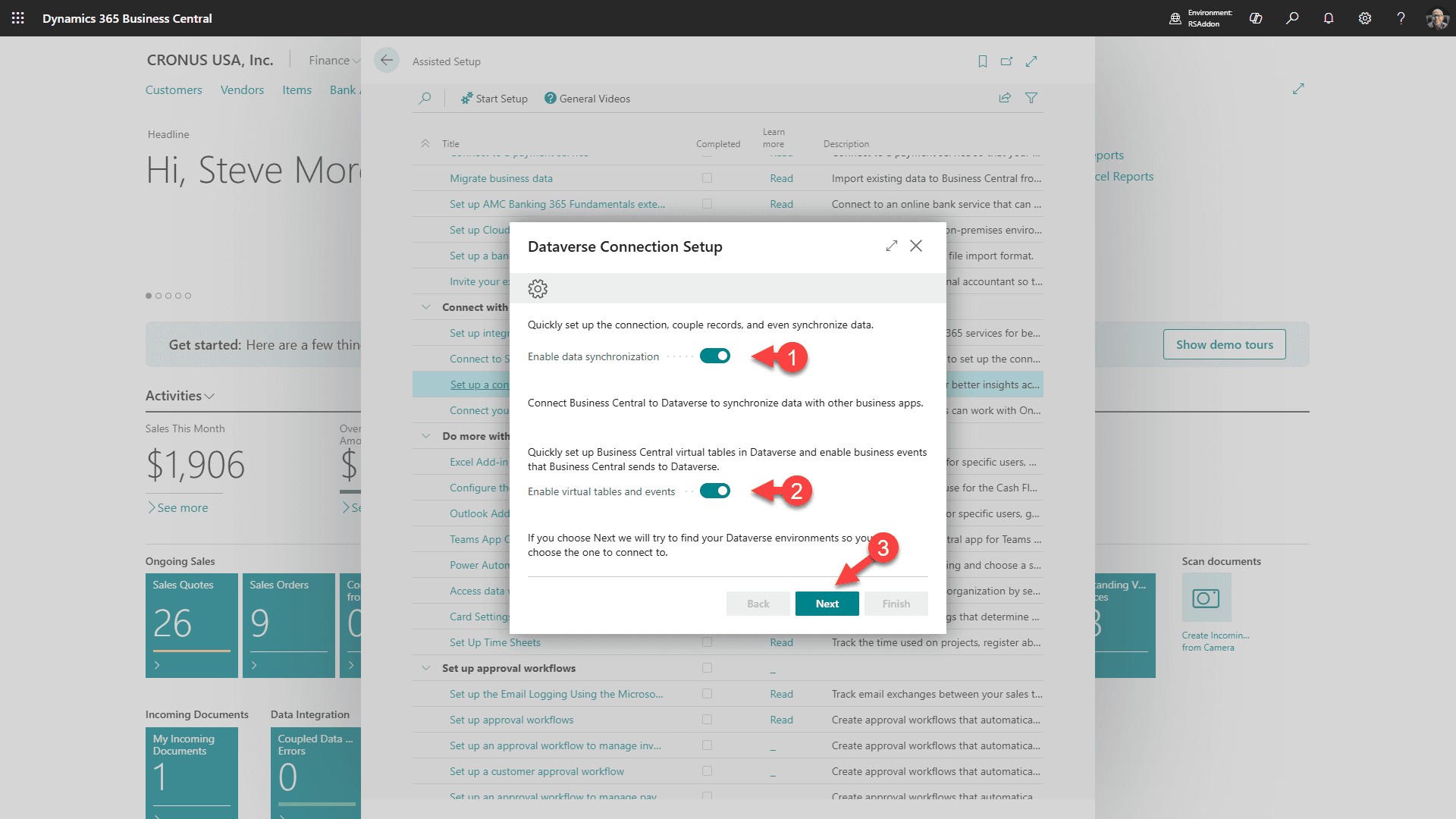
1. Wählen Sie, um die Datensynchronisation zu aktivieren
2. Wählen Sie, um virtuelle Tabellen und Ereignisse zu aktivieren
3. Klicken Sie auf “Weiter”
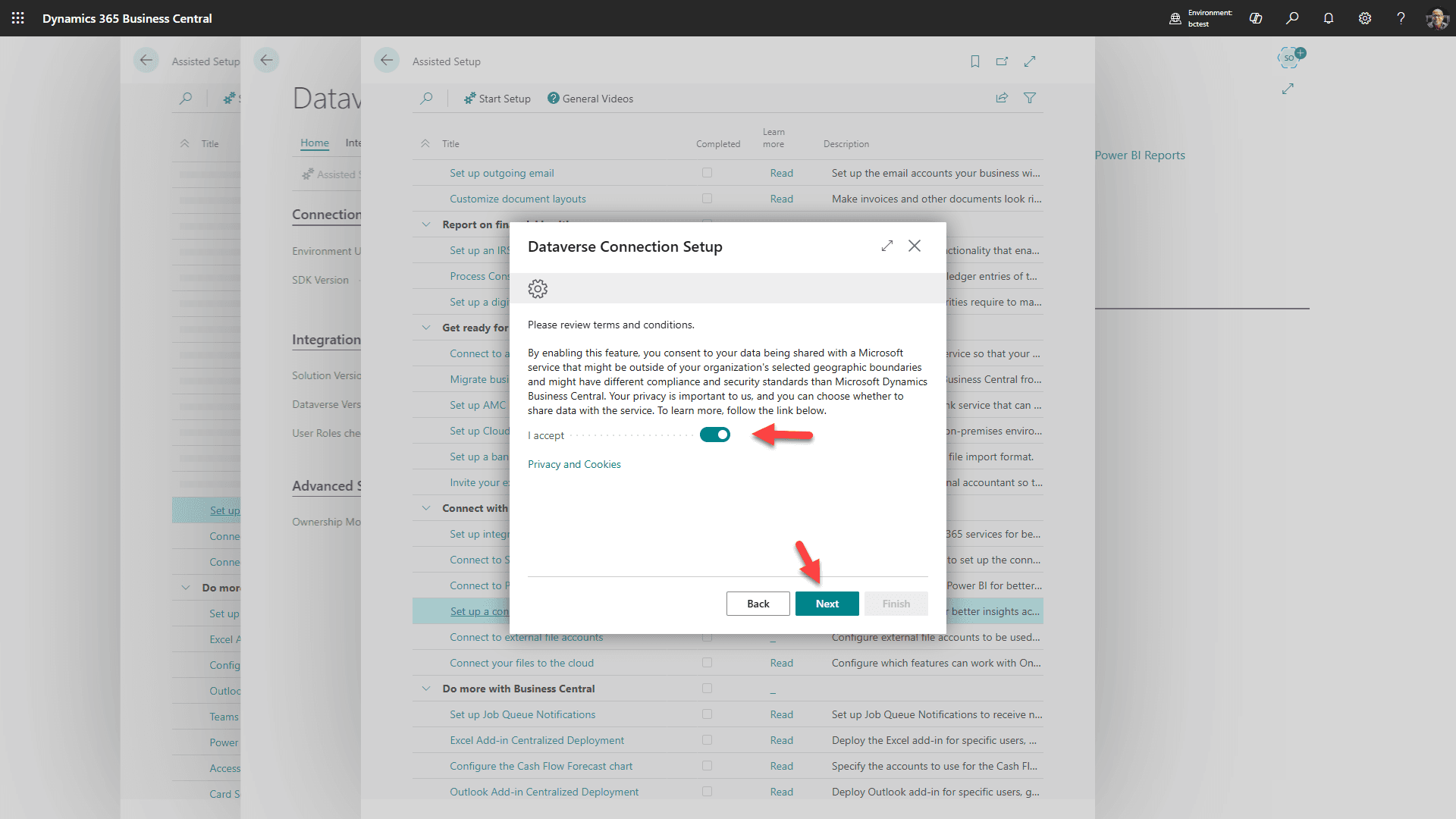
Akzeptieren Sie die Bedingungen und klicken Sie auf “Weiter”
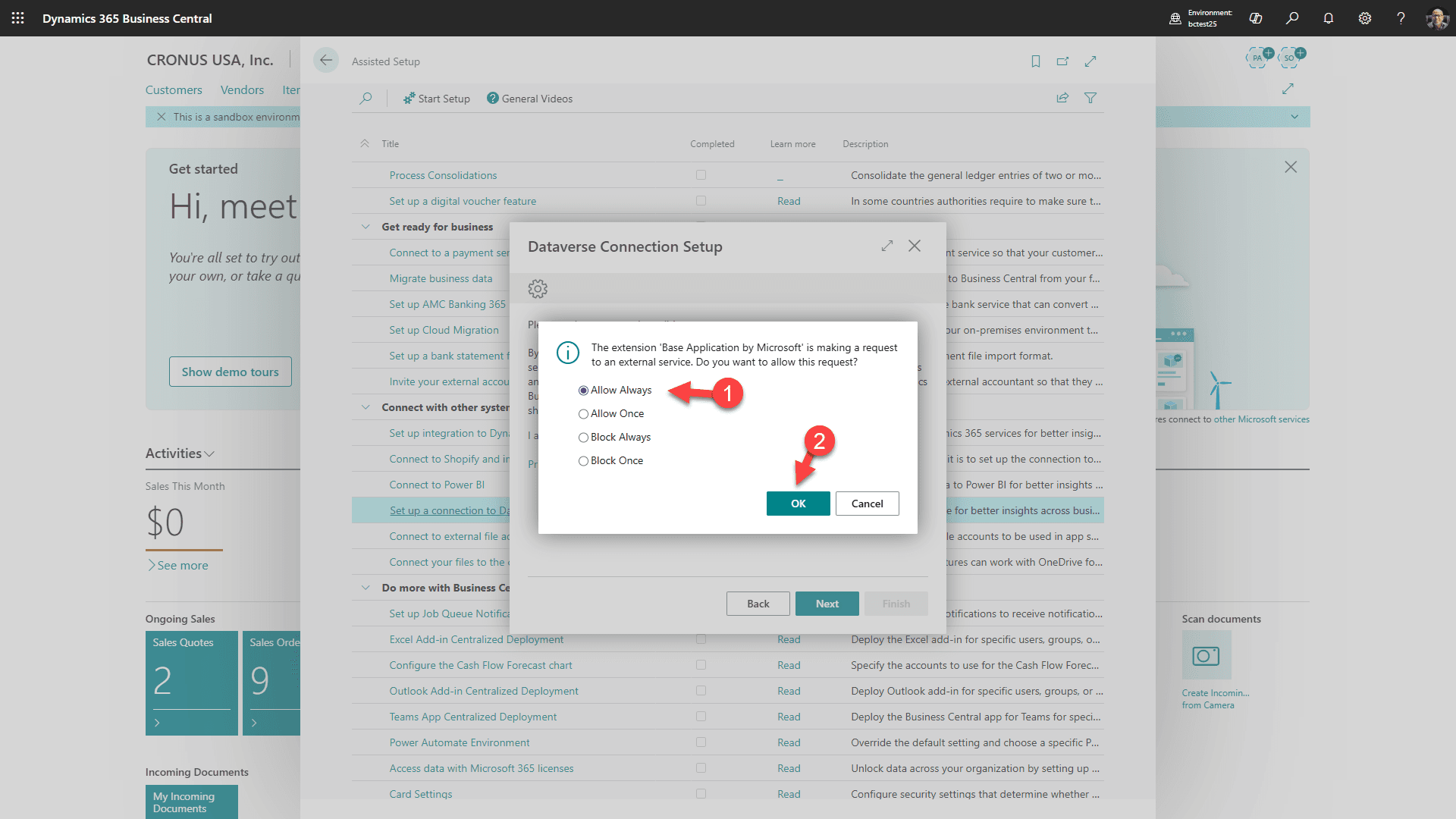
Akzeptieren Sie die Verbindung zu Dataverse “Immer erlauben”, und klicken Sie auf OK
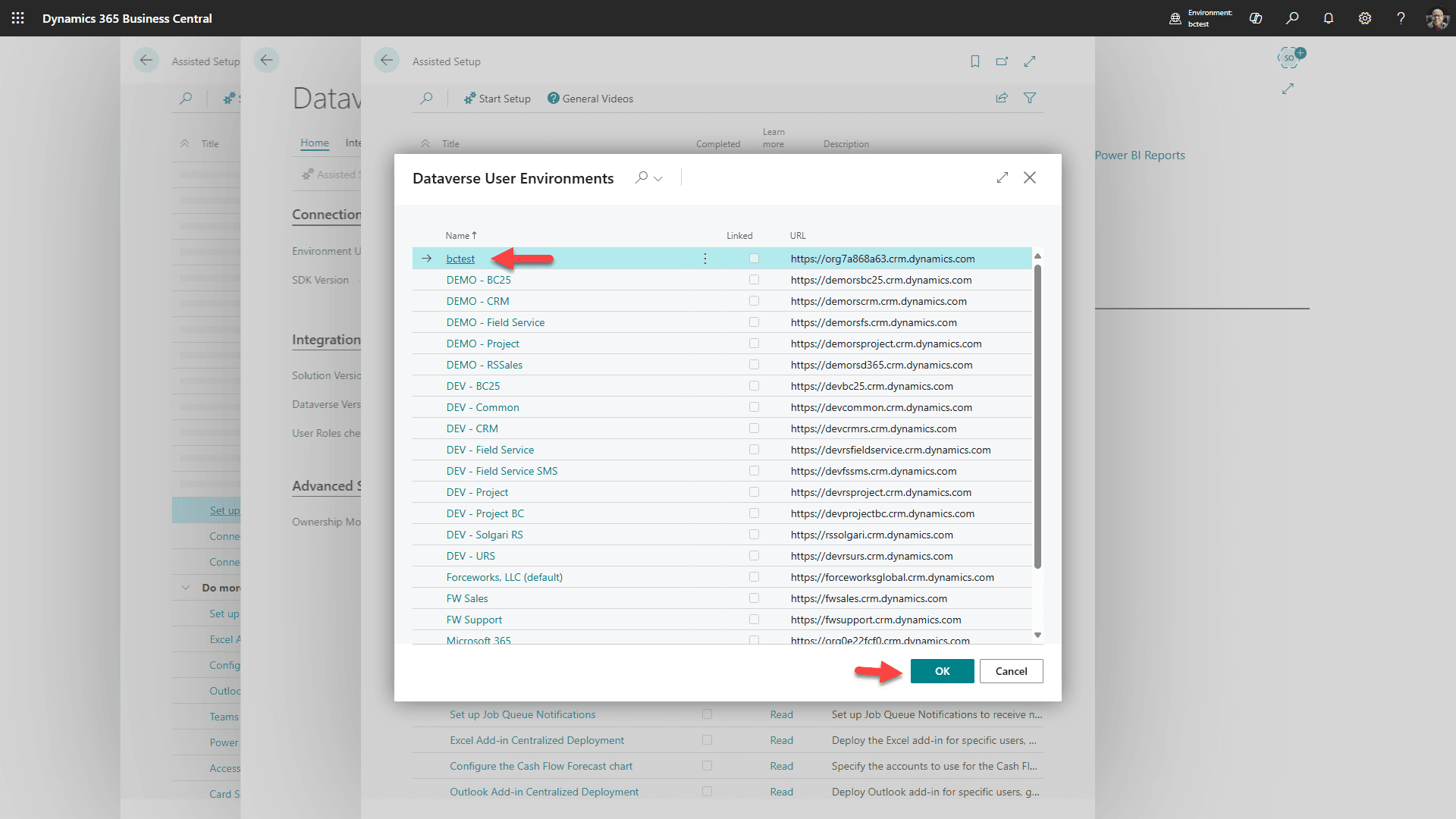
Wählen Sie die Ziel-Dataverse-fähige Umgebung aus und klicken Sie auf “Ok”
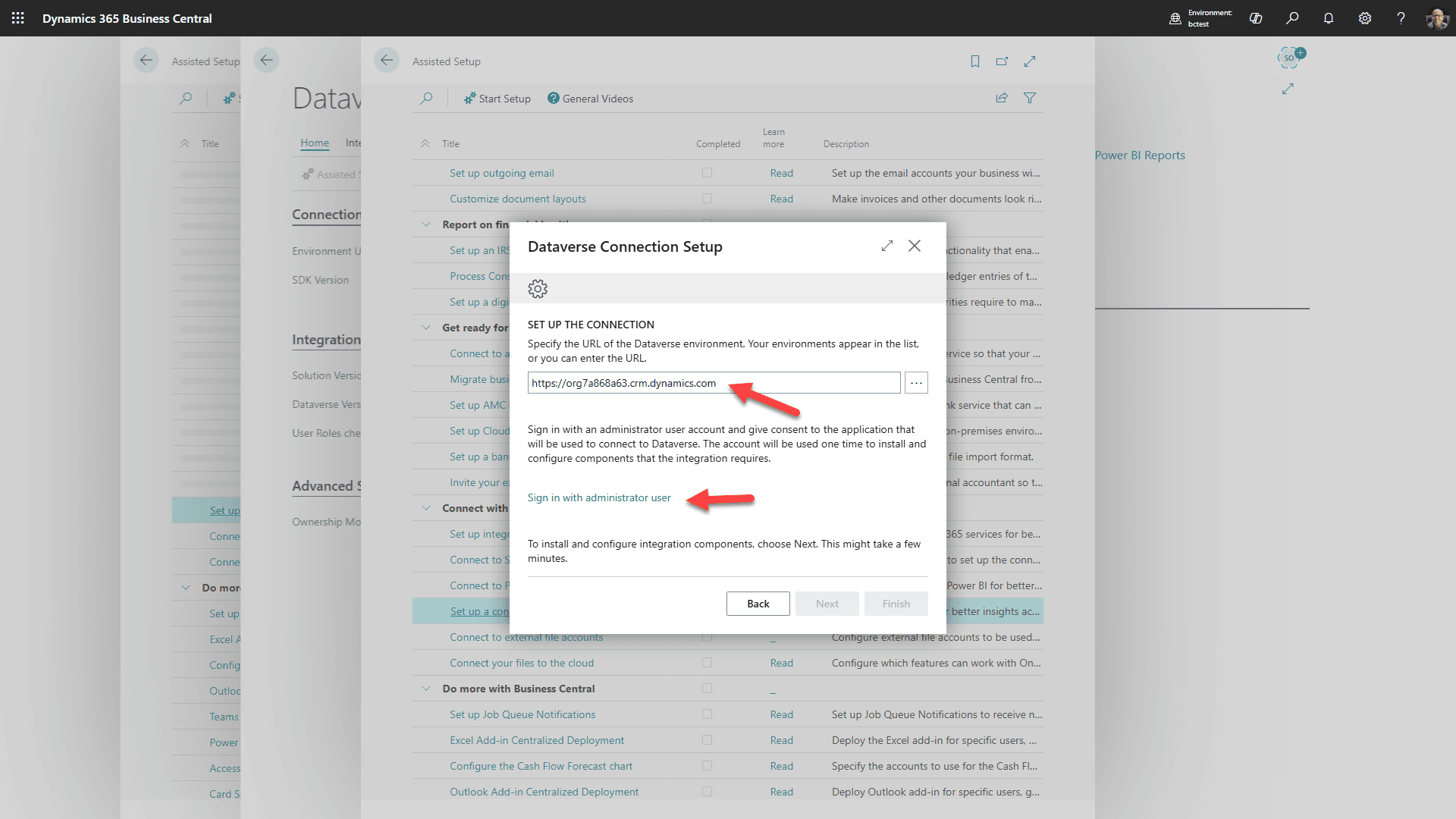
Bestätigen Sie, dass die Umgebung korrekt ist, und klicken Sie dann auf den Link, um sich bei der Dataverse-Umgebung anzumelden. Nach der Anmeldung klicken Sie auf “Weiter”
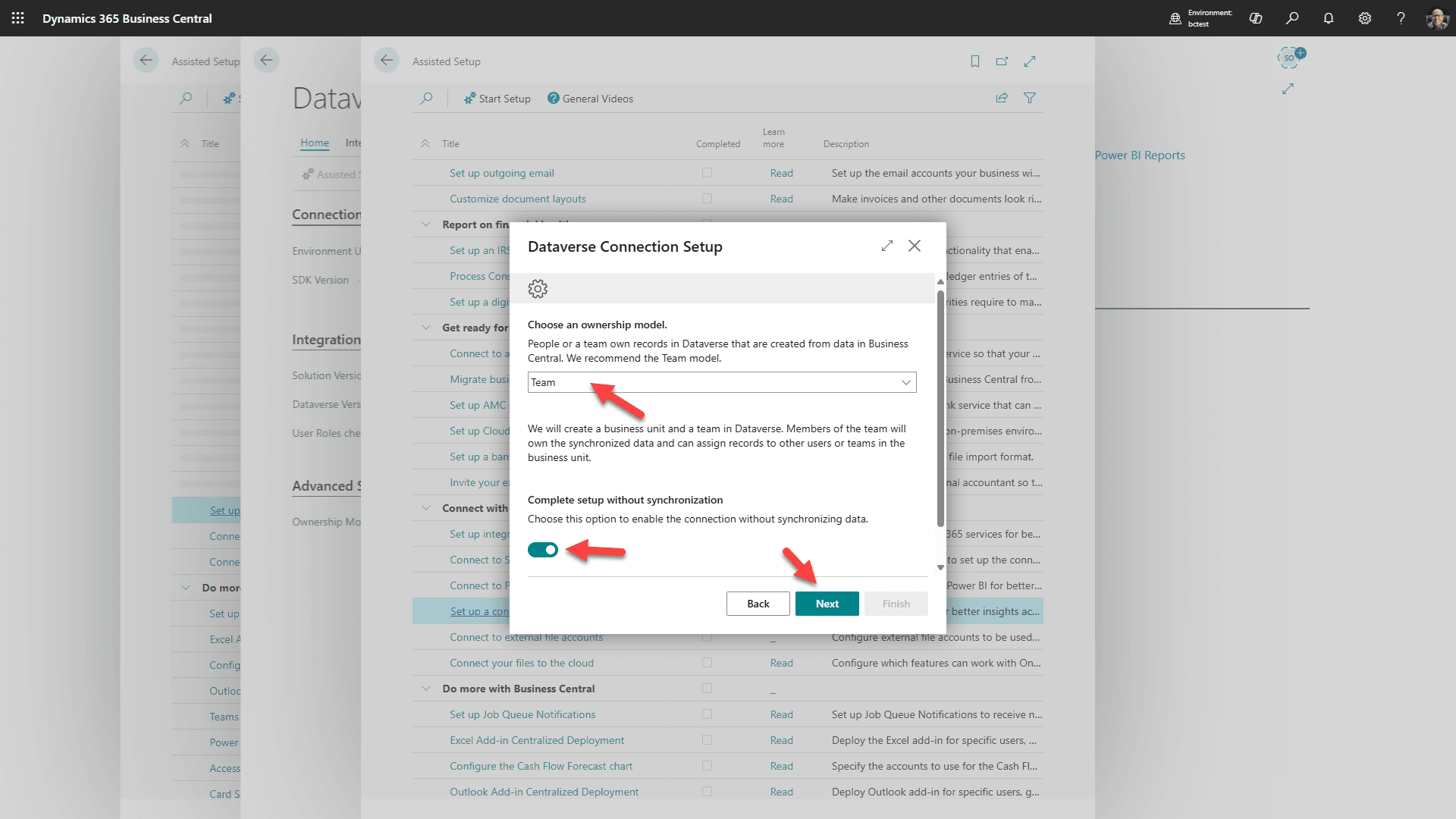
Wählen Sie das empfohlene Teameigentum, schalten Sie auf Abschließen ohne Synchronisation um (wir werden dies später tun) und klicken Sie auf “Weiter”
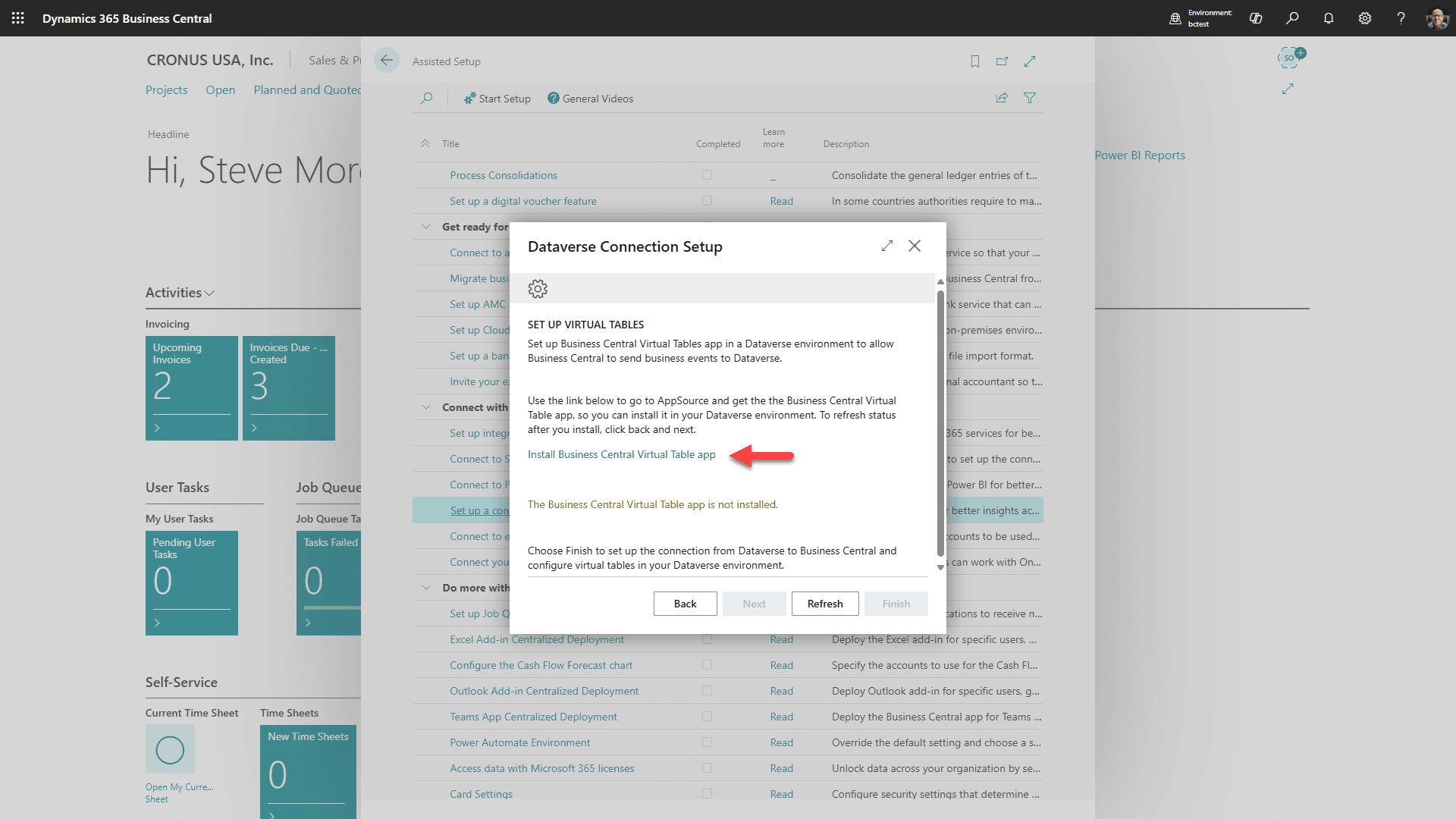
1. Klicken Sie auf den Link, um die Business Central Virtual Table App zu installieren
2. Klicken Sie auf “Weiter” (Ein neuer Tab wird zu AppSource geöffnet)
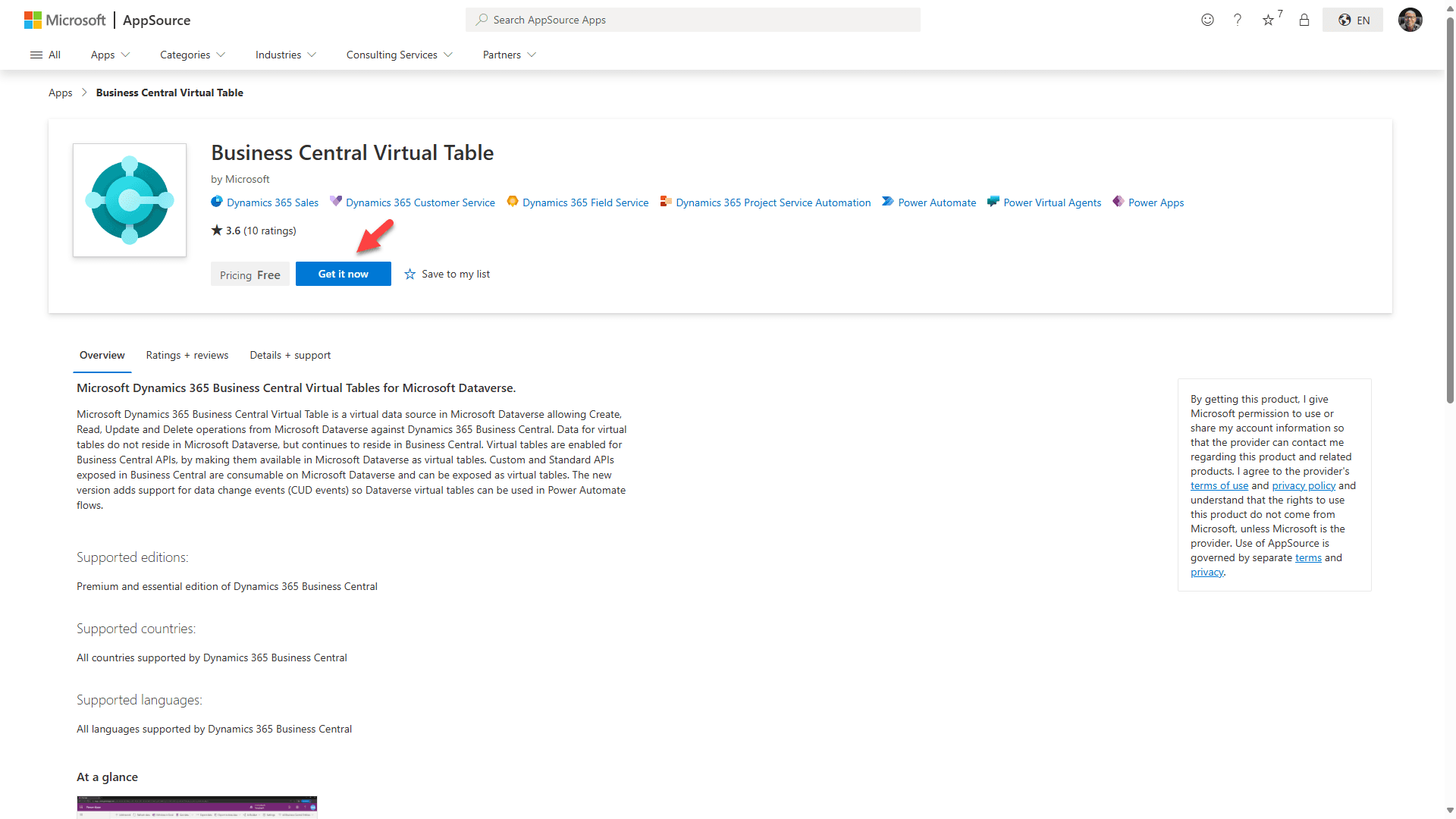
Klicken Sie auf den “Jetzt holen” Button (Dieses Addon ist kostenlos), und die folgende Seite wird geöffnet:
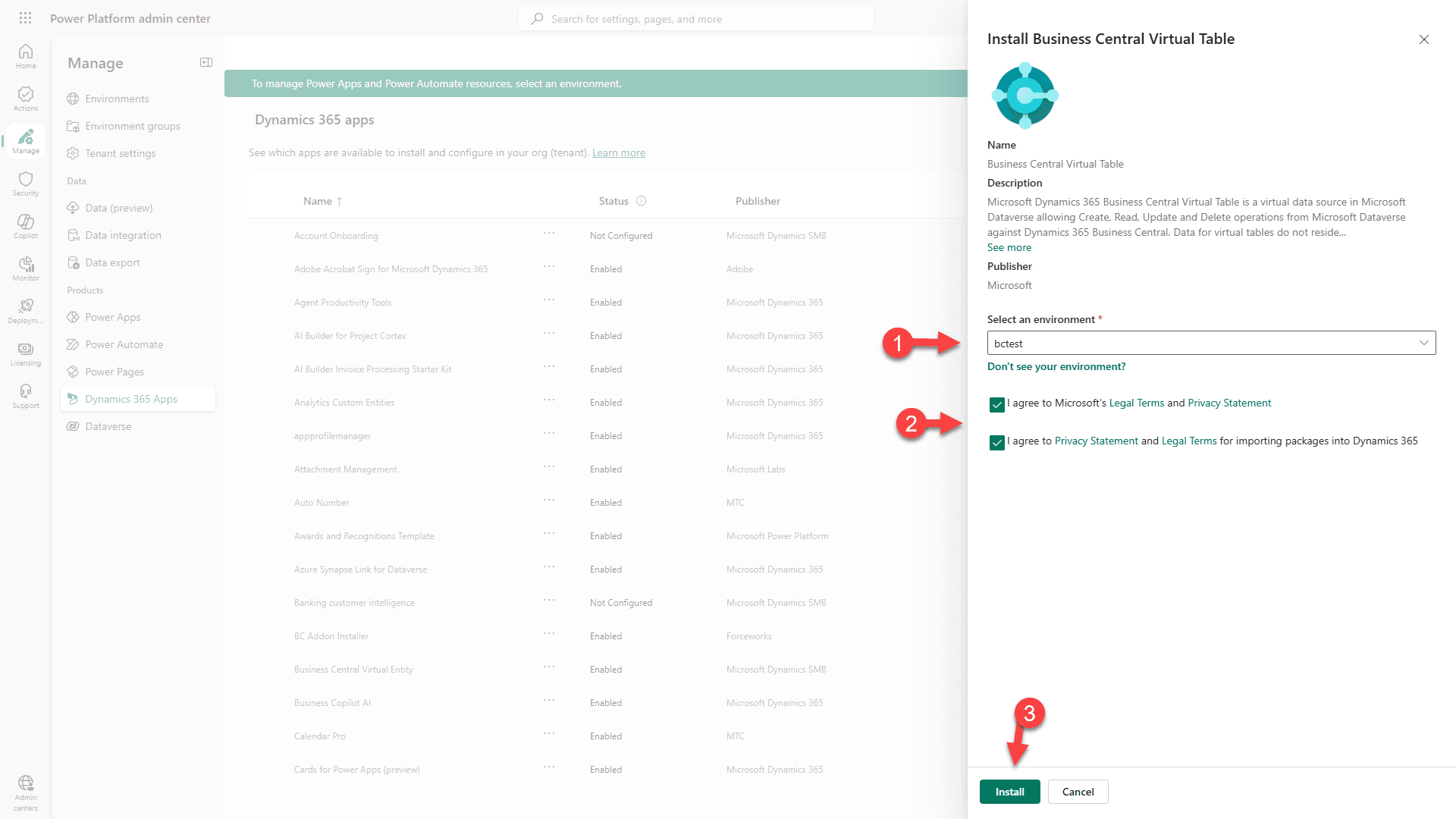
1. Wählen Sie die Zielumgebung aus (wo Sie RapidStart CRM installiert haben).
2. Stimmen Sie den Bedingungen zu.
3. Klicken Sie auf “Installieren”.
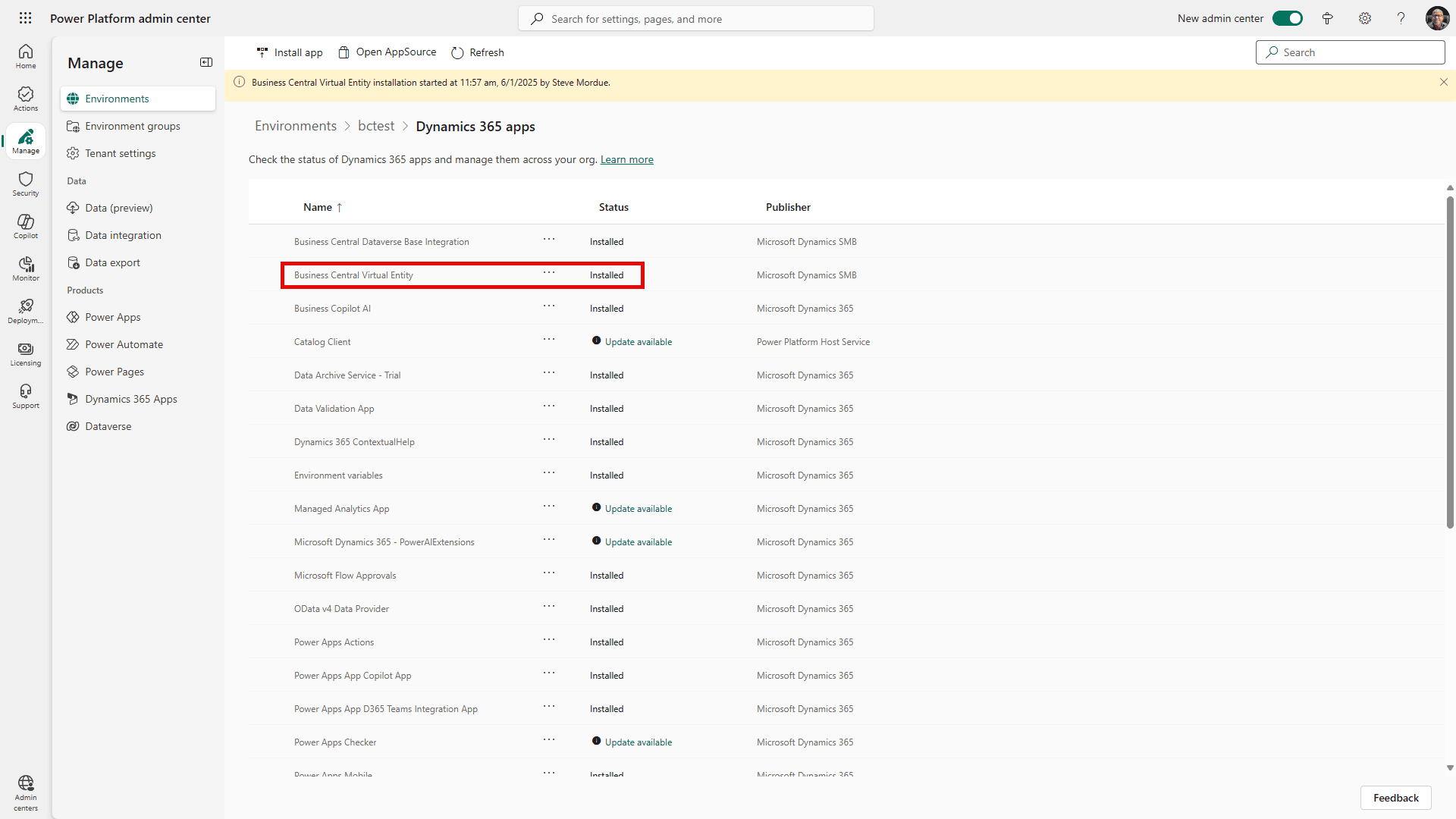
Sie werden sehen, dass die Lösung “Installiert wird”. Dies kann mehrere Minuten dauern. Klicken Sie gelegentlich auf “Aktualisieren”, bis Sie sehen, dass sie “Installiert” ist, und kehren Sie dann zum Business Central-Browser-Tab zurück, um fortzufahren.
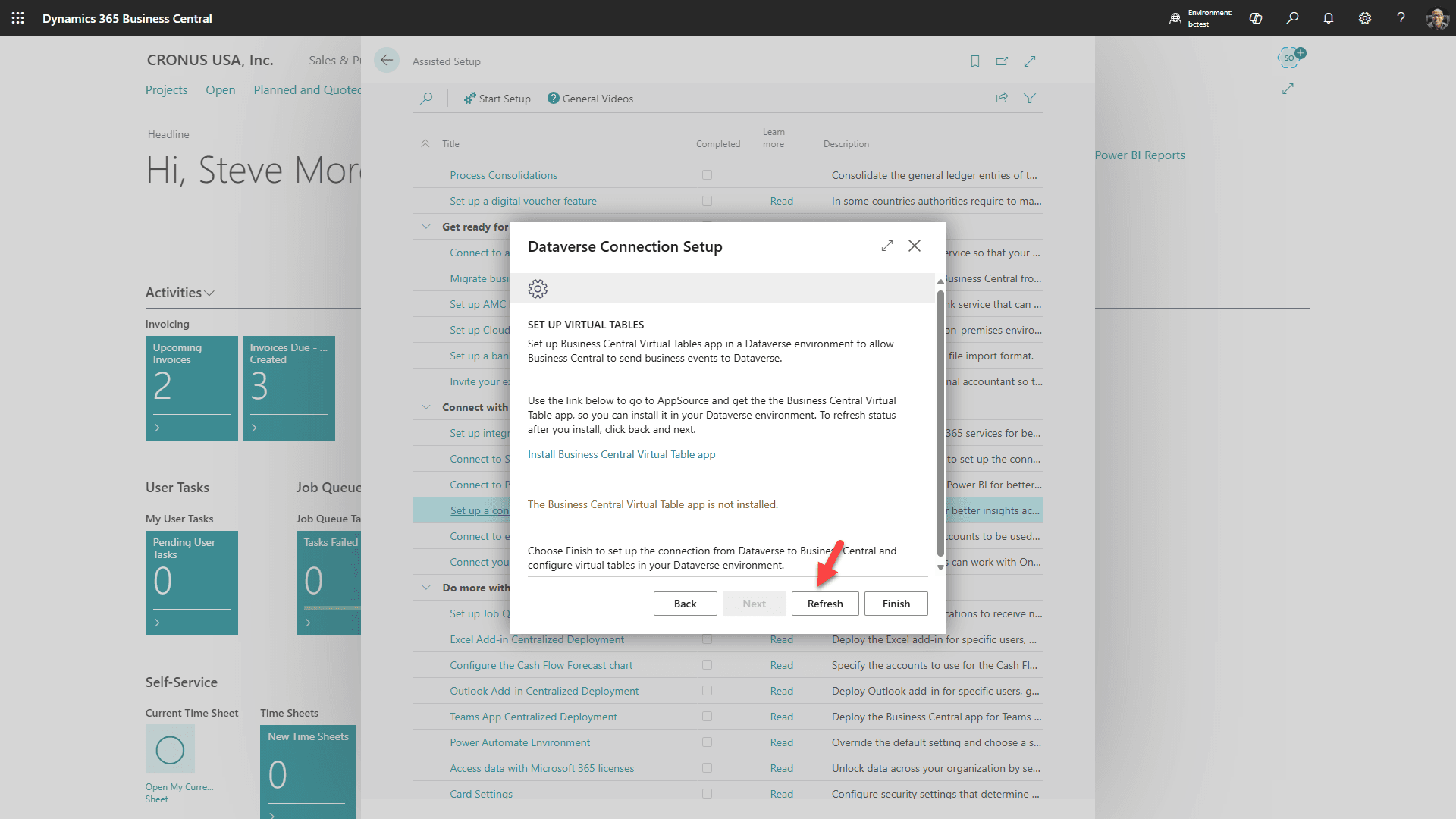
Klicken Sie auf “Aktualisieren”
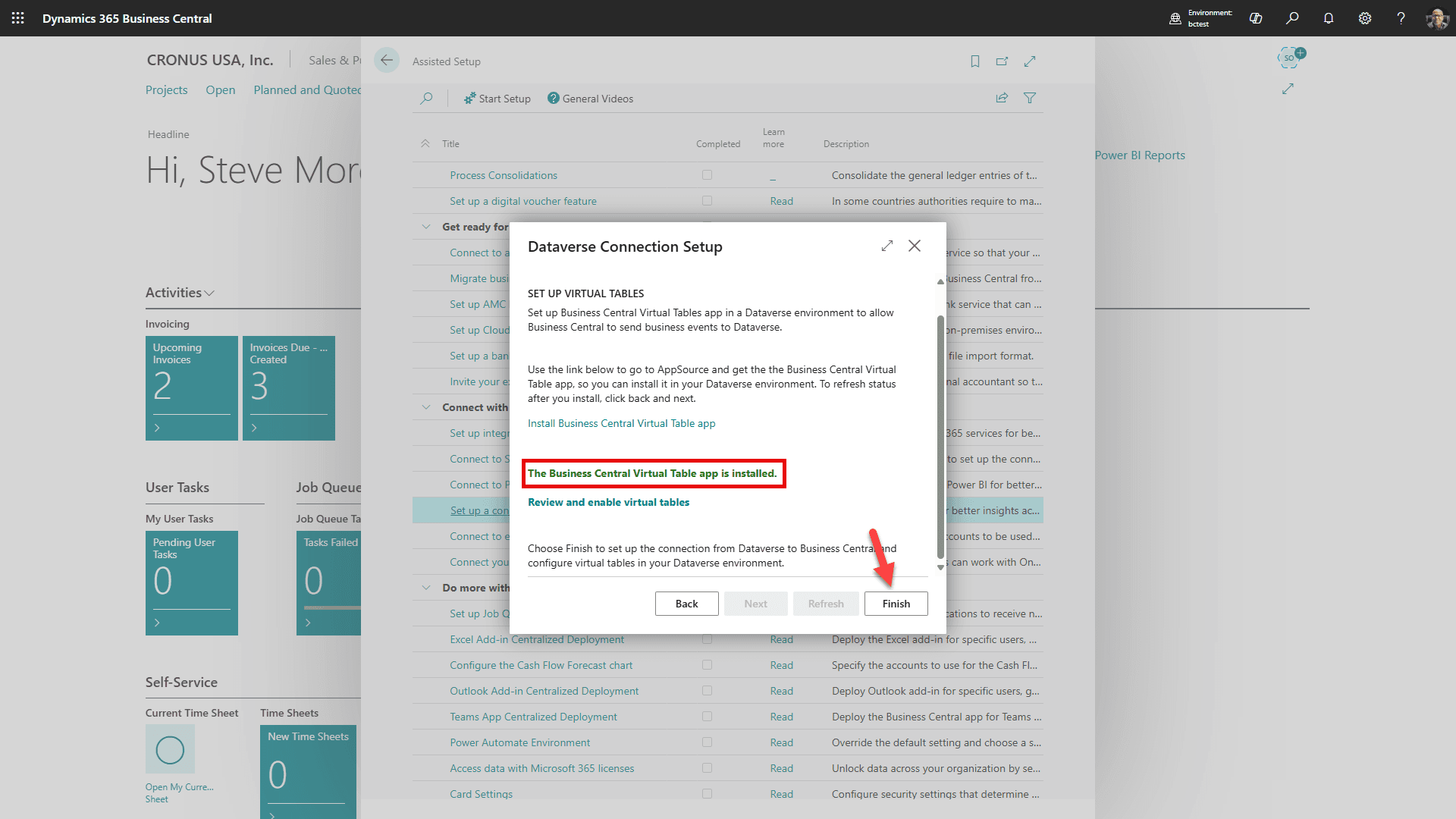
Sie werden sehen, dass die Virtual Tables App erfolgreich installiert wurde. Klicken Sie auf “Fertigstellen”
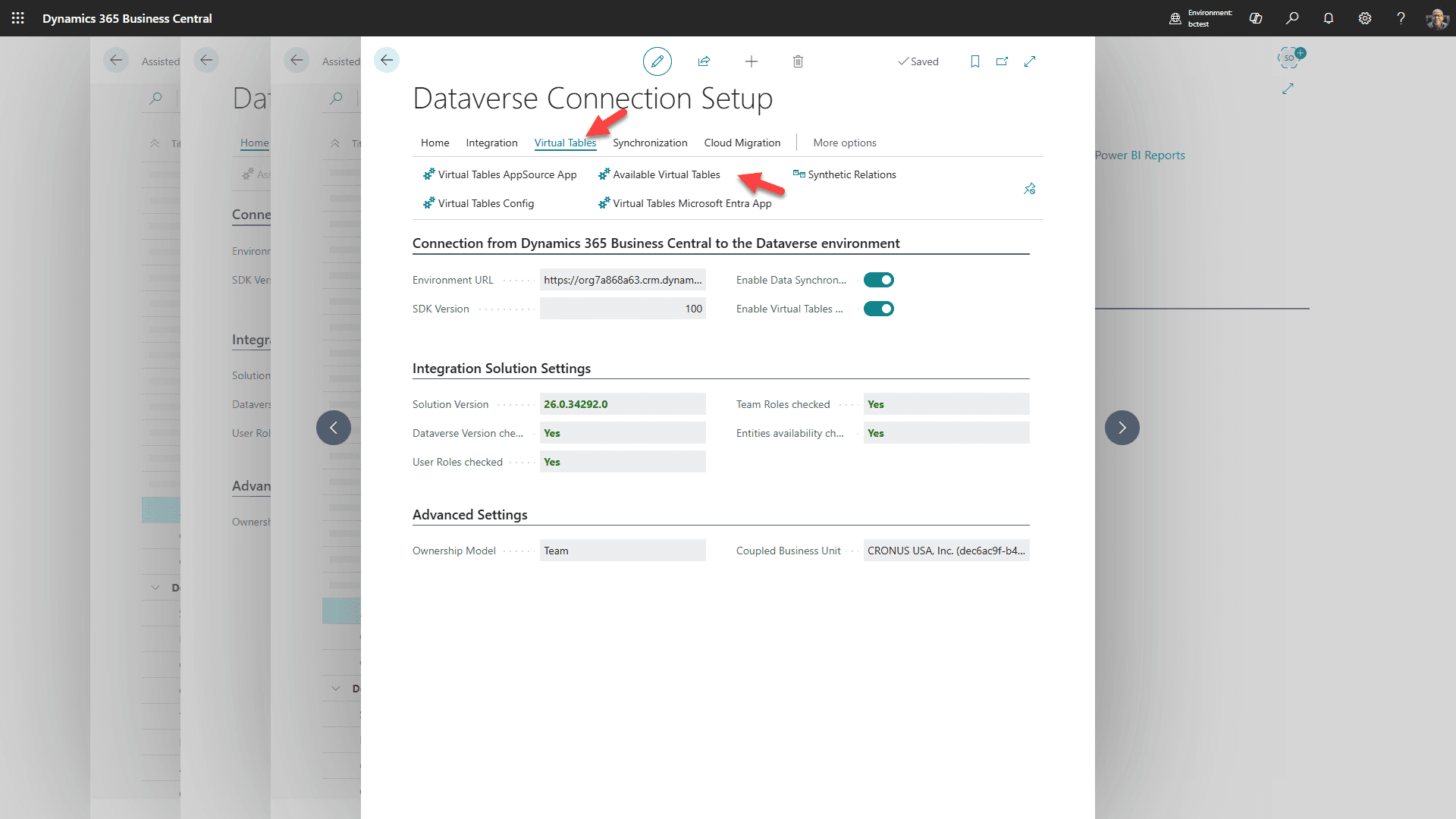
Nach einigen Minuten wird diese Seite angezeigt. Wählen Sie den Virtual Tables Tab und dann “Verfügbare Virtual Tables”
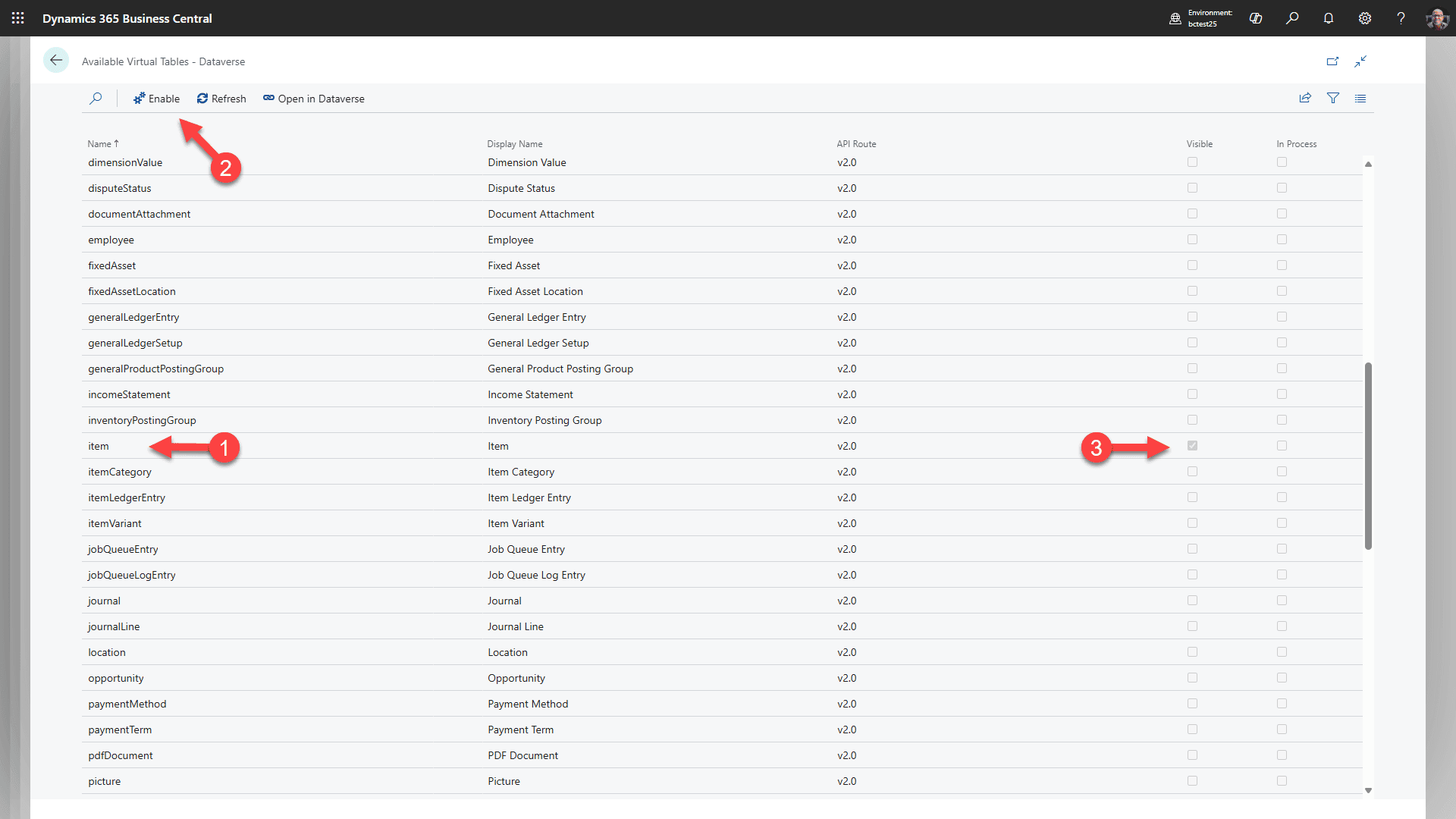
1. Beginnen Sie mit der Auswahl der “Artikel”-Zeile
2. Klicken Sie auf “Aktivieren” (Dies wird die virtuelle Tabelle in Dataverse für Artikel erstellen)
3. Warten Sie, bis Sie sehen, dass das “Sichtbar”-Feld angekreuzt ist. Möglicherweise müssen Sie einige Male aktualisieren.
Wiederholen Sie diese Schritte für: salesInvoice, salesInvoiceLine, salesOrder, salesOrderLine, salesQuote, salesQuoteLine, salesShipment und salesShipmentLine. Dies wird mehrere Minuten dauern, um jeden zu aktivieren.
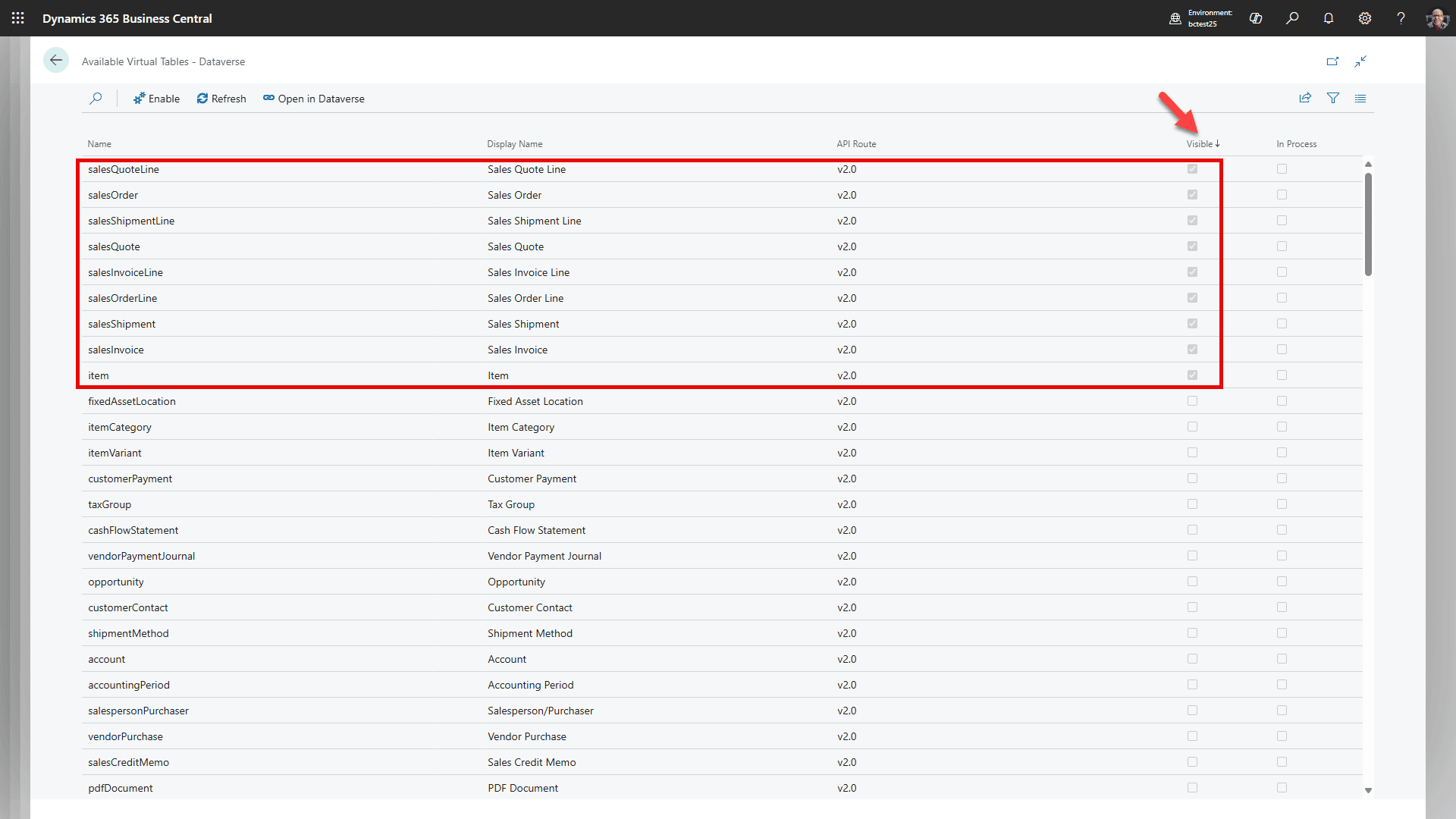
Ändern Sie die Sortierung nach Sichtbar/absteigend und bestätigen Sie, dass Sie alle diese Tabellen sehen. Fügen Sie zu diesem Zeitpunkt keine weiteren virtuellen Tabellen hinzu. Sie können den Bildschirm so lassen, wie er ist (wir werden darauf zurückkommen) und einen neuen Tab öffnen.
Schritt 5: Überprüfen Sie den Business Central Integration Application User
Weisen Sie dem Anwendungsbenutzer nicht den Systemadministrator zu
Der menschliche Setup-Administrator benötigt während der Einrichtung Dataverse-Systemadministratorberechtigungen. Der automatisch erstellte Business Central-Integrationsanwendungsbenutzer sollte Microsofts Business Central Dataverse Integration-Rolle verwenden, nicht den Systemadministrator.
Wenn die Business Central-Dataverse-Synchronisationsberechtigungen beschädigt erscheinen, öffnen Sie Dataverse Connection Setup in Business Central und verwenden Sie Redeploy Integration Solution. Dies stellt Microsofts Integrationslösung wieder her und implementiert die Business Central-Integrationssicherheitsrolle.
Fahren Sie erst fort, nachdem der Verbindungstest erfolgreich war und der Business Central-Integrationsanwendungsbenutzer Microsofts Business Central Dataverse Integration-Rolle hat.
Schritt 6: Einrichten der Datensatzzuordnung und Kopplung
RapidStart Flows und Microsoft-Synchronisation sind getrennt
RapidStart Cloud-Flows erstellen oder aktualisieren Business Central Kunden und Kontakte von Dataverse und unterstützen RapidStart Angebotsaktionen. Die native Microsoft Business Central Integrationstabellen-Mappings verwalten Synchronisation, Kopplung, Referenzdaten und geplante Synchronisation. Beide müssen die gleiche Dataverse Umgebung und Business Central Unternehmen verwenden.
Wählen Sie einen Inhaber für die Kundenerstellung
Führen Sie nicht RapidStart Kontoerstellung und native nicht gekopplte Datensatzerstellung gleichzeitig aus: Sie können doppelte Kunden erstellen oder um die Zuweisung der Kundennummer wetteifern. Wenn die native CUSTOMER Synchronisation die Erstellung verwaltet, halten Sie Sync New Account to BC aus. Angebots- und andere Flows können aktiviert bleiben, wenn sie keine CUSTOMER Erstellung duplizieren.
Konfigurieren Sie Referenzzuordnungen vor der Kundensynchronisation
Führen Sie Referenzzuordnungen aus und validieren Sie sie, bevor Sie den KUNDEN testen. Die Kundensynchronisation schlägt oft fehl, wenn Währungs-, Zahlungsbedingungen-, Versandmethode- oder Versandagentenwerte nicht existieren oder keine übereinstimmenden Options-IDs auf der Dataverse-Seite haben.
Referenzzuordnungen, die vor KUNDEN zu konfigurieren sind
- WÄHRUNG: Business Central-Währung → Dataverse-Transaktionswährung. Die Richtung muss Business Central zu Dataverse sein. Bestätigen Sie diese aktivierten Feldzuordnungen: Code → Währungscode, Symbol → Währungssymbol und Beschreibung → Währungsname.
- Bestätigen Sie, dass die KUNDEN-Zuordnung Währungscode → Währung enthält. Synchronisieren Sie Währungen vor Kunden. Die Dataverse-Basiswährung und die lokale Business Central-Währung müssen übereinstimmen, und erforderliche Wechselkurse müssen existieren.
- Zahlungsbedingungen: Synchronisieren Sie zu Kontozahlungsbedingungen, bevor Sie den Kunden testen.
- Versandmethode: Synchronisieren Sie zu Konto-Frachtbedingungen, bevor Sie den Kunden testen.
- Versandagent: Synchronisieren Sie zu Konto-Versandmethode, bevor Sie den Kunden testen.
Kundenerstellungspolitik
Setzen Sie KUNDEN auf Bidirektional, wenn Konten/Unternehmen auf beiden Seiten erstellt werden können. Wählen Sie dann die Nur gekoppelte Datensätze synchronisieren-Politik als Kundenbereitstellungsentscheidung:
| Einstellung | Verhalten |
|---|---|
| Nur gekoppelte Datensätze synchronisieren = Ein | Synchronisiert nur Datensätze, die ein Administrator bereits gekoppelt hat. Dies vermeidet die breite Erstellung neuer nicht gekoppelter Datensätze. |
| Nur gekoppelte Datensätze synchronisieren = Aus | Die anfängliche und geplante Synchronisation kann nicht gekoppelte Kunden/Konten auf der anderen Seite erstellen. Verwenden Sie dies nur, wenn dieses Erstellungsverhalten beabsichtigt ist. |
Kopplung erforderlich, wenn Nur gekoppelte Datensätze synchronisieren aktiviert ist
Wenn Nur gekoppelte Datensätze synchronisieren aktiviert ist, aktualisiert die Microsoft-Synchronisation nur bereits gekoppelte Datensätze. Ein RapidStart-Flow kann einen Business Central-Kunden erstellen und seine Kundennummer im Dataverse-Konto speichern, aber das stellt keine native Kopplung von Microsoft her. Nach der Verwendung des Flows koppeln Sie den Kunden und das Konto manuell in Business Central, wenn eine fortlaufende native Synchronisation erforderlich ist. Eine Business Central-Kundennummer allein ist kein Beweis für eine Kopplung.
Automatische Kundenerstellung und -kopplung
- Wenn der Kunde die native automatische Erstellung wählt, setzen Sie CUSTOMER auf Bidirectional und Sync. Only Coupled Records auf Aus. Halten Sie Sync New Account to BC aus.
- Lassen Sie Disable Event-driven Synch. Job Rescheduling nicht angekreuzt.
- Bestätigen Sie, dass der CUSTOMER Integrationstabelle-Filter die ausgewählte Company System ID enthält. Beziehen Sie 00000000-0000-0000-0000-000000000000 nur ein, wenn absichtlich veraltete oder nicht zugewiesene Dataverse Zeilen unterstützt werden.
- Bestätigen Sie, dass der CUSTOMER Integrationssynchronisationsjob existiert und sein Intervall den Bedürfnissen des Kunden entspricht. On Hold with Inactivity Timeout ist ein erwarteter Status zwischen den Läufen; ein 30-minütiges Intervall ist nicht in Echtzeit.
- Bevor eine breite Synchronisation erfolgt, koppeln Sie manuell bereits existierende Datensätze auf beiden Seiten, oder überprüfen Sie die kriterienbasierte Kopplung genau und die Ergebnisse. Die automatische Erstellung erkennt nicht sicher jedes bestehende Paar.
Die Kopplung verwendet den Integrations-GUID, nicht die Kundennummer Business Central. Die Nummer ist nützlich zur Anzeige und Suche; um sie in Dataverse anzuzeigen, überprüfen Sie das Feld-Mapping CUSTOMER von Business Central Nr. zu Dataverse Kontonr..
Option-Wert-Validierung
Die in Business Central verwendeten Enum-Wert-IDs für Zahlungsbedingungen, Versandmethode und Versandagent müssen den entsprechenden Dataverse-Options-IDs entsprechen. Der Anzeigetext oder Code-Label allein reicht nicht aus. Eine vollständige Synchronisation repariert keine ID-Übereinstimmung, wenn Business Central benutzerdefinierte Enum-Werte enthält, die in Dataverse nicht existieren.
- Führen Sie Synchronisieren geänderter Datensätze für ZAHLUNGSBEDINGUNGEN, VERSANDMETHODE und VERSANDAGENT aus.
- Überprüfen Sie Dataverse-Optionszuordnung und das Synchronisationsfehlerprotokoll, bevor Sie den KUNDEN testen.
- Wenn IDs nicht übereinstimmen, verwenden Sie den sicheren Standard bei den KUNDEN-Feldzuordnungen: Zahlungsbedingungen-Code → Zahlungsbedingungen = FromIntegrationTable; Versandmethode-Code → Adresse 1: Frachtbedingungen = FromIntegrationTable; Versandagent-Code → Adresse 1: Versandmethode = FromIntegrationTable.
- Ändern Sie diese drei Felder nur dann auf Bidirektional, nachdem ein Entwickler übereinstimmende Options-IDs auf beiden Seiten hinzugefügt hat.
- Erfinden oder ändern Sie keine Options-IDs während der Einrichtung. Benutzerdefinierte Dataverse-Werte und Business Central-Enum-Erweiterungen müssen genau dieselben IDs verwenden.
Für diese CUSTOMER Feld-Mappings bedeutet FromIntegrationTable nur Dataverse → Business Central. Dies hält die Konto-/Kundenerstellung bidirektional, während es verhindert, dass nicht übereinstimmende Business Central Options-IDs die Erstellung Business Central → Dataverse blockieren.
Gehen Sie zurück zum Business Central-Tab in Ihrem Browser, den wir offen gelassen haben.
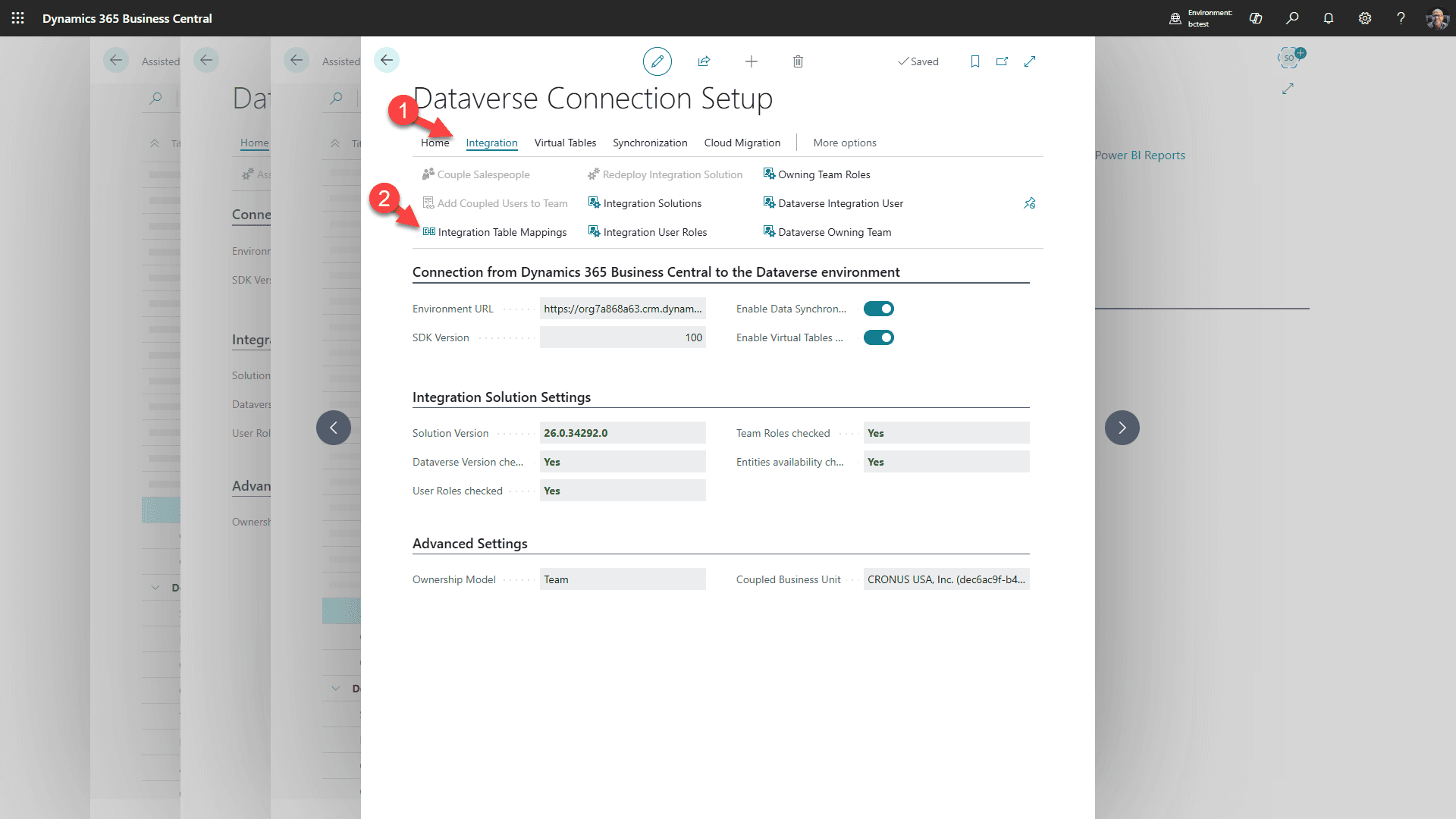
1. Klicken Sie auf den “Integration”-Tab
2. dann “Integration Table Mappings”
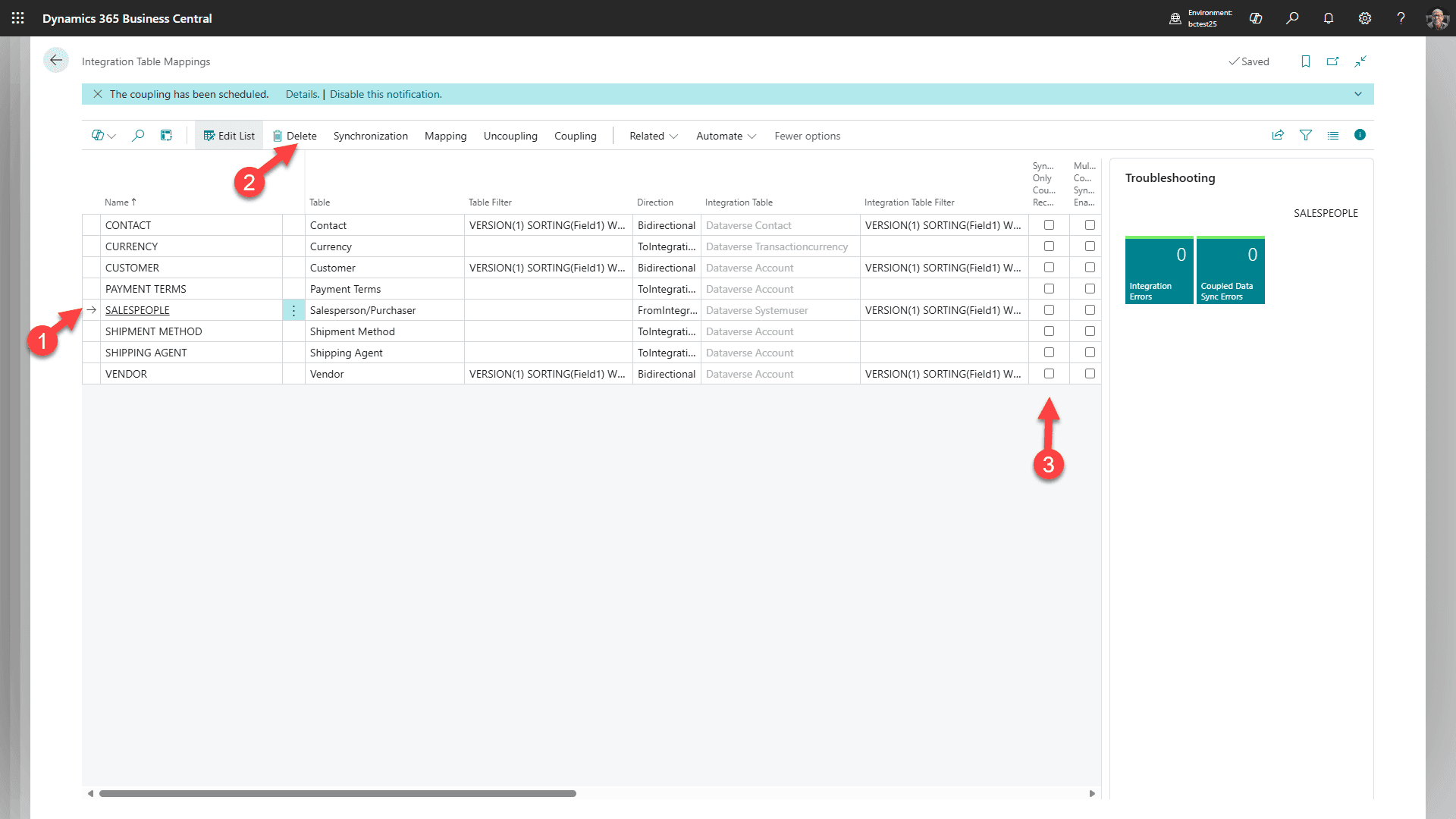
Kundenentscheidung: Behalten Sie VERKÄUFER, wenn der Kunde Microsofts Standard-Dataverse-Benutzer-zu-Business-Central-Verkäufer-Synchronisation möchte. Löschen oder deaktivieren Sie diese Zuordnung nur, wenn diese Standardsynchronisation absichtlich nicht verwendet wird.
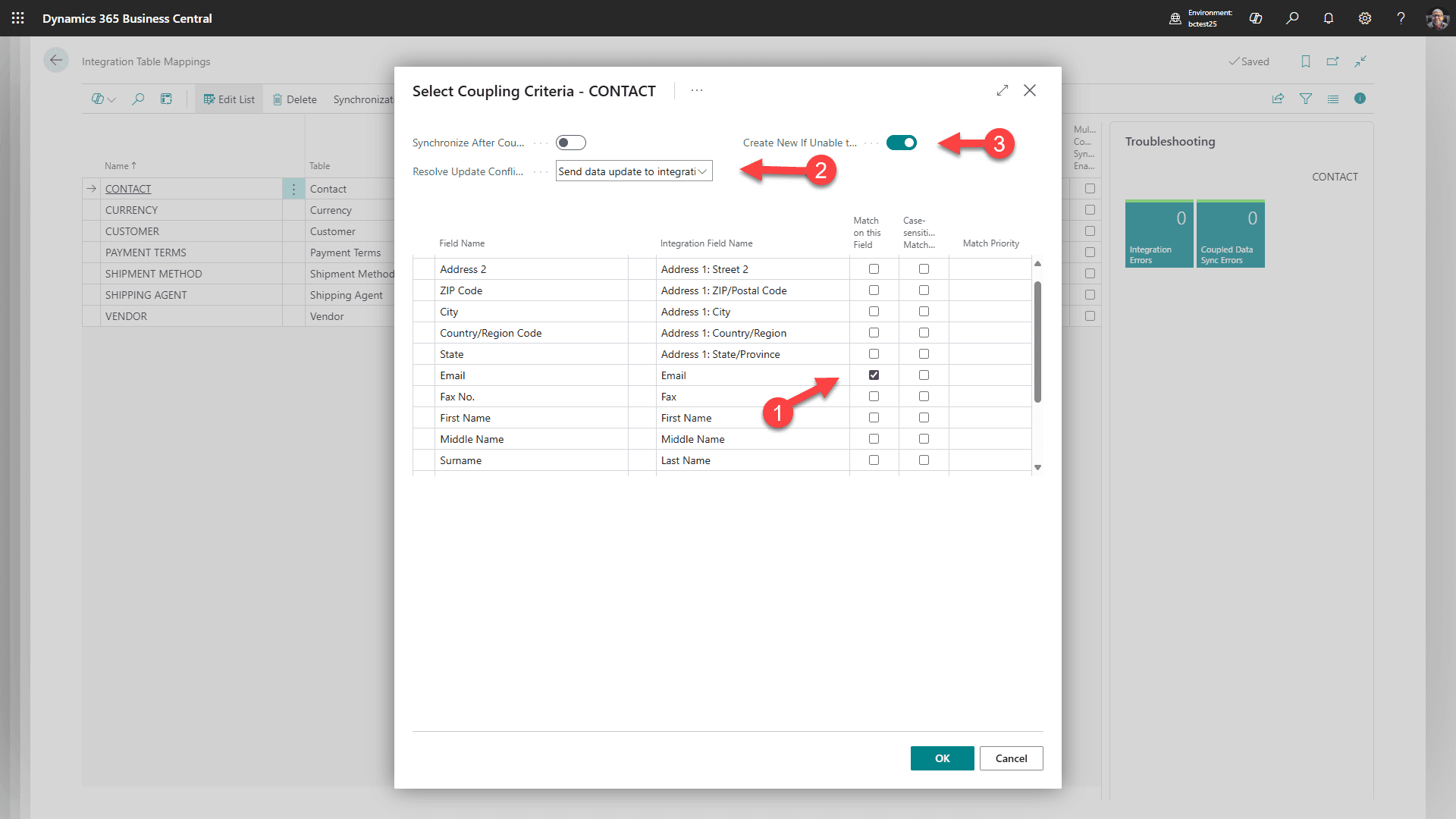
1. Wählen Sie KONTAKT
2. Wählen Sie Kopplung
3. Dann klicken Sie auf “Match-Based Coupling”.
4. Stimmen Sie dem oben genannten zu und klicken Sie auf OK
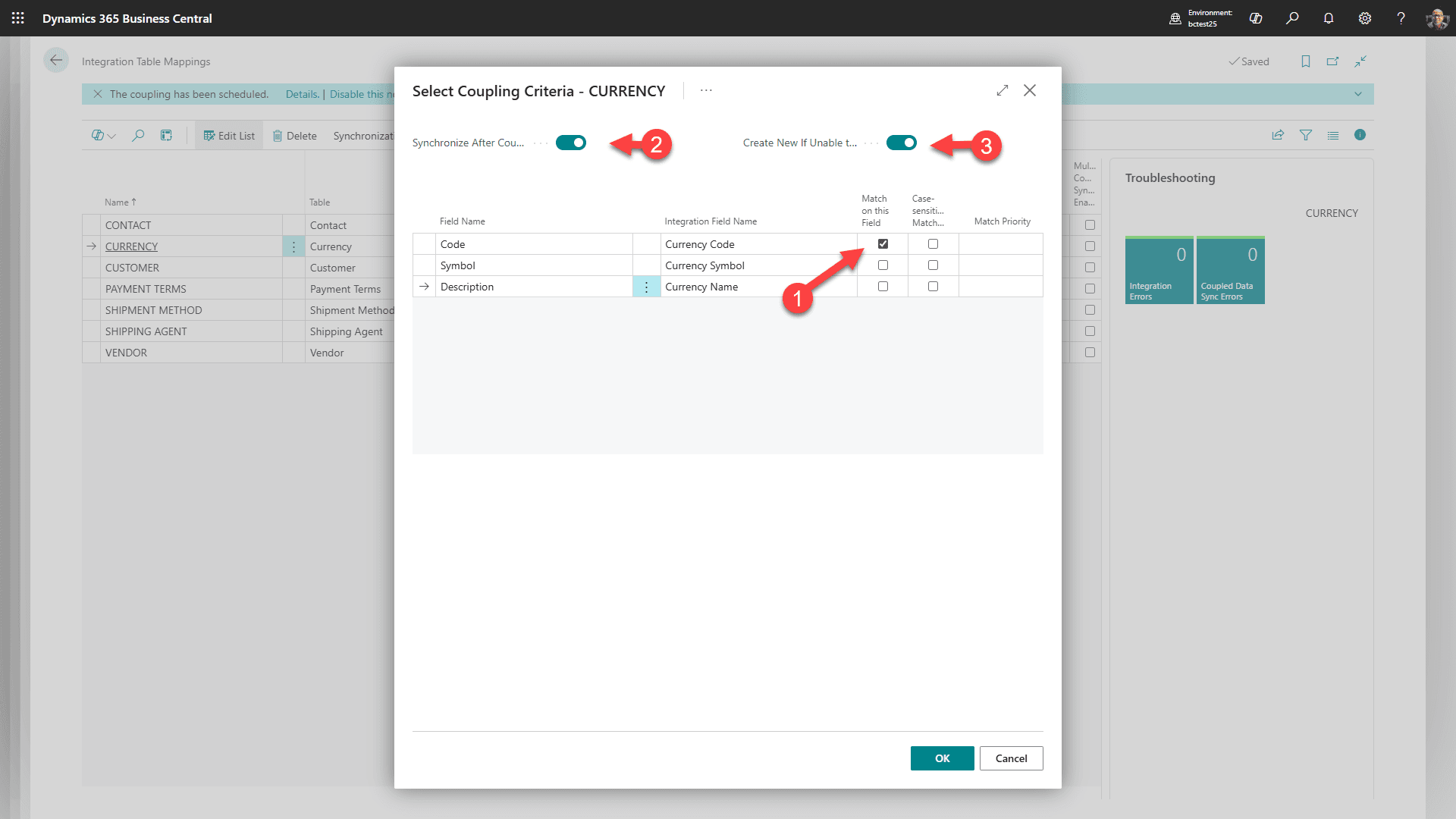
1. Wählen Sie WÄHRUNG
2. Wählen Sie Kopplung
3. Dann klicken Sie auf “Match-Based Coupling”.
4. Stimmen Sie dem oben genannten zu und klicken Sie auf OK
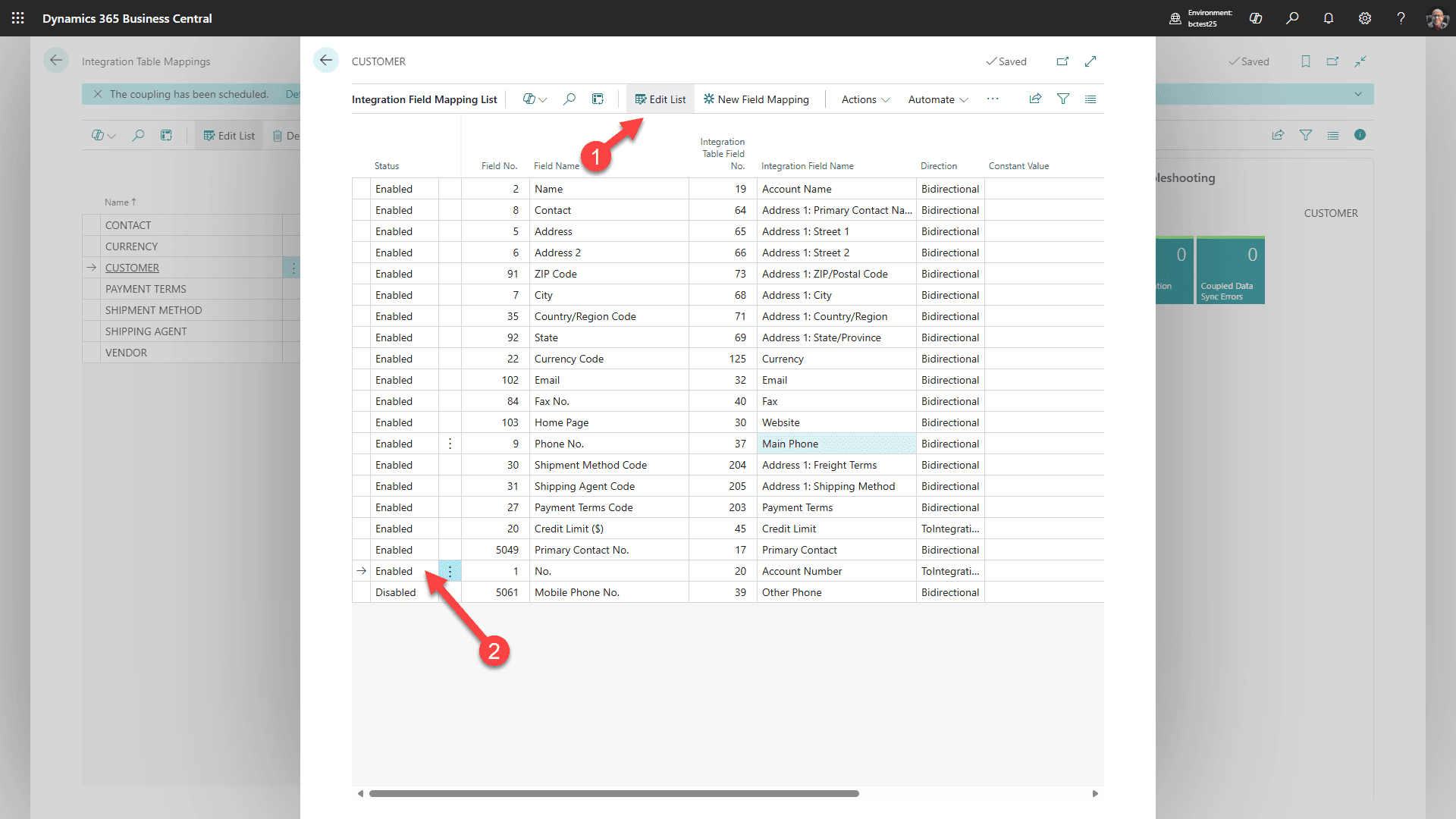
Für CUSTOMER, wählen Sie Mapping/Felder, dann Liste bearbeiten. Aktivieren Sie das Mapping von Business Central Nr. zu Dataverse Kontonr., wenn die Kundennummer auf dem Dataverse Konto erscheinen soll. Dies ersetzt nicht die Integrations-GUID Kopplung.
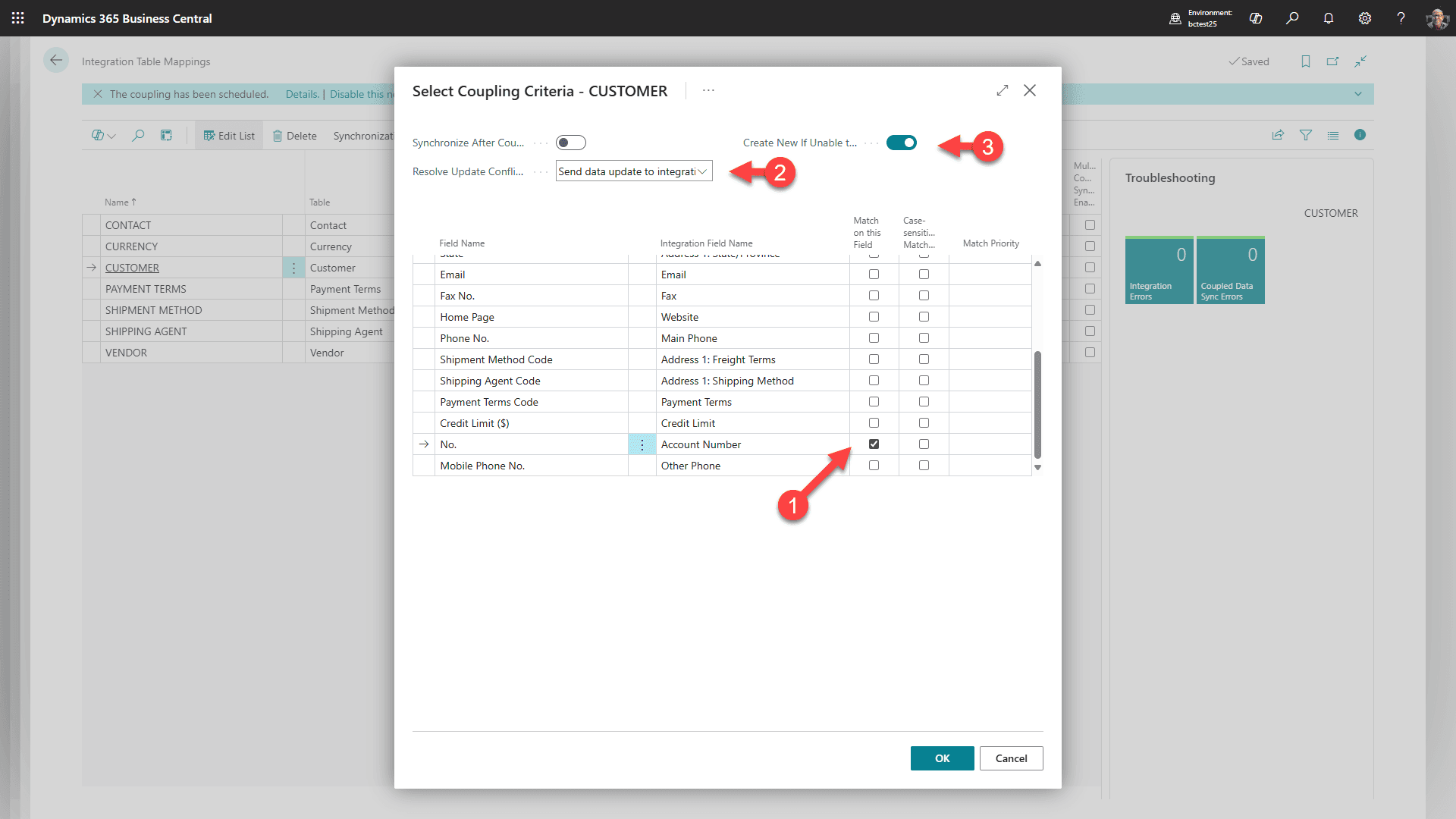
Immer noch für KUNDEN, wählen Sie Kopplung/Match-Based Coupling. Stimmen Sie mit den im Screenshot gezeigten Kunden-/Konten-Identifikatorfeldern überein und bestätigen Sie, dass die übereinstimmenden Felder denselben Kunden auf beiden Seiten eindeutig identifizieren.
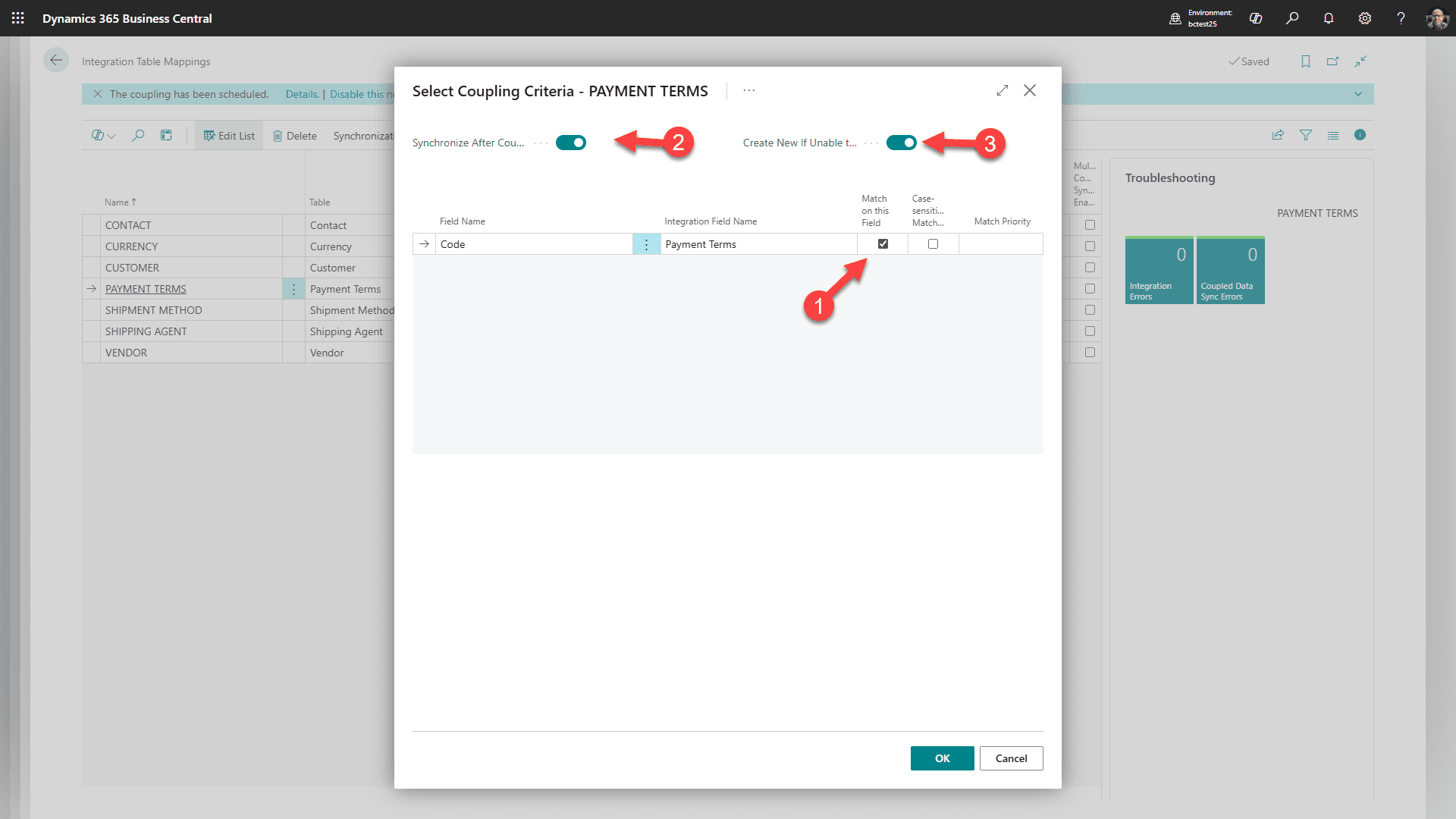
Für ZAHLUNGSBEDINGUNGEN wählen Sie Kopplung/Match-Based Coupling. Stimmen Sie Business Central-Zahlungsbedingungsdatensätze mit den entsprechenden Dataverse-Zahlungsbedingungsoptionswerten anhand der konfigurierten IDs ab.
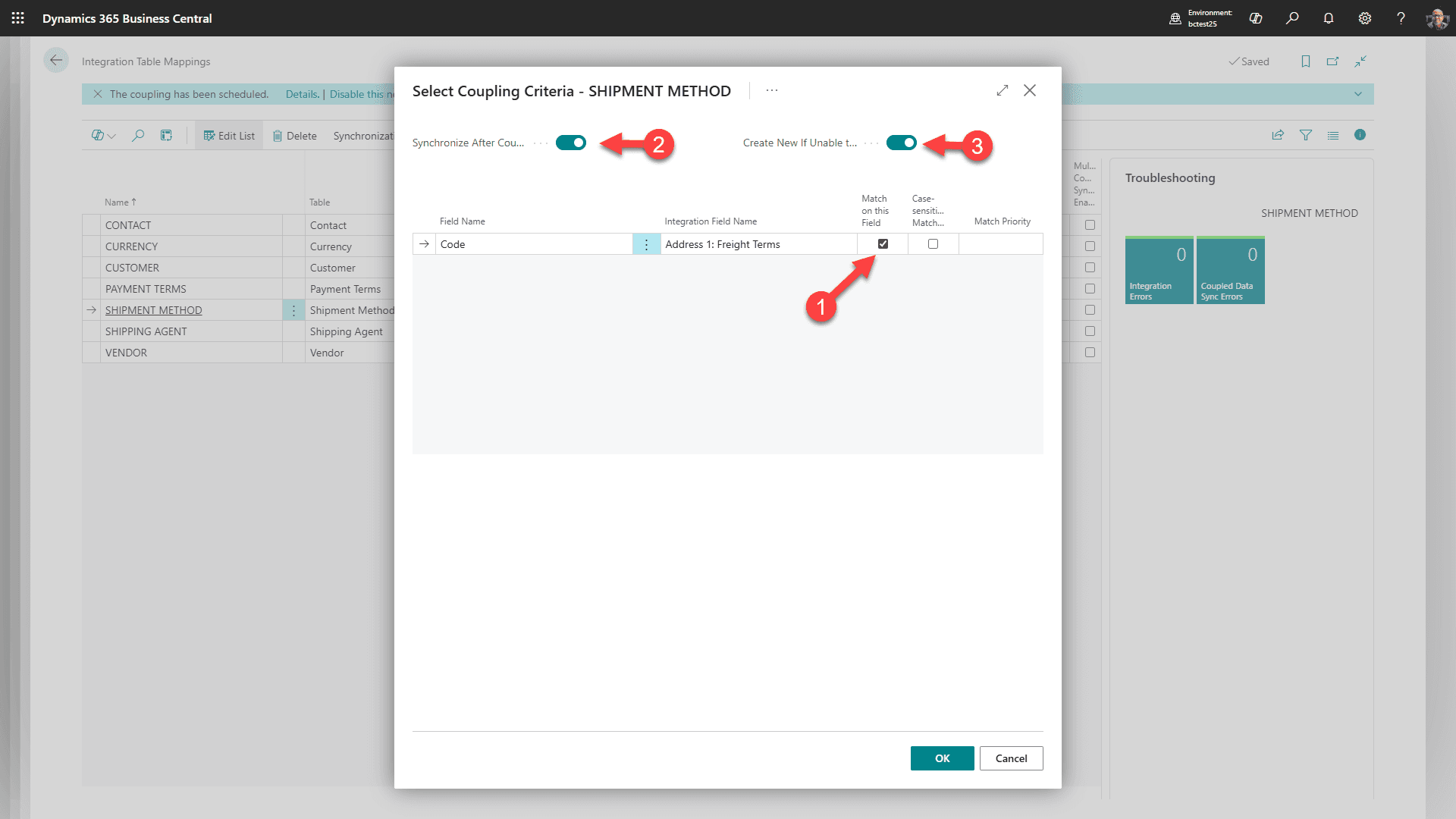
Für VERSANDMETHODE wählen Sie Kopplung/Match-Based Coupling. Stimmen Sie Business Central-Versandmethoden mit den entsprechenden Dataverse-Frachtbedingungsoptionswerten anhand der konfigurierten IDs ab.
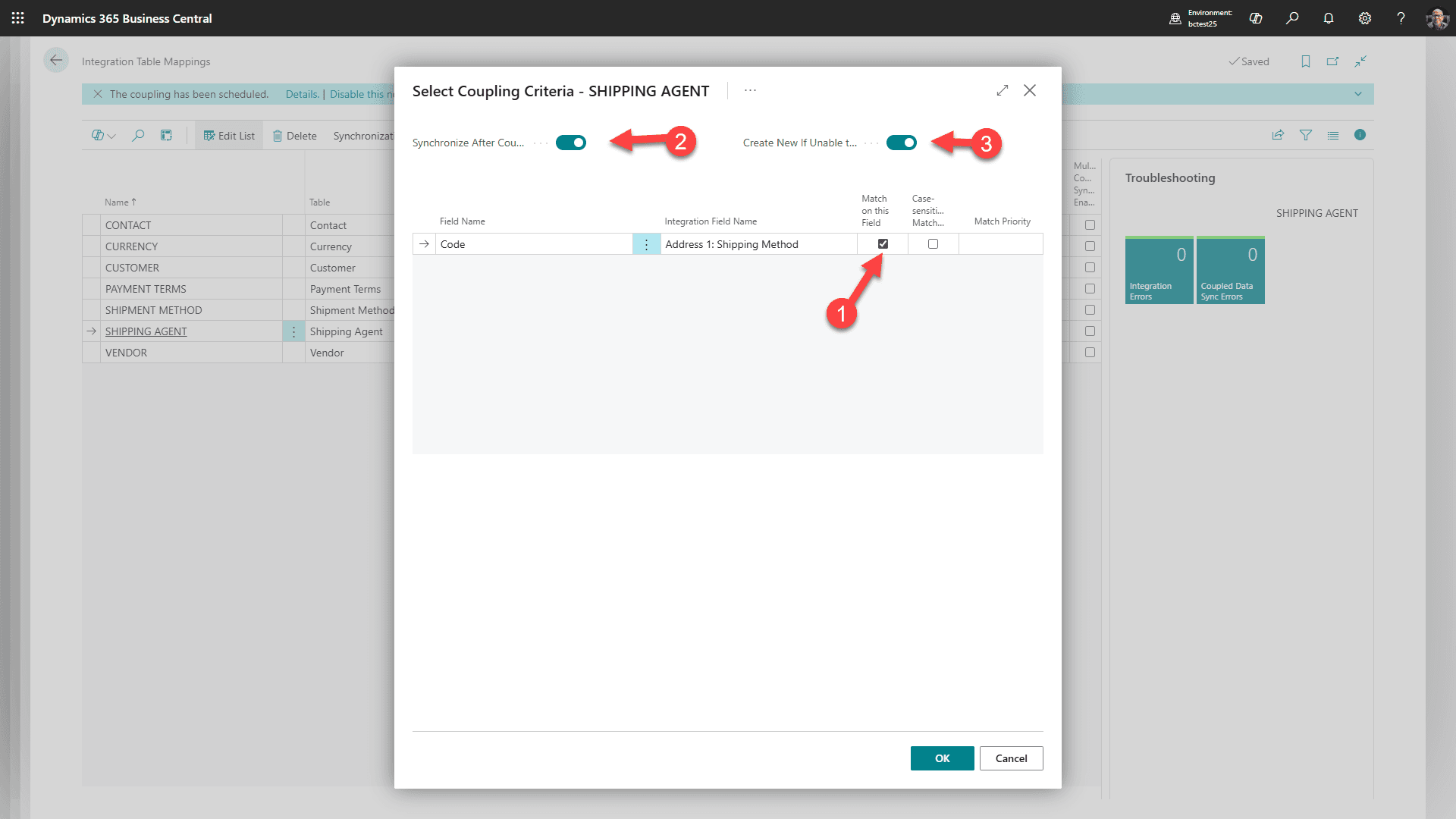
Für VERSANDAGENT wählen Sie Kopplung/Match-Based Coupling. Stimmen Sie Business Central-Versandagenten mit den entsprechenden Dataverse-Versandmethodenoptionswerten anhand der konfigurierten IDs ab.
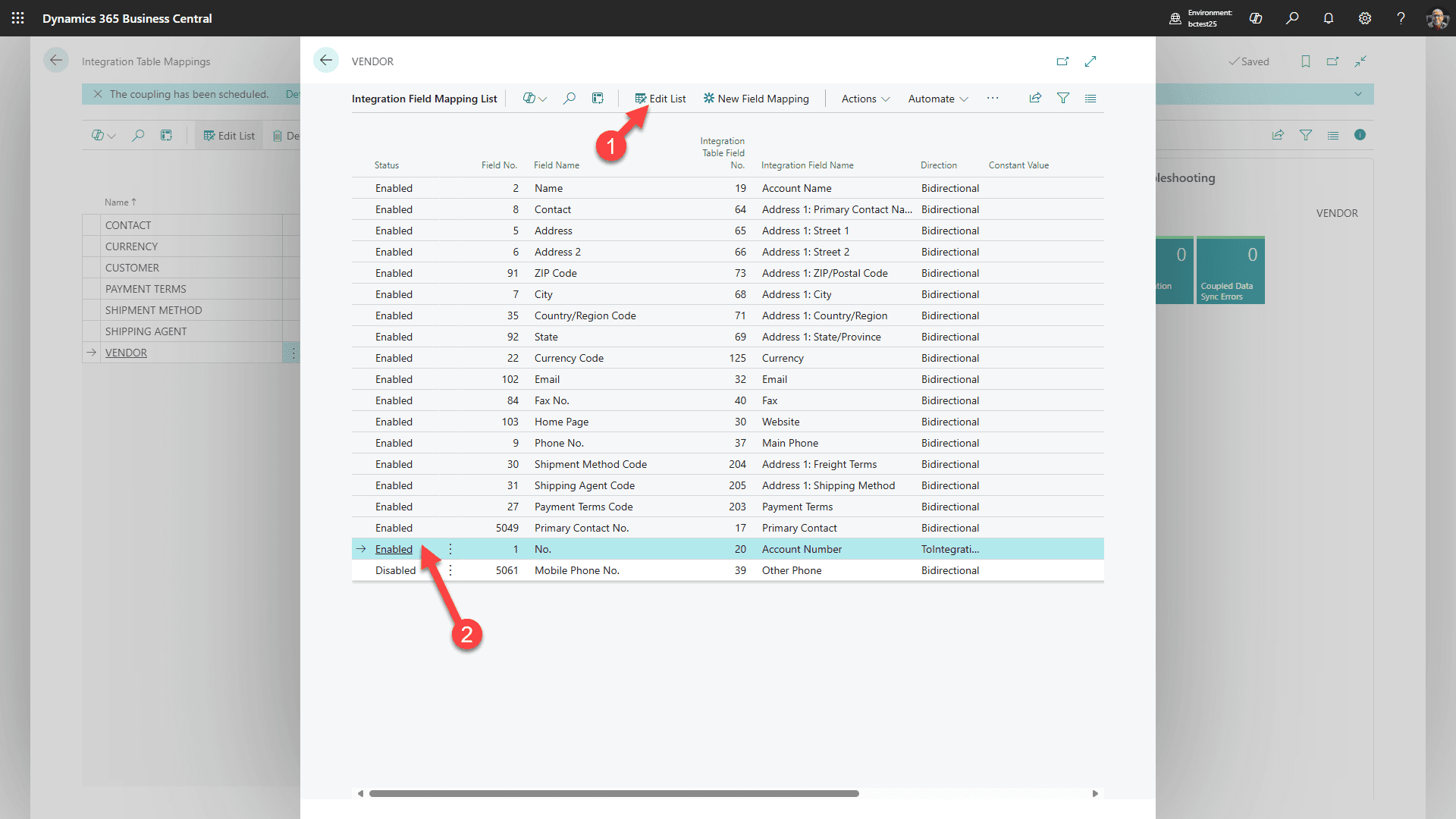
Für LIEFERANT wählen Sie Mapping/Felder
1. Wählen Sie “Liste bearbeiten”
2. und “aktivieren” Sie die Kontonummer.
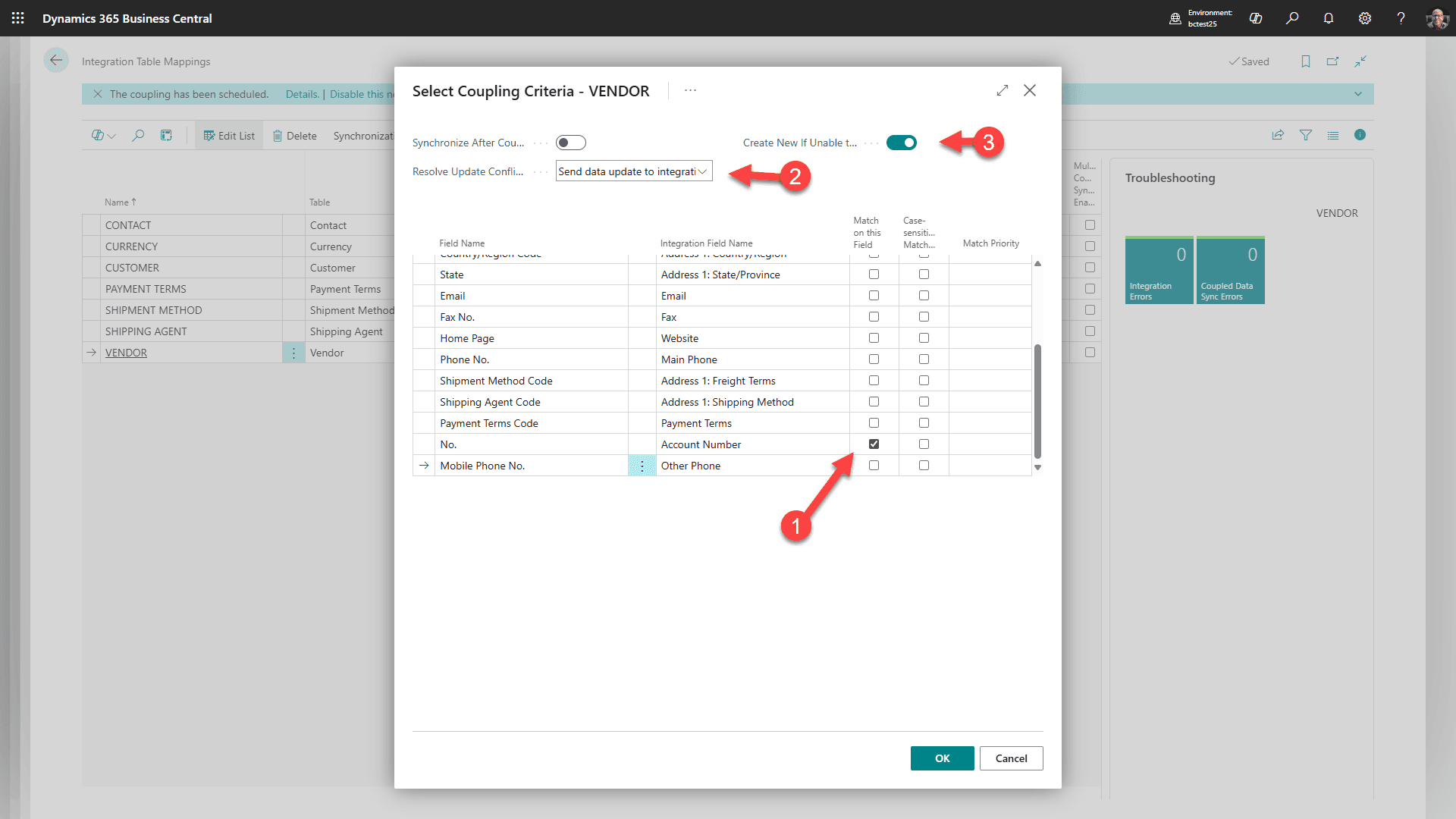
Immer noch für LIEFERANT, wählen Sie Kopplung/Match-Based Coupling. Stimmen Sie mit den im Screenshot gezeigten Lieferanten-/Konten-Identifikatorfeldern überein und bestätigen Sie, dass die übereinstimmenden Felder denselben Lieferanten auf beiden Seiten eindeutig identifizieren.
Schritt 7: Umgebungen verknüpfen (optional)
Optionale Anforderung zur Verknüpfung von Umgebungen
Verknüpfen Sie Umgebungen nur, wenn die Business Central-Umgebung und die Power Platform-Umgebung denselben Umgebungstyp haben, wie z.B. Produktion-zu-Produktion oder Sandbox-zu-Sandbox, und sich in derselben Azure-Geografie befinden.
Um zu verhindern, dass jemand versehentlich Umgebungen löscht, können Sie sie verknüpfen. Beginnen Sie zurück in Business Central.
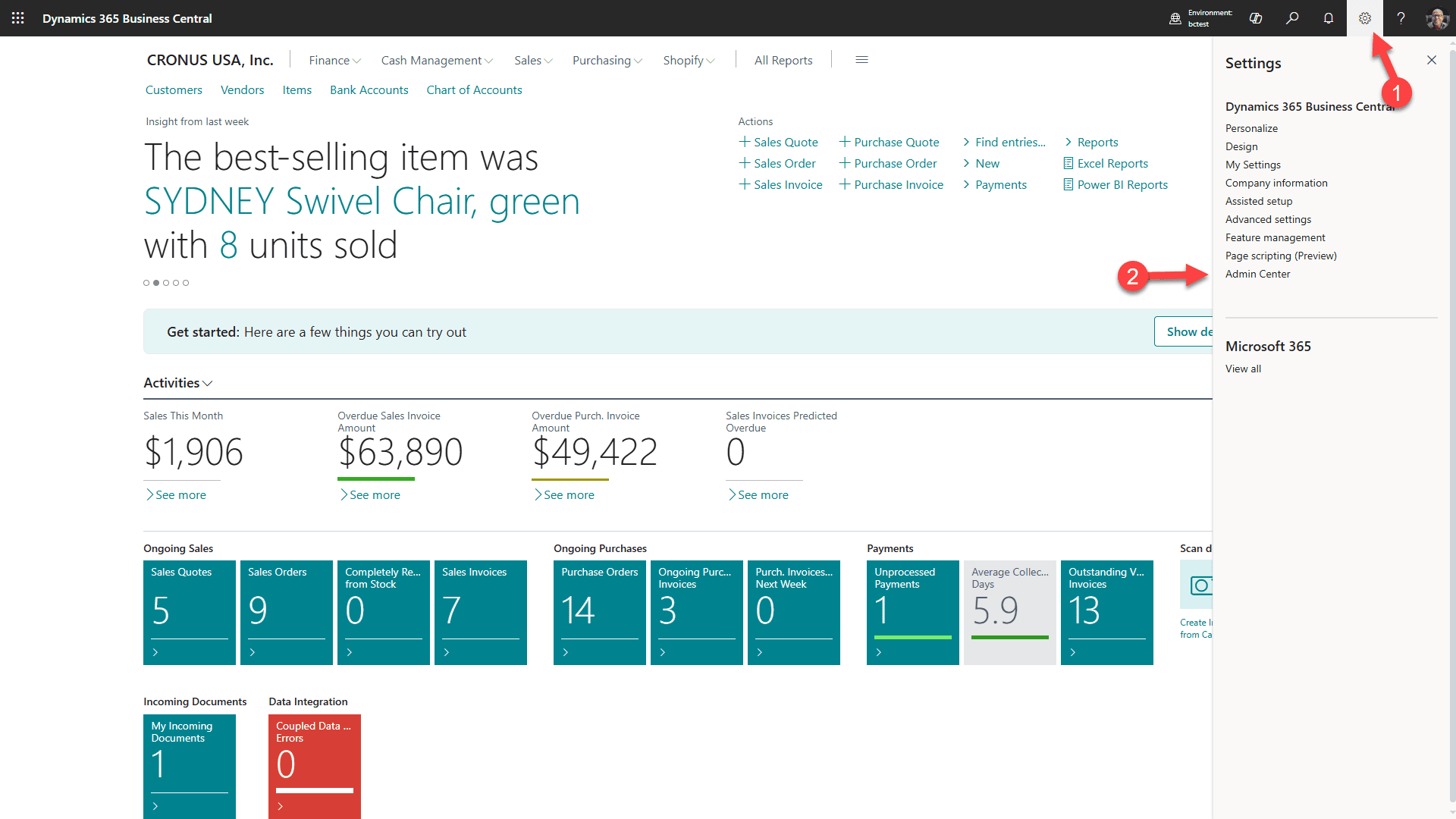
1. Wählen Sie das Zahnradsymbol
2. Dann wählen Sie Admin Center
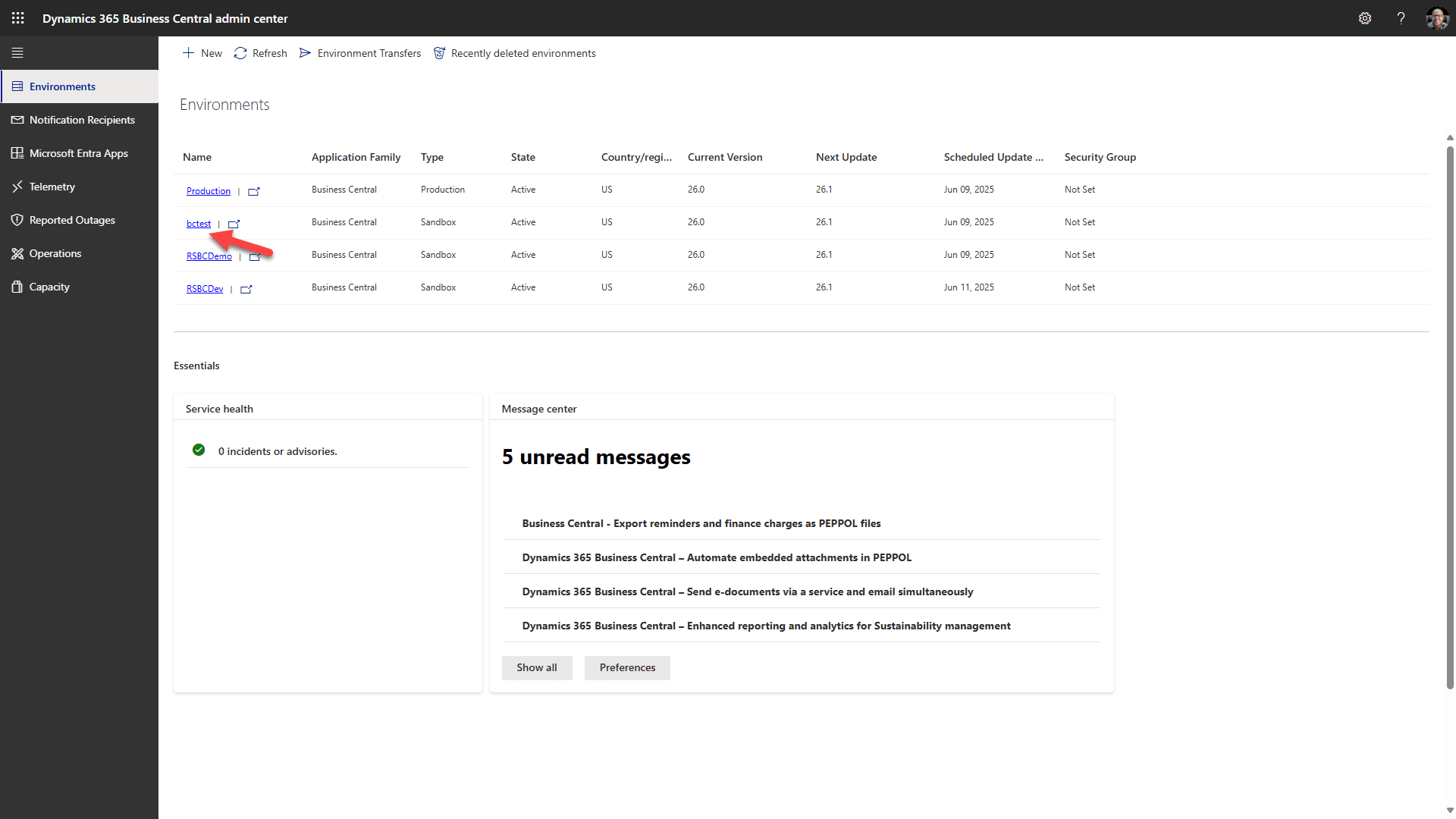
Wählen Sie den Zielumgebungslink aus
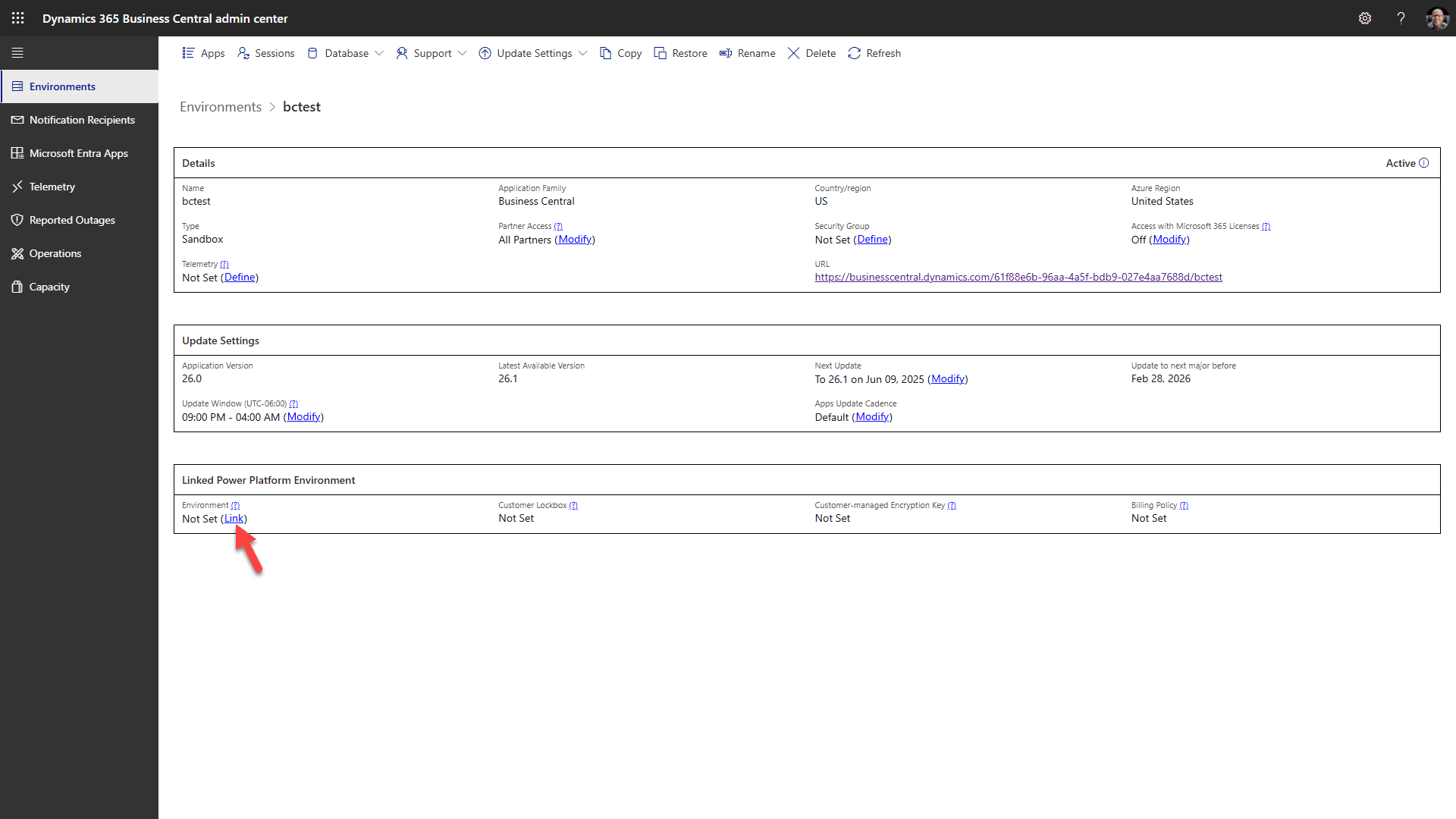
Klicken Sie auf “Verknüpfen” und wählen Sie Ihre Dataverse-Umgebung
Schritt 8: Installieren Sie das Business Central Addon für RapidStart CRM aus AppSource
Bestätigen Sie die erforderliche Grundlage vor der Addon-Installation
RapidStart CRM und Microsoft Business Central Virtual Table-Unterstützung müssen zuerst installiert werden. Überprüfen Sie die erforderlichen Business Central virtuellen Tabellen, bevor Sie fortfahren. Das Addon-Paket installiert seine Verbindungsreferenzen; binden Sie sie nach der Installation in Schritt 9. Eine optionale Umgebungskopplung ist nicht erforderlich für diese AppSource Installation.
Klicken Sie auf diesen Link, um Microsofts AppSource zu öffnen und bestätigen Sie, dass Sie mit Ihrem Geschäftskonto angemeldet sind.
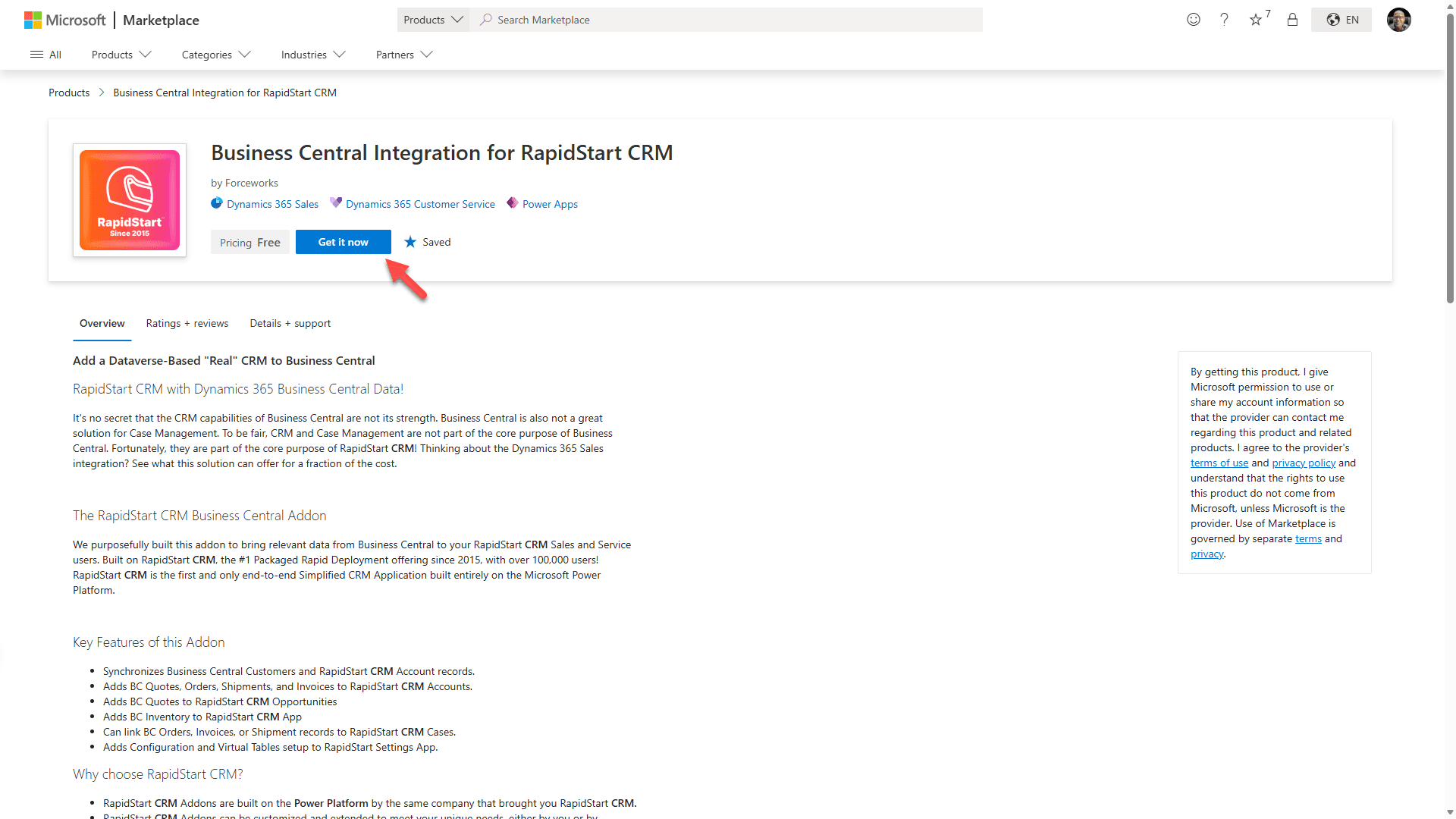
Wählen Sie “Jetzt holen”, um die Installation zu starten.
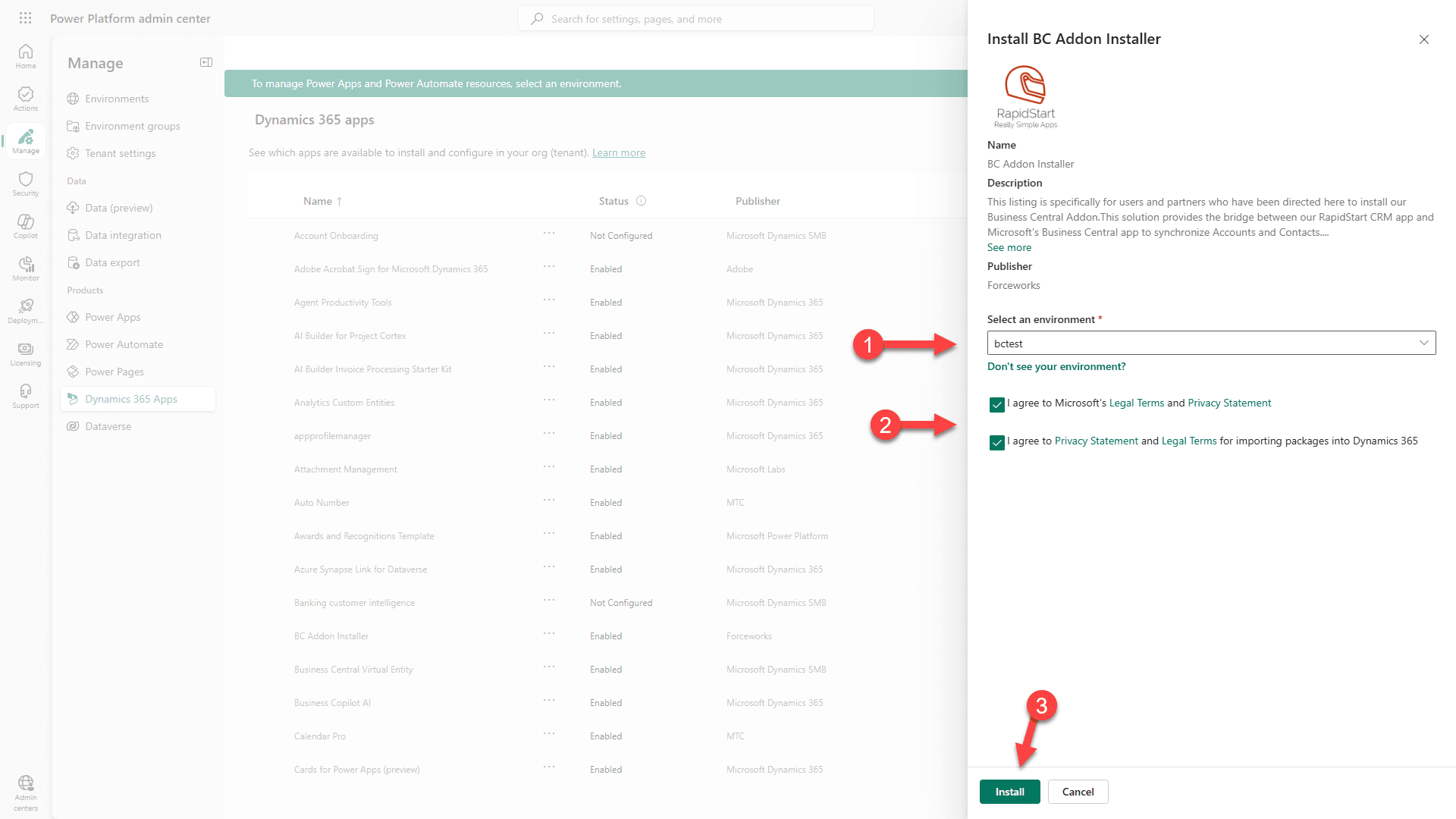
1. Wählen Sie die Umgebung aus, in der Sie die Virtual Tables-Lösung installiert haben.
2. Stimmen Sie den Bedingungen zu.
3. Klicken Sie auf Installieren. Beachten Sie, dass die Installation mehrere Minuten dauern kann.
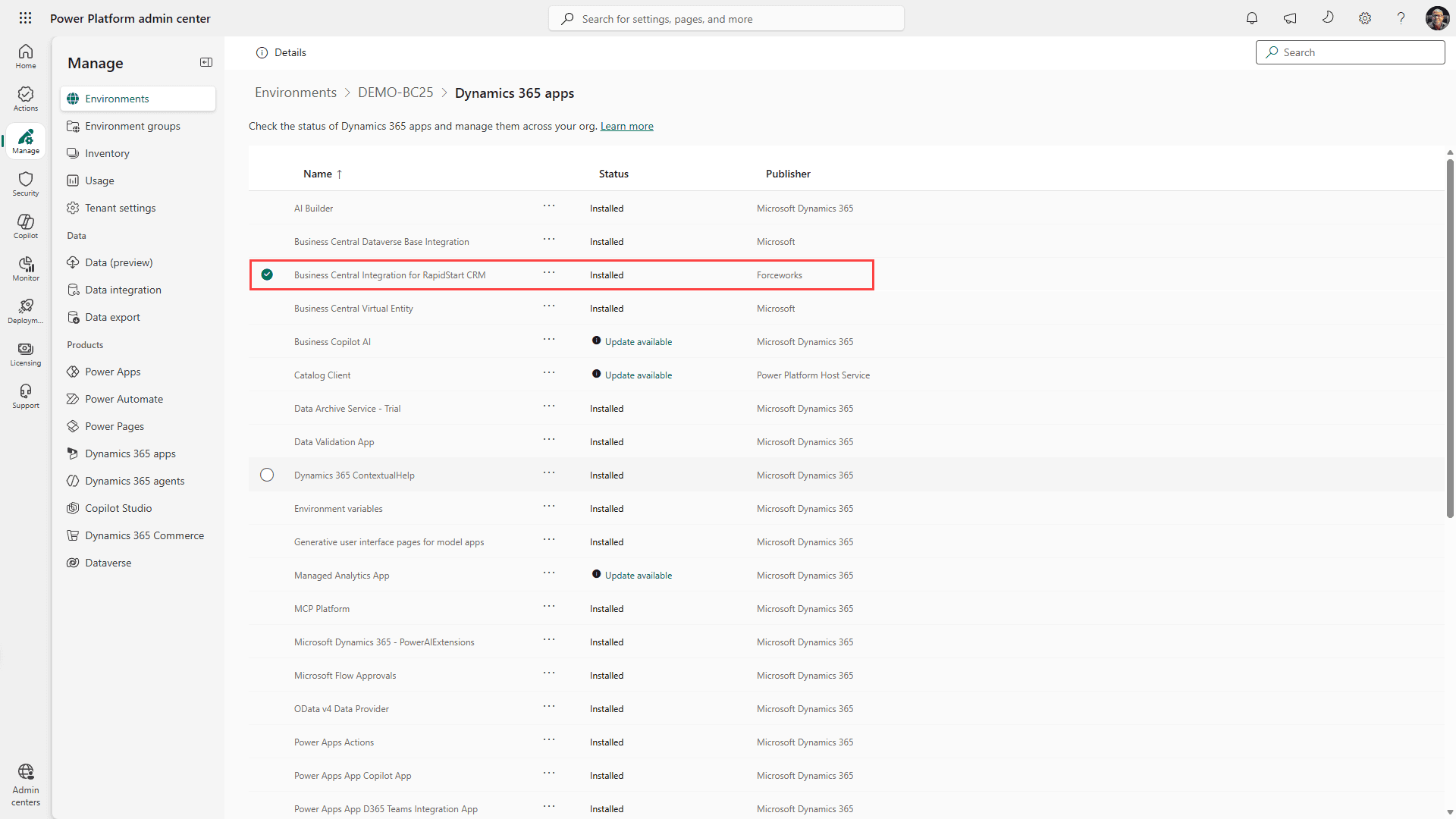
Sie werden sehen, dass die Lösung “Installiert wird”. Dies kann mehrere Minuten dauern. Klicken Sie gelegentlich auf “Aktualisieren”, bis Sie sehen, dass sie “Installiert” ist.
Schritt 9: Abschließen in der RapidStart Settings App
Gehen Sie zu RapidStart CRM und wählen Sie die RapidStart Settings App.
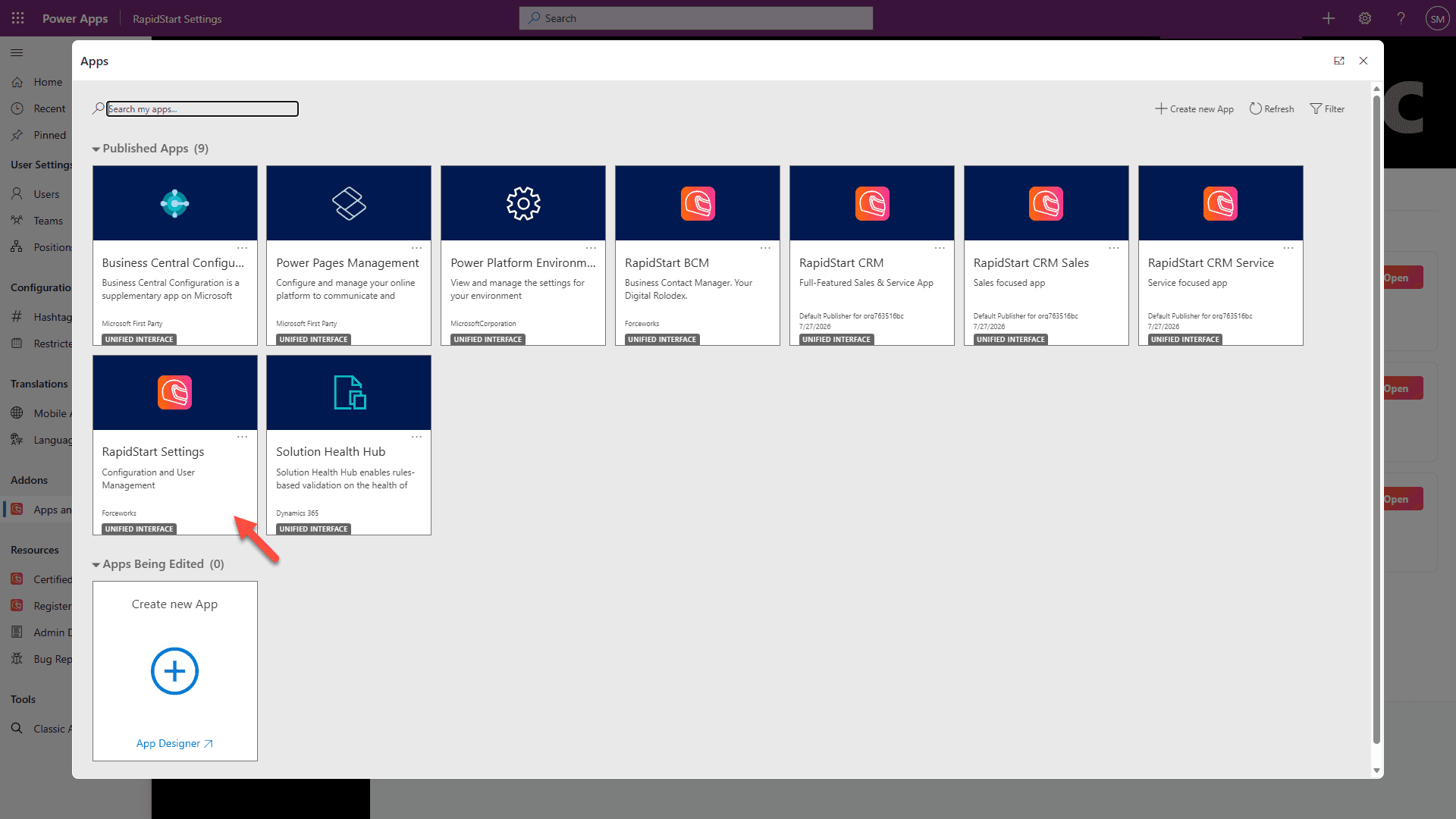
Sie können die RapidStart Settings App aus dem App-Auswahlmenü in RapidStart CRM oder aus dem Maker-Portal öffnen:
1. Wählen Sie Apps in der Seitenleiste.
2. Klicken Sie auf das Ausführen-Symbol für die RapidStart Settings App.
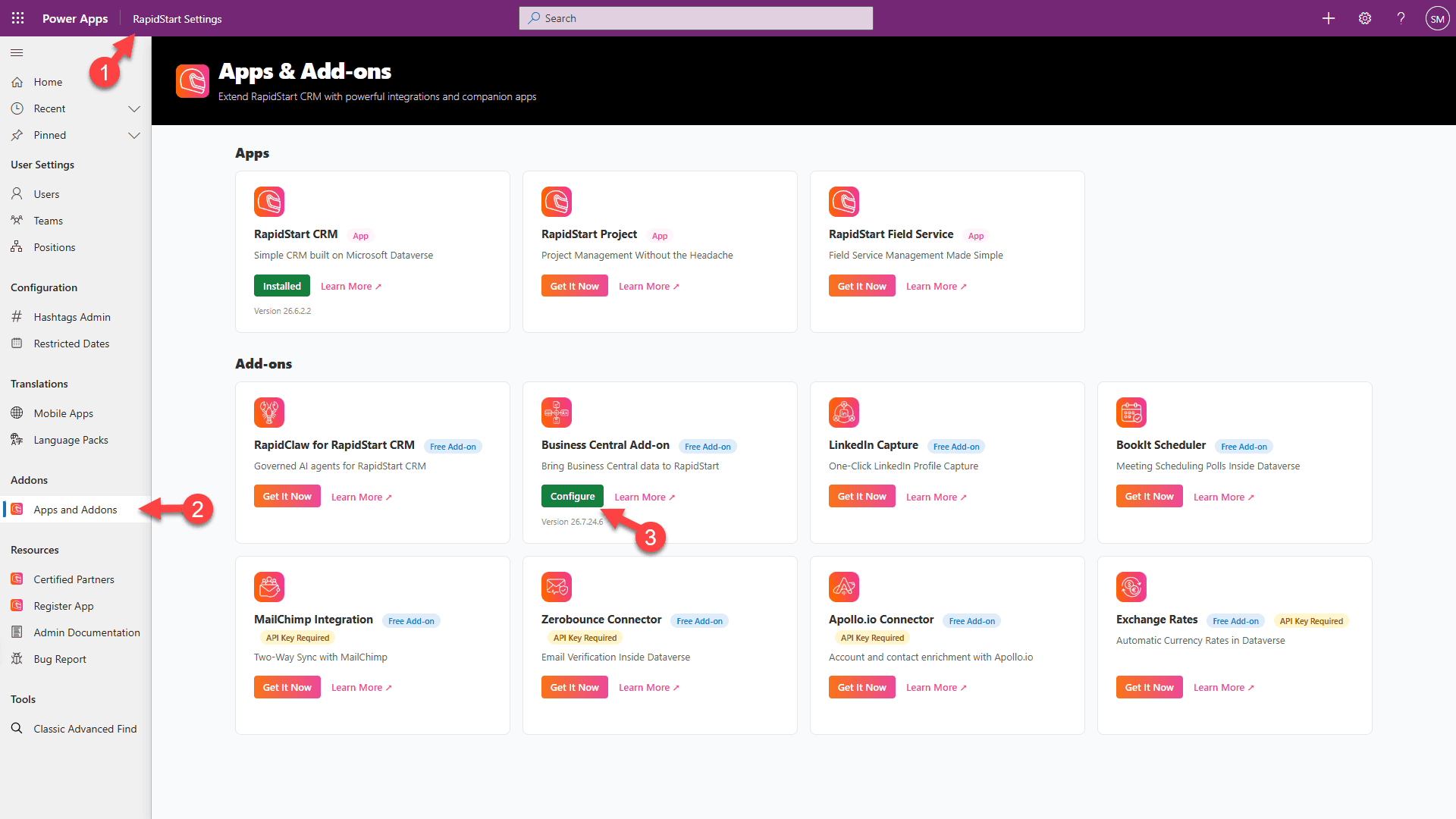
1. Bestätigen Sie, dass Sie sich in der RapidStart Settings App befinden.
2. Wählen Sie “Apps und Addons” in der Seitenleiste.
3. Klicken Sie auf “Konfigurieren” für das Business Central Addon.
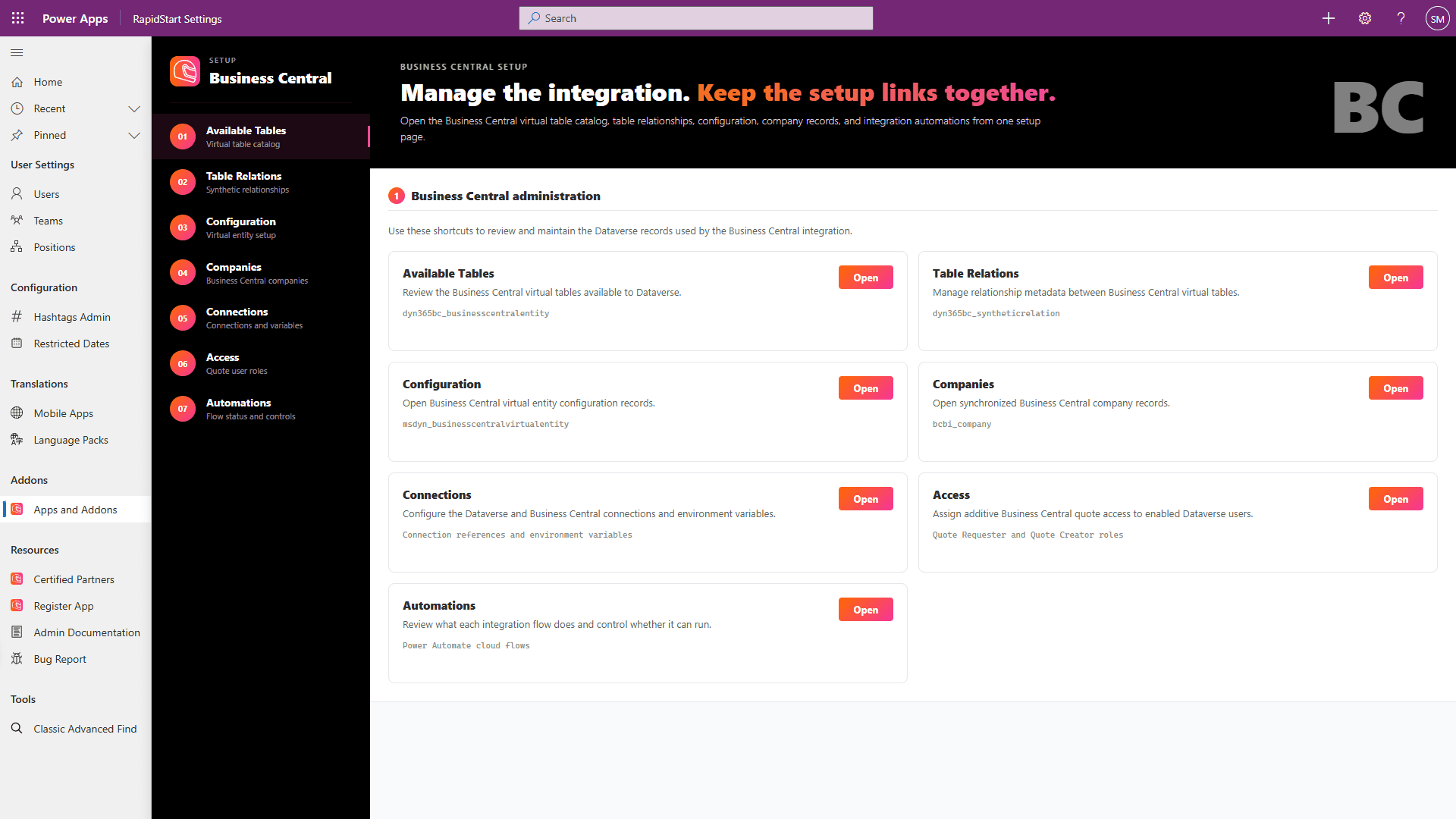
Öffnen Sie zuerst Connections. AppSource zeigt nicht das Verbindungs-Mapping-Prompt an, das bei einem manuellen Lösungsimport verwendet wird. Der Assistent meldet den Verbindungsstatus, erstellt jedoch keine Verbindungen und bindet keine Verbindungsreferenzen.
- In Connections, wählen Sie Configure für die Microsoft Dataverse Verbindungsreferenz. Dies öffnet Power Apps.
- Wählen Sie die gleiche Dataverse Umgebung und öffnen Sie dann Solutions → RapidStart BC Addon → Connection references. Weisen Sie der Microsoft Dataverse Referenz eine gültige Verbindung zu und speichern Sie.
- Wiederholen Sie Configure für die Dynamics 365 Business Central Verbindungsreferenz. In Power Apps, weisen Sie dieser Referenz eine gültige Business Central Verbindung zu und speichern.
- Kehren Sie zum RapidStart Settings Assistenten zurück und wählen Sie Refresh. Bestätigen Sie, dass beide Referenzen mit Live-Verbindungen verknüpft sind.
- Immer noch in Connections, speichern Sie BC Environment als den Business Central Umgebungsnamen und BC Company System ID als die Company System ID GUID in Schritt 3 erfasst, nicht den bearbeitbaren Unternehmensnamen.
- Wenn die erforderlichen Verbindungen und Einstellungen bereit sind, öffnen Sie Automations und aktivieren Sie die empfohlenen Flows. Lassen Sie Sync New Account to BC und Sync New Contact to BC aus, es sei denn, der Kunde hat diese Erstellungspfade gewählt. Wenn die native CUSTOMER Synchronisation die Kundenerstellung verwaltet, halten Sie Sync New Account to BC aus.
Installiert bedeutet nicht konfiguriert
Nach einer erfolgreichen AppSource Installation bedeutet eine ungebundene kundenbesessene Verbindungsreferenz, dass die Einrichtung noch erforderlich ist. Schließen Sie die oben genannten Power Apps Bindungen ab, bevor Sie die Flows aktivieren. Diese Checkliste behebt keinen Paket-Installationsfehler; wenn AppSource meldet, dass die Installation fehlgeschlagen ist, bitten Sie zunächst Ihren Administrator oder Partner, diesen Fehler zu untersuchen.
Validieren vor der Einführung
Verwenden Sie einen kleinen, kontrollierten Test vor der breiten Synchronisation. Die folgenden Erstellungstests gelten, wenn die native automatische Erstellung ausgewählt ist. Wenn Sync. Only Coupled Records aktiviert ist, koppeln Sie zuerst die Testdatensätze und überprüfen Sie die Aktualisierungen anstatt der automatischen Erstellung.
- Bestätigen Sie die Ziel-Dataverse Umgebung, Business Central Umgebung und Company System ID; testen Sie die Dataverse Verbindung von Business Central.
- Bestätigen Sie den Erstellungseigentümer. Für die native automatische Erstellung schalten Sie Sync New Account to BC vor dem Testen aus.
- Konfigurieren und synchronisieren Sie CURRENCY, PAYMENT TERMS, SHIPMENT METHOD und SHIPPING AGENT. Überprüfen Sie Dataverse Option Mapping und Synchronisationsfehler. Wenn Options-IDs nicht übereinstimmen, verwenden Sie FromIntegrationTable für die drei CUSTOMER Optionsfeld-Mappings, die in Schritt 6 beschrieben werden.
- Verifizieren Sie, dass CUSTOMER Bidirectional ist und bestätigen Sie die gewählte Sync. Only Coupled Records Politik. Für die automatische Erstellung setzen Sie sie auf Aus und lassen Disable Event-driven Synch. Job Rescheduling nicht angekreuzt.
- Überprüfen Sie die CUSTOMER Unternehmensfilter, bestätigen Sie, dass ihr Jobqueue-Eintrag existiert, und notieren Sie das Synchronisationsintervall. Koppeln Sie manuell bekannte bestehende Paare; überprüfen Sie die kriterienbasierten Kopplungsergebnisse, bevor Sie sie akzeptieren.
- Führen Sie Synchronize Modified Records durch, nicht eine vollständige Synchronisation, für den ersten kontrollierten Test. Überprüfen Sie Integration Synchronization Jobs und beheben Sie Fehler, bevor Sie den Rollout erweitern.
- Erstellen Sie ein eindeutig benanntes Dataverse Konto, das die CUSTOMER Filter erfüllt, ohne Business Central Kundennummer. Führen Sie die Synchronisation aus oder warten Sie darauf. Bestätigen Sie, dass ein Business Central Kunde mit einer zugewiesenen Kundennummer und Coupled to Dataverse = Yes erstellt wird.
- Ändern Sie ein zugeordnetes Feld auf dem Dataverse Konto; führen Sie die nächste Synchronisation aus oder warten Sie darauf und überprüfen Sie die Aktualisierung des gekoppelten Business Central Kunden.
- Erstellen Sie einen eindeutig benannten Business Central Kunden, der die Filter erfüllt. Bestätigen Sie, dass das gekoppelte Dataverse Konto erstellt wird; ändern Sie ein zugeordnetes Feld in Business Central und überprüfen Sie die Dataverse Aktualisierung.
- Testen Sie einen Kunden mit einer Nicht-Basis-Währung. Bestätigen Sie die Währungszuordnung und die Wechselkurse als gültig.
- Testen Sie die Angebotserstellung erst, nachdem das Konto mit einem gültigen Business Central Kunden verknüpft ist.
- Führen Sie eine vollständige Synchronisation nur nach Überprüfung der Filter, Referenzdaten, Optionsmappings, bestehender Paare und Fehlermeldungen aus.
Fehlerbehebung
Fehlende Verbindungs-IDs
Reparieren Sie die Verbindungsreferenzen in Power Apps: wählen Sie die gleiche Dataverse Umgebung, dann Solutions → RapidStart BC Addon → Connection references. Weisen Sie gültige Microsoft Dataverse und Dynamics 365 Business Central Verbindungen zu und speichern Sie. Kehren Sie zum RapidStart Settings Assistenten zurück und wählen Sie Refresh, dann aktivieren Sie den erforderlichen Flow erneut unter Automations. Der Assistent repariert keine Verbindungszuordnungen. Das alleinige Erstellen einer neuen Verbindung ist nicht ausreichend, wenn ihre Referenz noch auf die alte Verbindung verweist.
Währungszuordnungsfehler
Fehler: Table CRM Transactioncurrency must be mapped to table Currency to transfer value between fields TransactionCurrencyId and Currency Code.
Das CUSTOMER Mapping referenziert Dataverse Währung, aber das CURRENCY Mapping oder sein Code → Währungscode-Feldmapping fehlt, ist deaktiviert oder hat die referenzierte Währung nicht synchronisiert.
- Stellen Sie die CURRENCY Zuordnung wieder her oder erstellen Sie sie und setzen Sie ihre Richtung auf Business Central zu Dataverse.
- Aktivieren Sie Code → Währungscode und synchronisieren Sie Währungen.
- Bestätigen Sie, dass die Kundenwährung in Dataverse existiert, und versuchen Sie die CUSTOMER Synchronisation erneut.
Optionsabweichungen
Beispiel: The value 100000003 of 'paymenttermscode' on record of type 'account' is outside the valid range. Accepted Values: 1,2,3,4.
Business Central schickte eine benutzerdefinierte Zahlungsbedingungen-Enum-ID, die in den Dataverse Kontozahlungsbedingungen-Auswahl nicht vorhanden ist.
- Vergleichen Sie Dataverse Option Mapping mit den gültigen Dataverse Auswahl-IDs.
- Wenn die Option in beide Richtungen synchronisieren muss, lassen Sie einen Entwickler Dataverse Auswahlwerte und Business Central Enum-Erweiterungswerte mit identischen numerischen IDs hinzufügen. Erfinden oder numerieren Sie keine IDs während der Einrichtung.
- Andernfalls setzen Sie das CUSTOMER Zahlungsbedingungen-Code-Feldmapping auf FromIntegrationTable. Wenden Sie die gleiche Kontrolle auf Versandmethode und Frachtdienst an.
- Probieren Sie einen Kunden erneut aus und bestätigen Sie, dass die Business Central Konto-Aktion das gekoppelte Dataverse Konto öffnet.
Kopplungen, die auf gelöschte Datensätze verweisen
Wenn ein Datensatz gekoppelt erscheint, aber die Synchronisation auf einen gelöschten oder fehlenden Datensatz verweist, entfernen Sie die veraltete Kopplung in Business Central und erstellen Sie eine neue Kopplung zum richtigen Dataverse-Konto oder -Kontakt, bevor Sie die Synchronisation erneut ausführen.
Microsoft-Referenzen
- Synchronisieren von Business Central und Dataverse
- Synchronisationsaufgaben planen
- Einrichten einer Dataverse Verbindung
- Umgang mit fehlenden Dataverse Optionswerten
Bereitstellung abgeschlossen
Wenn es Probleme mit dieser Dokumentation gibt, lassen Sie es uns bitte wissen.