Copilot fur RapidStart CRM
So aktivieren und konfigurieren Sie Microsoft AI Copilot in Ihrer RapidStart CRM-Umgebung. Diese Funktion befindet sich derzeit in der Vorschau und ist derzeit nur fur US-basierte Umgebungen verfugbar.
Was ist Copilot?
Laut Microsoft ist “Copilot fur modellgesteuerte Apps in Power Apps ein SI-Assistent der nachsten Generation fur App-Benutzer, um durch Konversation in naturlicher Sprache Einblicke in die Daten ihrer Apps zu erhalten. Copilot hilft App-Benutzern, ihre Produktivitat durch SI-gestutzte Einblicke und intuitive App-Navigation zu steigern.”
Was bedeutet das fur RapidStart CRM?
Copilot bietet die Moglichkeit, Fragen zu Ihren Daten zu stellen. Zum Beispiel: “Wie viele Falle haben wir letzten Monat abgeschlossen?” oder “Was ist der Gesamtwert aller offenen Verkaufschancen?”. Sie konnen auch Fragen zu benutzerdefinierten Tabellen stellen, die Sie erstellt haben. Wir zeigen Ihnen zunachst, wie es aussieht, und dann, wie Sie es aktivieren.
Ein erster Blick
Wenn aktiviert, kann auf Copilot uber das Copilot-Symbol in der rechten Navigationsleiste bei der Verwendung von RapidStart CRM-Apps zugegriffen werden. Der Copilot-Bereich kann nach Bedarf geoffnet oder minimiert werden. Copilot in modellgesteuerten Apps beantwortet Fragen zu den konfigurierten Microsoft Dataverse-Tabellendaten in der App. Copilot kann Ihnen auch bei der Navigation in der App helfen. Zum Beispiel, wenn ein Benutzer eingibt: Bring mich zu den Projektaufgaben.
So sieht es heute aus, und da es sich noch in der Vorschau befindet, konnen wir noch viel mehr erwarten.
Copilot aktivieren
Zunachst benotigen Sie RapidStart CRM, RapidStart Project fur Dataverse oder RapidStart Field Service fur Dataverse. Sie mussen auch Power Platform-Administrator sein.
Wir beginnen damit, zum Power Platform Admin Center zu gehen und unsere Umgebung auszuwahlen.
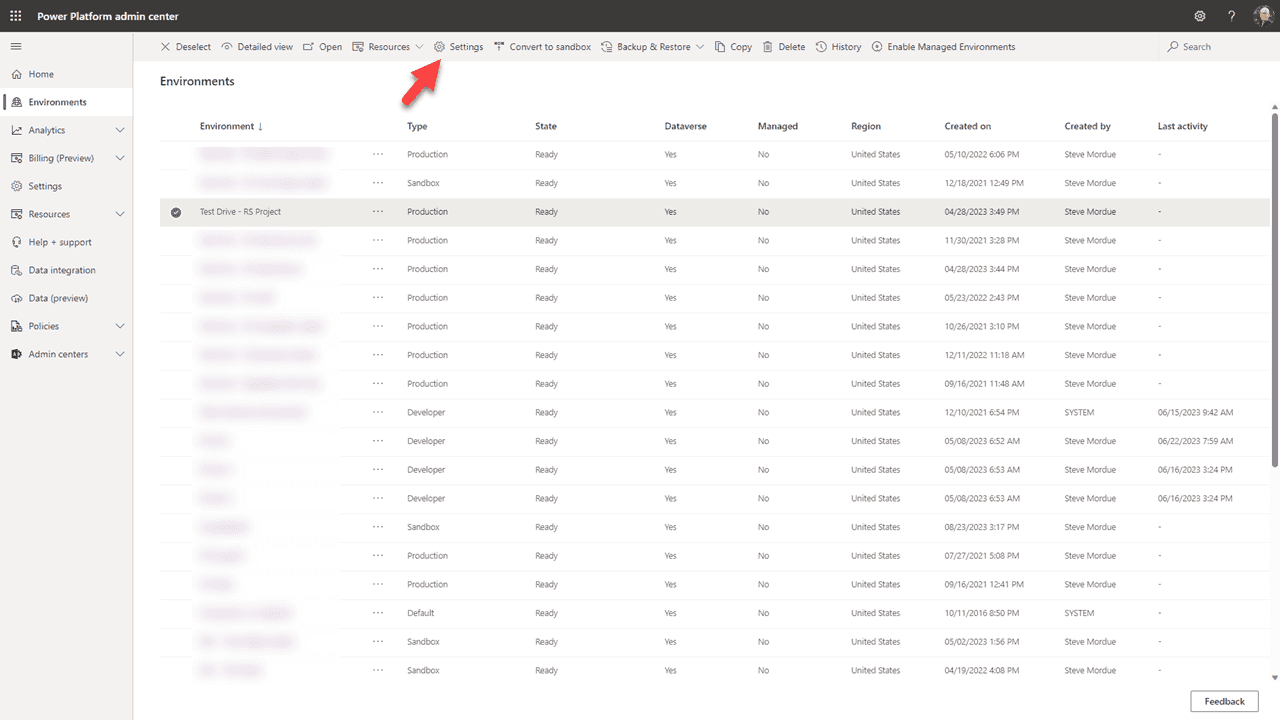
Klicken Sie bei ausgewahlter Zielumgebung in der oberen Leiste auf “Einstellungen”.
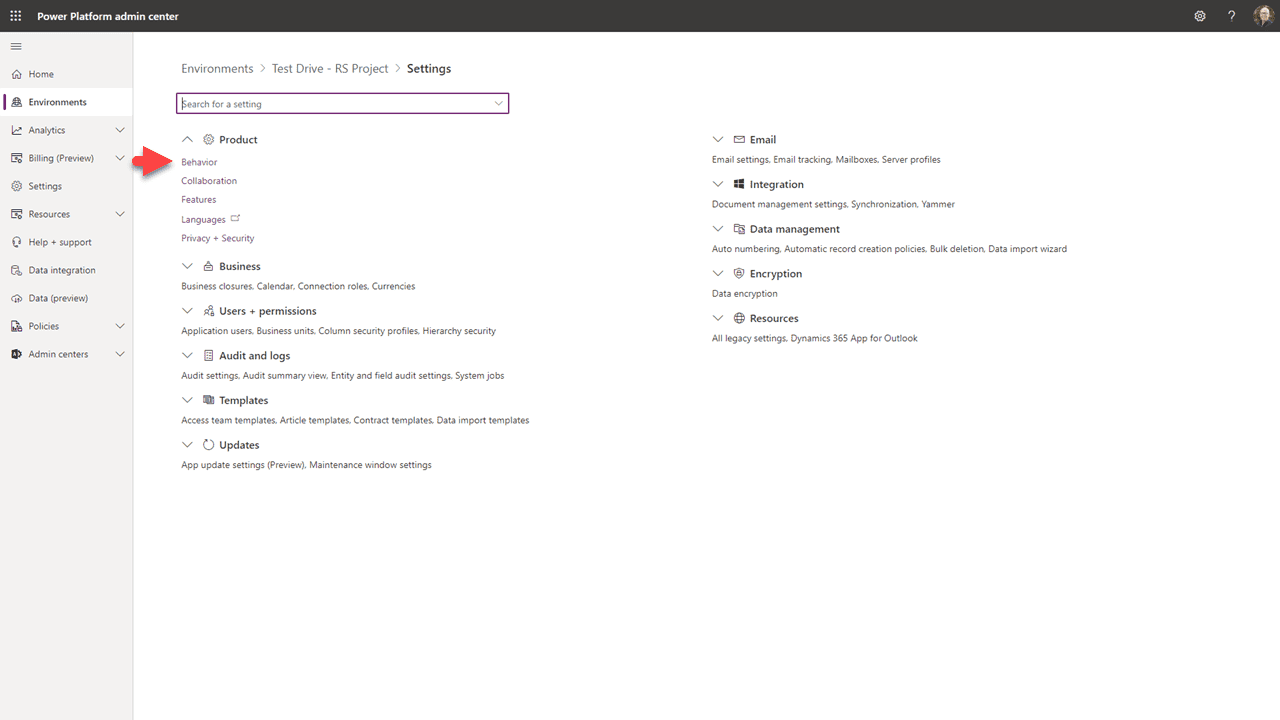
Klicken Sie auf “Verhalten”.
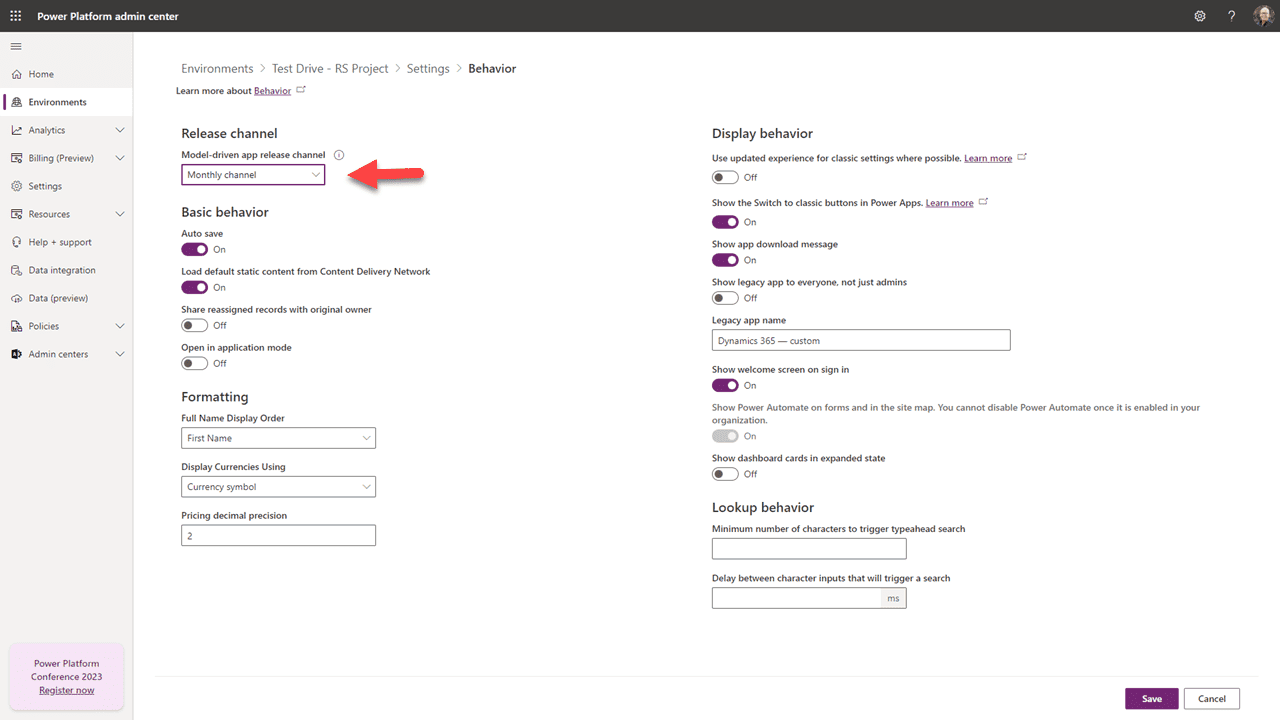
Stellen Sie den Release-Kanal auf “Monatlicher Kanal” ein. Klicken Sie dann unten auf der Seite auf “Speichern” und kehren Sie zu “Einstellungen” zuruck.
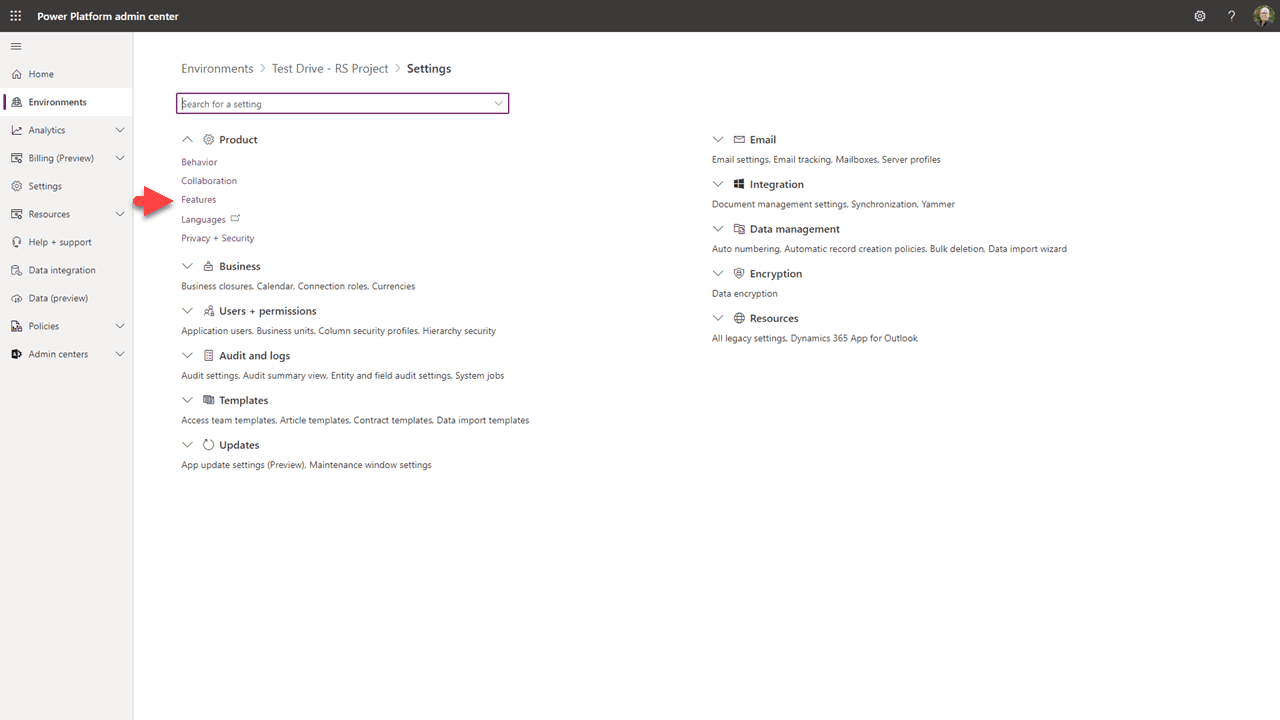
Wahlen Sie diesmal “Features”.
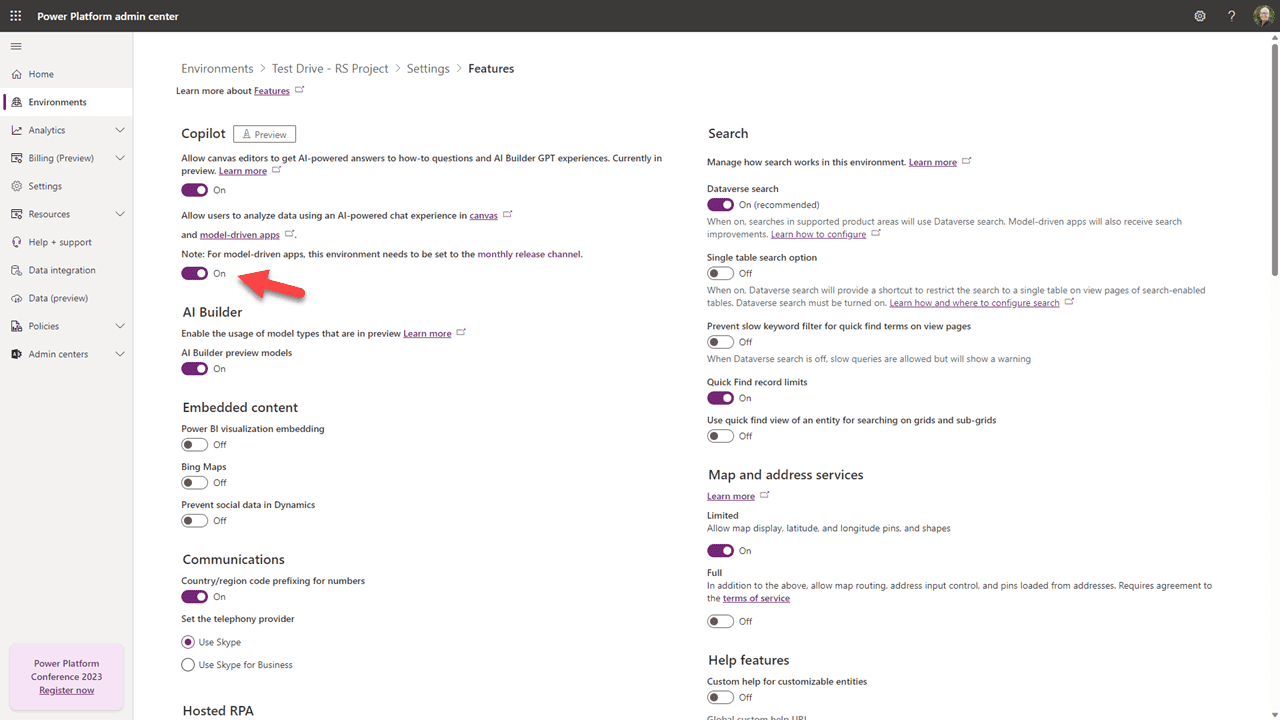
Schalten Sie den oben angezeigten Schalter ein. Klicken Sie dann unten auf der Seite auf “Speichern”.
Das war der einfache Teil. Jetzt mussen wir die Tabellen konfigurieren, die Copilot verwenden soll.
Wir beginnen diesen Teil, indem wir zum Maker Portal gehen.
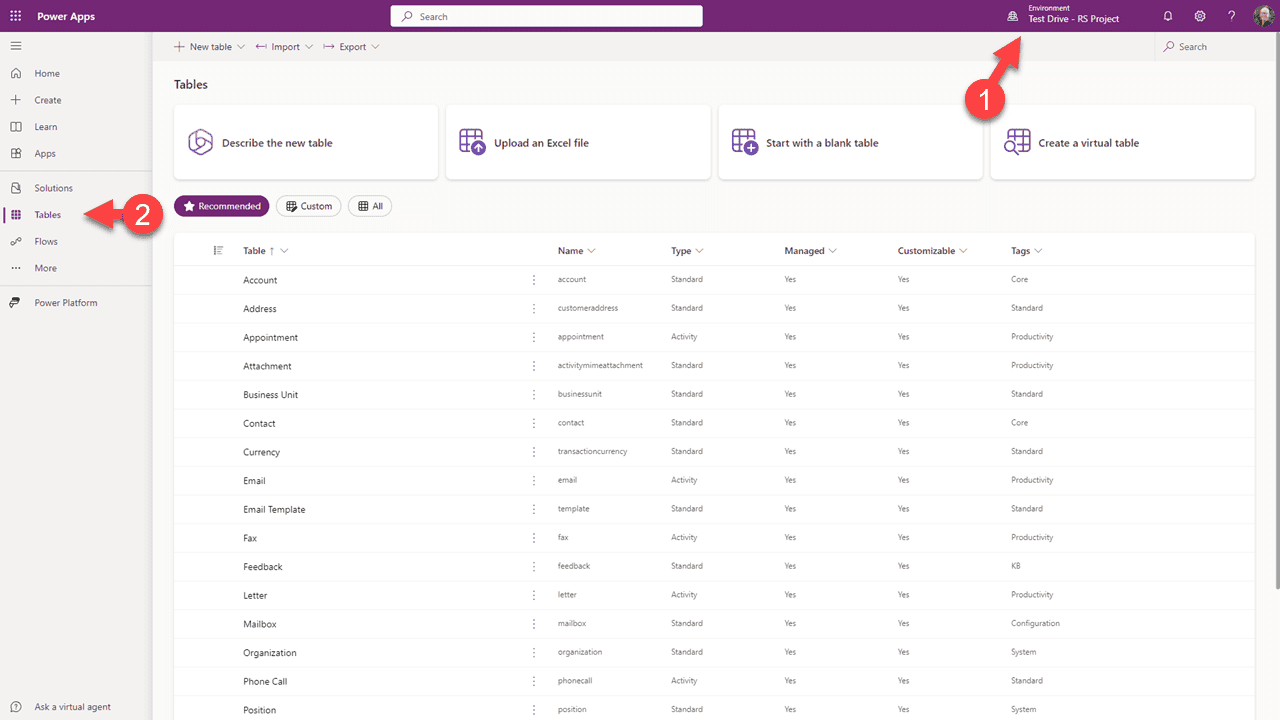
Wahlen Sie die Zielumgebung aus und klicken Sie in der linken Seitenleiste auf “Tabellen”.
Wir werden Spalten aus Tabellen zum Index hinzufugen, den Copilot verwenden wird. Beachten Sie, dass es ein Limit von 1.000 Spalten gibt, die uber alle Tabellen in der Umgebung hinweg verwendet werden konnen.
Klicken Sie auf einen beliebigen Tabellennamen, mit dem Sie beginnen mochten, zum Beispiel “Konten”.
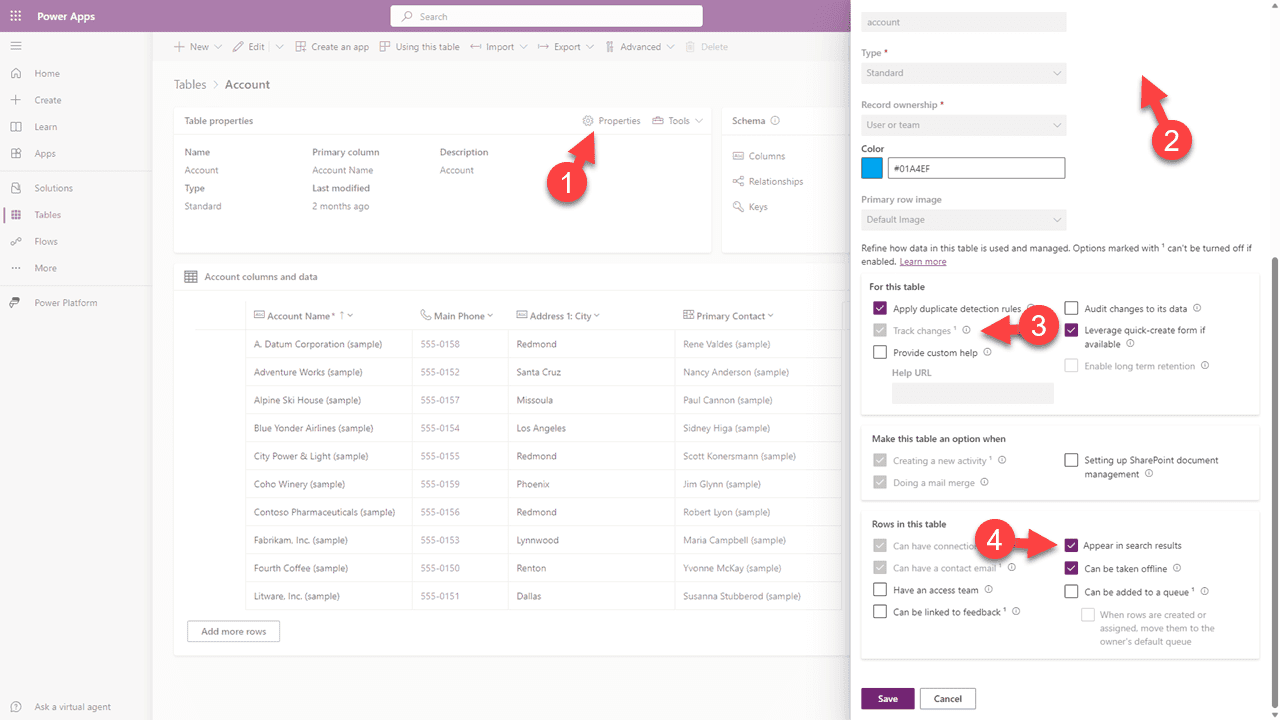
Wahlen Sie auf dem erscheinenden Bildschirm “Eigenschaften” aus, klicken Sie dann im Seitendialog auf “Erweiterte Optionen”. Stellen Sie sicher, dass sowohl “Anderungen verfolgen” als auch “In Suchergebnissen anzeigen” aktiviert sind, und speichern Sie dann.
Klicken Sie danach unter der Registerkarte “Datenerfahrungen” auf “Ansichten”.
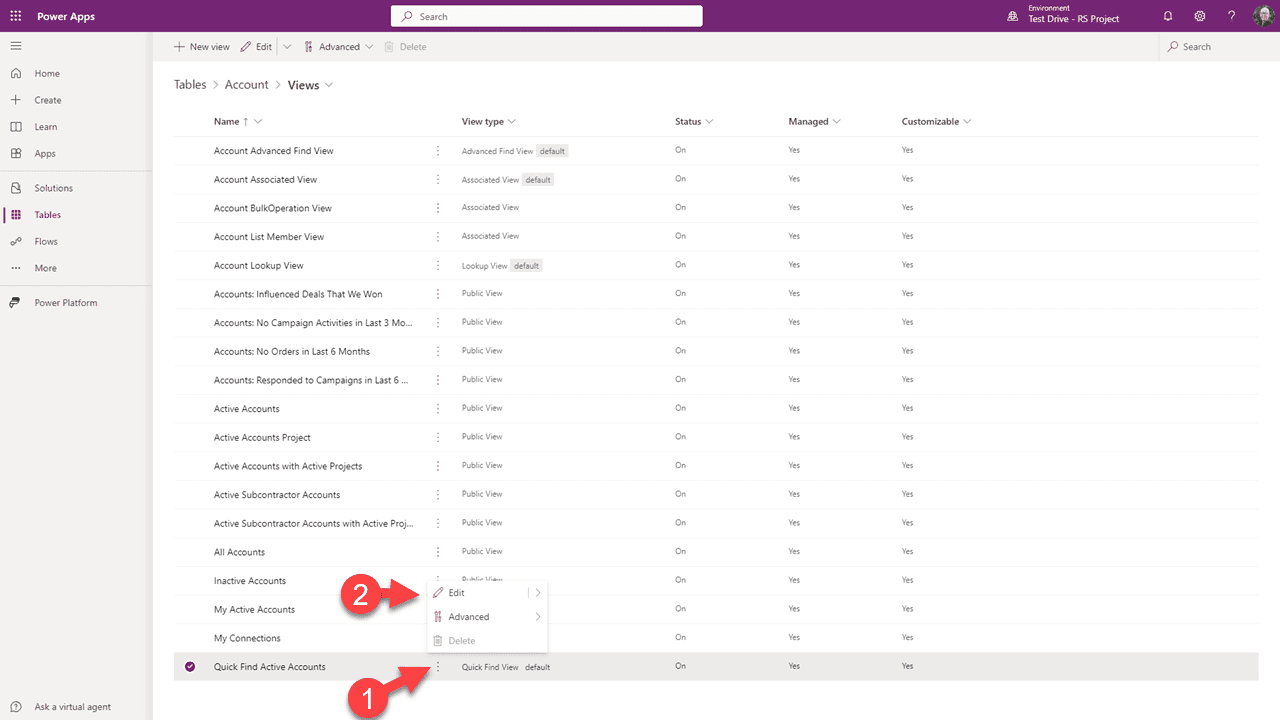
Suchen Sie die “Schnellsuche”-Ansicht und klicken Sie auf die drei Punkte, dann wahlen Sie “Bearbeiten”.
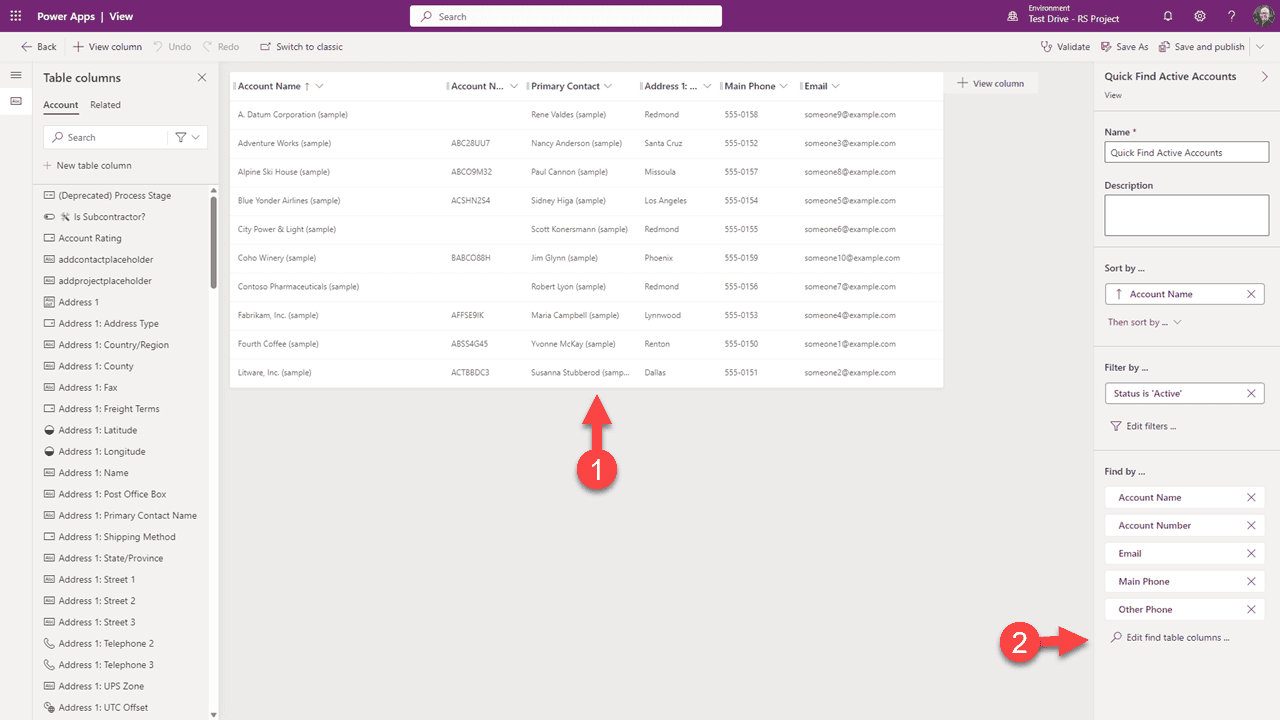
Beachten Sie die aktuell in der Ansicht enthaltenen Spalten. Alle diese vorhandenen Spalten werden bereits indiziert und sind bereits in den 1.000 enthalten. Jede Tabelle hat eine Schnellsuche-Ansicht und jede der Spalten in diesen Ansichten wird ebenfalls bereits gezahlt.
Um relevante Daten zu Ihrem Index hinzuzufugen, auf die Copilot zugreifen kann, wahlen Sie “Suchtabellenspalten bearbeiten”.
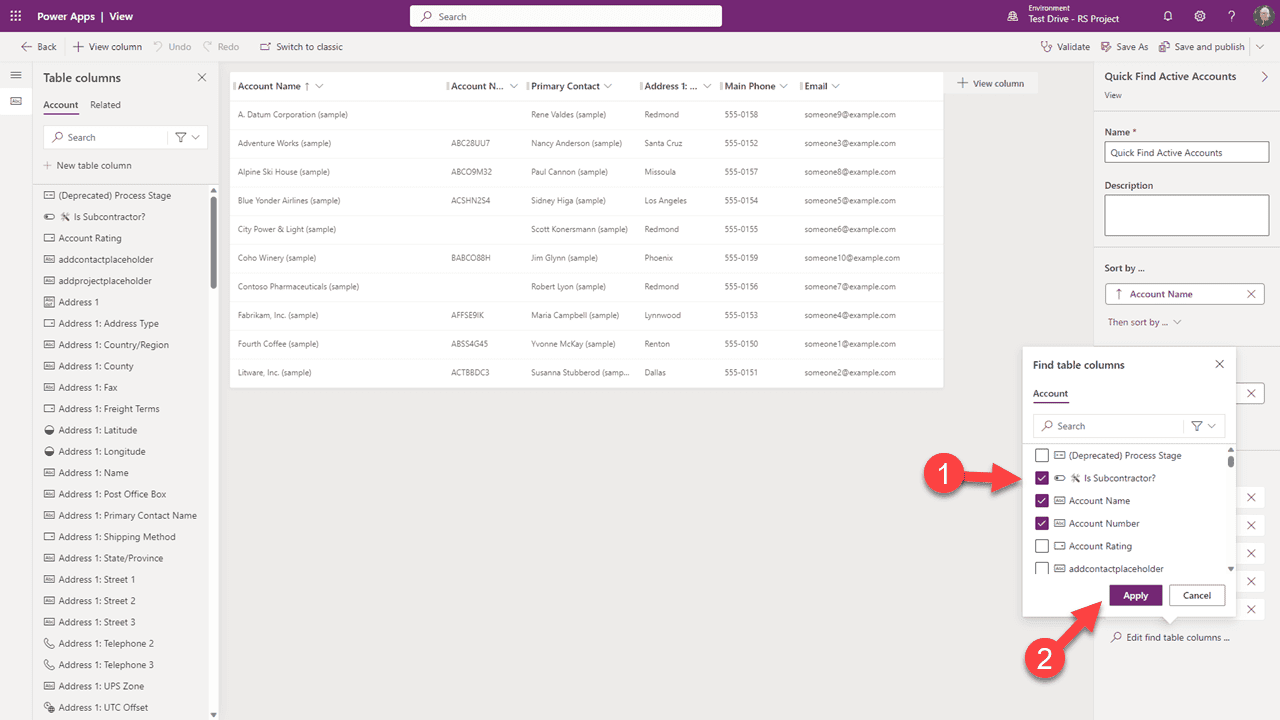
Wahlen Sie in der Dropdown-Liste alle Spalten aus, die fur Copilot nutzlich sein konnten. Wir empfehlen, dies sparsam zu tun — Sie konnen spater immer mehr hinzufugen. Klicken Sie nach der Auswahl auf “Ubernehmen”.
Wir haben noch einen letzten Schritt, um diese fur Copilot nutzbar zu machen.
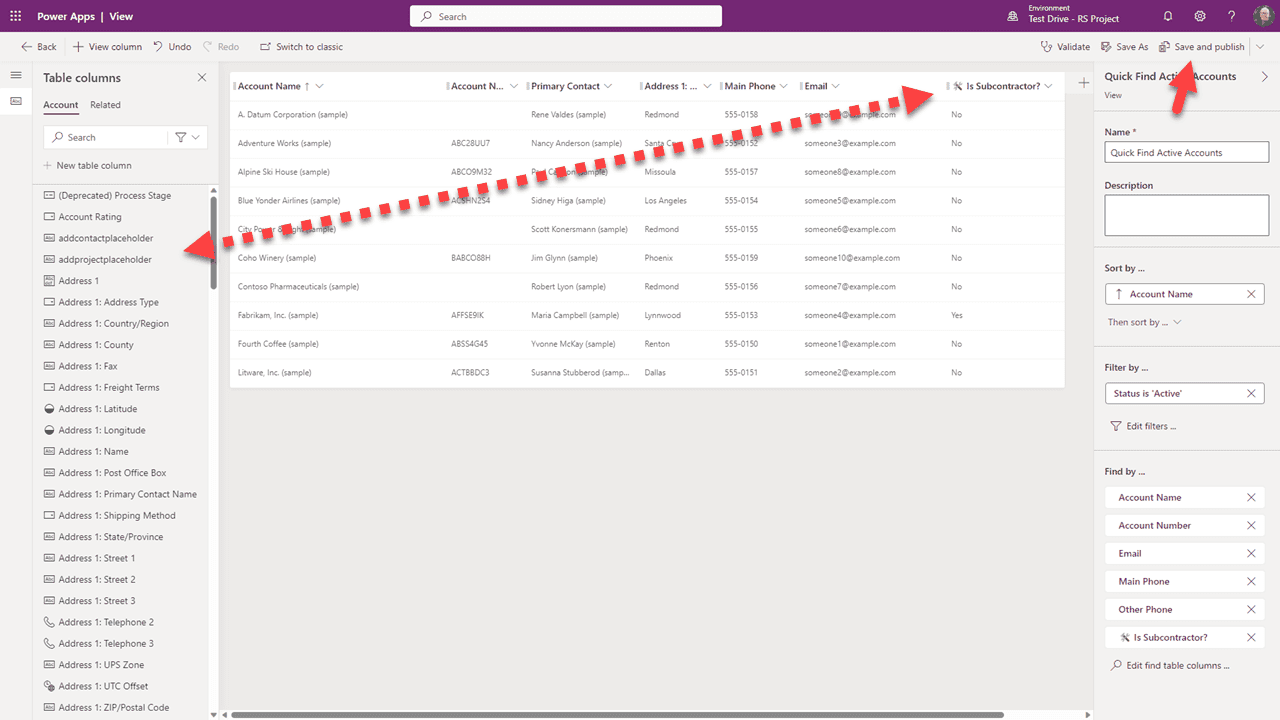
Ziehen Sie alle Spalten, die Sie zum Index hinzugefugt haben, in die Ansicht. Klicken Sie abschliessend auf “Speichern und veroffentlichen”.
Wiederholen Sie diese Schritte fur jede Tabelle, deren Daten Copilot zuganglich sein sollen.
Beachten Sie, dass es nach Abschluss dieser Schritte einige Zeit dauern kann, bis der Index aufgebaut ist, damit Copilot antworten kann.
Was ist mit benutzerdefinierten Spalten?
Angenommen, Sie haben RapidStart Project fur Dataverse (oder eine andere verwaltete Losung) installiert und mochten Projekte zum Index fur Copilot hinzufugen. Moglicherweise haben Sie bemerkt, dass diese Tabellen nicht in der Tabellenliste erscheinen. Das liegt daran, dass sie “verwaltet” sind. So gehen wir vor.
Gehen Sie zuruck zum Maker Portal.
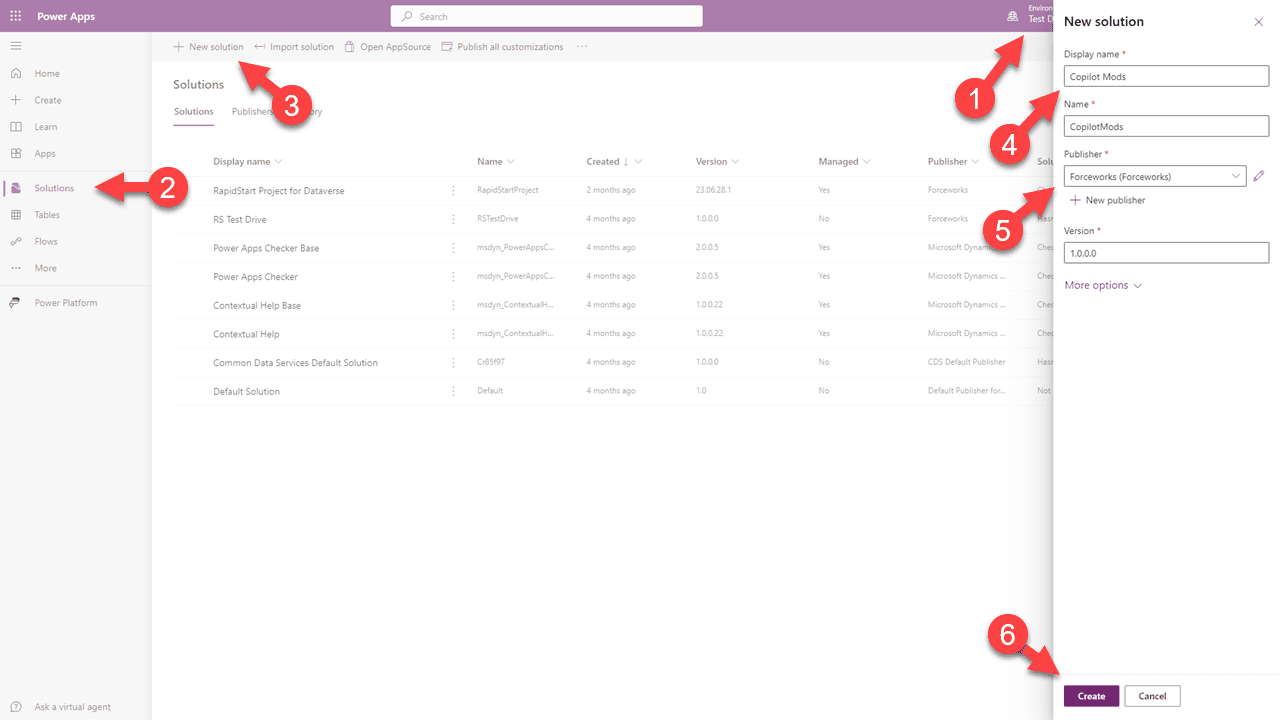
Bestatigen Sie, dass Sie sich in der Zielumgebung befinden, wahlen Sie in der Seitenleiste “Losungen” und dann in der oberen Navigation “Neue Losung”. Geben Sie einen Namen ein, wahlen Sie einen Herausgeber und klicken Sie auf “Erstellen”.
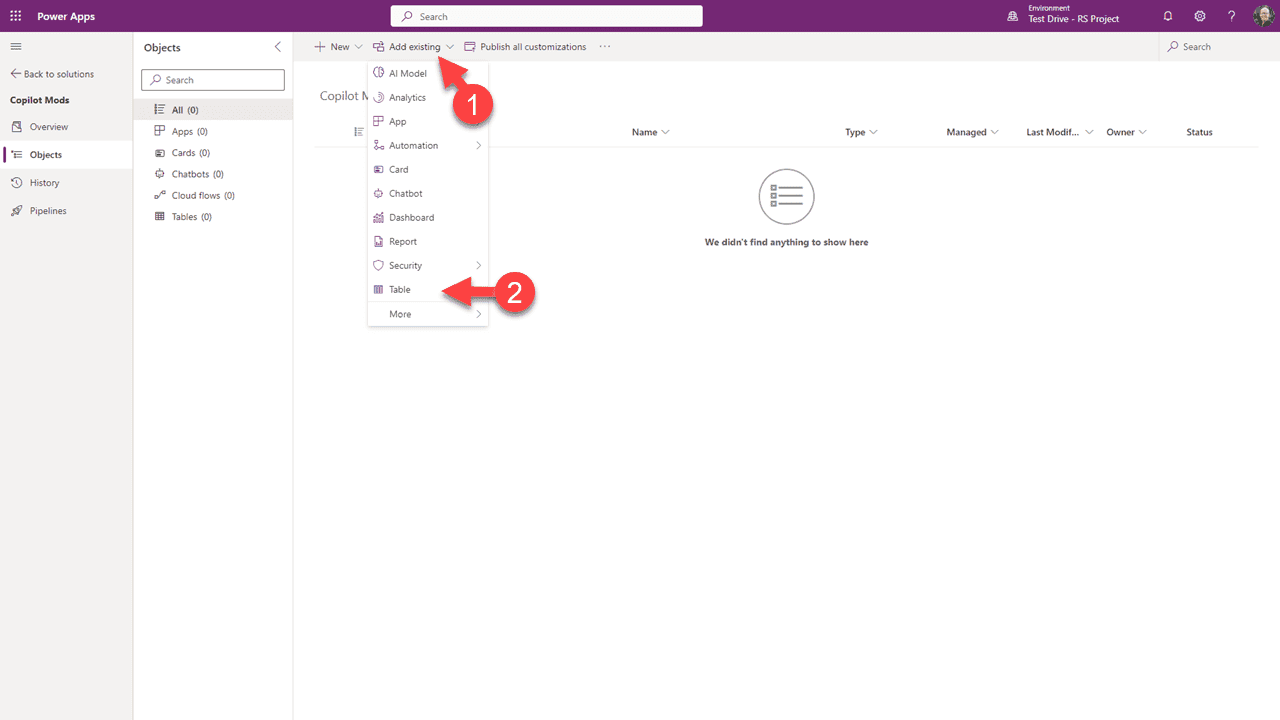
Wahlen Sie auf der sich offnenden Seite in der oberen Navigation “Vorhandenes hinzufugen” und dann “Tabellen”.
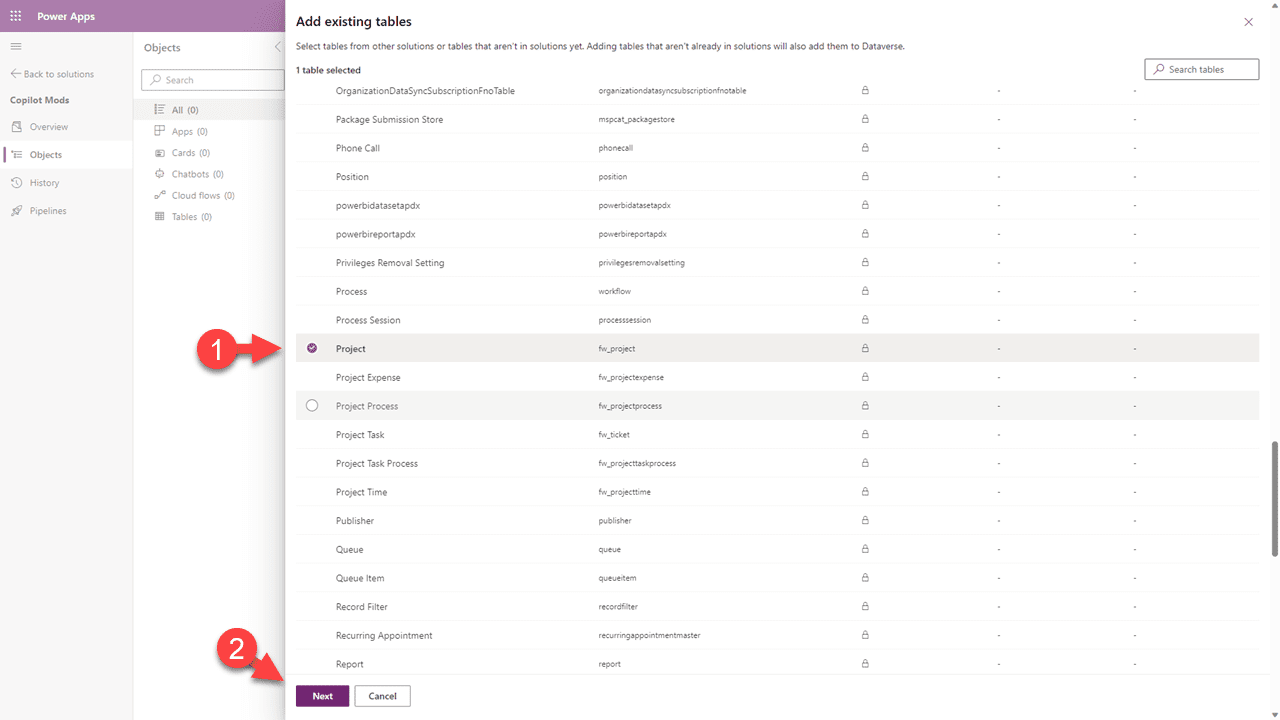
Scrollen Sie und wahlen Sie die Tabelle(n) aus, die Sie hinzufugen mochten, und klicken Sie auf “Weiter”. Hinweis: Wenn Sie eine gesuchte Tabelle nicht sehen, wurde sie von ihrem Ersteller als “nicht anpassbar” markiert und kann nicht hinzugefugt werden.
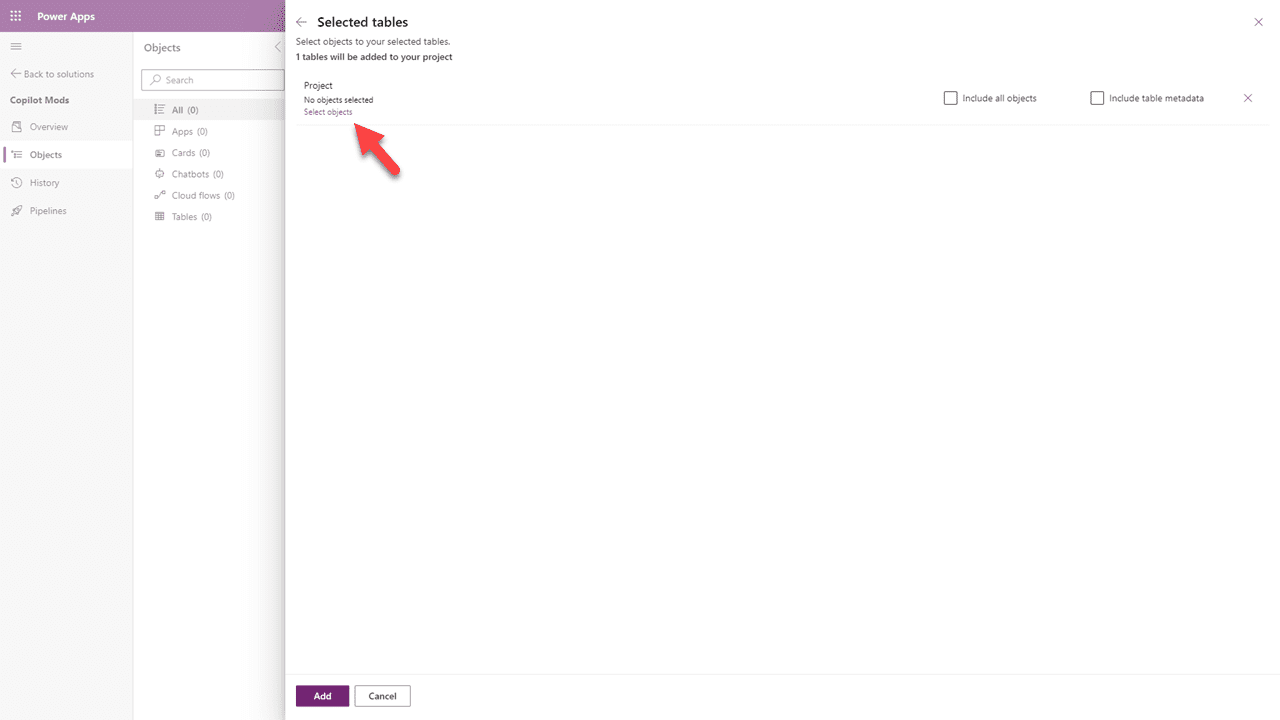
Klicken Sie im sich offnenden Bereich auf “Objekte auswahlen”.
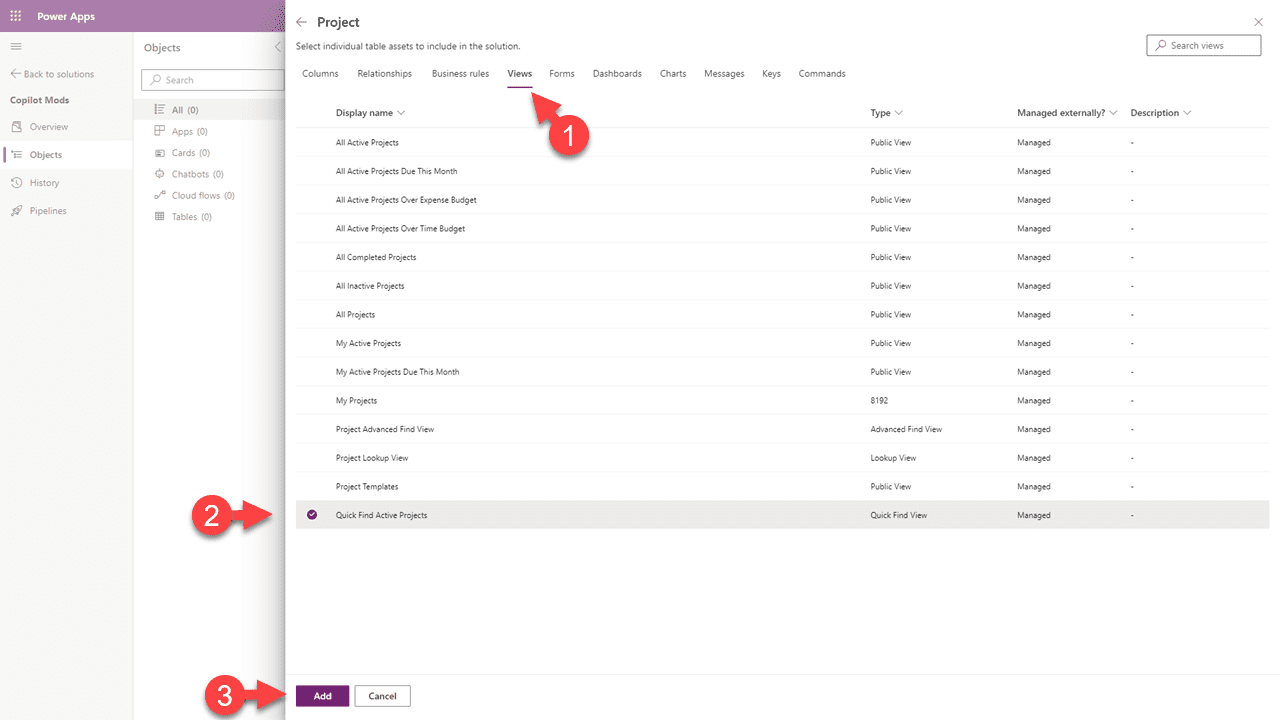
Wahlen Sie die Registerkarte “Ansichten”, suchen und wahlen Sie die “Schnellsuche”-Ansicht und klicken Sie auf “Hinzufugen”. Wiederholen Sie dies fur jede hinzugefugte Tabelle. Wenn alle Tabellen fertig sind, klicken Sie erneut auf “Hinzufugen”.
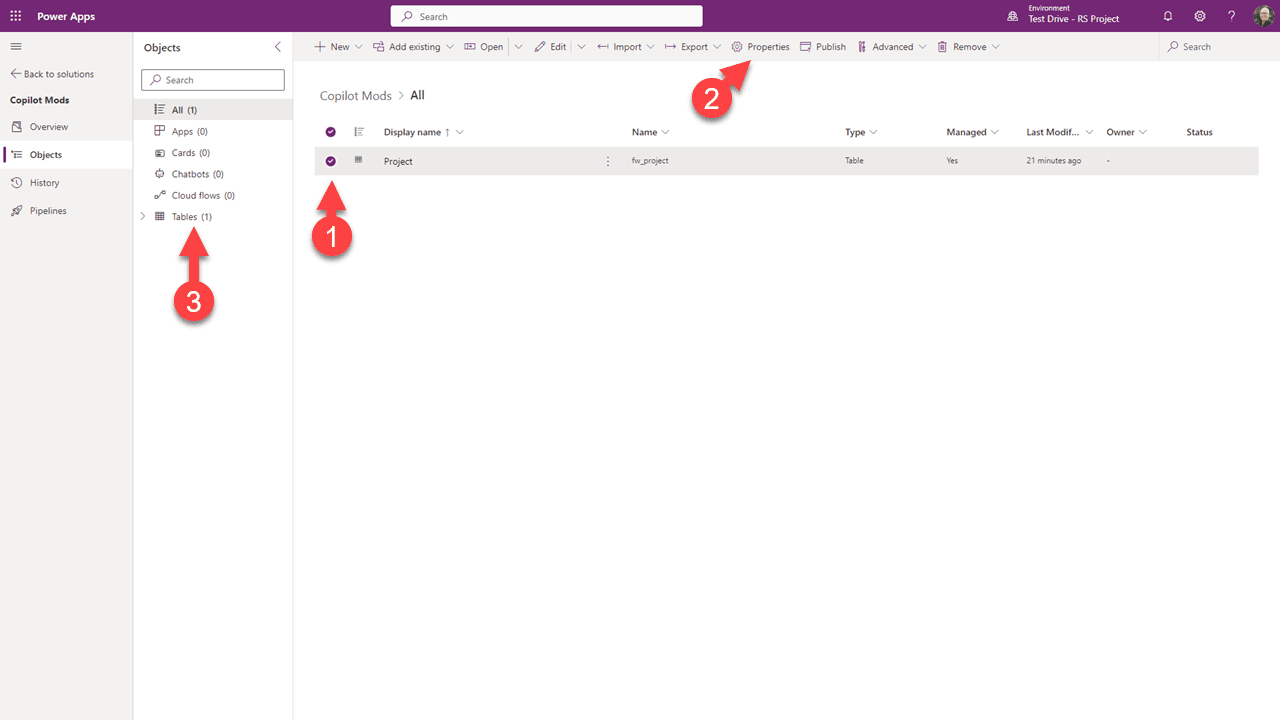
Sie konnen sehen, dass wir die verwaltete Tabelle zu unserer nicht verwalteten Losung hinzugefugt haben. Jetzt wiederholen wir die obigen Schritte, um die Eigenschaften dieser Tabelle(n) zu aktualisieren und die Optionen “Anderungen verfolgen” und “In Suchergebnissen anzeigen” zu aktivieren.
Dann konnen wir auf die Schnellsuche-Ansicht zugreifen und die Anderungen wie oben beschrieben vornehmen.
Zusammenfassung
Dies kann tatsachlich ziemlich viel Zeit in Anspruch nehmen. Nochmals: Dies ist eine “Vorschaufunktion” und wir erwarten, dass dies vor der allgemeinen Verfugbarkeit einfacher gemacht wird. Seien Sie auf das zukunftige Potenzial gespannt, aber von dem aktuellen Stand nicht uberwaltigt.
Beachten Sie auch, dass eine Vergrosserung Ihres Index die Kapazitatsnutzung erhohen konnte.