Daten in RapidStart importieren
Eine Schritt-fur-Schritt-Anleitung zum Importieren Ihrer vorhandenen Daten in RapidStart — Daten abrufen, bereinigen, importieren, Fehler beheben und vorhandene Datensatze aktualisieren.
Ubersicht
Das Importieren von Daten ist eines der ersten Dinge, die die meisten Kunden nach der Installation einer RapidStart App tun mochten. Die gute Nachricht ist, dass die Power Platform uber ein integriertes Datenimport-Tool verfugt, das dies unkompliziert macht.
Schritt 1: Daten abrufen
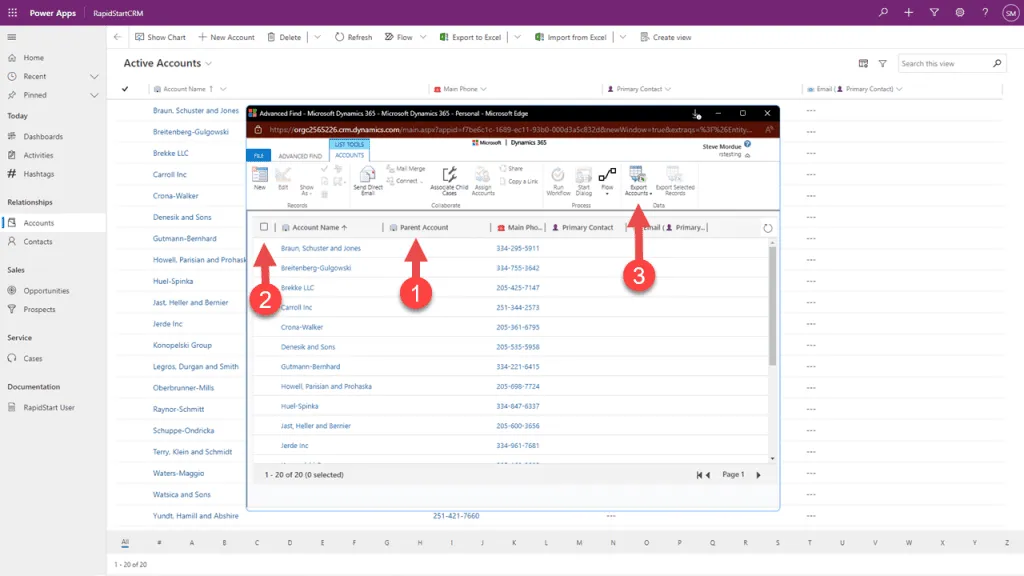
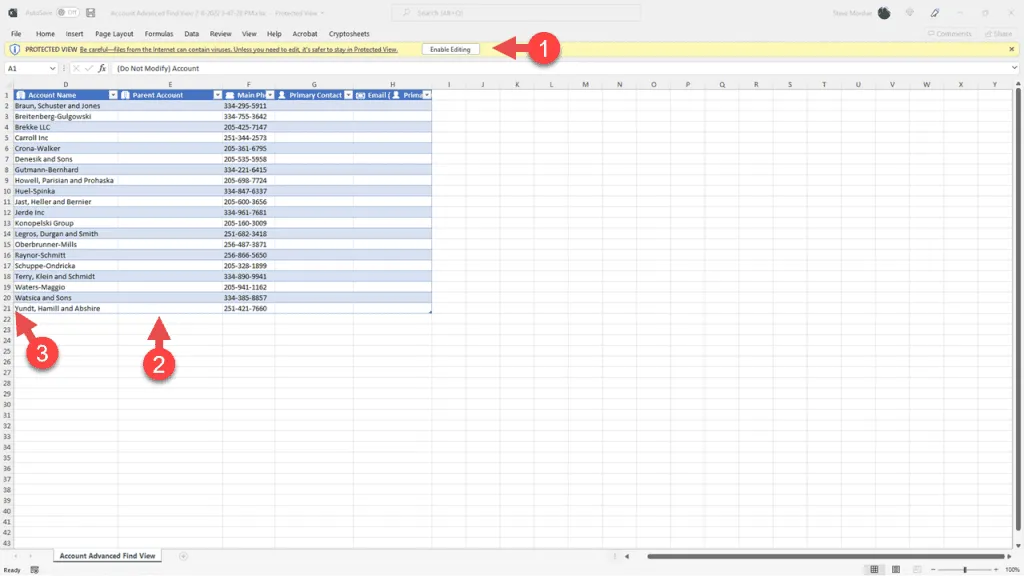
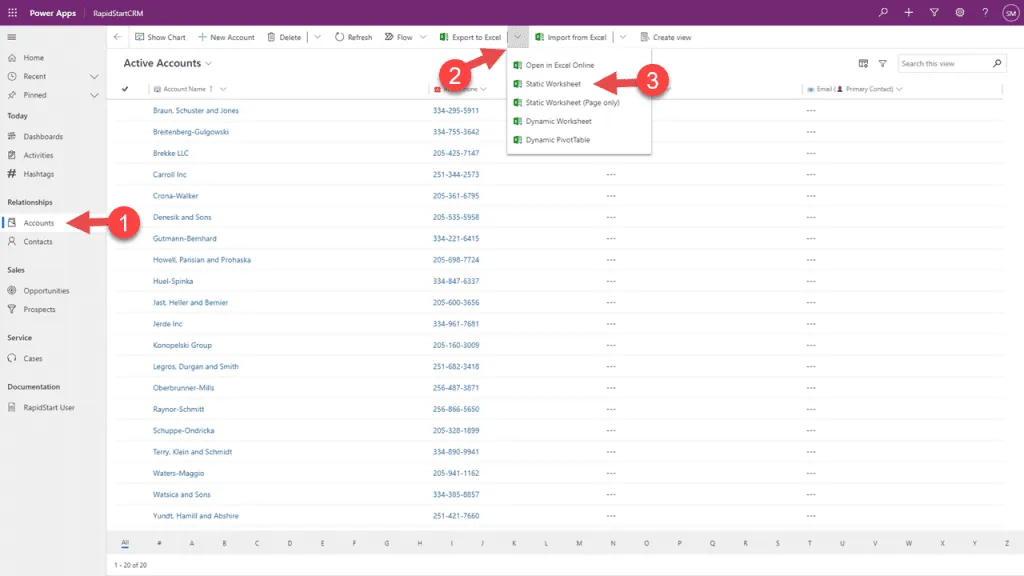
Exportieren Sie Ihre vorhandenen Daten aus Ihrem aktuellen System in eine CSV- oder Excel-Datei. Jede Tabelle (Konten, Kontakte usw.) sollte in einer separaten Datei sein.
- Exportieren Sie jede Entitat (Konten, Kontakte, Leads usw.) als separate CSV-Datei.
- Stellen Sie sicher, dass die erste Zeile Spaltenuberschriften enthalt.
- Entfernen Sie alle Spalten, die Sie nicht benotigen.
Schritt 2: Daten bereinigen
Bereinigen Sie Ihre Daten vor dem Import, um Fehler zu vermeiden:
- Entfernen Sie doppelte Datensatze.
- Standardisieren Sie Telefonnummernformate.
- Stellen Sie sicher, dass E-Mail-Adressen gultig sind.
- Prufen Sie, ob Pflichtfelder ausgefullt sind.
- Stellen Sie sicher, dass Optionssatzwerte mit den Werten in RapidStart CRM ubereinstimmen.
Schritt 3: Zuerst Konten importieren
Importieren Sie immer zuerst Konten, bevor Sie Kontakte importieren, da Kontakte mit Konten verknupft sind.
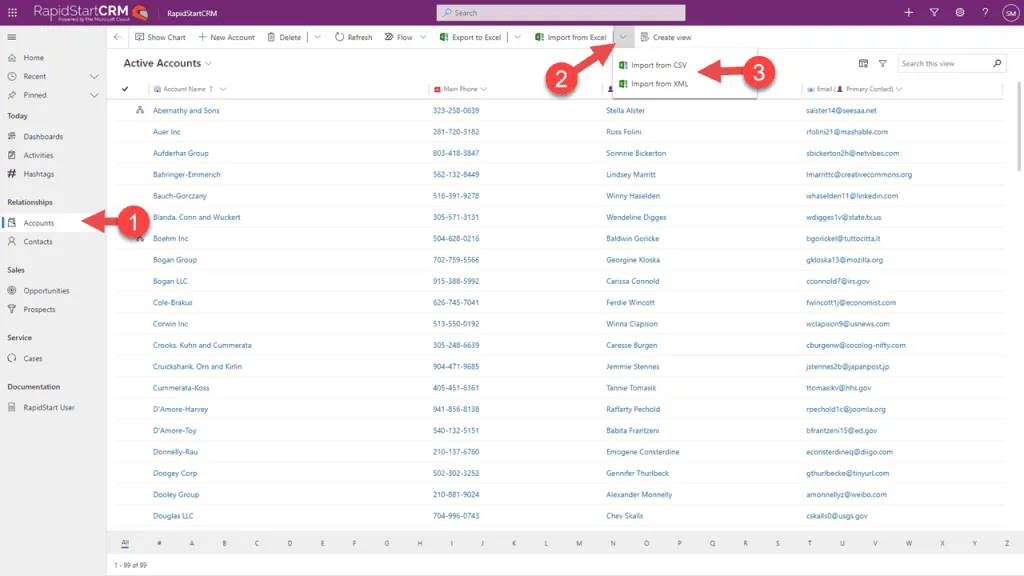
- Gehen Sie in RapidStart CRM zu Einstellungen → Datenverwaltung → Importe.
- Klicken Sie in der oberen Navigation auf Daten importieren.
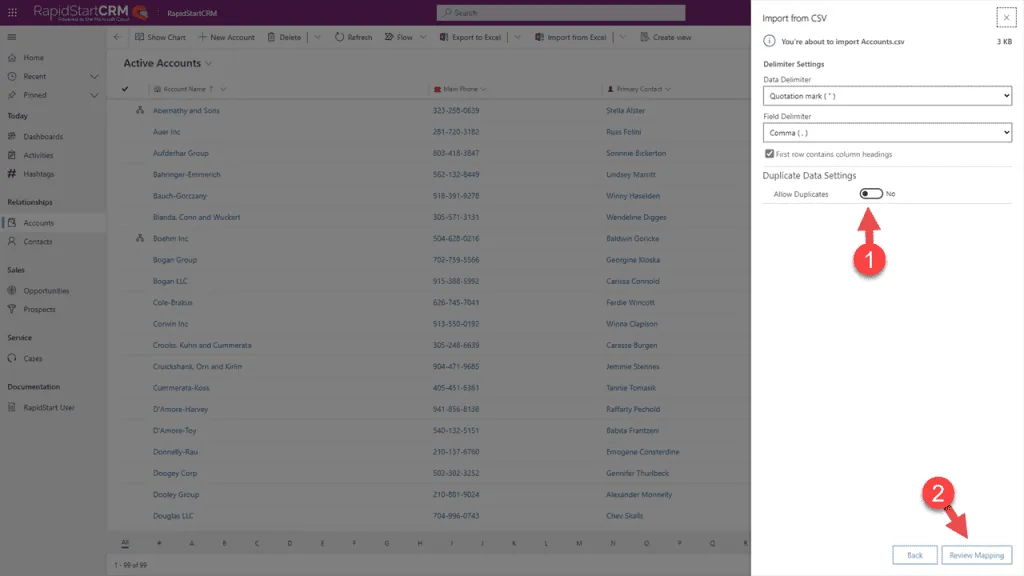
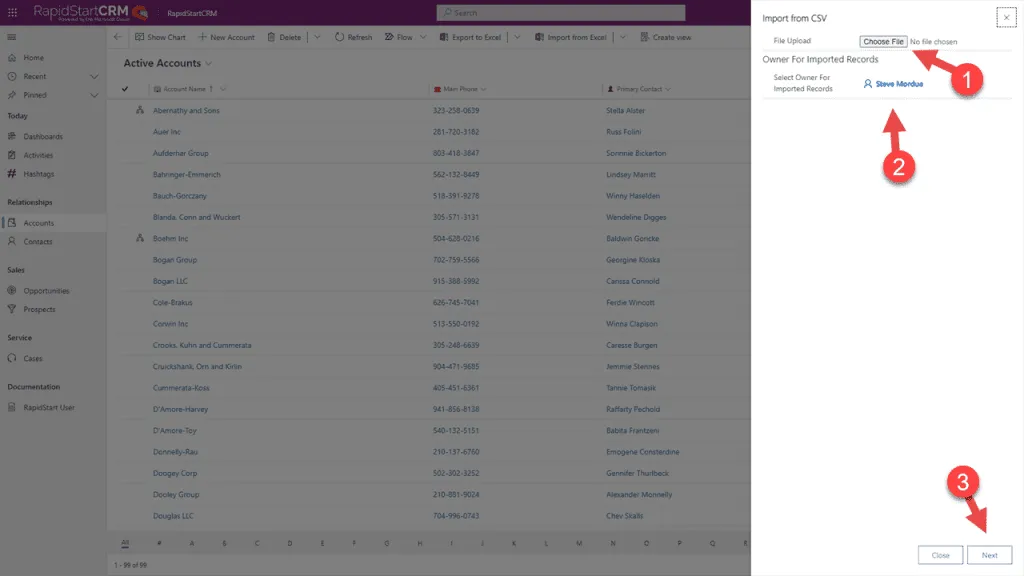
- Klicken Sie auf Datei auswahlen und wahlen Sie Ihre Konten-CSV-Datei.
- Klicken Sie auf Weiter.
Schritt 4: Spalten zuordnen
Der Import-Assistent fordert Sie auf, Ihre CSV-Spalten den entsprechenden Feldern in RapidStart CRM zuzuordnen.
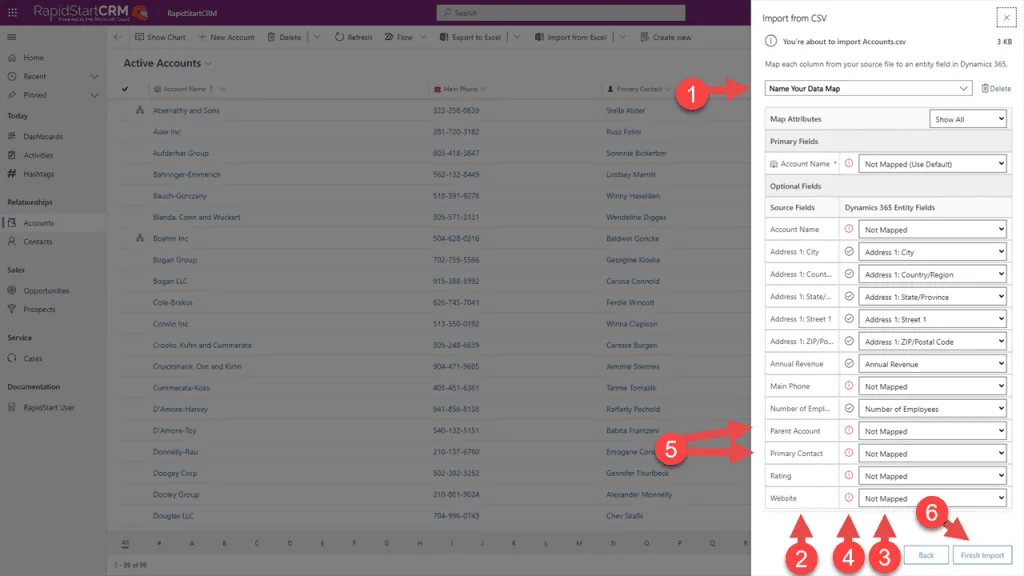
- Wahlen Sie fur jede Spalte in Ihrer CSV das entsprechende Feld in RapidStart CRM.
- Wenn eine Spalte keinem Feld zugeordnet werden kann, konnen Sie sie ignorieren.
- Klicken Sie auf Weiter, wenn alle Spalten zugeordnet sind.
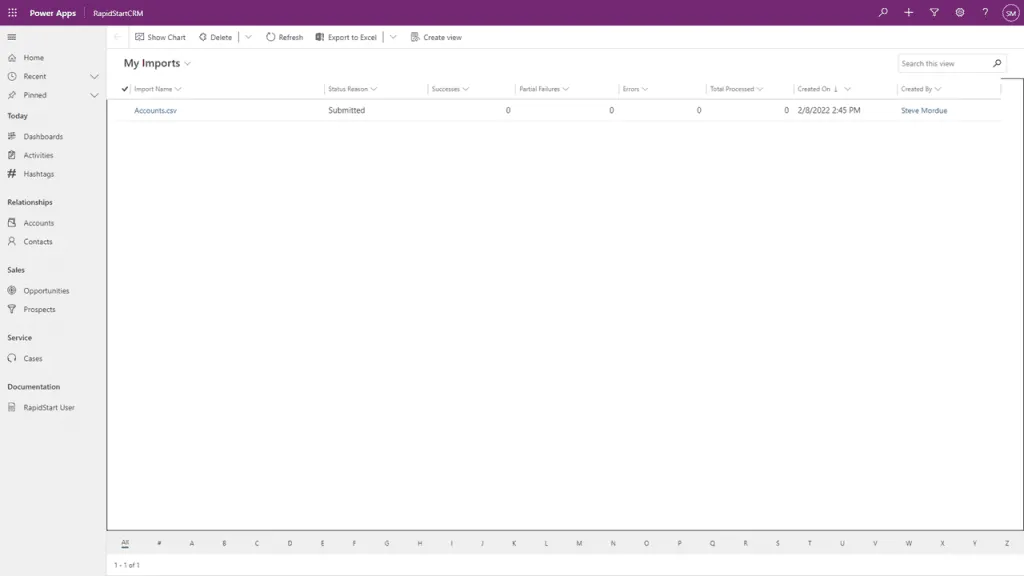
- Prufen Sie die Zuordnungszusammenfassung.
- Klicken Sie auf Einreichen, um den Import zu starten.
Schritt 5: Import uberwachen
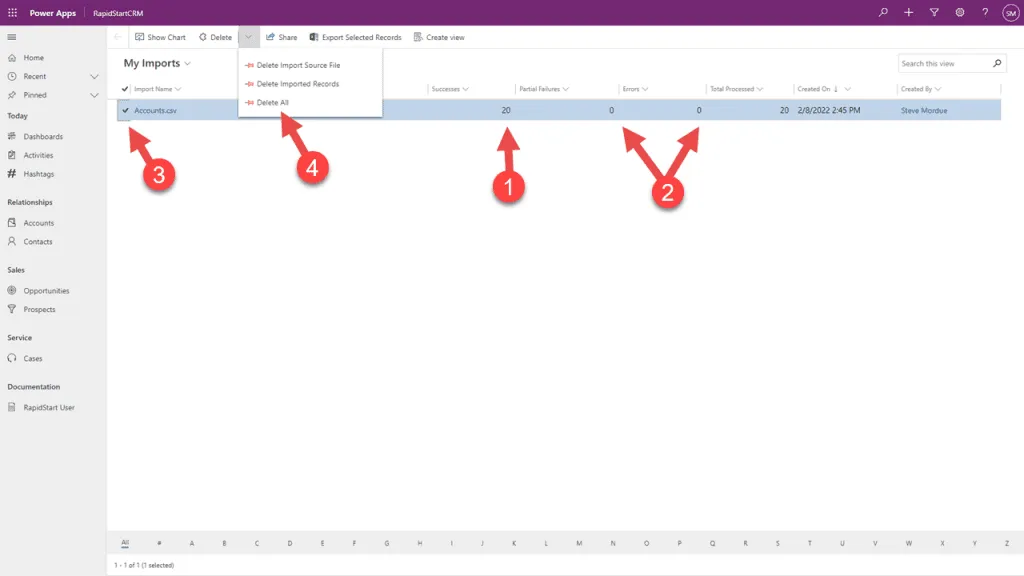
- Der Import lauft im Hintergrund.
- Aktualisieren Sie die Seite regelmasig, um den Status zu prufen.
- Nach Abschluss sehen Sie die Anzahl der importierten Datensatze und eventuelle Fehler.
Schritt 6: Importfehler beheben
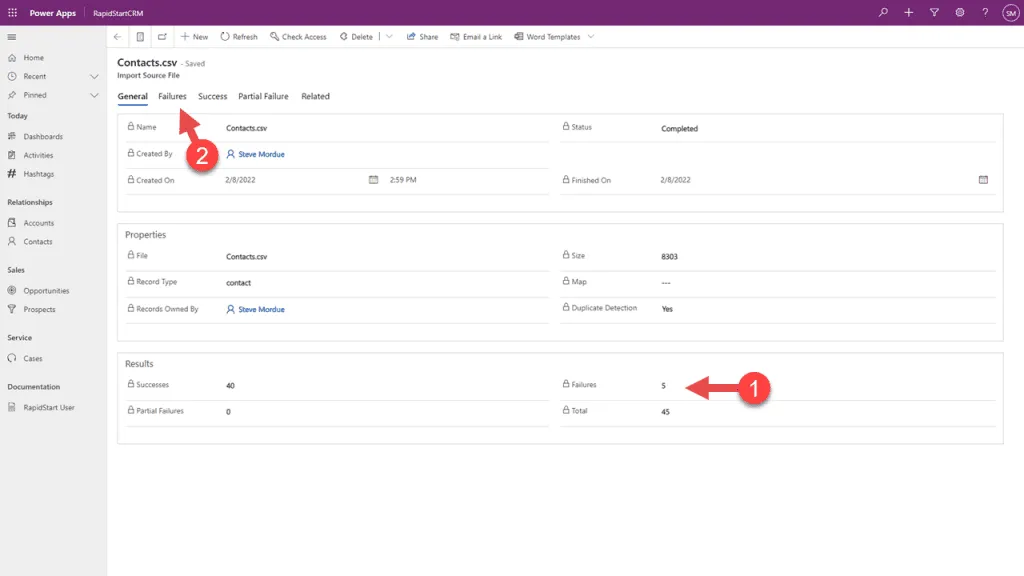
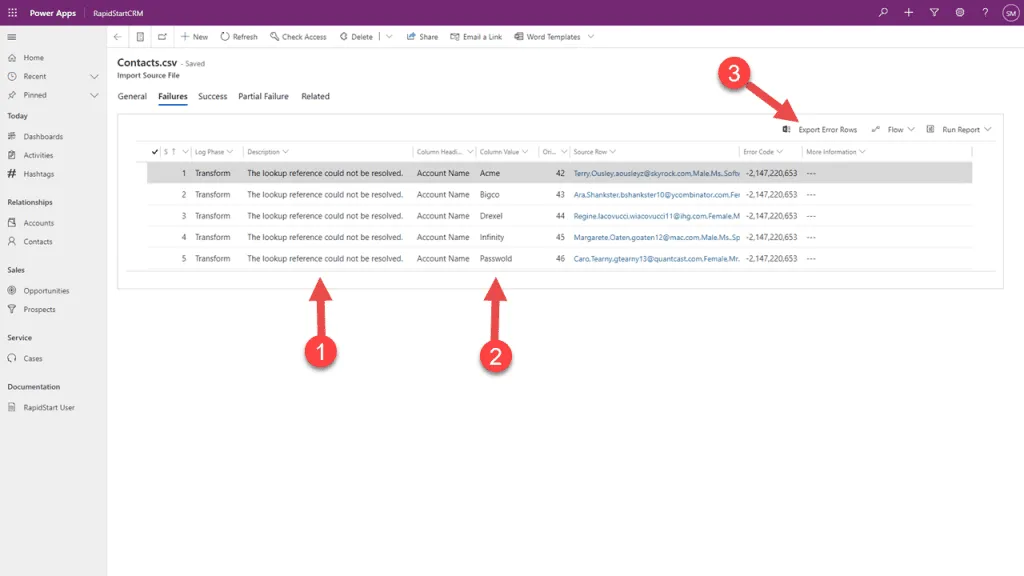
Wenn Fehler auftreten, konnen Sie die Fehlerdatei herunterladen, um zu sehen, welche Datensatze fehlgeschlagen sind und warum.
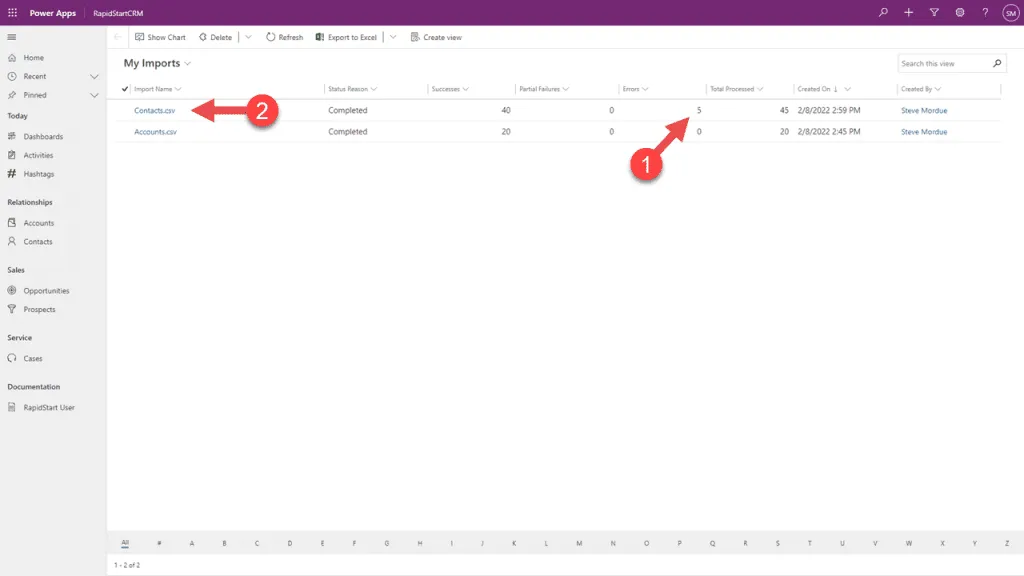
- Klicken Sie auf Fehlerdatei herunterladen, um eine CSV der fehlgeschlagenen Datensatze zu erhalten.
- Beheben Sie die Fehler in der CSV-Datei.
- Importieren Sie die korrigierte Datei erneut.
Schritt 7: Kontakte importieren
Nachdem Konten importiert wurden, importieren Sie Ihre Kontakte. Der Prozess ist derselbe, aber Sie mussen die Spalte Kontoname zuordnen, um Kontakte mit ihren Konten zu verknupfen.
- Befolgen Sie dieselben Schritte wie beim Importieren von Konten.
- Stellen Sie beim Zuordnen von Spalten sicher, dass Sie die Spalte Kontoname dem Feld Unternehmensname zuordnen.
- Dadurch wird jeder Kontakt mit seinem Konto verknupft.
Schritt 8: Vorhandene Datensatze aktualisieren
Wenn Sie vorhandene Datensatze aktualisieren mussen (anstatt neue zu erstellen), konnen Sie das Import-Tool mit der Option Aktualisieren verwenden.
- Ihre CSV muss die Spalte Datensatz-ID fur die zu aktualisierenden Datensatze enthalten.
- Wahlen Sie im Import-Assistenten Aktualisieren anstelle von Erstellen.
- Ordnen Sie die Datensatz-ID-Spalte dem Feld ID zu.
- Schliessen Sie den Import wie gewohnt ab.
Weitere Tipps
- Importieren Sie in kleinen Stapeln (500-1000 Datensatze), um die Fehlerbehebung zu erleichtern.
- Testen Sie immer zuerst mit einer kleinen Beispieldatei.
- Sichern Sie Ihre Umgebung vor einem grossen Import.
- Importieren Sie ausserhalb der Spitzenzeiten, um Benutzer nicht zu beeintrachtigen.