Field Service SMS-Benachrichtigungen aktivieren
So aktivieren Sie SMS-Textnachrichtenbenachrichtigungen in RapidStart Field Service mit dem Microsoft Power Automate Twilio-Connector.
Voraussetzungen
Standardmasig kann RapidStart Field Service E-Mail-Benachrichtigungen mit den integrierten Funktionen der Power Platform senden. Um die SMS-Option verfugbar zu machen, damit Sie Textnachrichten senden konnen, mussen Sie diese Schritte befolgen.
Zunachst mussen Sie ein Konto bei Twilio erstellen. Sie mussen eine Telefonnummer bei Twilio erstellen, die fur SMS aktiviert ist. Anweisungen dazu finden Sie auf der Twilio-Website.
Sobald Sie eine Nummer erstellt und ihre SMS-Funktionalitat in Twilio getestet haben, benotigen Sie drei Informationen von Twilio: die Telefonnummer, Ihre Twilio-Konto-ID und ein Zugriffstoken, das Sie in Twilio erstellen.
Mit diesen Informationen laden Sie die RapidStart Field Service SMS Addon-Losung herunter und speichern Sie sie an einem handlichen Ort auf Ihrem Computer.
Schritt 1: Losung installieren
Gehen Sie zunachst zu Power Apps Studio unter https://make.powerapps.com/.
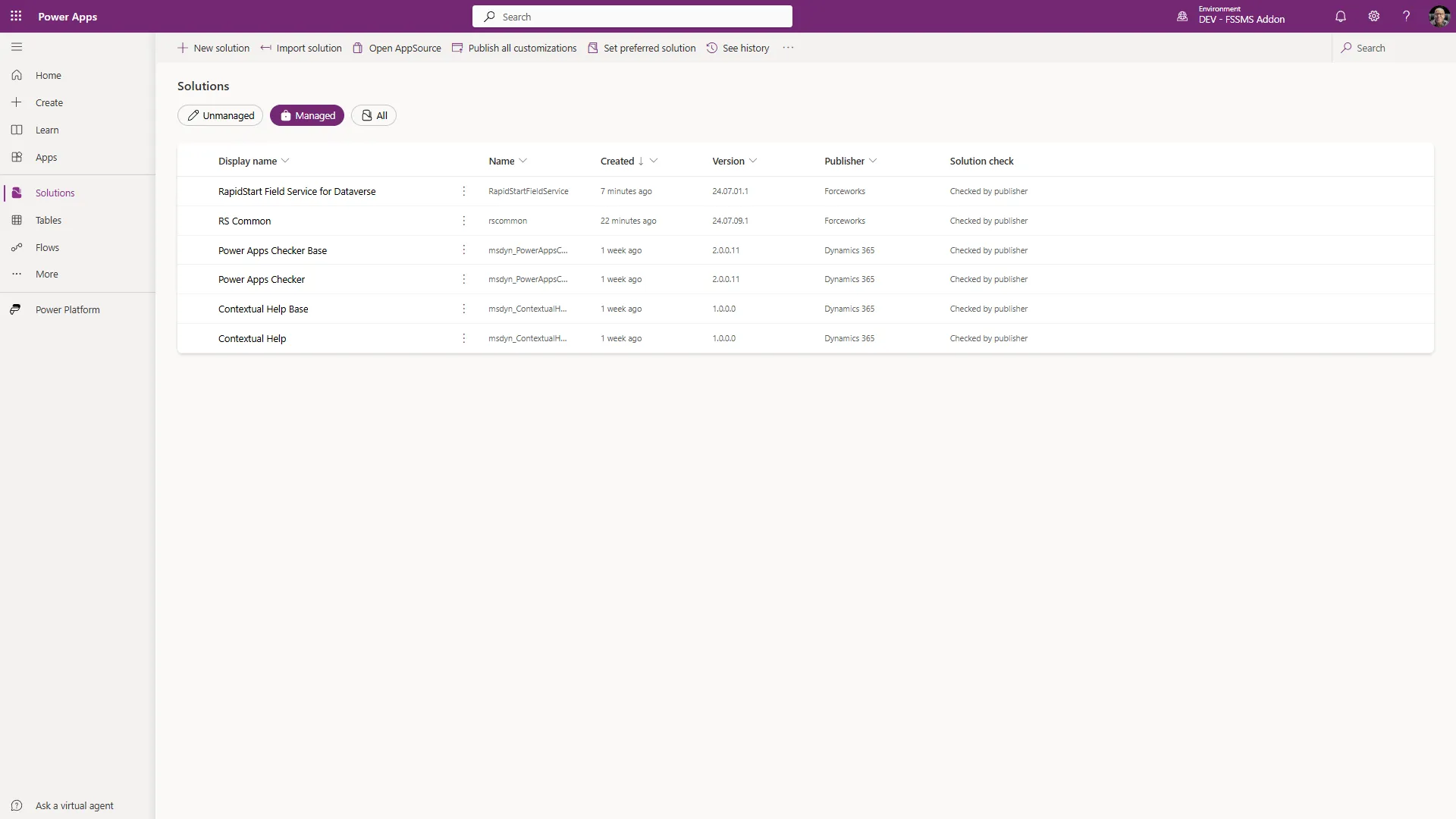
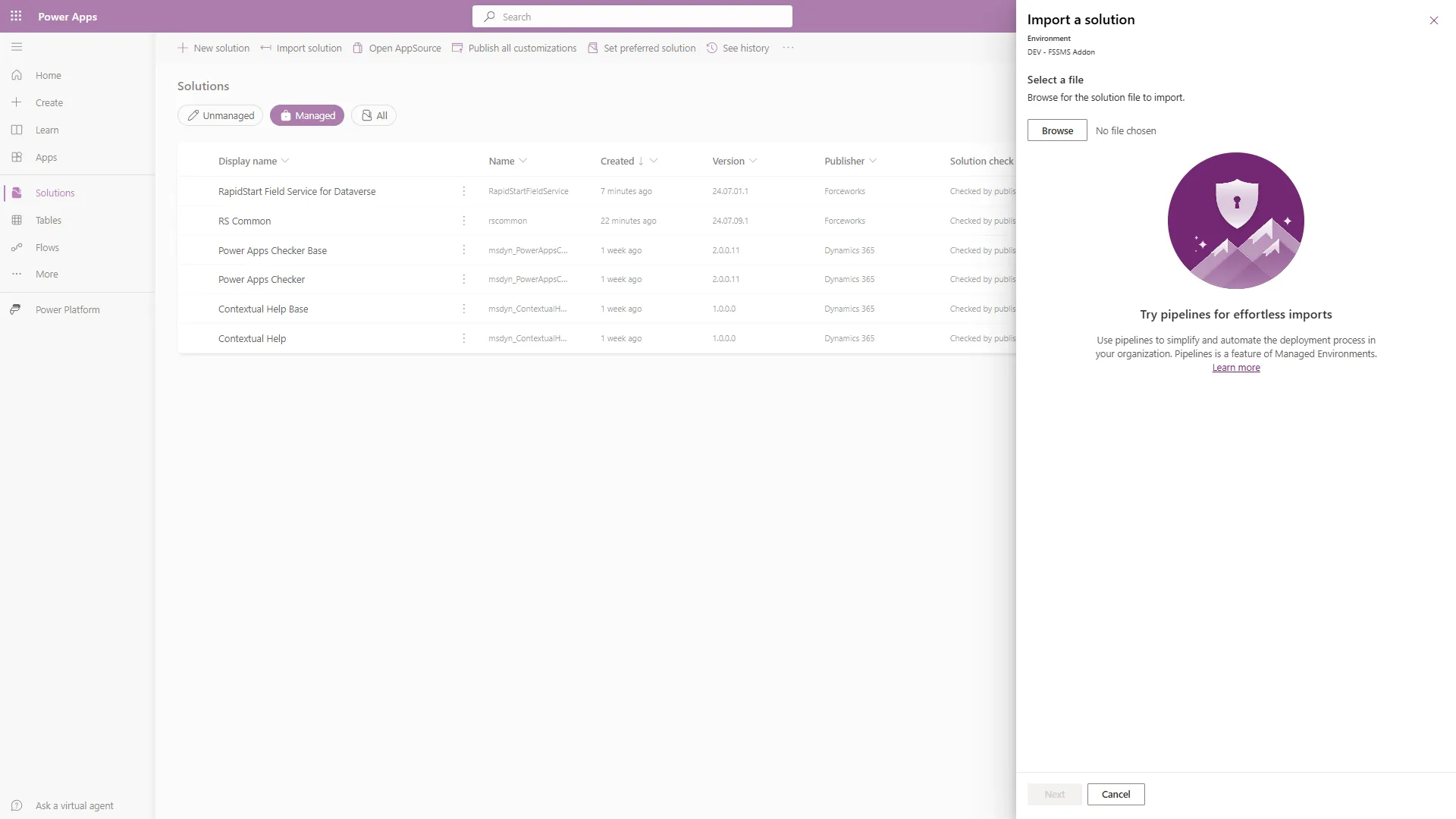
Bestatigen Sie, dass Sie sich in der gewunschten Umgebung befinden und dass RapidStart Field Service bereits installiert ist. Wahlen Sie in der oberen Navigation “Losung importieren”. Wahlen Sie die zuvor gespeicherte Datei aus und klicken Sie auf “Weiter”, dann erneut auf “Weiter”.
Schritt 2: Verbindung zu Twilio
Da unsere Losung einen Power Automate-Flow enthalt, der den Twilio-Connector erfordert, wird Ihnen dieser Bildschirm angezeigt:
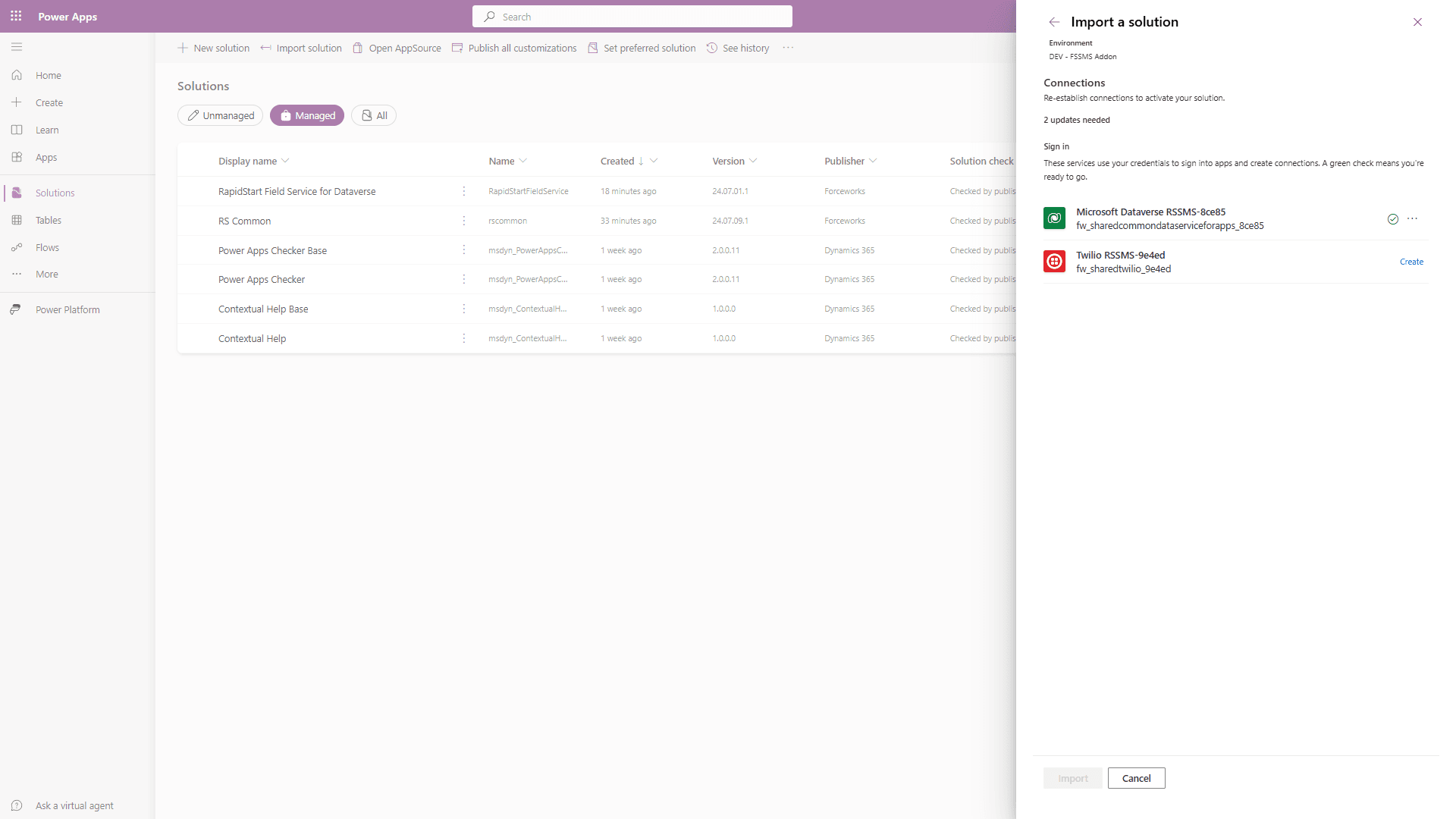
Wahlen Sie “Erstellen” neben der Twilio-Verbindung.
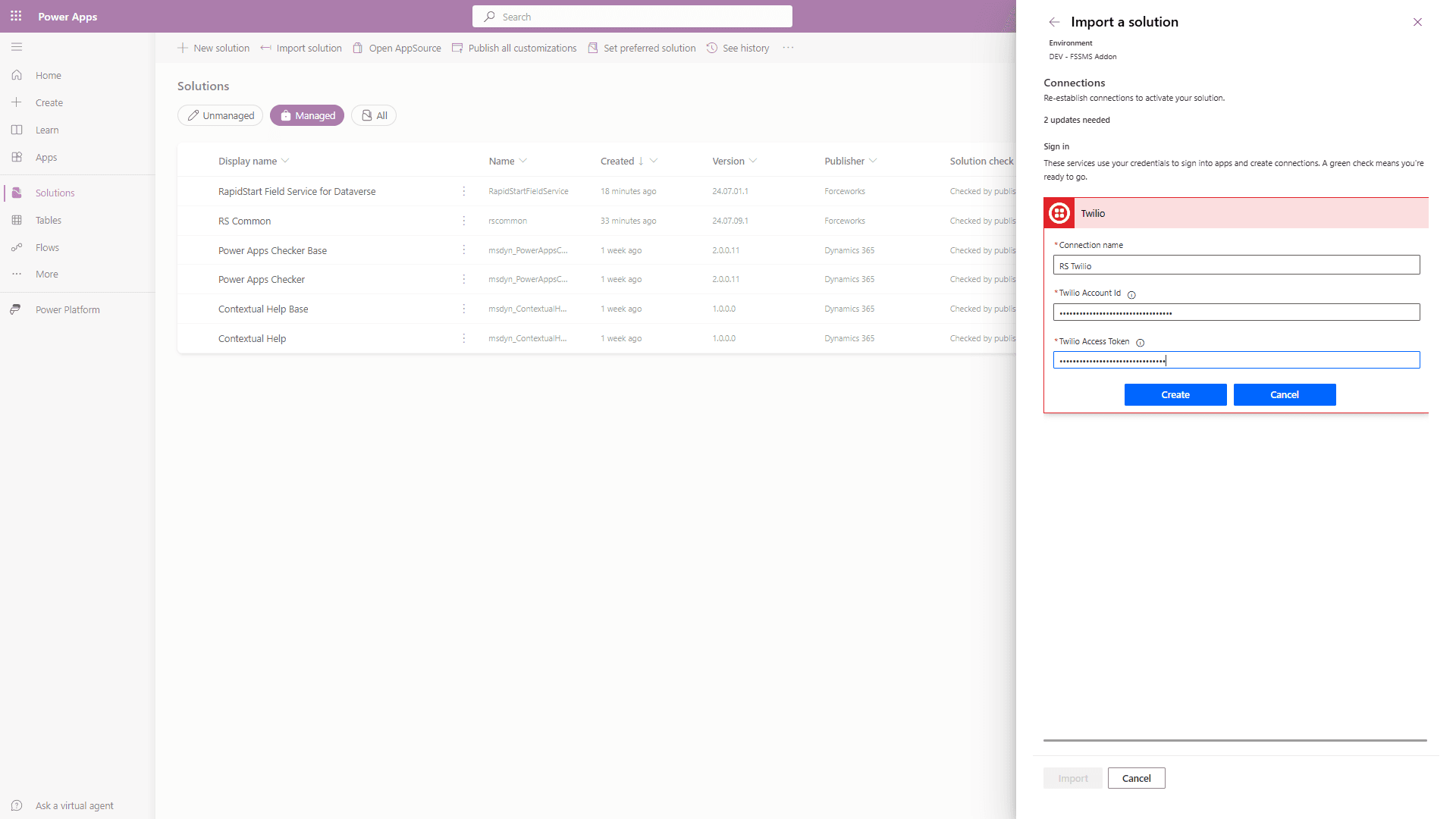
Der Verbindungsname kann beliebig sein. Geben Sie Ihre Twilio-ID und Ihr Zugriffstoken in die vorgesehenen Felder ein und klicken Sie auf “Erstellen”.
Dadurch wird eine Verbindung zu Ihrem Twilio-Konto hergestellt.
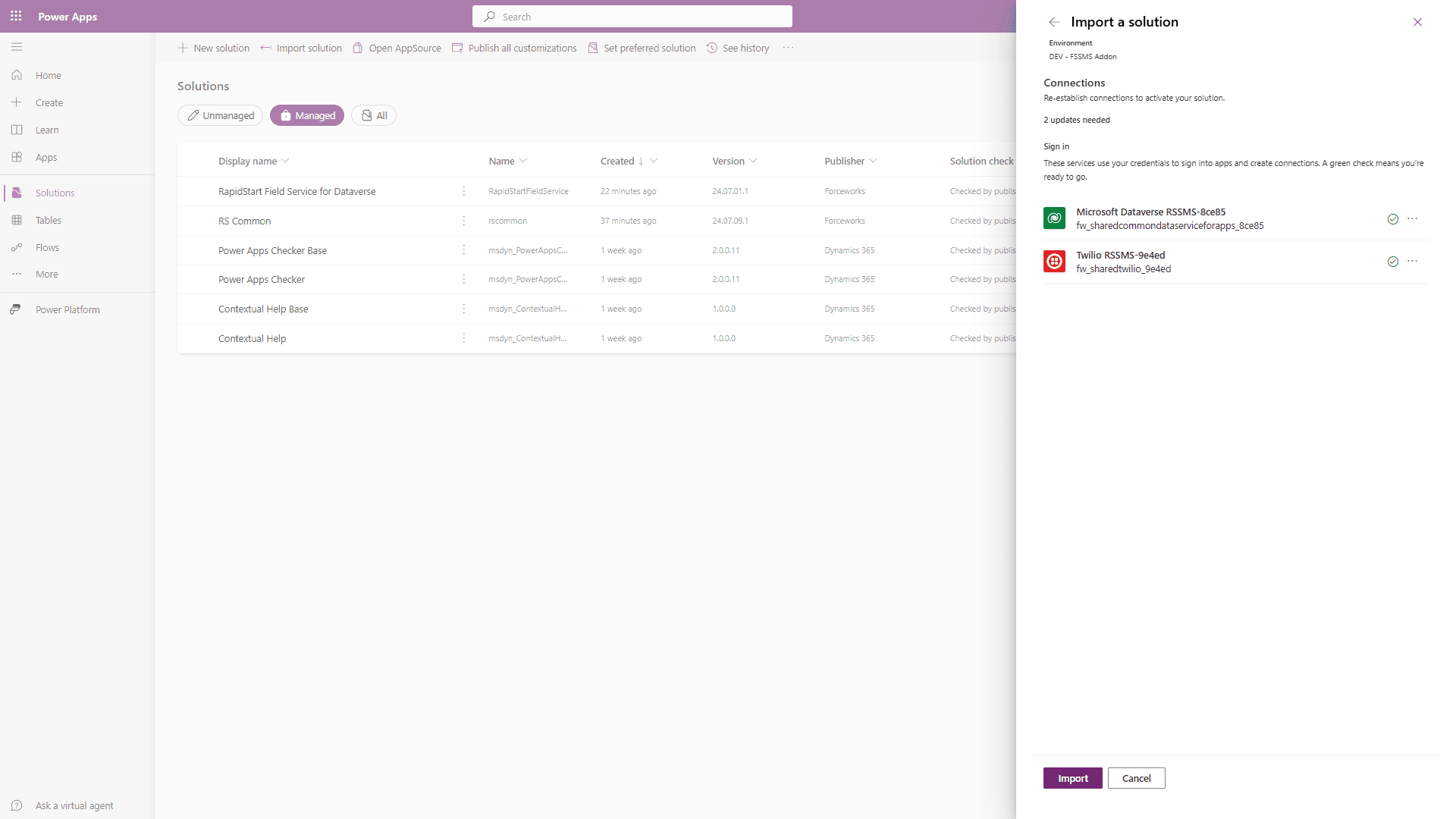
Sie sollten ein grunes Hakchen sehen. Klicken Sie auf “Importieren” und die Losungsinstallation wird fortgesetzt.
Schritt 3: Nachrichtenvorlagen erstellen
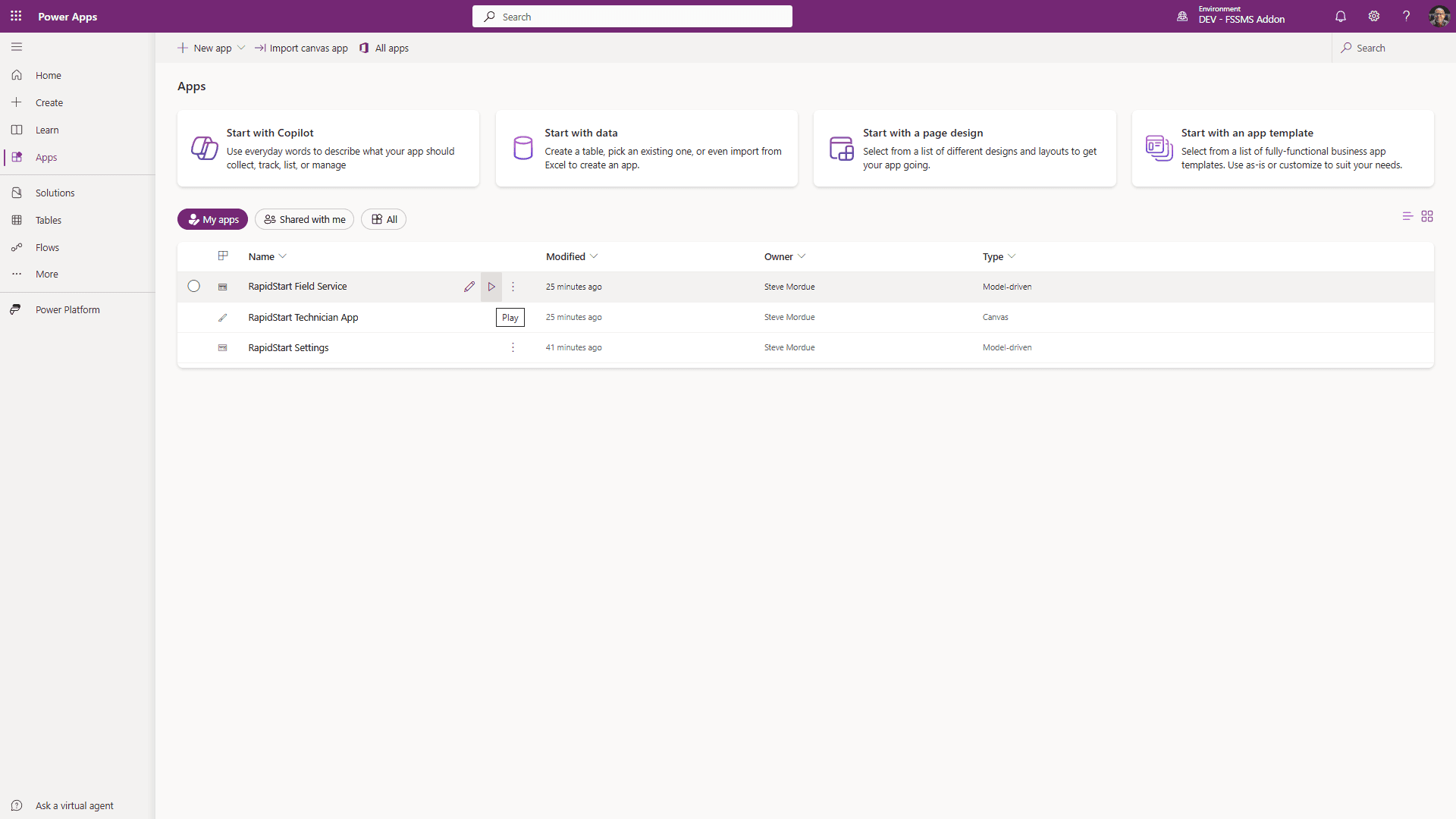
Wahlen Sie Apps in der Seitenleiste und klicken Sie auf Ausfuhren, um die RapidStart Field Service App zu offnen.
In der App-Seitenleiste sehen Sie ein neues Element: SMS-Nachrichtenvorlagen. Klicken Sie darauf, um den folgenden Bildschirm zu offnen.
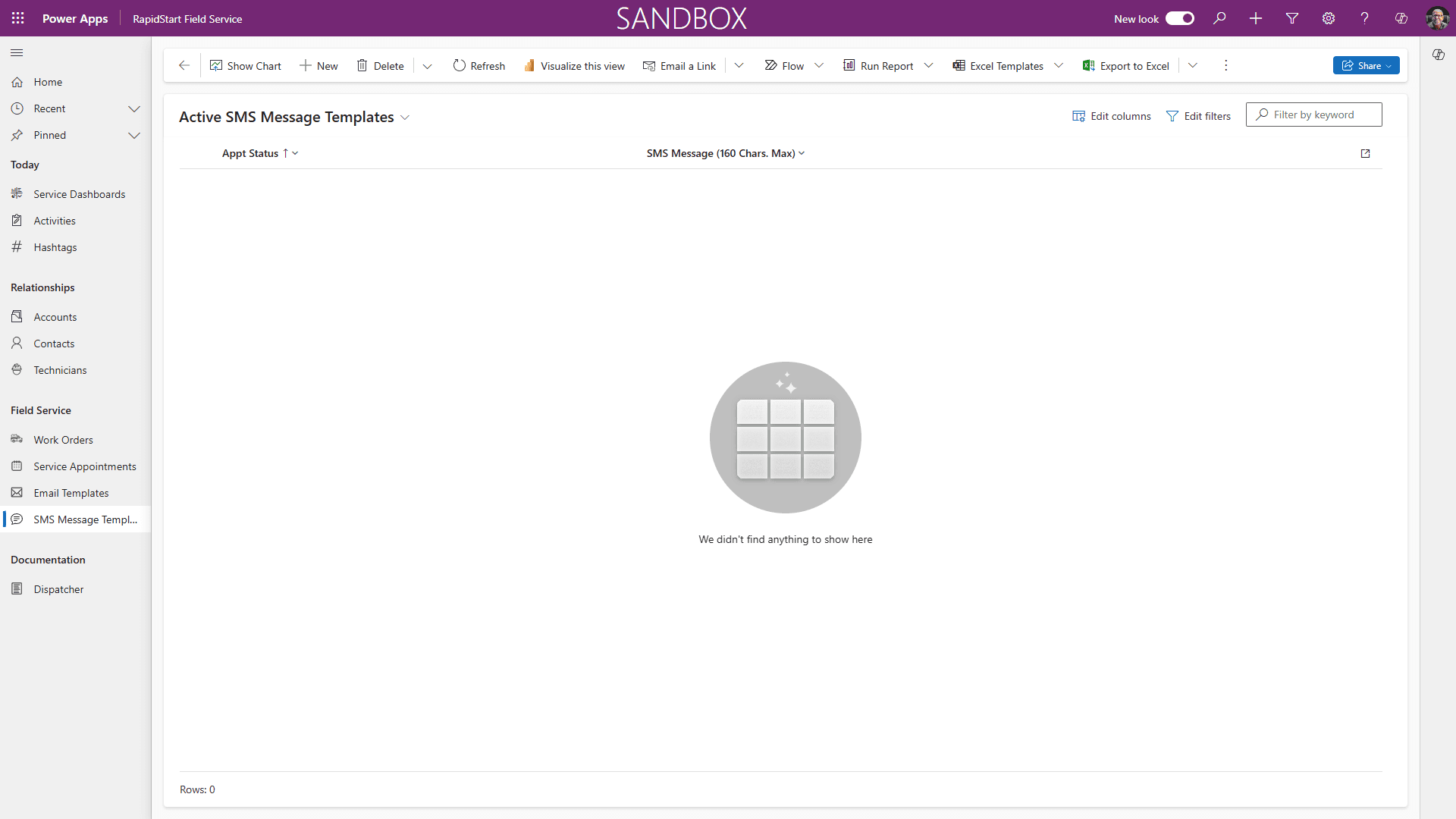
Klicken Sie in der oberen Navigation auf “+ Neu”.
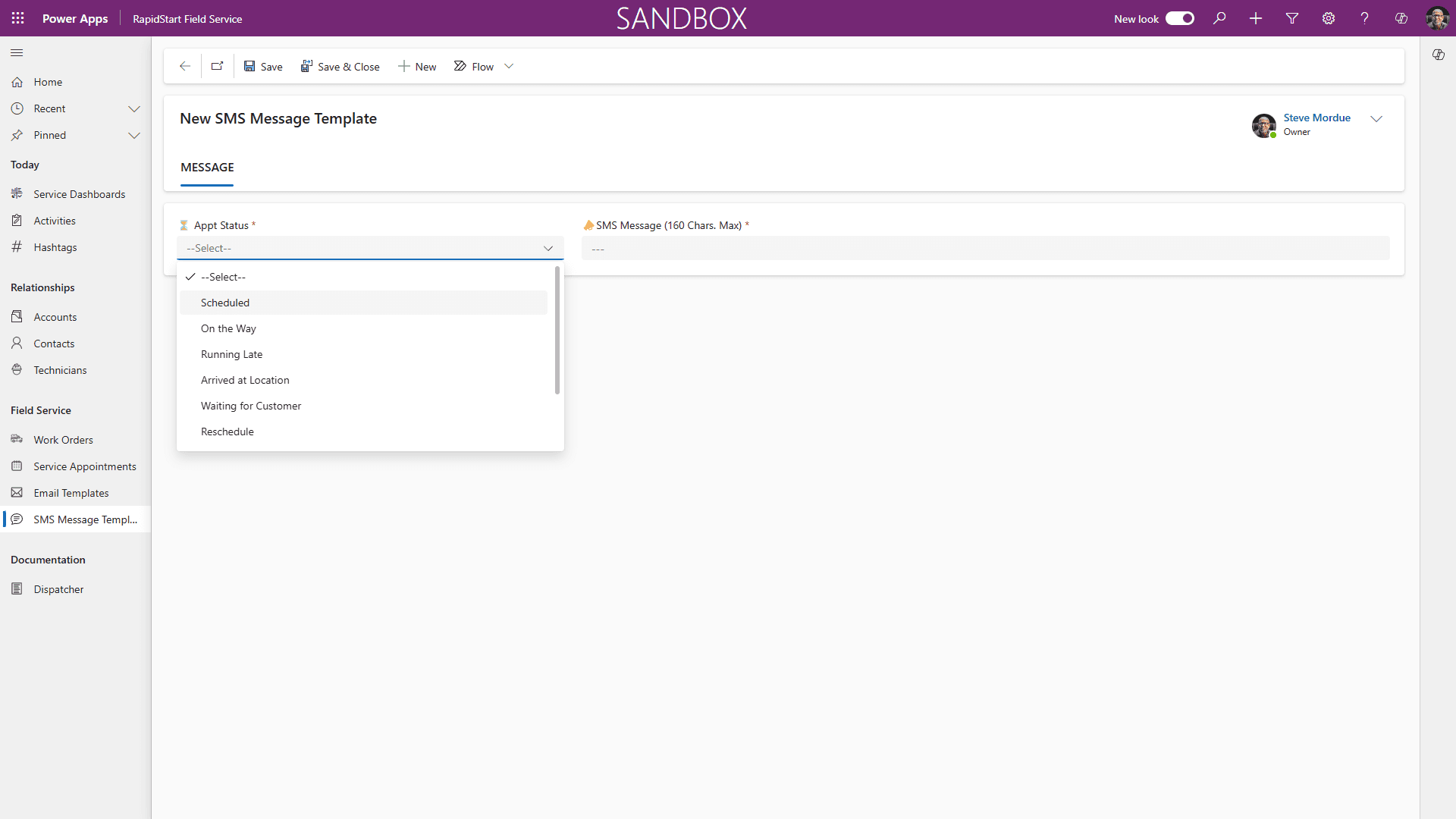
Wahlen Sie ein Ereignis aus dem Dropdown “Terminstatus”. Zum Beispiel “Unterwegs”.
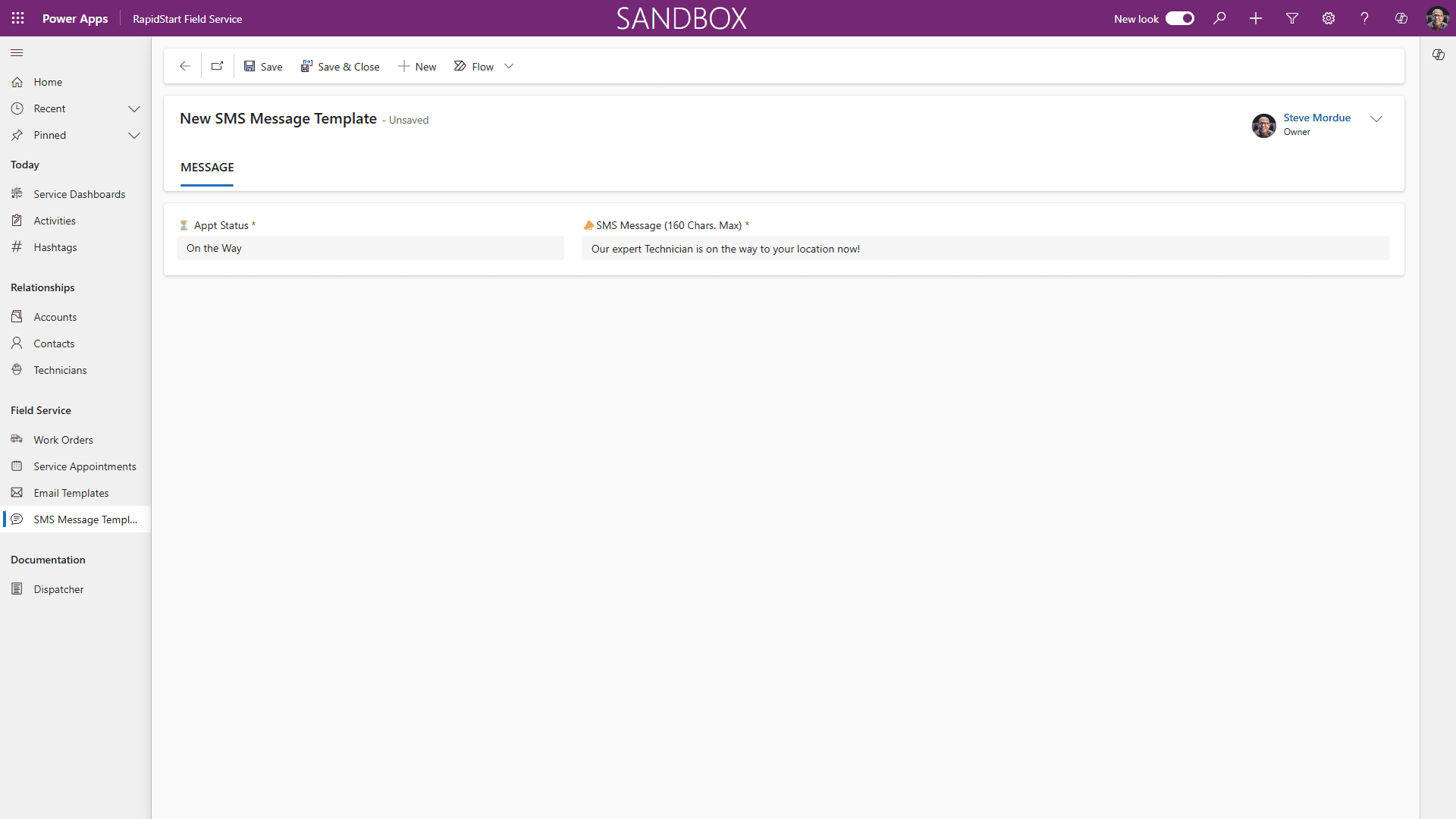
Geben Sie die Nachricht (max. 160 Zeichen) ein, die fur das Ereignis an den Kunden gesendet werden soll, und klicken Sie dann auf “Speichern und schliessen”. Wiederholen Sie dies fur jedes Ereignis.
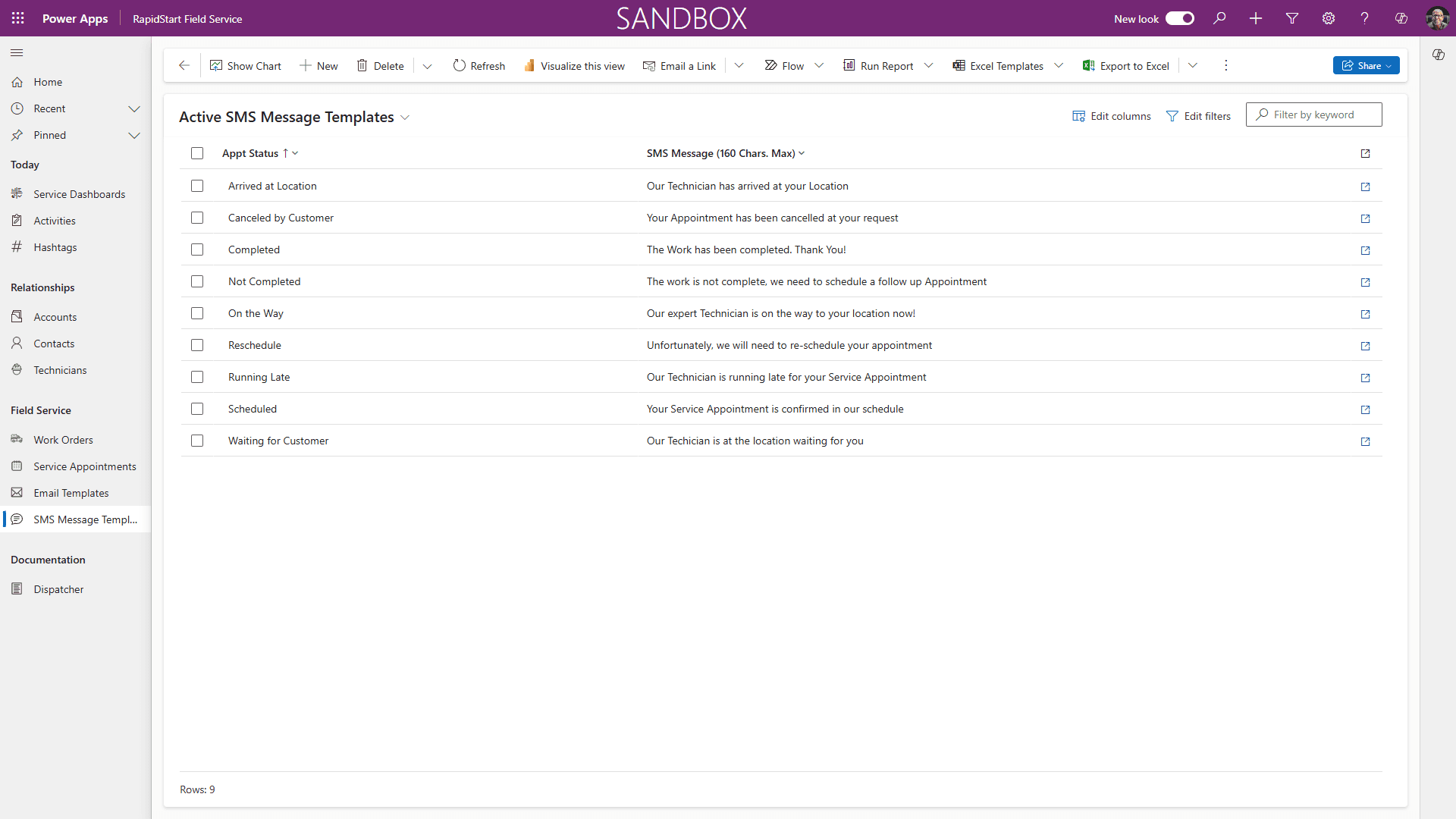
Wenn Ihr Bildschirm ahnlich wie oben aussieht, sind Sie fertig.
Ihre Benutzer mussen sich moglicherweise ab- und wieder anmelden, um die Aktualisierungen zu sehen.
Wenn Sie jetzt entweder “SMS” oder “Beides” aus dem Feld “Benachrichtigungsmethode” im Arbeitsauftrag auswahlen, erhalt Ihr Kunde Textnachrichtenbenachrichtigungen.
Hinweis
Twilio erfordert eine vollstandige Telefonnummer einschliesslich der Landervorwahl (+1 8888888888). Stellen Sie sicher, dass alle Mobilnummern Ihrer Kunden in ihren Kontaktdatensatzen diesem Format entsprechen.