RapidStart CRM in Microsoft Teams
So fugen Sie RapidStart CRM als Registerkarte in Microsoft Teams ein, damit Ihr Team auf CRM-Daten zugreifen kann, ohne Teams zu verlassen.
Ubersicht
Sie konnen RapidStart CRM direkt in einem Microsoft Teams-Kanal als Registerkarte anheften. So kann Ihr Team auf CRM-Daten zugreifen, ohne die Anwendung zu wechseln.
Schritt 1: Kanal offnen
Navigieren Sie in Microsoft Teams zu dem Kanal, in dem Sie RapidStart CRM hinzufugen mochten. Klicken Sie auf das +-Symbol neben den vorhandenen Registerkarten oben im Kanal.
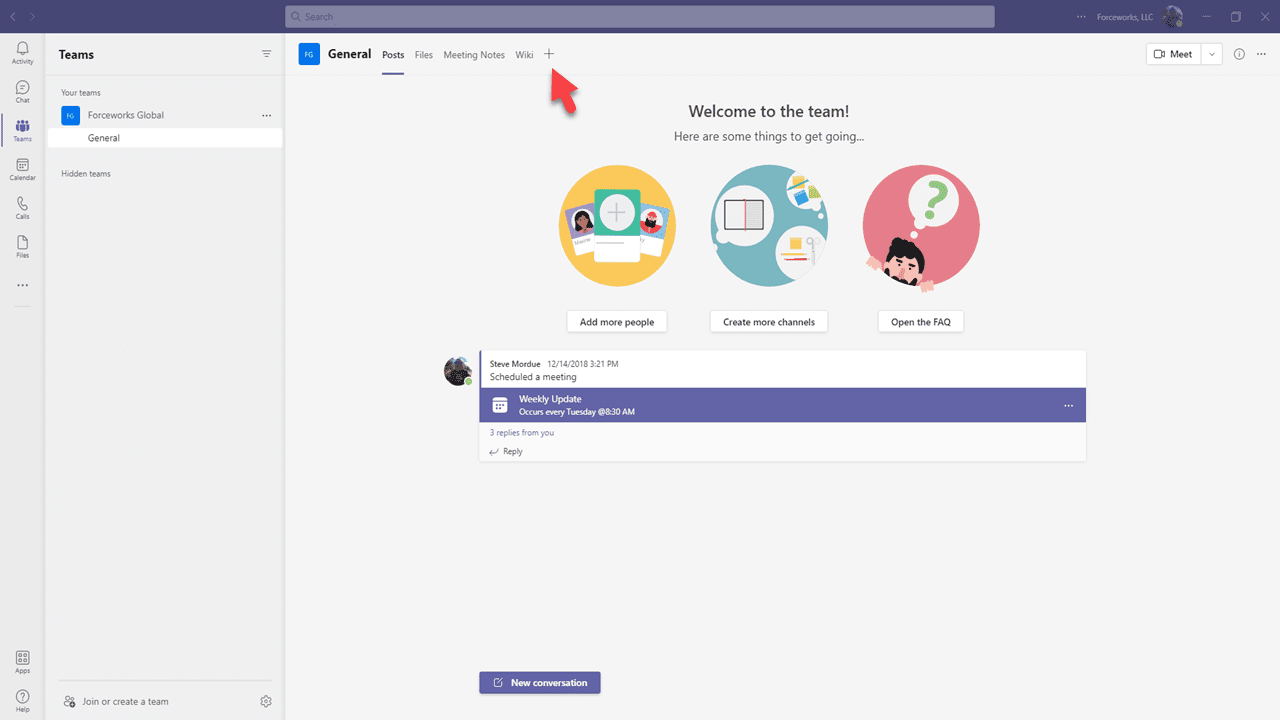
Schritt 2: Nach Power Apps suchen
Suchen Sie im Registerkarten-Suchdialog nach Power Apps und wahlen Sie es aus.
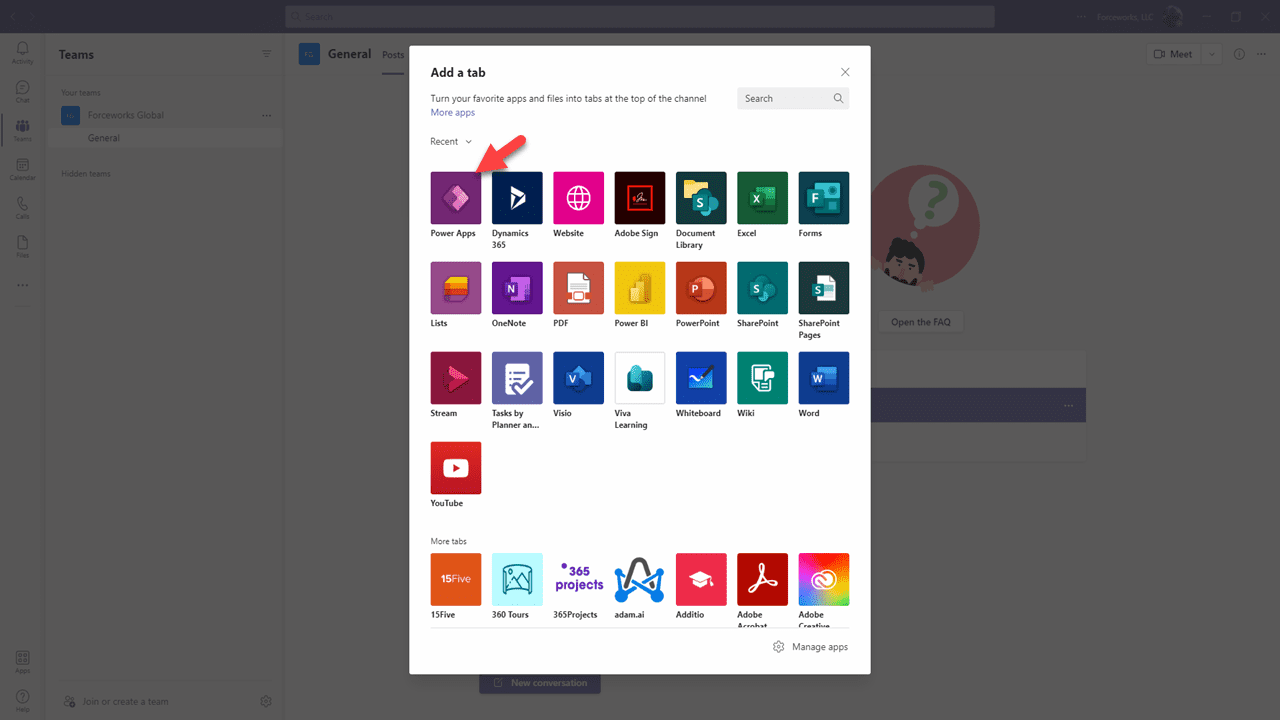
- Geben Sie Power Apps in das Suchfeld ein.
- Klicken Sie auf das Ergebnis Power Apps.
- Klicken Sie auf Hinzufugen, um den Power Apps-Connector hinzuzufugen.
Schritt 3: RapidStart CRM auswahlen
Nach dem Hinzufugen des Power Apps-Connectors werden Sie aufgefordert, die anzuzeigende App auszuwahlen.
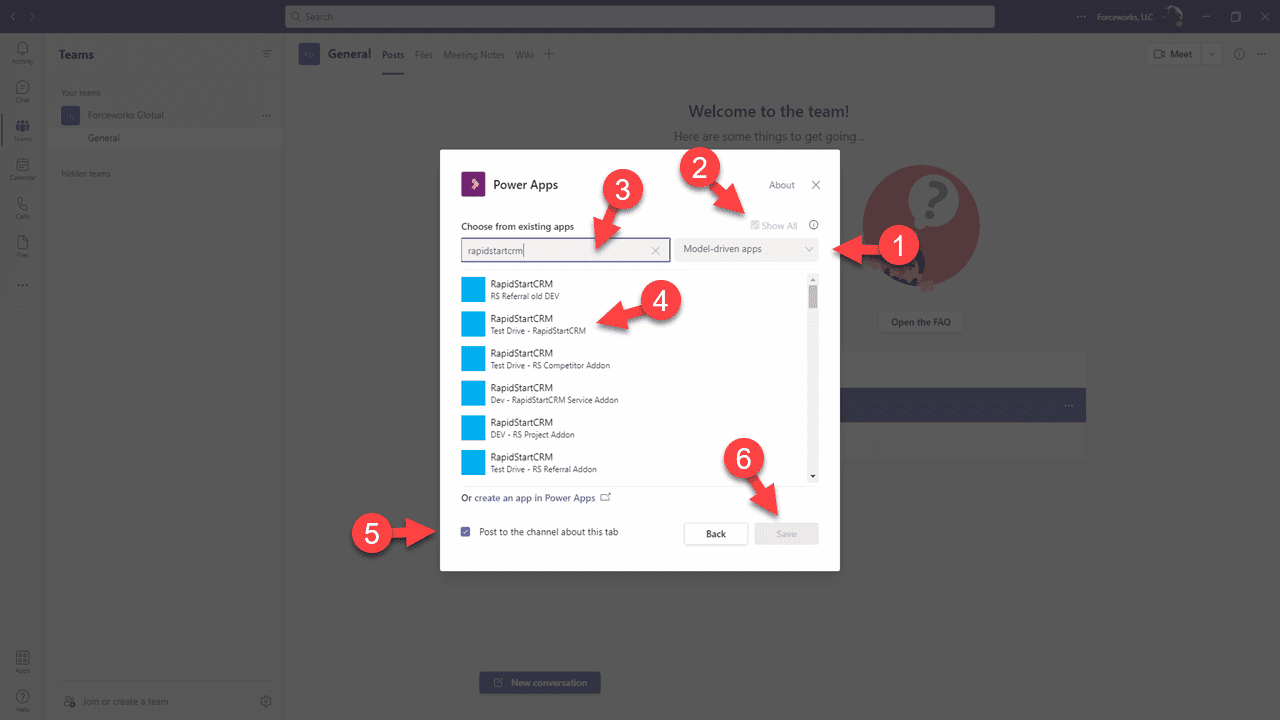
- Wahlen Sie RapidStart CRM (oder die von Ihnen verwendete RapidStart App) aus der Liste.
- Klicken Sie auf Speichern.
Schritt 4: RapidStart CRM in Teams verwenden
RapidStart CRM erscheint jetzt als Registerkarte in Ihrem Teams-Kanal. Ihr Team kann direkt aus Teams darauf zugreifen.
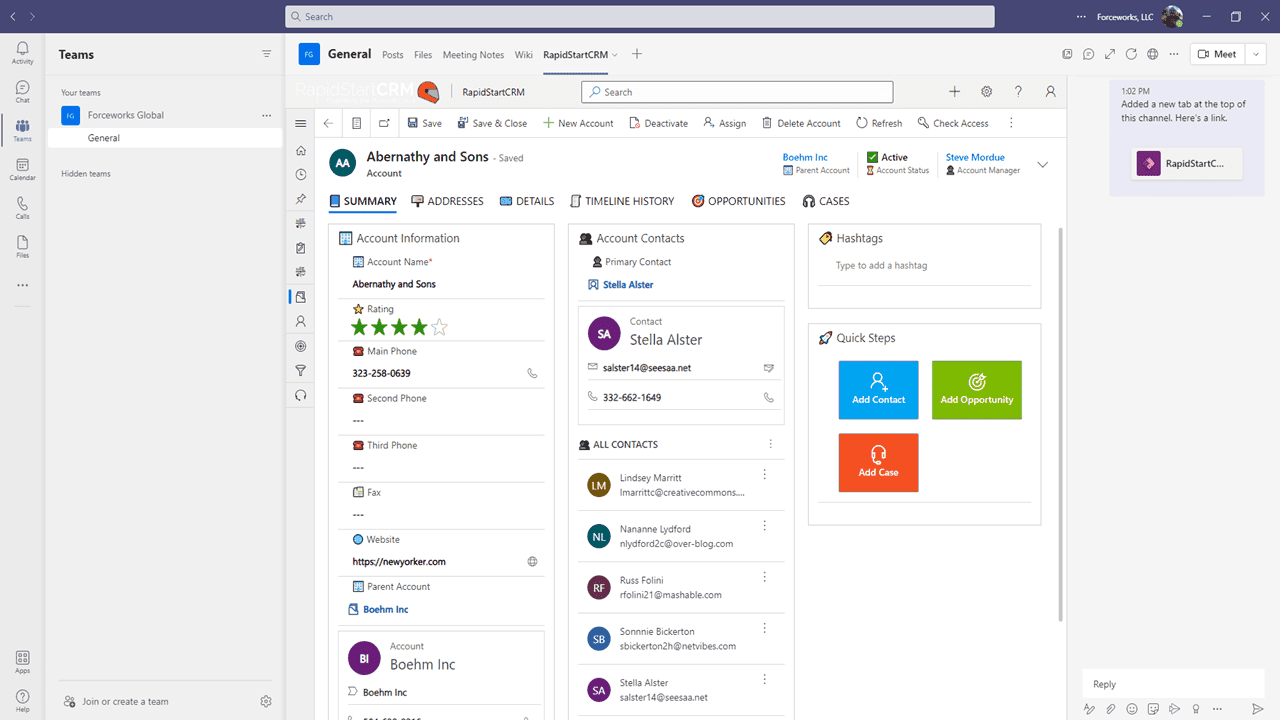
Erfolgreich eingerichtet
RapidStart CRM ist jetzt als Registerkarte in Ihrem Microsoft Teams-Kanal verfugbar. Alle Teammitglieder mit Zugriff auf den Kanal und den entsprechenden RapidStart-Sicherheitsrollen konnen es verwenden.