Erste Schritte
RapidStart aktualisieren oder entfernen
So aktualisieren Sie RapidStart auf die neueste Version und entfernen sie sicher aus Ihrer Dataverse-Umgebung.
RapidStart aktualisieren
Wenn eine neue Version einer RapidStart App verfugbar ist, sehen Sie eine Aktualisierungsbenachrichtigung im Power Platform Admin Center. Updates sind kostenlos und werden empfohlen.
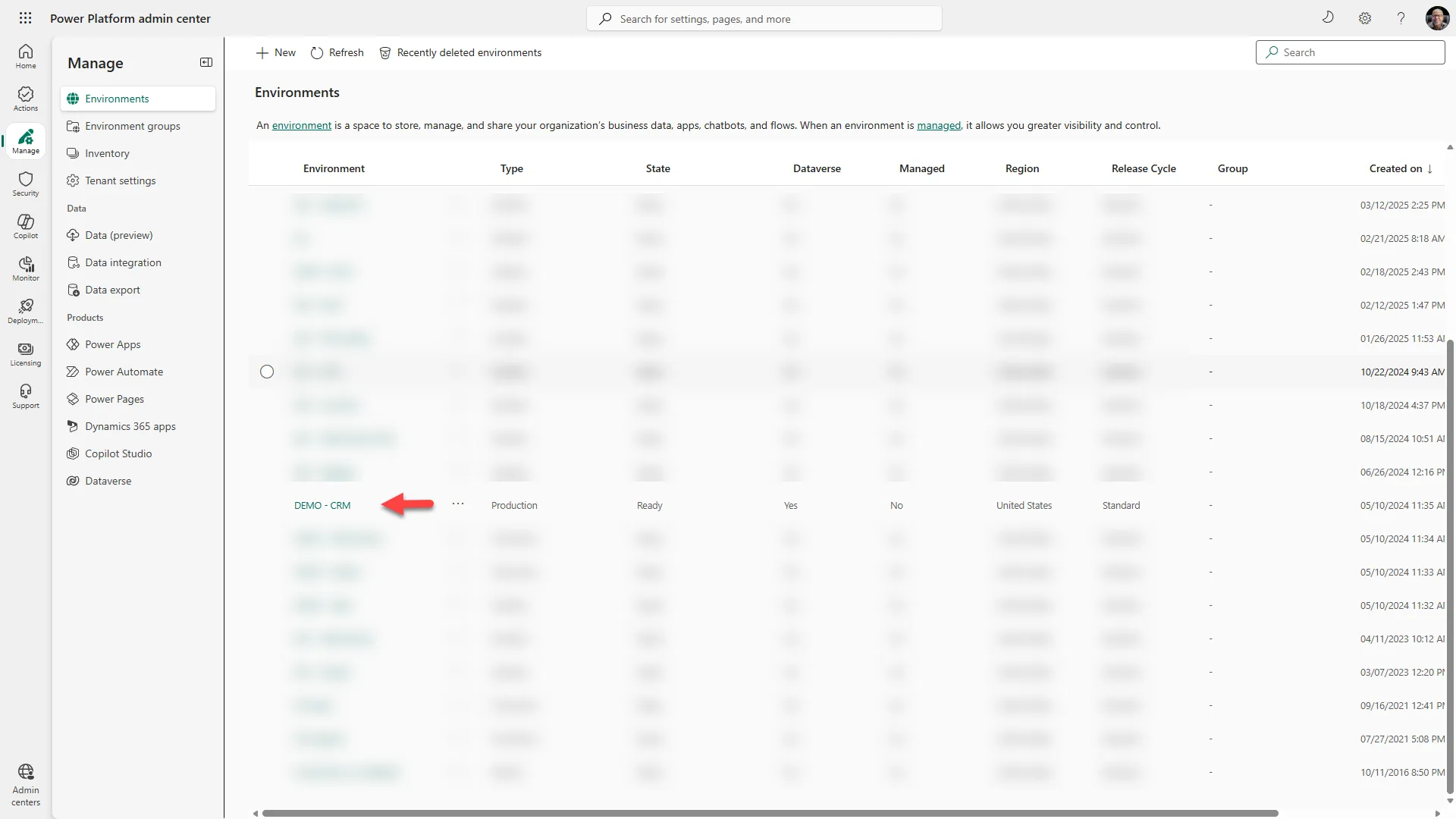
- Gehen Sie zum Power Platform Admin Center.
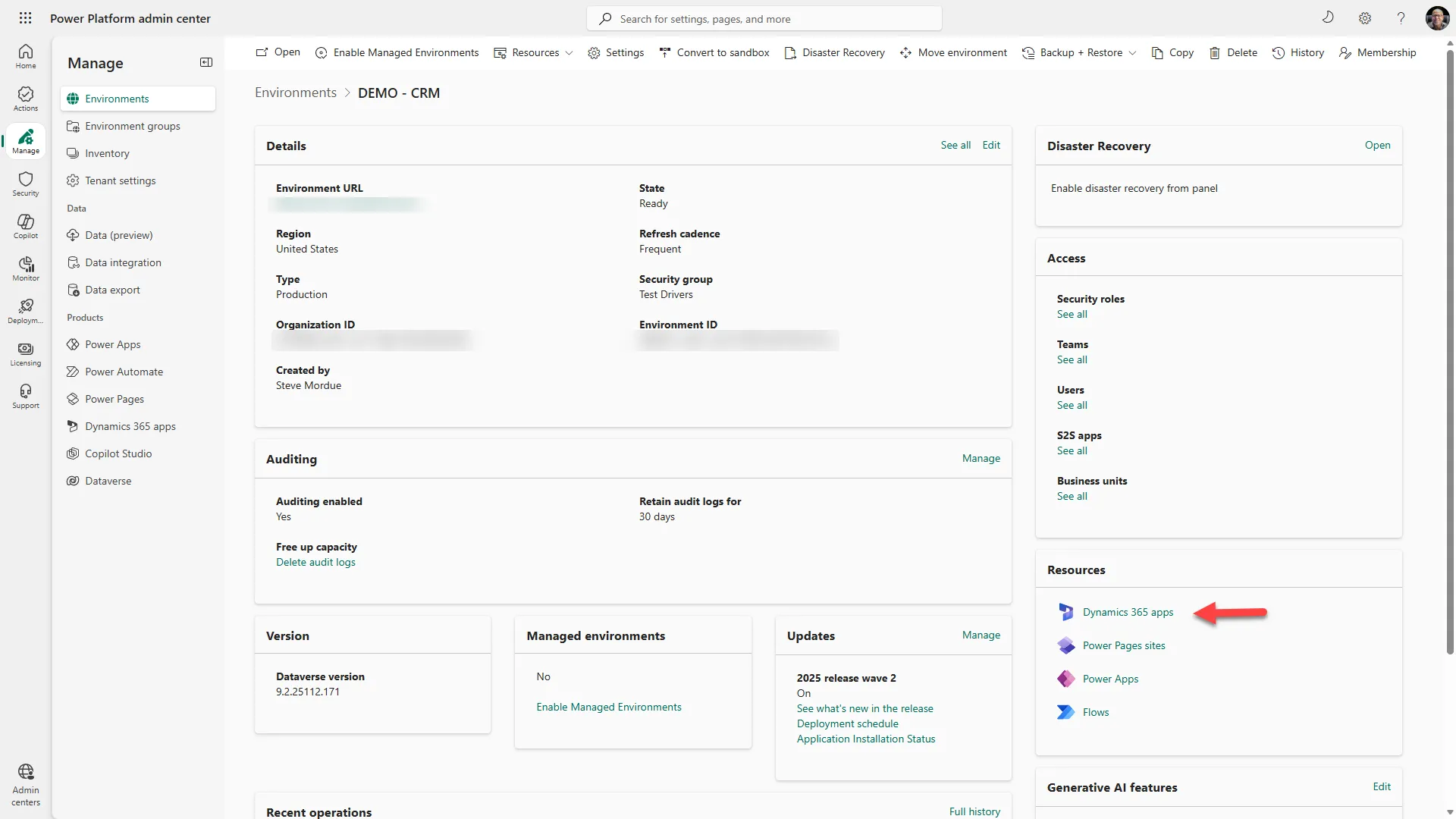
- Wahlen Sie Ihre Umgebung und klicken Sie auf Ressourcen → Dynamics 365-Apps.
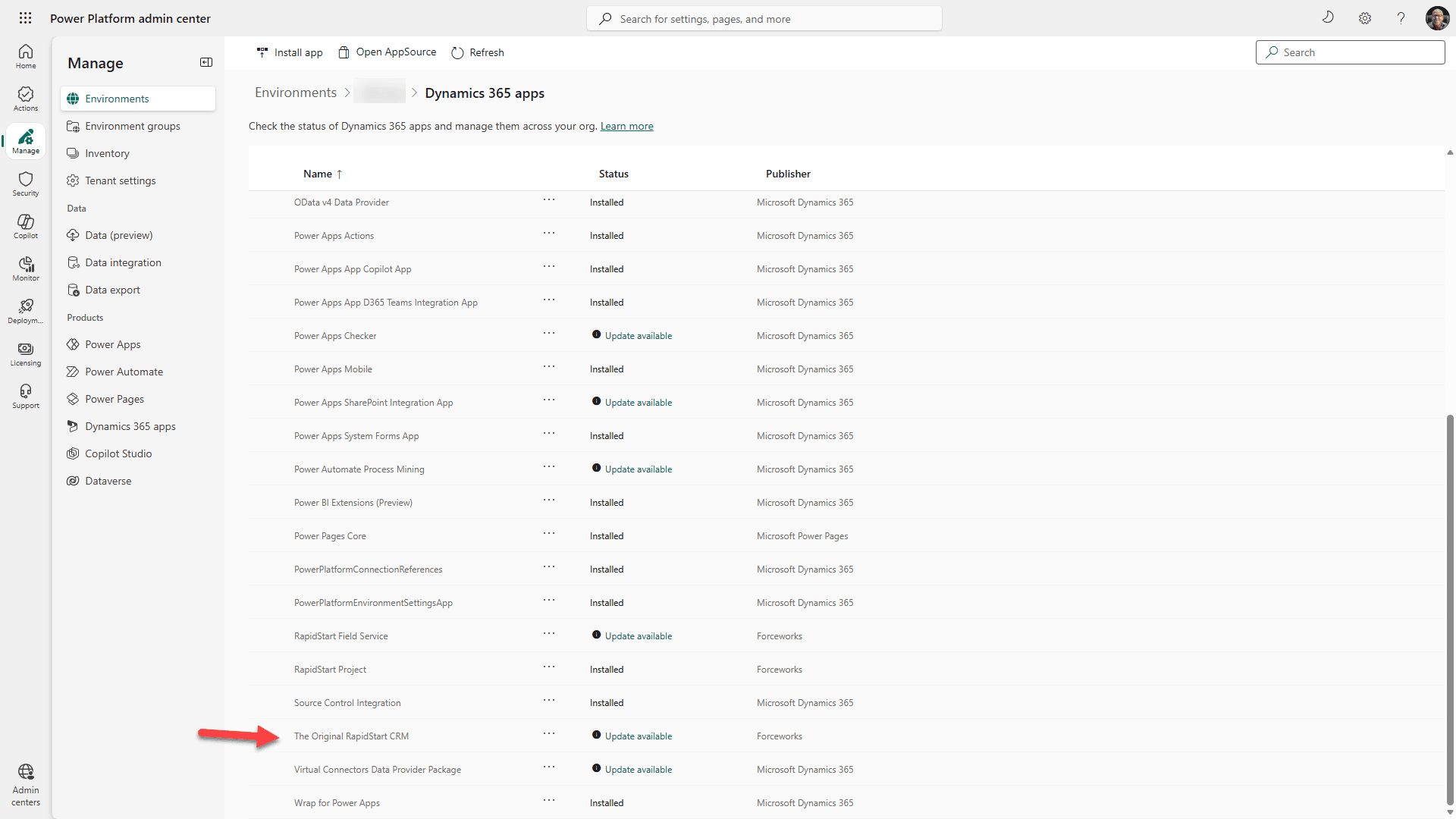
- Suchen Sie die RapidStart App mit dem Status Update verfugbar.
- Klicken Sie auf die drei Punkte neben der App und wahlen Sie Aktualisieren.
- Stimmen Sie den Bedingungen zu und klicken Sie auf Aktualisieren, um zu beginnen.
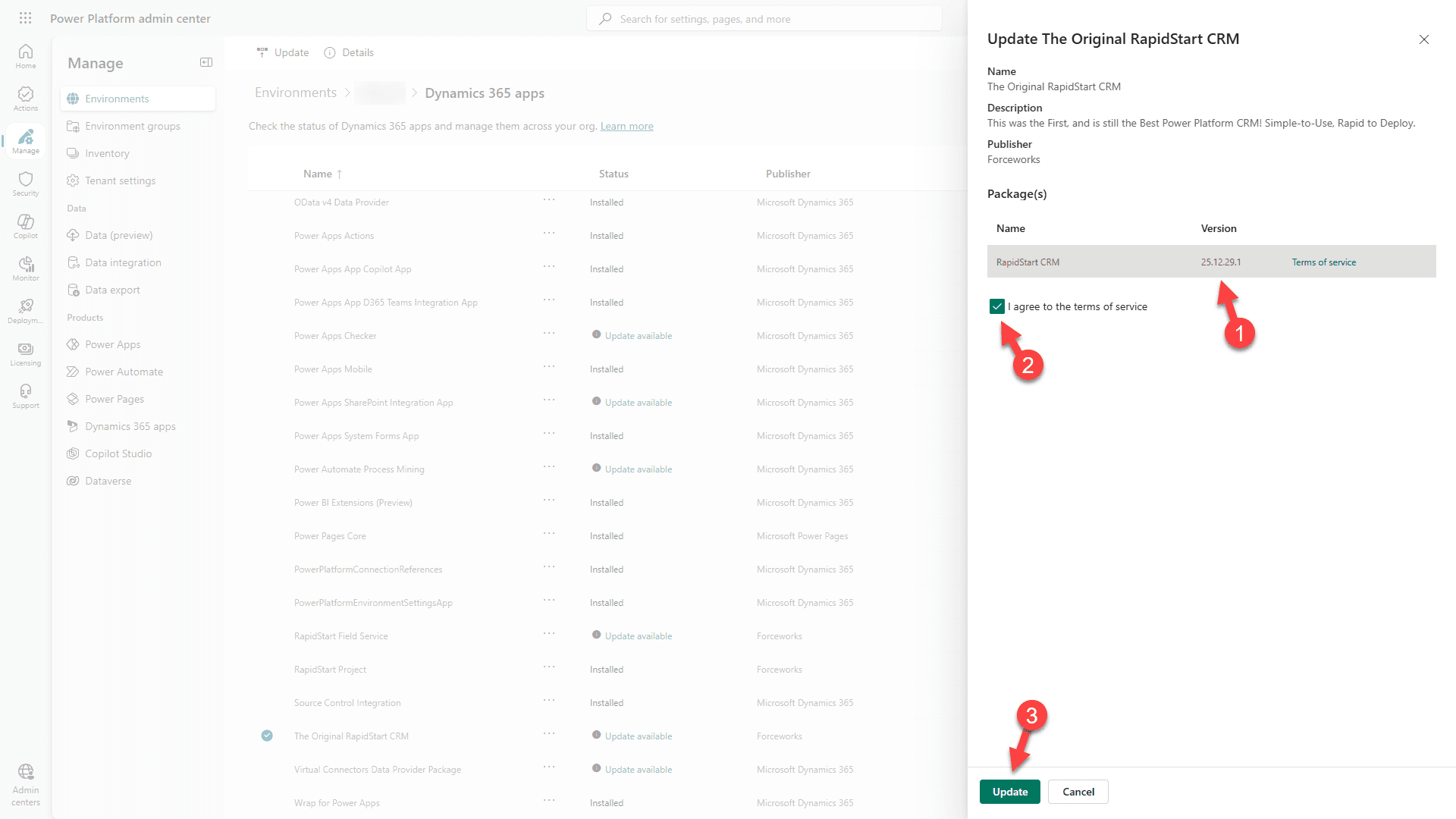
- Die Aktualisierung lauft im Hintergrund. Aktualisieren Sie die Seite regelmasig, bis der Status Installiert anzeigt.
RapidStart entfernen
Vor dem Entfernen beachten
Das Entfernen einer RapidStart App loscht alle zugehorigen Daten und Anpassungen aus Ihrer Umgebung. Diese Aktion kann nicht ruckgangig gemacht werden. Wenn Sie abhangige Losungen haben (z. B. das Business Central Addon), mussen Sie diese zuerst entfernen.
Um eine RapidStart App zu entfernen, mussen Sie sie im Power Platform Admin Center deinstallieren.
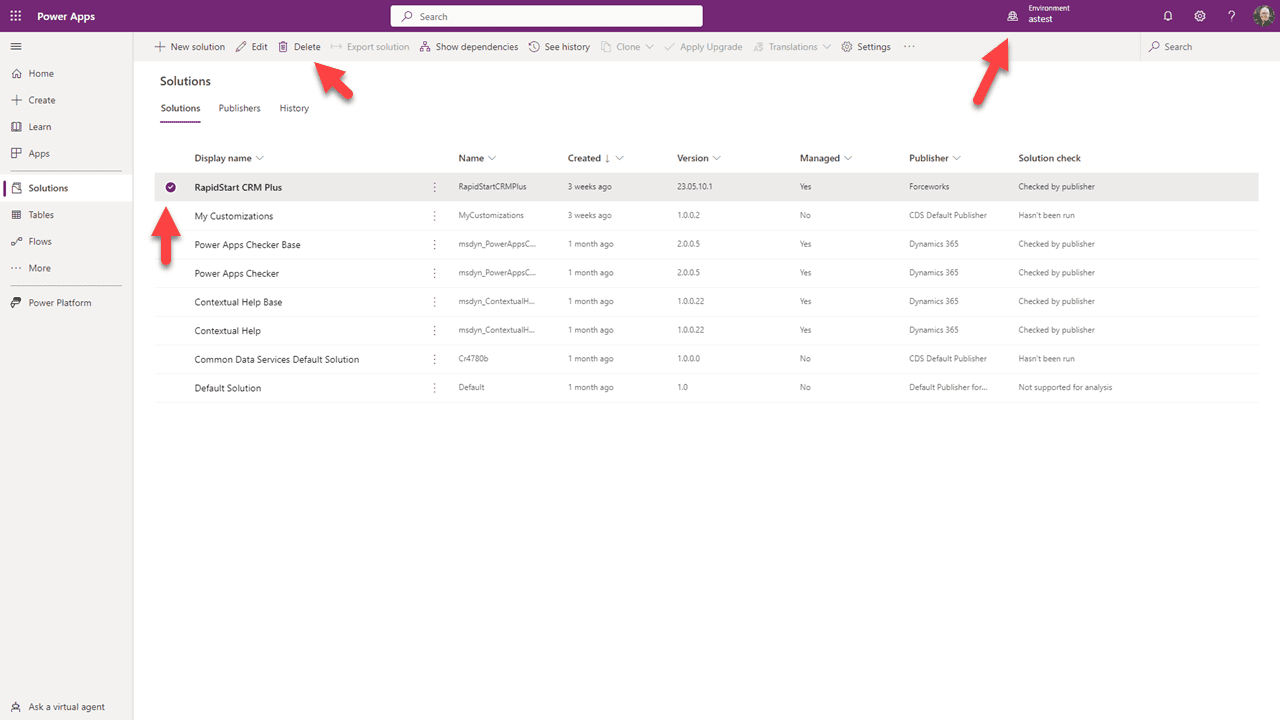
- Gehen Sie zum Power Platform Admin Center.
- Wahlen Sie Ihre Umgebung und klicken Sie auf Ressourcen → Dynamics 365-Apps.
- Suchen Sie die RapidStart App, die Sie entfernen mochten.
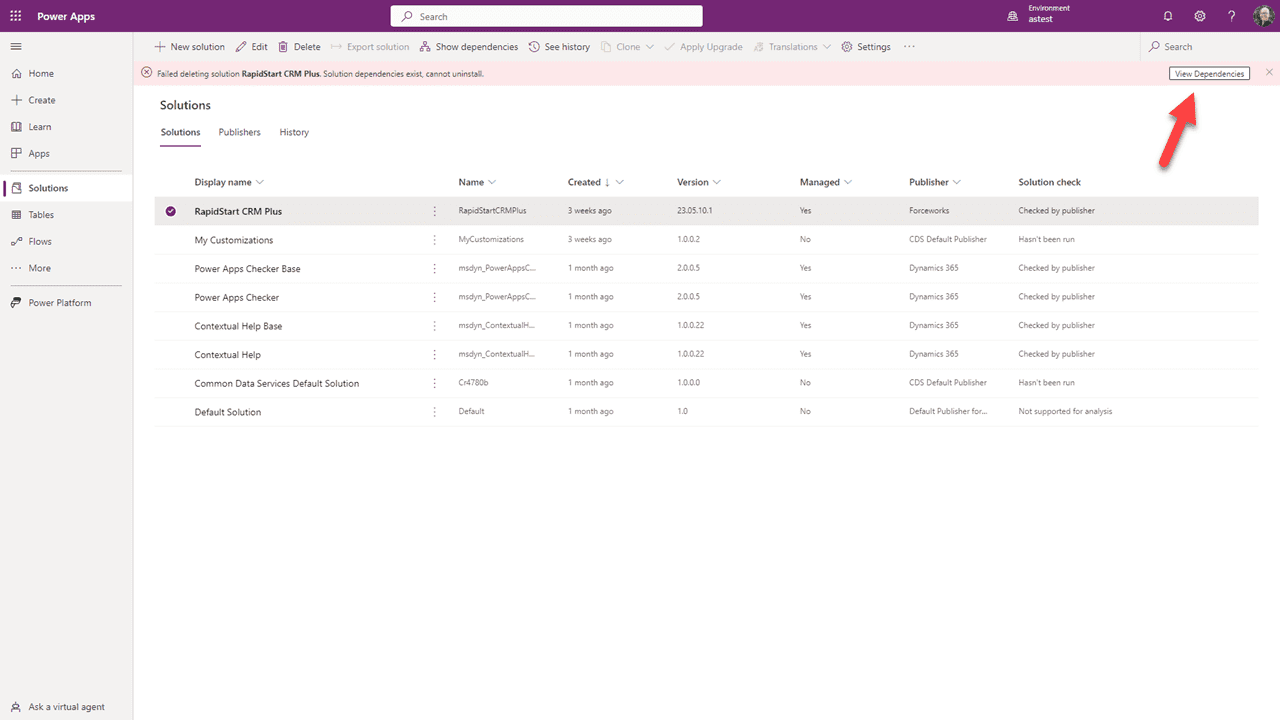
- Klicken Sie auf die drei Punkte neben der App und wahlen Sie Loschen.
- Bestatigen Sie das Loschen, wenn Sie dazu aufgefordert werden.
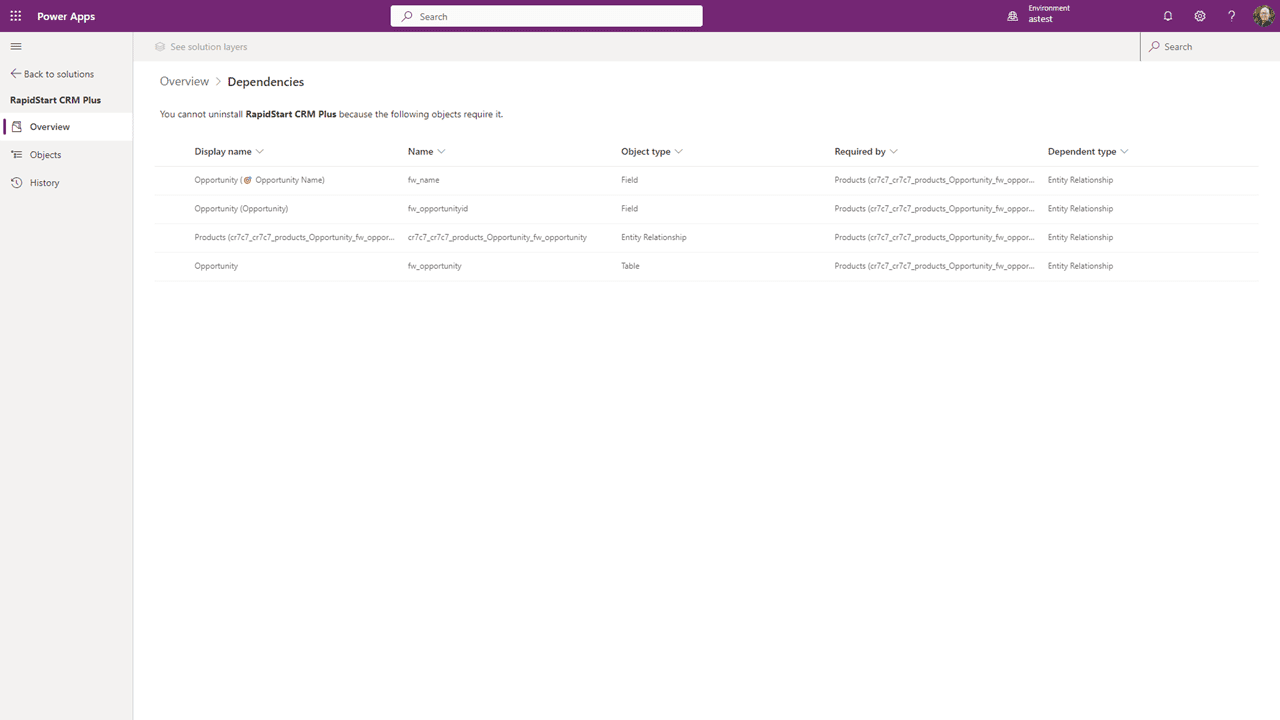
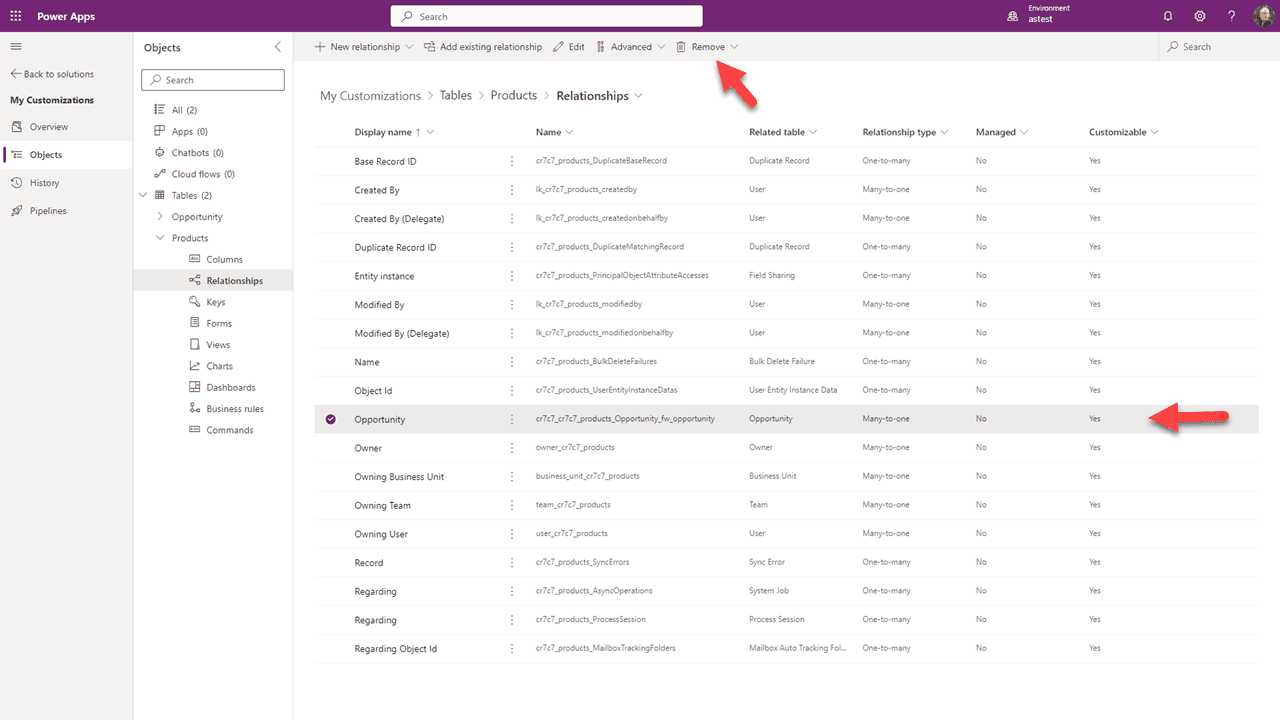
- Das Entfernen lauft im Hintergrund. Aktualisieren Sie die Seite regelmasig, bis die App nicht mehr in der Liste erscheint.