Complemento de Business Central para la Configuración de RapidStart CRM
Pasos para instalar, configurar y validar el complemento de Business Central para RapidStart CRM. Este complemento utiliza tanto los flujos en la nube de RapidStart como la sincronización nativa de Business Central-Dataverse de Microsoft, por lo que los administradores deben validar ambos lados antes de probar escenarios de clientes o cotizaciones.
⚠️ Recomendado por el socio
Debido a la complejidad, sugerimos utilizar uno de nuestros socios certificados de RapidStart para esto. Sin embargo, si su socio de Business Central también tiene habilidades en Power Platform, ellos pueden realizar estos pasos por usted. No recomendamos que un usuario final intente este proceso.
Pasos de alto nivel
- Crear o usar un entorno existente habilitado para Dataverse.
- Instalar RapidStart CRM desde AppSource en el entorno habilitado para Dataverse.
- Obtener el ID del sistema de la empresa de Business Central.
- Configurar la integración desde dentro de Business Central.
- Verificar el rol de usuario de la aplicación de integración de Business Central
- Configurar el mapeo de registros
- Vincular entornos (Opcional)
- Instalar el complemento de Business Central para RapidStart CRM desde AppSource en el entorno habilitado para Dataverse.
- Completar en la aplicación de configuración de RapidStart
Ya hemos creado un documento que cubre los pasos 1 y 2 aquí. Una vez que esos pasos estén completos, regrese aquí para continuar con el Paso 3.
Asegúrese de que los tipos de entorno de Dataverse y BC coincidan: Producción a Producción, o Sandbox a Sandbox.
Antes de comenzar
Confirme estos requisitos antes de comenzar la configuración del complemento de Business Central:
- Business Central y Dataverse deben estar en el mismo inquilino de Microsoft Entra para las tablas virtuales de Business Central.
- Utilice un administrador de configuración humano con los permisos requeridos de Business Central y acceso de Administrador del Sistema de Dataverse durante la configuración.
- Confirme que RapidStart CRM está instalado en el entorno de Dataverse que planea conectar.
Paso 3: Obtener el ID de la empresa
Para obtener su ID de empresa, busque Empresas en Business Central. Seleccione la empresa objetivo y presione Ctrl+Alt+F1 para abrir Inspección de página. Copie el ID mostrado y guárdelo para más tarde.
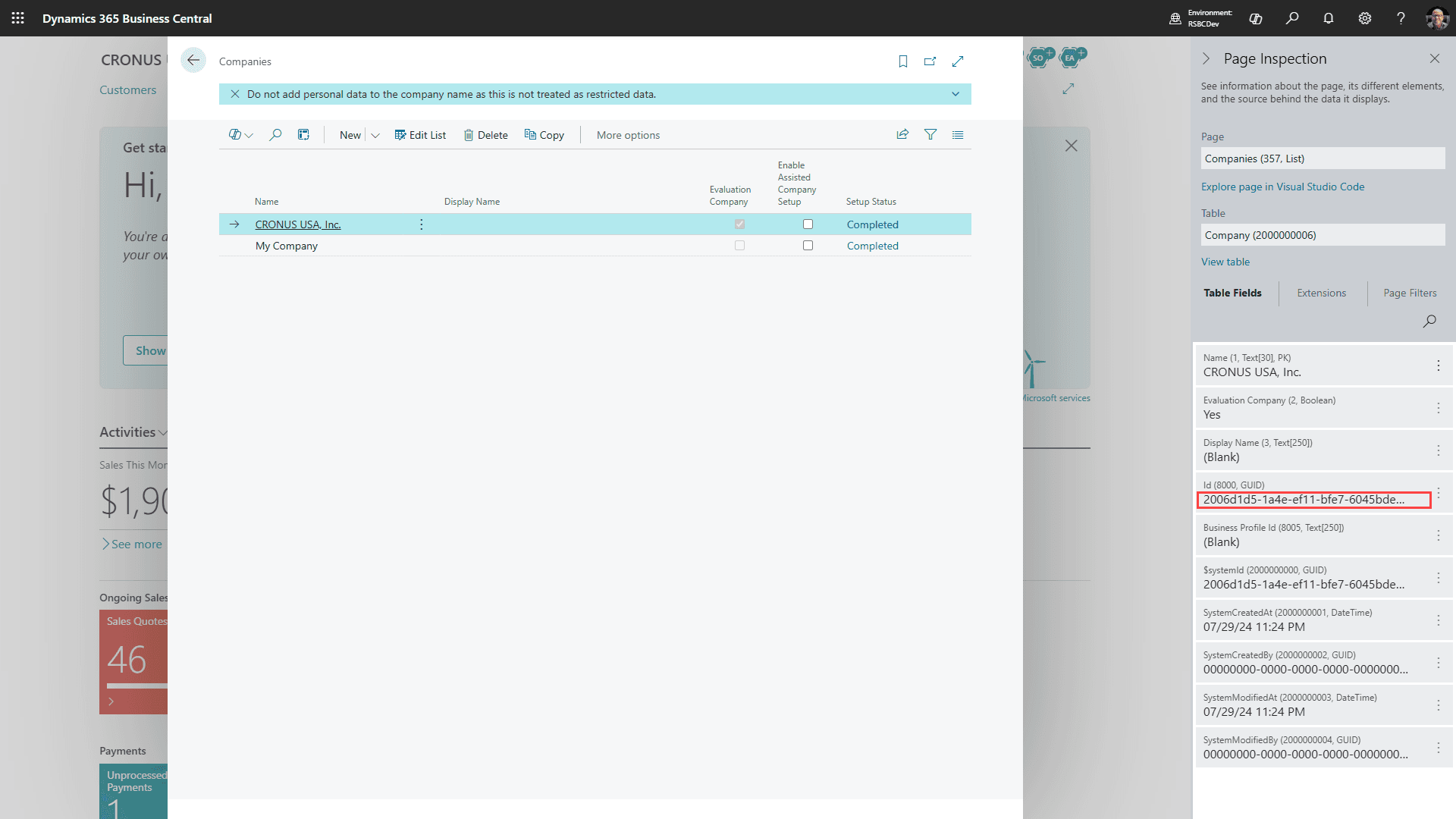
Utilice el GUID del ID del sistema de la empresa
El ID de la empresa que necesita para la variable de entorno de RapidStart es el GUID del ID del sistema de la empresa de Business Central. No utilice el nombre de visualización editable de la empresa de la barra de direcciones. Si no puede abrir la Inspección de página, pida a su administrador o socio de Business Central que proporcione el ID de la empresa.
Paso 4: Configurar la integración desde dentro de Business Central
Inicie sesión en el entorno de Business Central al que desea conectarse.
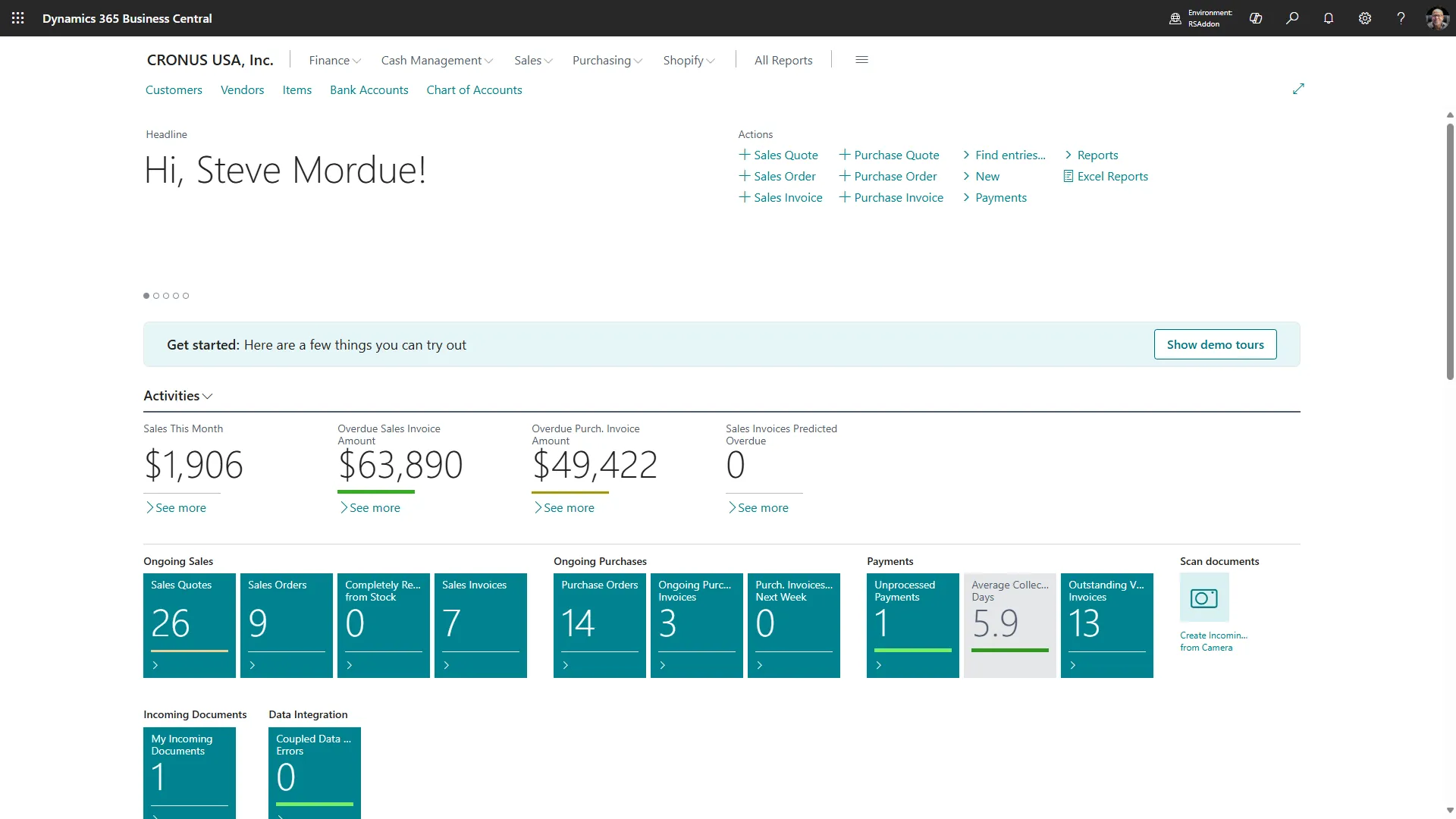
Tome nota del nombre del entorno de Business Central en la barra de direcciones. La URL también puede mostrar el nombre de visualización de la empresa, pero ya capturó el GUID del ID del sistema de la empresa en el paso anterior.

Copie el nombre del entorno de Business Central en las mismas notas donde guardó el GUID del ID del sistema de la empresa.
ID de la compañía ya capturada
Utilice el Company System ID GUID del paso 3 para BC Company System ID. El nombre de visualización de la compañía editable es solo una alternativa compatible hacia atrás para implementaciones anteriores que no contienen un GUID válido.
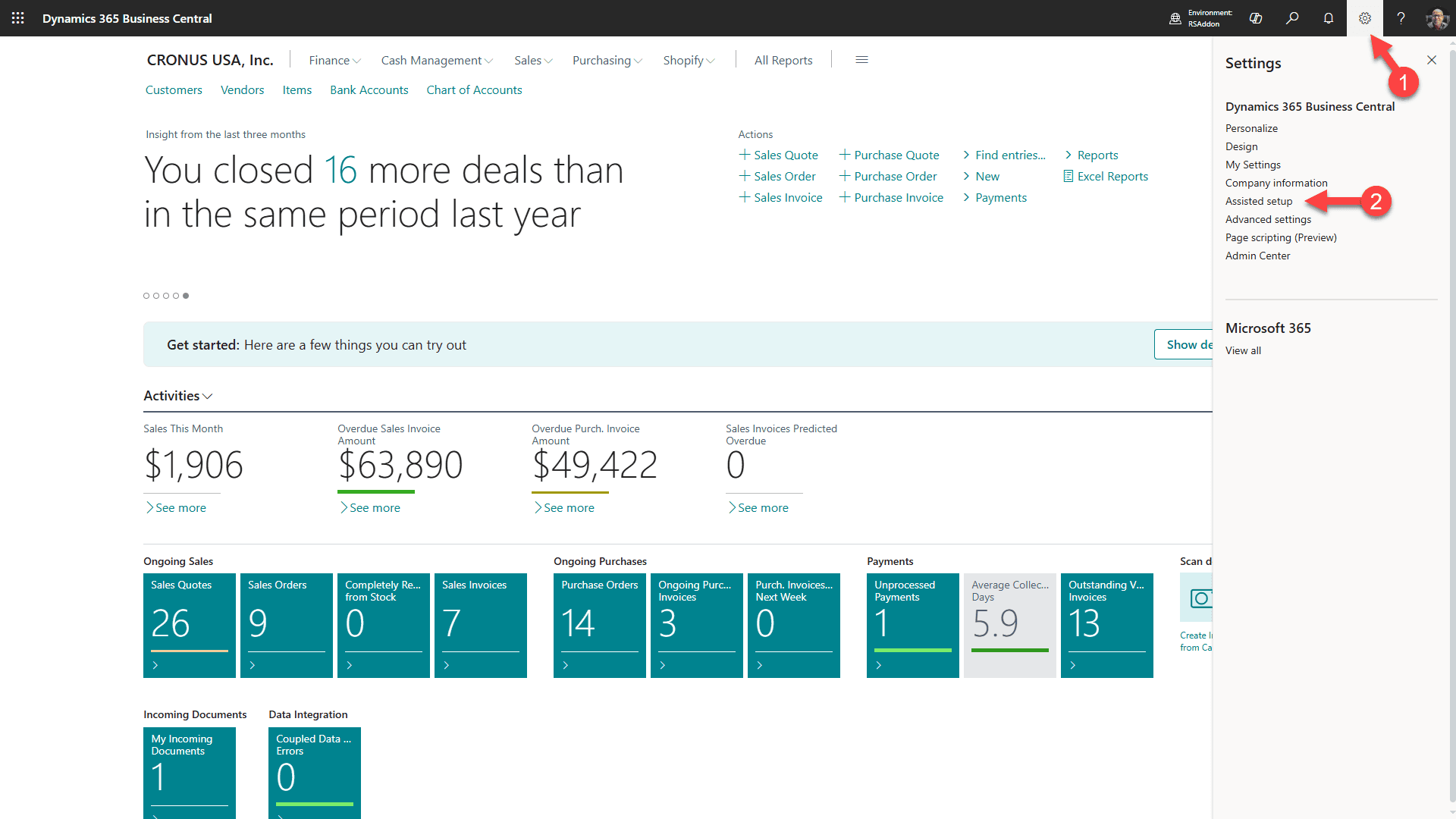
1. Haga clic en el engranaje
2. Seleccione “Configuración asistida”
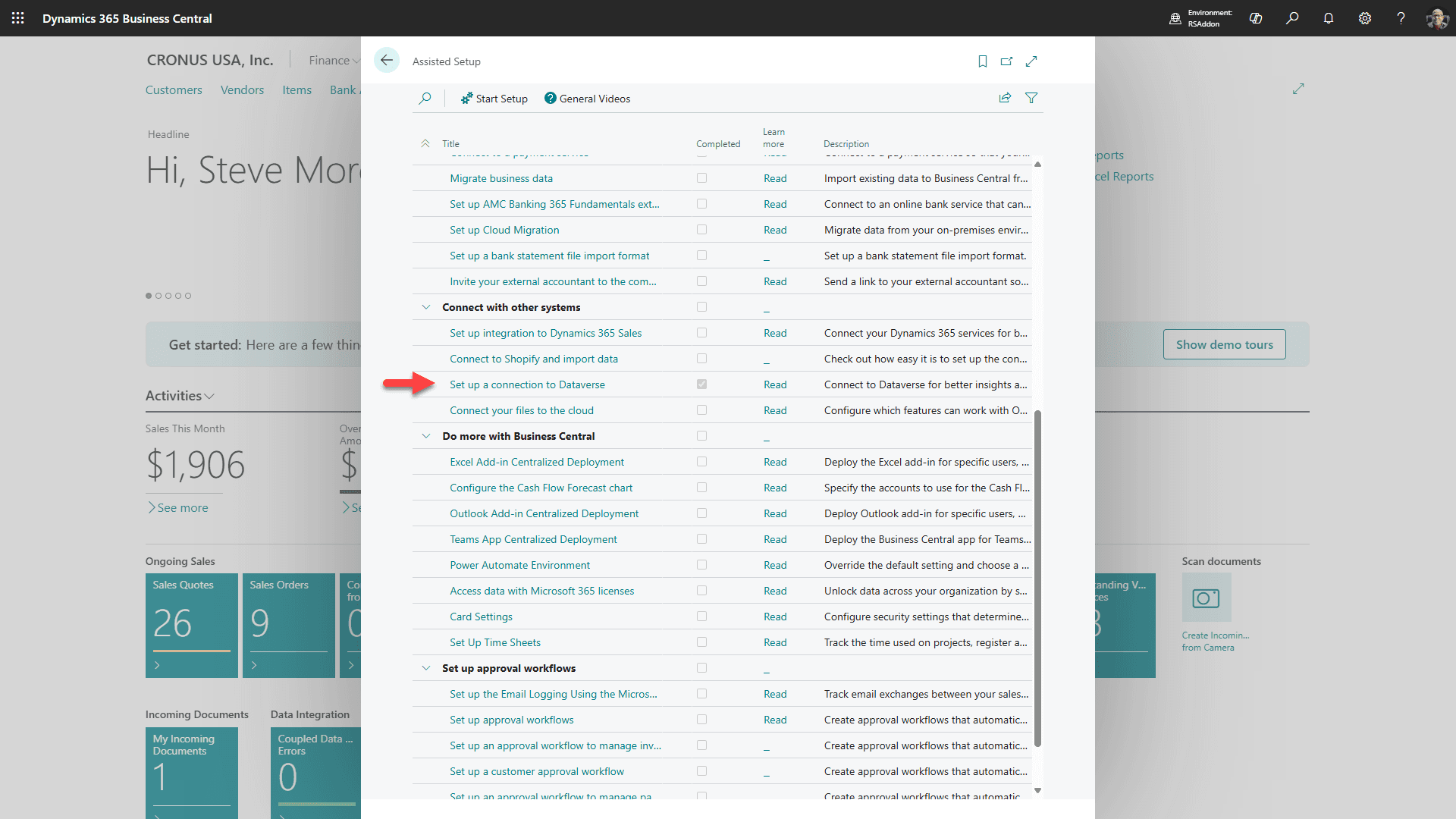
Desplácese hacia abajo hasta la sección “Conectar con otros sistemas” y haga clic en “Configurar una conexión a Dataverse”.
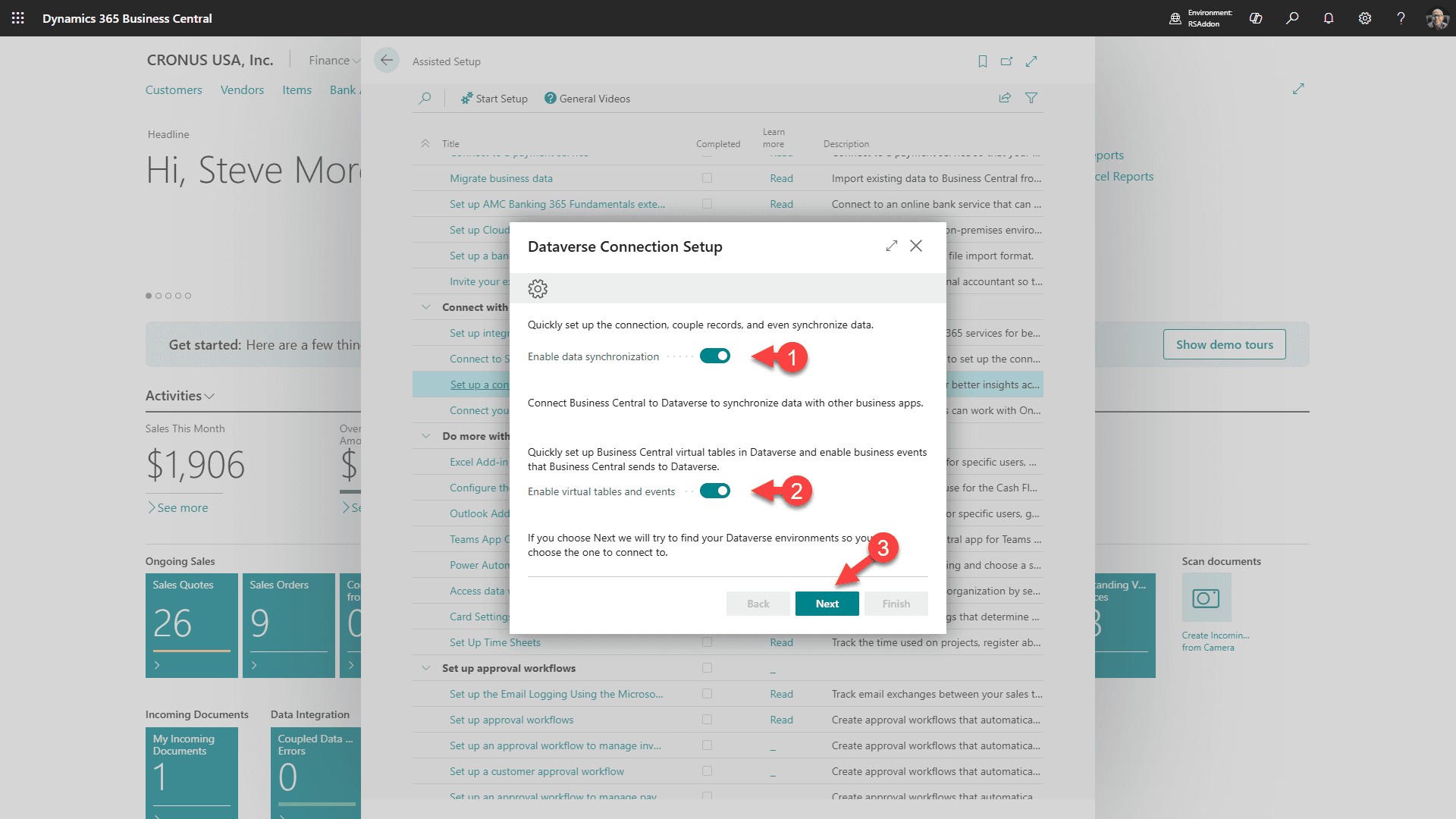
1. Seleccione para habilitar la sincronización de datos
2. Seleccione para habilitar tablas virtuales y eventos
3. Haga clic en “Siguiente”
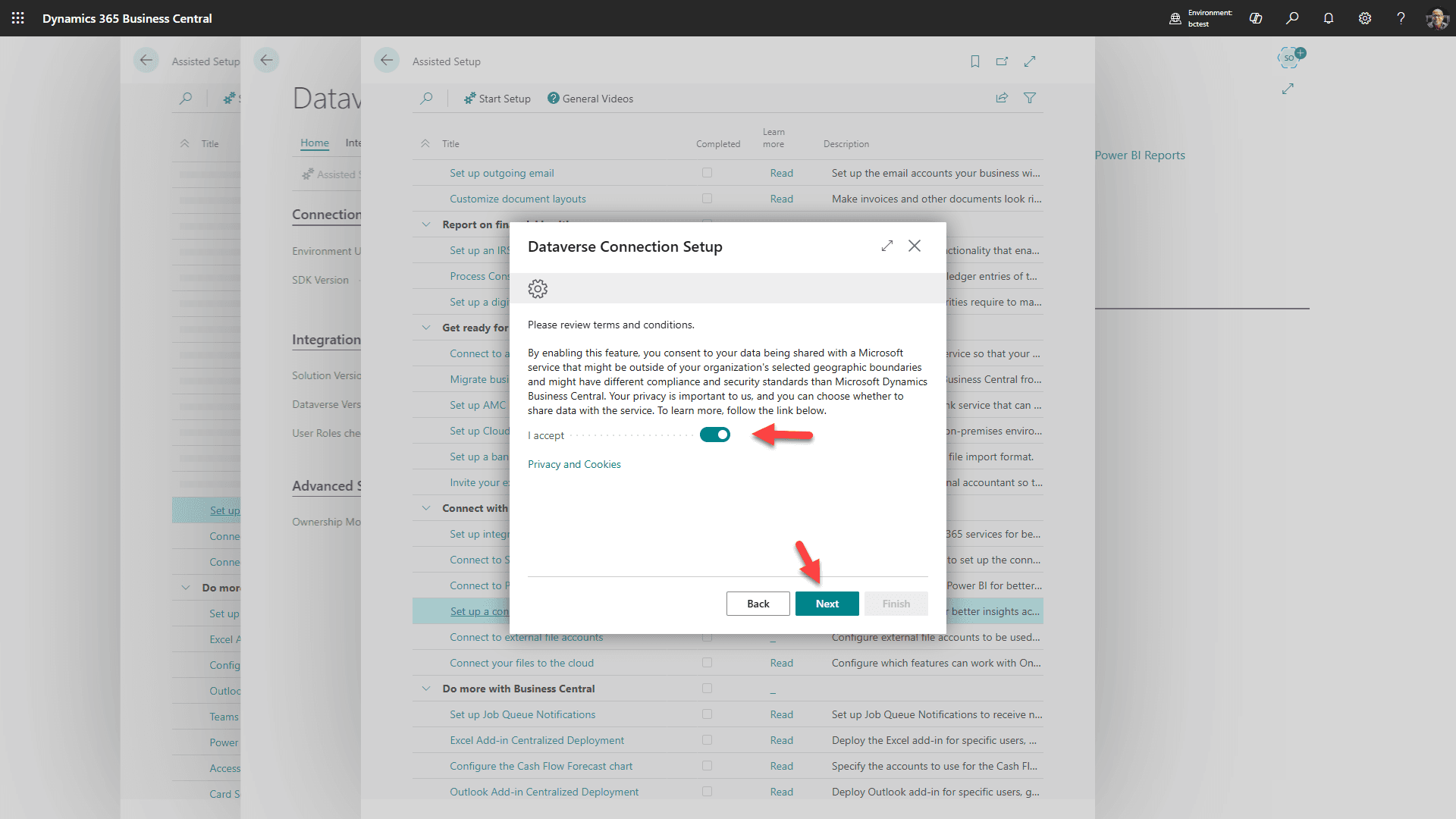
Acepte los Términos y haga clic en “Siguiente”
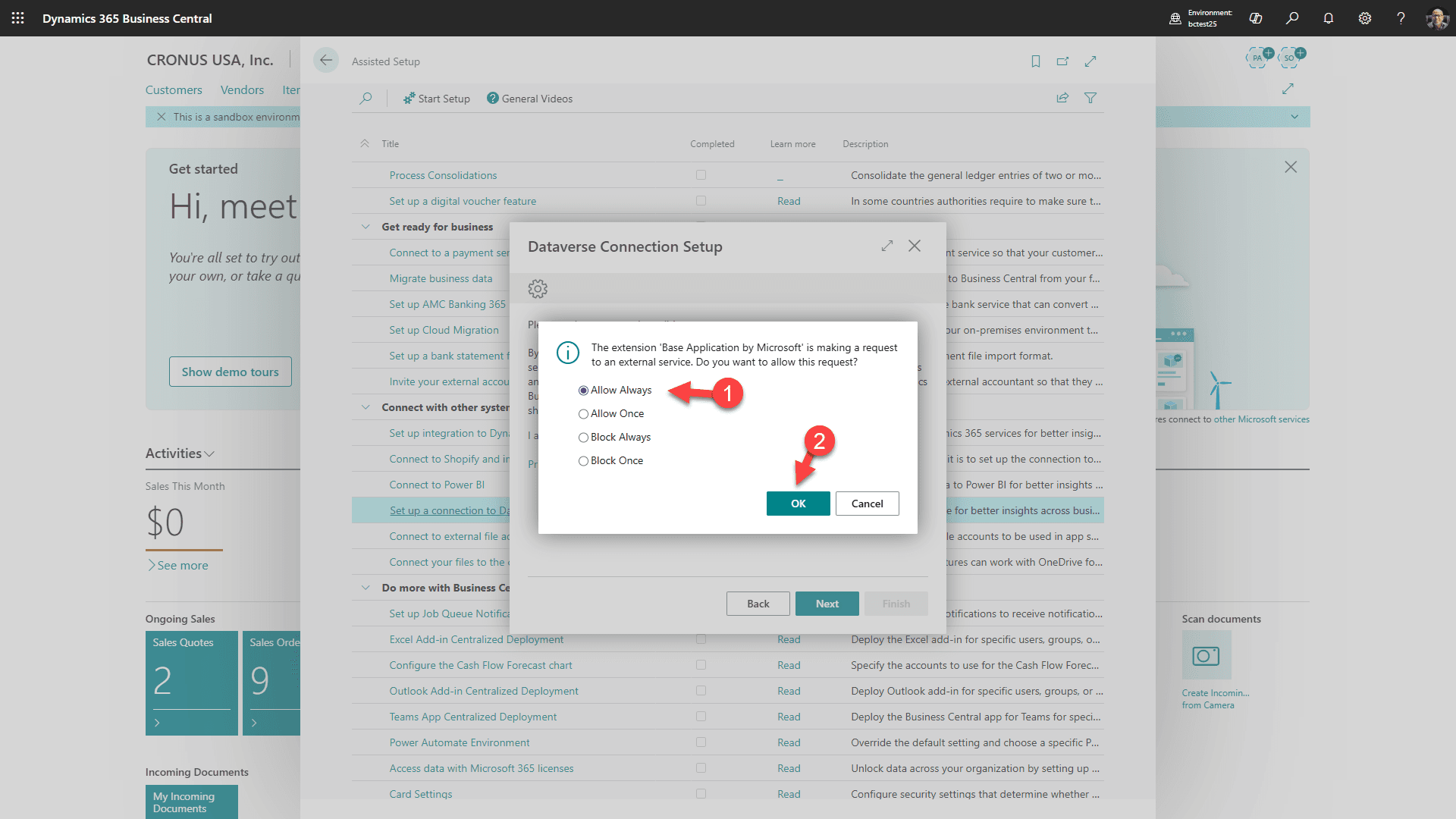
Acepte la conexión a Dataverse “Permitir siempre”, y haga clic en OK
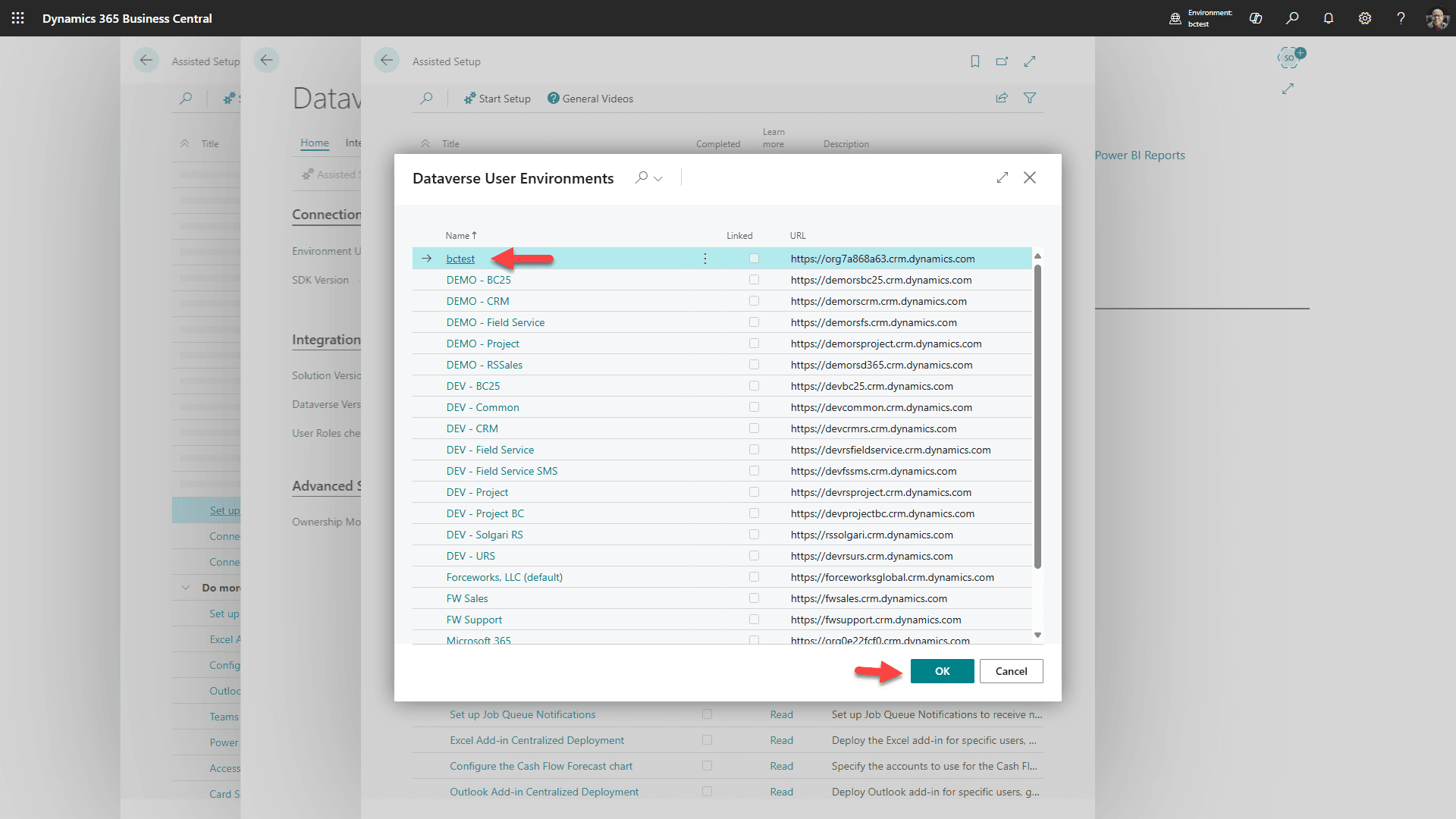
Seleccione el entorno habilitado para Dataverse objetivo, y haga clic en “Ok”
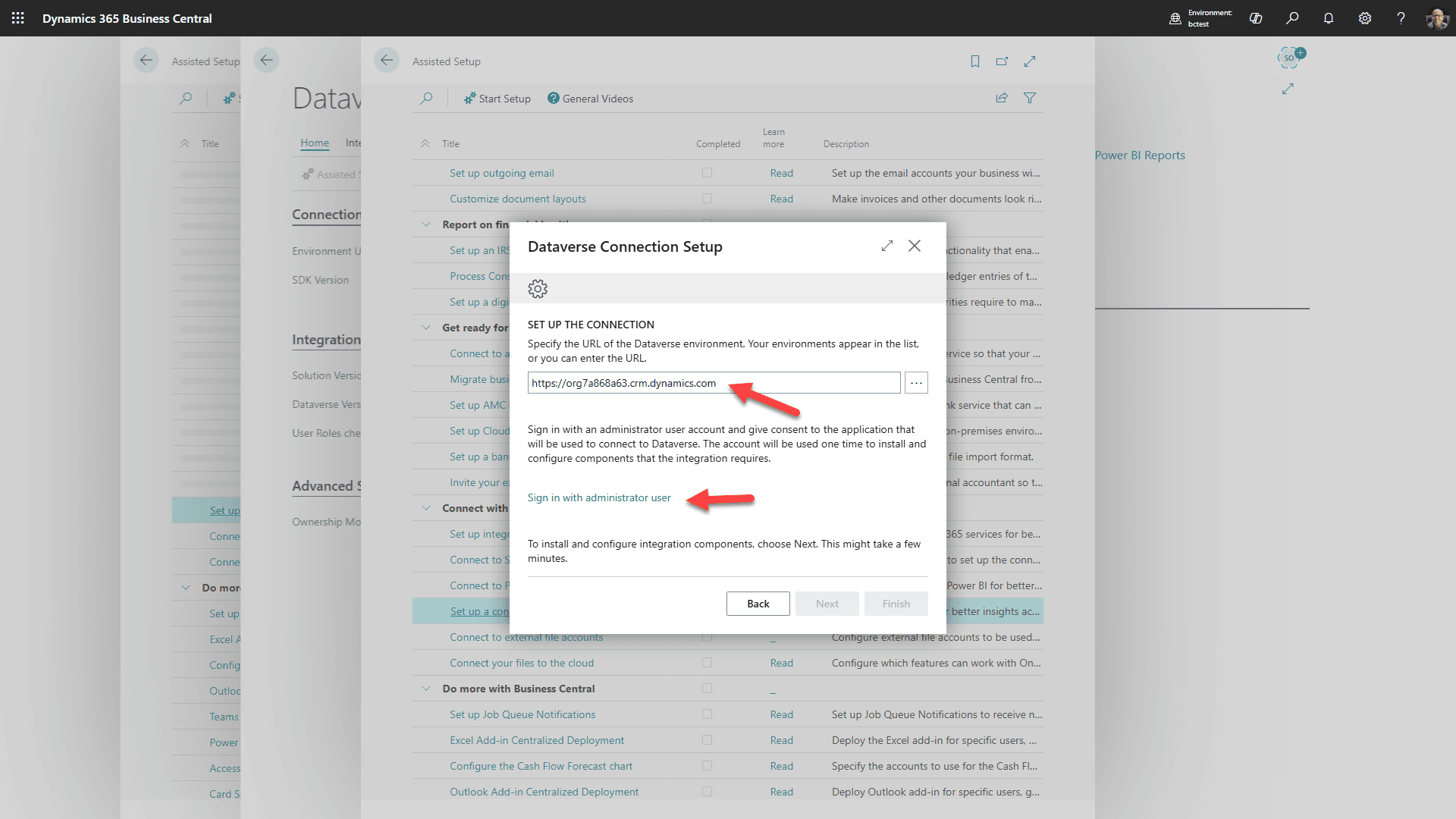
Confirme que el entorno es correcto, luego haga clic en el enlace para iniciar sesión en el entorno de Dataverse. Después de iniciar sesión, haga clic en “Siguiente”
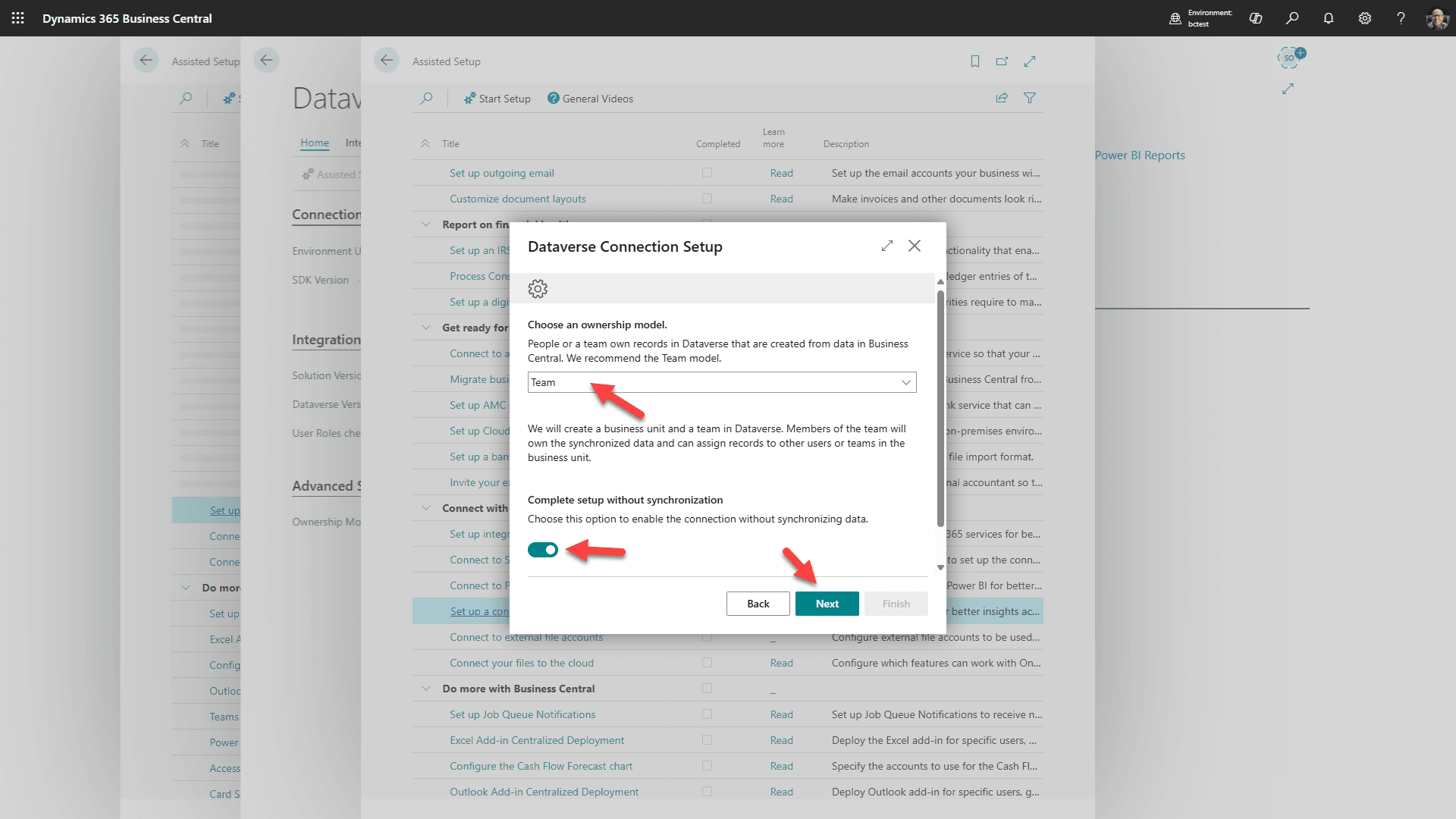
Seleccione la propiedad del equipo recomendada, cambie a Completar sin sincronización (lo haremos más tarde) y haga clic en “Siguiente”
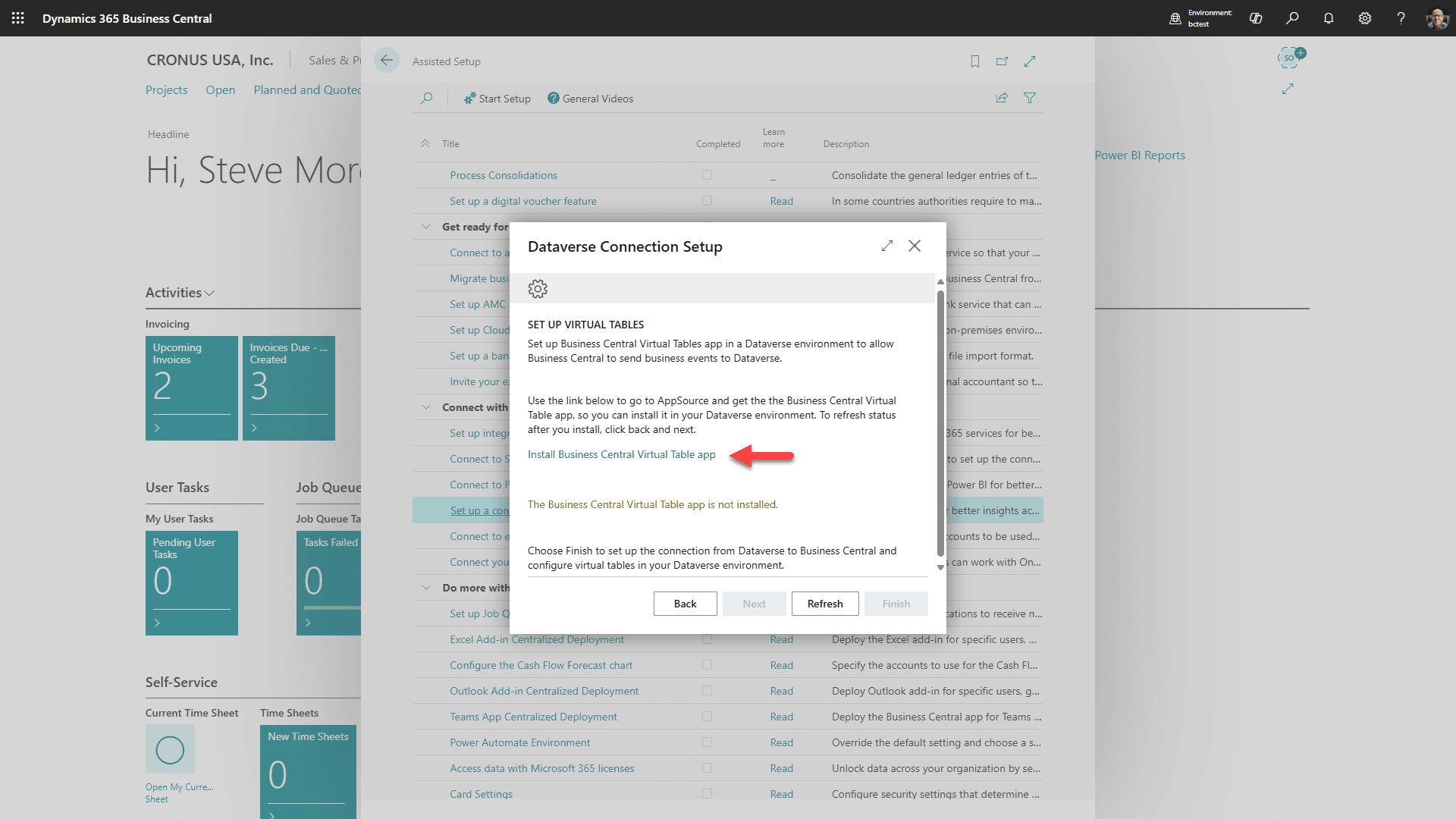
1. Haga clic en el enlace para instalar la aplicación de tabla virtual de Business Central
2. Haga clic en “Siguiente” (Se abrirá una nueva pestaña en AppSource)
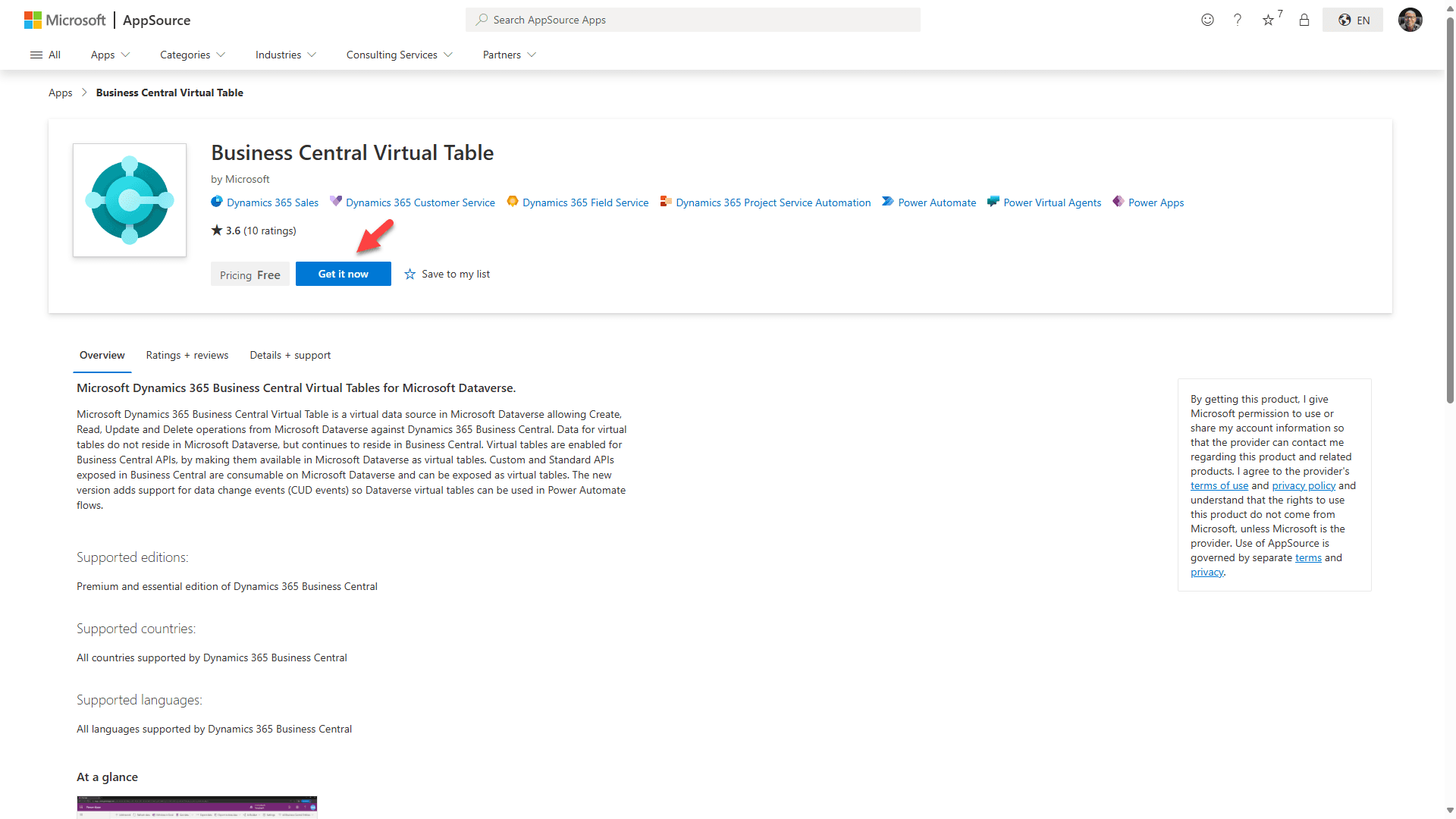
Haga clic en el botón “Obtener ahora” (Este complemento es gratuito), y se abrirá la siguiente página:
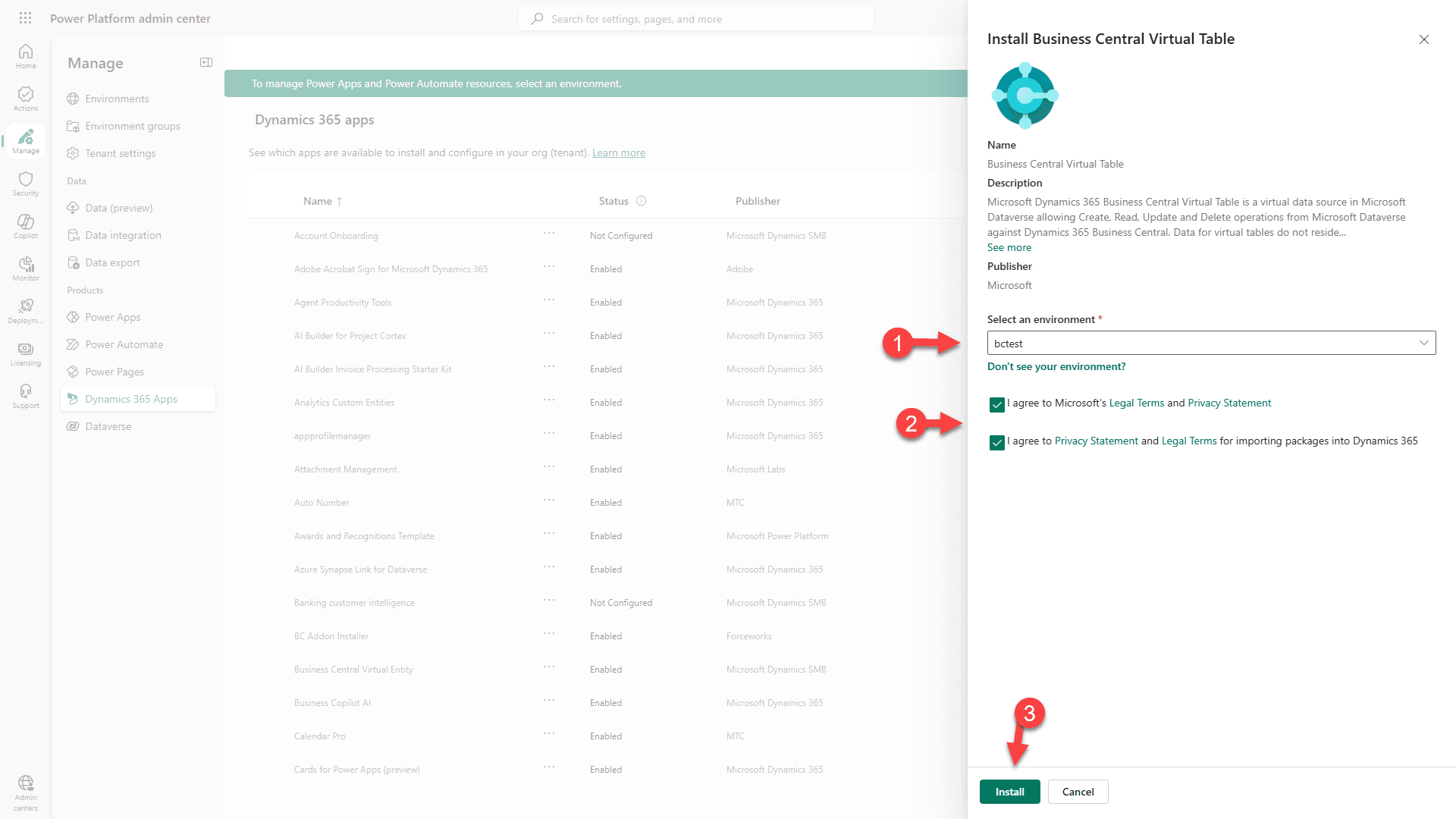
1. Seleccione el entorno objetivo (donde ha instalado RapidStart CRM).
2. Acepte los términos.
3. Haga clic en “Instalar”.
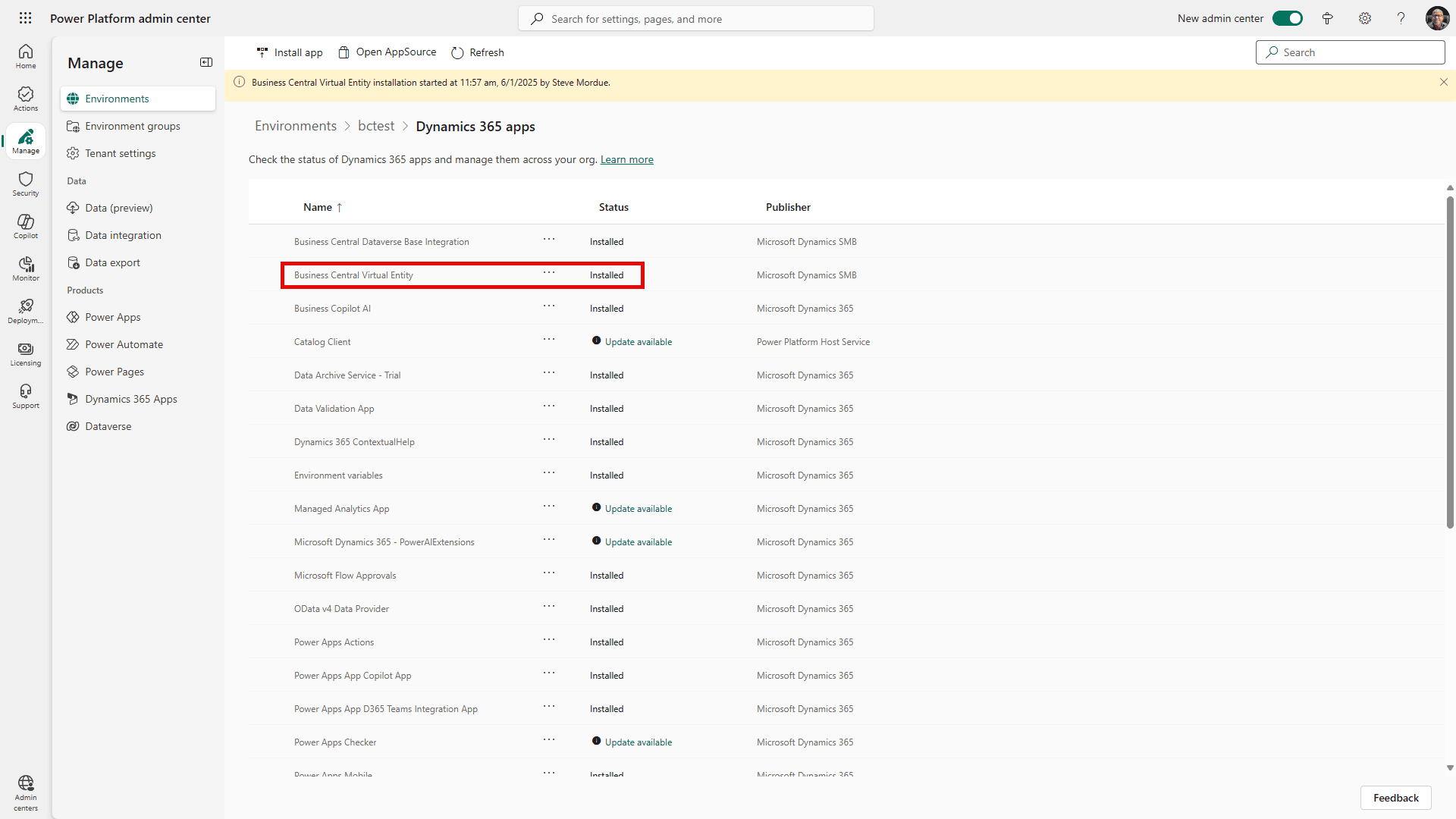
Verá que la solución está “Instalando”. Esto podría tardar varios minutos en completarse. Ocasionalmente haga clic en “actualizar” hasta que vea que está “Instalado”, luego regrese a la pestaña del navegador de Business Central para continuar.
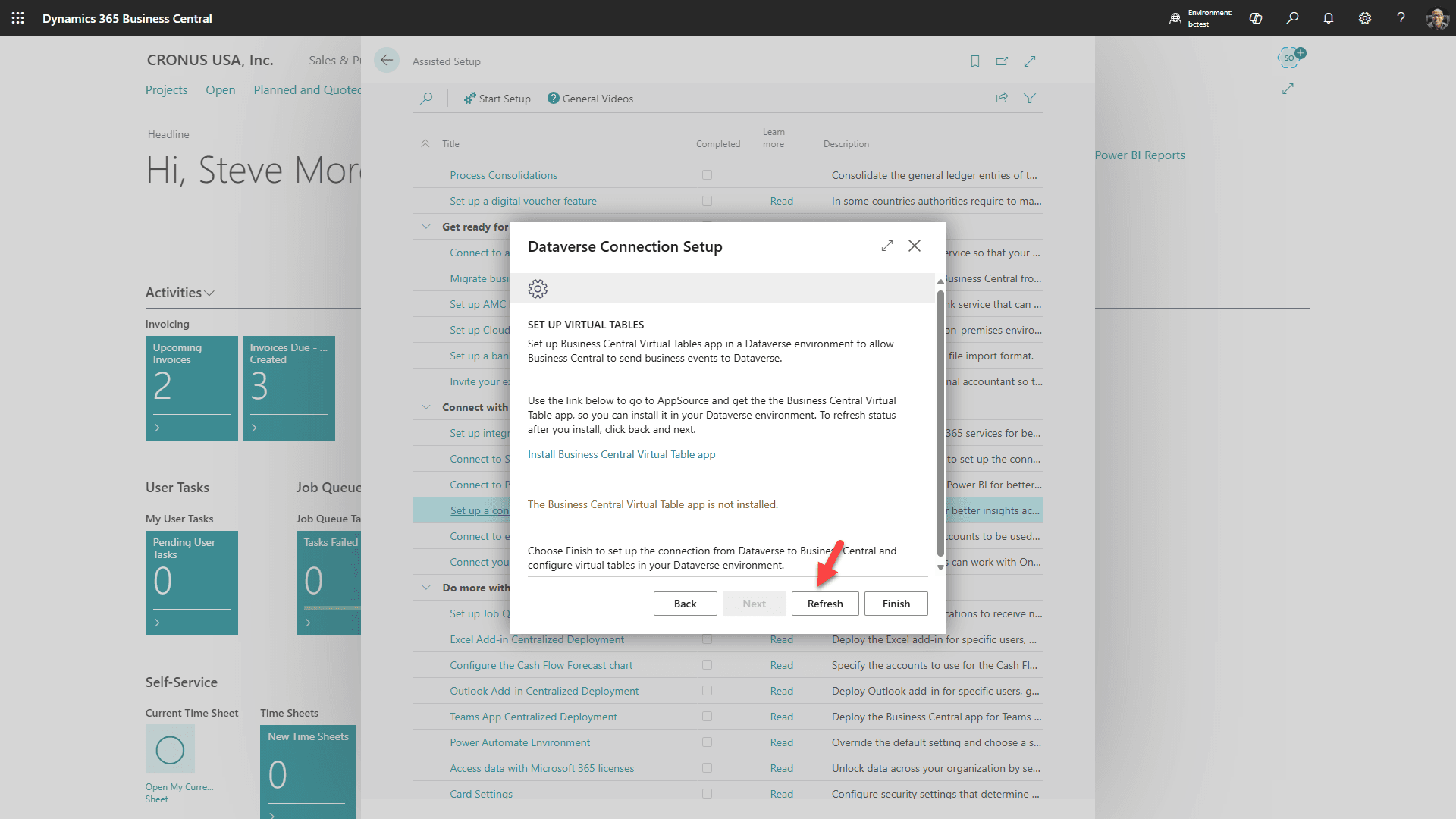
Haga clic en “Actualizar”
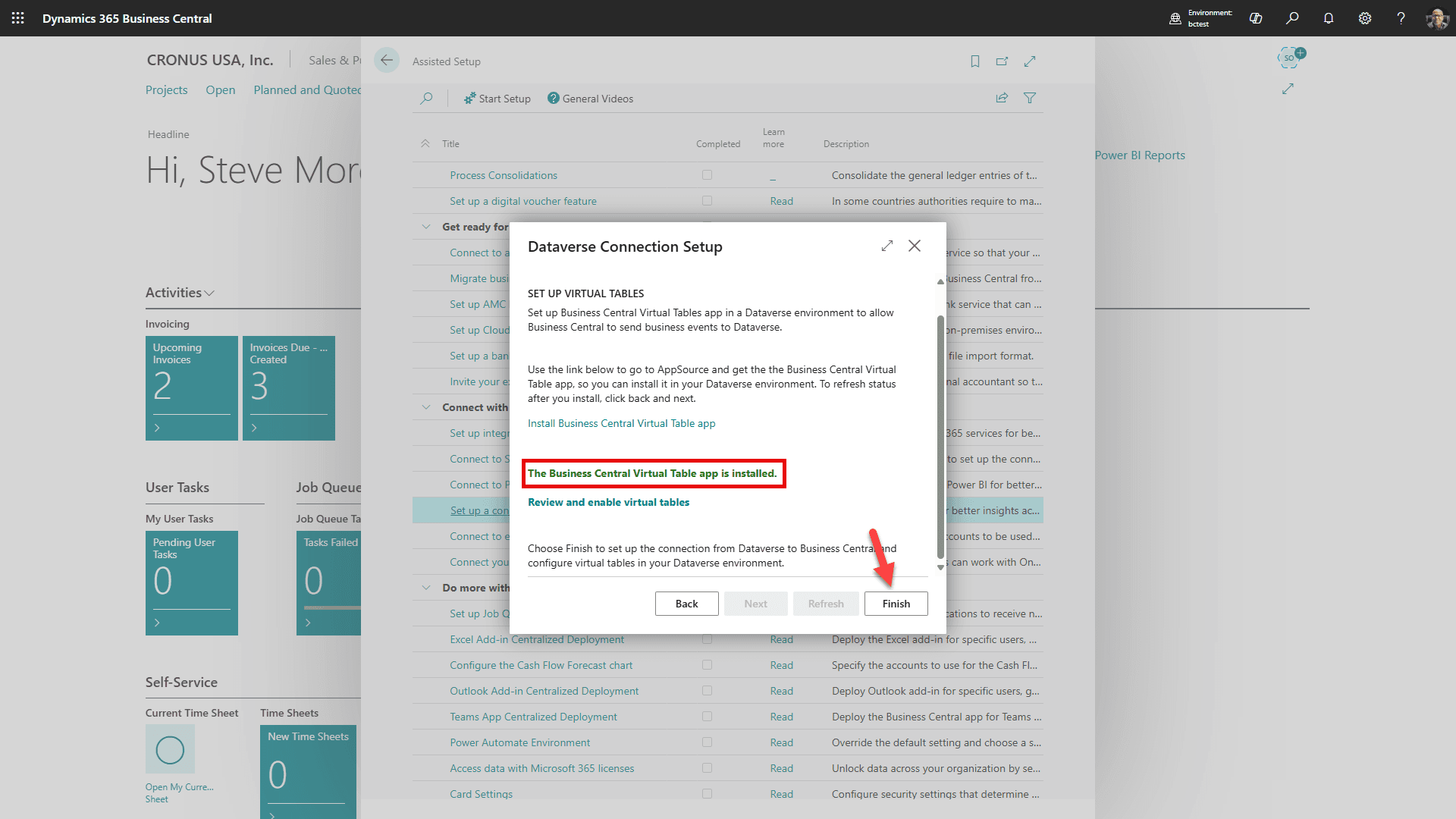
Verá que la aplicación de tablas virtuales se ha instalado con éxito. Haga clic en “Finalizar”
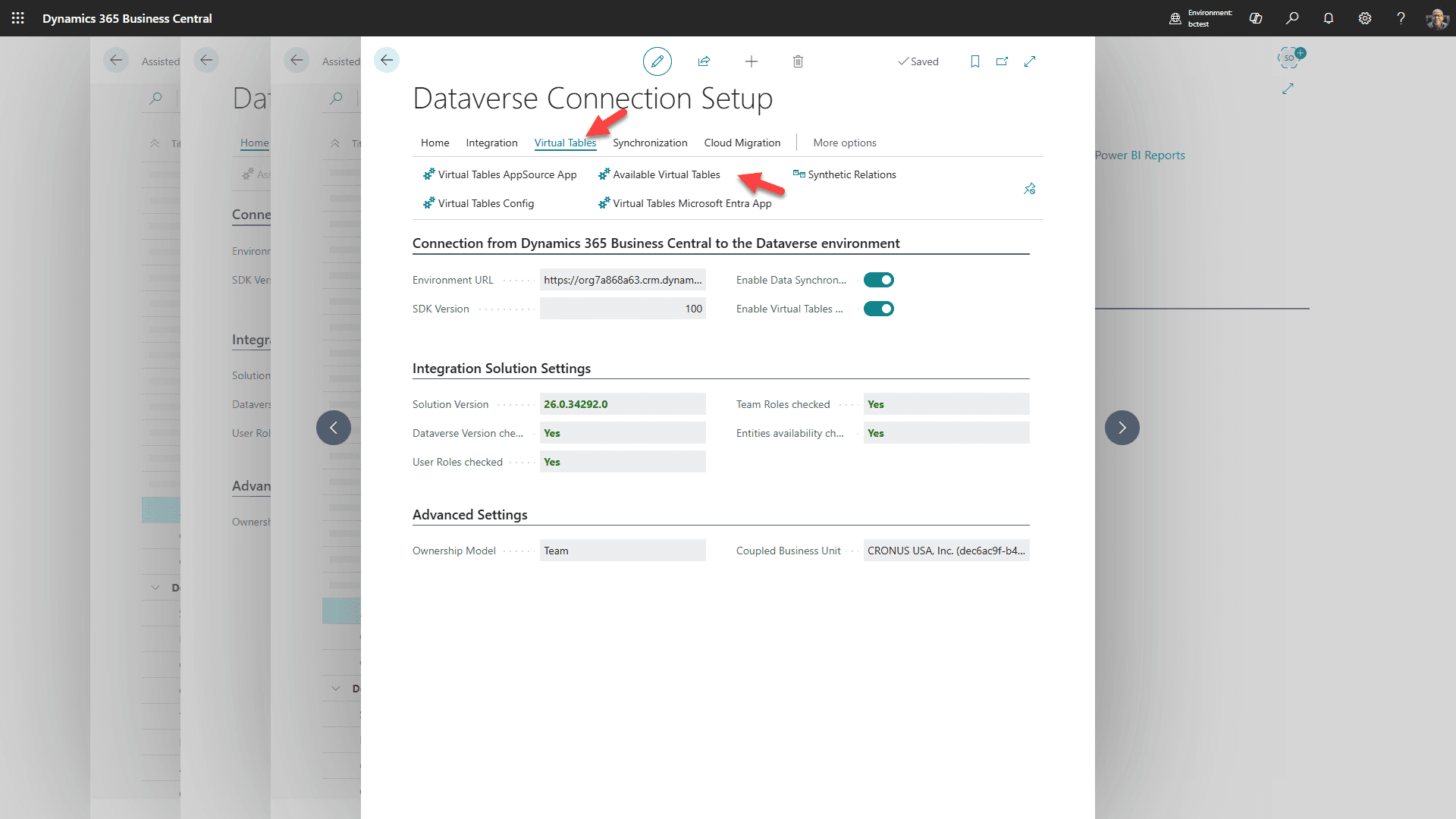
Después de unos minutos aparecerá esta página. Seleccione la pestaña de tablas virtuales y luego “Tablas virtuales disponibles”
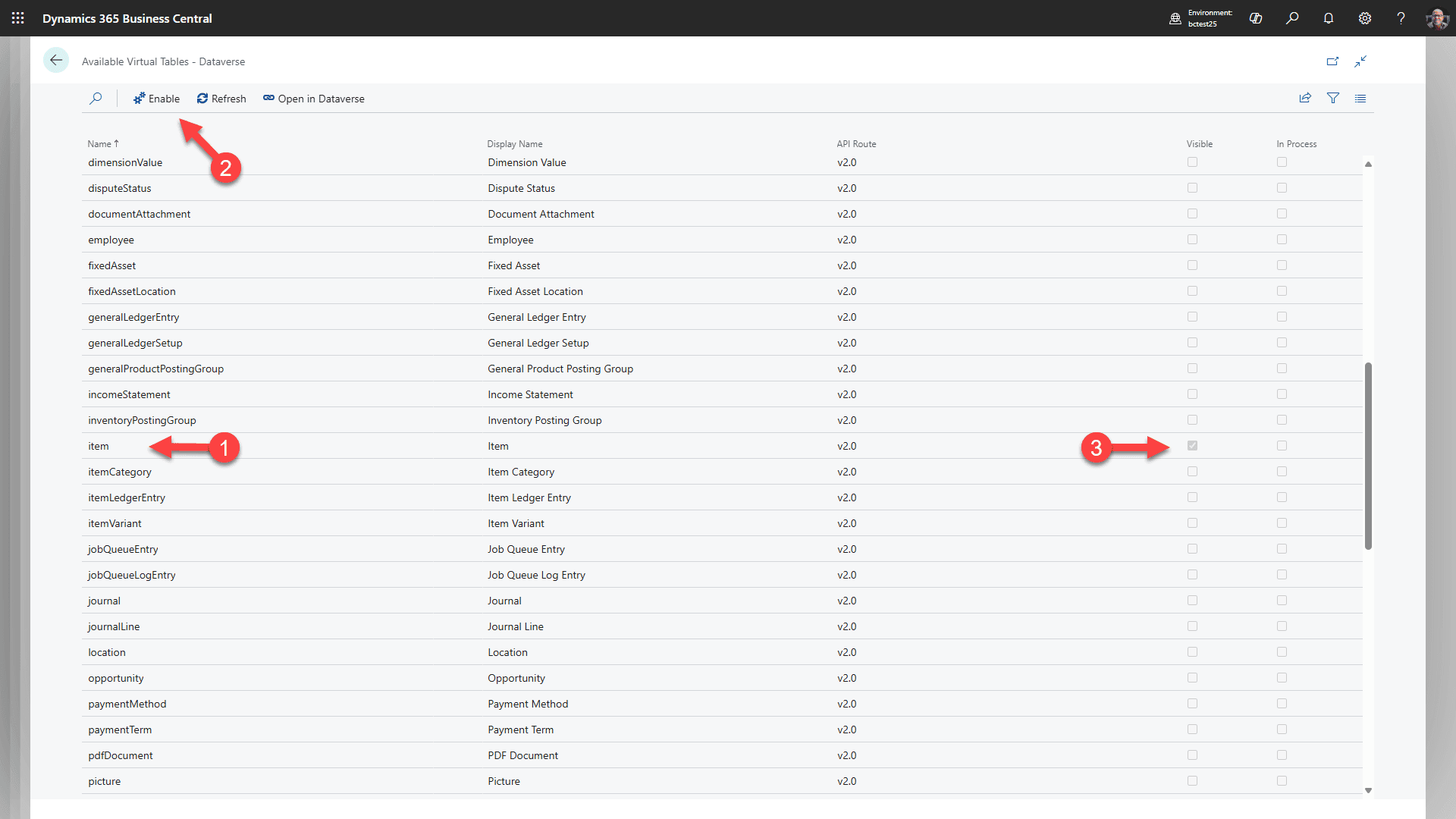
1. Comience seleccionando la línea de “ítem”
2. Haga clic en “Habilitar” (Esto creará la tabla virtual en Dataverse para ítems)
3. Espere hasta que vea la casilla “Visible” marcada. Puede que necesite actualizar varias veces.
Repita estos pasos para: salesInvoice, salesInvoiceLine, salesOrder, salesOrderLine, salesQuote, salesQuoteLine, salesShipment, y salesShipmentLine. Esto tomará varios minutos para habilitar cada uno.
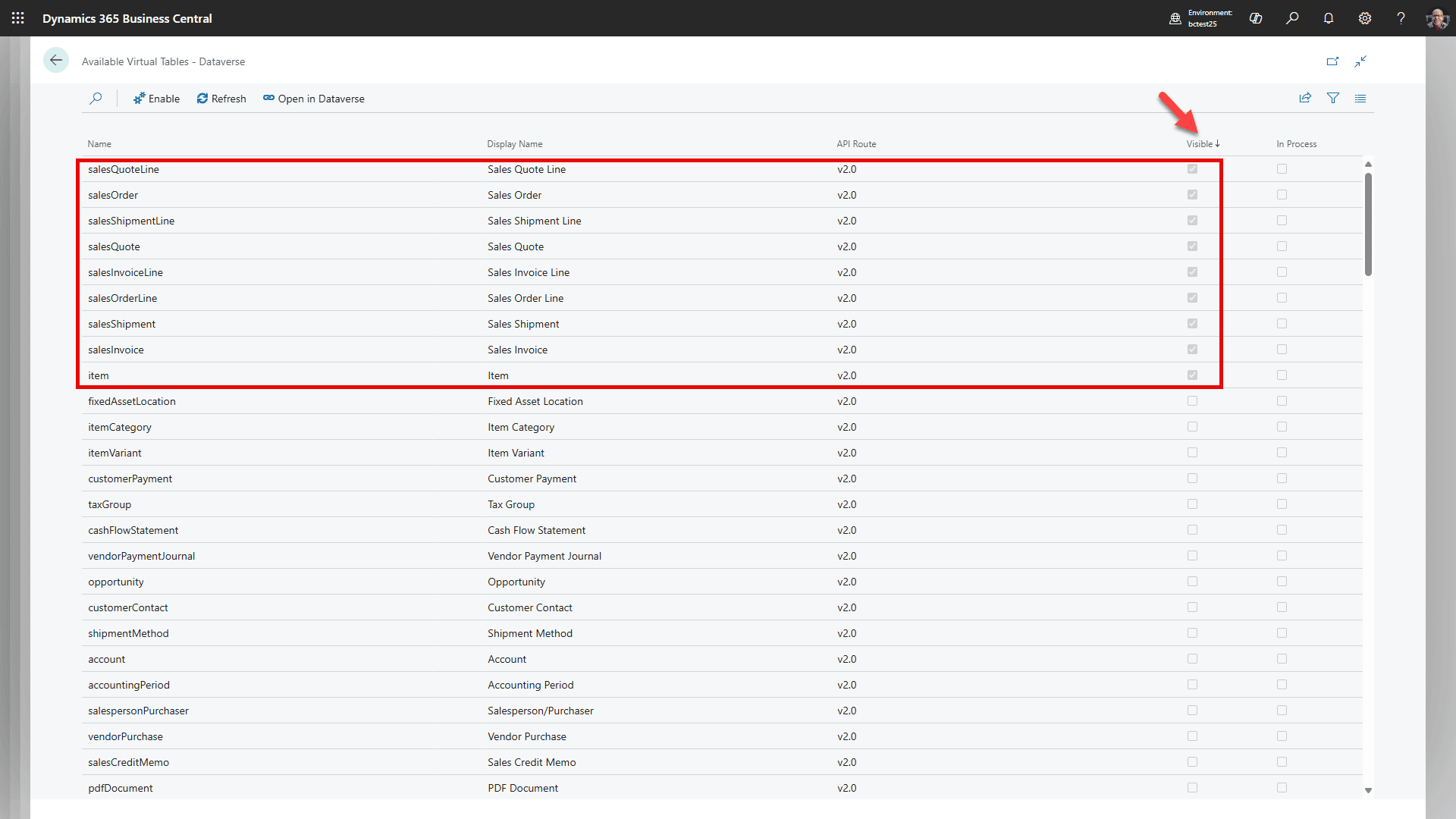
Cambie a ordenar por Visible/descendente, y confirme que ve todas estas tablas. No agregue más tablas virtuales en este momento. Puede dejar la pantalla como está (volveremos a ella) y abrir una nueva pestaña.
Paso 5: Verificar el usuario de la aplicación de integración de Business Central
No asigne Administrador del Sistema al usuario de la aplicación
El administrador de configuración humano necesita permisos de Administrador del Sistema de Dataverse durante la configuración. El usuario de la aplicación de integración de Business Central creado automáticamente debe usar el rol Integración de Dataverse de Business Central de Microsoft, no Administrador del Sistema.
Si los permisos de sincronización de Business Central-Dataverse parecen dañados, abra Configuración de conexión de Dataverse en Business Central y use Reimplantar solución de integración. Esto restaura la solución de integración de Microsoft y despliega el rol de seguridad de integración de Business Central.
Continúe solo después de que la prueba de conexión tenga éxito y el usuario de la aplicación de integración de Business Central tenga el rol de Integración de Dataverse de Business Central de Microsoft.
Paso 6: Configurar el mapeo y acoplamiento de registros
Los flujos de RapidStart y la sincronización de Microsoft son separados
Los flujos en la nube de RapidStart crean o actualizan clientes y contactos de Business Central desde Dataverse y soportan acciones de cotización de RapidStart. Las asignaciones de tablas de integración nativas de Microsoft Business Central manejan la sincronización, el acoplamiento, los datos de referencia y la sincronización programada. Ambos deben usar el mismo entorno de Dataverse y la misma compañía de Business Central.
Elija un propietario para la creación del cliente
No ejecute la creación de cuentas de RapidStart y la creación nativa de registros no acoplados al mismo tiempo: pueden crear duplicados de clientes o competir para asignar el número de cliente. Cuando la sincronización nativa de CUSTOMER es la propietaria de la creación, mantenga Sync New Account to BC desactivado. Los flujos de cotización y otros pueden permanecer habilitados cuando no duplican la creación de CUSTOMER.
Configure los mapeos de referencia antes de la sincronización de clientes
Ejecute y valide los mapeos de referencia antes de probar CLIENTE. La sincronización de clientes a menudo falla cuando los valores de moneda, términos de pago, método de envío o agente de envío no existen o no tienen IDs de opción coincidentes en el lado de Dataverse.
Mapeos de referencia para configurar antes de CLIENTE
- MONEDA: Moneda de Business Central → Moneda de transacción de Dataverse. La dirección debe ser Business Central a Dataverse. Confirme estos mapeos de campo habilitados: Código → Código de moneda, Símbolo → Símbolo de moneda, y Descripción → Nombre de moneda.
- Confirme que el mapeo de CLIENTE contiene Código de moneda → Moneda. Sincronice las monedas antes de los clientes. La moneda base de Dataverse y la moneda local de Business Central deben coincidir, y deben existir las tasas de cambio requeridas.
- Términos de pago: sincronice con Términos de pago de cuenta antes de probar clientes.
- Método de envío: sincronice con Términos de flete de cuenta antes de probar clientes.
- Agente de envío: sincronice con Método de envío de cuenta antes de probar clientes.
Política de creación de clientes
Configure CLIENTE en Bidireccional si las cuentas/empresas pueden ser creadas en cualquiera de los lados. Luego elija la política Sincronizar solo registros acoplados como una decisión de implementación de clientes:
| Configuración | Comportamiento |
|---|---|
| Sincronizar solo registros acoplados = Activado | Sincroniza solo registros que un administrador ya ha acoplado. Esto evita la creación amplia de nuevos registros no acoplados. |
| Sincronizar solo registros acoplados = Desactivado | La sincronización inicial y programada puede crear clientes/cuentas no acoplados en el otro lado. Use esto solo cuando se pretenda ese comportamiento de creación. |
Acoplamiento requerido cuando Sincronizar solo registros acoplados está activado
Cuando Sincronizar solo registros acoplados está activado, la sincronización de Microsoft actualiza solo los registros ya acoplados. Un flujo de RapidStart puede crear un cliente de Business Central y almacenar su número de cliente en la cuenta de Dataverse, pero eso no establece el acoplamiento nativo de Microsoft. Después de usar el flujo, acople manualmente el cliente y la cuenta en Business Central si se requiere sincronización nativa continua. Un número de cliente de Business Central por sí solo no es prueba de acoplamiento.
Creación y acoplamiento automático de clientes
- Si el cliente elige la creación automática nativa, configure CUSTOMER a Bidirectional y Sync. Only Coupled Records en Desactivado. Mantenga Sync New Account to BC desactivado.
- Deje Disable Event-driven Synch. Job Rescheduling sin marcar.
- Confirme que el filtro de tabla de integración de CUSTOMER contiene el Company System ID seleccionado. Incluya 00000000-0000-0000-0000-000000000000 solo cuando se apoyan de manera intencional filas de Dataverse legacy o no asignadas.
- Confirme que el trabajo de sincronización de integración de CUSTOMER existe y su intervalo satisface las necesidades del cliente. On Hold with Inactivity Timeout es un estado esperado entre las ejecuciones; un intervalo de 30 minutos no es en tiempo real.
- Antes de la sincronización amplia, acople manualmente registros que ya existen en ambos lados, o revise cuidadosamente los criterios y resultados de acoplamiento basado en coincidencias. La creación automática no identifica con seguridad cada par existente.
El acoplamiento utiliza el GUID de integración, no el número de cliente de Business Central. El número es útil para la visualización y la búsqueda; para mostrarlo en Dataverse, verifique la asignación del campo CUSTOMER desde Business Central N.º a Dataverse N.º de cuenta.
Validación de valores de opción
Los IDs de valor de enumeración de Business Central utilizados para Términos de pago, Método de envío y Agente de envío deben coincidir con los IDs de opción correspondientes de Dataverse. El texto de visualización o la etiqueta de código por sí solos no son suficientes. Una sincronización completa no repara una discrepancia de ID cuando Business Central contiene valores de enumeración personalizados que no existen en Dataverse.
- Ejecute Sincronizar registros modificados para TÉRMINOS DE PAGO, MÉTODO DE ENVÍO y AGENTE DE ENVÍO.
- Inspeccione Mapeo de opciones de Dataverse y el registro de errores de sincronización antes de probar CLIENTE.
- Si los IDs no están alineados, use el valor predeterminado seguro en los mapeos de campo de CLIENTE: Código de términos de pago → Términos de pago = FromIntegrationTable; Código de método de envío → Dirección 1: Términos de flete = FromIntegrationTable; Código de agente de envío → Dirección 1: Método de envío = FromIntegrationTable.
- Cambie esos tres campos a Bidireccional solo después de que un desarrollador haya agregado IDs de opción coincidentes en ambos lados.
- No invente ni renumere IDs de opción durante la configuración. Los valores personalizados de Dataverse y las extensiones de enumeración de Business Central deben usar exactamente los mismos IDs.
Para estas asignaciones de campo de CUSTOMER, FromIntegrationTable significa solo Dataverse → Business Central. Esto mantiene la creación de cuentas/clientes en ambos sentidos mientras se previene que IDs de opción de Business Central no coincidentes bloqueen la creación de Business Central → Dataverse.
Regrese a la pestaña de Business Central en su navegador que dejamos abierta.
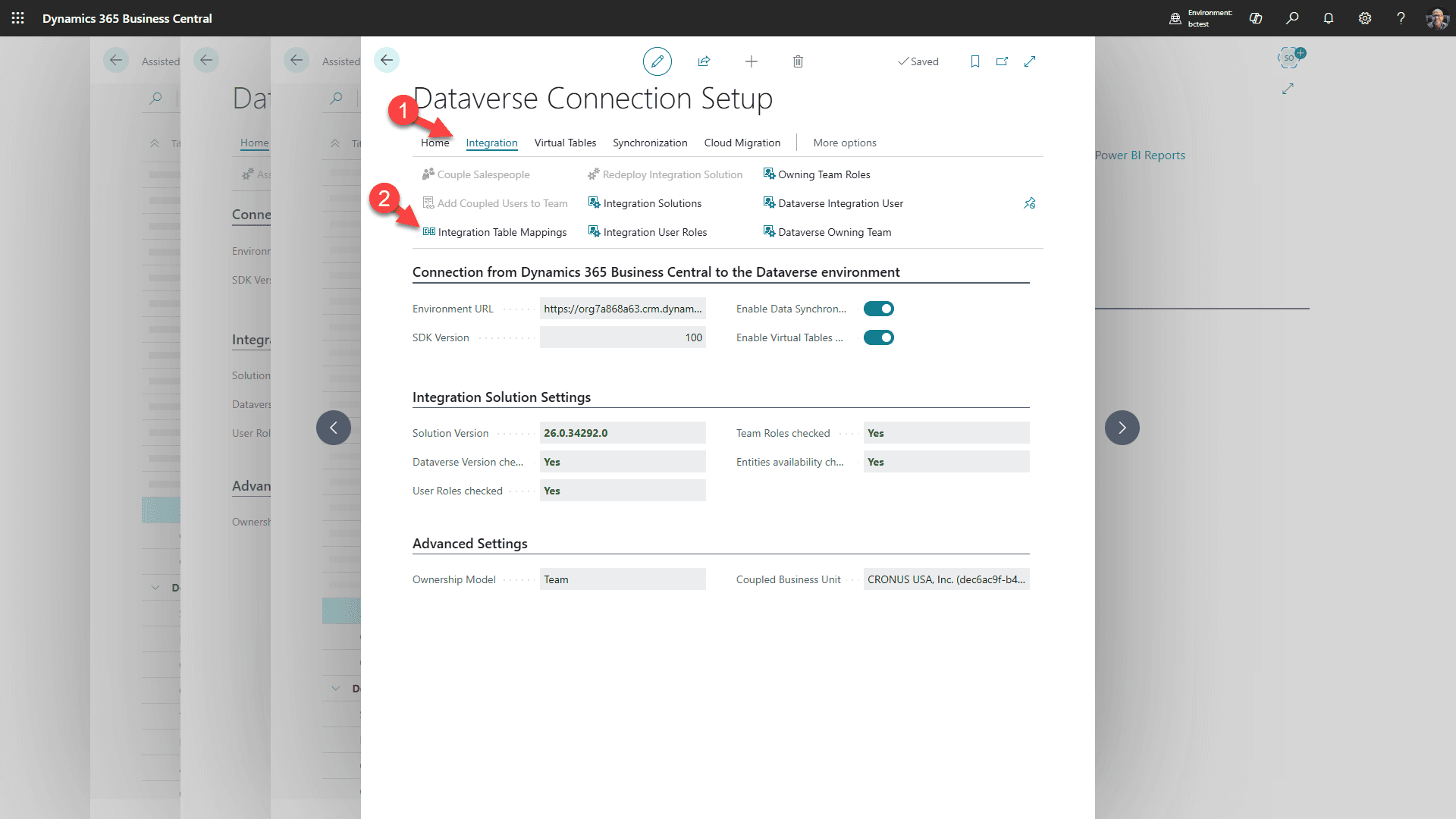
1. Haga clic en la pestaña “Integración”
2. luego “Mapeos de tablas de integración”
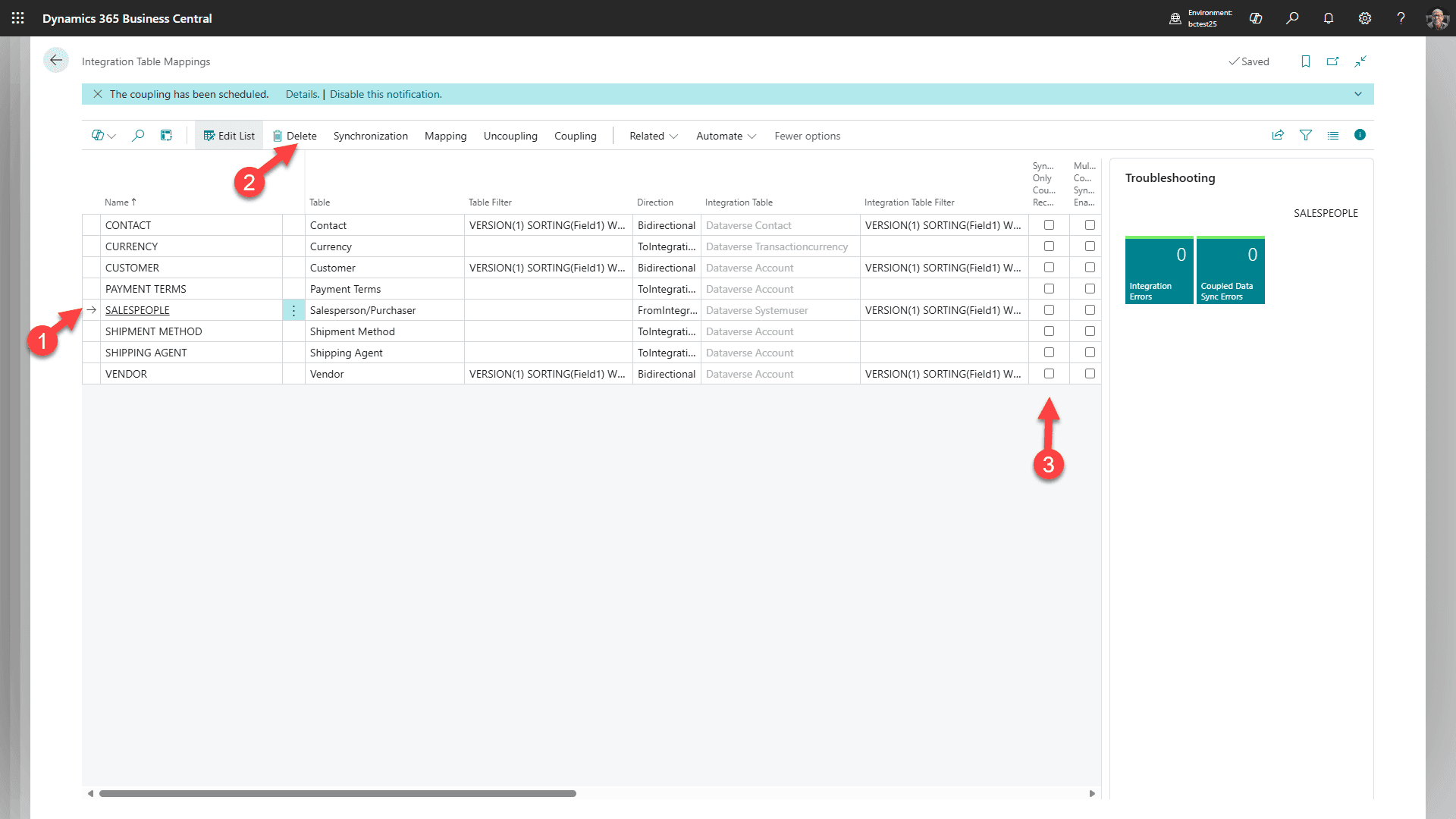
Decisión del cliente: mantenga VENDEDORES si el cliente desea la sincronización estándar de usuario de Dataverse a vendedor de Business Central de Microsoft. Elimine o deshabilite este mapeo solo cuando esa sincronización estándar no se utilice intencionalmente.
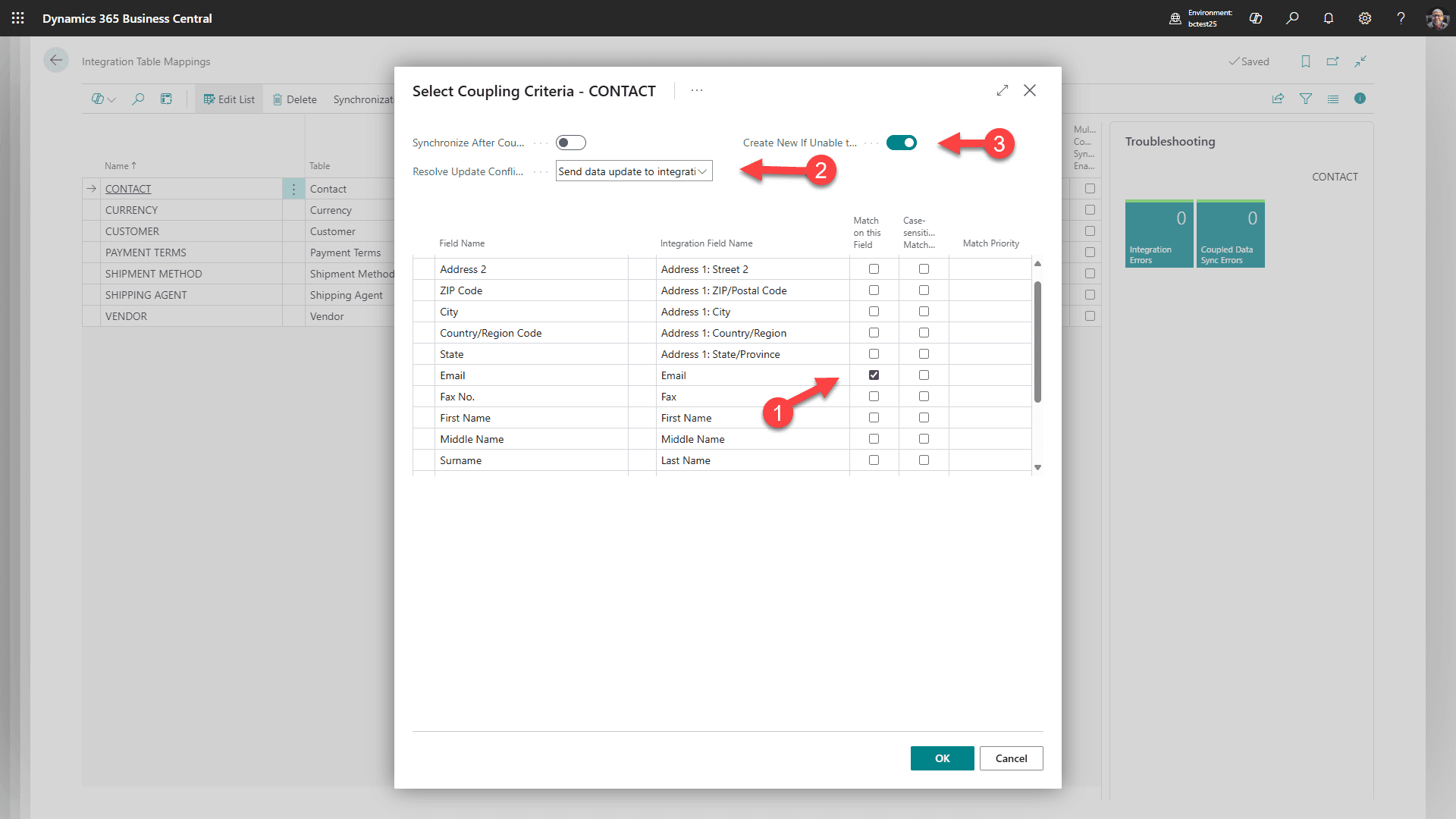
1. Seleccione CONTACTO
2. Seleccione Acoplamiento
3. Luego haga clic en “Acoplamiento basado en coincidencias”.
4. Haga coincidir lo anterior y haga clic en OK
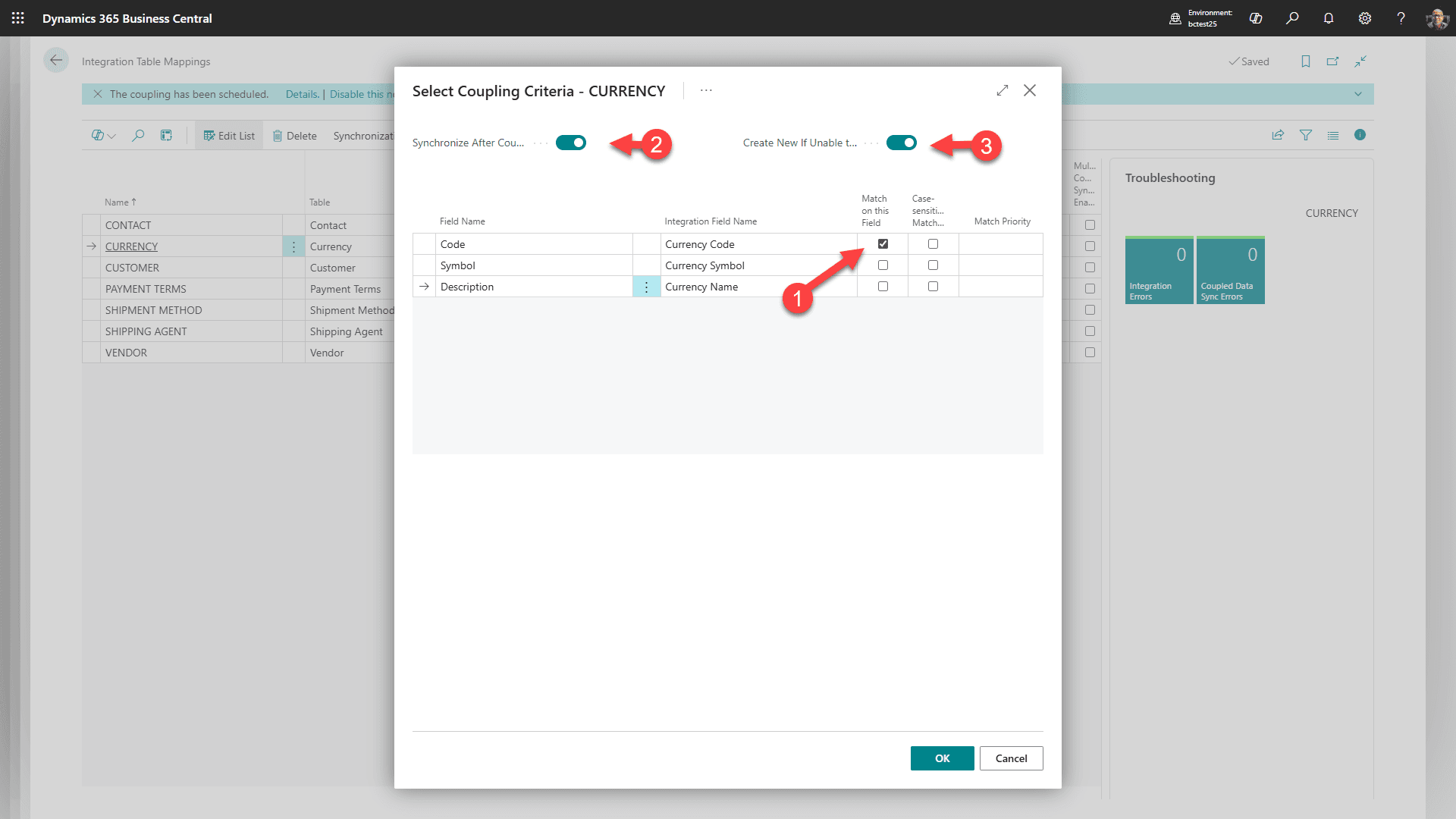
1. Seleccione MONEDA
2. Seleccione Acoplamiento
3. Luego haga clic en “Acoplamiento basado en coincidencias”.
4. Haga coincidir lo anterior y haga clic en OK
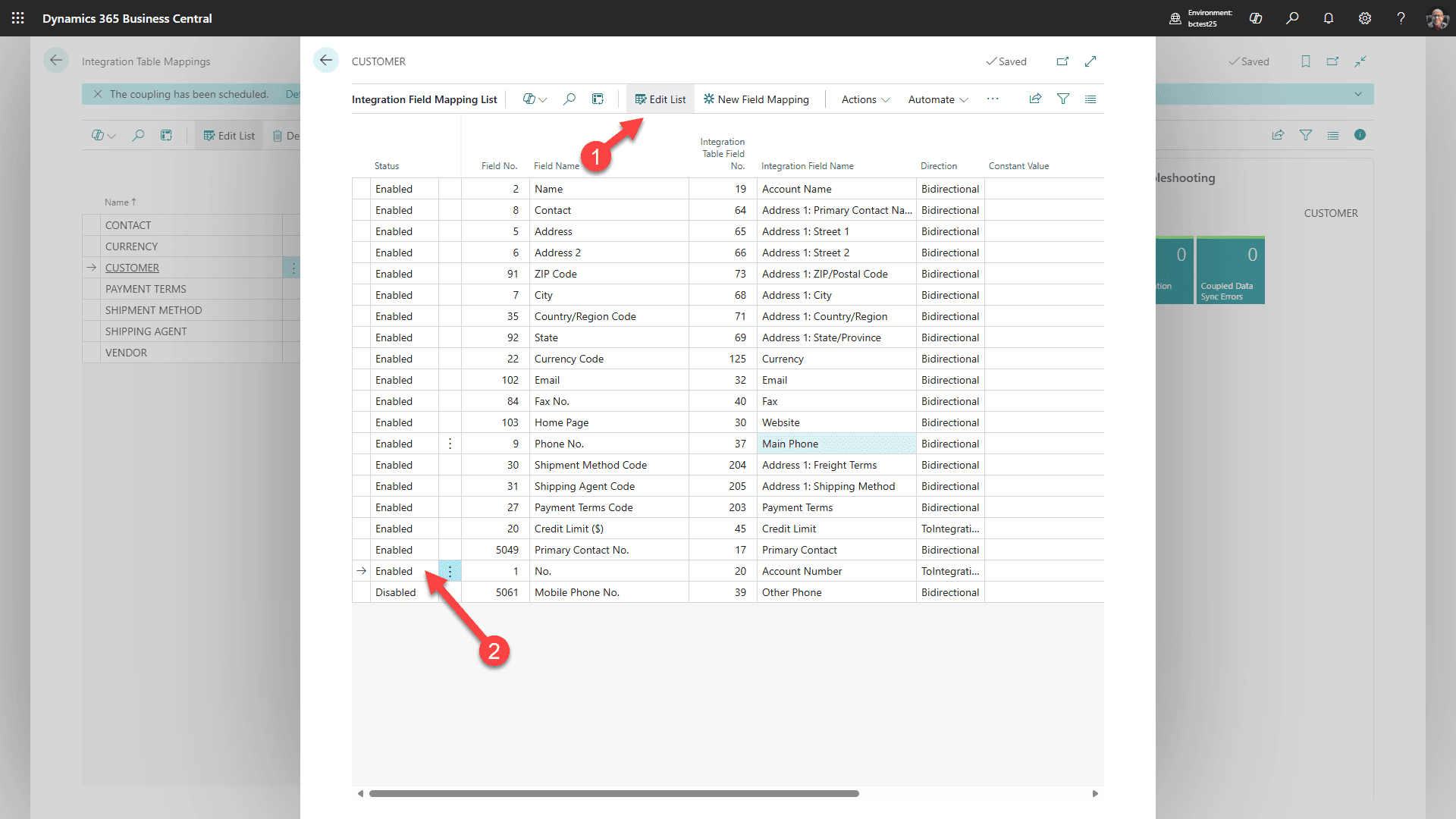
Para CUSTOMER, seleccione Mapeo/Campos, luego Editar lista. Habilite el mapeo de Business Central N.º a Dataverse N.º de cuenta si el número de cliente debe aparecer en la cuenta de Dataverse. Esto no reemplaza el acoplamiento de integración-GUID.
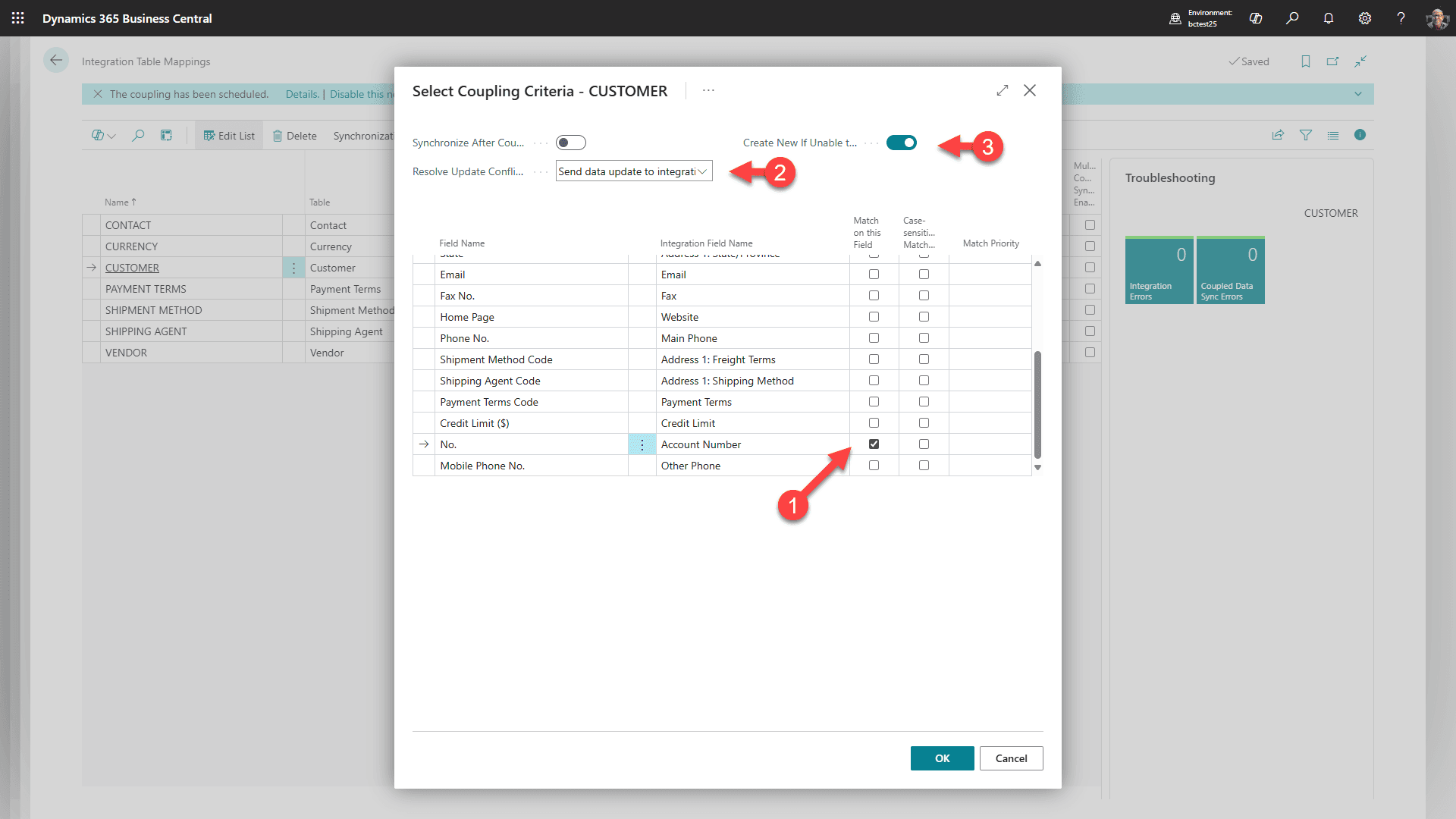
Aún para CLIENTE, seleccione Acoplamiento/Acoplamiento basado en coincidencias. Haga coincidir utilizando los campos identificadores de cliente/cuenta mostrados en la captura de pantalla, y confirme que los campos coincidentes identifican de manera única al mismo cliente en ambos lados.
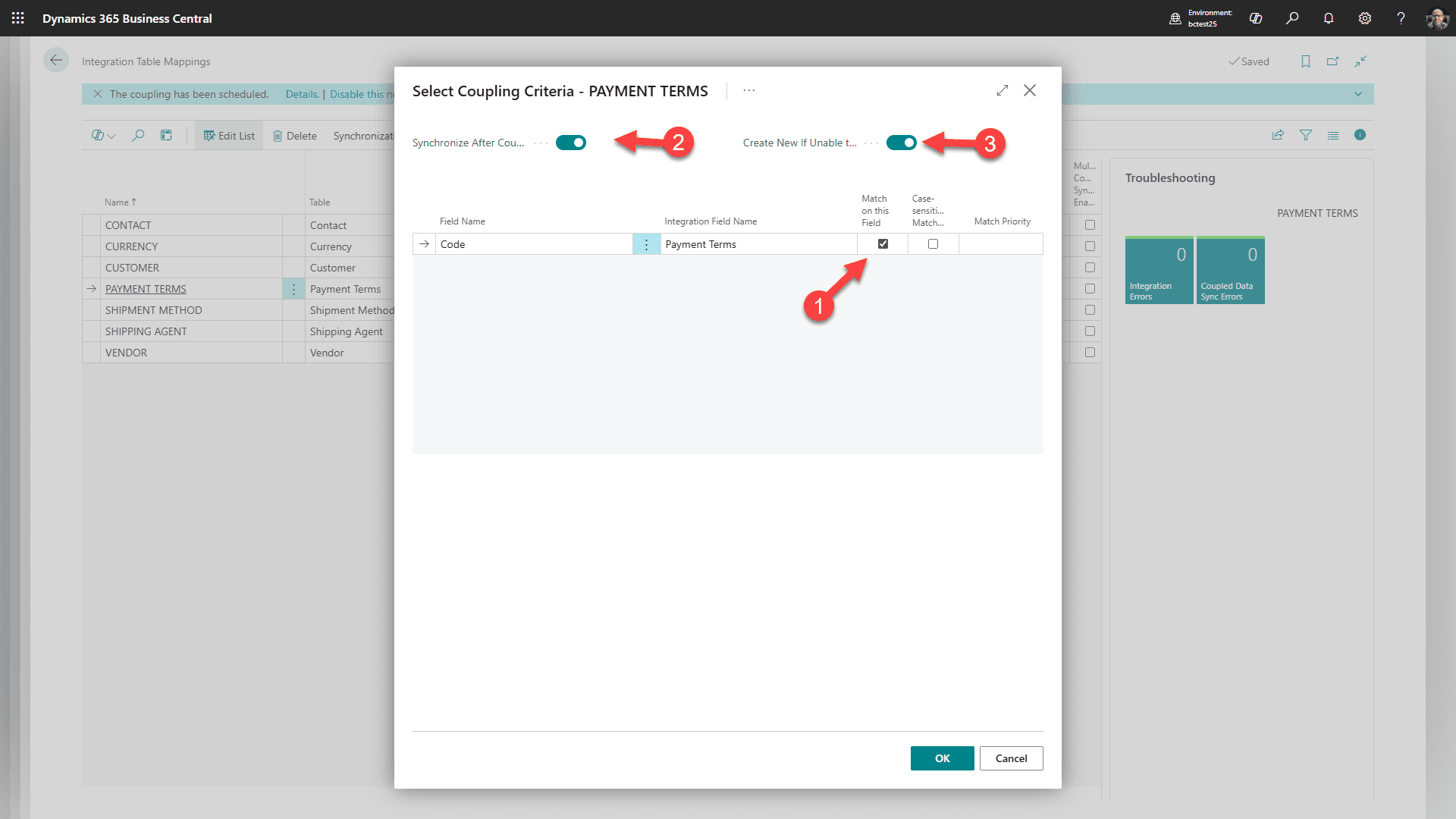
Para TÉRMINOS DE PAGO, seleccione Acoplamiento/Acoplamiento basado en coincidencias. Haga coincidir los registros de términos de pago de Business Central con los valores de opción de términos de pago correspondientes de Dataverse por los IDs configurados.
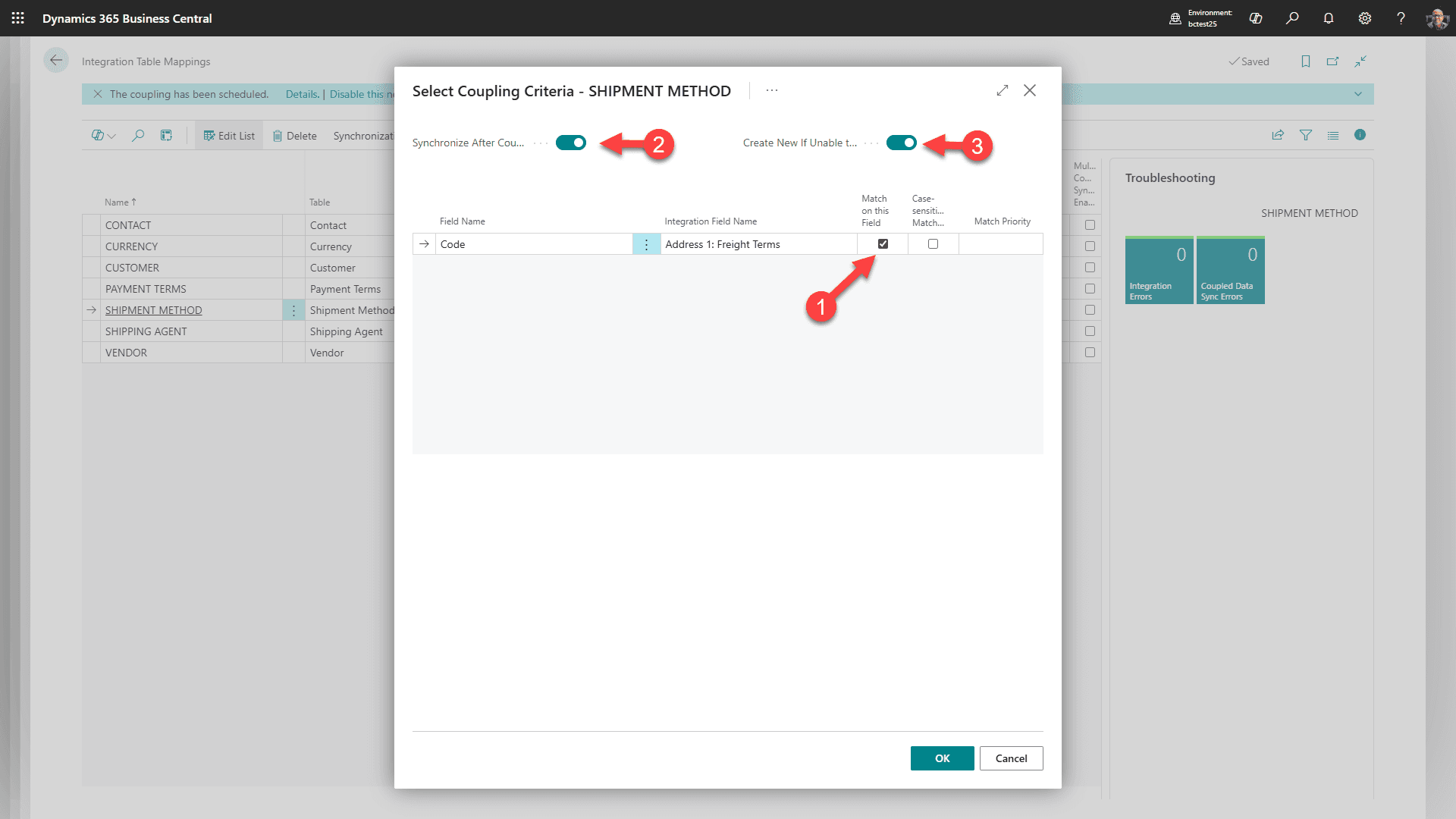
Para MÉTODO DE ENVÍO, seleccione Acoplamiento/Acoplamiento basado en coincidencias. Haga coincidir los métodos de envío de Business Central con los valores de opción de términos de flete correspondientes de Dataverse por los IDs configurados.
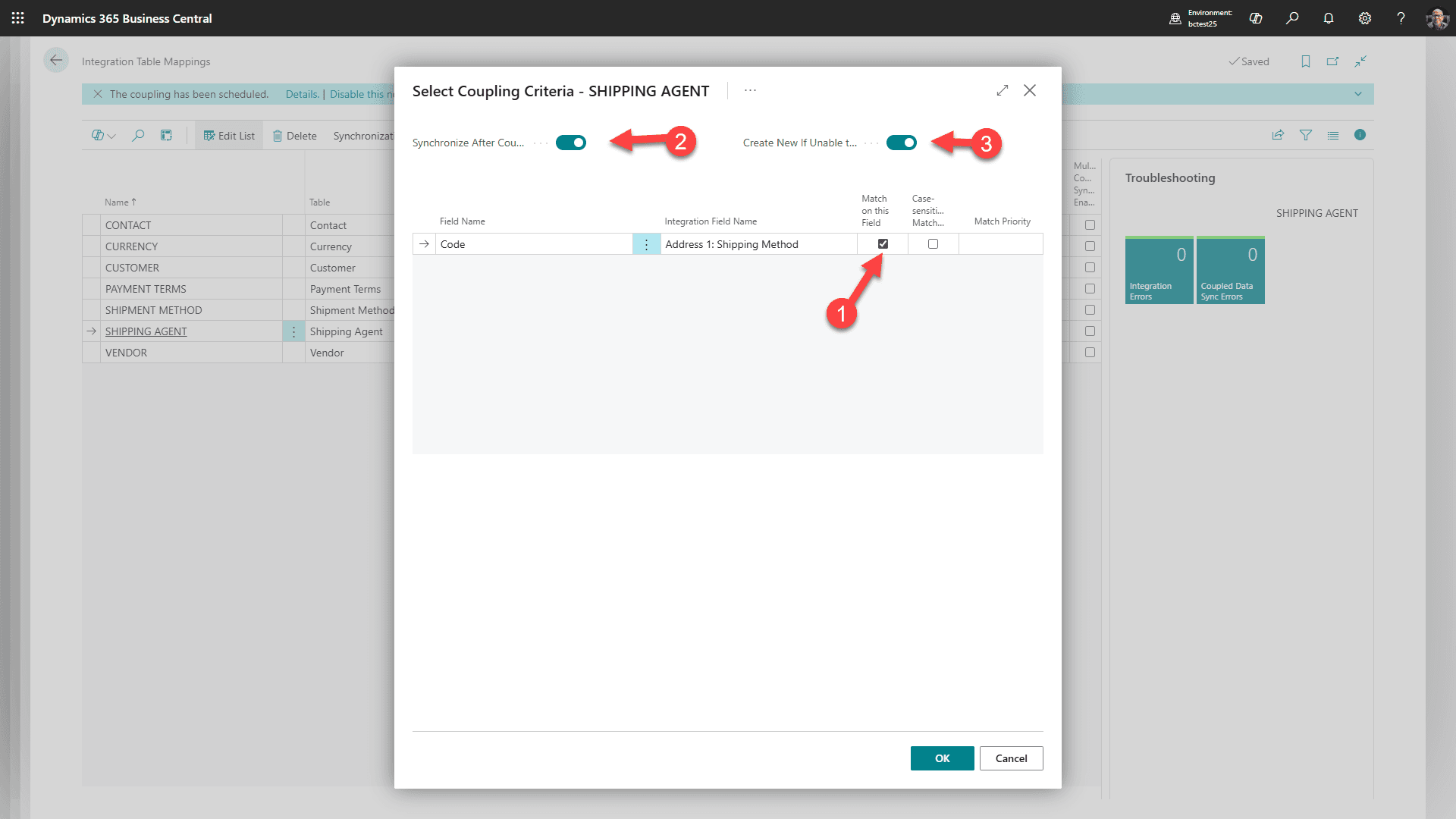
Para AGENTE DE ENVÍO, seleccione Acoplamiento/Acoplamiento basado en coincidencias. Haga coincidir los agentes de envío de Business Central con los valores de opción de método de envío correspondientes de Dataverse por los IDs configurados.
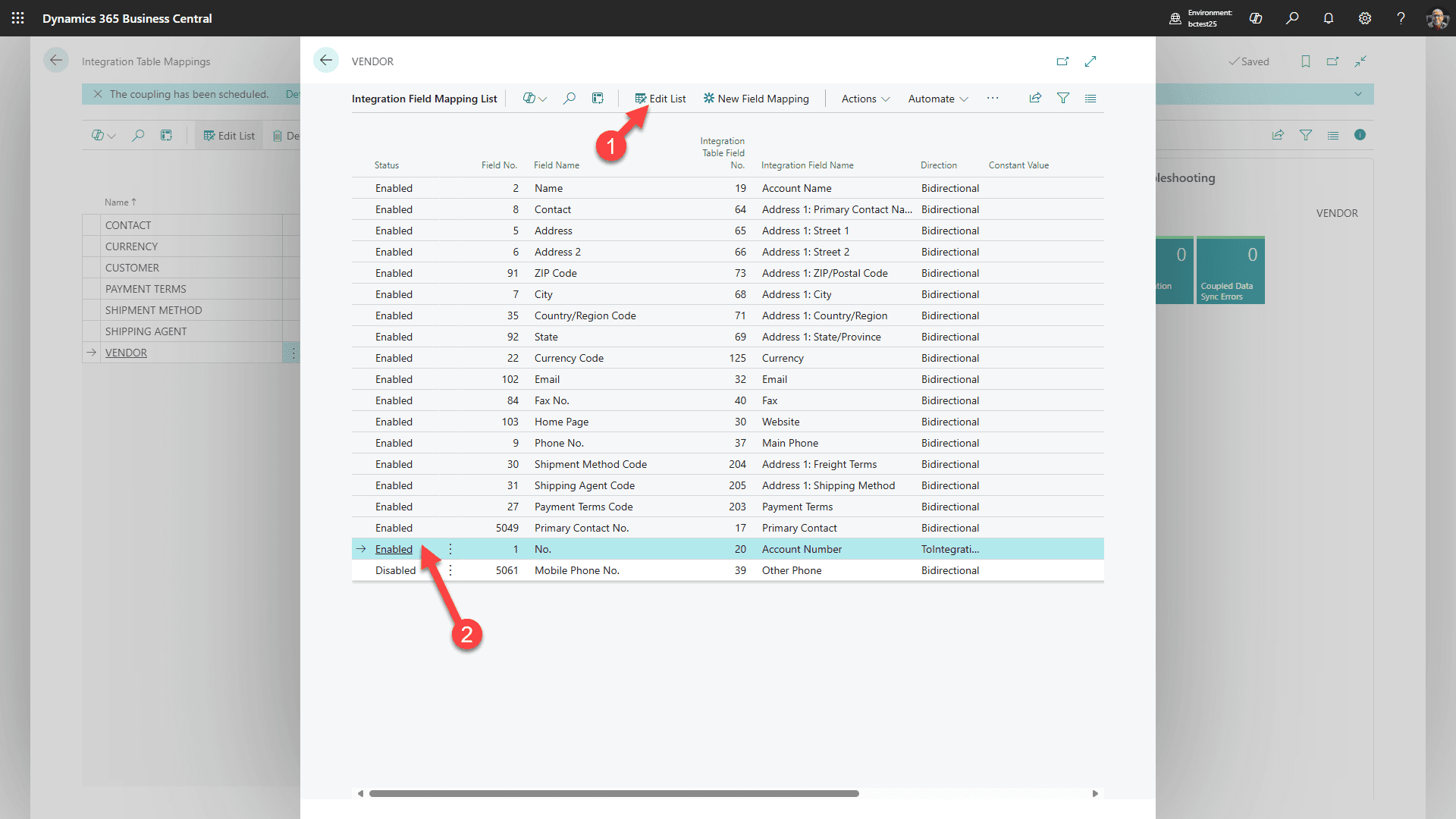
Para PROVEEDOR seleccione Mapeo/Campos
1. Seleccione “Editar lista”
2. y “habilitar” número de cuenta.
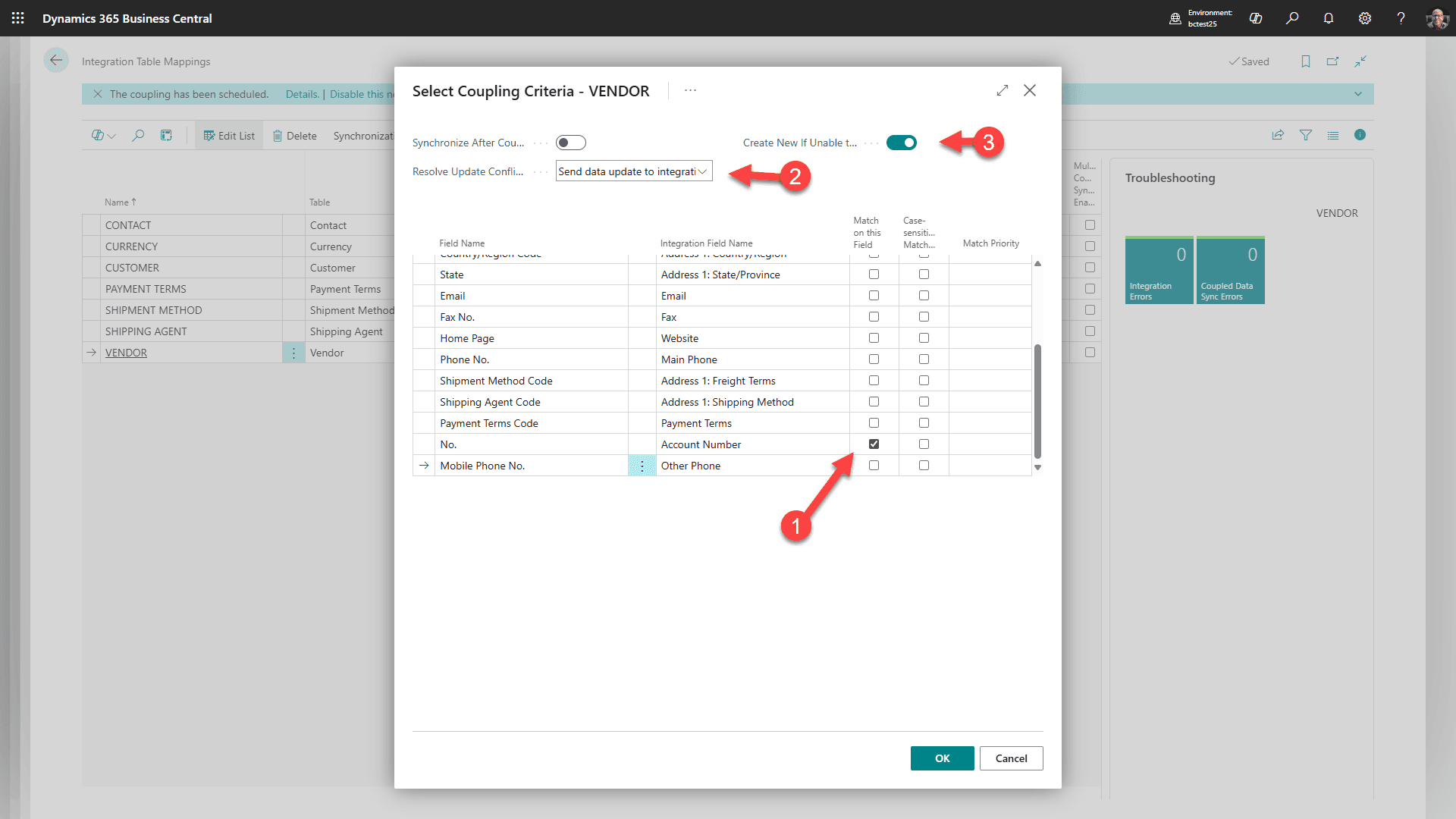
Aún para PROVEEDOR, seleccione Acoplamiento/Acoplamiento basado en coincidencias. Haga coincidir utilizando los campos identificadores de proveedor/cuenta mostrados en la captura de pantalla, y confirme que los campos coincidentes identifican de manera única al mismo proveedor en ambos lados.
Paso 7: Vincular entornos (Opcional)
Requisito opcional de vinculación de entornos
Solo vincule entornos cuando el entorno de Business Central y el entorno de Power Platform sean del mismo tipo de entorno, como producción a producción o sandbox a sandbox, y estén en la misma geografía de Azure.
Para evitar que alguien elimine accidentalmente entornos, puede vincularlos. Comience de nuevo en Business Central.
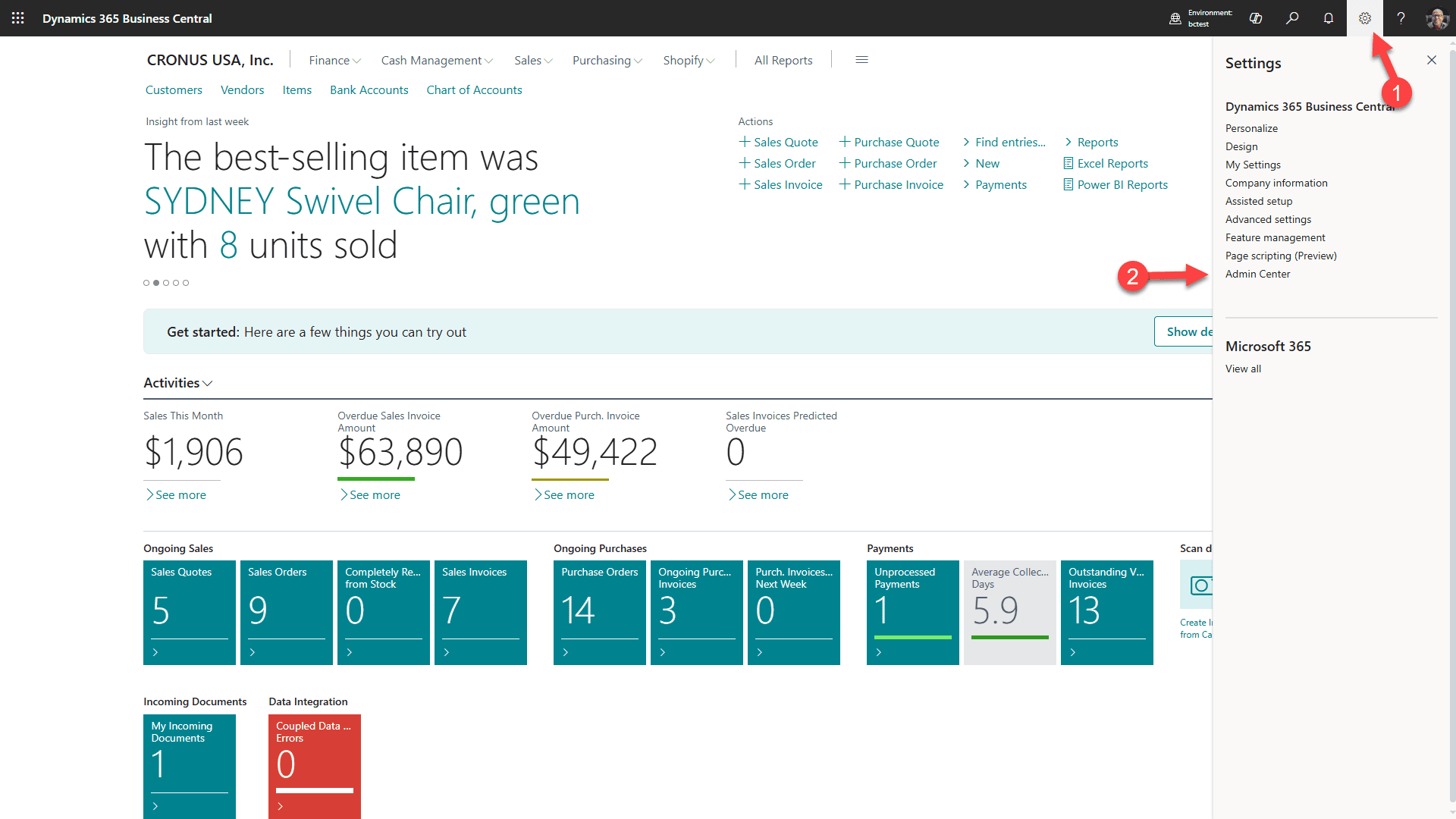
1. Seleccione el icono de engranaje
2. Luego seleccione Centro de administración
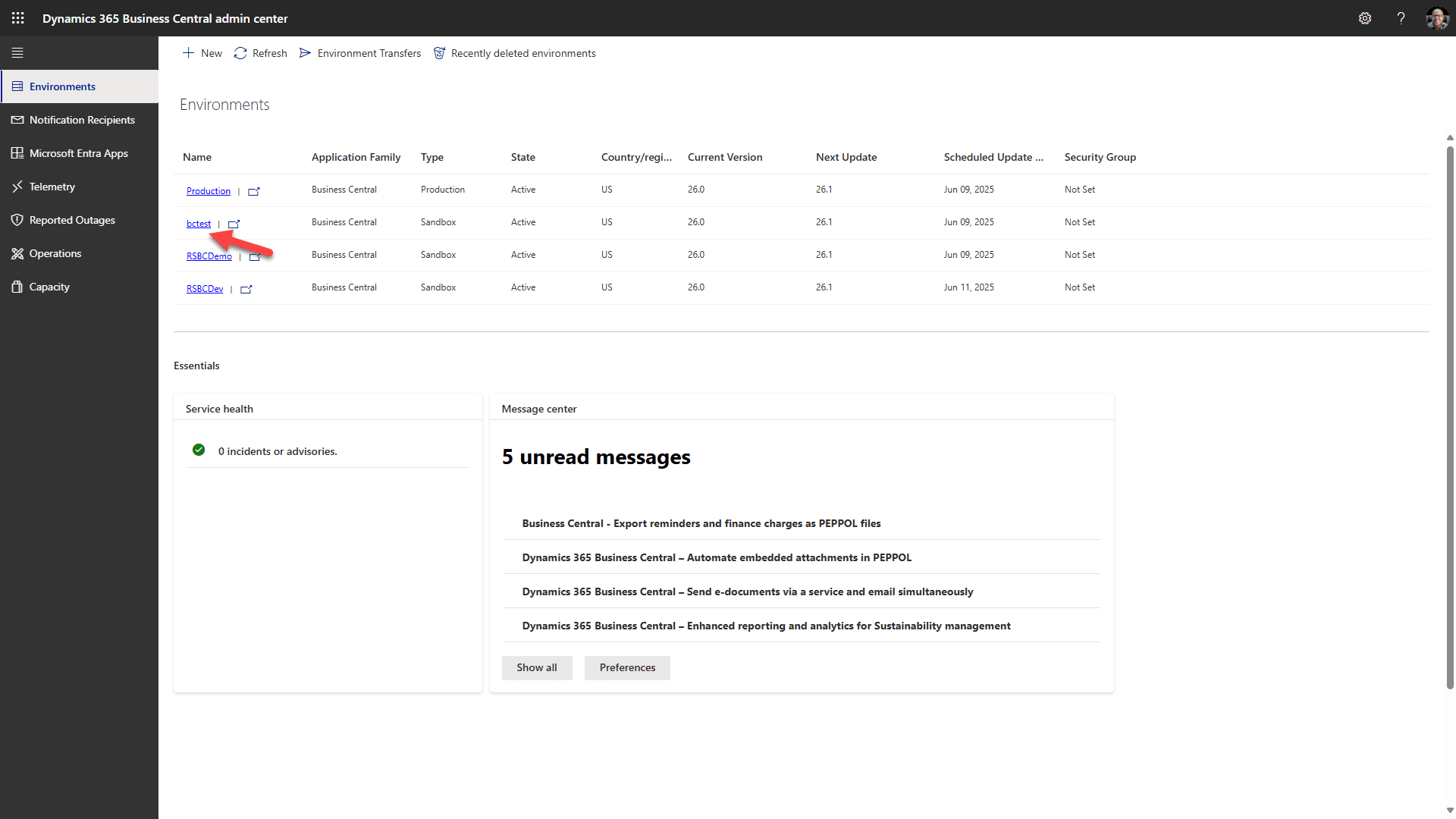
Seleccione el enlace de entorno objetivo
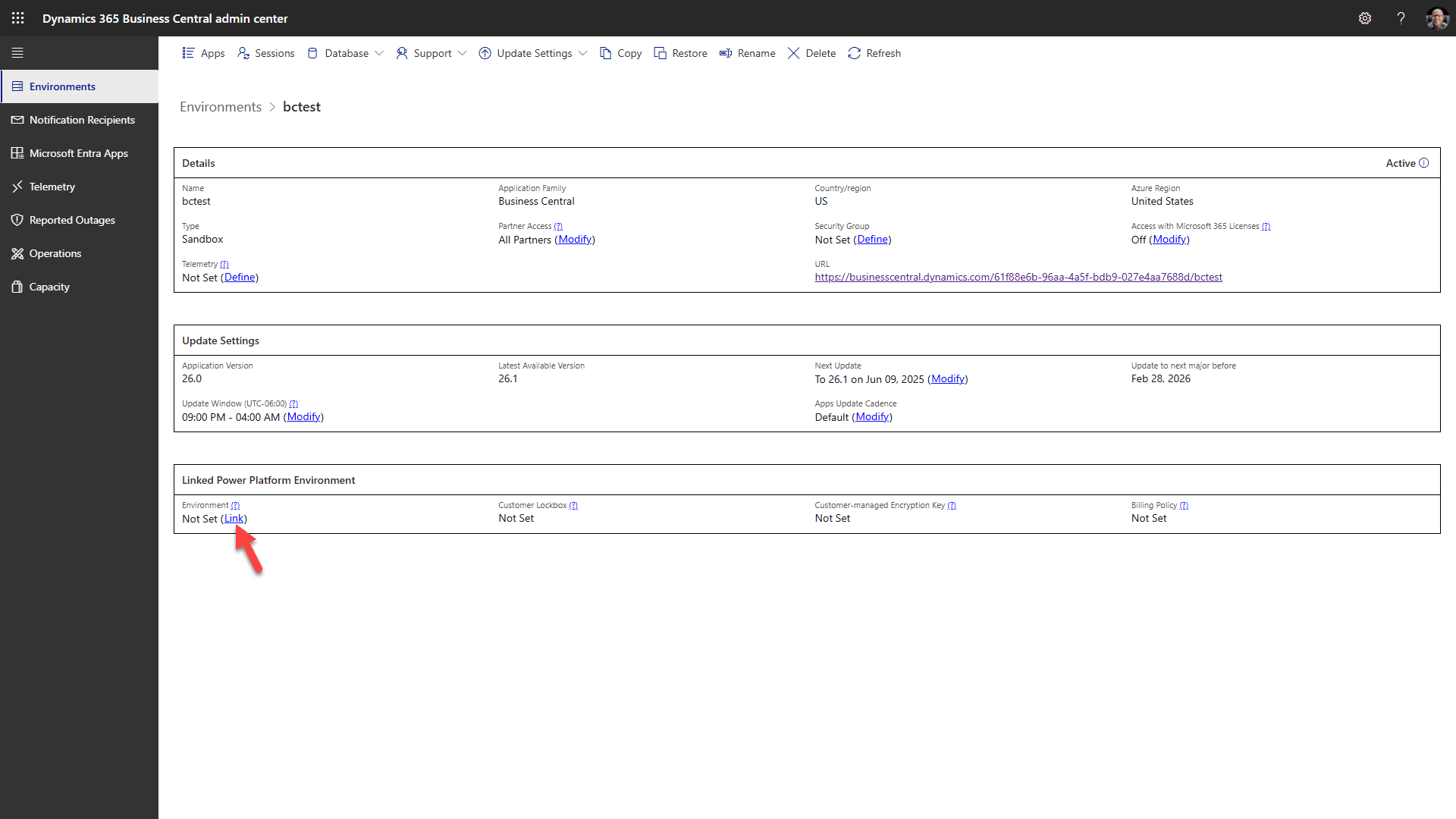
Haga clic en “Vincular” y seleccione su entorno de Dataverse
Paso 8: Instalar el complemento de Business Central para RapidStart CRM desde AppSource
Confirme la base necesaria antes de instalar el complemento
Primero se debe instalar el soporte de RapidStart CRM y de Tablas Virtuales de Microsoft Business Central. Verifique las tablas virtuales requeridas de Business Central antes de continuar. El paquete del complemento instala sus referencias de conexión; enlácelas después de la instalación en el Paso 9. El enlace de entornos opcional no es necesario para esta instalación de AppSource.
Haga clic en este enlace para abrir AppSource de Microsoft y confirme que ha iniciado sesión con su cuenta empresarial.
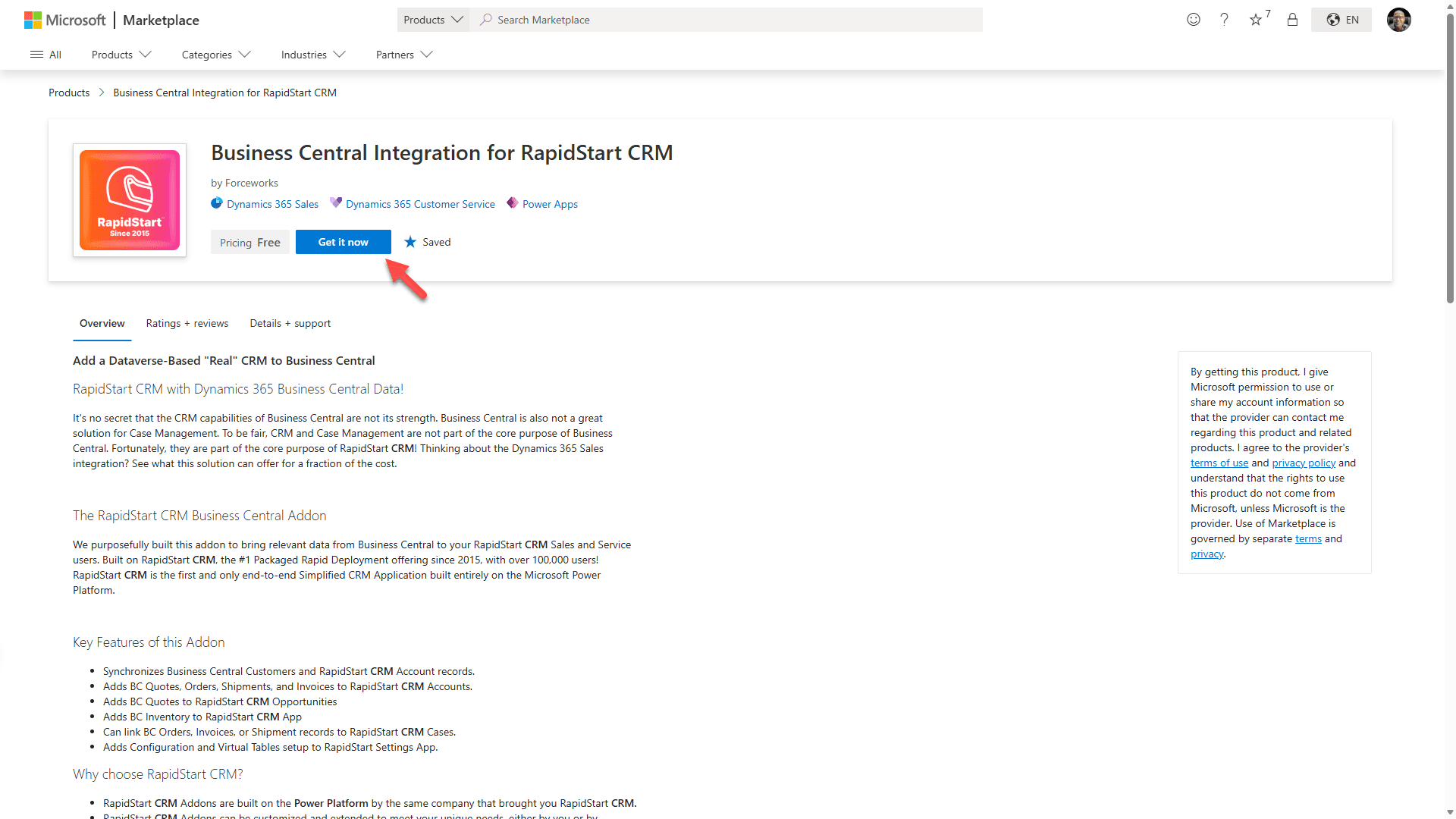
Seleccione “Obtener ahora” para iniciar la instalación.
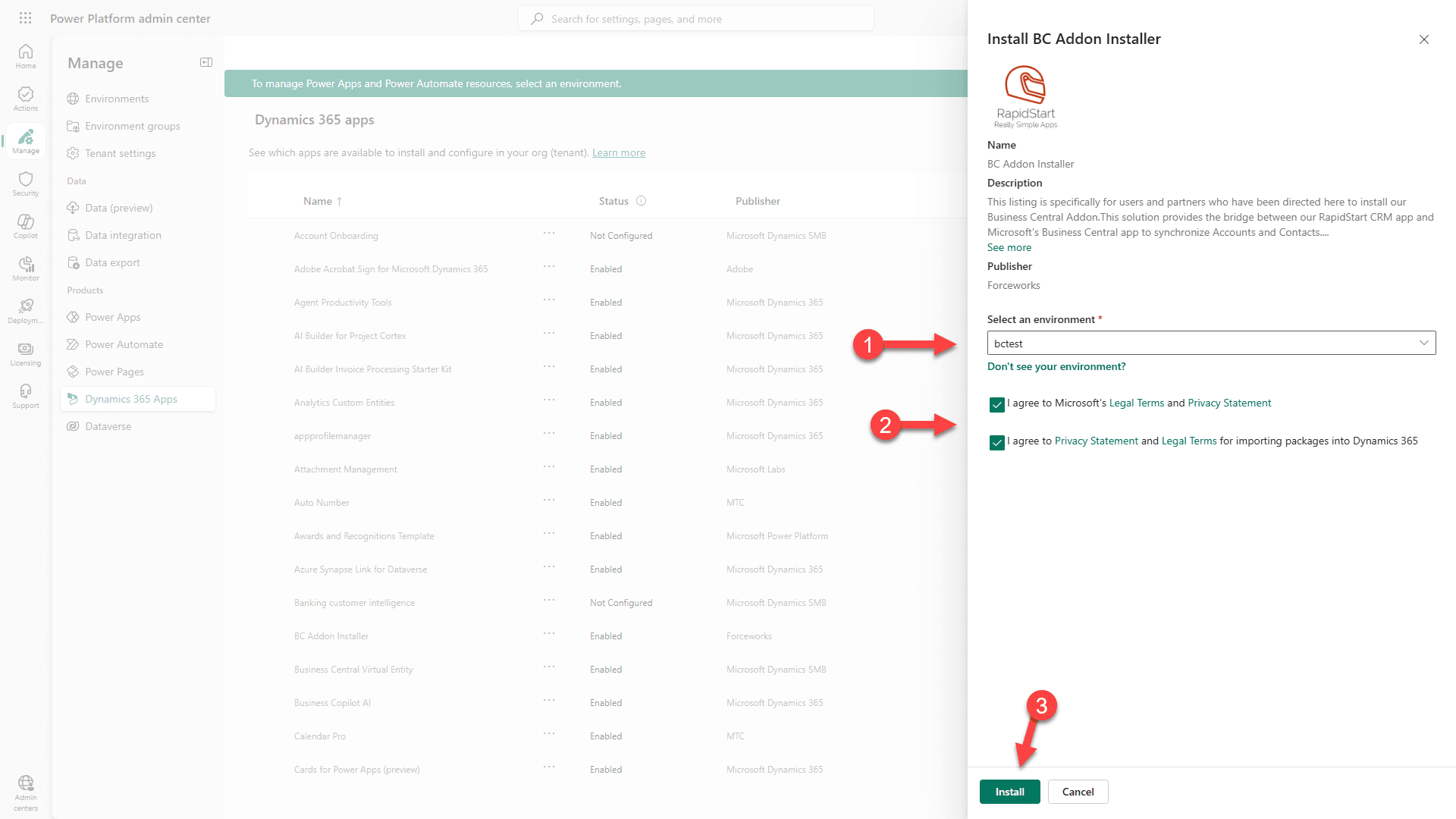
1. Seleccione el entorno donde instaló la solución de tablas virtuales.
2. Acepte los términos.
3. Haga clic en Instalar. Tenga en cuenta que la instalación podría tardar varios minutos.
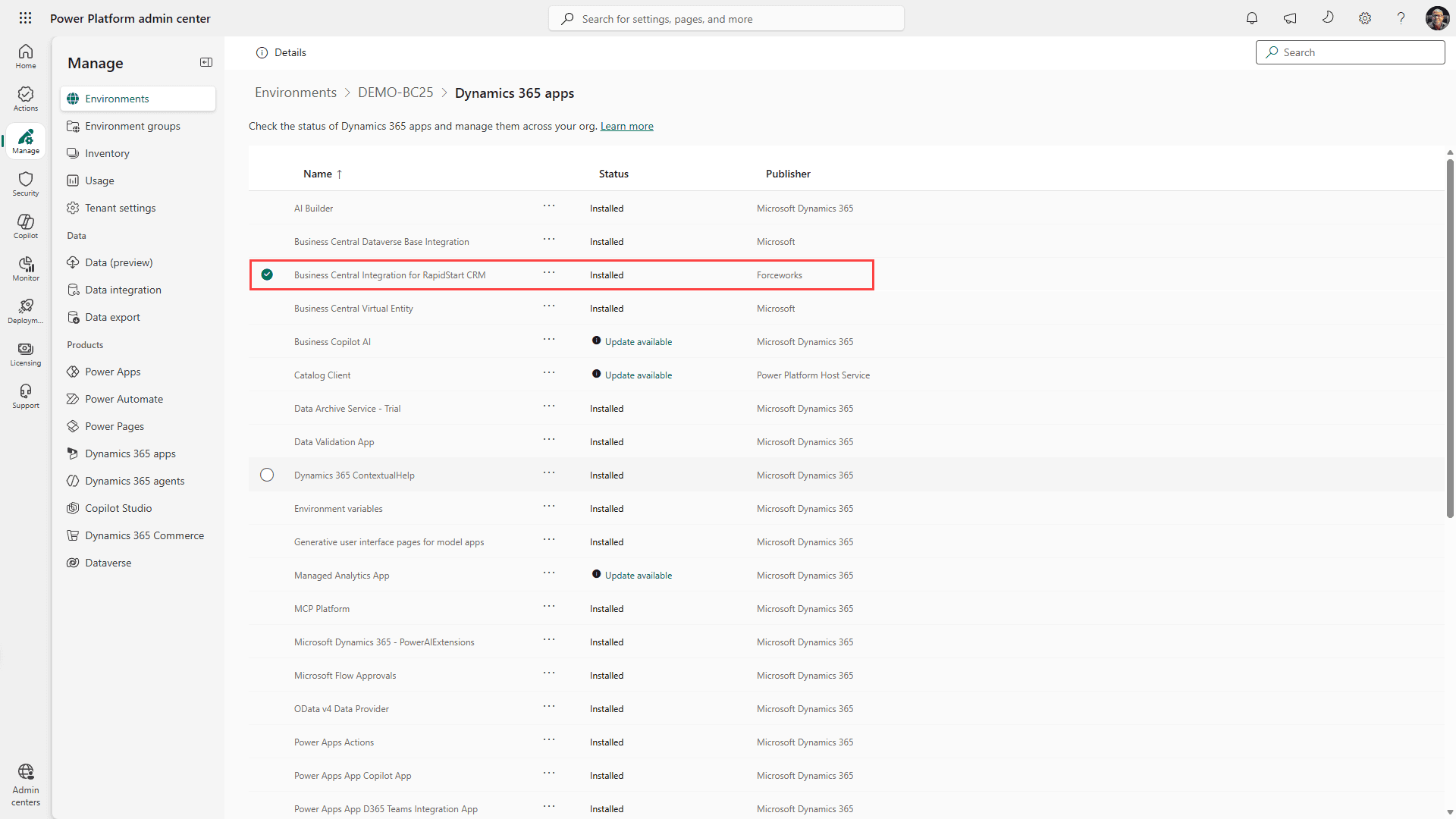
Verá que la solución está “Instalando”. Esto podría tardar varios minutos en completarse. Ocasionalmente haga clic en “actualizar” hasta que vea que está “Instalado”.
Paso 9: Completar en la aplicación de configuración de RapidStart
Vaya a RapidStart CRM y seleccione la aplicación de configuración de RapidStart.
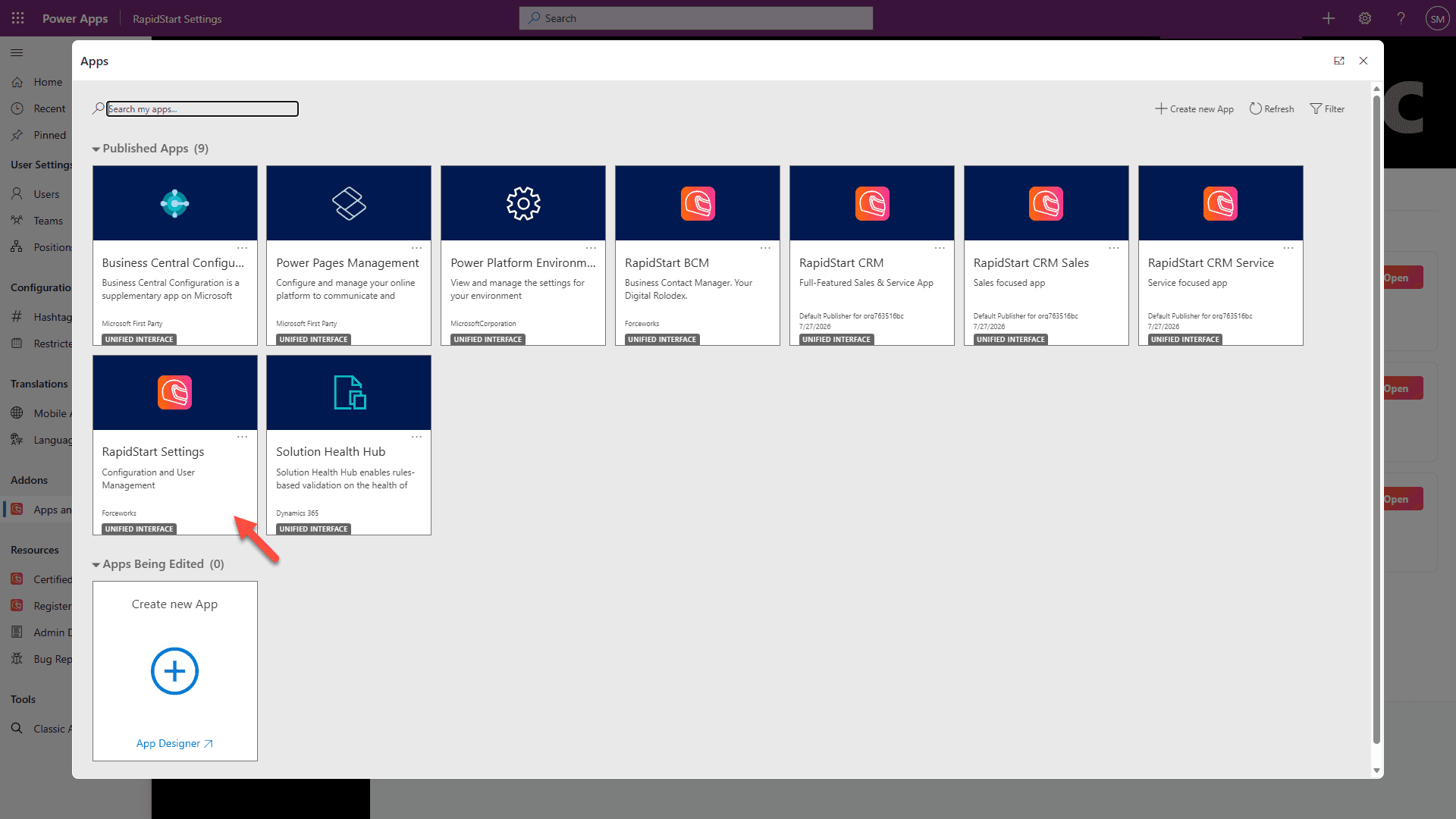
Puede abrir la aplicación de configuración de RapidStart desde el Selector de aplicaciones en RapidStart CRM, o desde el portal del creador:
1. Seleccione Aplicaciones en la barra lateral.
2. Haga clic en el icono de Ejecutar para la aplicación de configuración de RapidStart.
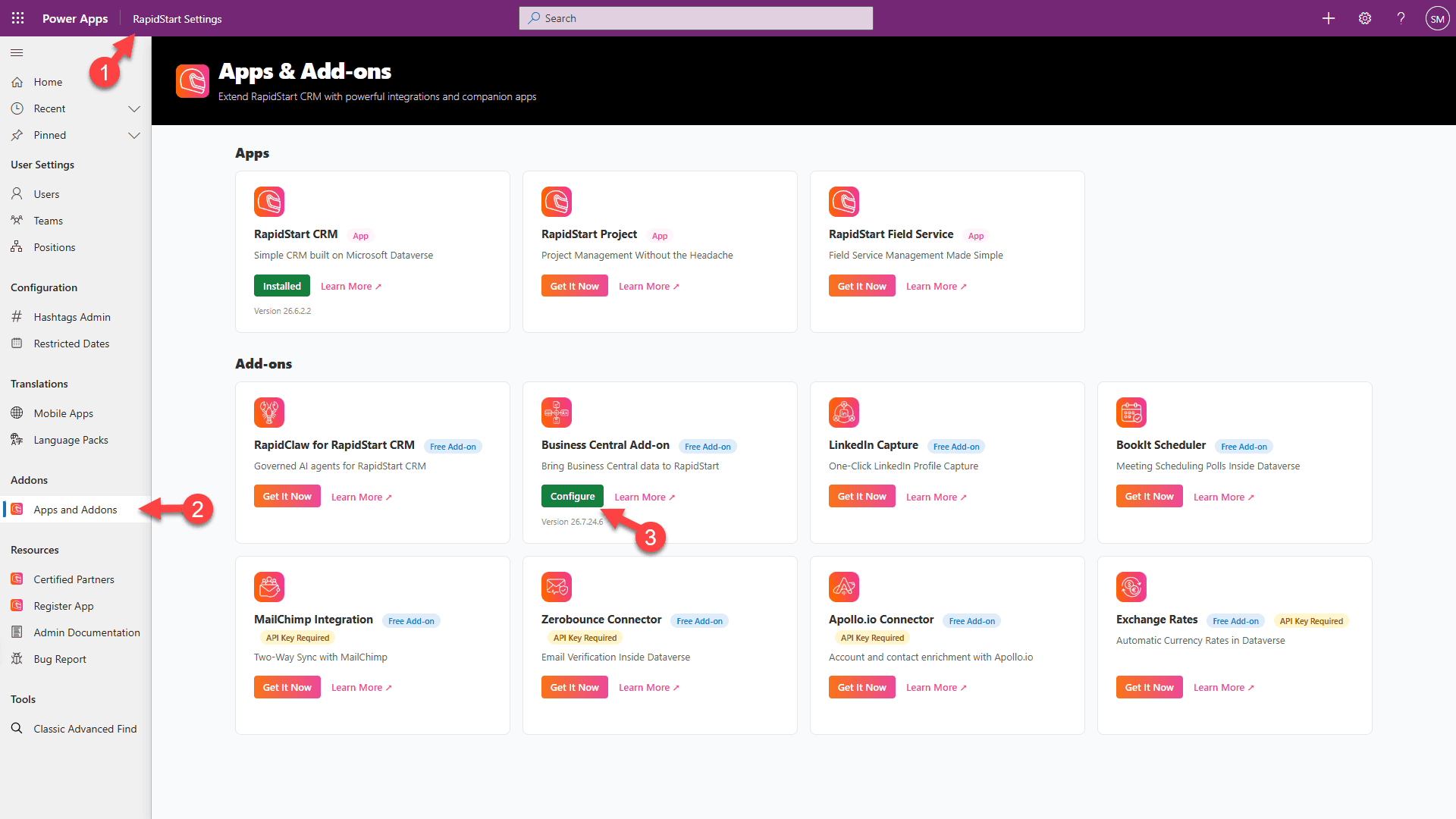
1. Confirme que está en la aplicación de configuración de RapidStart.
2. Seleccione “Aplicaciones y complementos” en la barra lateral.
3. Haga clic en “Configurar” para el complemento de Business Central.
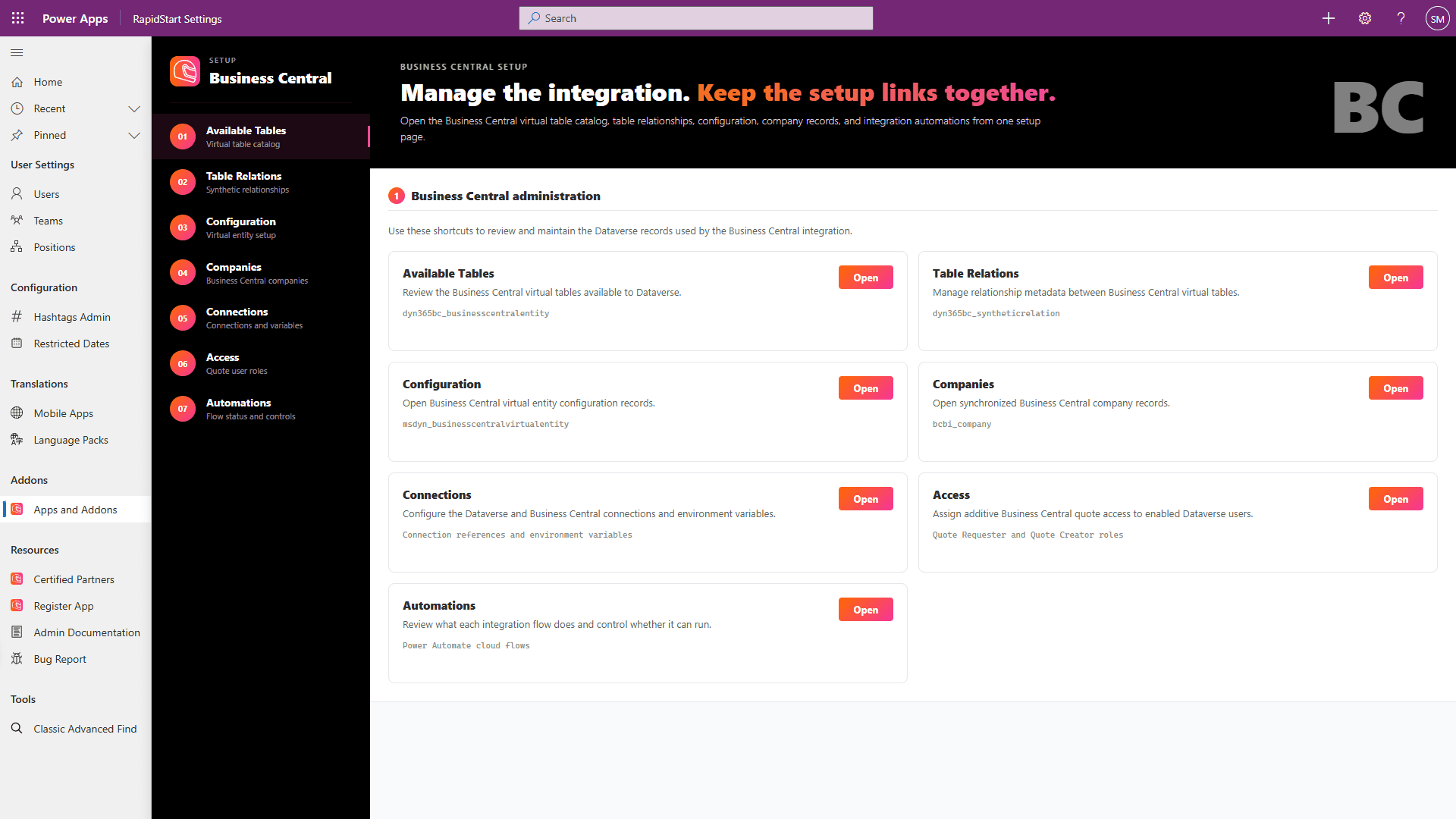
Abra Connections primero. AppSource no muestra el aviso de asignación de conexión utilizado durante una importación de solución manual. El asistente informa el estado de la conexión pero no crea conexiones ni vincula referencias de conexión.
- En Connections, seleccione Configure para la referencia de conexión Microsoft Dataverse. Esto abrirá Power Apps.
- Seleccione el mismo entorno de Dataverse, luego abra Solutions → RapidStart BC Addon → Connection references. Asigne una conexión válida a la referencia de Microsoft Dataverse y guarde.
- Repita Configure para la referencia de conexión Dynamics 365 Business Central. En Power Apps, asigne una conexión válida de Business Central a esa referencia y guarde.
- Regrese al asistente de RapidStart Settings y seleccione Refresh. Verifique que ambas referencias estén vinculadas a conexiones activas.
- Aún en Connections, guarde BC Environment como el nombre del entorno de Business Central y BC Company System ID como el Company System ID GUID capturado en el paso 3, no el nombre editable de la compañía.
- Cuando las conexiones y configuraciones requeridas muestran listo, abra Automations y habilite los flujos recomendados. Deje Sync New Account to BC y Sync New Contact to BC desactivados a menos que el cliente haya elegido esas rutas de creación. Si la sincronización nativa de CUSTOMER es la propietaria de la creación de clientes, mantenga Sync New Account to BC desactivado.
Instalado no significa configurado
Después de una instalación exitosa de AppSource, una referencia de conexión de propiedad del cliente sin vincular significa que la configuración todavía es necesaria. Complete las asignaciones de Power Apps mencionadas antes de habilitar los flujos. Esta lista no resuelve una falla en la instalación del paquete; si AppSource informa que la instalación falló, pida a su administrador o socio que investigue esa falla primero.
Validar antes del despliegue
Utilice una pequeña prueba controlada antes de la sincronización amplia. Las pruebas de creación a continuación se aplican cuando se selecciona la creación automática nativa. Si Sync. Only Coupled Records está activado, primero acople los registros de prueba y verifique las actualizaciones en lugar de esperar una creación automática.
- Confirme el entorno de destino de Dataverse, el entorno de Business Central y el Company System ID; pruebe la conexión de Dataverse desde Business Central.
- Confirme el propietario de la creación. Para la creación automática nativa, desactive Sync New Account to BC antes de probar.
- Configure y sincronice CURRENCY, PAYMENT TERMS, SHIPMENT METHOD y SHIPPING AGENT. Verifique Dataverse Option Mapping y los errores de sincronización. Si los IDs de opción no están alineados, use FromIntegrationTable para los tres mapeos de campo de opciones CUSTOMER descritos en el paso 6.
- Verifique que CUSTOMER es Bidirectional y confirme la política de Sync. Only Coupled Records elegida. Para la creación automática, configúrelo en Desactivado y deje Disable Event-driven Synch. Job Rescheduling sin marcar.
- Revise los filtros de la compañía CUSTOMER, confirme que su entrada de cola de trabajos existe, y anote el intervalo de sincronización. Acople manualmente pares existentes conocidos; revise los resultados del acoplamiento basado en coincidencias antes de aceptarlos.
- Ejecute Synchronize Modified Records, no una sincronización completa, para la primera prueba controlada. Revise Integration Synchronization Jobs y resuelva los errores antes de ampliar el despliegue.
- Cree una cuenta de Dataverse con un nombre único que cumpla con los filtros de CUSTOMER, sin un número de cliente de Business Central. Ejecute o espere la sincronización. Confirme que se crea un cliente de Business Central con un número de cliente asignado y Coupled to Dataverse = Yes.
- Cambie un campo mapeado en la cuenta de Dataverse; ejecute o espere la siguiente sincronización y verifique las actualizaciones del cliente acoplado de Business Central.
- Cree un cliente de Business Central con un nombre único que cumpla con los filtros. Confirme que se crea la cuenta acoplada de Dataverse; cambie un campo mapeado en Business Central y verifique la actualización de Dataverse.
- Pruebe un cliente con una moneda diferente a la base. Confirme que el mapeo de divisa y las tasas de cambio son válidas.
- Pruebe la creación de cotizaciones solo después de que la cuenta esté acoplada a un cliente válido de Business Central.
- Ejecute una sincronización completa solo después de revisar filtros, datos de referencia, mapeos de opciones, pares existentes, y registros de errores.
Solución de problemas
IDs de conexión faltantes
Repare las referencias de conexión en Power Apps: seleccione el mismo entorno de Dataverse, luego Solutions → RapidStart BC Addon → Connection references. Asigne y guarde conexiones válidas de Microsoft Dataverse y Dynamics 365 Business Central. Regrese al asistente de RapidStart Settings y seleccione Refresh, luego habilite el flujo requerido nuevamente bajo Automations. El asistente no repara las asignaciones de conexión. Recrear una conexión por sí sola no es suficiente si su referencia aún apunta a la conexión antigua.
Errores de mapeo de moneda
Error: Table CRM Transactioncurrency must be mapped to table Currency to transfer value between fields TransactionCurrencyId and Currency Code.
La asignación de CUSTOMER hace referencia a la Moneda de Dataverse, pero la asignación de CURRENCY o su asignación de campo Código → Código de Moneda falta, está desactivada o no ha sincronizado la moneda referenciada.
- Restaure o cree la asignación de CURRENCY y configure su dirección a Business Central a Dataverse.
- Habilite Código → Código de Moneda y sincronice las monedas.
- Confirme que la moneda del cliente existe en Dataverse, luego reintente la sincronización de CUSTOMER.
Desajustes de opción
Ejemplo: The value 100000003 of 'paymenttermscode' on record of type 'account' is outside the valid range. Accepted Values: 1,2,3,4.
Business Central envió un ID enum de Términos de Pago personalizado que no está presente en la opción de Términos de Pago de Cuenta de Dataverse.
- Compare Dataverse Option Mapping con los IDs de opción válidos de Dataverse.
- Si la opción debe sincronizarse en ambos sentidos, haga que un desarrollador agregue valores de opción de Dataverse y valores de extensión de enumeración de Business Central con IDs numéricos idénticos. No invente ni renumere IDs durante la configuración.
- De lo contrario, configure la asignación del campo de Código de Términos de Pago de CUSTOMER a FromIntegrationTable. Aplique el mismo cheque a Método de Envío y Agente de Envíos.
- Reintente un cliente y confirme que la acción Business Central Cuenta abre la cuenta acoplada de Dataverse.
Acoplamientos que apuntan a registros eliminados
Si un registro parece acoplado pero la sincronización apunta a un registro eliminado o faltante, elimine el acoplamiento obsoleto en Business Central y cree un nuevo acoplamiento al cuenta o contacto correcto de Dataverse antes de volver a ejecutar la sincronización.
Referencias de Microsoft
- Sincronice Business Central y Dataverse
- Programar trabajos de sincronización
- Configurar una conexión de Dataverse
- Manejar valores de opción de Dataverse faltantes
Despliegue completo
Si hay problemas con esta documentación, por favor háganoslo saber.