Usando Power Automate con RapidStart CRM — Parte 1: Flujo desde una Plantilla
Power Automate es una poderosa herramienta de automatización que trabaja de la mano con RapidStart CRM. En la Parte 1, cubrimos conectores, la interfaz de Power Automate y cómo construir tu primer Flujo desde una plantilla preconstruida.
Para demostrar cómo puedes personalizar fácilmente RapidStart CRM para satisfacer tus necesidades, creamos esta Serie de “Consejos y Trucos”. En esta serie, describiremos algunas soluciones simples de realizar para cosas comunes que los clientes preguntan sobre RapidStart CRM. ¡Disfruta!
Power Automate
Power Automate es parte de Microsoft Power Platform y trabaja de la mano con RapidStart CRM. Si leíste nuestra publicación anterior en esta serie, usamos Power Automate para conectar un Formulario Web a RapidStart CRM. Pero eso fue solo rascar la superficie de lo que se podría hacer con este componente de “automatización”. Para esta Parte 1, nos enfocaremos en hacer un Flujo desde una Plantilla.
Conectores
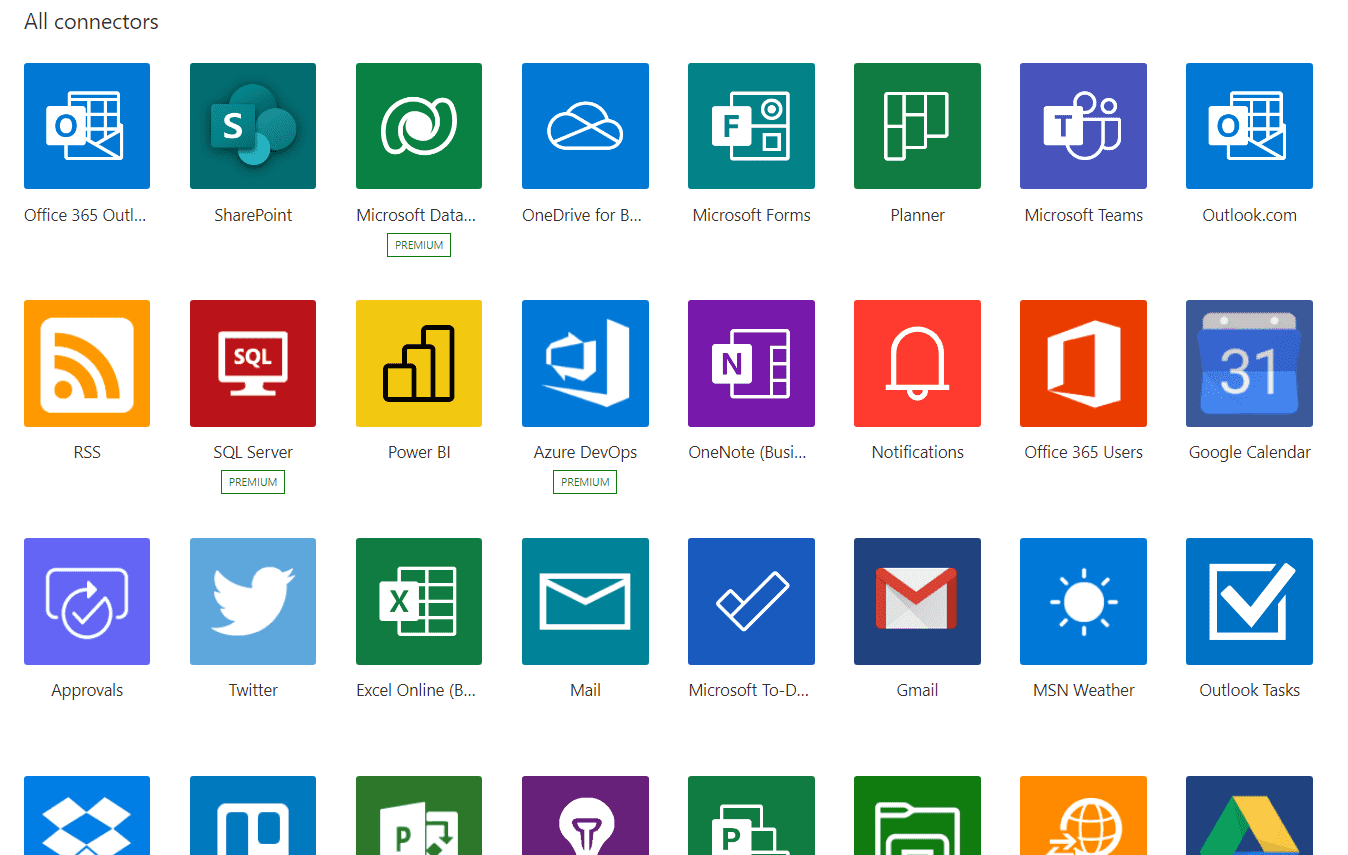
Una cosa clave para entender es el concepto de un “Conector”. Un conector es básicamente un puente entre una aplicación y una o más otras aplicaciones. Aunque la mayoría de los servicios de Microsoft están disponibles como conectores, estos no se limitan de ninguna manera a Microsoft. Al momento de escribir esto, hay más de 400 de estos conectores. Aquí hay una captura de pantalla de solo unos pocos:
Interfaz de Power Automate
Primero debes familiarizarte con la interfaz de Power Automate. Puedes iniciar sesión aquí para llegar a la página que se muestra a continuación. (Querrás confirmar que estás conectado a tu entorno de RapidStart CRM.)

Hay bastantes cosas para explorar en la página de inicio de Power Automate arriba. Hay muchas plantillas preconstruidas para muchas tareas comunes de automatización que puedes explorar. Para RapidStart CRM, también hay muchas plantillas preconstruidas disponibles. Para verlas, haz clic en “Plantillas” en la barra lateral.
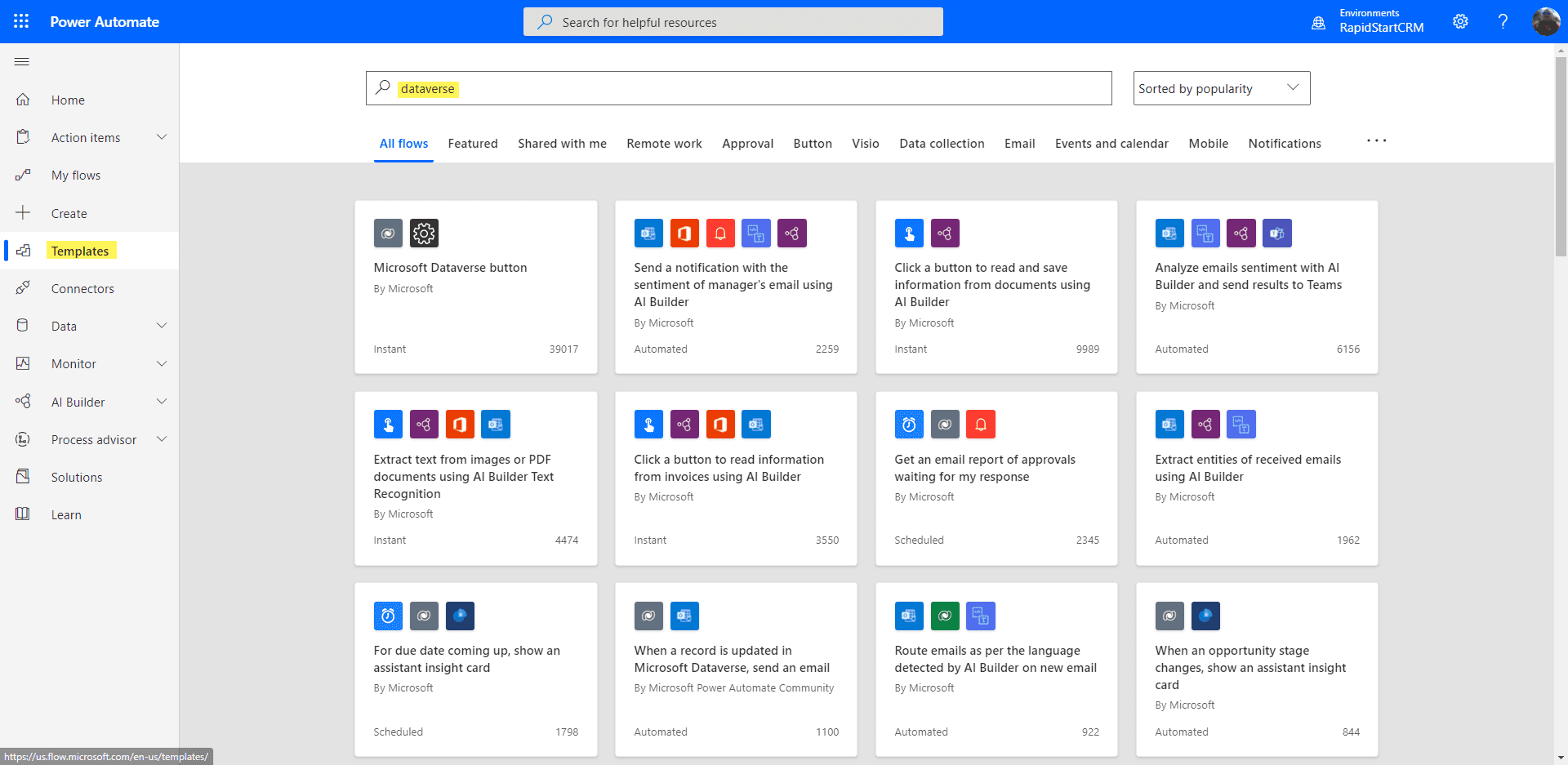
Algunas de estas plantillas asumen que estás usando específicamente aplicaciones de Dynamics 365, y no funcionarán con RapidStart CRM sin algunos ajustes. Además, muchas de estas asumen que estás usando otros servicios de Power Platform como AI Builder, u otros servicios de Microsoft Cloud como Office 365.
Opción 1: Comenzar con una Plantilla
Para familiarizarte rápidamente, puedes comenzar con una plantilla. Probemos eso con una simple: “Cuando se actualiza un registro en Microsoft Dataverse, enviar un correo electrónico”. Este es un deseo bastante común.
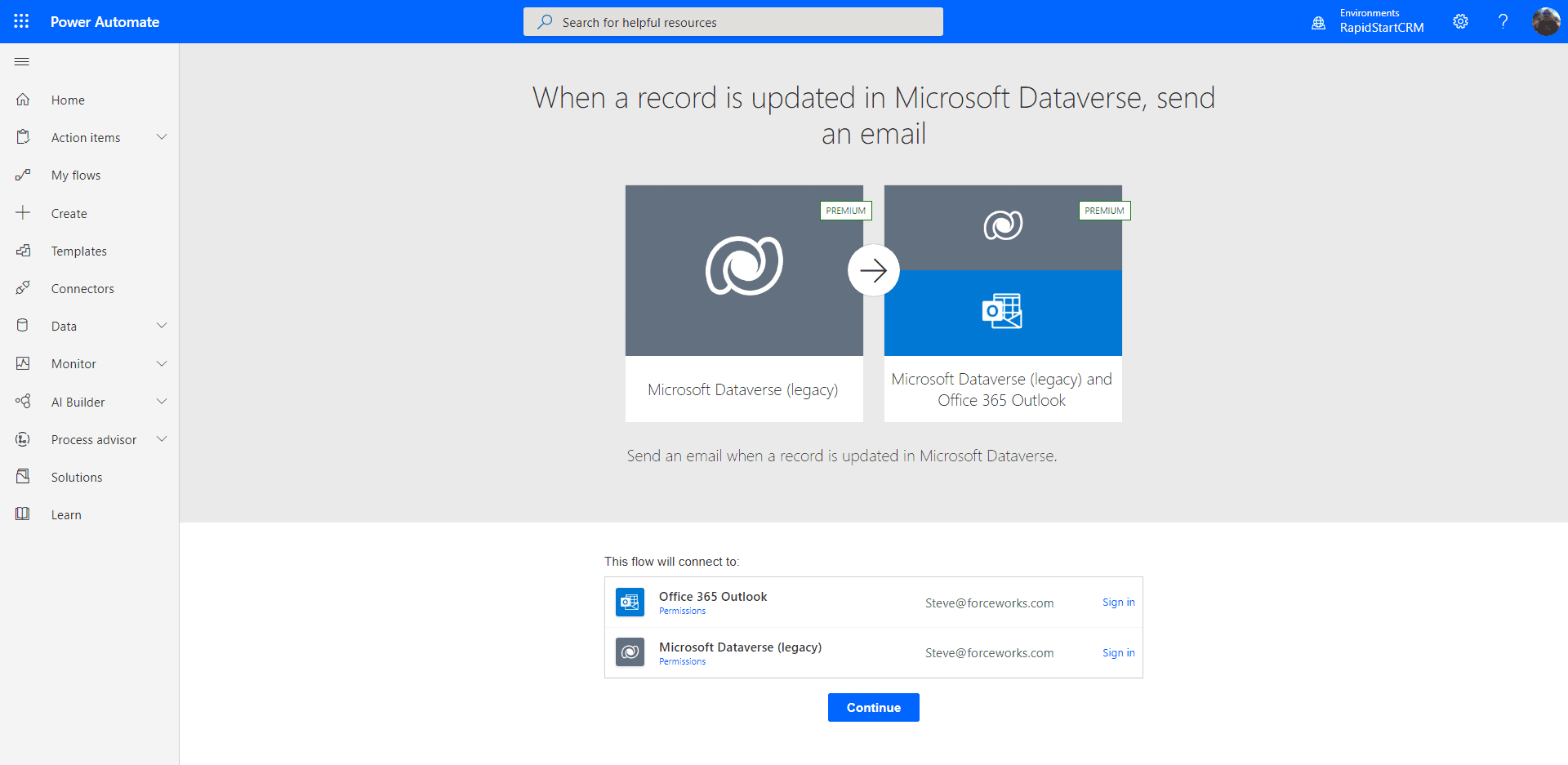
Lo primero que se te pedirá hacer es “iniciar sesión” en cualquier servicio conectado que esta plantilla use para hacer las conexiones. Después de iniciar sesión, puedes hacer clic en “Continuar” para que se te presente la página a continuación.
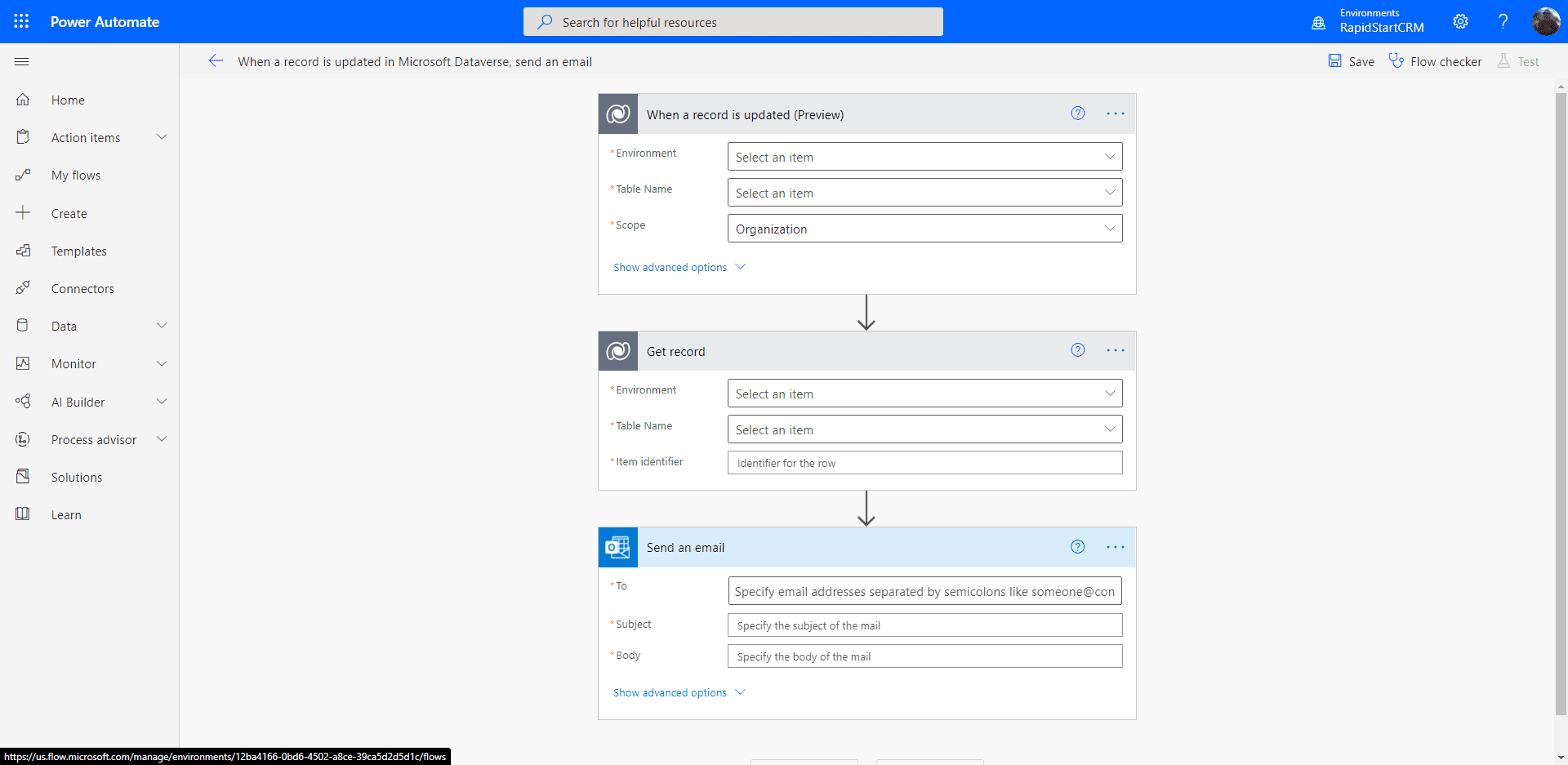
Esto parece más intimidante de lo que realmente es.
- En la columna “Entorno”, selecciona “Actual”.
- En la columna “Nombre de la Tabla”, selecciona la tabla para la que deseas recibir notificaciones. Por ejemplo, “Casos”.
- Puedes dejar el “Alcance” como “Organización”
- En la columna “Entorno” de la siguiente sección, también selecciona “Actual”.
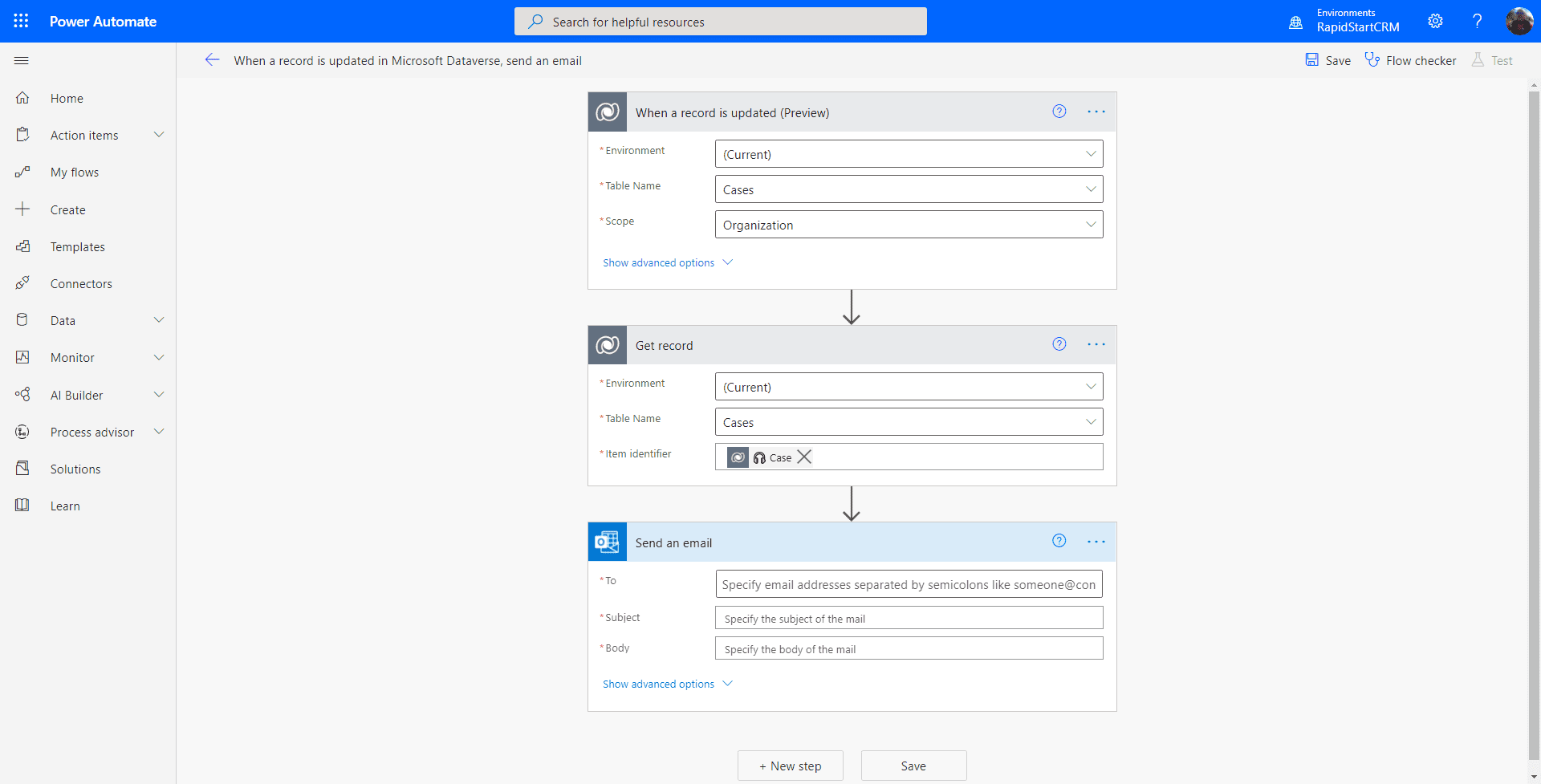
Ahora ocupémonos de la sección de correo electrónico llenando las 3 columnas necesarias.
- En la columna “Para”, puedes comenzar a escribir el(los) usuario(s) que deseas que reciban esta notificación, y seleccionarlos.
- Como cualquier correo electrónico, el Asunto es el mismo
- En el cuerpo, puedes incluir información del registro de Caso usando el selector de contenido dinámico
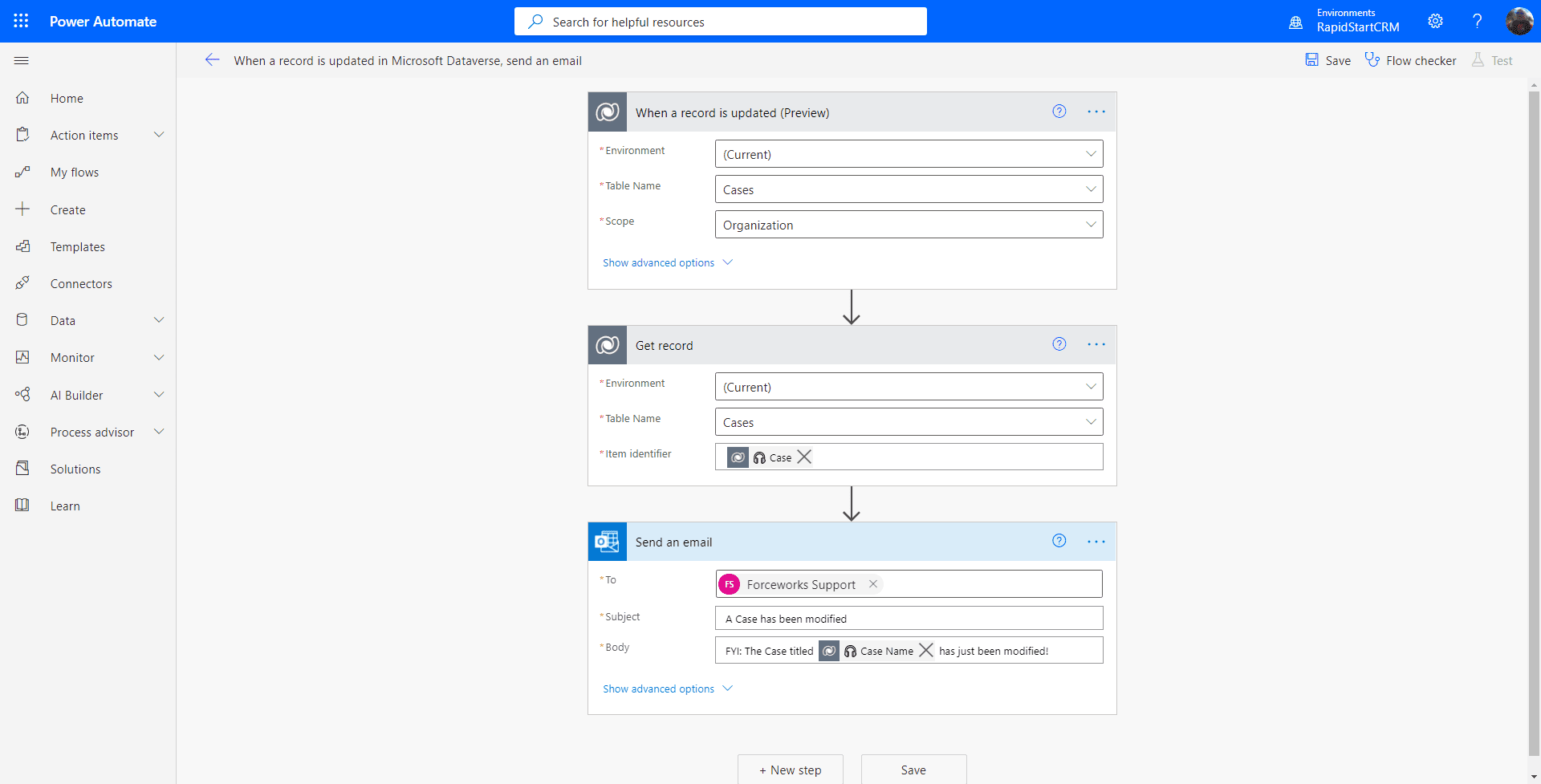
Ahora puedes hacer clic en el botón “Guardar”, y si no hay una alerta junto al Verificador de Flujo, tu Flujo se activará. Si hay una alerta, cometiste un error en algún lugar. Así que probemos este Flujo ahora, haciendo clic en “Probar” en la parte superior derecha. Vamos a realizar nuestra prueba Manualmente, así que selecciona esa opción y haz clic en “Probar”.
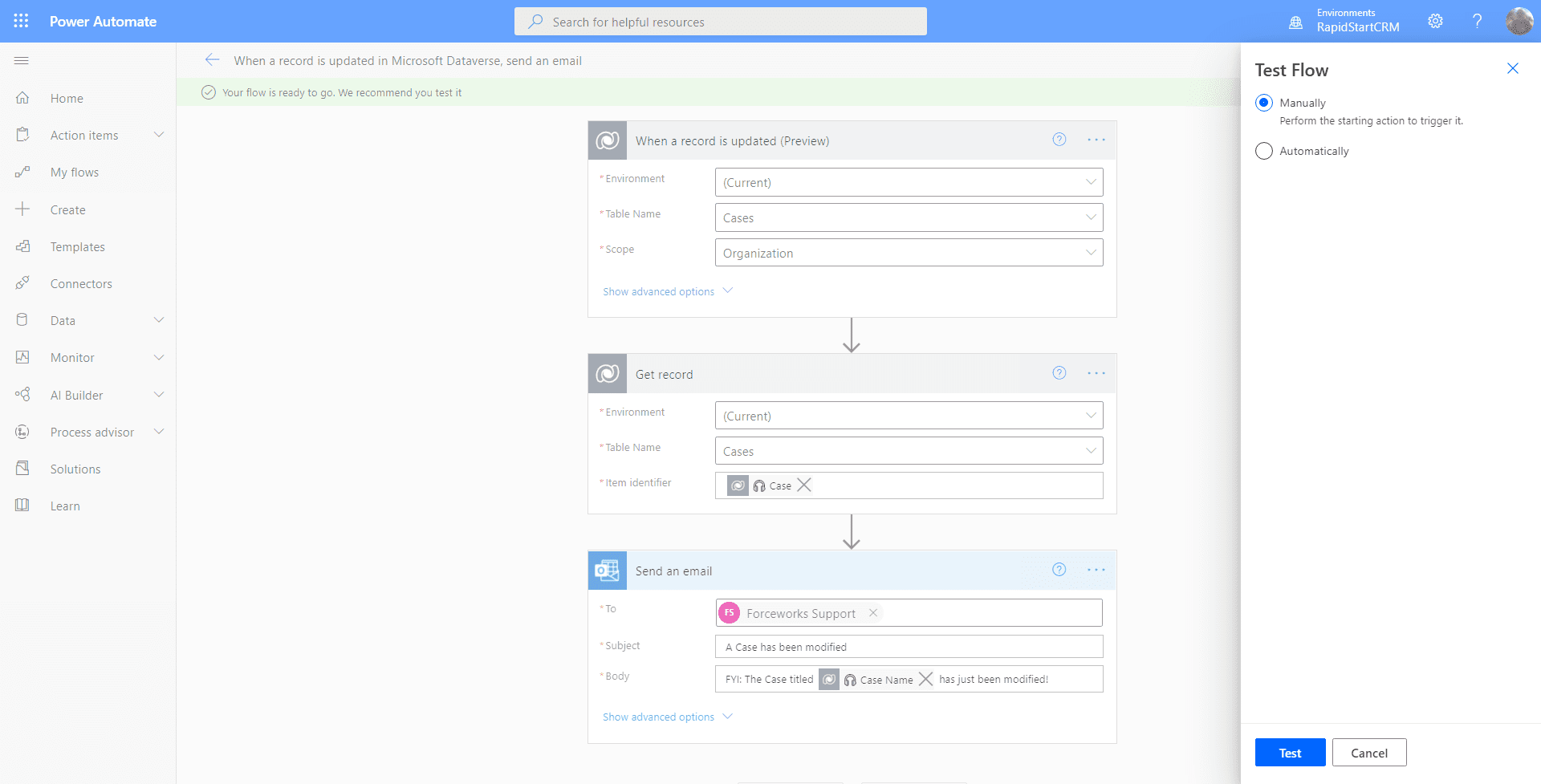
Abre una nueva pestaña en tu navegador, ve a RapidStart CRM y haz cualquier cambio en cualquier registro de caso y guárdalo. Luego regresa a la pestaña de Flujo. Deberías ver la pantalla a continuación.
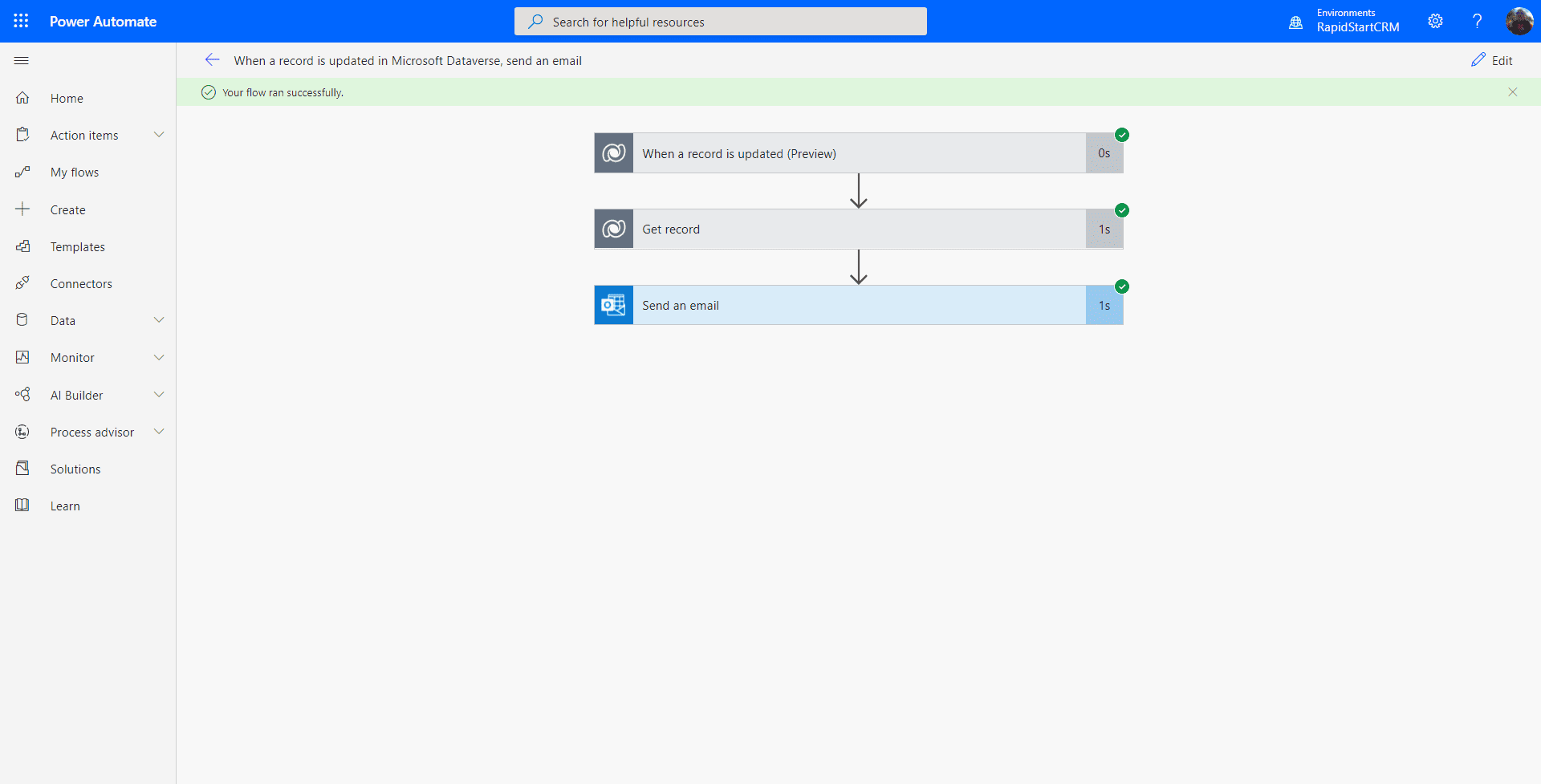
Si ves todas las marcas verdes en los pasos… felicidades, ¡has construido tu primer Flujo de Power Automate para RapidStart CRM! Pero solo para asegurarte, verifica que tus destinatarios realmente recibieron el correo electrónico :)
Resumen
Una de las cosas que noté mientras creaba este tutorial es que la Plantilla usa algunas versiones más antiguas de los conectores, pero aún funcionará, y pudiste probarlo. Este flujo puede no ser muy práctico ya que literalmente enviará un correo electrónico cada vez que algo cambie en cualquier caso. Pero esto fue solo para que te familiarices.
Si quisieras ajustarlo un poco mejor, puedes editar el flujo y abrir las “opciones avanzadas” en el primer paso, y agregar un filtro como “Prioridad”. En ese caso, solo cuando la columna de Prioridad cambie en un Caso, se enviará el correo electrónico.
¿Listo para ir más allá?
Para aprender cómo crear un Flujo de Power Automate desde cero, consulta la Parte 2.