Usando Power Automate con RapidStart CRM — Parte 2: Flujo desde Cero
En la Parte 2, construimos un Flujo de Power Automate desde cero utilizando los últimos conectores de Dataverse, filtros a nivel de columna y notificaciones de correo electrónico dinámicas — un enfoque más poderoso y práctico que usar una plantilla.
Para demostrar cómo puedes personalizar fácilmente RapidStart CRM para satisfacer tus necesidades, creamos esta Serie de “Consejos y Trucos”. En esta serie, describiremos algunas soluciones simples de realizar para cosas comunes que los clientes preguntan sobre RapidStart CRM. ¡Disfruta!
Power Automate
Power Automate es parte de Microsoft Power Platform y trabaja de la mano con RapidStart CRM. Si leíste nuestro post anterior en esta serie, creamos un flujo de Power Automate usando una plantilla preconstruida. Puede que encuentres una plantilla preconstruida que se ajuste a tus necesidades, pero más a menudo querrás construir un flujo desde cero. Eso es lo que cubriremos en esta Parte 2.
Opción 2: Crear desde Cero
Para este ejercicio, vamos a construir un flujo que haga algo similar a la Plantilla de nuestro post anterior, pero usando los últimos conectores y añadiendo algunas características. Activaremos este flujo con un cambio en la columna “Resolución” de un Caso. Comienza en make.powerautomate.com.

Esta vez, en lugar de seleccionar “Plantillas” en la barra lateral, vamos a seleccionar “Crear”, lo que mostrará la pantalla a continuación.
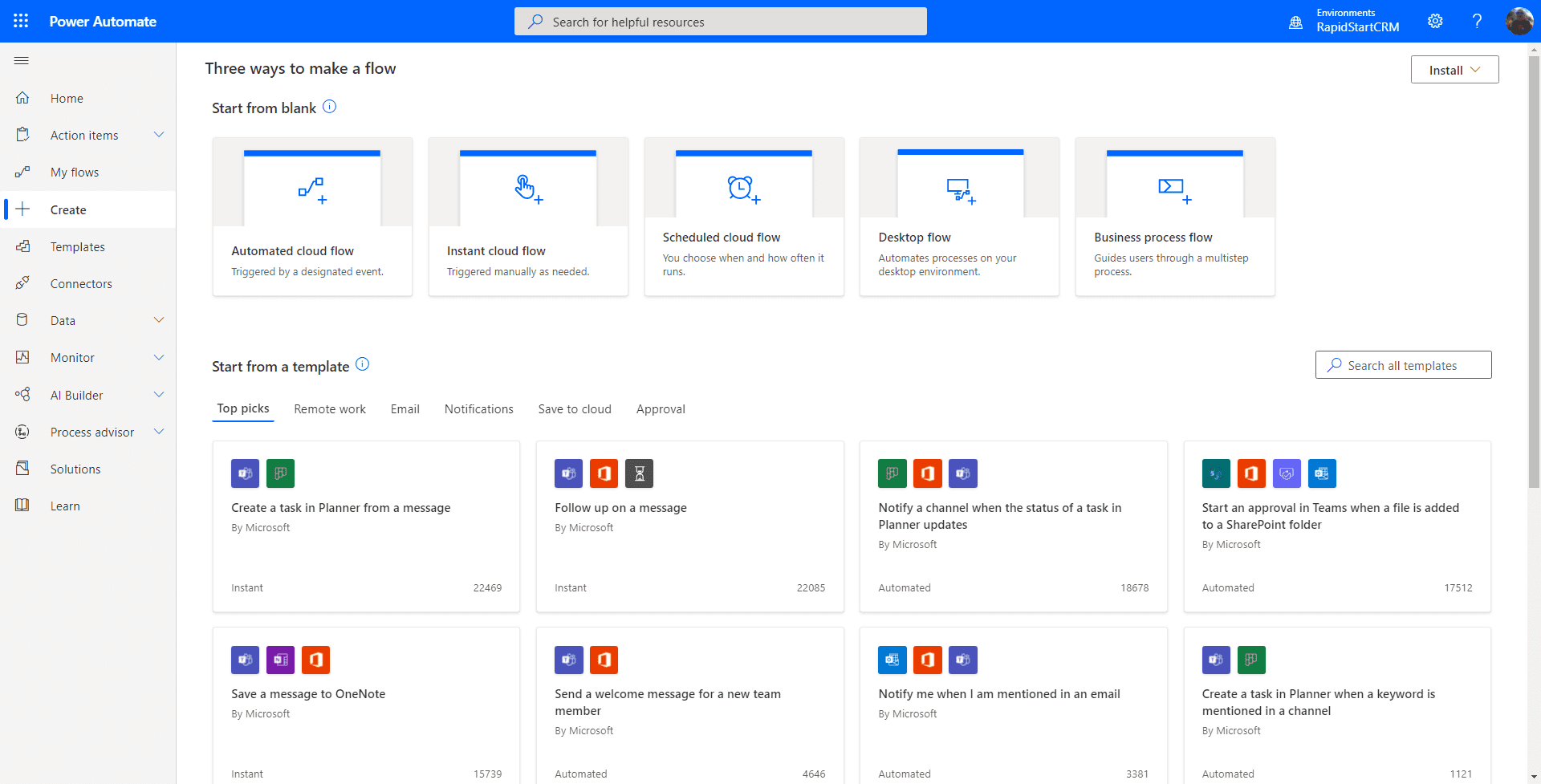
La primera decisión que debemos tomar es cómo activaremos este Flujo. La mayoría de las veces probablemente usarás el “Flujo Automatizado en la Nube”, y eso es también lo que necesitamos para replicar el flujo de la plantilla anterior. Así que haremos clic en eso.
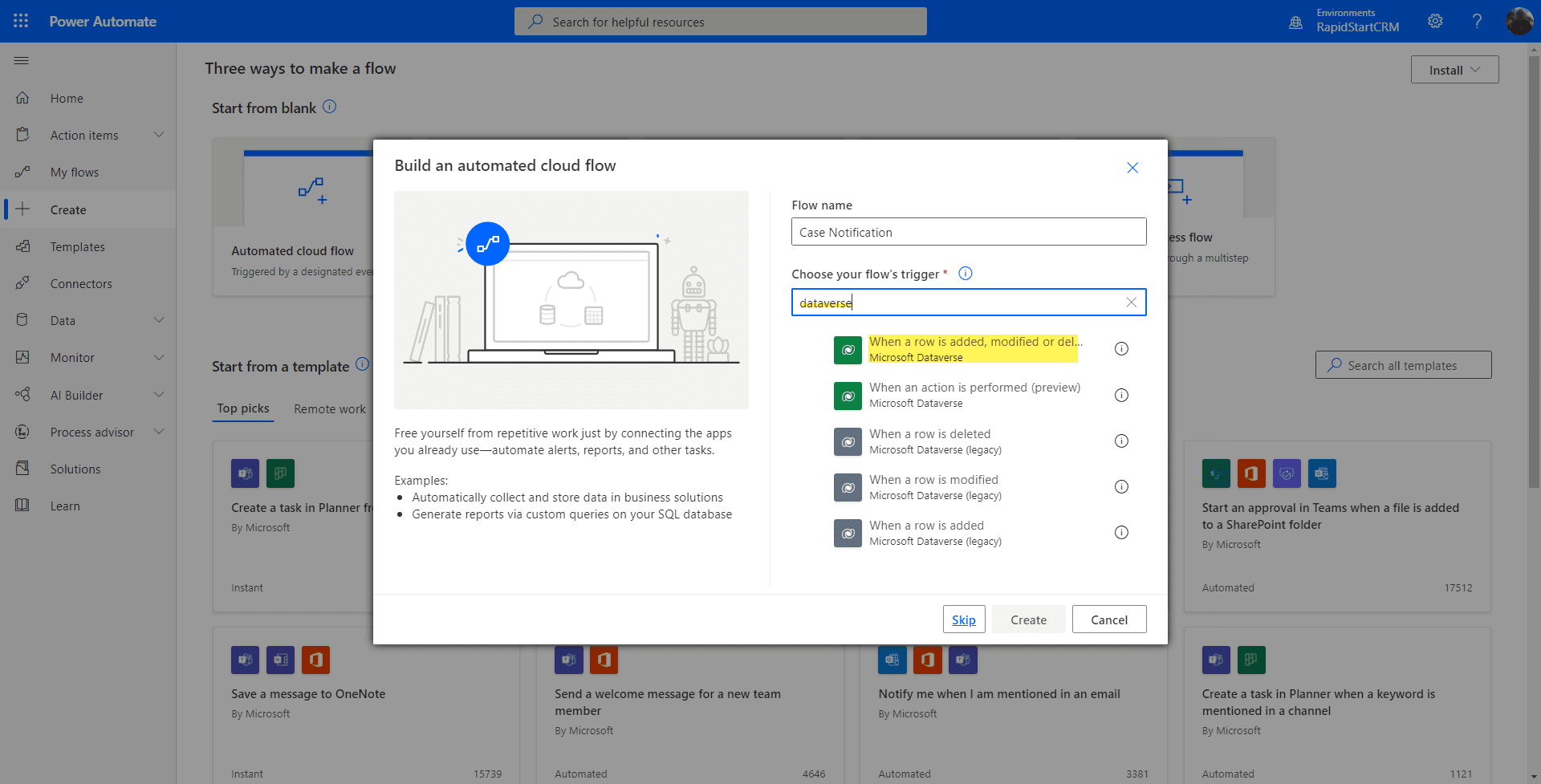
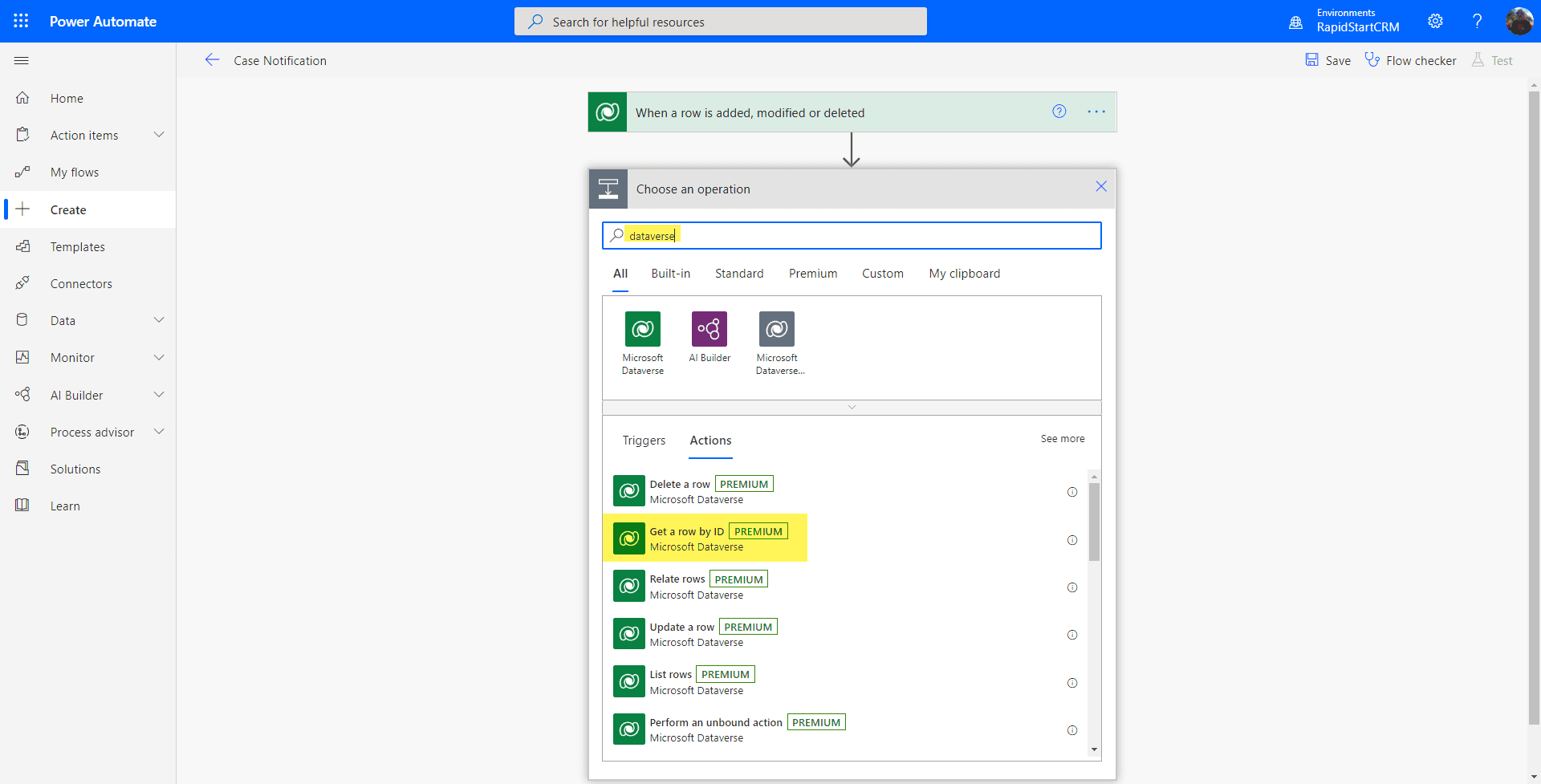
Comienza dando un nombre a tu Flujo, luego en la columna de desencadenadores escribe “Dataverse” para buscar los desencadenadores disponibles. Vamos a seleccionar el primero en la lista: “Cuando se agrega, modifica o elimina una fila”. Los iconos verdes son los nuevos conectores de “Dataverse”, y los grises son los conectores heredados más antiguos. Siempre prefiere los verdes.
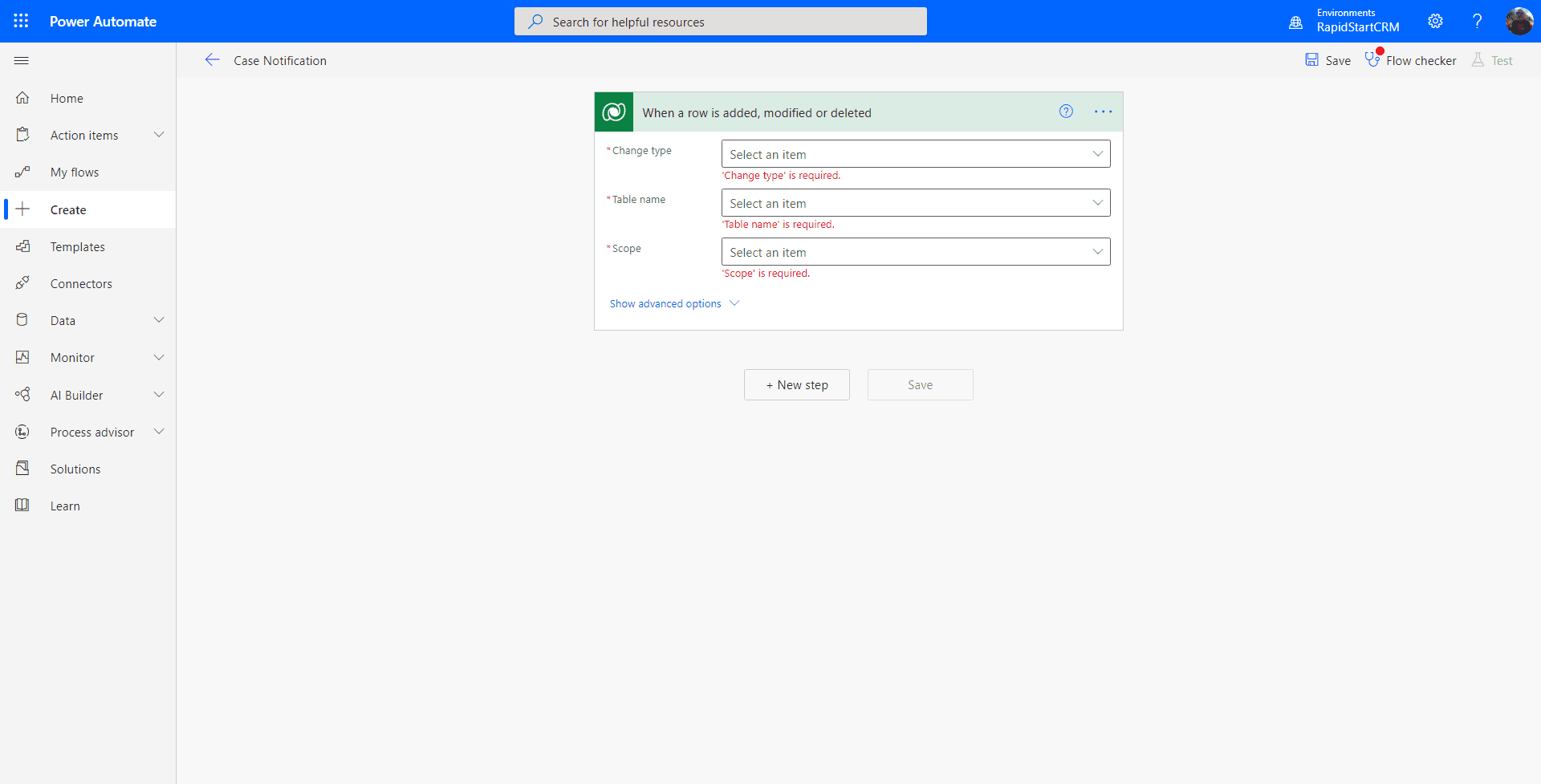
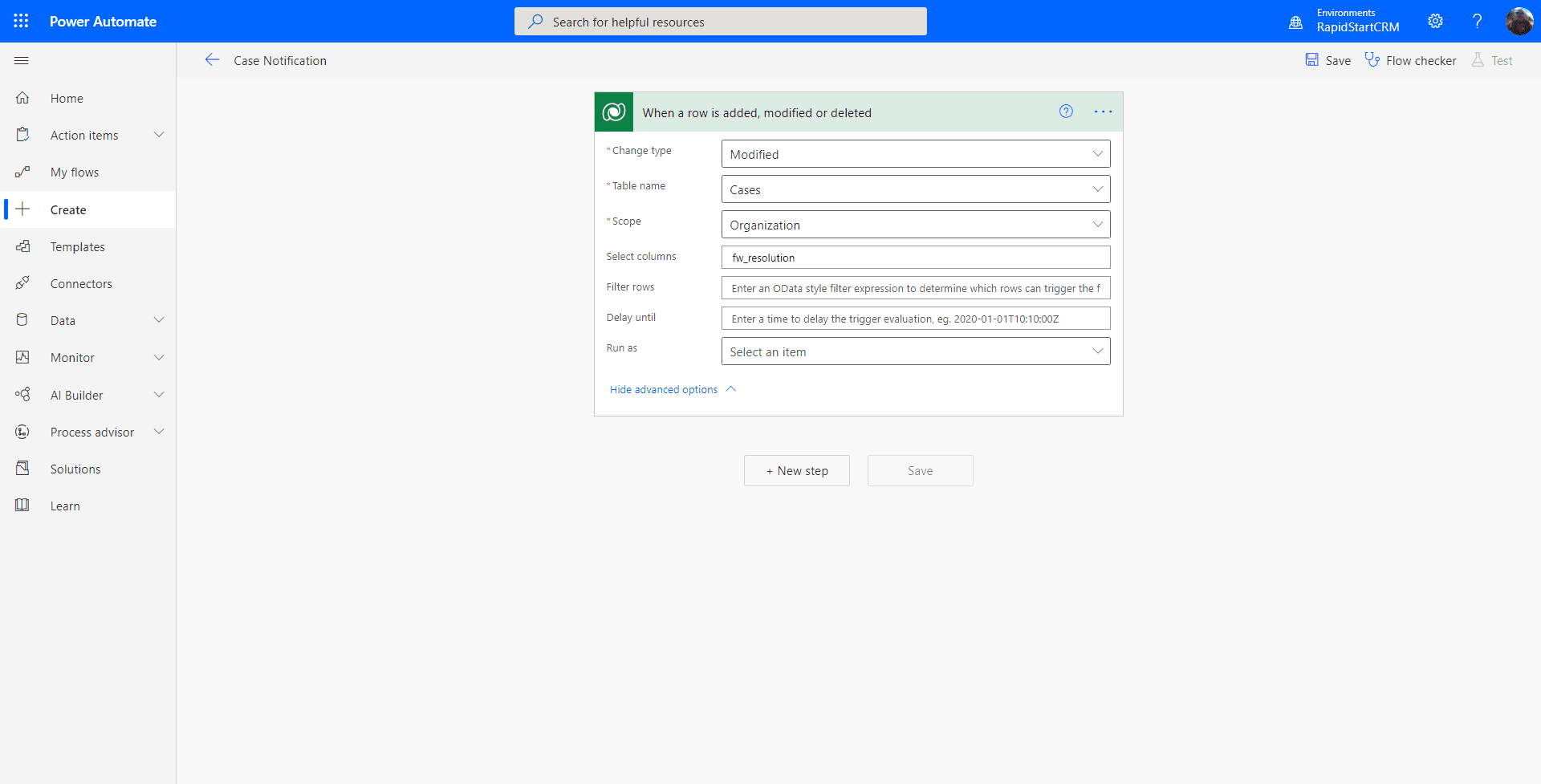
Lo primero que se te puede pedir es “iniciar sesión” en la conexión de Dataverse. Después de iniciar sesión, puedes hacer clic en “Continuar” para ver la página anterior. Aunque es similar a la conexión heredada que usamos con la plantilla, hay algunas diferencias sutiles. Haz clic en “mostrar opciones avanzadas”, luego hagamos lo siguiente:
- Para la columna “Tipo de Cambio”, selecciona “Modificado”.
- Para la columna “Nombre de la Tabla”, seleccionaremos nuevamente “Casos”
- Para la columna “Ámbito”, selecciona “Organización”.
- Para el campo “Seleccionar Columnas”, necesitamos ingresar el “nombre único” para la columna de Resolución para casos. Desafortunadamente, esto no es simplemente la etiqueta “Resolución”, ya que las etiquetas no tienen que ser únicas. En este caso, el “nombre único” es
fw_resolution. En otro post te mostraremos cómo obtener estos nombres únicos.
Tu página ahora debería verse como la imagen a continuación. Si es así, selecciona “Nuevo Paso”:
En el cuadro que aparece para el nuevo paso, buscaremos nuevamente “Dataverse”, y seleccionaremos la acción “Obtener una fila por ID”.
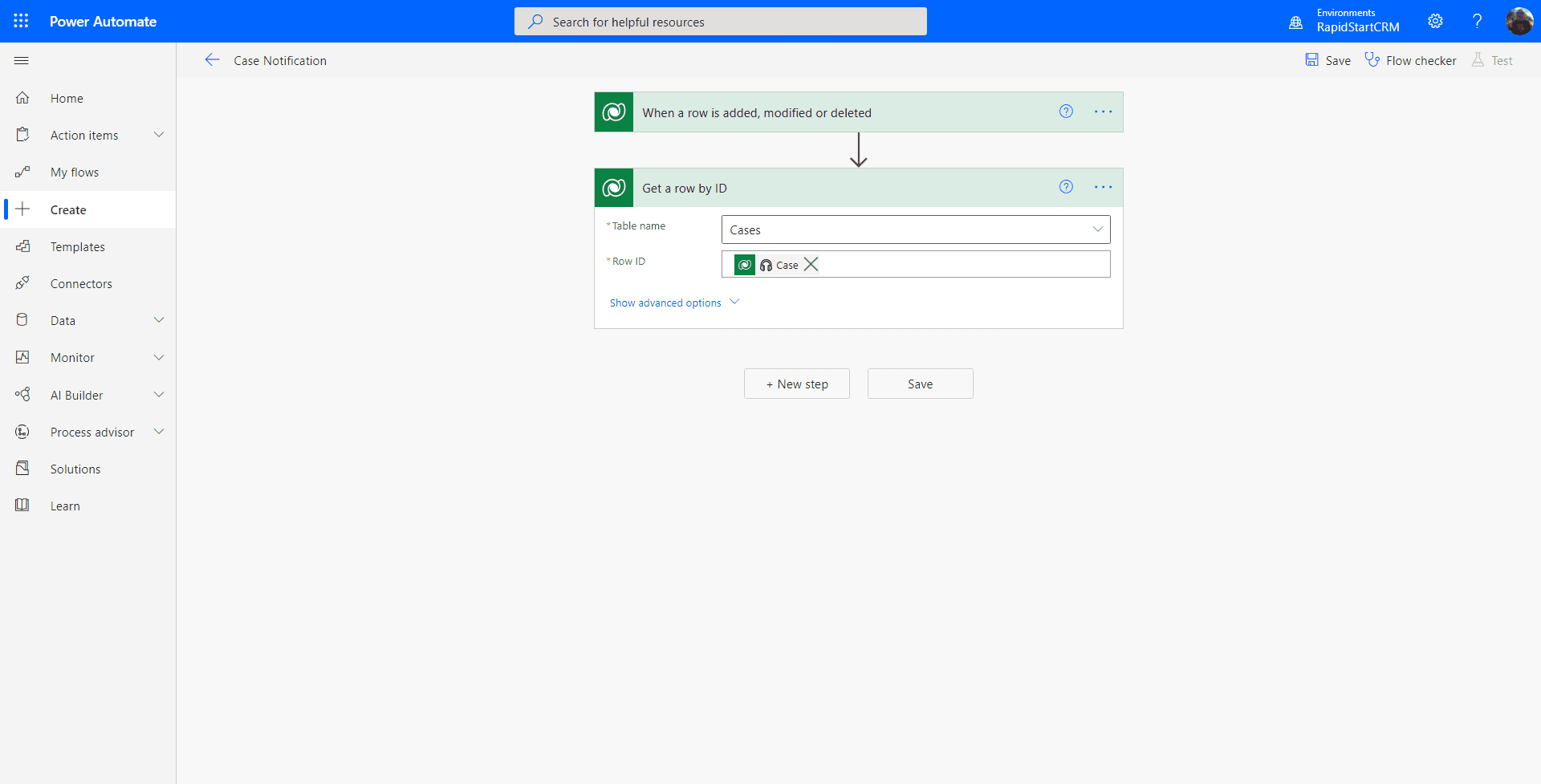
Nuevamente seleccionaremos “Caso” en el “Nombre de la Tabla”, y usaremos el selector Dinámico para seleccionar el “Identificador Único para Caso” en la columna “ID de Fila”. Así que tu pantalla debería verse como la imagen a continuación. Si es así, haz clic en “Nuevo Paso”.
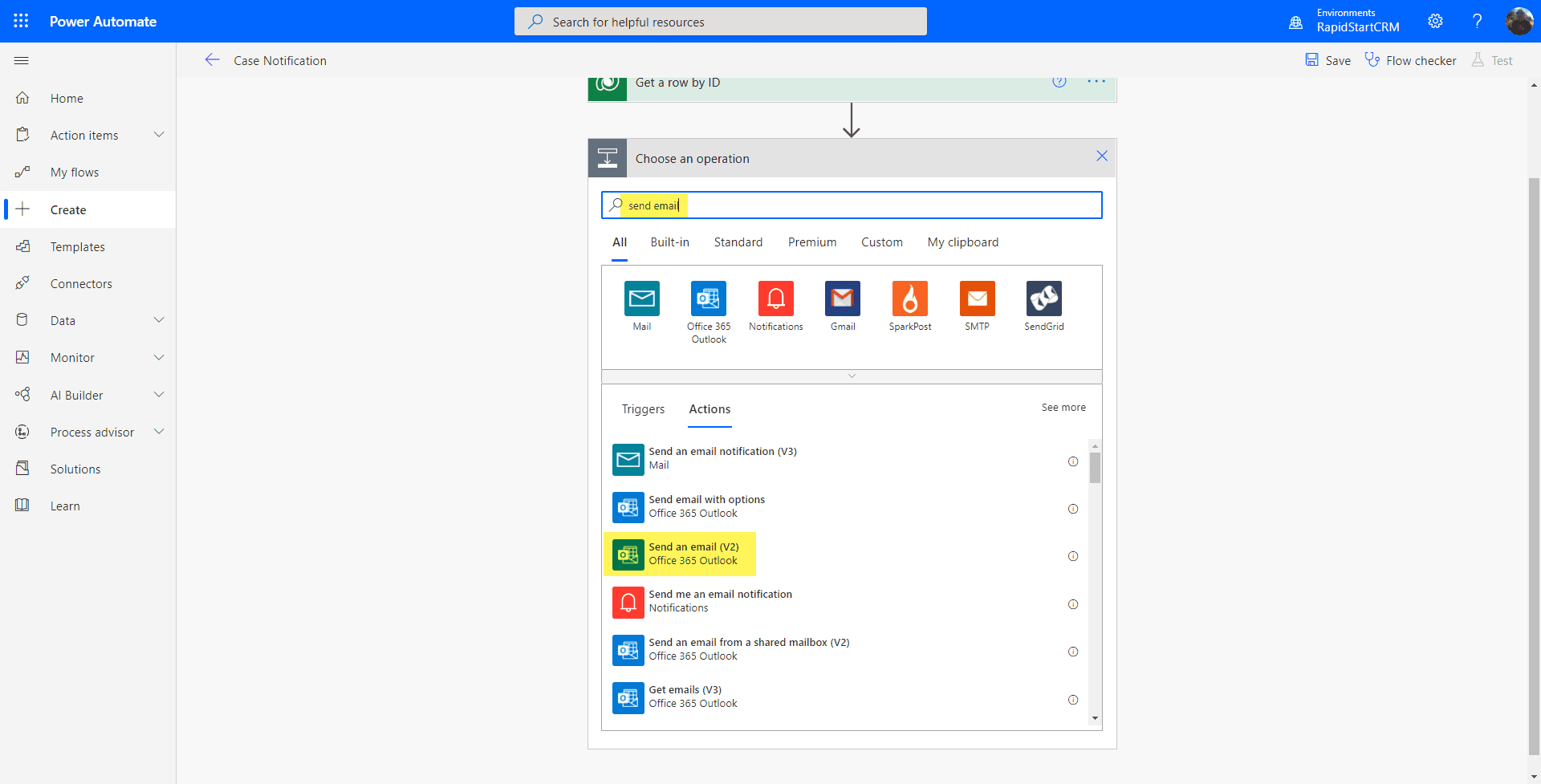
En el cuadro que aparece para el nuevo paso, buscaremos “enviar correo electrónico”, y seleccionaremos la acción “Enviar un correo electrónico V2”.
Similar a la versión de la plantilla, comenzaremos escribiendo usuario(s) en la columna “Para” y seleccionaremos nuestros destinatarios, y daremos al correo electrónico un asunto, pero esta vez haremos un asunto más útil. También haremos un cuerpo más informativo.
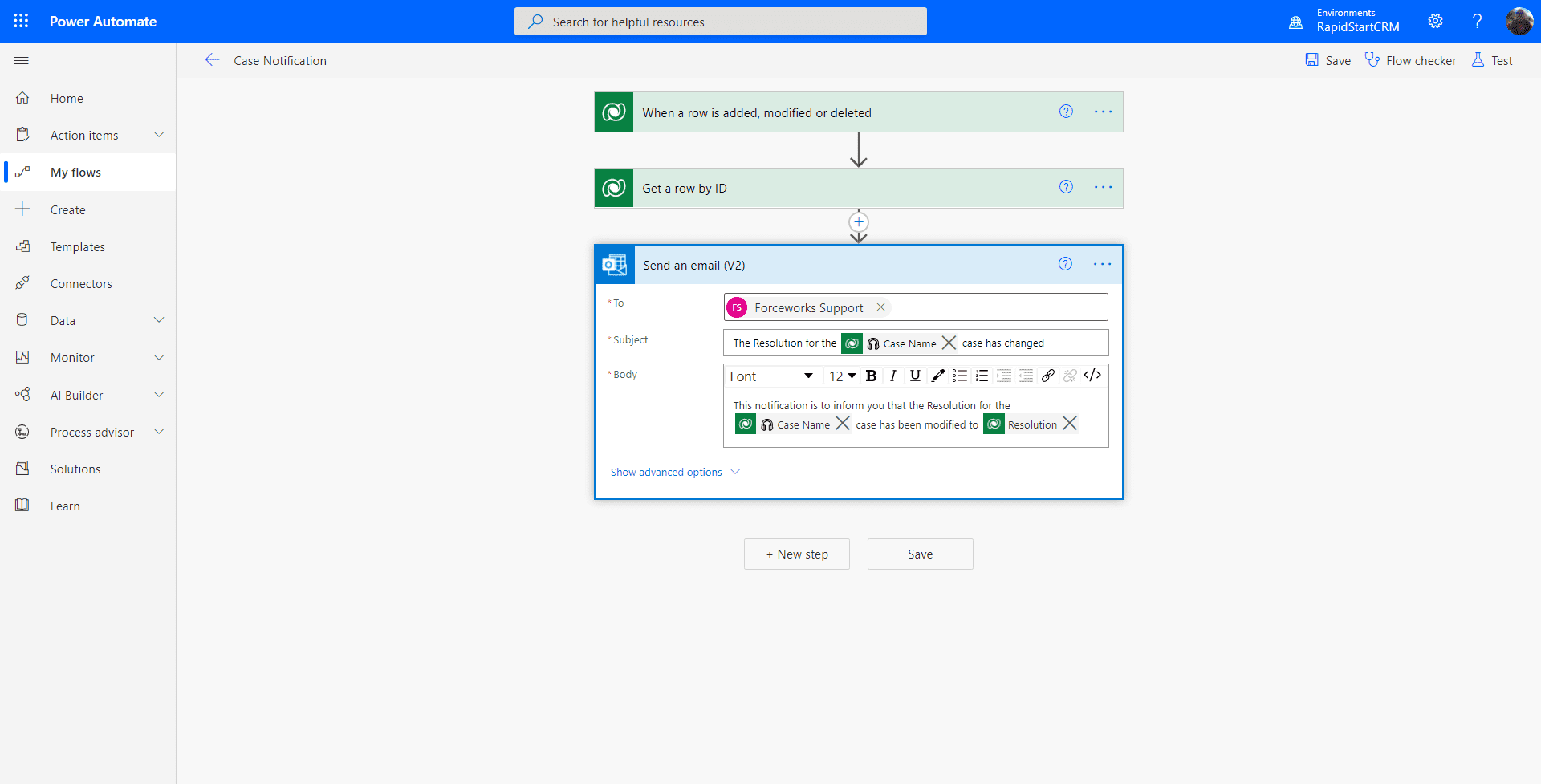
Como puedes ver arriba, hemos añadido algunos elementos más dinámicos al asunto y cuerpo del mensaje, usando el selector Dinámico mientras escribíamos nuestro texto. Así que esta notificación “mejorada” ahorrará al destinatario tener que iniciar sesión para ver qué sucedió.
Ahora puedes hacer clic en el botón “Guardar”, y si no hay una alerta junto al Verificador de Flujo, tu Flujo se activará. Si hay una alerta, cometiste un error en algún lugar. Así que probemos este Flujo ahora, haciendo clic en “Probar” en la parte superior derecha. Vamos a realizar nuestra prueba Manualmente, así que selecciona esa opción y haz clic en “Probar”.
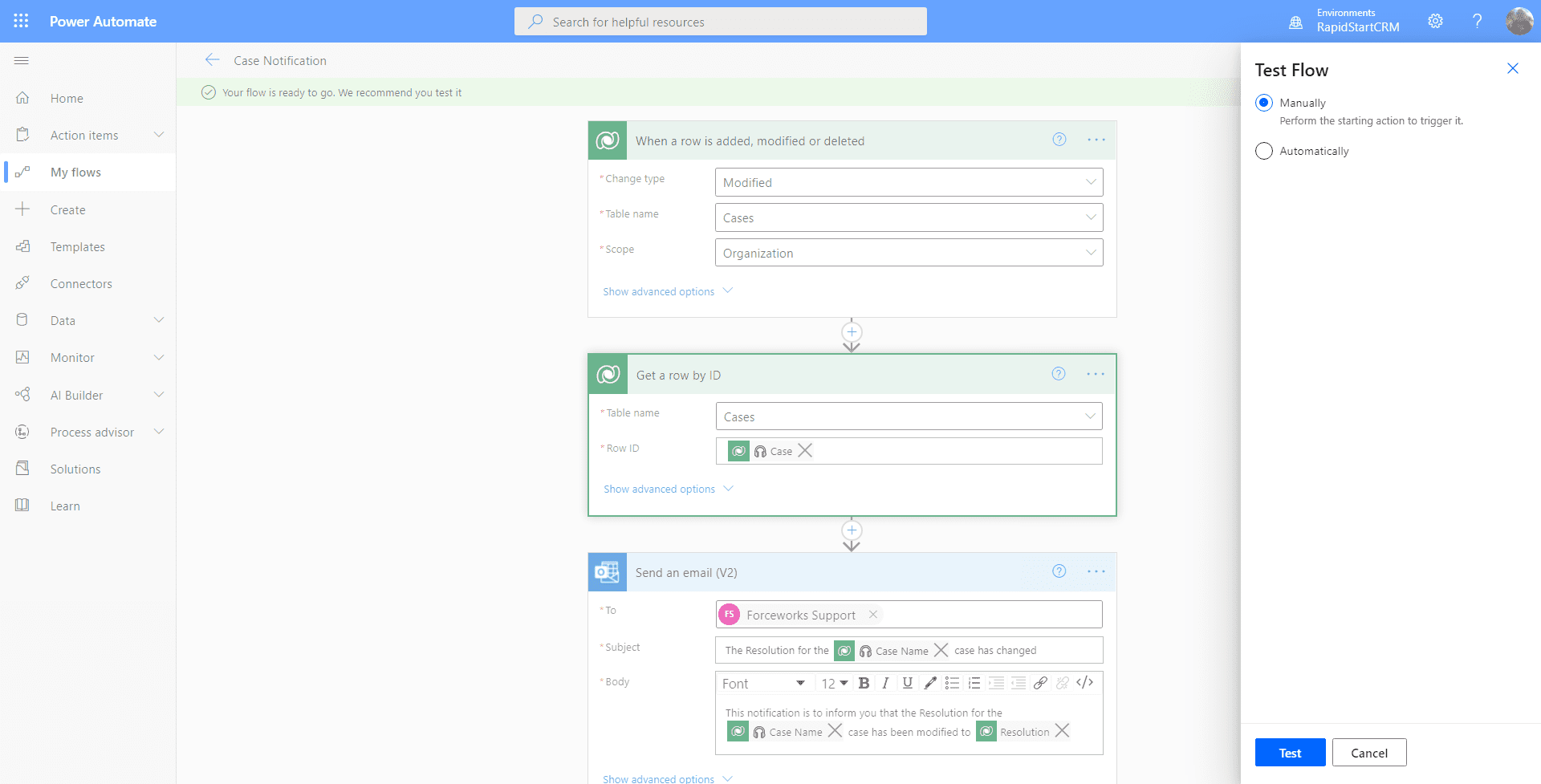
Abre una nueva pestaña en tu navegador, ve a RapidStart CRM y haz un cambio en la columna de Resolución en cualquier registro de caso y guárdalo. Luego regresa a la pestaña del Flujo. Deberías ver la pantalla a continuación.
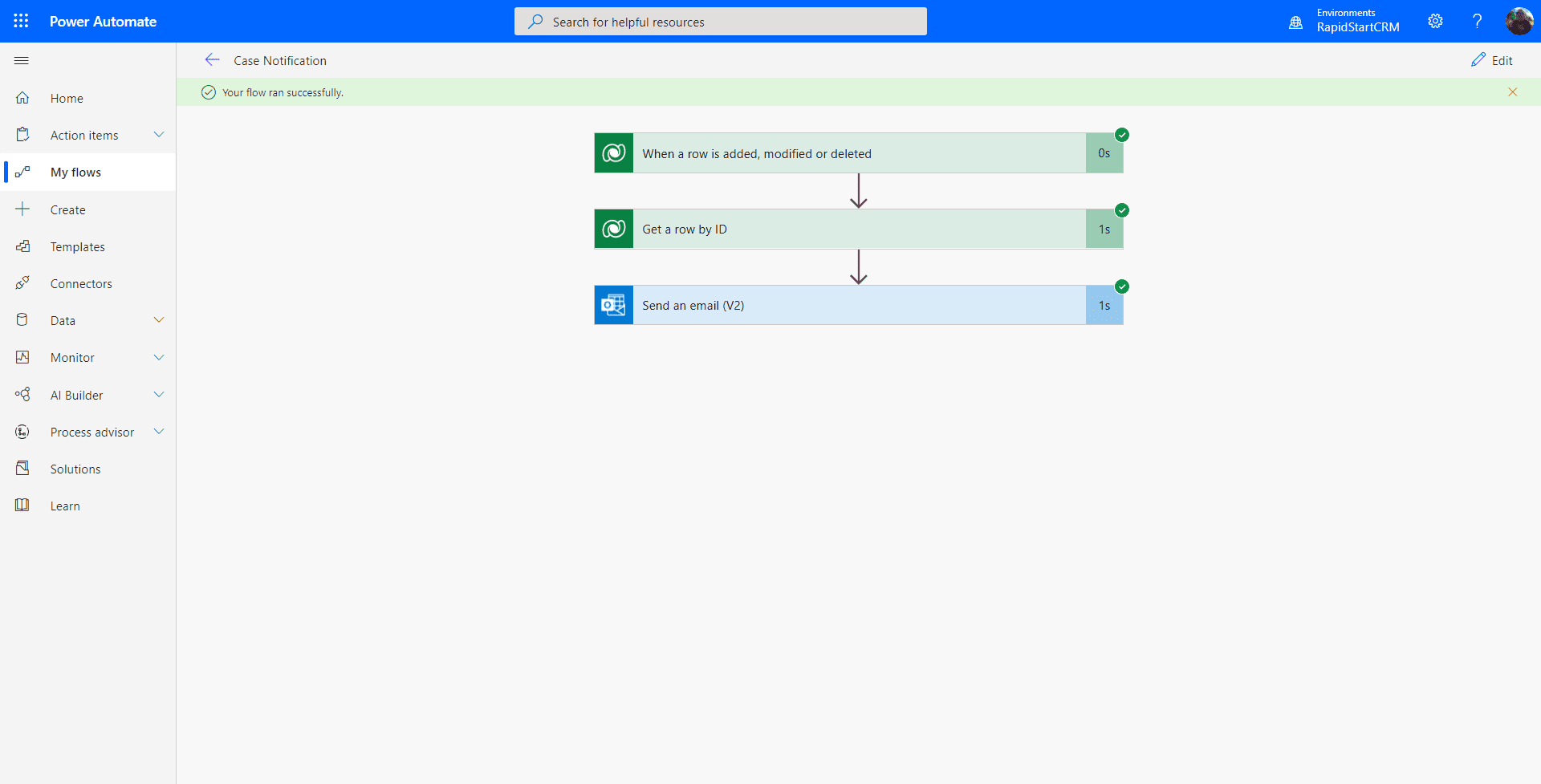
Si ves todas las marcas verdes en los pasos… felicidades, ¡has construido tu primer Flujo de Power Automate “desde cero” para RapidStart CRM! Pero solo para asegurarte, verifica que tus destinatarios realmente recibieron el correo electrónico :)
Resumen
Dado que añadimos el filtro de “Resolución” al primer paso, esta notificación solo se enviará cuando esa columna cambie. Las cosas se complican un poco cuando quieres incluir valores de conjunto de opciones, como Prioridad o Estado, por ejemplo. Podríamos cubrir eso en un futuro post.
Regresar a la Parte 1 — Flujo desde una Plantilla