RapidStart CRM के लिए Business Central Addon सेटअप
RapidStart CRM के लिए Business Central Addon इंस्टॉल और कॉन्फ़िगर करने के चरण। हमारे ऐप्स के विपरीत, इस addon के लिए RapidStart CRM की तरफ और Business Central की तरफ दोनों से कई चरणों की आवश्यकता है।
⚠️ Partner अनुशंसित
जटिलता के कारण, हम इसके लिए हमारे किसी RapidStart Certified Partner का उपयोग करने का सुझाव देते हैं। हालांकि, यदि आपका Business Central partner Power Platform में भी कुशल है, तो वे आपके लिए ये चरण कर सकते हैं। हम अनुशंसा नहीं करते कि कोई end-user इस प्रक्रिया का प्रयास करे।
उच्च स्तरीय चरण
- एक मौजूदा Dataverse enabled एनवायरनमेंट बनाएं या उपयोग करें।
- Dataverse enabled एनवायरनमेंट पर AppSource से RapidStart CRM इंस्टॉल करें।
- Business Central के भीतर से Integration कॉन्फ़िगर करें।
- Application User Role अपडेट करना
- Record Mapping सेटअप करें
- Dataverse enabled एनवायरनमेंट पर AppSource से RapidStart CRM के लिए Business Central Addon इंस्टॉल करें।
- Environment Variables अपडेट करें
- RapidStart CRM Security roles असाइन करें
- Environments लिंक करें (वैकल्पिक)
- Power Automate Flows
हमने पहले से एक document बनाया है जो चरण 1 और 2 को यहाँ कवर करता है। वे चरण पूरे होने के बाद, चरण 3 के साथ जारी रखने के लिए यहाँ वापस आएं।
सुनिश्चित करें कि Dataverse और BC एनवायरनमेंट प्रकार मेल खाते हों: Production से Production, या Sandbox से Sandbox।
चरण 3: Business Central के भीतर से Integration कॉन्फ़िगर करें
उस Business Central Environment में लॉग इन करें जिसे आप कनेक्ट करना चाहते हैं।
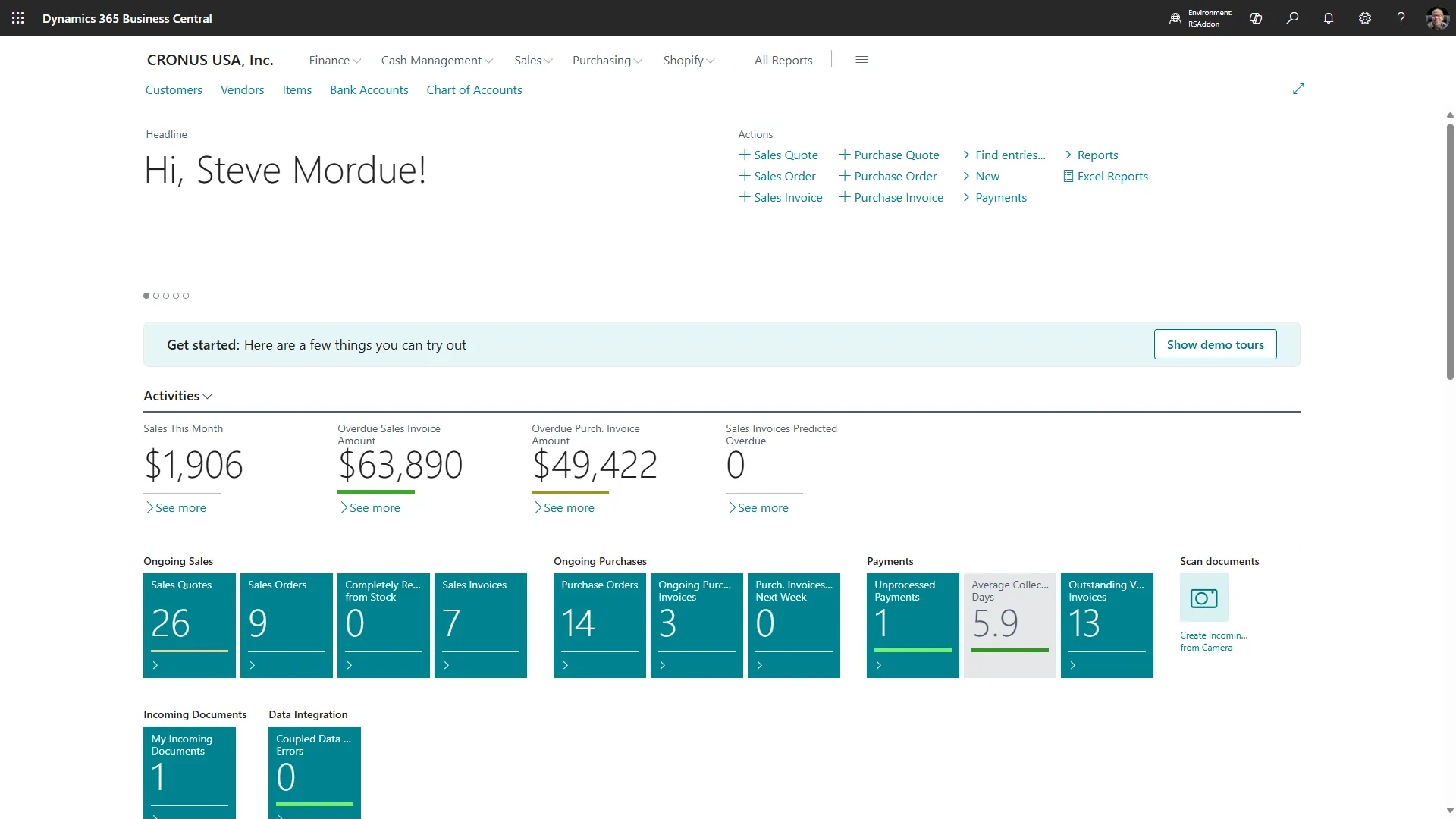
address bar में कुछ जानकारी नोट करें।

Notepad पेज पर Environment ID (पीले में) और Company Name (हरे में) दोनों को copy और paste करें। हमें बाद में इनकी जरूरत होगी।
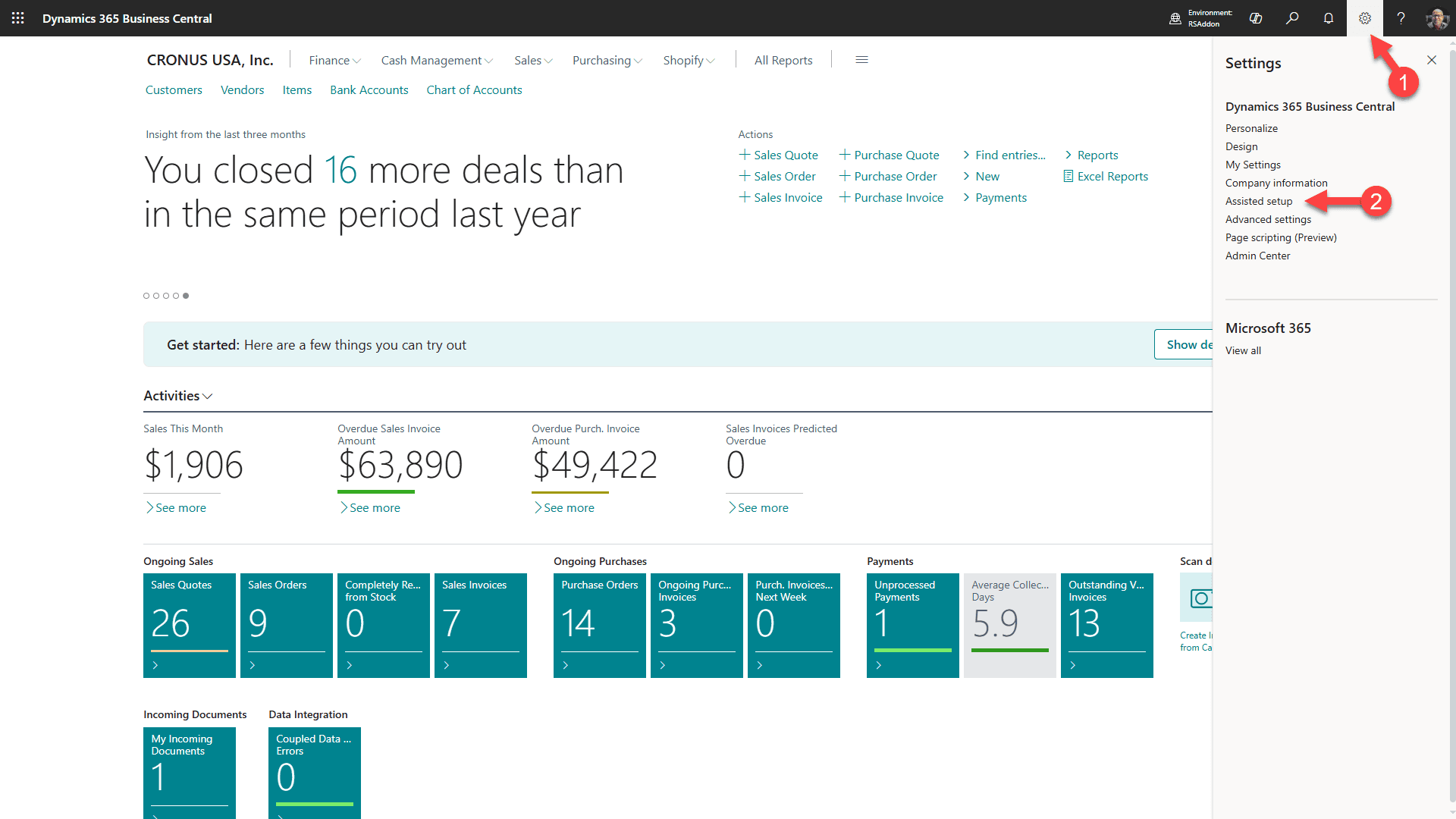
1. gear पर क्लिक करें
2. “Assisted Setup” चुनें
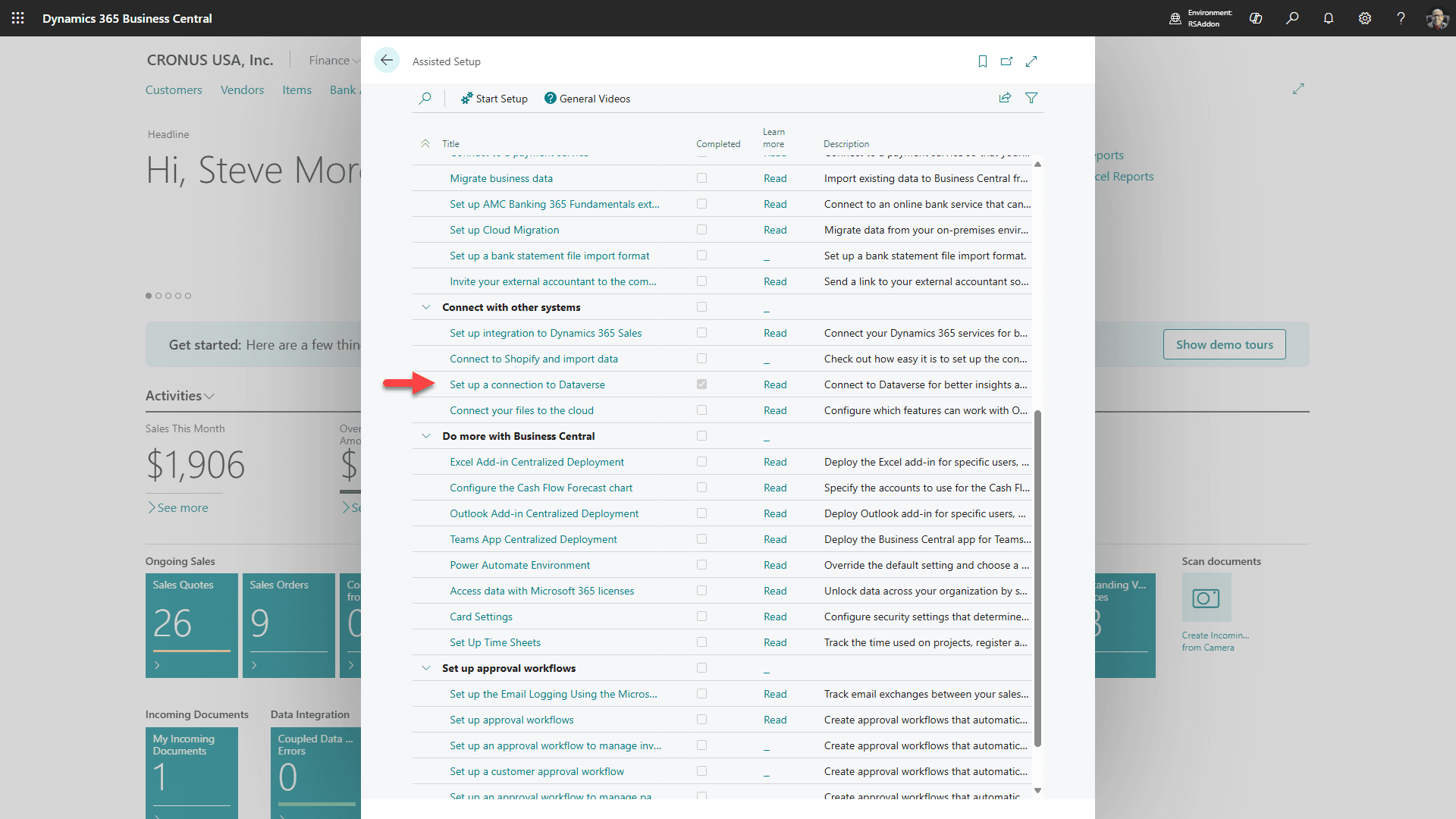
“Connect with other systems” सेक्शन तक स्क्रॉल करें और “Setup a connection to Dataverse” पर क्लिक करें।
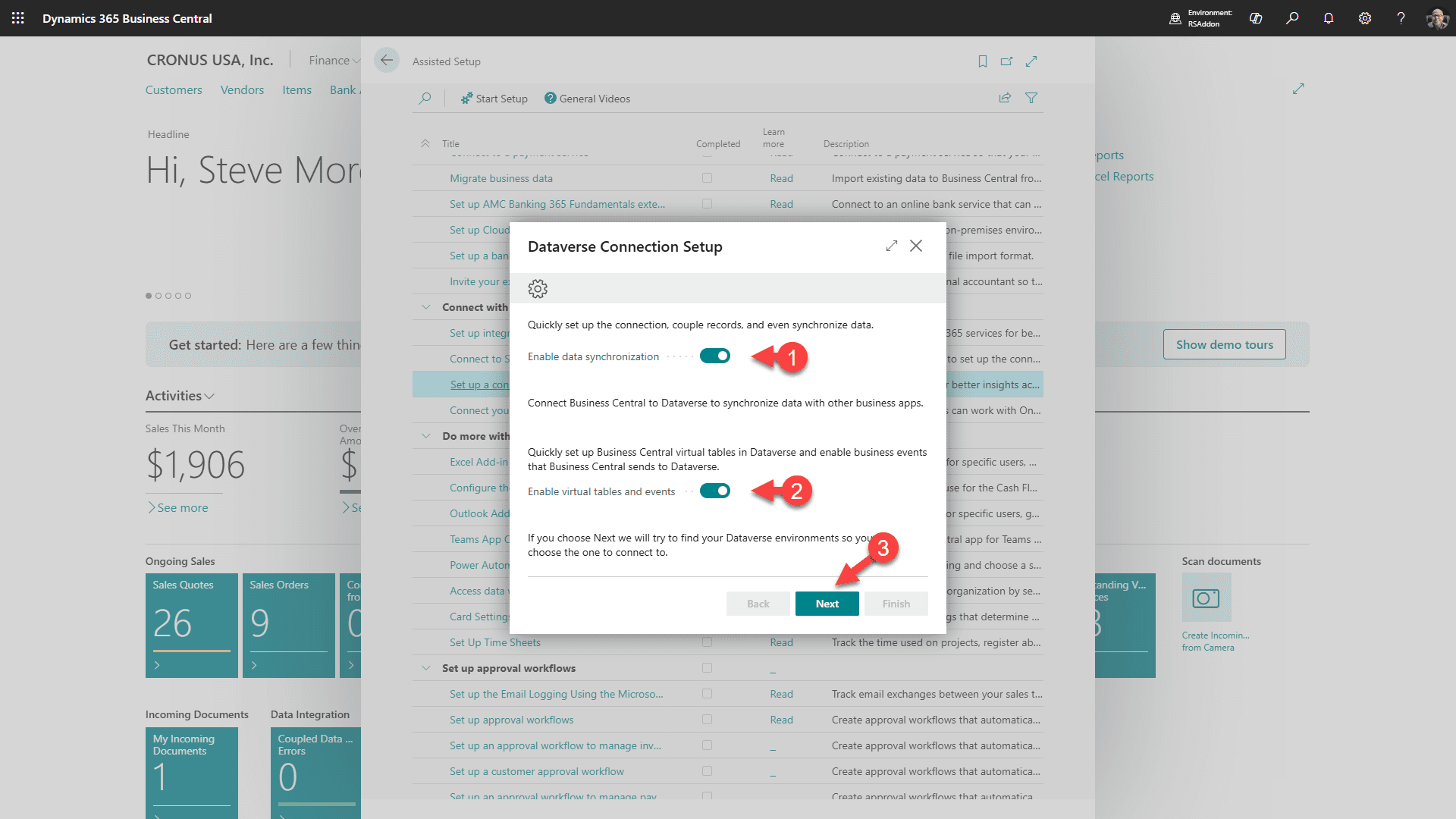
1. data synchronization सक्षम करने के लिए चुनें
2. virtual tables और events सक्षम करने के लिए चुनें
3. “Next” पर क्लिक करें
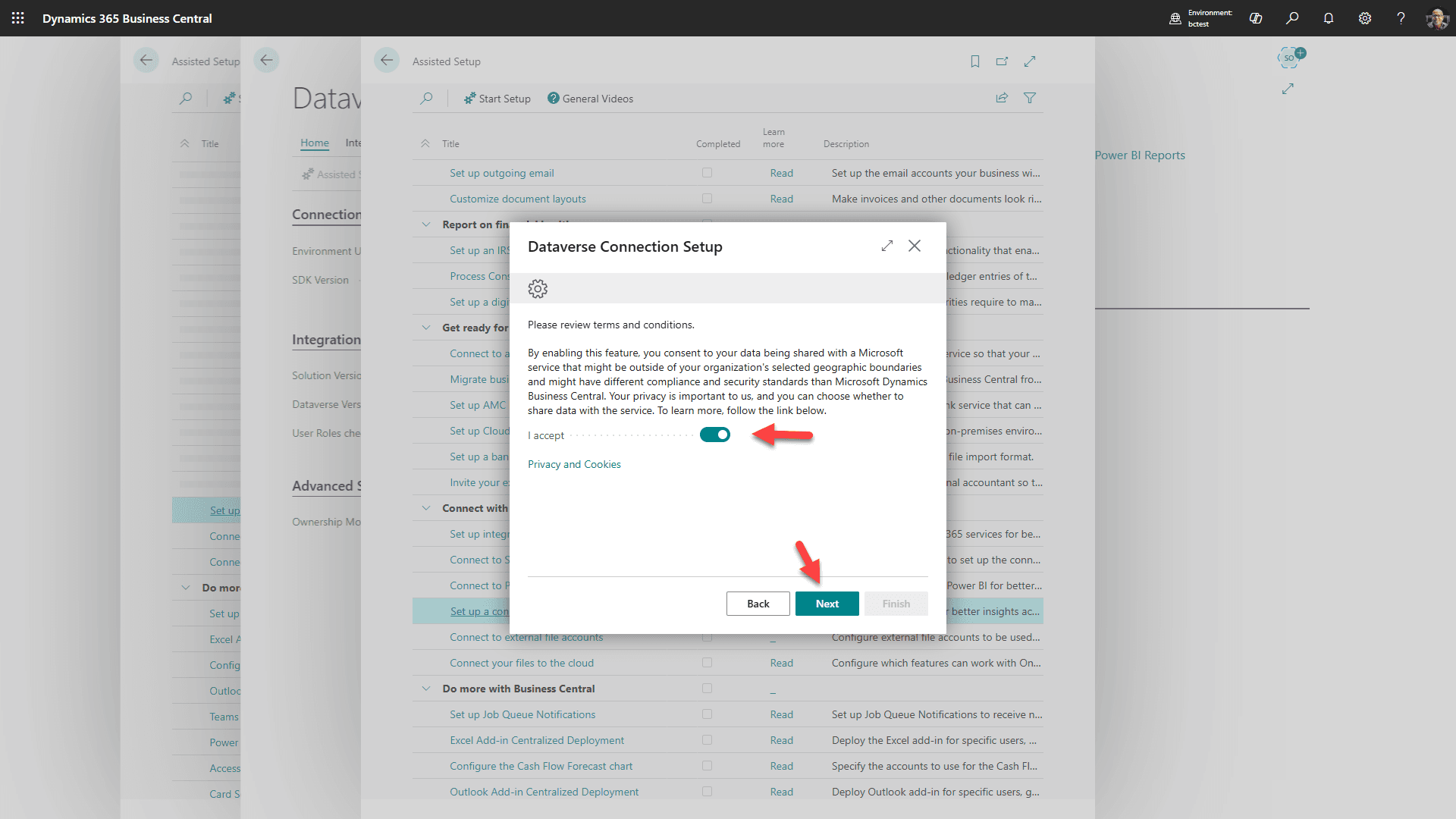
नियम स्वीकार करें और “Next” पर क्लिक करें
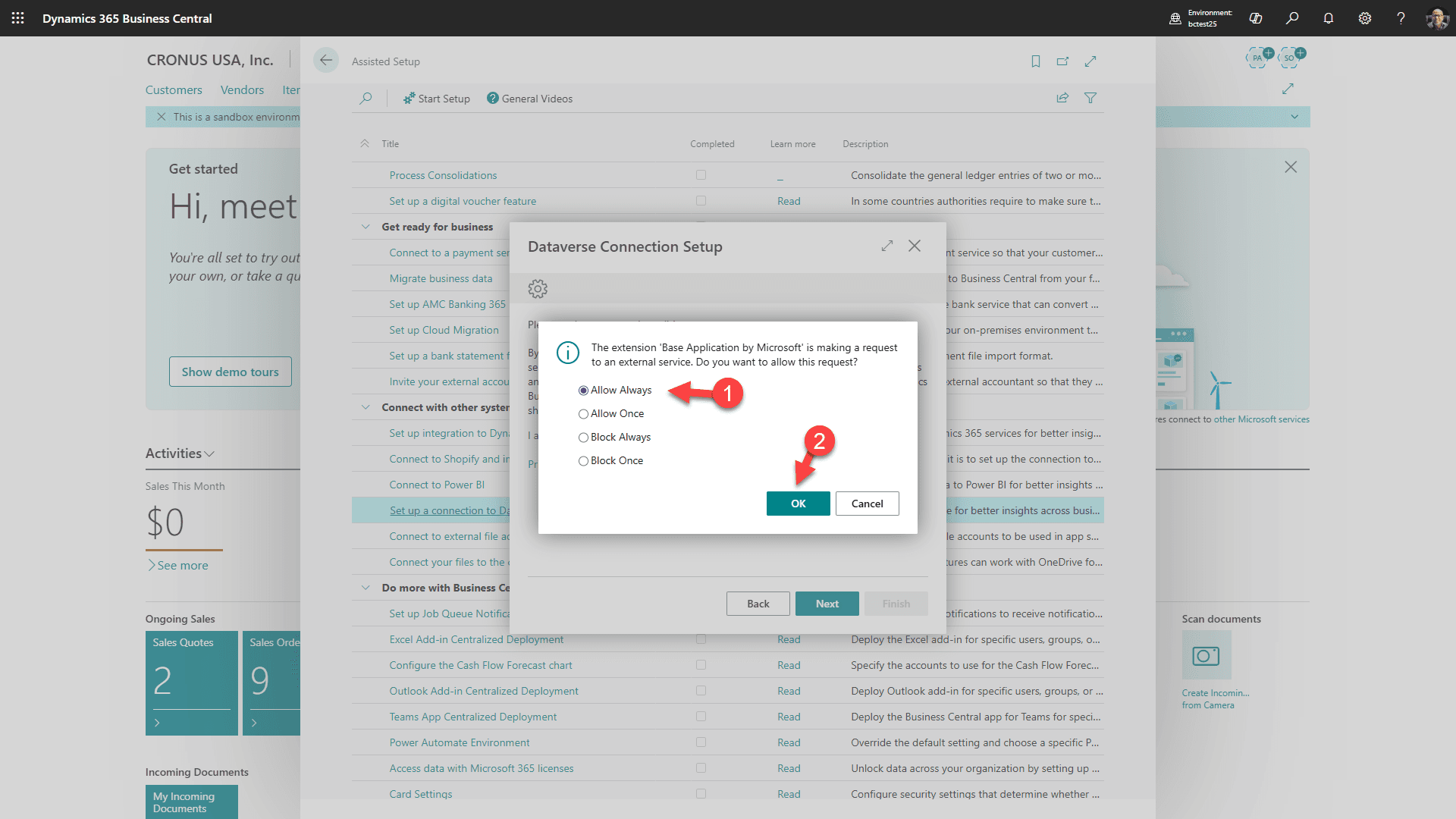
Dataverse से connection “Allow Always” स्वीकार करें, और OK पर क्लिक करें
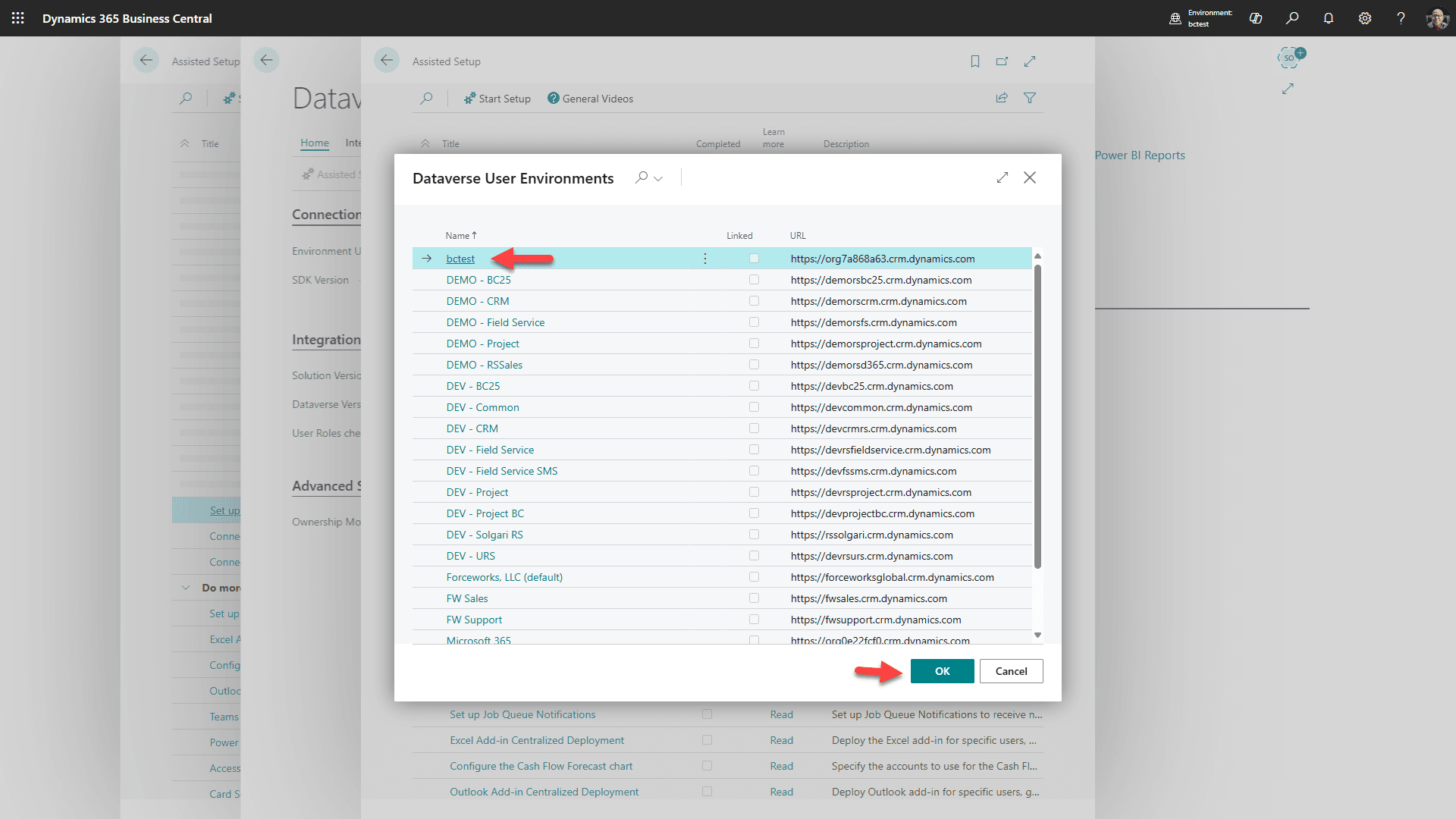
लक्ष्य Dataverse enabled एनवायरनमेंट चुनें, और “Ok” पर क्लिक करें
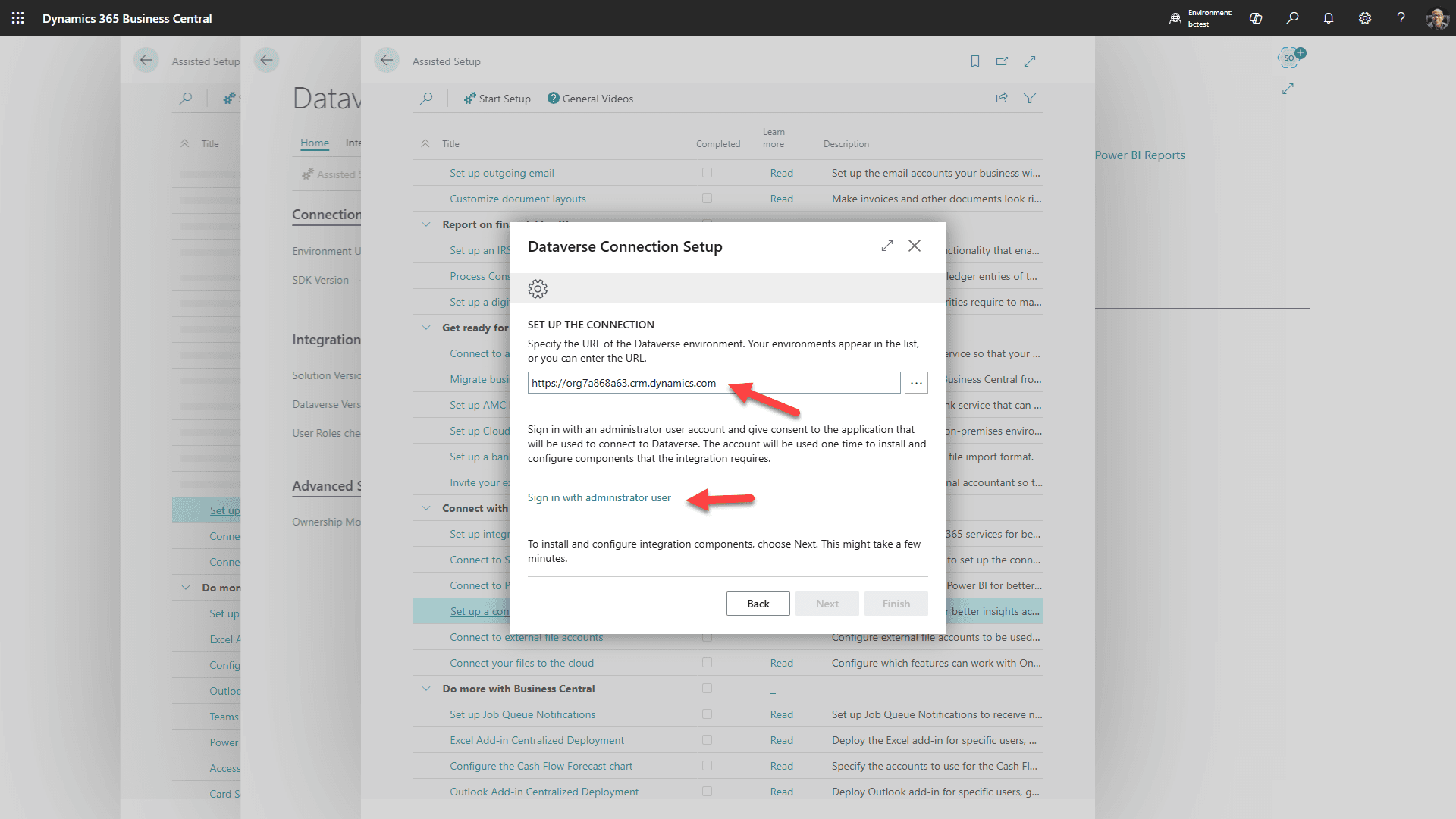
पुष्टि करें कि एनवायरनमेंट सही है, फिर Dataverse एनवायरनमेंट में Sign in करने के लिए link पर क्लिक करें। साइन इन करने के बाद “Next” पर क्लिक करें
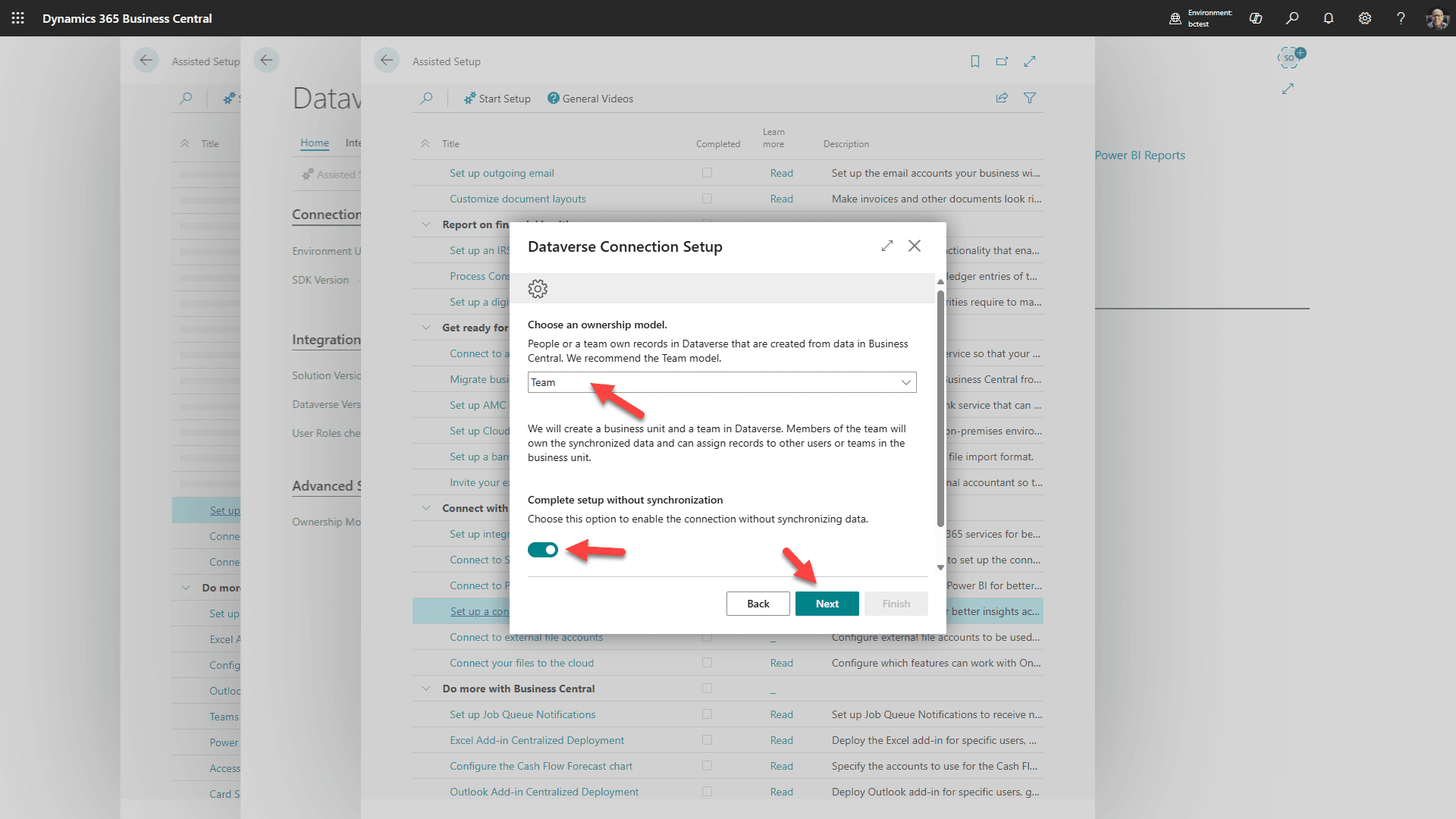
अनुशंसित Team ownership चुनें, synchronization के बिना Complete पर toggle करें (हम यह बाद में करेंगे) और “Next” पर क्लिक करें
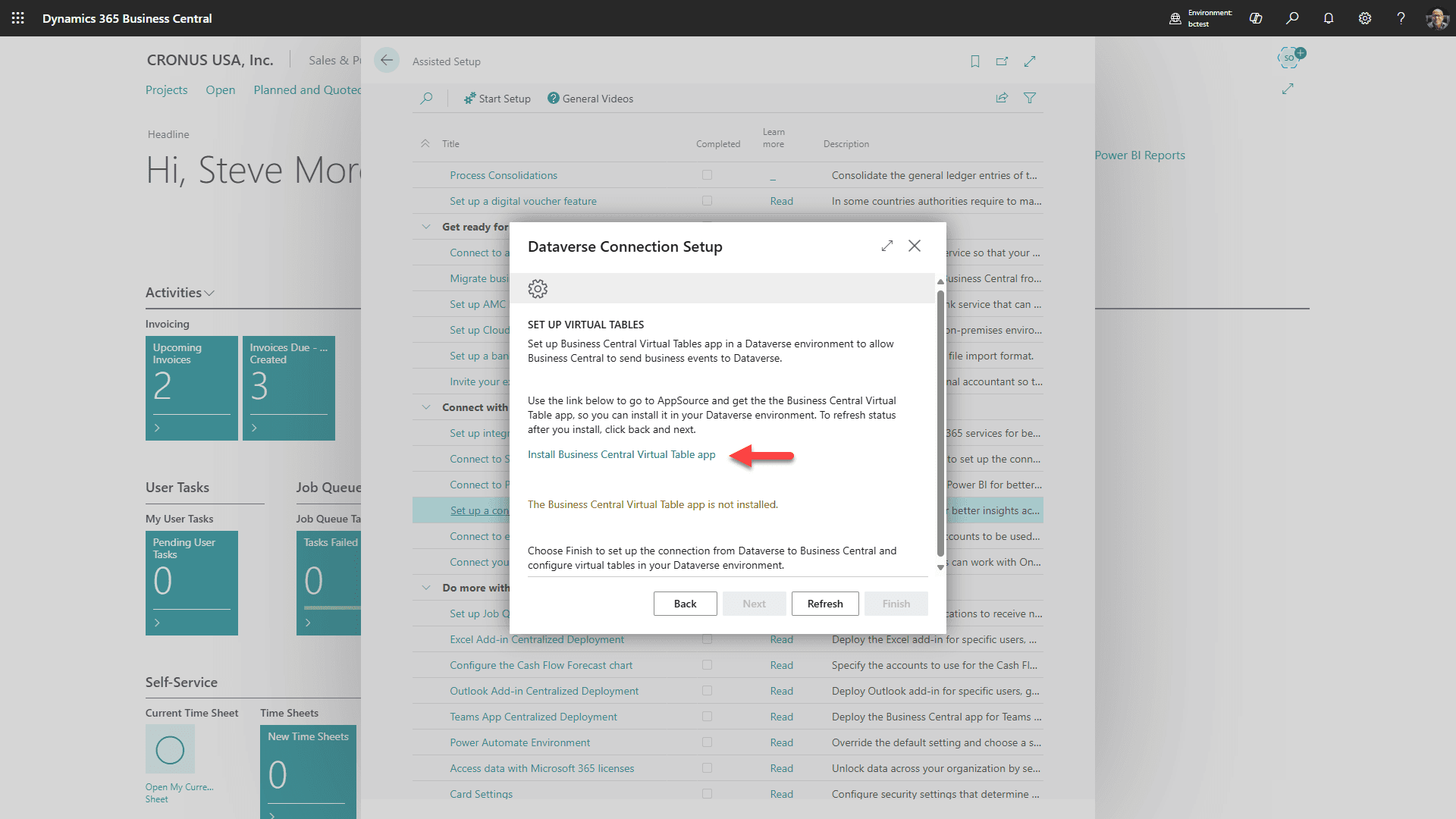
1. Business Central Virtual Table app इंस्टॉल करने के लिए Link पर क्लिक करें
2. “Next” पर क्लिक करें (AppSource के लिए एक नया टैब खुलेगा)
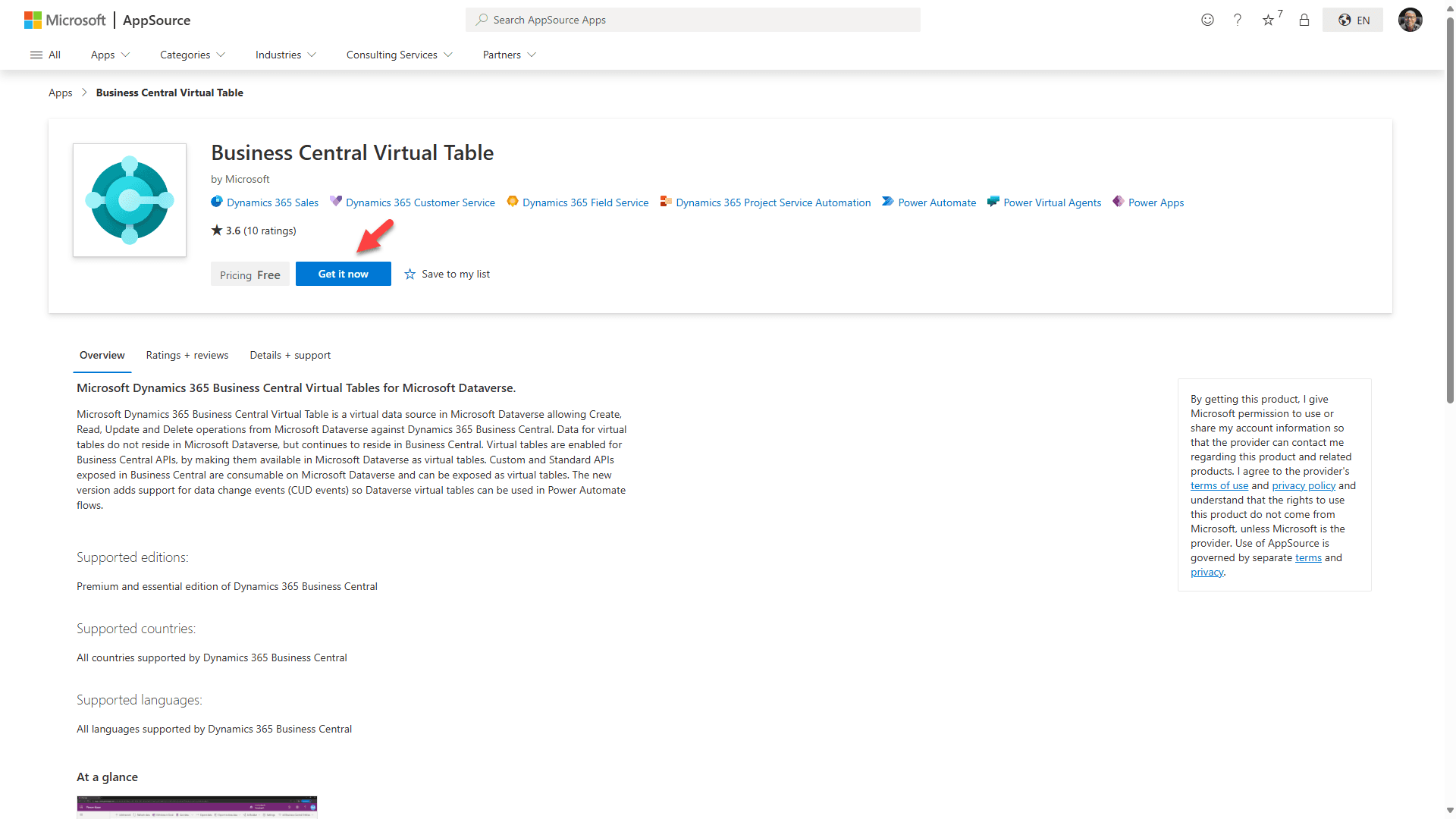
“Get it now” बटन पर क्लिक करें (यह addon मुफ्त है), और निम्नलिखित पेज खुलेगा:
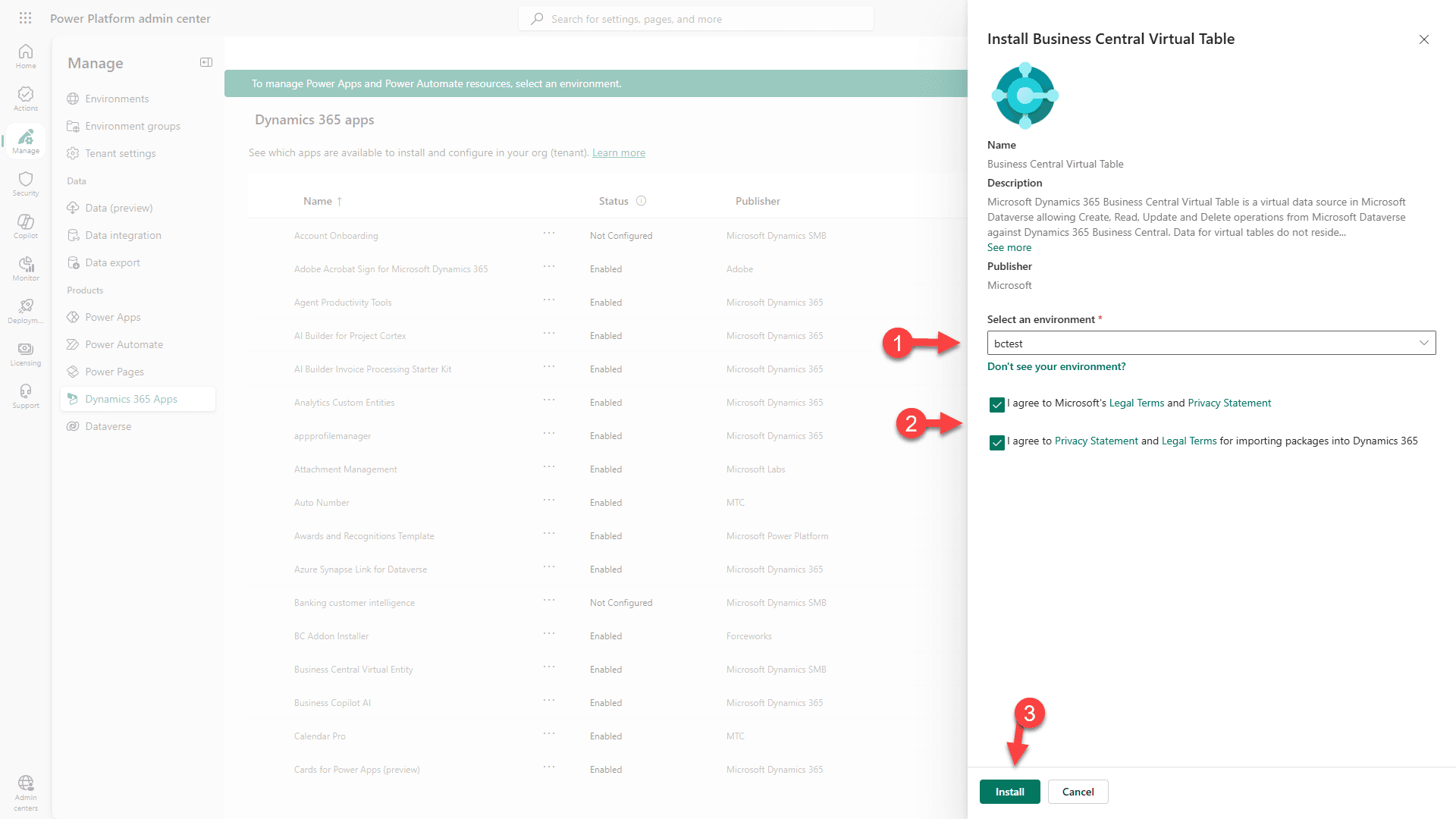
1. लक्ष्य एनवायरनमेंट चुनें (जहाँ आपने RapidStart CRM इंस्टॉल किया है)।
2. नियमों से सहमत हों।
3. “Install” पर क्लिक करें।
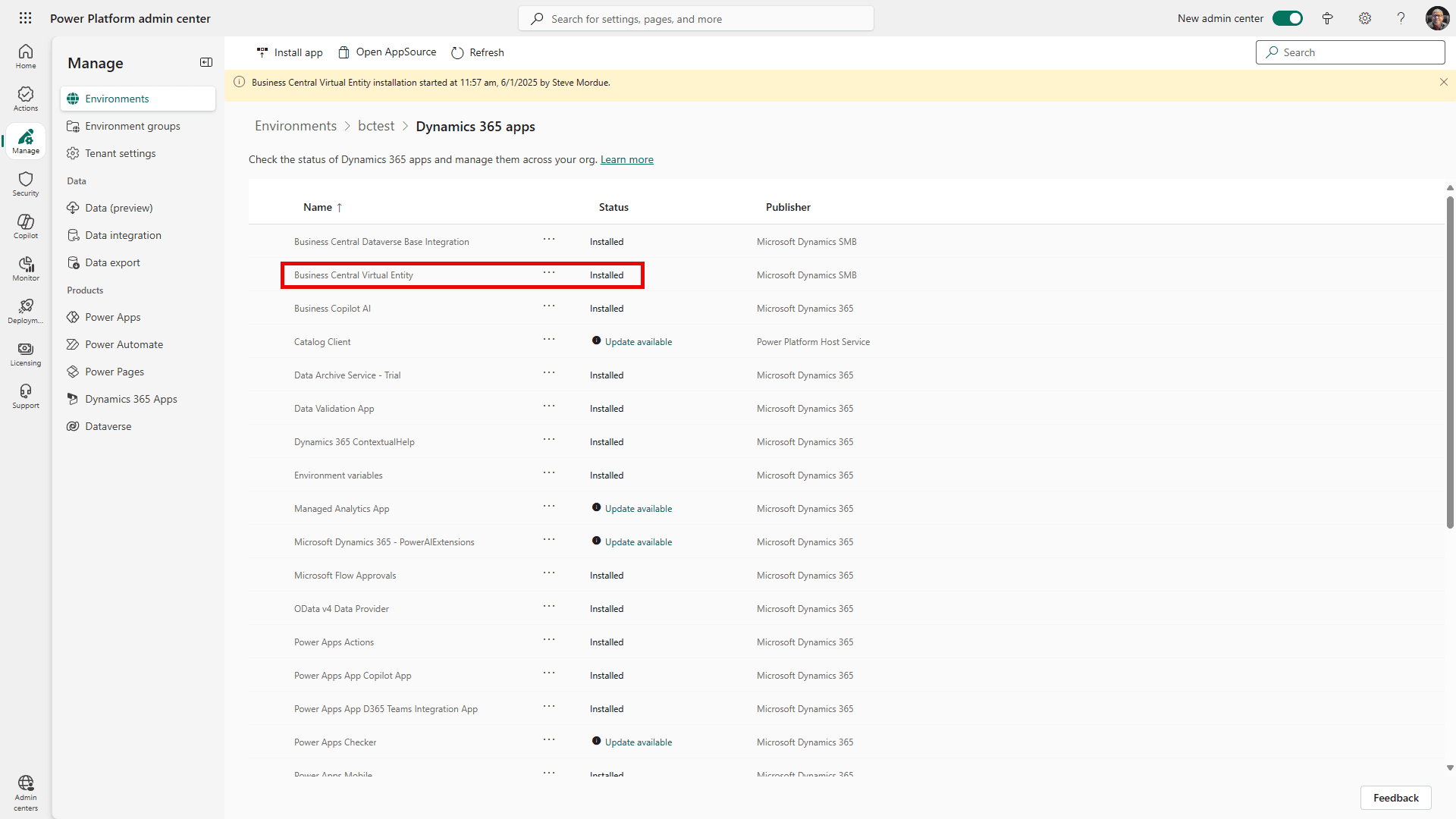
आप देखेंगे कि solution “Installing” है। इसे पूरा होने में कई मिनट लग सकते हैं। समय-समय पर “refresh” पर क्लिक करें जब तक आप देखें कि यह “Installed” है, फिर जारी रखने के लिए Business Central Browser टैब पर वापस जाएं।
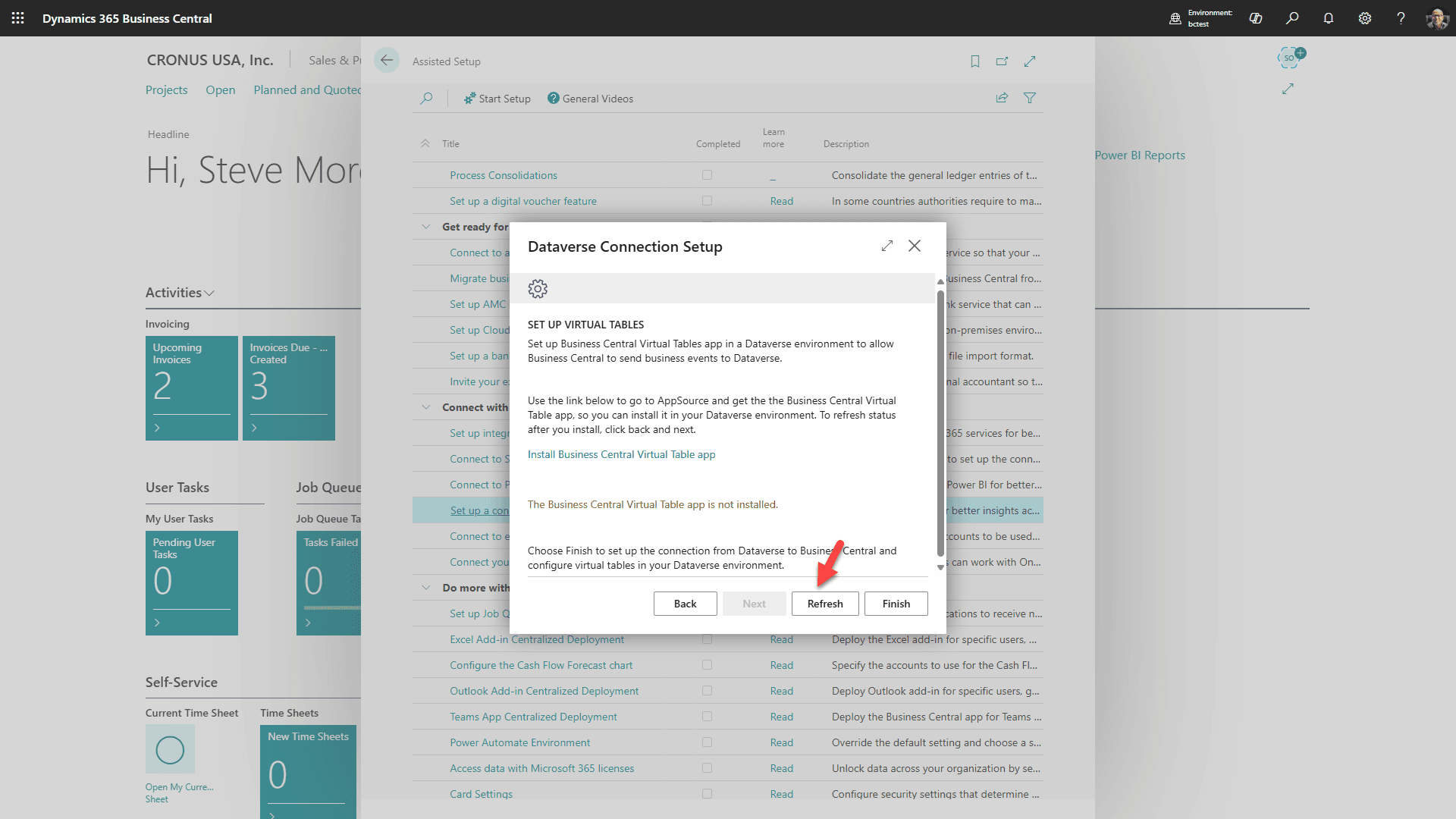
“Refresh” पर क्लिक करें
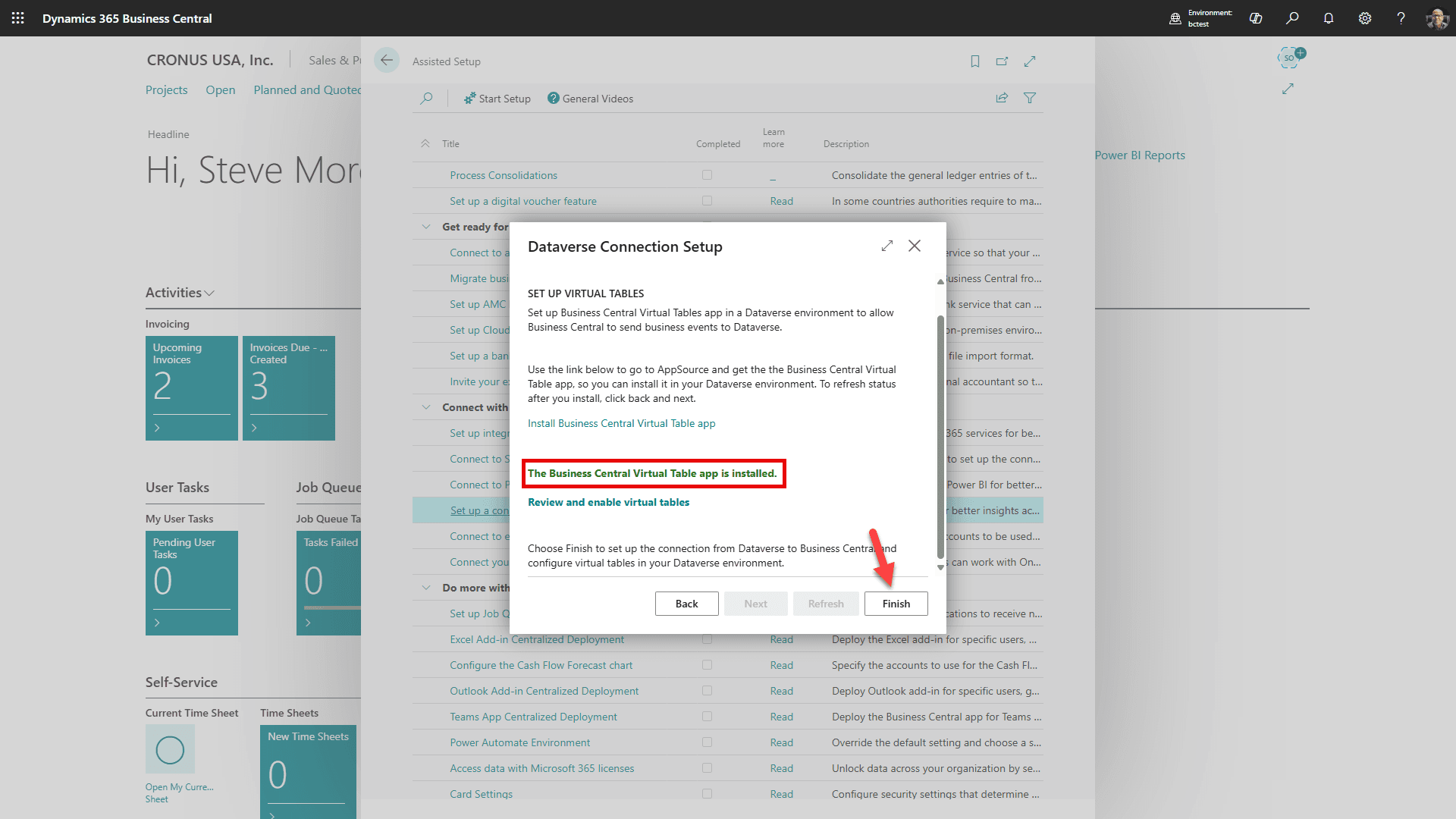
आप देखेंगे कि Virtual Tables app सफलतापूर्वक इंस्टॉल हो गया है। “Finish” पर क्लिक करें
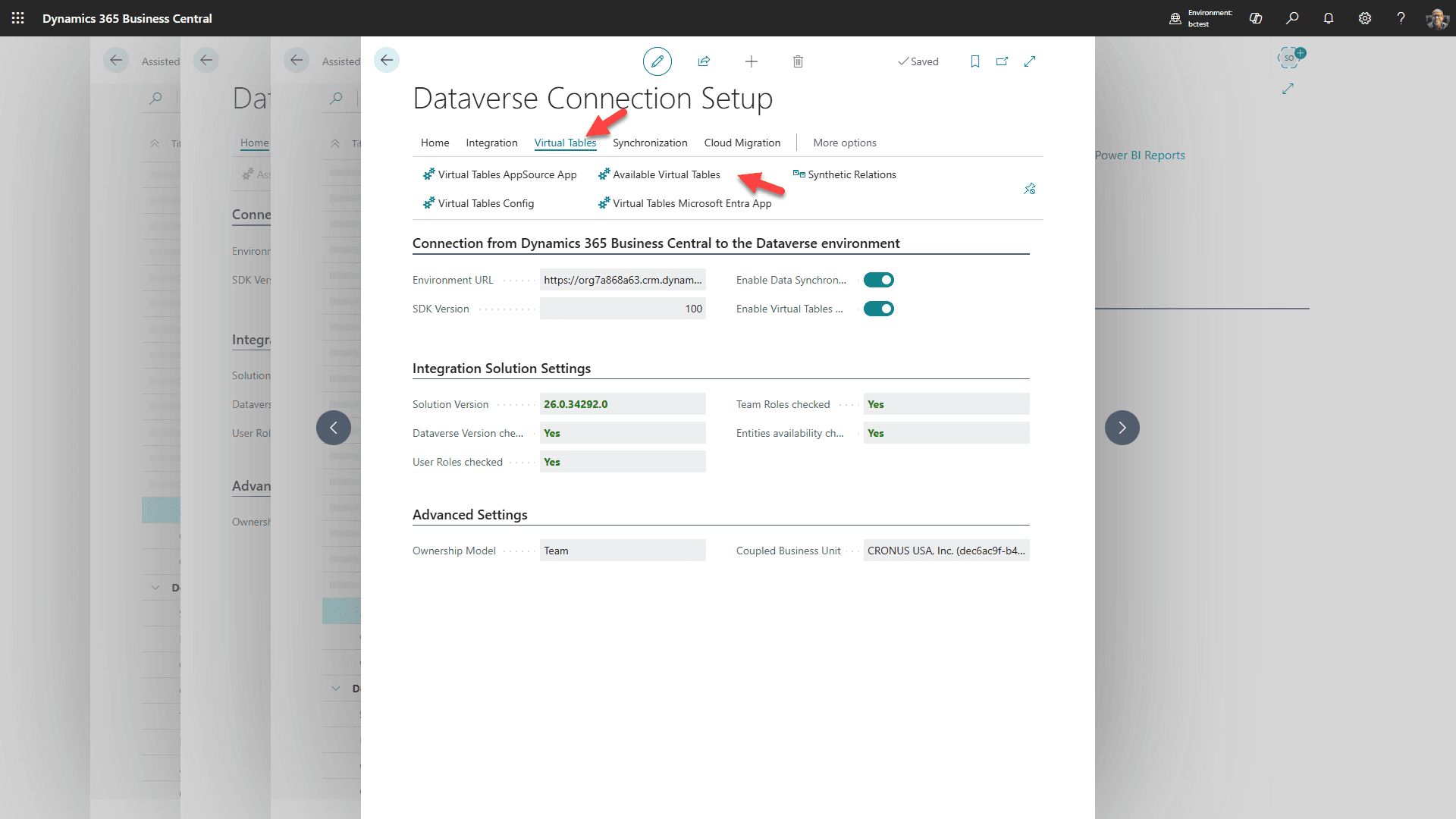
कुछ मिनटों के बाद यह पेज दिखाई देगा। Virtual Tables Tab और फिर “Available Virtual Tables” चुनें
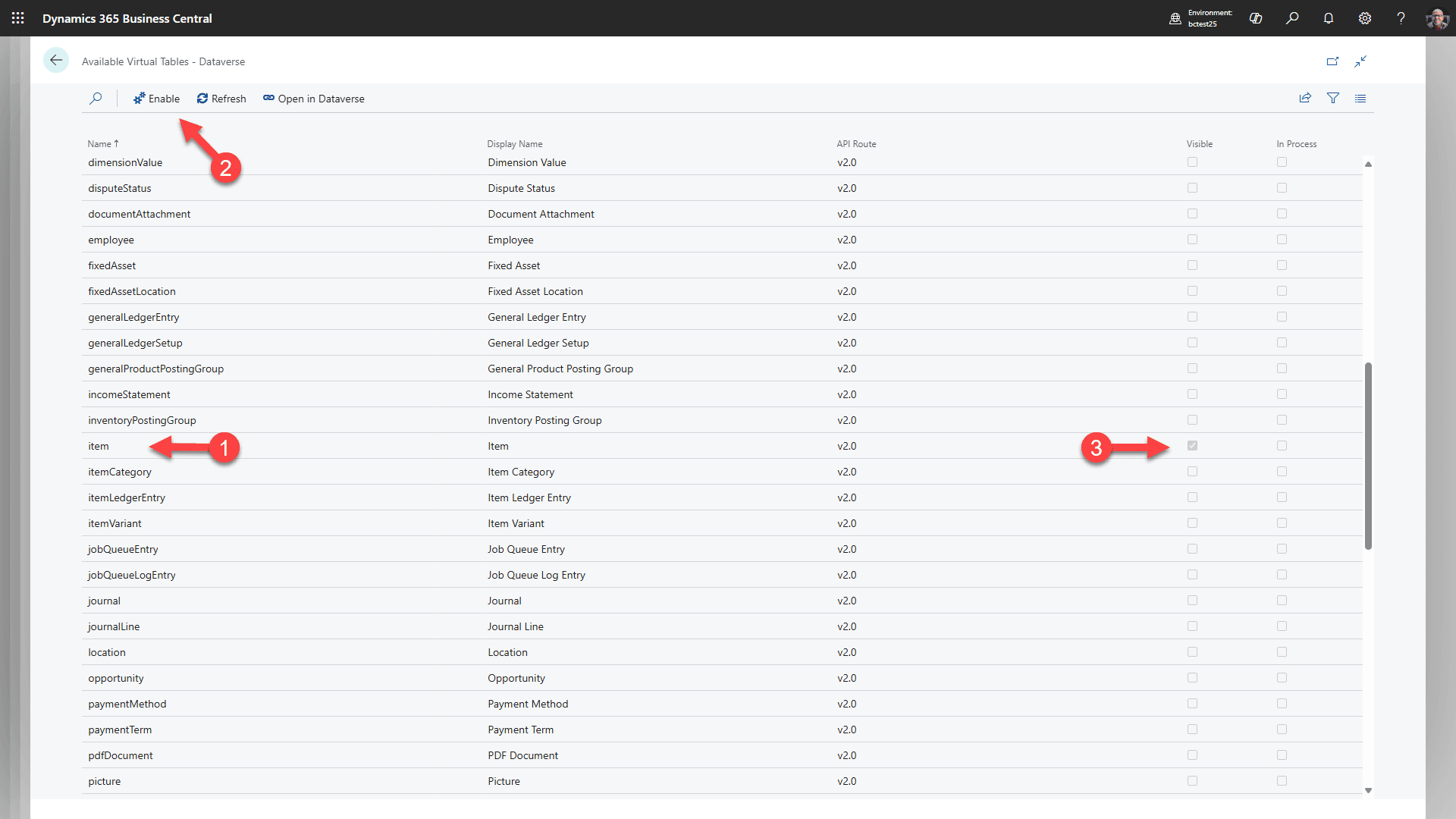
1. “item” लाइन चुनकर शुरू करें
2. “Enable” पर क्लिक करें (यह Dataverse में items के लिए virtual table बनाएगा)
3. तब तक प्रतीक्षा करें जब तक आप “Visible” बॉक्स चेक न देखें। आपको कुछ बार refresh करना पड़ सकता है।
इन चरणों को दोहराएं: salesInvoice, salesInvoiceLine, salesOrder, salesOrderLine, salesQuote, salesQuoteLine, salesShipment, और salesShipmentLine के लिए। प्रत्येक को सक्षम होने में कई मिनट लगेंगे।
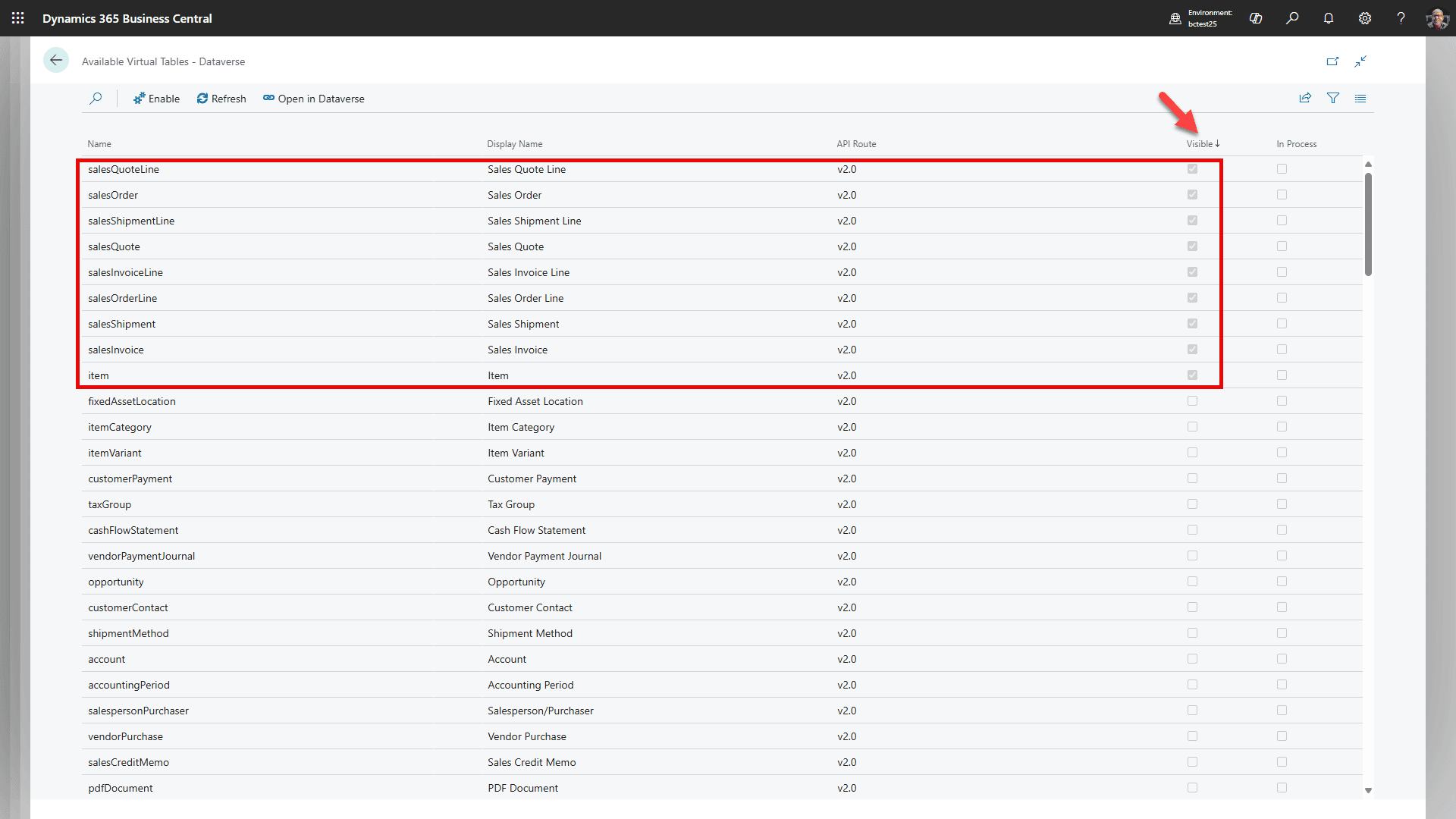
Visible/descending द्वारा sort करने के लिए बदलें, और पुष्टि करें कि आप ये सभी tables देखते हैं। इस समय और Virtual Tables न जोड़ें। आप स्क्रीन को जैसी है वैसी छोड़ सकते हैं (हम इस पर वापस आएंगे) और एक नया टैब खोलें।
चरण 4: Application User Role अपडेट करना
Power Platform Admin Center खोलने के लिए इस link पर क्लिक करें और पुष्टि करें कि आप अपने business account से लॉग इन हैं।
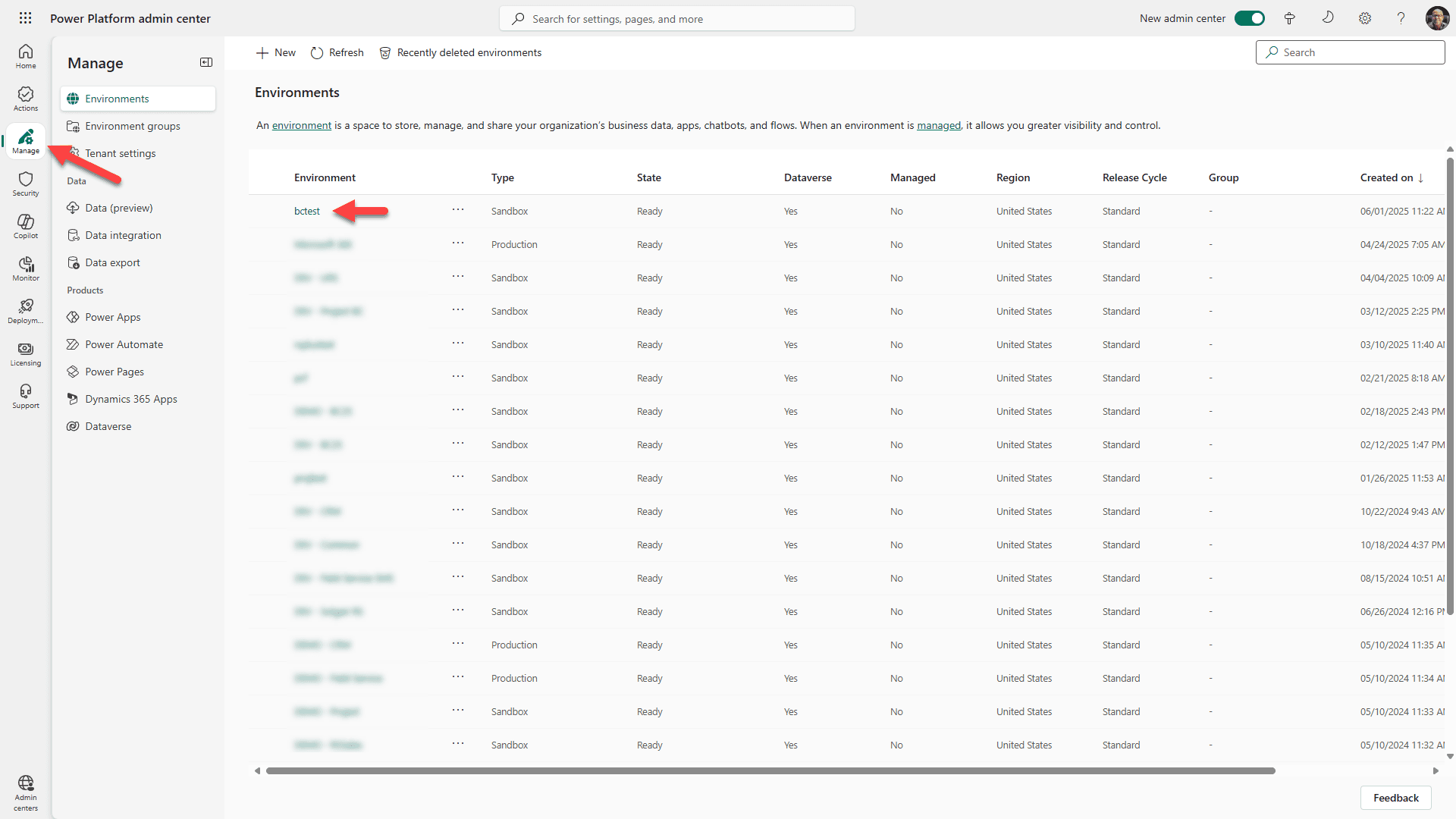
साइडबार में “Manage” चुनें और फिर लक्ष्य एनवायरनमेंट link पर क्लिक करें
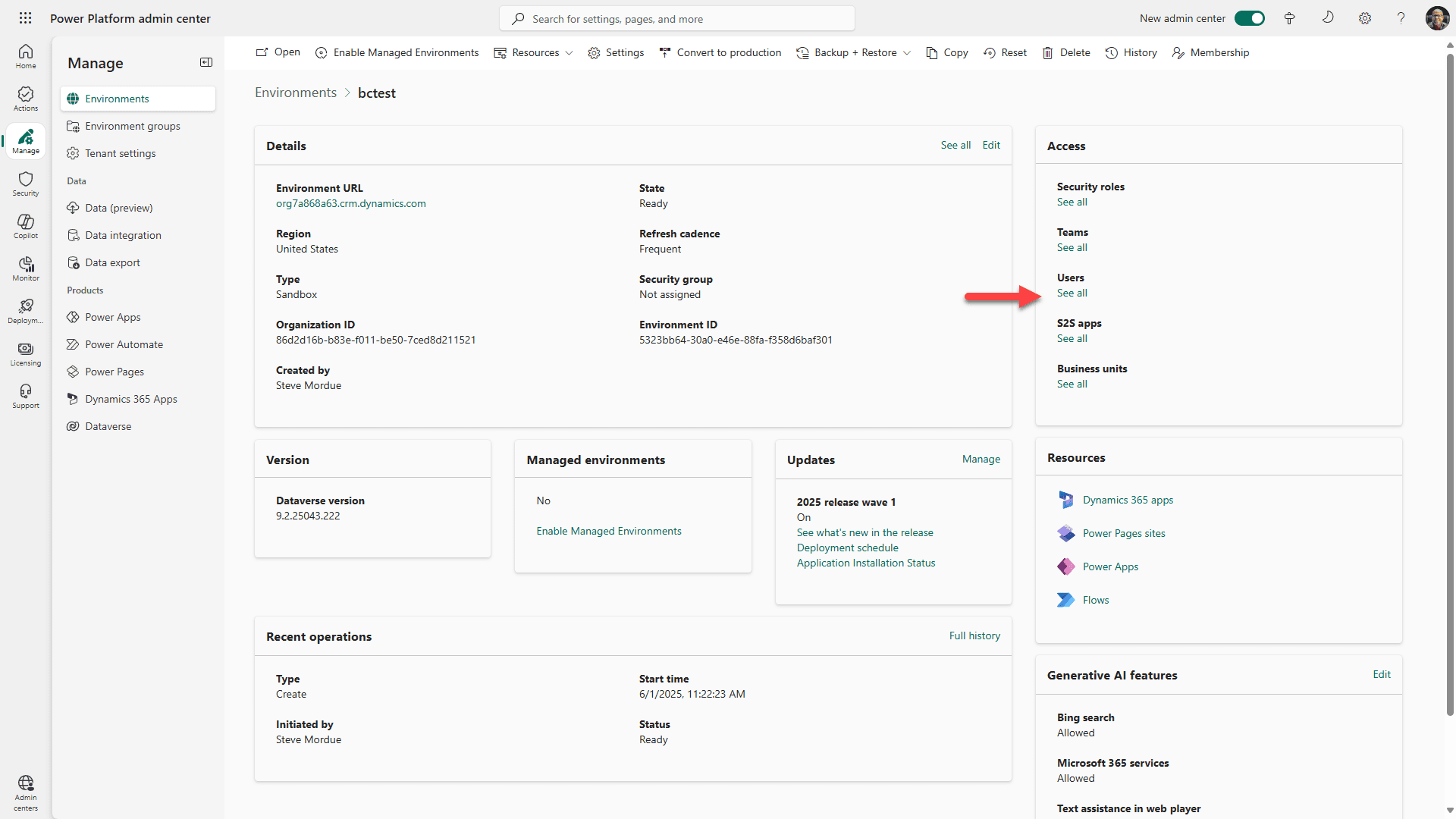
Users के लिए “See all” चुनें
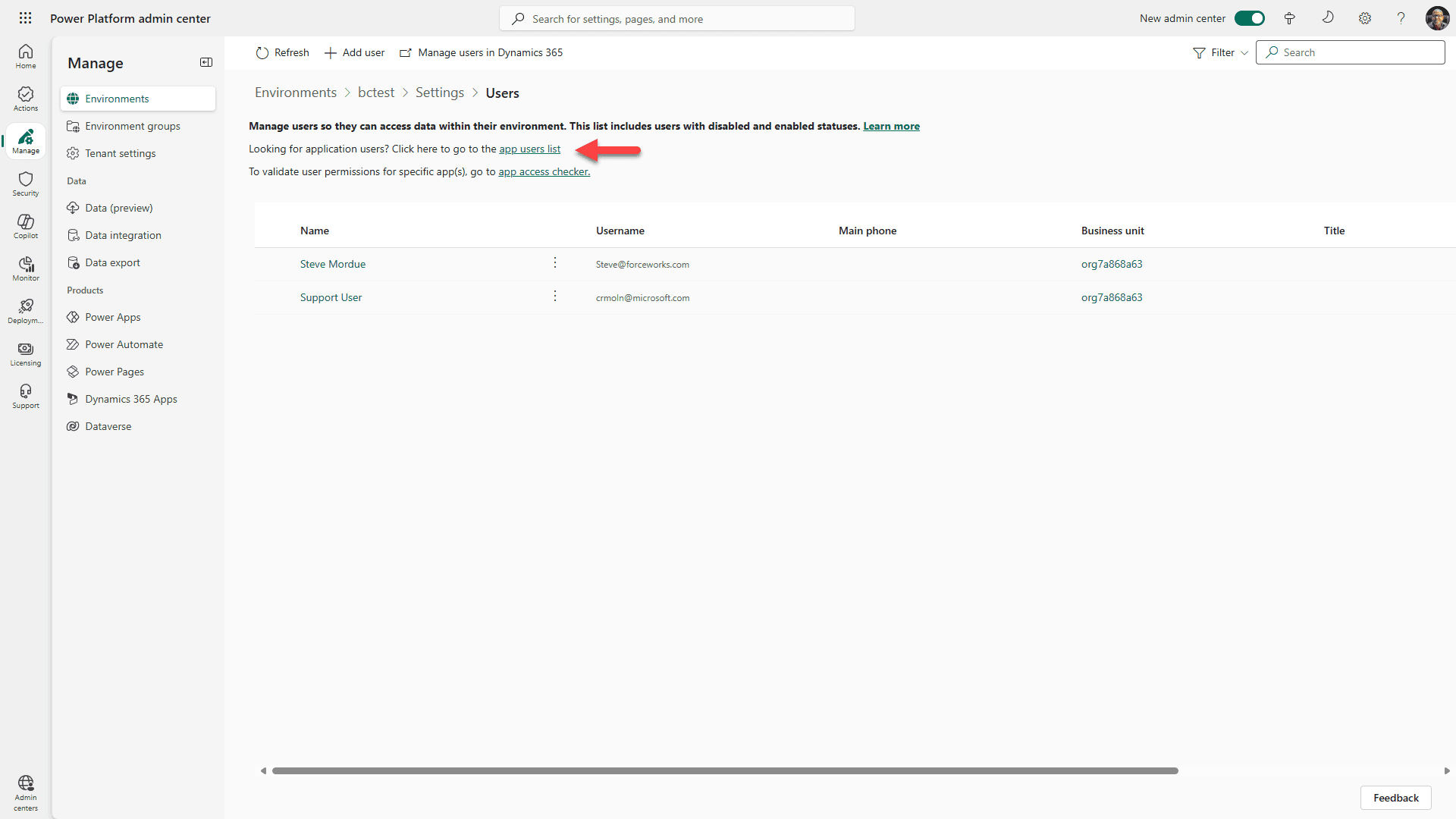
app users list link चुनें
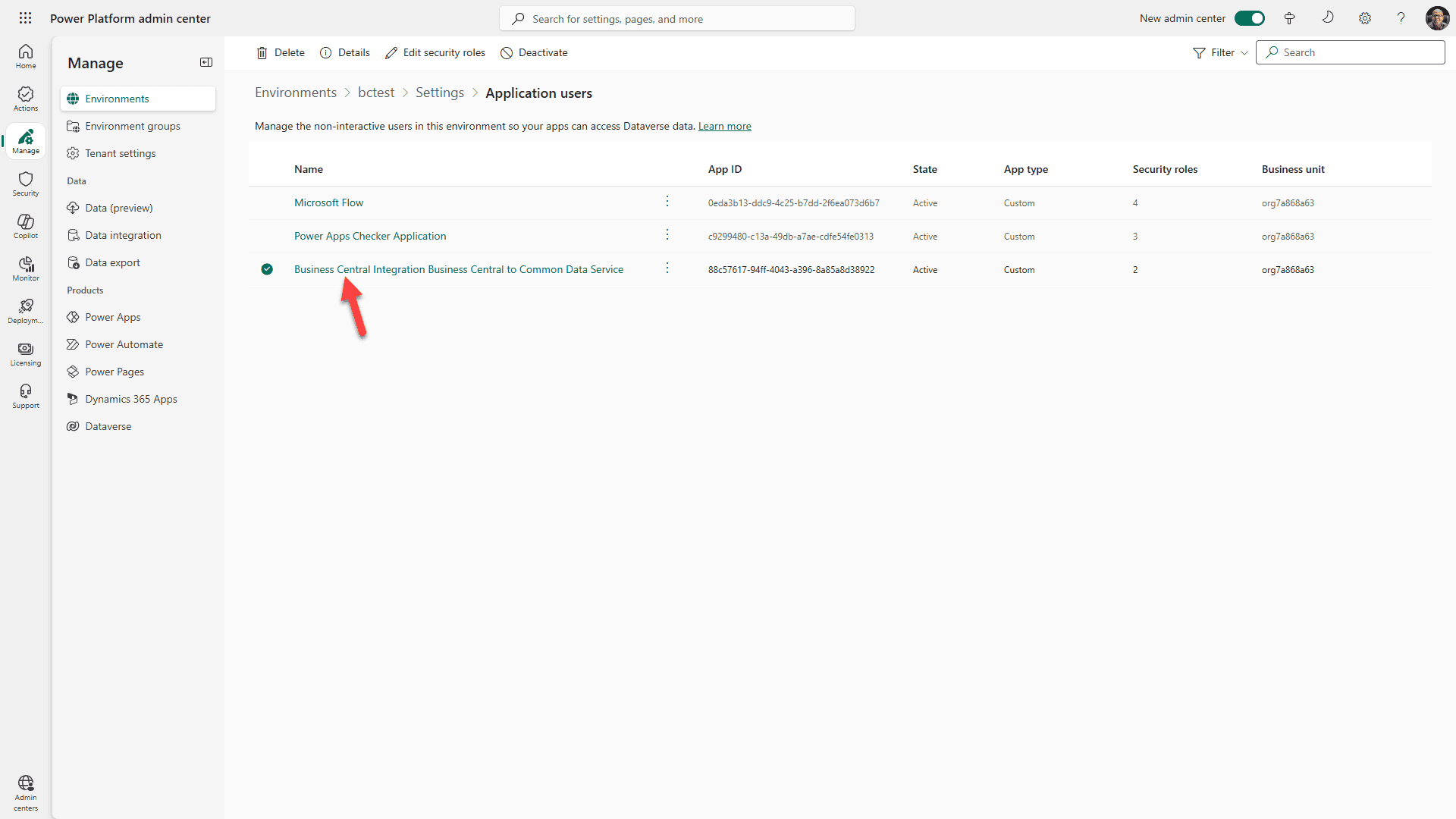
Business Central app user चुनें।
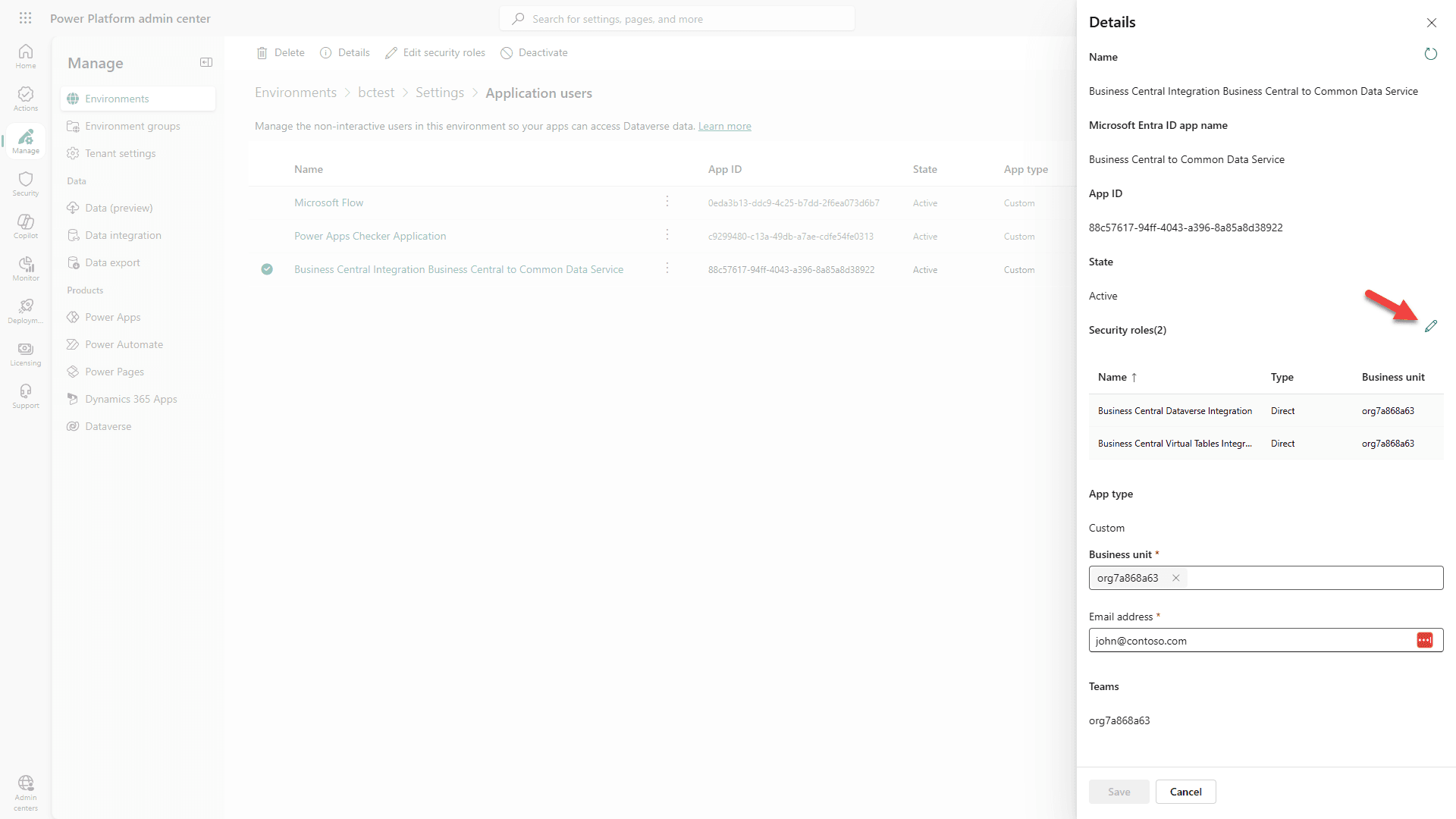
“Security Roles” के लिए “edit” आइकन पर क्लिक करें
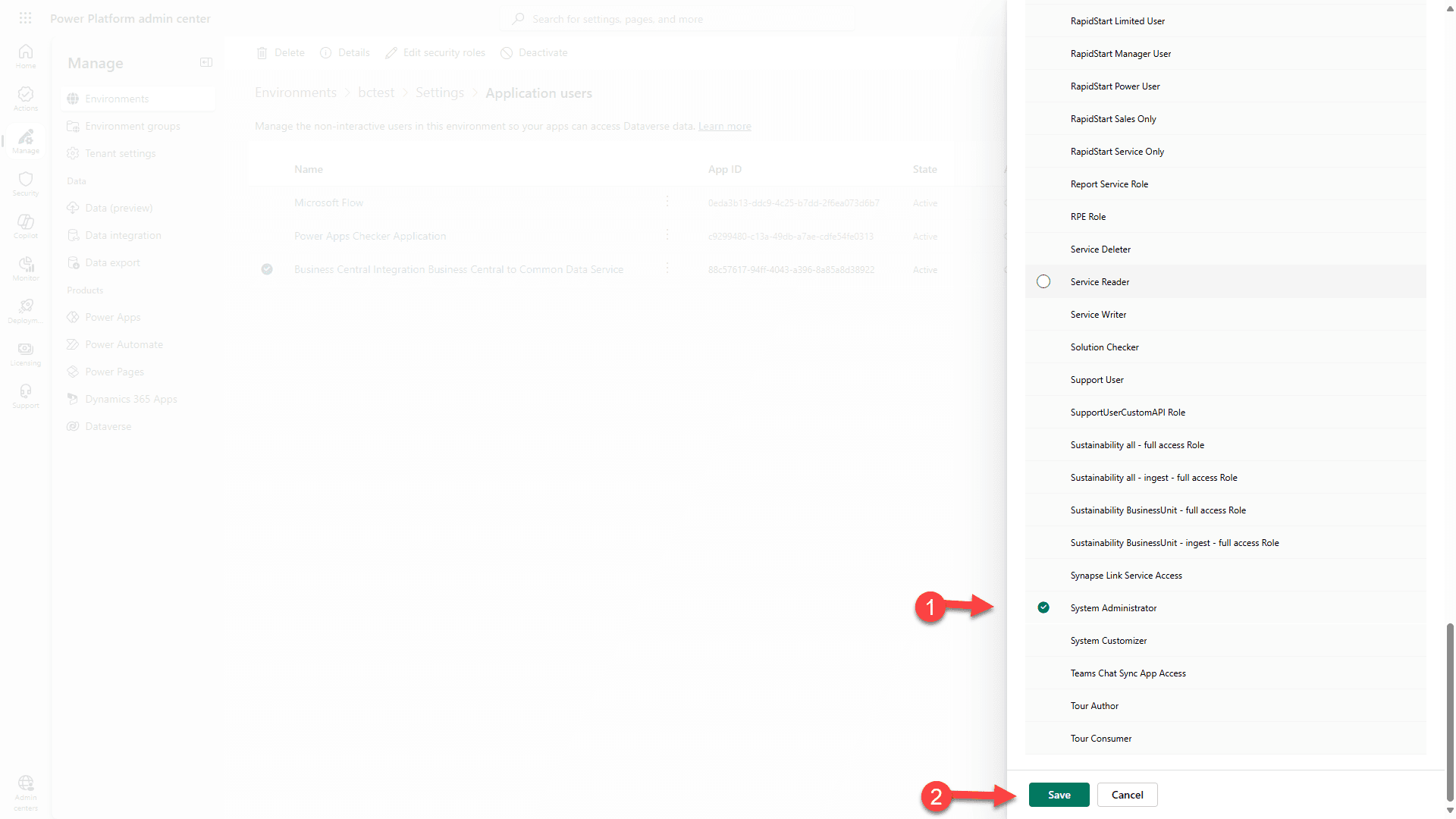
1. “System Administrator” तक स्क्रॉल करें और चुनें
2. फिर Save पर क्लिक करें
चरण 5: Record Mapping और Coupling सेट अप करें
अपने ब्राउज़र में Business Central टैब पर वापस जाएं जिसे हमने खुला छोड़ा था।
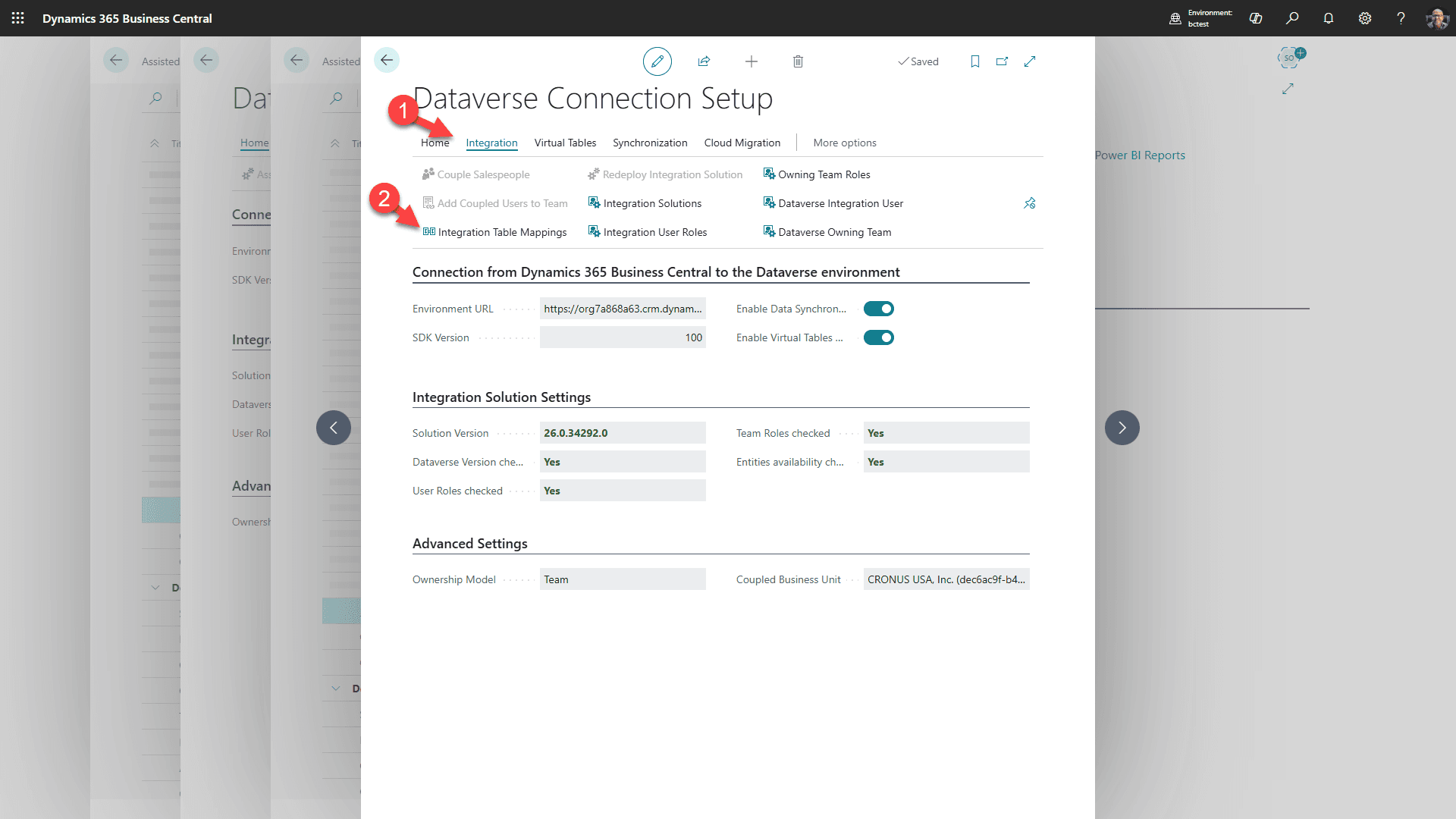
1. “Integration” टैब पर क्लिक करें
2. फिर “Integration Table Mappings”
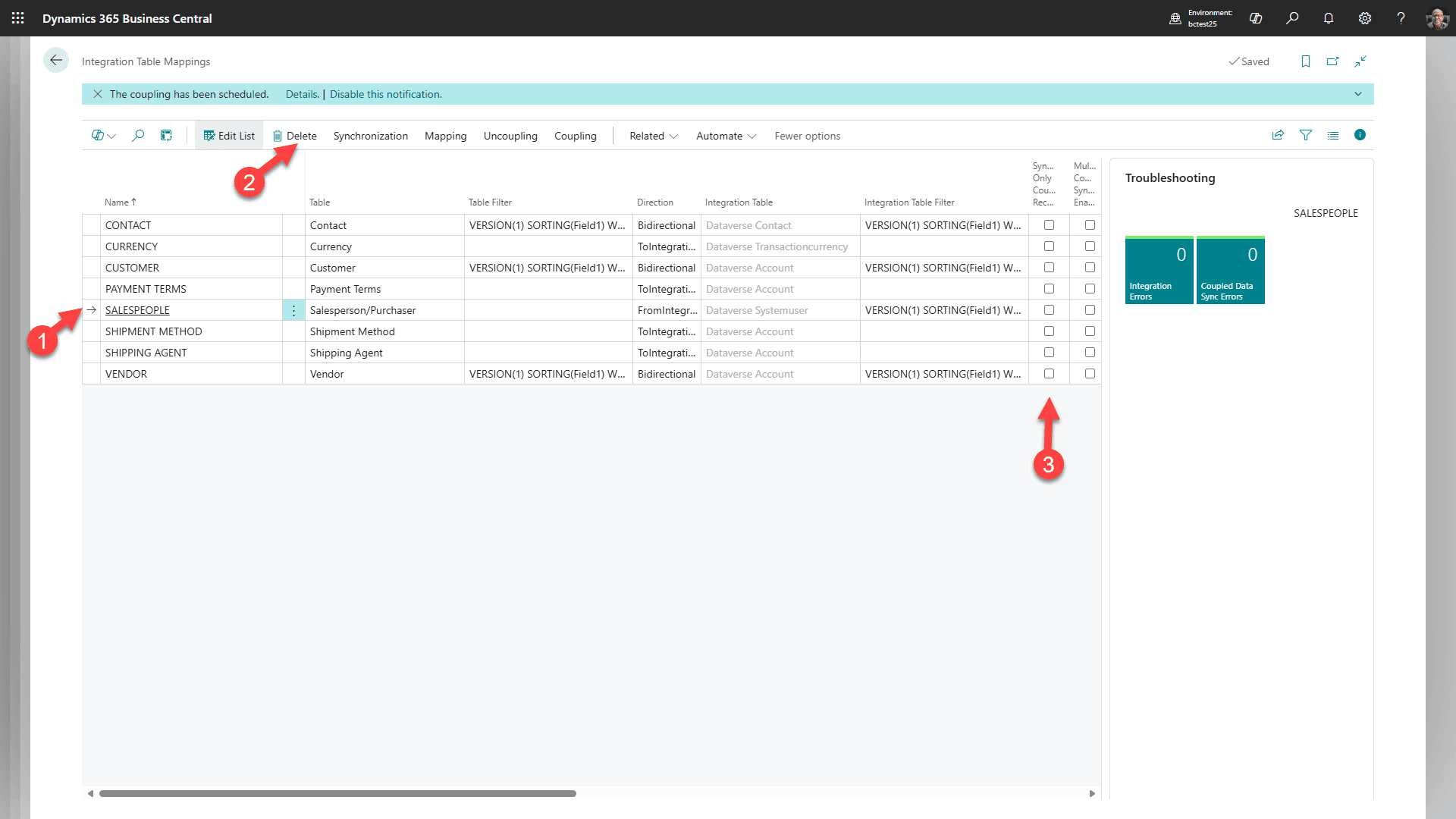
1. SALESPEOPLE चुनें
2. Delete करें
3. सभी items के लिए Coupling untick करें
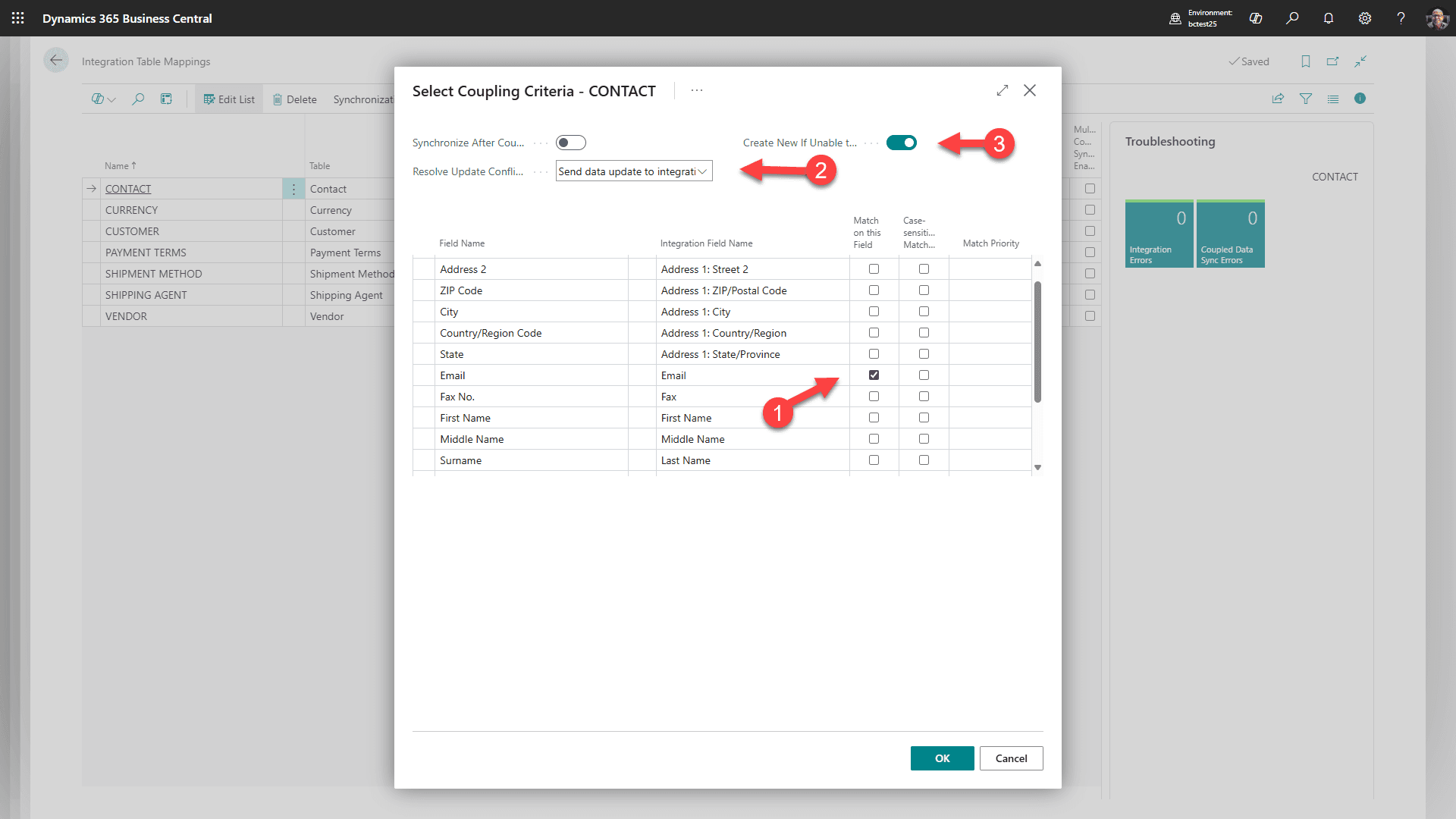
1. CONTACT चुनें
2. Coupling चुनें
3. फिर “Match-Based Coupling” पर क्लिक करें।
4. ऊपर से मिलाएं और OK पर क्लिक करें
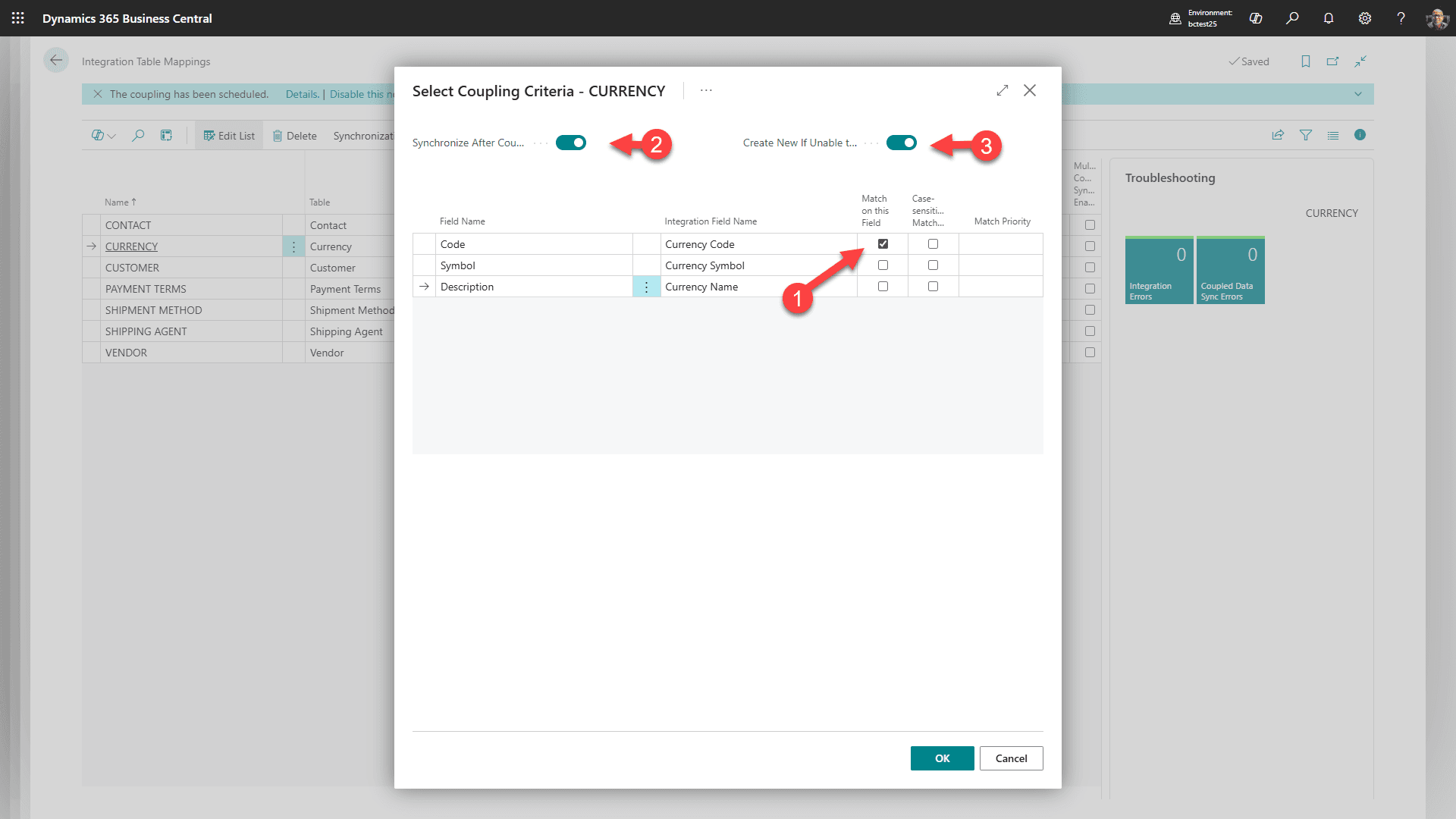
1. CURRENCY चुनें
2. Coupling चुनें
3. फिर “Match-Based Coupling” पर क्लिक करें।
4. ऊपर से मिलाएं और OK पर क्लिक करें
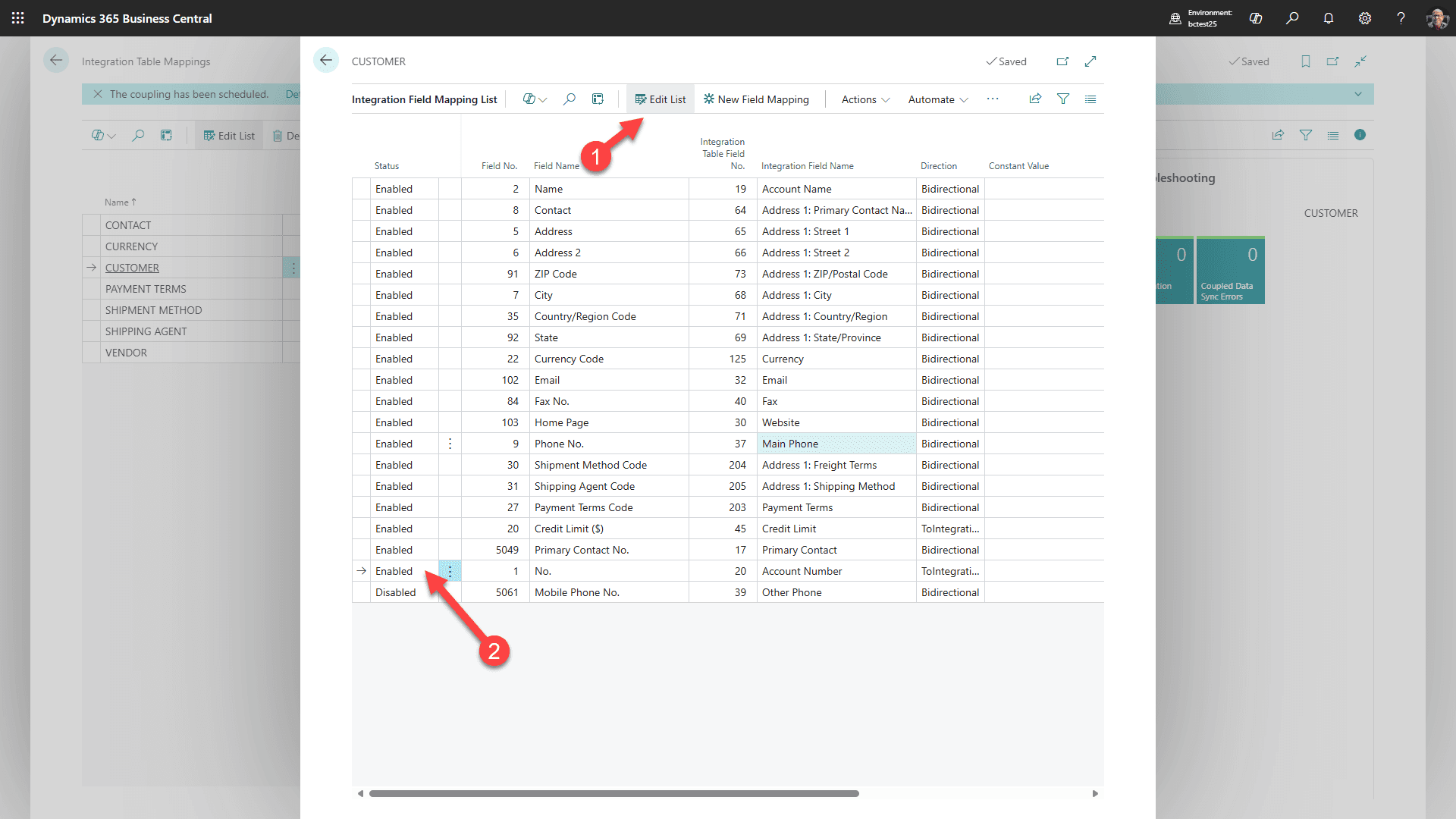
CUSTOMER के लिए Mapping/Fields चुनें
1. “Edit List” चुनें
2. और Account number “enable” करें।
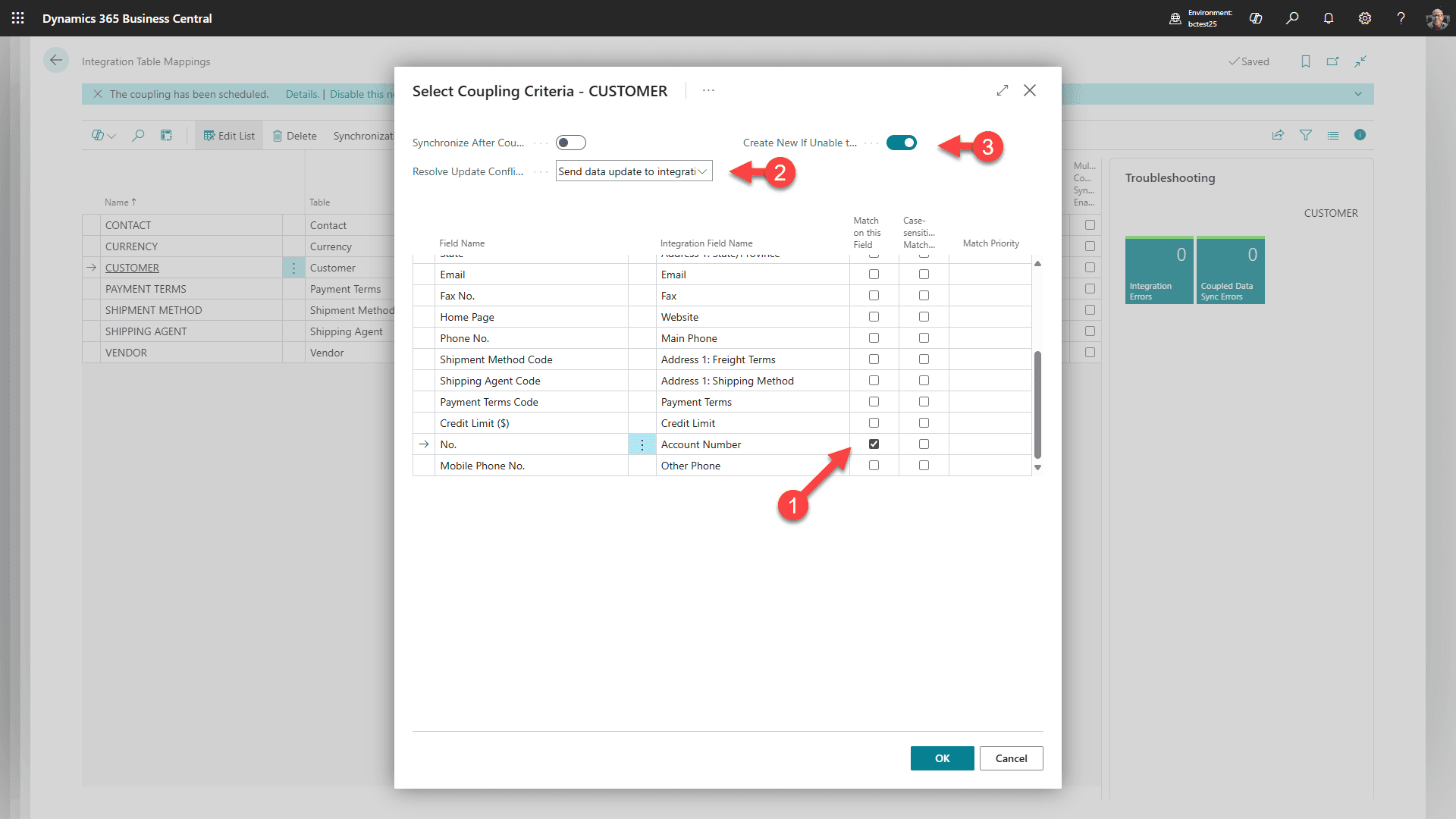
अभी भी CUSTOMER के लिए, Coupling/Match-Based coupling चुनें और ऊपर से मिलाएं
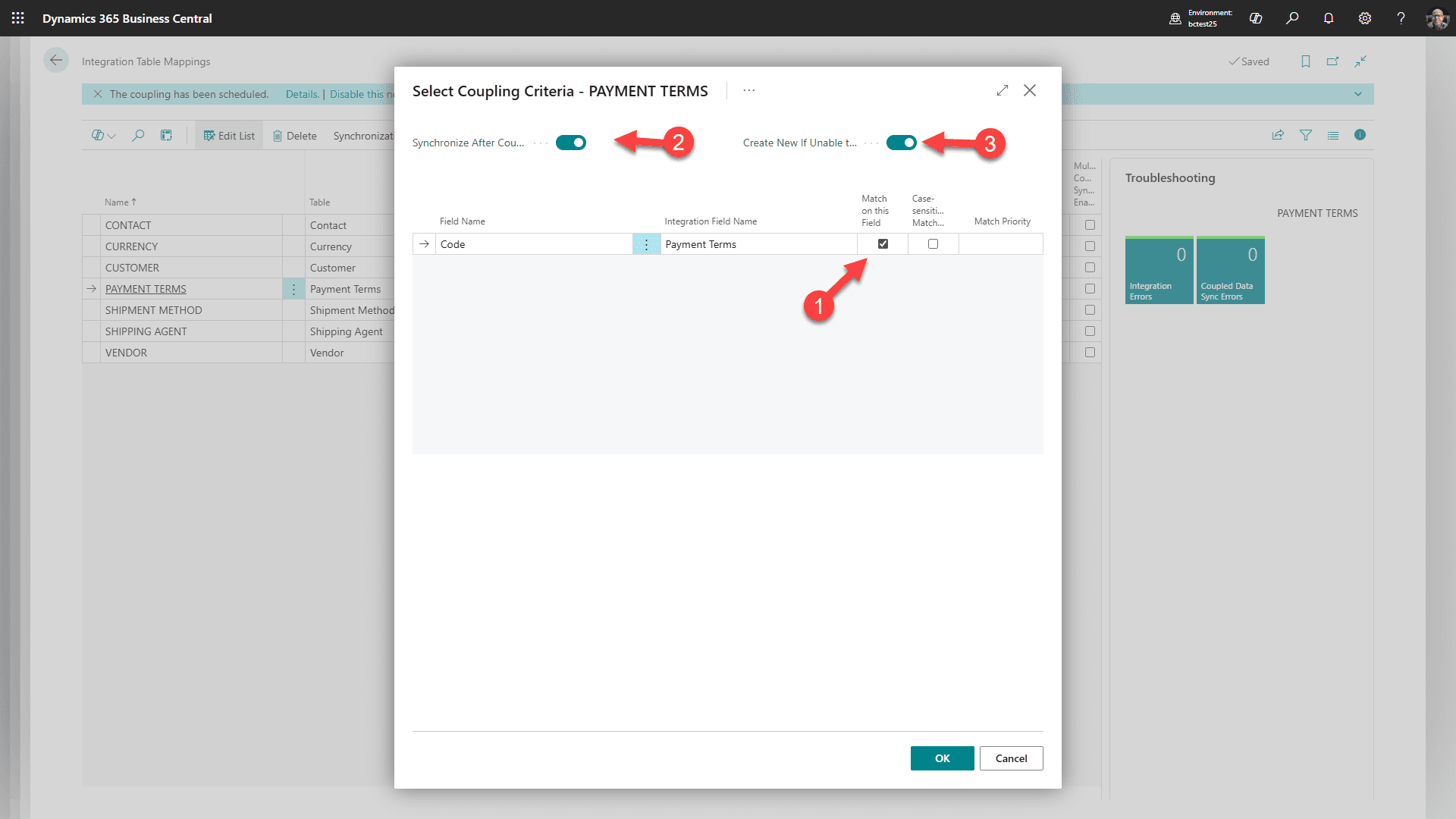
PAYMENT TERMS के लिए, Coupling/Match-Based coupling चुनें और ऊपर से मिलाएं।
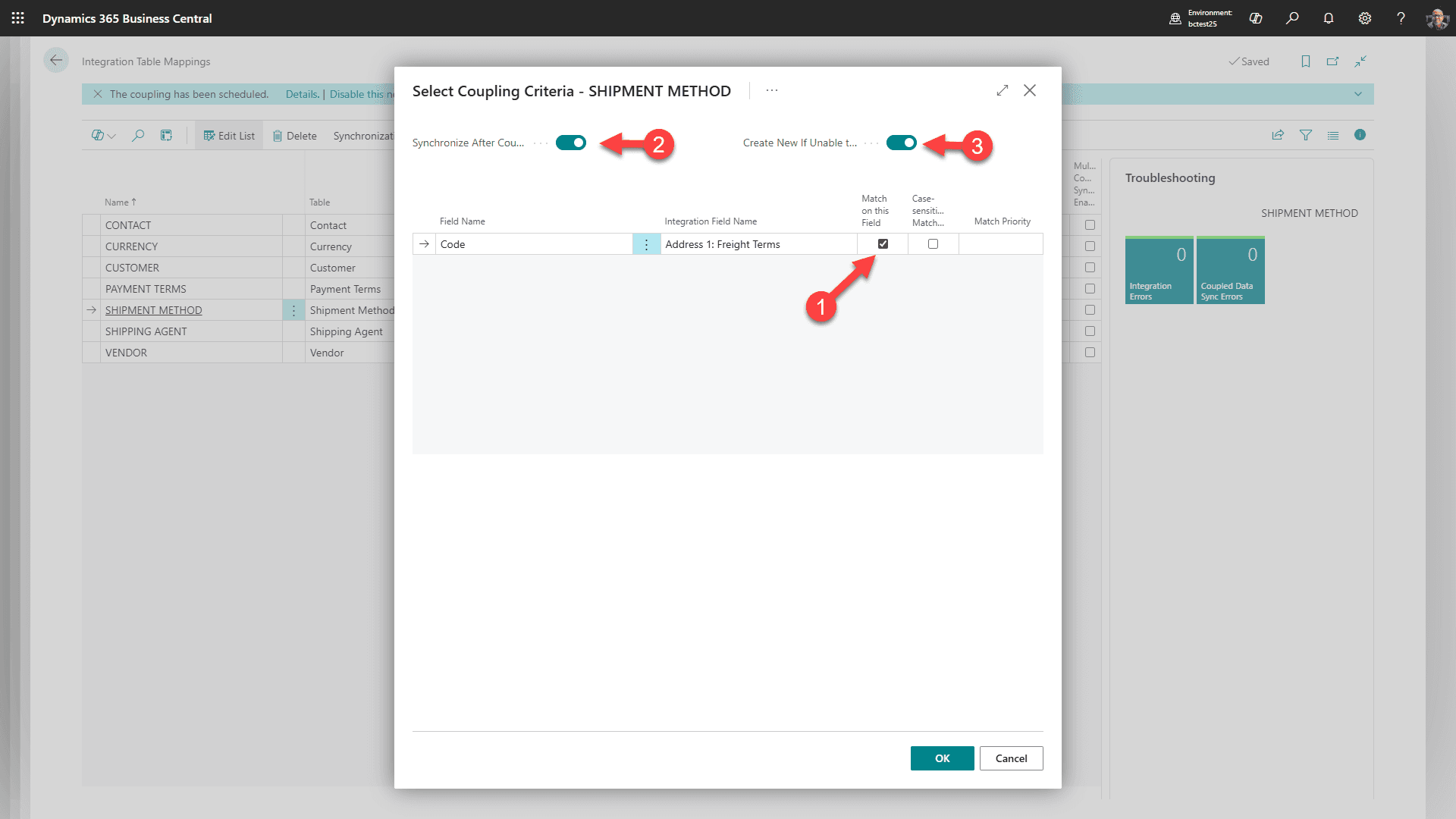
SHIPMENT METHOD के लिए, Coupling/Match-Based coupling चुनें और ऊपर से मिलाएं।
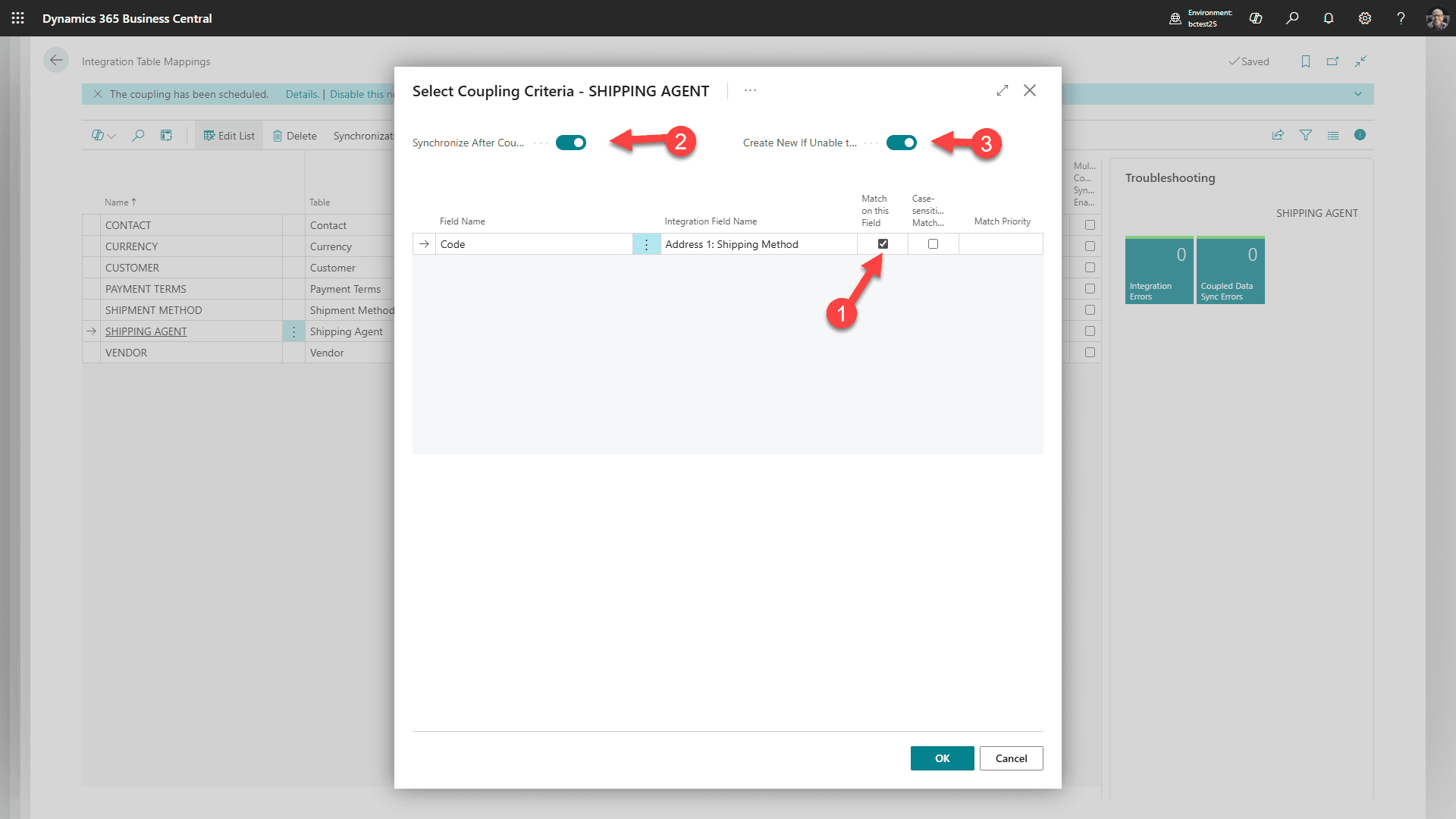
SHIPMENT AGENT के लिए, Coupling/Match-Based coupling चुनें और ऊपर से मिलाएं।
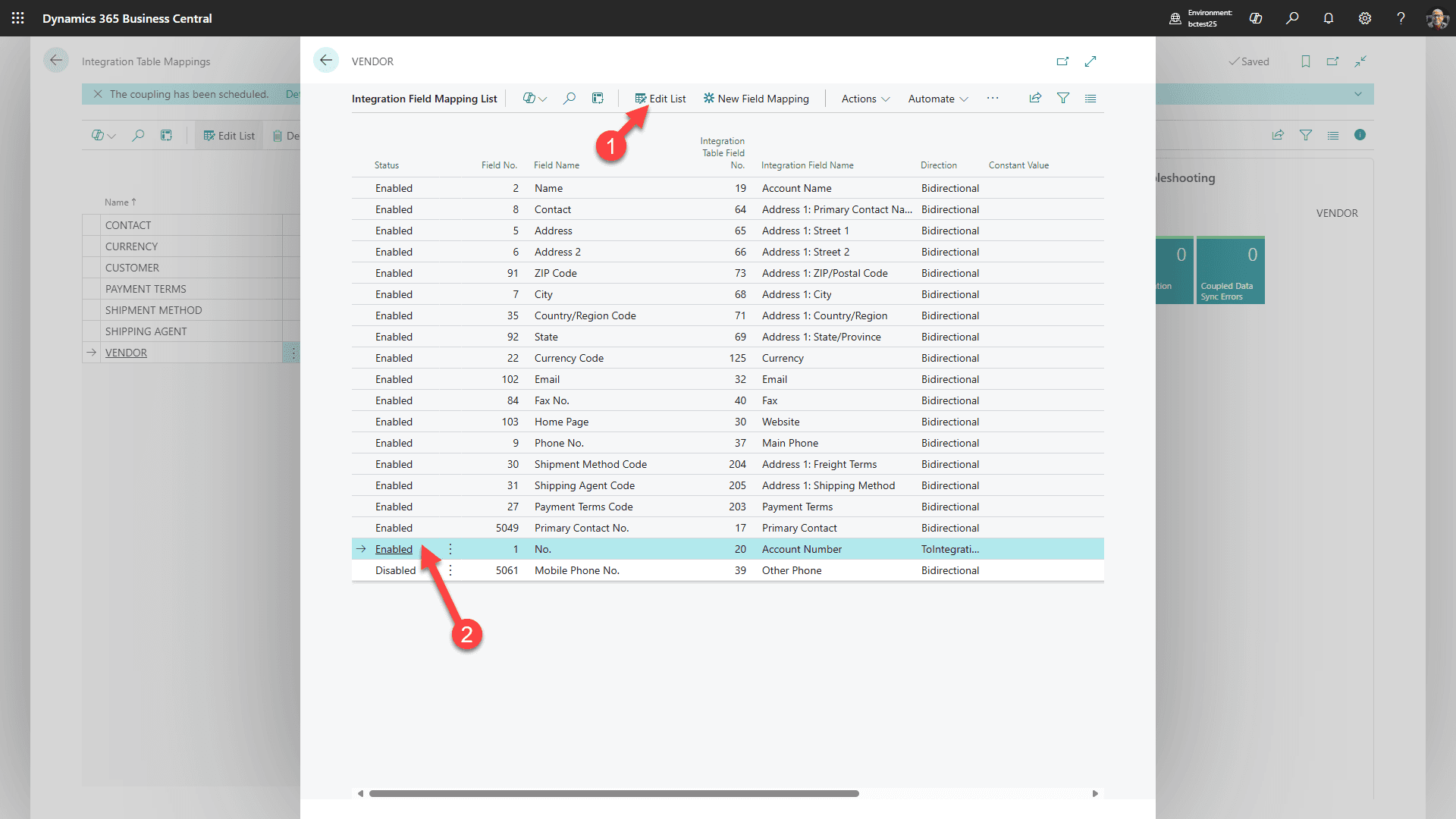
VENDOR के लिए Mapping/Fields चुनें
1. “Edit List” चुनें
2. और Account number “enable” करें।
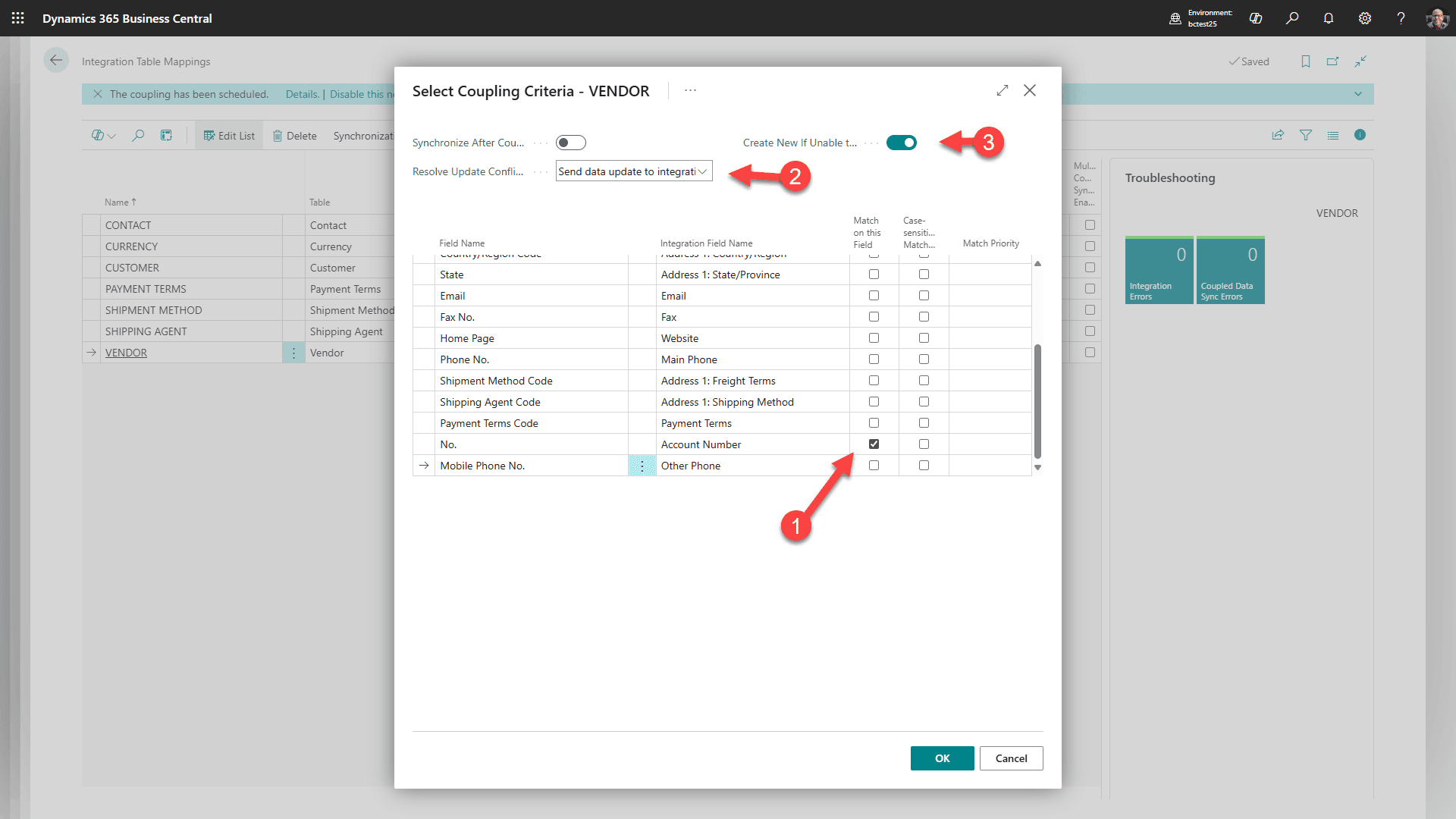
अभी भी VENDOR के लिए, Coupling/Match-Based coupling चुनें और ऊपर से मिलाएं
चरण 6: AppSource से RapidStart CRM के लिए Business Central Addon इंस्टॉल करें
⚠️ यदि पिछले चरणों में से कोई भी पूरा नहीं हुआ है तो यह चरण विफल होगा।
Microsoft के AppSource को खोलने के लिए इस link पर क्लिक करें और पुष्टि करें कि आप अपने business account से लॉग इन हैं।
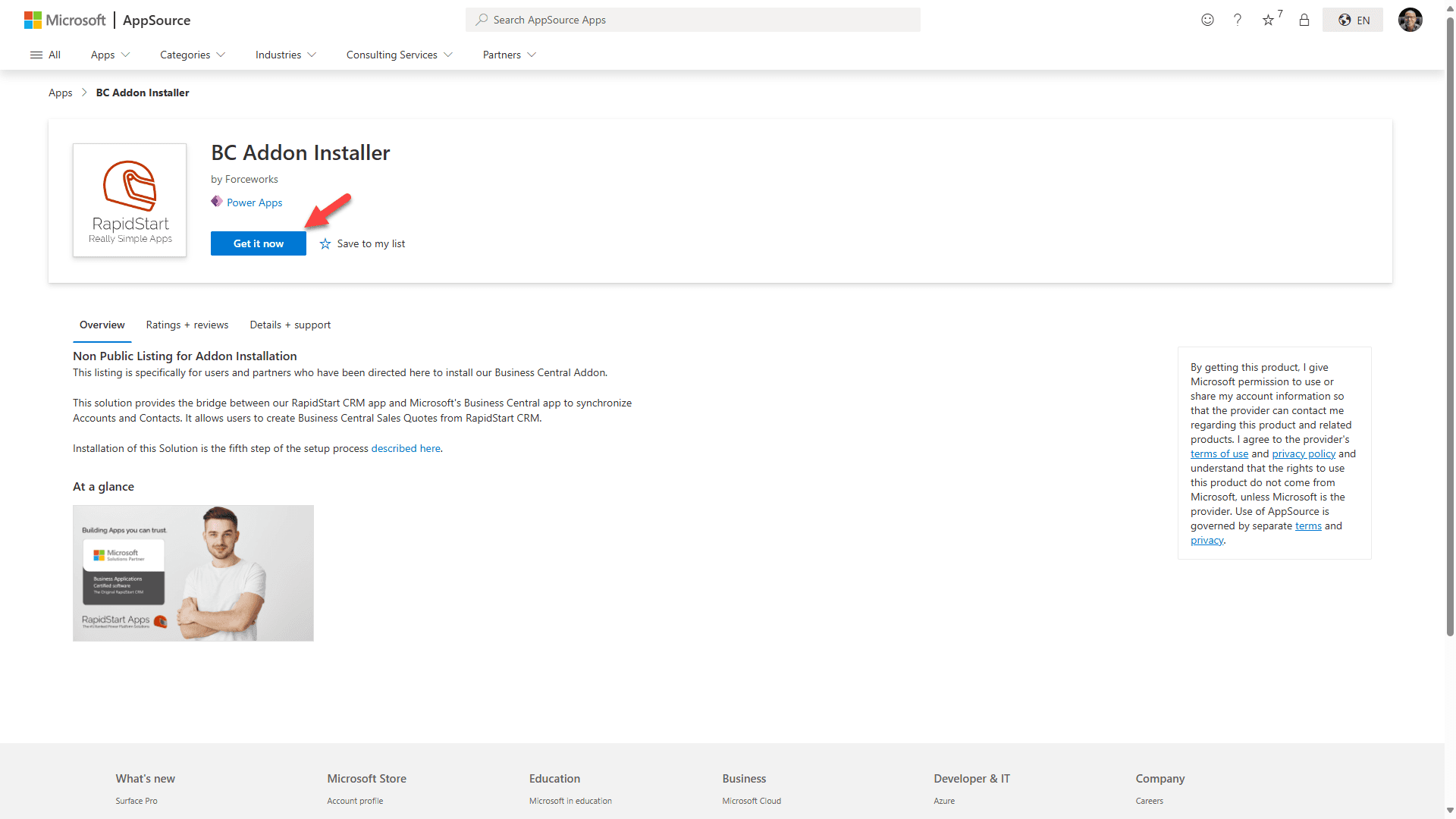
इंस्टॉलेशन शुरू करने के लिए “Get it now” चुनें।
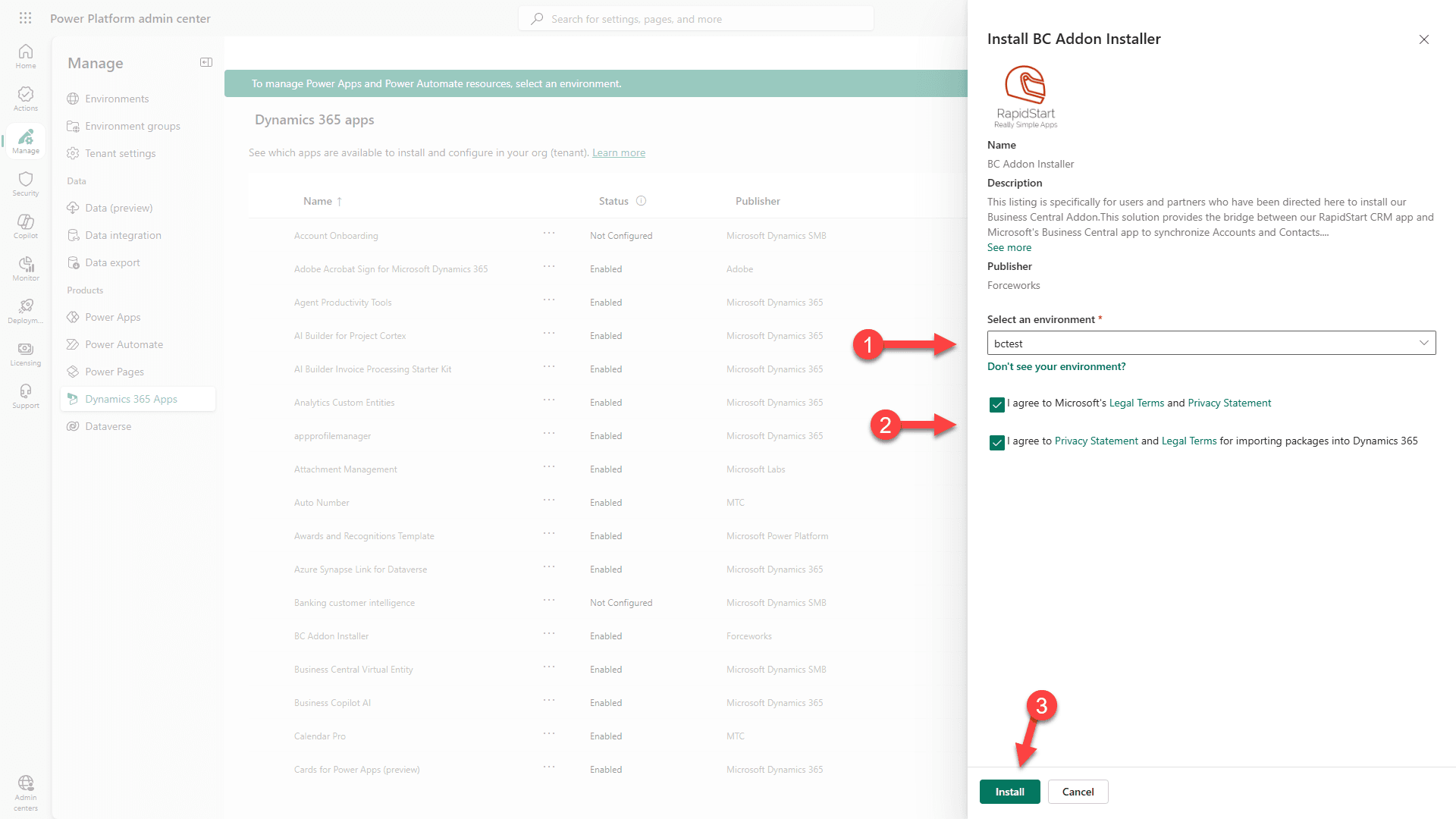
1. वह एनवायरनमेंट चुनें जहाँ आपने Virtual Tables solution इंस्टॉल किया।
2. नियमों से सहमत हों।
3. Install पर क्लिक करें। ध्यान दें कि इंस्टॉलेशन में कई मिनट लग सकते हैं।
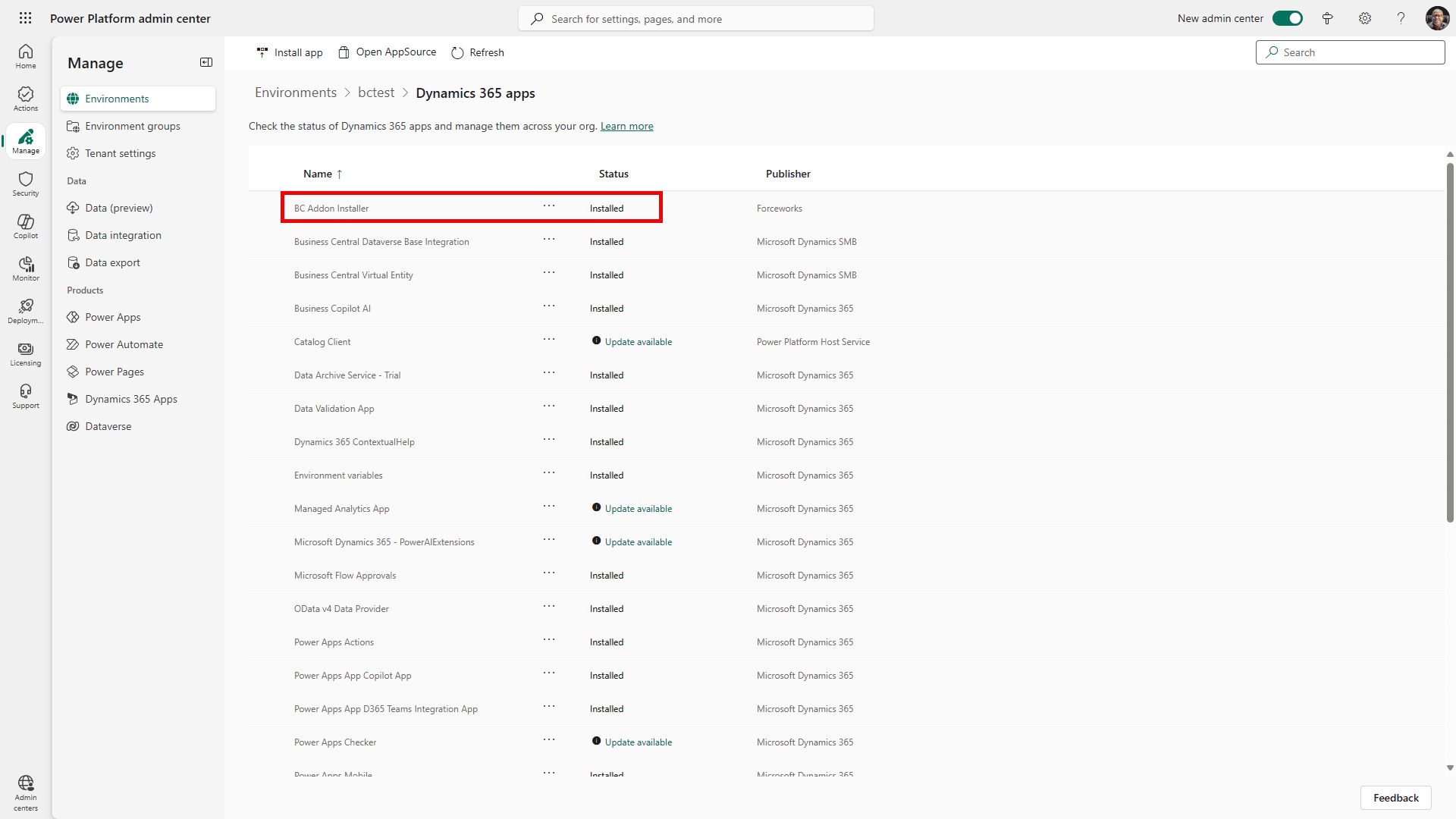
आप देखेंगे कि solution “Installing” है। इसे पूरा होने में कई मिनट लग सकते हैं। समय-समय पर “refresh” पर क्लिक करें जब तक आप देखें कि यह “Installed” है।
चरण 7: Environment Variables अपडेट करें
Maker portal पर जाएं
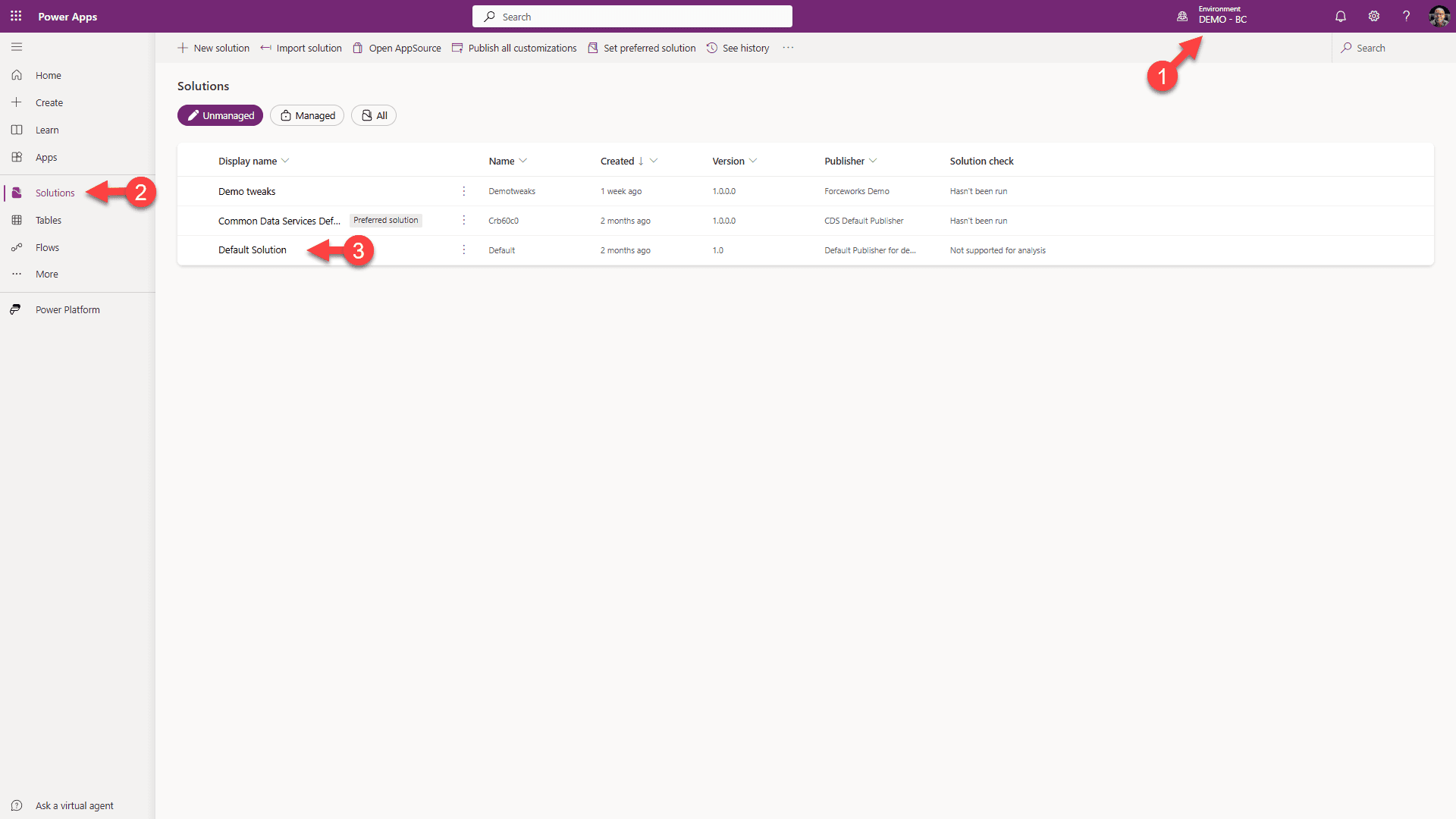
1. वह एनवायरनमेंट चुनें जहाँ solution इंस्टॉल किया गया था।
2. साइडबार में Solutions पर क्लिक करें।
3. Default Solution खोलने के लिए क्लिक करें
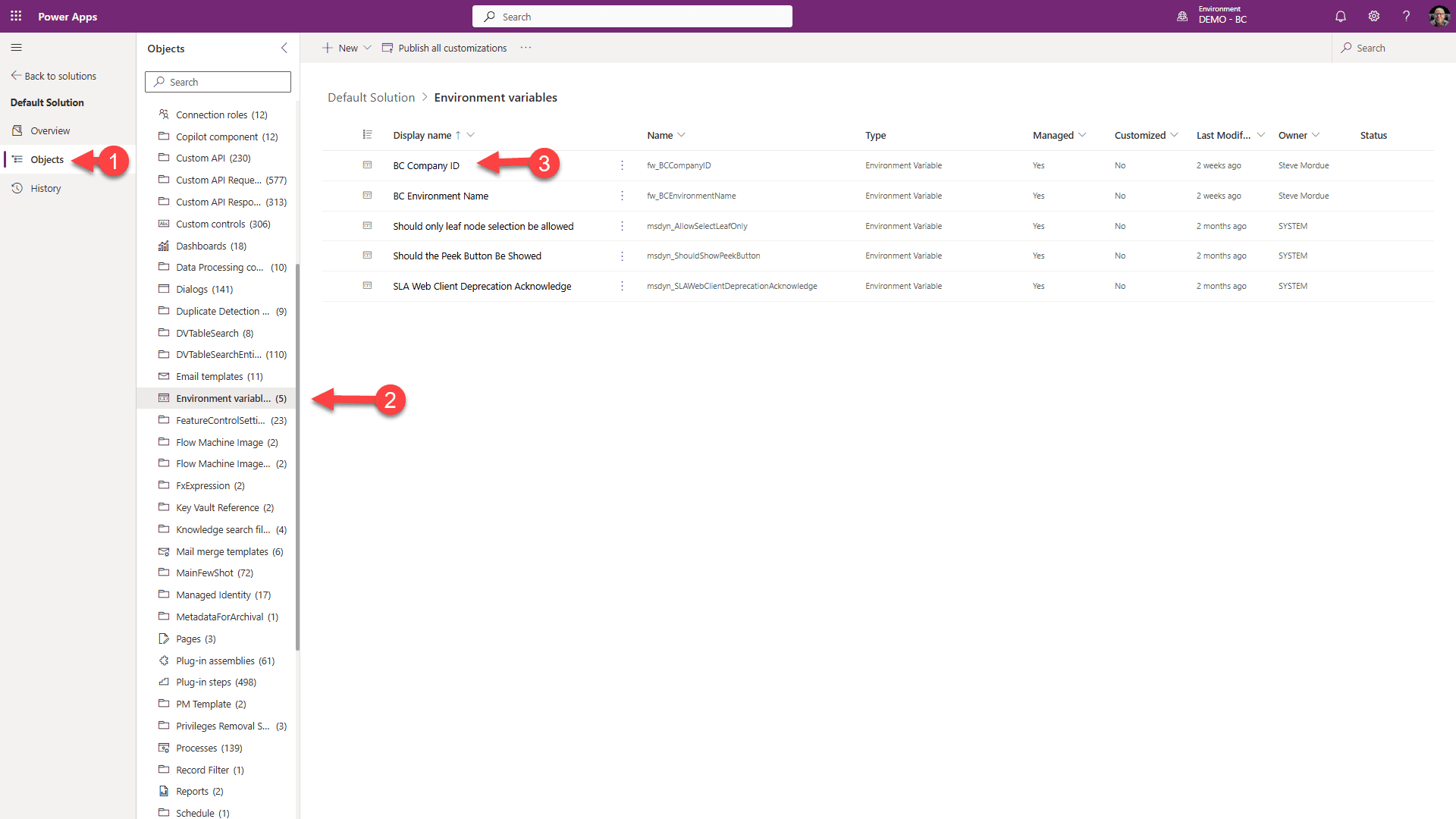
1. Objects चुनें।
2. “Environment Variables” तक स्क्रॉल करें और चुनें
3. BC Company ID पर क्लिक करें।
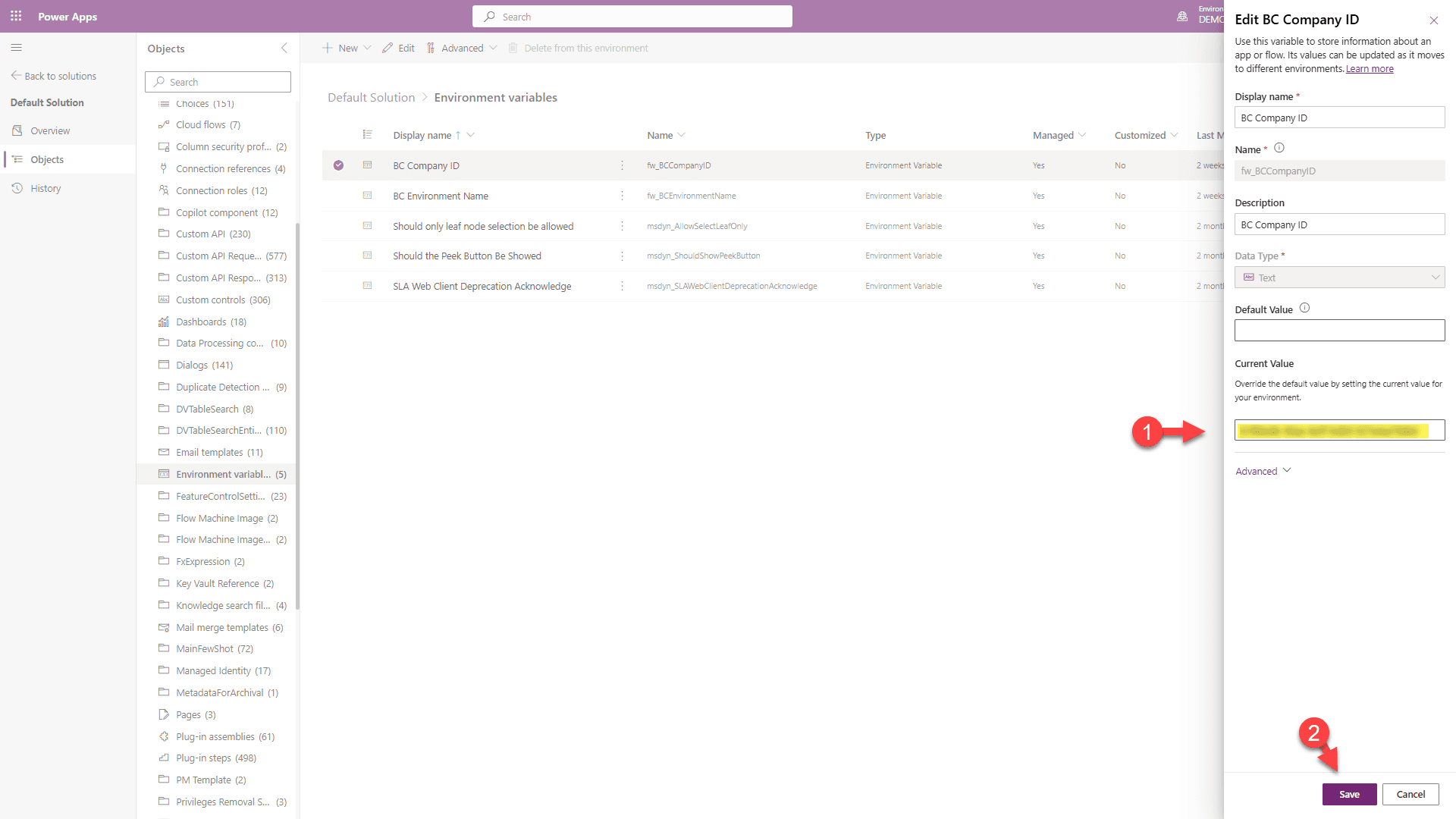
1. पहले copy किया गया Company ID यहाँ paste करें।
2. Save पर क्लिक करें।
3. “BC Environment Name” variable के लिए यह दोहराएं, पहले copy की गई दूसरी value का उपयोग करके।
पूरा होने पर, साइडबार में “Back to Solutions” पर क्लिक करें।
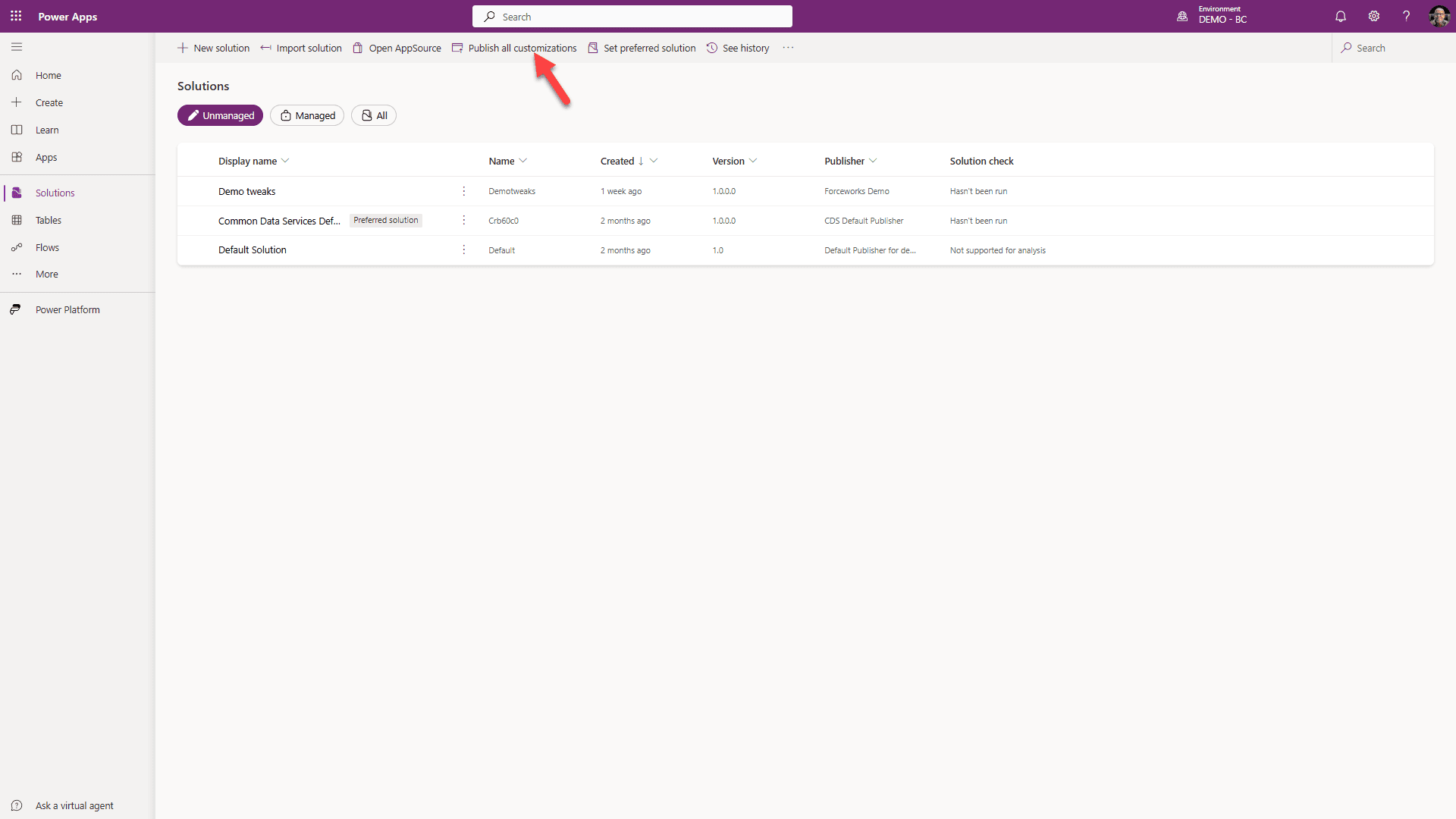
सभी customizations Publish करने के लिए क्लिक करें।
चरण 8: User Security Roles असाइन करें
अभी भी maker portal में:
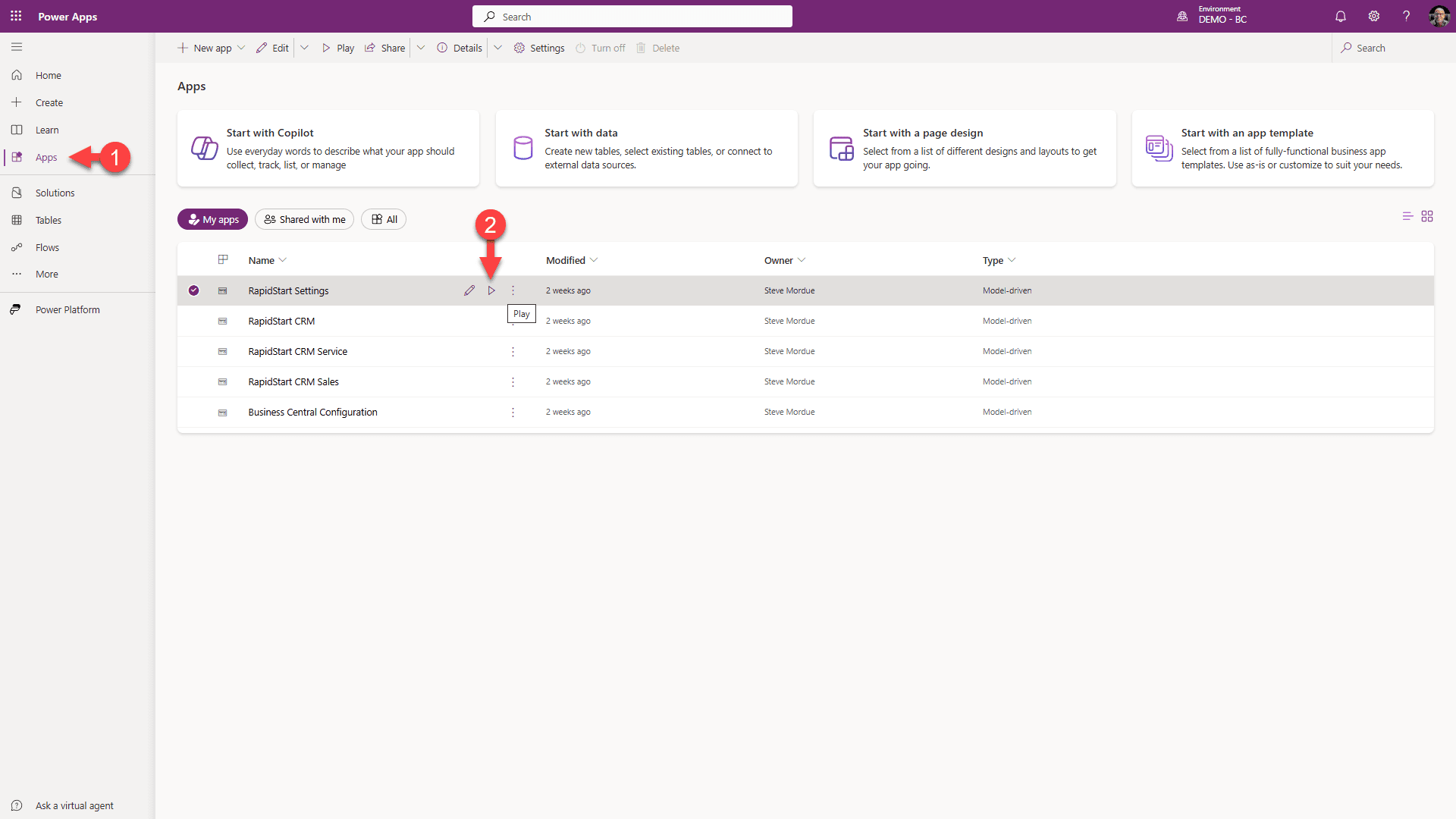
आप RapidStart CRM में App Selector से या maker portal से RapidStart Settings app खोल सकते हैं। Maker portal से:
1. साइडबार में Apps चुनें।
2. Run आइकन पर क्लिक करें।
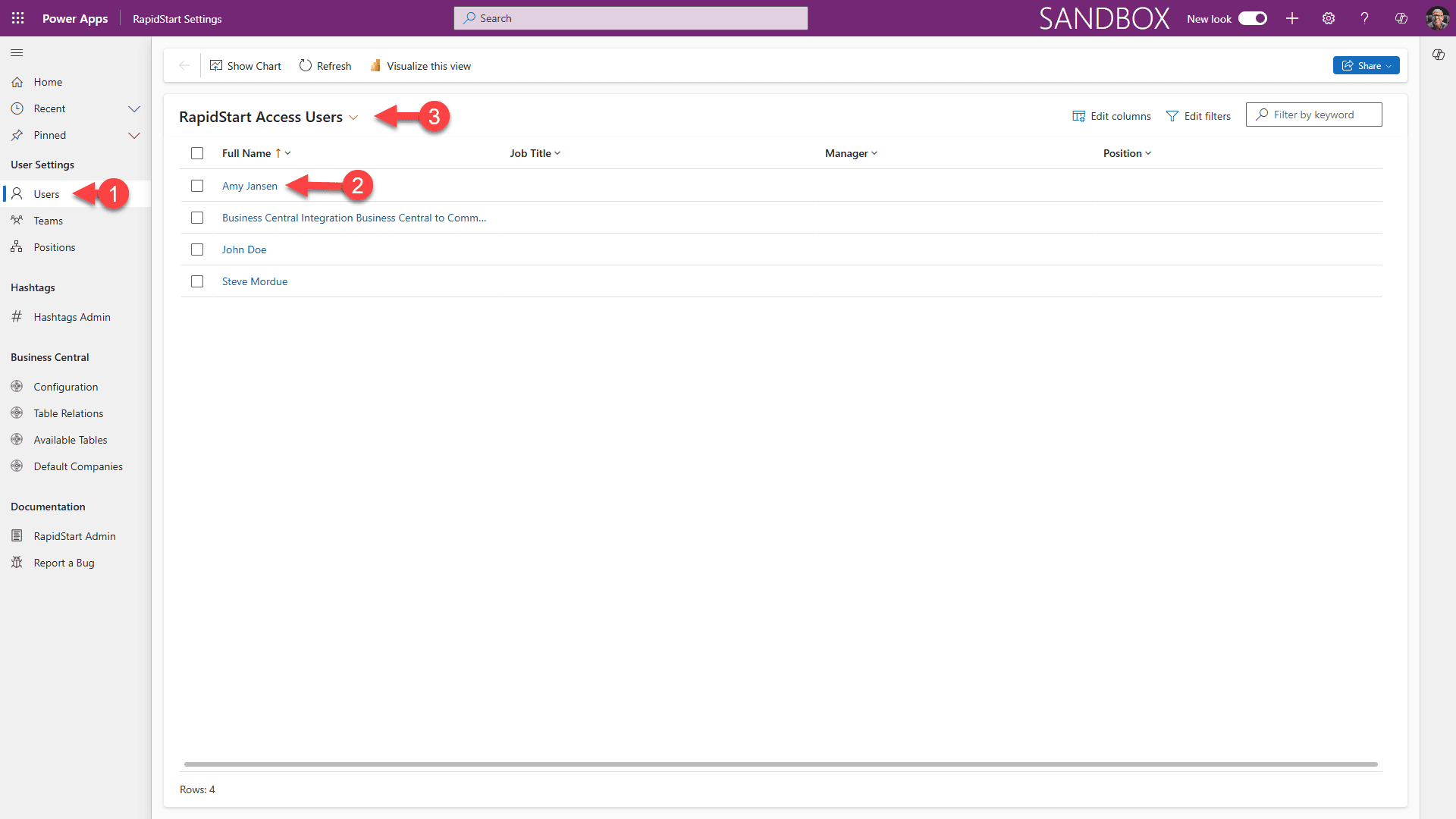
1. साइडबार में “Users” चुनें।
2. किसी User के नाम पर क्लिक करें।
3. यदि कोई उपयोगकर्ता सूचीबद्ध नहीं है, तो “Available Users” दिखाने के लिए dropdown चुनें।
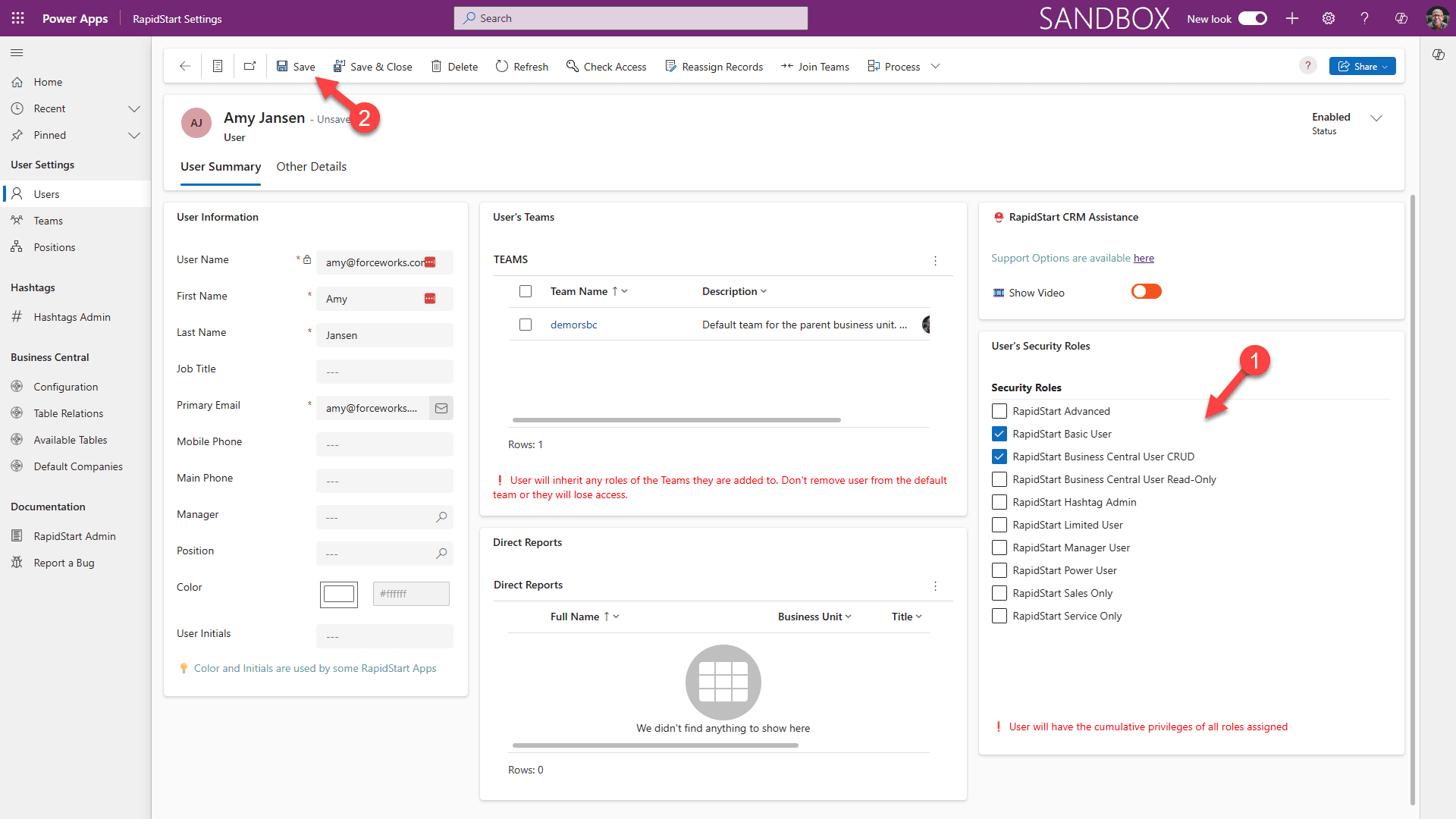
1. किसी भी RapidStart CRM roles के अलावा (कम से कम, “RapidStart Basic User”), RapidStart Business Central User “CRUD” या “Read-Only” role चुनें।
CRUD उपयोगकर्ता को RapidStart CRM से Sales Quotes बनाने की अनुमति देता है।
Read-only उपयोगकर्ता को BC user द्वारा Sales Quote बनाने का अनुरोध करने तक सीमित करता है।
चरण 9: Environments लिंक करें (वैकल्पिक)
किसी को गलती से environments हटाने से रोकने के लिए, आप उन्हें लिंक कर सकते हैं। Business Central में वापस शुरू करें।
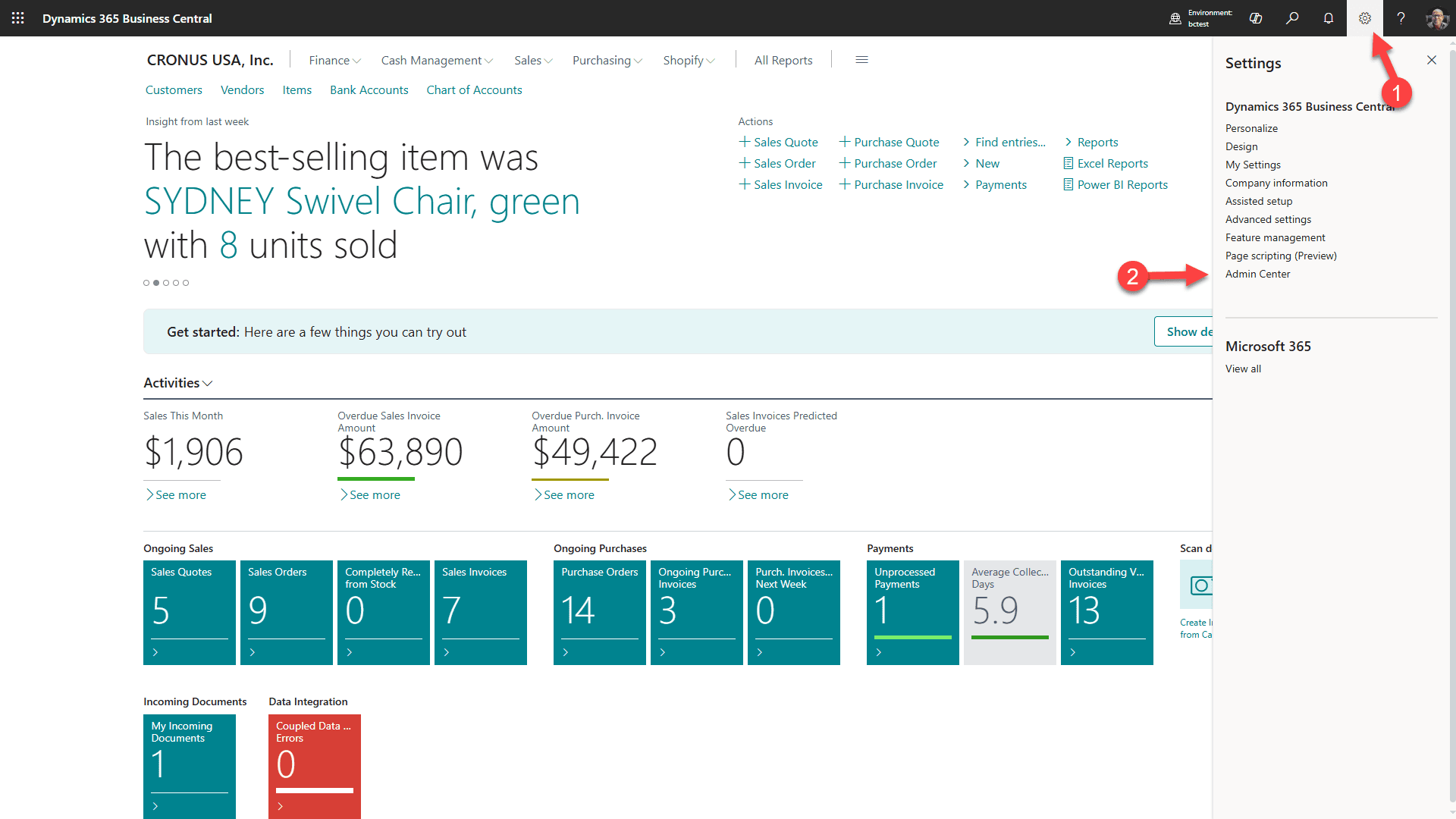
1. Gear icon चुनें
2. फिर Admin Center चुनें
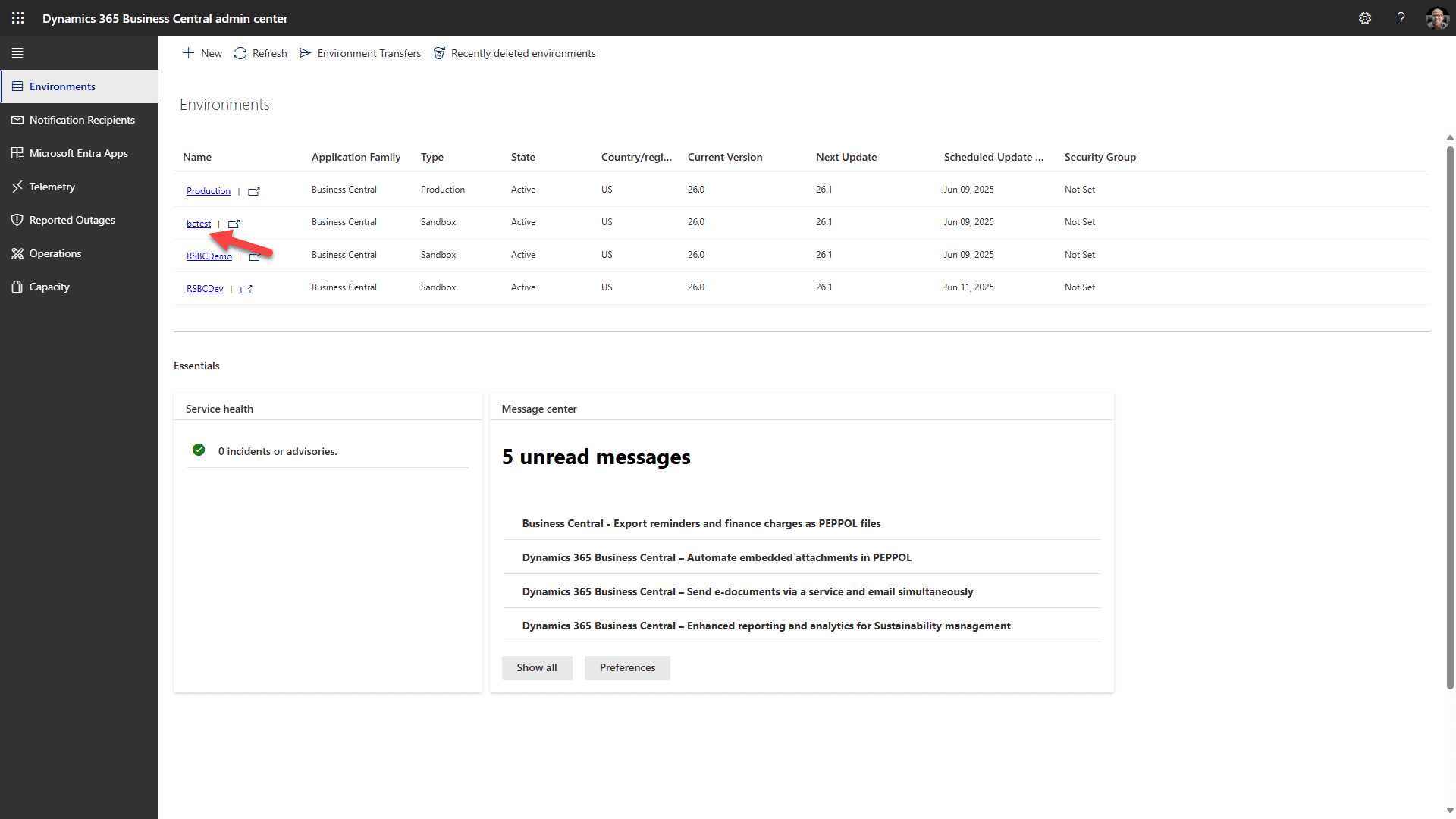
लक्ष्य एनवायरनमेंट link चुनें
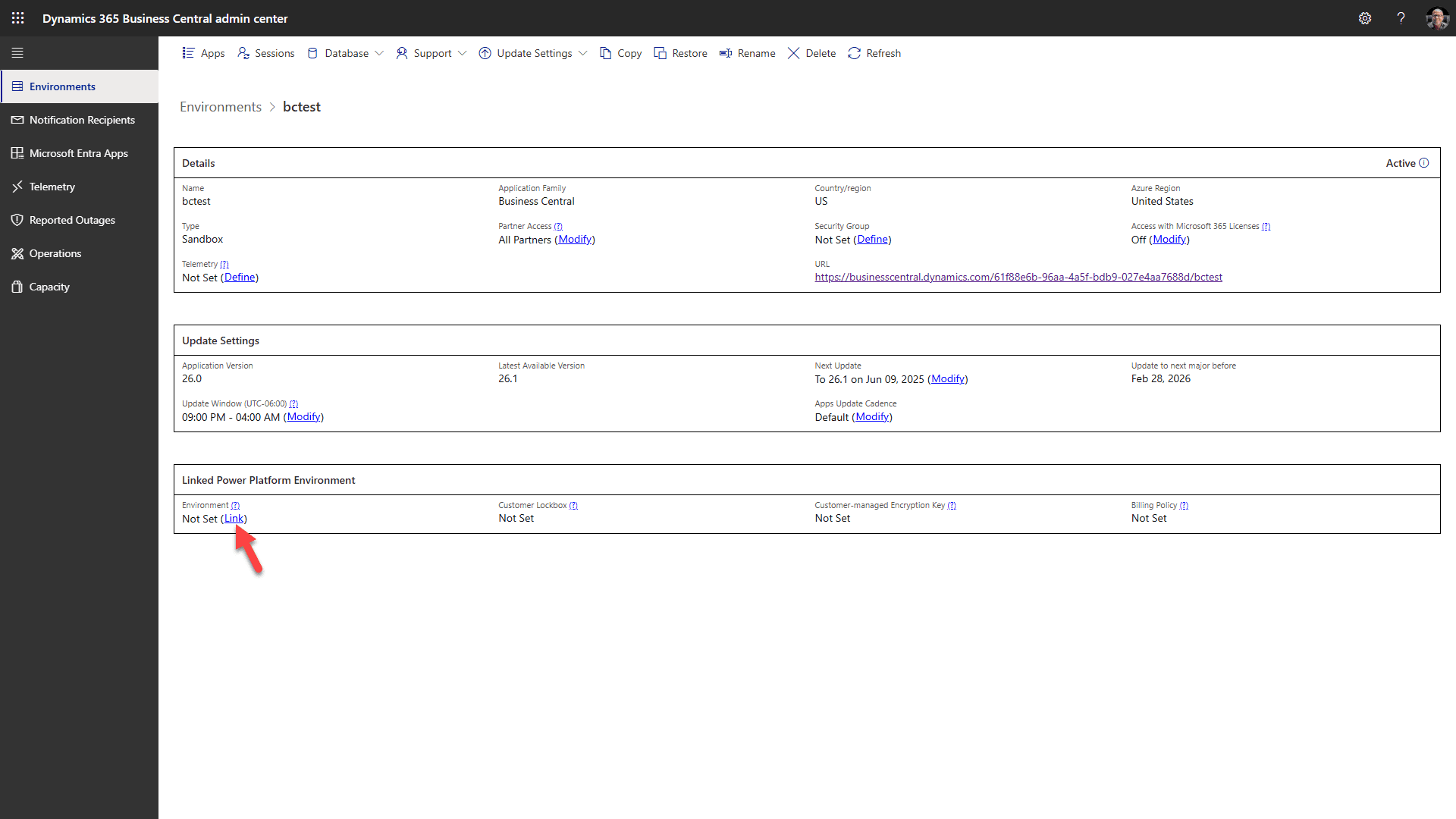
“Link” पर क्लिक करें और अपना Dataverse एनवायरनमेंट चुनें
चरण 10: Power Automate Flows
हमारे Addon में कई Power Automate Flows शामिल हैं। दो डिफ़ॉल्ट रूप से बंद हैं। आप उन्हें चालू कर सकते हैं या अपनी जरूरतों के अनुसार संपादित कर सकते हैं। जो बंद हैं वे हैं:
Sync New Account to BC
यह flow तब ट्रिगर होता है जब आप RapidStart CRM में एक नया Account जोड़ते हैं जिसमें BC Account Number नहीं है। यह एक नया BC Customer बनाता है और फिर Account को BC account number के साथ अपडेट करता है ताकि records sync हों। ध्यान रखें कि, जैसा डिज़ाइन किया गया है, यह flow BC में records बनाएगा जब भी RapidStart में records बनाए जाते हैं। आप यह चाहते हैं या नहीं।
Sync New Contact to BC
यह flow तब ट्रिगर होता है जब आप RapidStart CRM में एक नया Contact जोड़ते हैं जिसमें BC Contact Number नहीं है। यह एक नया BC Contact बनाता है और फिर Contact को BC contact number के साथ अपडेट करता है ताकि records sync हों। ध्यान रखें कि, जैसा डिज़ाइन किया गया है, यह flow BC में records बनाएगा जब भी RapidStart में records बनाए जाते हैं। आप यह चाहते हैं या नहीं।
🎉 Deployment पूर्ण!
यदि इस documentation में कोई समस्या है, तो कृपया हमें बताएं।