RapidStart CRM के साथ Power Automate का उपयोग — भाग 1: टेम्पलेट से Flow
Power Automate एक शक्तिशाली ऑटोमेशन टूल है जो RapidStart CRM के साथ मिलकर काम करता है। भाग 1 में हम कनेक्टर, Power Automate इंटरफ़ेस और पूर्व-निर्मित टेम्पलेट से अपना पहला Flow बनाने का तरीका बताते हैं।
यह दिखाने के लिए कि आप RapidStart CRM को अपनी जरूरतों के अनुसार आसानी से कस्टमाइज़ कर सकते हैं, हमने यह “टिप्स और ट्रिक्स” सीरीज़ बनाई है। इस सीरीज़ में हम RapidStart CRM के बारे में ग्राहकों द्वारा पूछी जाने वाली सामान्य बातों के सरल समाधान बताएंगे। आनंद लें!
Power Automate
Power Automate Microsoft Power Platform का हिस्सा है, और RapidStart CRM के साथ मिलकर काम करता है। यदि आपने इस सीरीज़ की हमारी पिछली पोस्ट पढ़ी है, तो हमने Power Automate का उपयोग एक Web Form को RapidStart CRM से जोड़ने के लिए किया था। लेकिन यह इस “ऑटोमेशन” कॉम्पोनेंट से क्या किया जा सकता है उसकी बस शुरुआत थी। इस भाग 1 में, हम टेम्पलेट से Flow बनाने पर ध्यान देंगे।
कनेक्टर
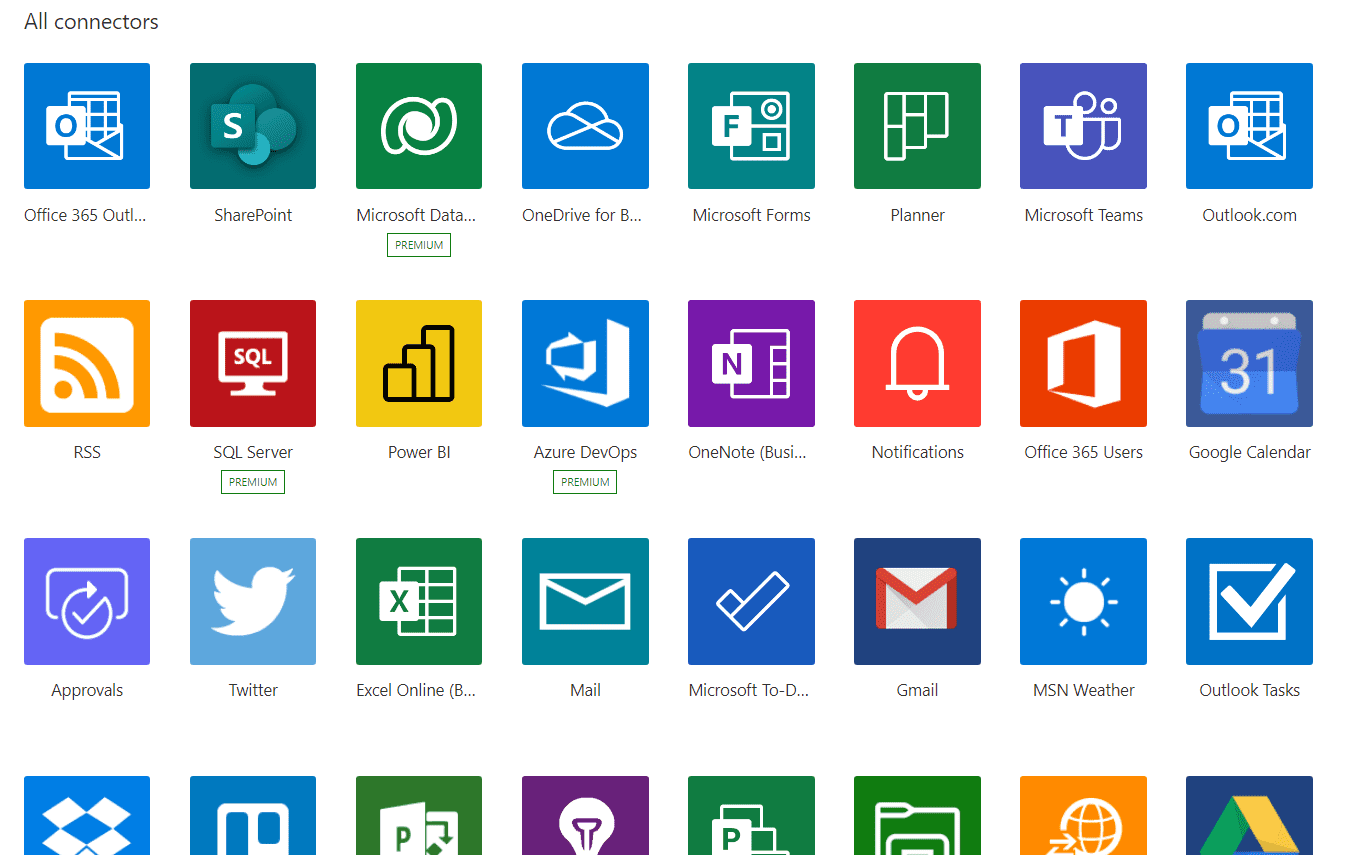
एक महत्वपूर्ण बात समझनी है वह है “Connector” की अवधारणा। एक कनेक्टर मूल रूप से एक ऐप से एक या अधिक अन्य ऐप्स के बीच एक पुल है। जबकि अधिकांश Microsoft सेवाएं कनेक्टर के रूप में उपलब्ध हैं, ये किसी भी तरह से Microsoft तक सीमित नहीं हैं। इस लेखन के समय 400 से अधिक ऐसे कनेक्टर हैं। यहाँ कुछ का स्क्रीनशॉट है:
Power Automate इंटरफ़ेस
पहले आपको Power Automate इंटरफ़ेस से परिचित होना चाहिए। नीचे दिखाए गए पेज पर जाने के लिए आप यहाँ लॉगिन कर सकते हैं। (आप यह सुनिश्चित करना चाहेंगे कि आप अपने RapidStart CRM एनवायरनमेंट से जुड़े हैं।)
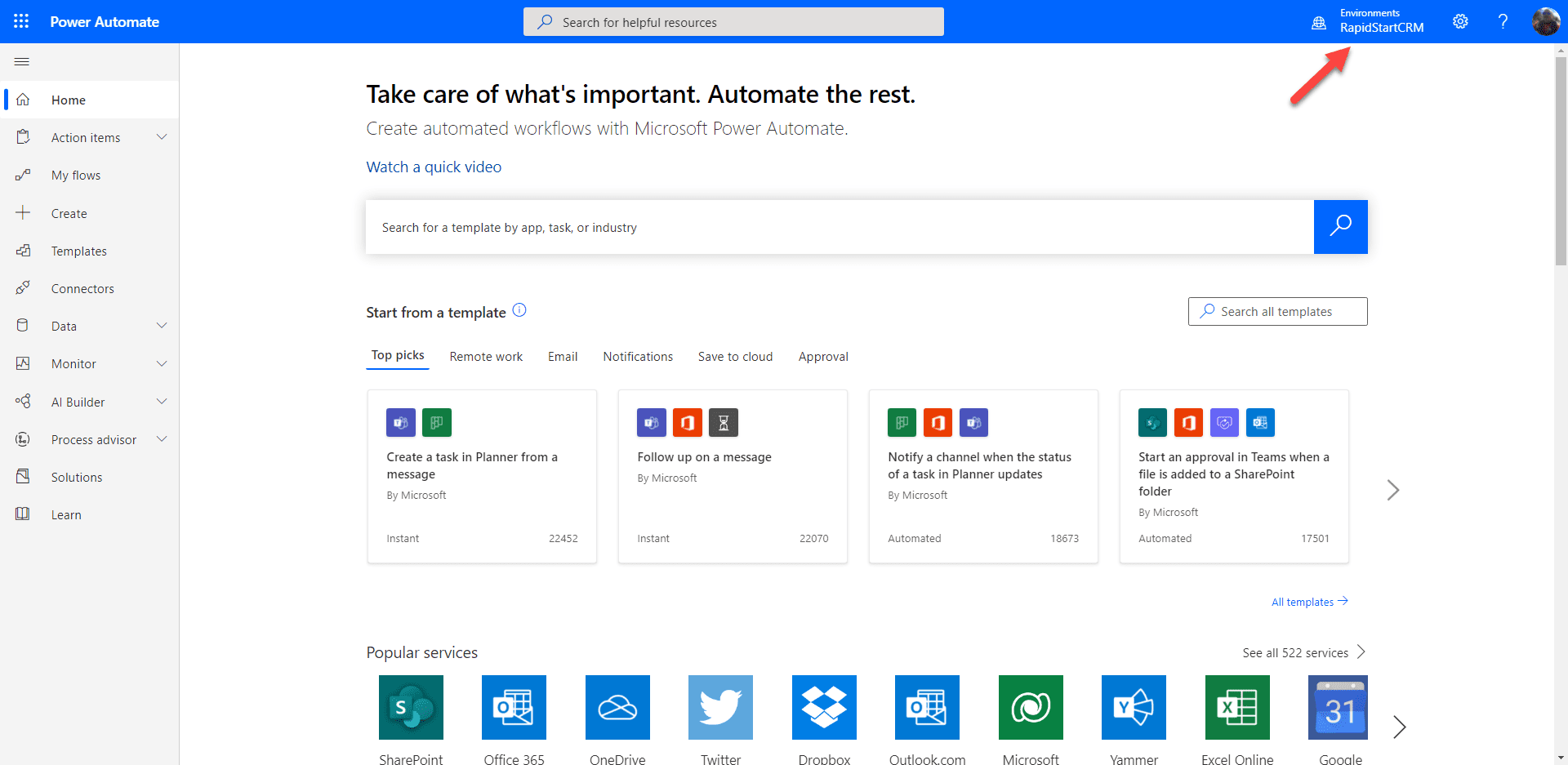
ऊपर Power Automate लैंडिंग पेज में एक्सप्लोर करने के लिए काफी कुछ है। कई सामान्य ऑटोमेशन कार्यों के लिए कई पूर्व-निर्मित टेम्पलेट हैं जिन्हें आप एक्सप्लोर कर सकते हैं। RapidStart CRM के लिए भी कई पूर्व-निर्मित टेम्पलेट उपलब्ध हैं। उन्हें देखने के लिए, साइडबार में “Templates” पर क्लिक करें।
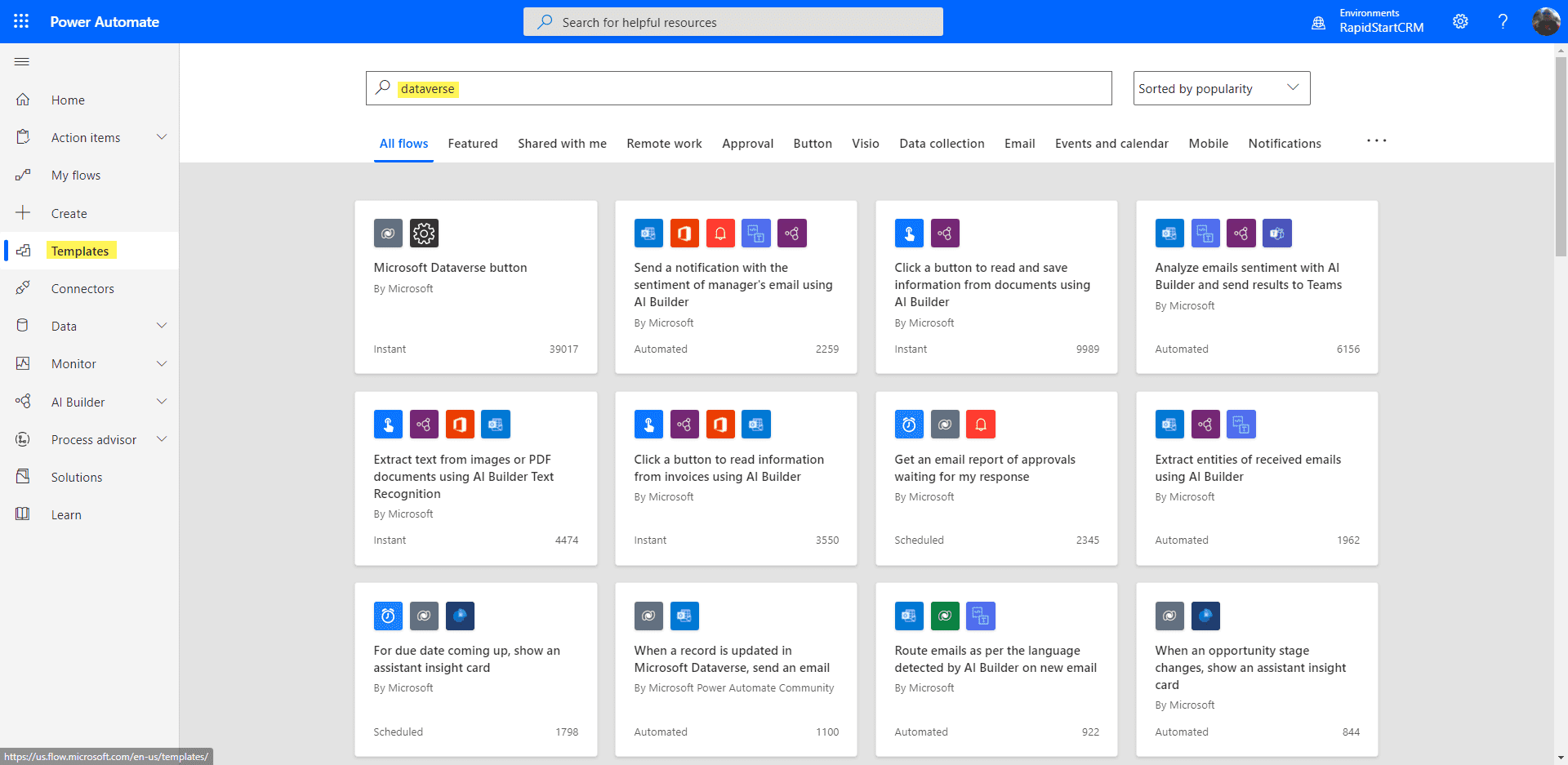
इनमें से कुछ टेम्पलेट मानते हैं कि आप विशेष रूप से Dynamics 365 ऐप्स का उपयोग कर रहे हैं, और कुछ बदलाव के बिना RapidStart CRM के साथ काम नहीं करेंगे। इनमें से कई यह भी मानते हैं कि आप Power Platform की AI Builder जैसी अन्य सेवाओं या Microsoft Cloud की Office 365 जैसी अन्य सेवाओं का उपयोग कर रहे हैं।
विकल्प 1: टेम्पलेट से शुरू करें
इसे जल्दी समझने के लिए, आप एक टेम्पलेट से शुरू कर सकते हैं। आइए एक सरल टेम्पलेट आज़माएं: “When a record is updated in Microsoft Dataverse, send an email”। यह एक काफी सामान्य इच्छा है।
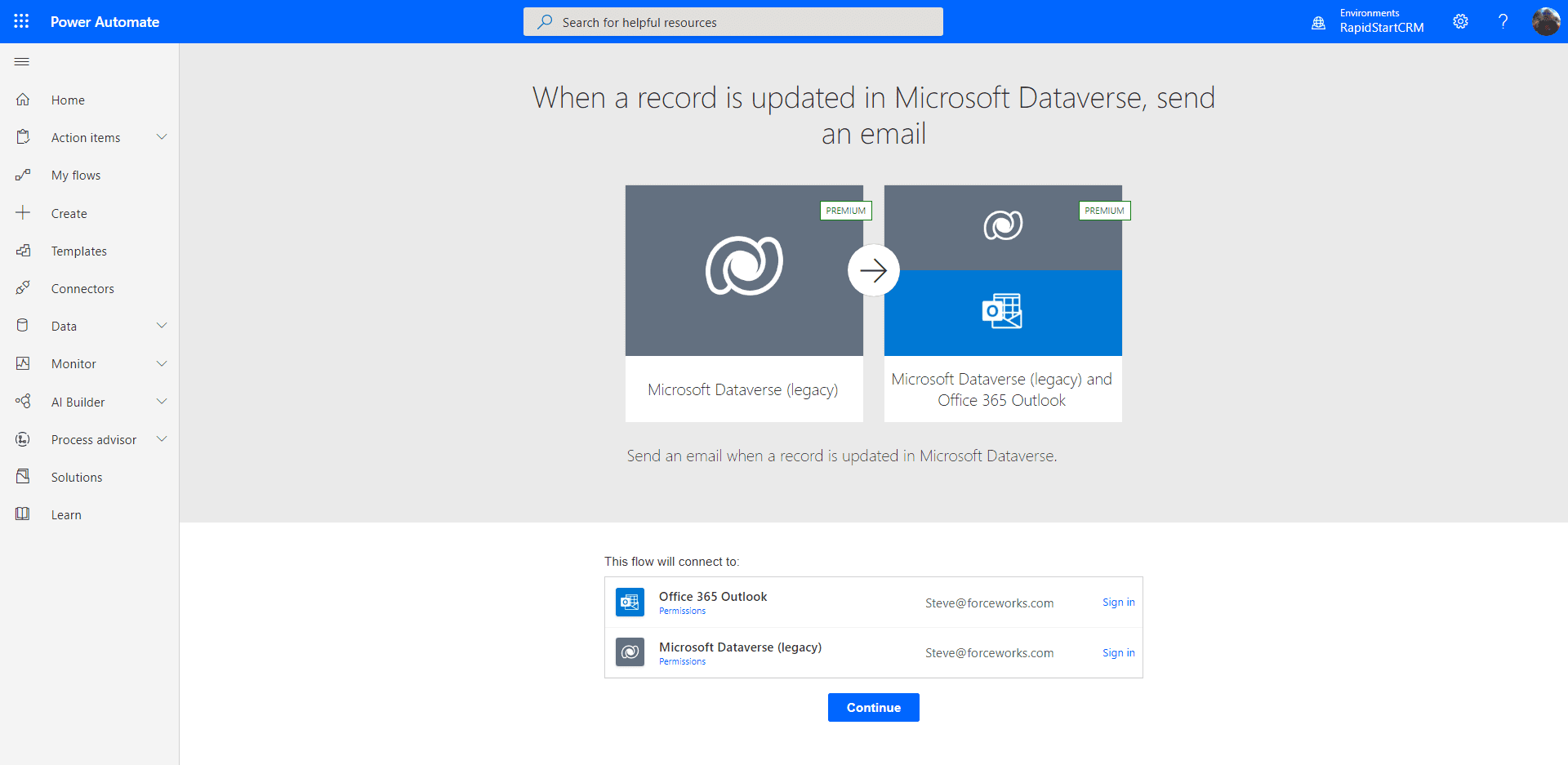
पहली चीज़ जो आपसे की जाएगी वह है कनेक्शन बनाने के लिए इस टेम्पलेट द्वारा उपयोग की जाने वाली किसी भी कनेक्टेड सेवाओं में “sign in” करना। साइन इन करने के बाद आप नीचे दिखाए गए पेज पर जाने के लिए “Continue” पर क्लिक कर सकते हैं।
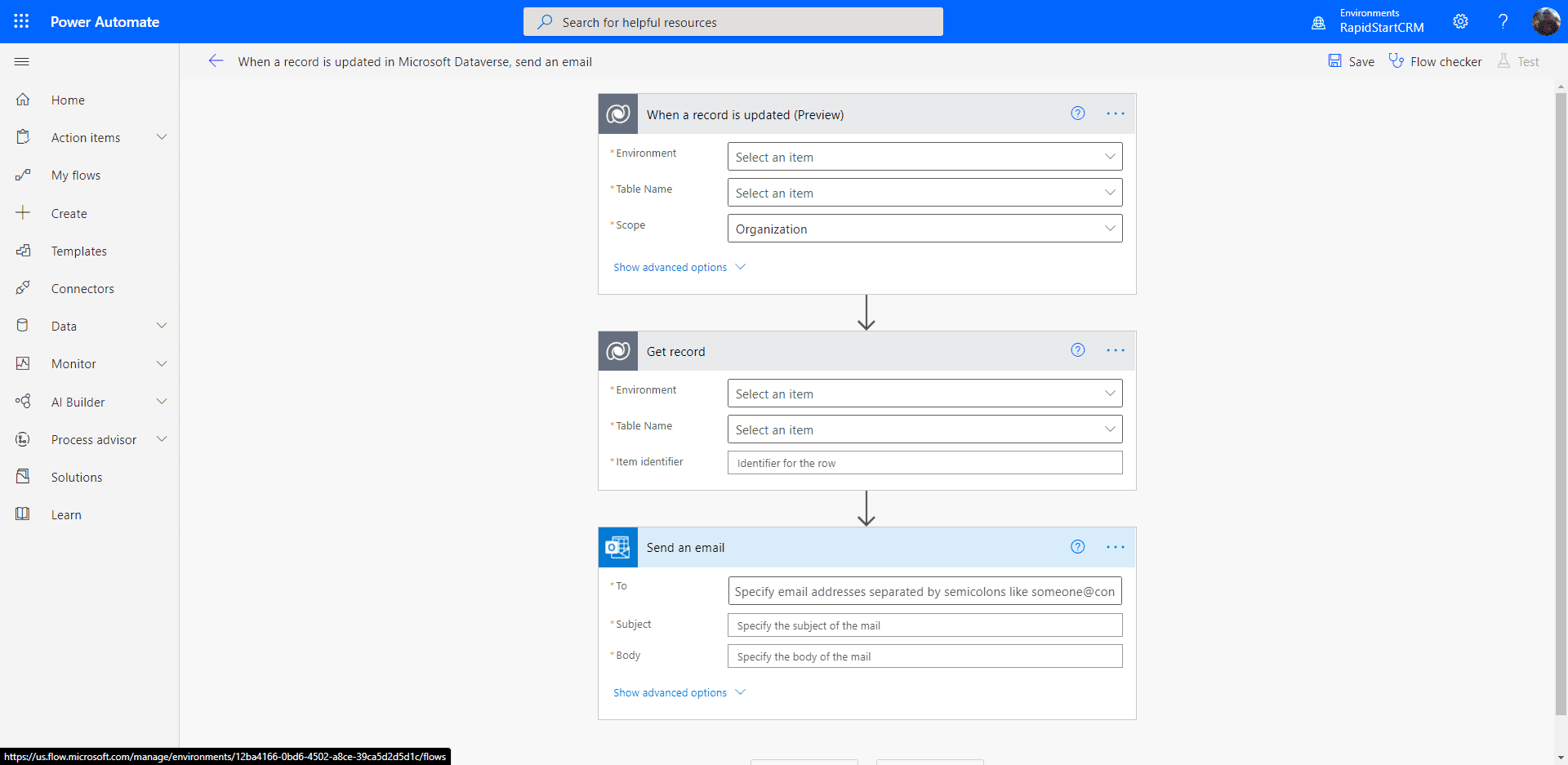
यह वास्तव में जितना दिखता है उससे कम डरावना है।
- “Environment” कॉलम में, “Current” चुनें।
- “Table Name” कॉलम में, वह टेबल चुनें जिसके लिए आप नोटिफिकेशन पाना चाहते हैं। उदाहरण के लिए, “Cases”।
- आप “Scope” को “Organization” के रूप में छोड़ सकते हैं।
- अगले सेक्शन के “Environment” कॉलम में भी “Current” चुनें।
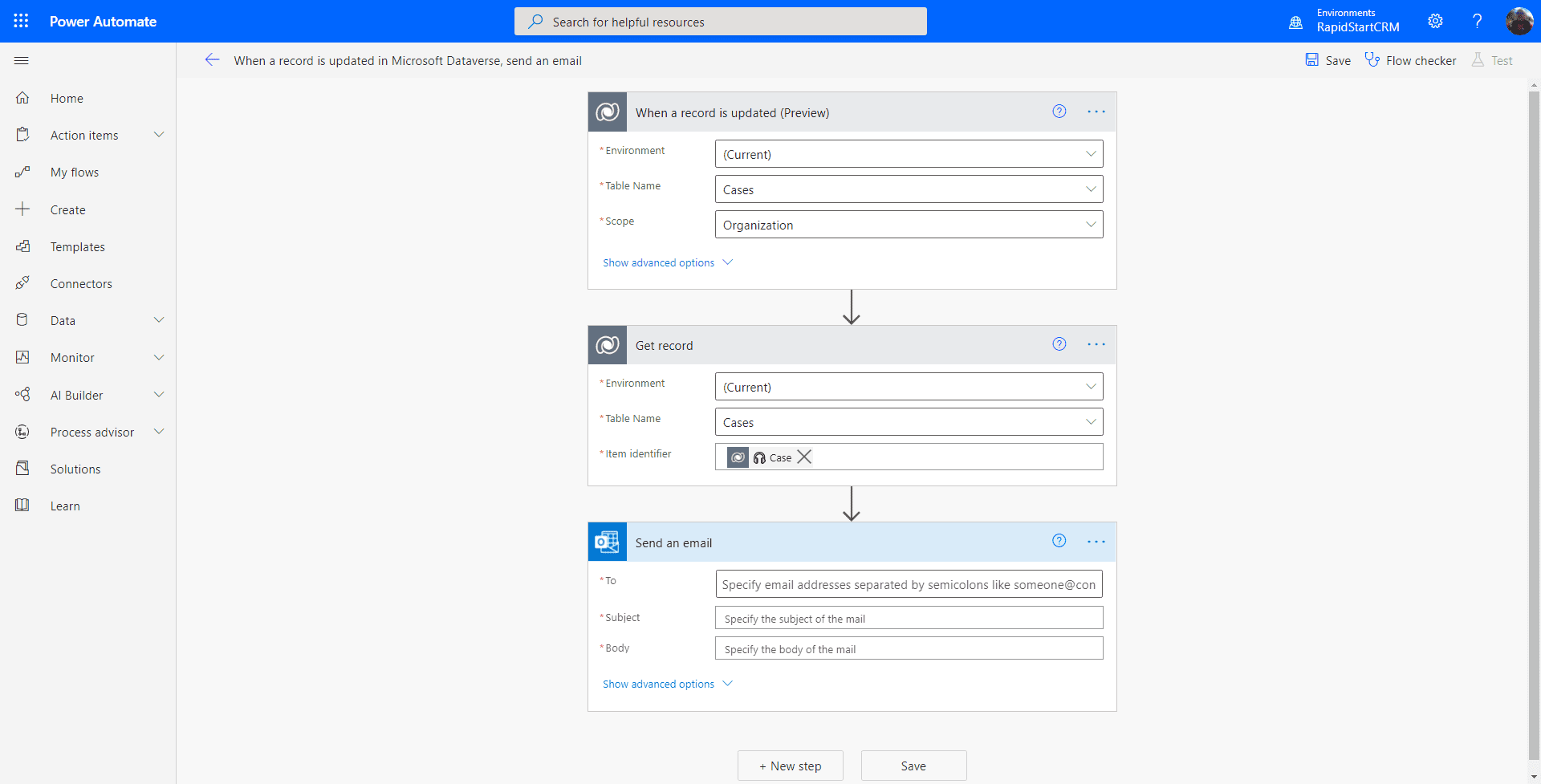
अब 3 आवश्यक कॉलम भरकर ईमेल सेक्शन का ध्यान रखते हैं।
- “To” कॉलम में, आप उस उपयोगकर्ता(ओं) का नाम टाइप करना शुरू कर सकते हैं जिन्हें यह नोटिफिकेशन मिलनी चाहिए, और उन्हें चुनें।
- किसी भी ईमेल की तरह, Subject वही है।
- बॉडी में, आप dynamic content picker का उपयोग करके Case रिकॉर्ड से जानकारी शामिल कर सकते हैं।
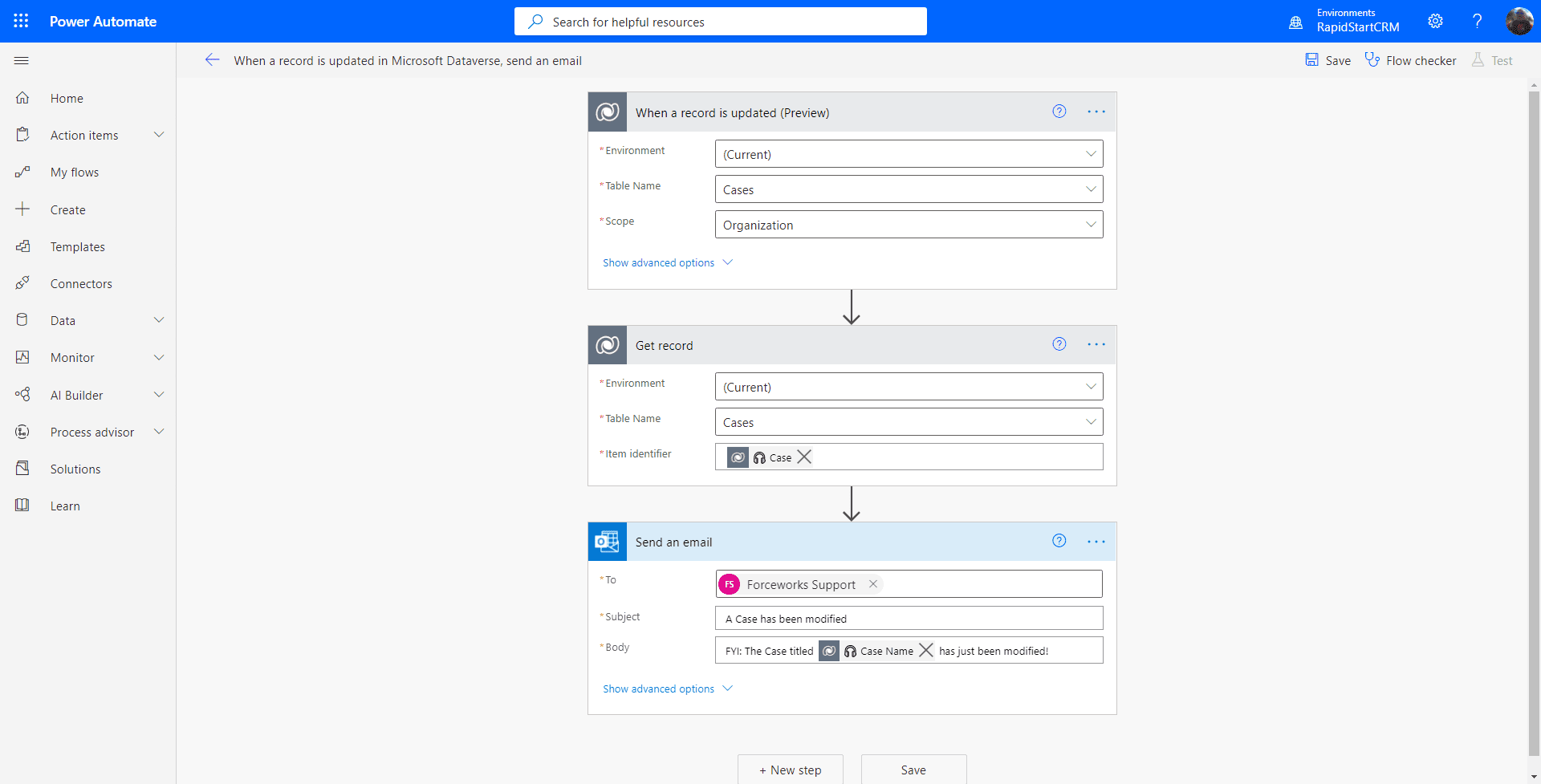
अब आप “Save” बटन पर क्लिक कर सकते हैं, और यदि Flow Checker के बगल में कोई अलर्ट नहीं है, तो आपका Flow सक्रिय हो जाएगा। यदि कोई अलर्ट है, तो आपने कहीं गलती की है। तो अब इस Flow को टेस्ट करते हैं, ऊपर दाईं ओर “Test” पर क्लिक करके। हम अपना टेस्ट Manually करेंगे, इसलिए वह विकल्प चुनें और “Test” पर क्लिक करें।
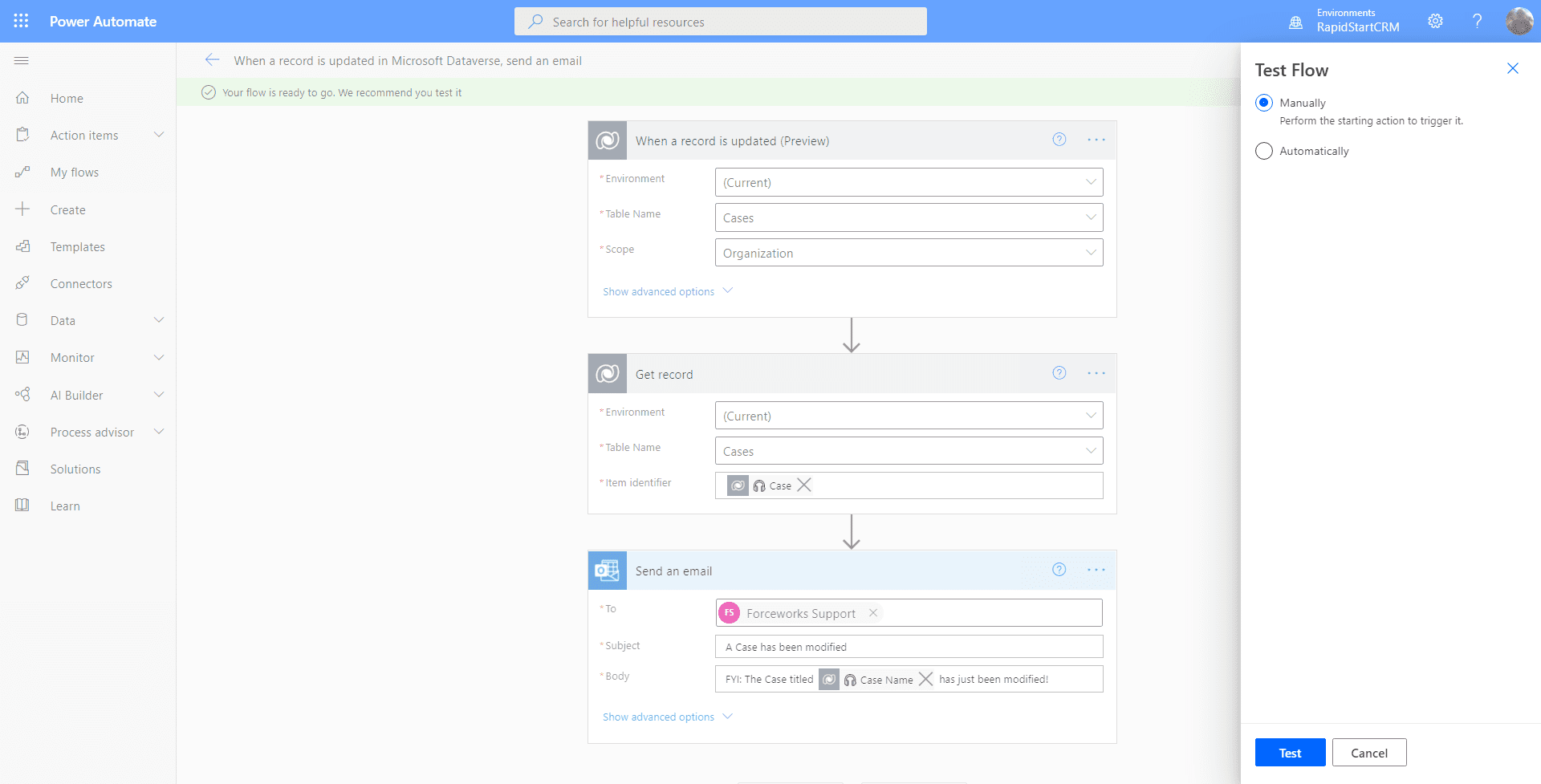
अपने ब्राउज़र में एक नया टैब खोलें, RapidStart CRM पर जाएं और किसी भी case रिकॉर्ड में कोई भी बदलाव करें और सेव करें। फिर Flow टैब पर वापस जाएं। आपको नीचे दी गई स्क्रीन दिखनी चाहिए।
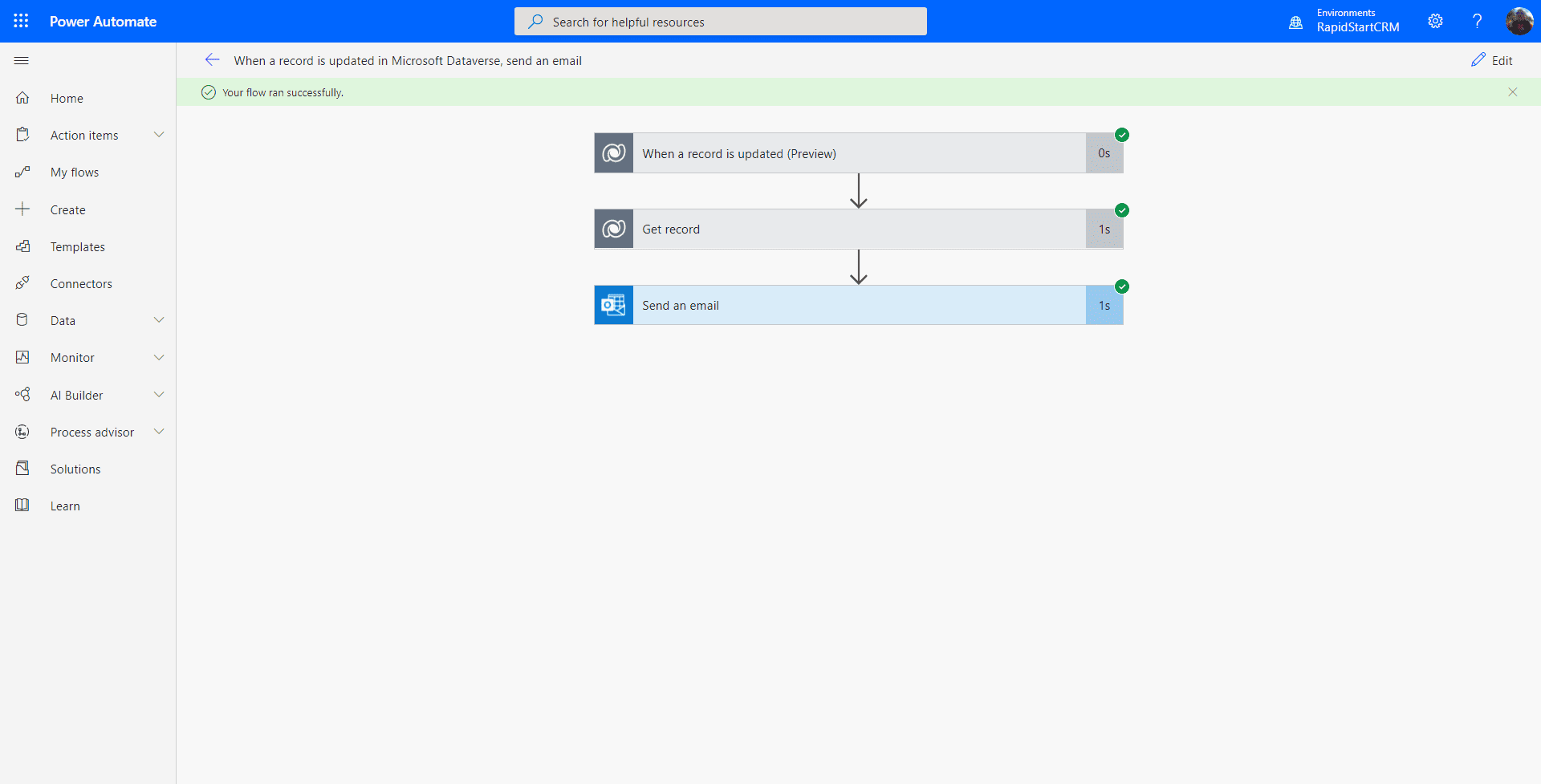
यदि आपको चरणों पर सभी हरे चेक दिखते हैं… बधाई हो, आपने RapidStart CRM के लिए अपना पहला Power Automate Flow बनाया है! लेकिन बस सुनिश्चित करने के लिए, जांचें कि आपके प्राप्तकर्ताओं को वास्तव में ईमेल मिला :)
सारांश
इस ट्यूटोरियल को बनाते समय मैंने जो एक बात नोटिस की वह यह है कि टेम्पलेट कनेक्टर के कुछ पुराने संस्करणों का उपयोग करता है, लेकिन यह फिर भी काम करेगा, और आपने इसे आज़माया। यह flow बहुत व्यावहारिक नहीं हो सकता क्योंकि यह शाब्दिक रूप से हर बार ईमेल भेजेगा जब किसी case पर कुछ भी बदलता है। लेकिन यह सिर्फ आपको परिचित कराने के लिए था।
यदि आप इसे थोड़ा बेहतर बनाना चाहते हैं, तो आप flow को एडिट कर सकते हैं, और पहले चरण पर “show advanced options” खोलें, और “Priority” जैसा फ़िल्टर जोड़ें। उस स्थिति में, केवल तब ईमेल भेजा जाएगा जब किसी Case पर Priority कॉलम बदलता है।
आगे जाने के लिए तैयार हैं?
स्क्रैच से Power Automate Flow बनाना सीखने के लिए, भाग 2 देखें।