RapidStart CRM के साथ Power Automate का उपयोग — भाग 2: स्क्रैच से Flow
भाग 2 में, हम नवीनतम Dataverse कनेक्टर, कॉलम-स्तरीय फ़िल्टर और डायनामिक ईमेल नोटिफिकेशन का उपयोग करके स्क्रैच से Power Automate Flow बनाते हैं — टेम्पलेट का उपयोग करने से अधिक शक्तिशाली और व्यावहारिक दृष्टिकोण।
यह दिखाने के लिए कि आप RapidStart CRM को अपनी जरूरतों के अनुसार आसानी से कस्टमाइज़ कर सकते हैं, हमने यह “टिप्स और ट्रिक्स” सीरीज़ बनाई है। इस सीरीज़ में हम RapidStart CRM के बारे में ग्राहकों द्वारा पूछी जाने वाली सामान्य बातों के सरल समाधान बताएंगे। आनंद लें!
Power Automate
Power Automate Microsoft Power Platform का हिस्सा है, और RapidStart CRM के साथ मिलकर काम करता है। यदि आपने इस सीरीज़ की हमारी पिछली पोस्ट पढ़ी है, तो हमने पूर्व-निर्मित टेम्पलेट का उपयोग करके एक Power Automate flow बनाया था। आपको अपनी जरूरतों के अनुसार एक पूर्व-निर्मित टेम्पलेट मिल सकता है, लेकिन अक्सर आप स्क्रैच से एक flow बनाना चाहेंगे। यही हम इस भाग 2 में कवर करेंगे।
विकल्प 2: स्क्रैच से बनाएं
इस अभ्यास के लिए, हम एक ऐसा flow बनाएंगे जो हमारी पिछली पोस्ट के टेम्पलेट जैसा कुछ करता है, लेकिन नवीनतम कनेक्टर का उपयोग करके और कुछ सुविधाएं जोड़कर। हम इसे एक Case पर “Resolution” कॉलम में बदलाव पर ट्रिगर करेंगे। make.powerautomate.com से शुरू करें।
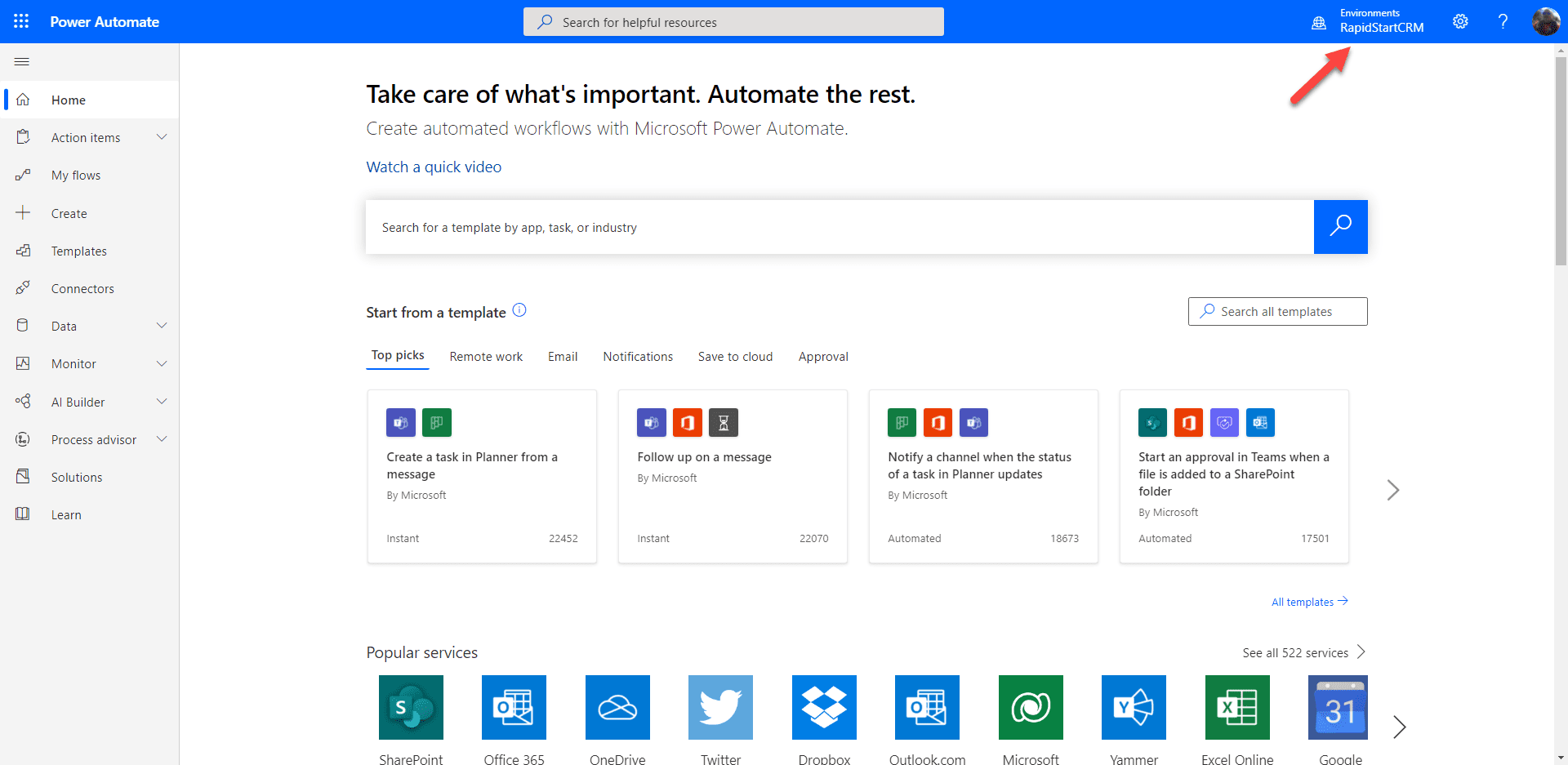
इस बार, साइडबार में “Templates” चुनने के बजाय, हम “Create” चुनेंगे जो नीचे दी गई स्क्रीन लाएगा।
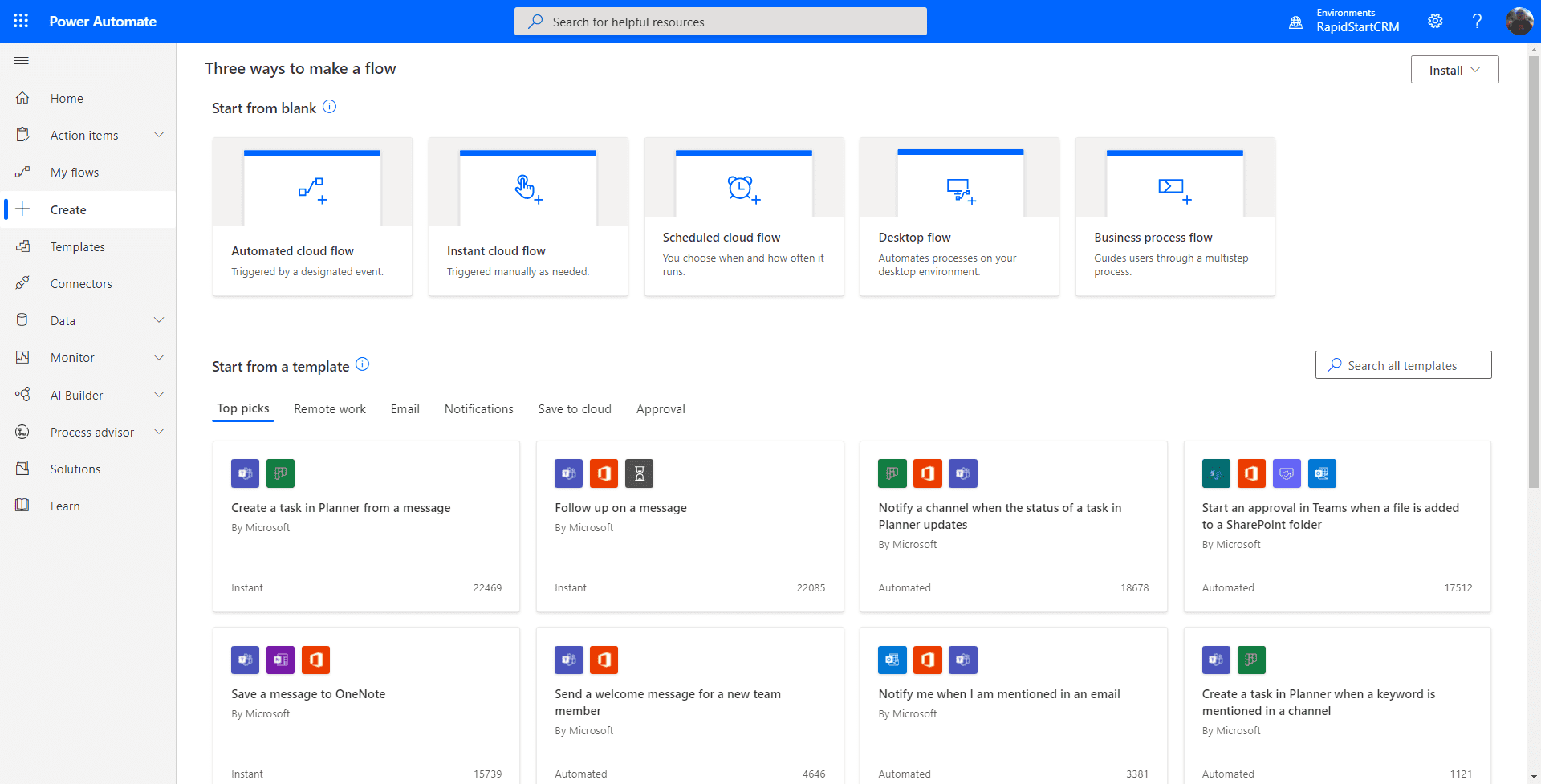
पहला निर्णय जो हमें लेना है वह यह है कि हम इस Flow को कैसे ट्रिगर करेंगे। अधिकांश समय आप शायद “Automated Cloud Flow” का उपयोग करेंगे, और यही हमें पहले के टेम्पलेट flow को दोहराने के लिए भी चाहिए। तो हम उस पर क्लिक करेंगे।
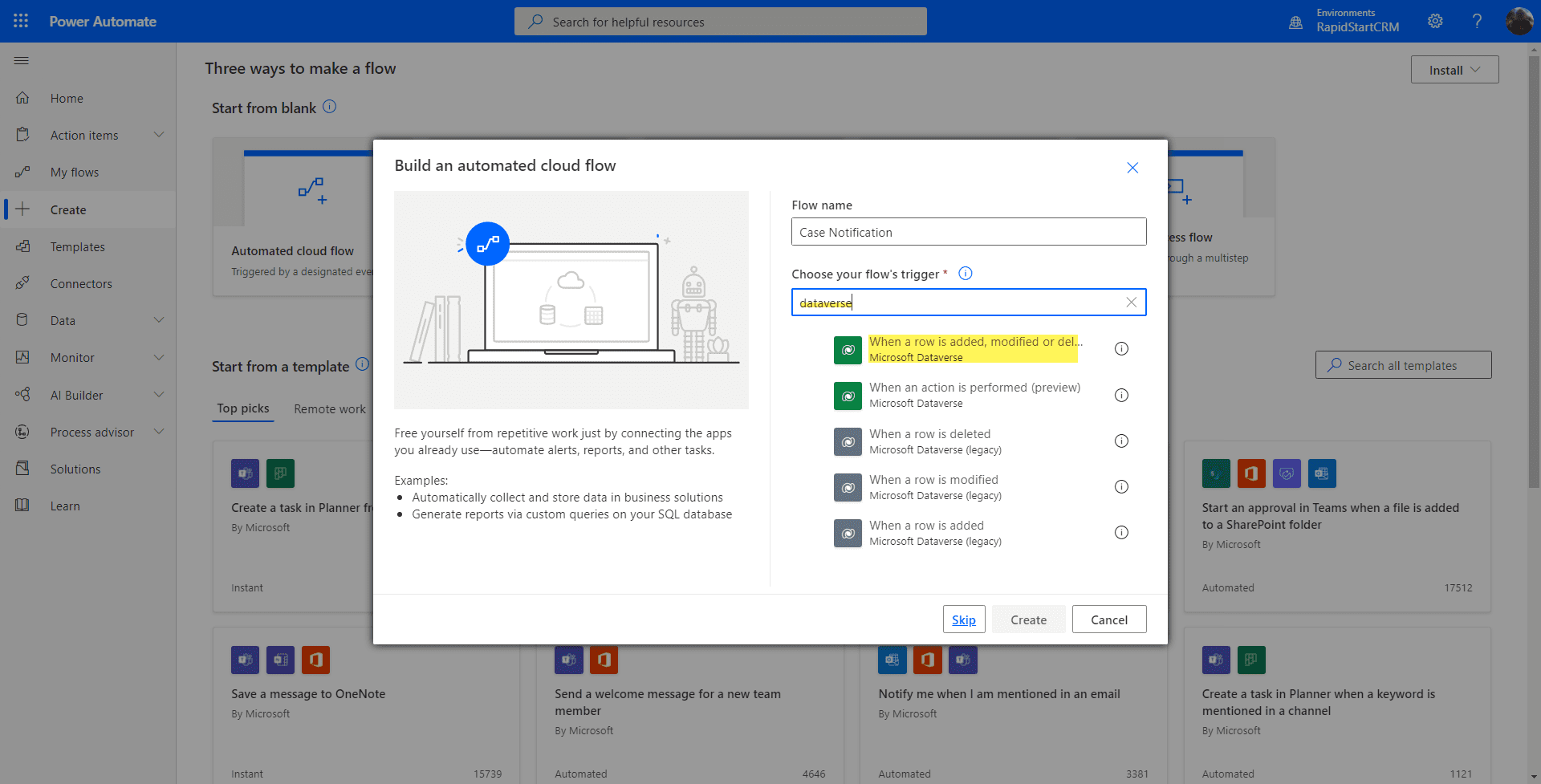
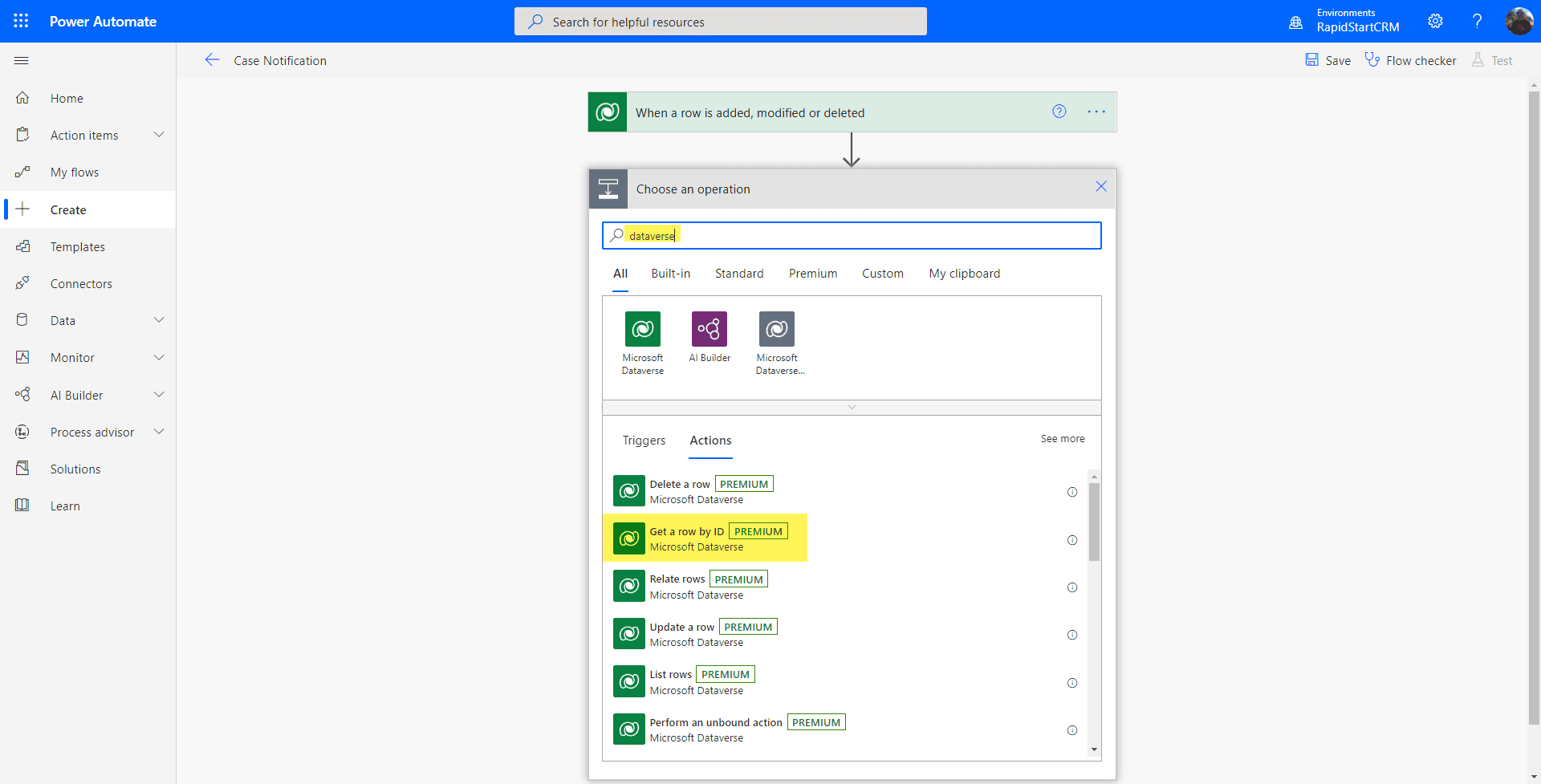
अपने Flow को एक नाम देकर शुरू करें, फिर ट्रिगर कॉलम में उपलब्ध ट्रिगर खोजने के लिए “Dataverse” टाइप करें। हम सूची में पहला चुनेंगे: “When a row is added, modified or deleted”। हरे आइकन नए “Dataverse” कनेक्टर हैं, और ग्रे वाले पुराने लेगेसी कनेक्टर हैं। हमेशा हरे वाले को प्राथमिकता दें।
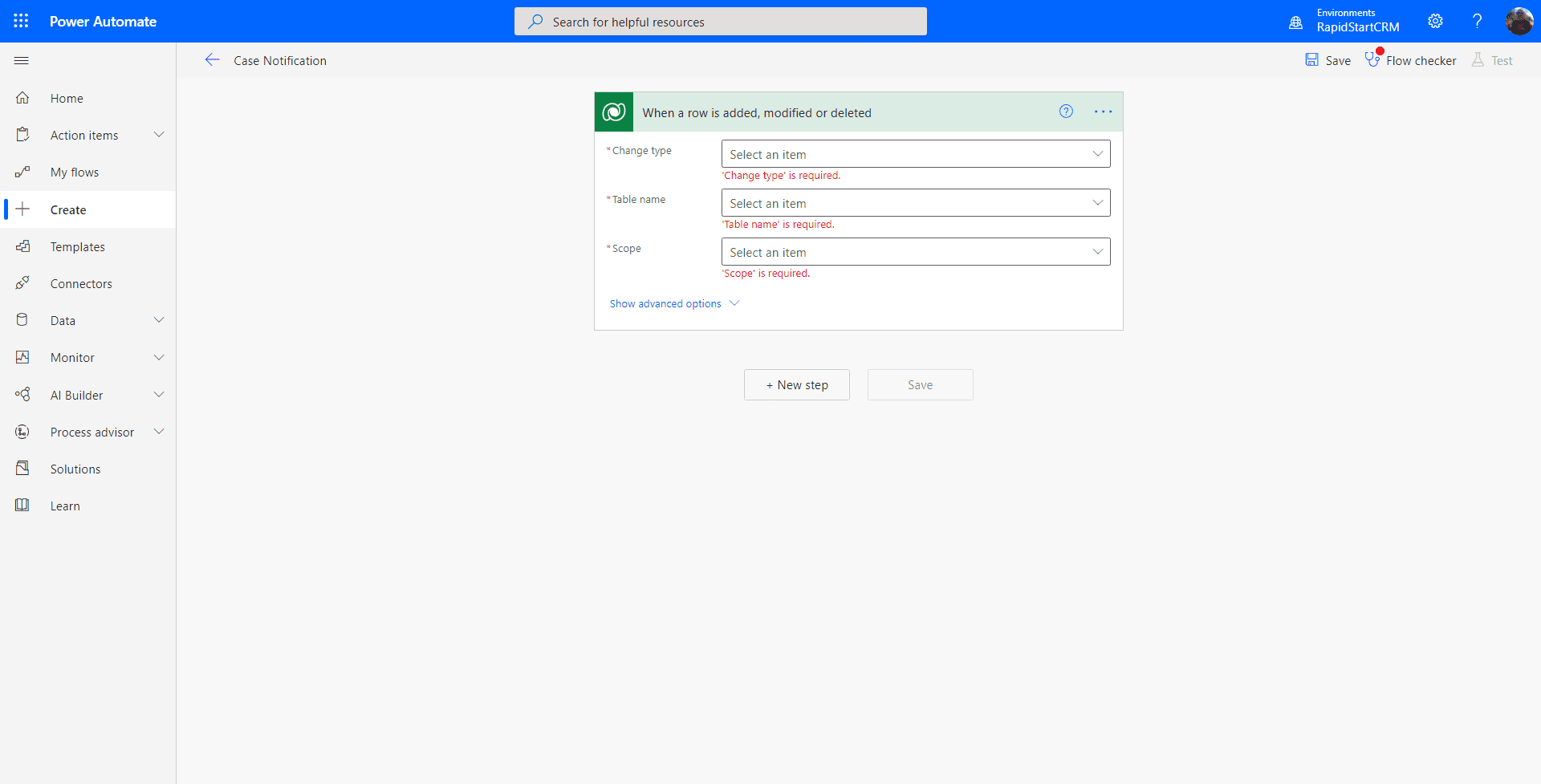
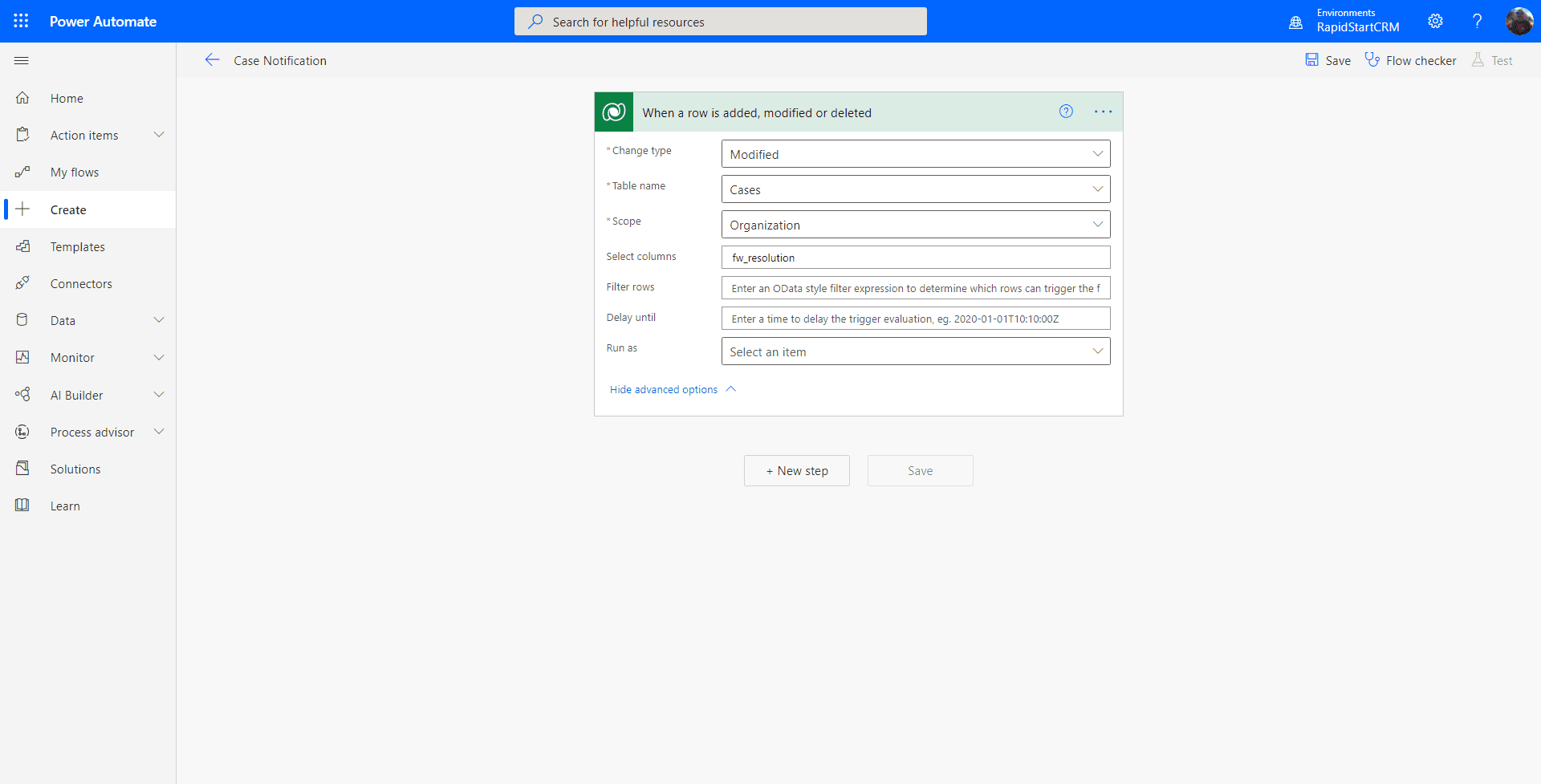
पहली चीज़ जो आपसे की जा सकती है वह है Dataverse कनेक्शन में “sign in” करना। साइन इन करने के बाद आप ऊपर दिखाए गए पेज पर जाने के लिए “Continue” पर क्लिक कर सकते हैं। टेम्पलेट के साथ उपयोग किए गए लेगेसी कनेक्शन के समान होते हुए भी, कुछ सूक्ष्म अंतर हैं। “show advanced options” पर क्लिक करें, फिर निम्नलिखित करें:
- “Change Type” कॉलम के लिए, “Modified” चुनें।
- “Table Name” कॉलम के लिए, हम फिर से “Cases” चुनेंगे।
- “Scope” कॉलम के लिए, “Organization” चुनें।
- “Select Columns” फ़ील्ड के लिए, हमें cases के लिए Resolution कॉलम का “unique name” दर्ज करना होगा। दुर्भाग्य से यह केवल लेबल “Resolution” नहीं है, क्योंकि लेबल अद्वितीय नहीं होने चाहिए। इस मामले में “unique name”
fw_resolutionहै। एक अन्य पोस्ट में हम आपको दिखाएंगे कि ये unique names कैसे प्राप्त करें।
आपका पेज अब नीचे दी गई छवि जैसा दिखना चाहिए। यदि ऐसा है, तो “New Step” चुनें:
नए चरण के लिए दिखाई देने वाले बॉक्स में, हम फिर से “Dataverse” खोजेंगे, और “Get a row by ID” एक्शन चुनेंगे।
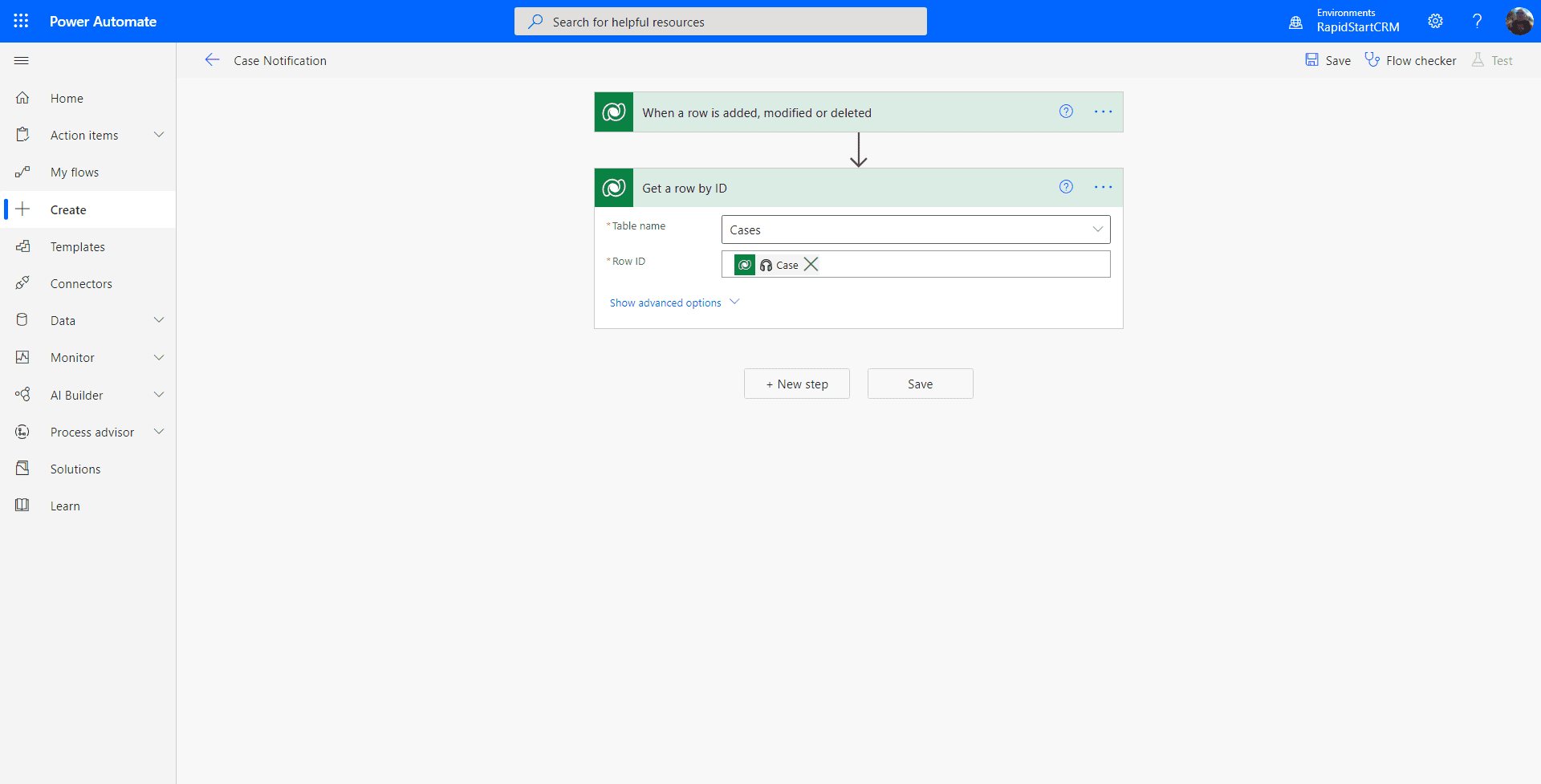
हम “Table Name” में फिर से “Case” चुनेंगे, और “Row ID” कॉलम में “Unique Identifier for Case” चुनने के लिए Dynamic selector का उपयोग करेंगे। तो आपकी स्क्रीन नीचे दी गई छवि जैसी दिखनी चाहिए। यदि ऐसा है, तो “New Step” पर क्लिक करें।
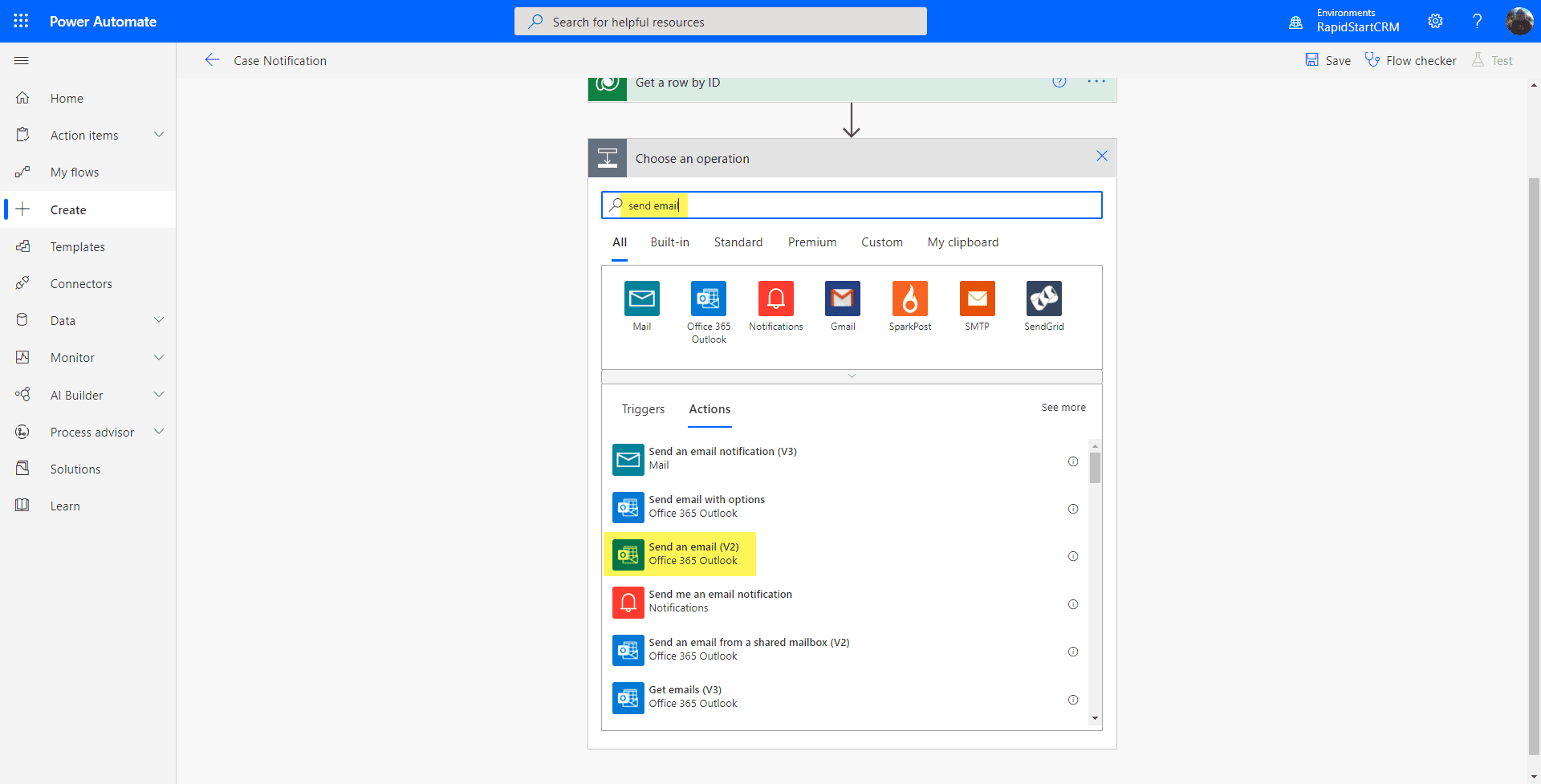
नए चरण के लिए दिखाई देने वाले बॉक्स में, हम “send email” खोजेंगे, और “Send an email V2” एक्शन चुनेंगे।
टेम्पलेट संस्करण के समान, हम “To” कॉलम में उपयोगकर्ता(ओं) का नाम टाइप करना शुरू करेंगे और अपने प्राप्तकर्ता चुनेंगे, और ईमेल को एक subject देंगे, लेकिन इस बार हम एक अधिक उपयोगी subject बनाएंगे। हम एक अधिक जानकारीपूर्ण body भी बनाएंगे।
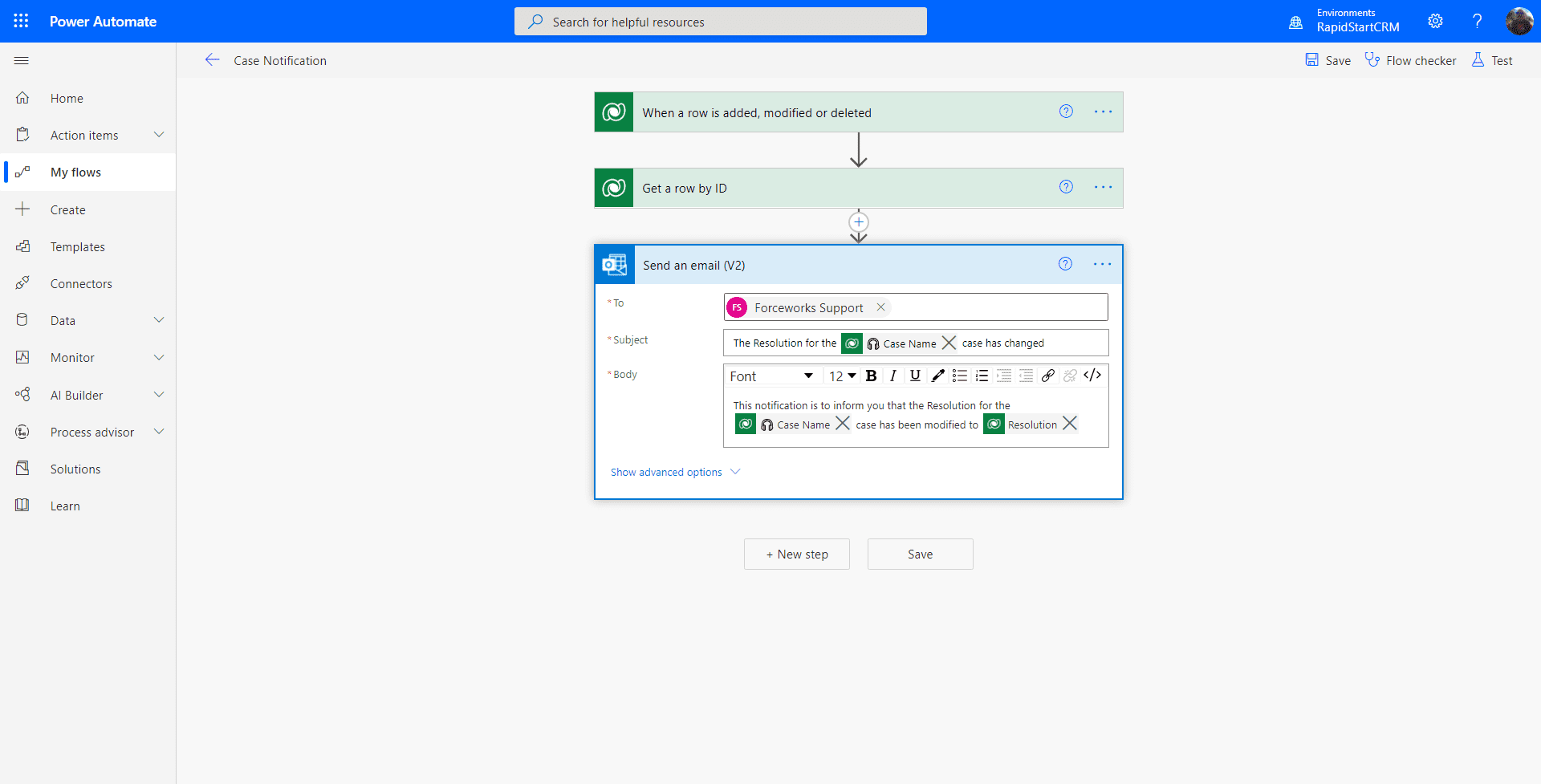
जैसा कि आप ऊपर देख सकते हैं, हमने अपना टेक्स्ट टाइप करते समय Dynamic selector का उपयोग करके subject और body में कुछ और dynamic items जोड़े हैं। तो यह “बेहतर” नोटिफिकेशन प्राप्तकर्ता को यह देखने के लिए लॉग इन करने से बचाएगा कि क्या हुआ।
अब आप “Save” बटन पर क्लिक कर सकते हैं, और यदि Flow Checker के बगल में कोई अलर्ट नहीं है, तो आपका Flow सक्रिय हो जाएगा। यदि कोई अलर्ट है, तो आपने कहीं गलती की है। तो अब इस Flow को टेस्ट करते हैं, ऊपर दाईं ओर “Test” पर क्लिक करके। हम अपना टेस्ट Manually करेंगे, इसलिए वह विकल्प चुनें और “Test” पर क्लिक करें।
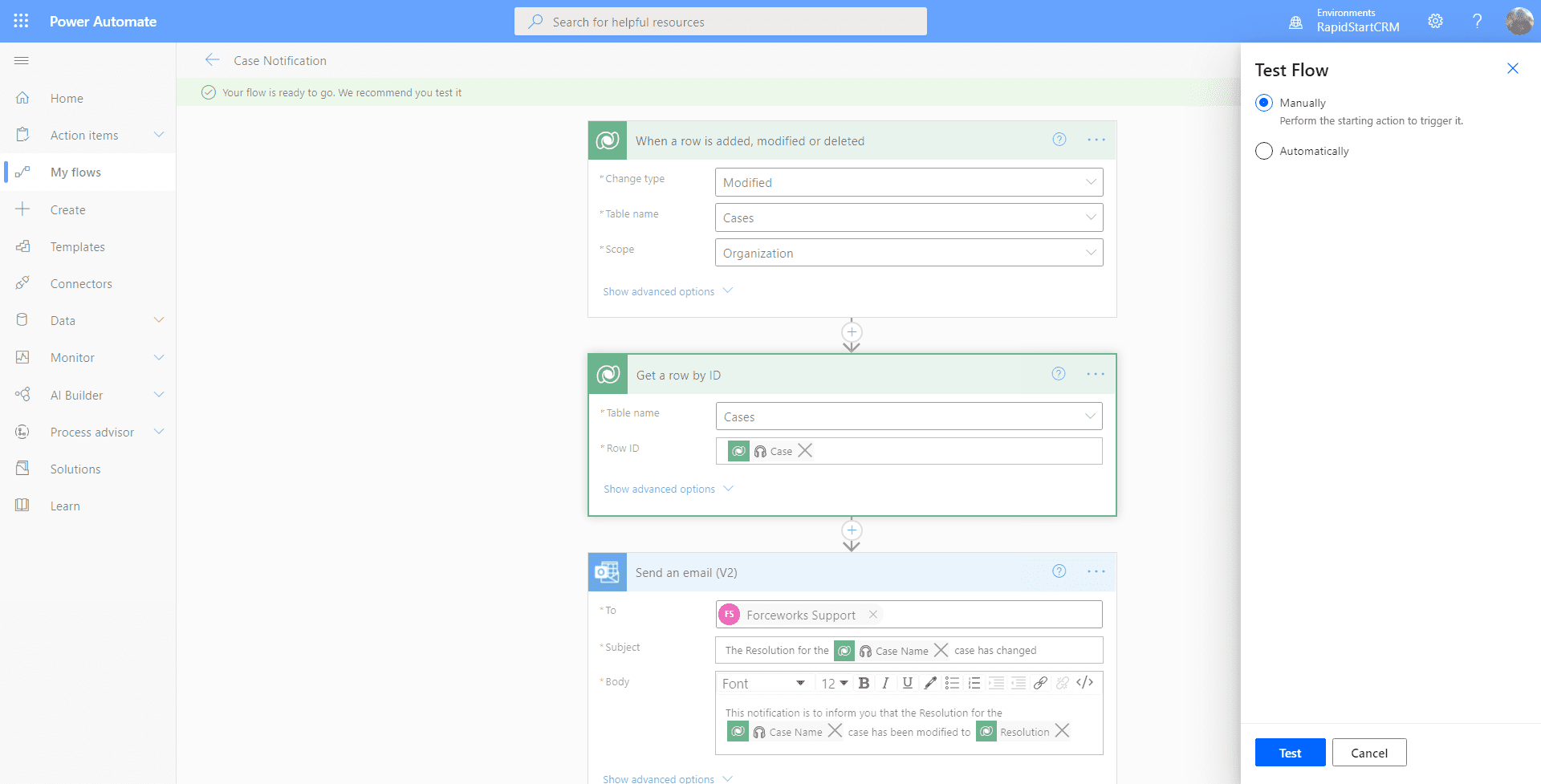
अपने ब्राउज़र में एक नया टैब खोलें, RapidStart CRM पर जाएं और किसी भी case रिकॉर्ड पर Resolution कॉलम में बदलाव करें और सेव करें। फिर Flow टैब पर वापस जाएं। आपको नीचे दी गई स्क्रीन दिखनी चाहिए।
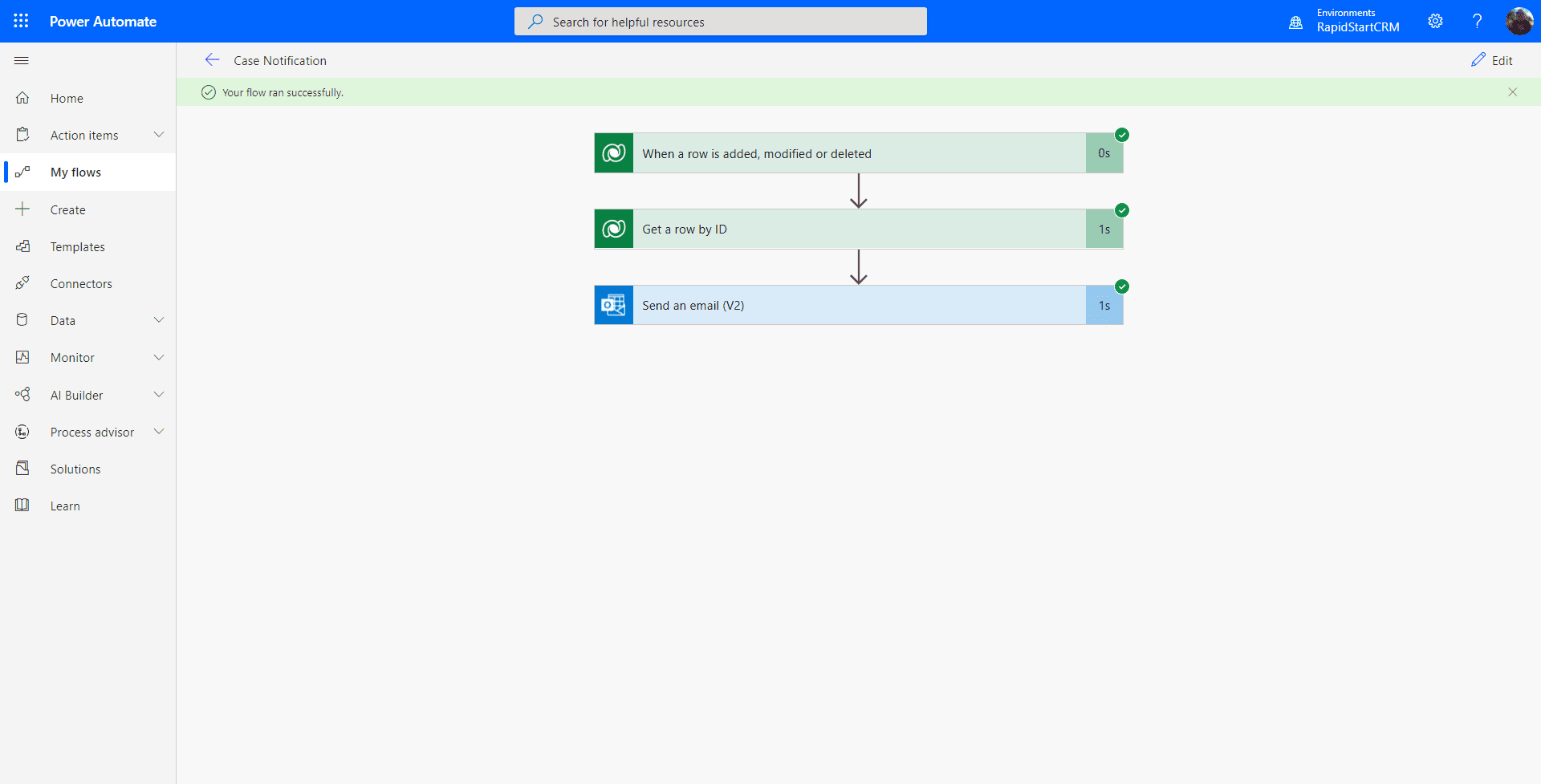
यदि आपको चरणों पर सभी हरे चेक दिखते हैं… बधाई हो, आपने RapidStart CRM के लिए अपना पहला “स्क्रैच से” Power Automate Flow बनाया है! लेकिन बस सुनिश्चित करने के लिए, जांचें कि आपके प्राप्तकर्ताओं को वास्तव में ईमेल मिला :)
सारांश
चूंकि हमने पहले चरण में “Resolution” फ़िल्टर जोड़ा है, यह नोटिफिकेशन केवल तब भेजी जाएगी जब वह कॉलम बदलता है। जब आप Priority या Status जैसे option set values शामिल करना चाहते हैं तो चीजें थोड़ी जटिल हो जाती हैं। हम इसे भविष्य की पोस्ट में कवर कर सकते हैं।
भाग 1 पर वापस जाएं — टेम्पलेट से Flow