Copilot a RapidStart CRM-hez
Hogyan aktiváljuk és konfiguráljuk a Microsoft AI Copilotot a RapidStart CRM környezetében. Ez a funkció jelenleg előzetes verzióban érhető el, és jelenleg csak az Egyesült Államokban található környezetek számára elérhető.
Először is, mi az a Copilot?
A Microsoft szerint, “A Copilot a Power Apps modellvezérelt alkalmazásaiban egy új generációs AI asszisztens, amely lehetővé teszi az alkalmazás felhasználóinak, hogy természetes nyelvű beszélgetésen keresztül betekintést nyerjenek az alkalmazásaik adataiba. A Copilot segíti az alkalmazás felhasználóit a termelékenység növelésében AI-alapú betekintésekkel és intuitív alkalmazás navigációval.”
Mit jelent ez a RapidStart CRM számára?
A Copilot lehetőséget biztosít arra, hogy kérdéseket tegyünk fel az adatainknak. Például, “Hány esetet zártunk le múlt hónapban?”, vagy “Mennyi az összes nyitott lehetőség összértéke?”. Kérdéseket tehetünk fel bármely egyedi táblázatunkkal kapcsolatban is. Kezdjük azzal, hogy megmutatjuk, hogyan néz ki, majd megmutatjuk, hogyan lehet engedélyezni.
Nézzük meg közelebbről.
Amikor engedélyezve van, a Copilot a jobb oldali navigációs sávban található Copilot ikonon keresztül érhető el a RapidStart CRM alkalmazások használatakor. A Copilot panel megnyitható vagy minimalizálható igény szerint. A Copilot a modellvezérelt alkalmazásokban válaszol a konfigurált Microsoft Dataverse táblázat adataival kapcsolatos kérdésekre az alkalmazásban. A Copilot az alkalmazás navigálásában is segíthet. Például, amikor egy felhasználó beírja: vigyél a projekt feladatokhoz.
Tehát így néz ki ma, és még mindig előzetes verzióban van, így sokkal többre számíthatunk a jövőben.
Engedélyezzük!
Először is szükséged lesz a RapidStart CRM-re vagy a RapidStart Project for Dataverse-re vagy a RapidStart Field Service for Dataverse-re. Emellett Power Platform Adminisztrátornak kell lenned.
Kezdjük azzal, hogy elmegyünk a Power Platform Admin Center-be, és kiválasztjuk a környezetünket.
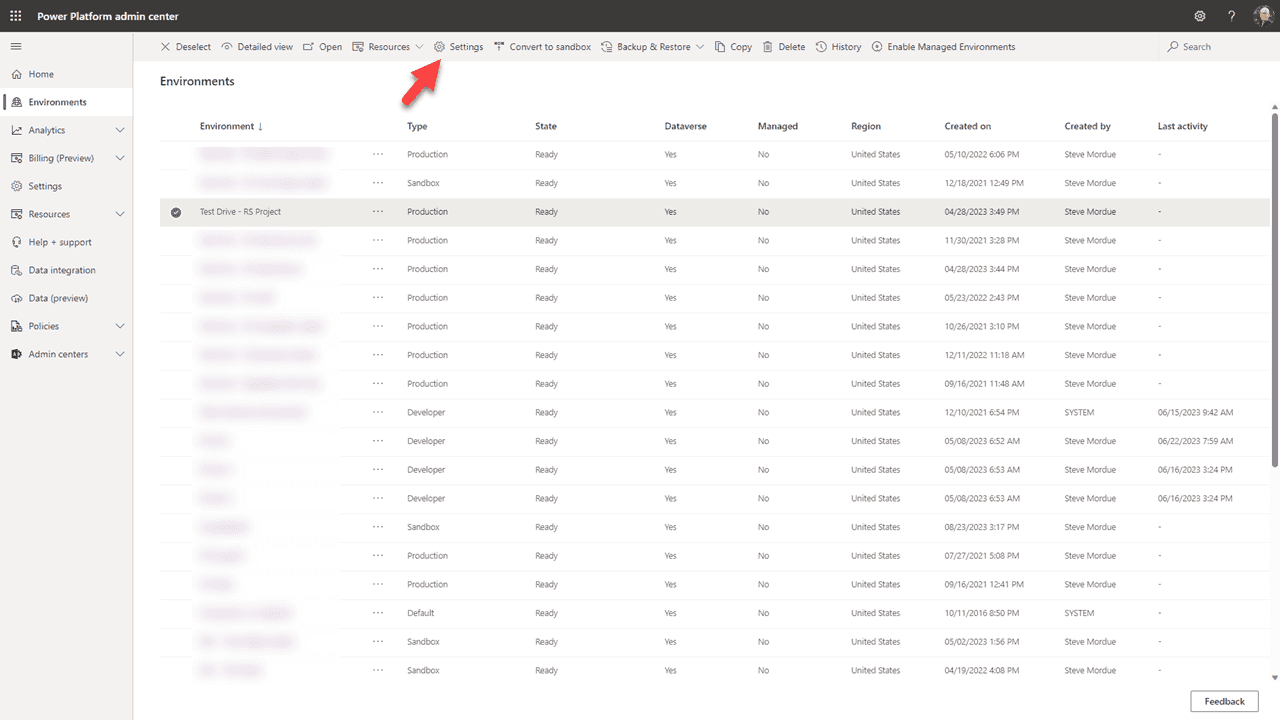
A célkörnyezet kiválasztása után kattints a “Beállítások” gombra a felső sávban.
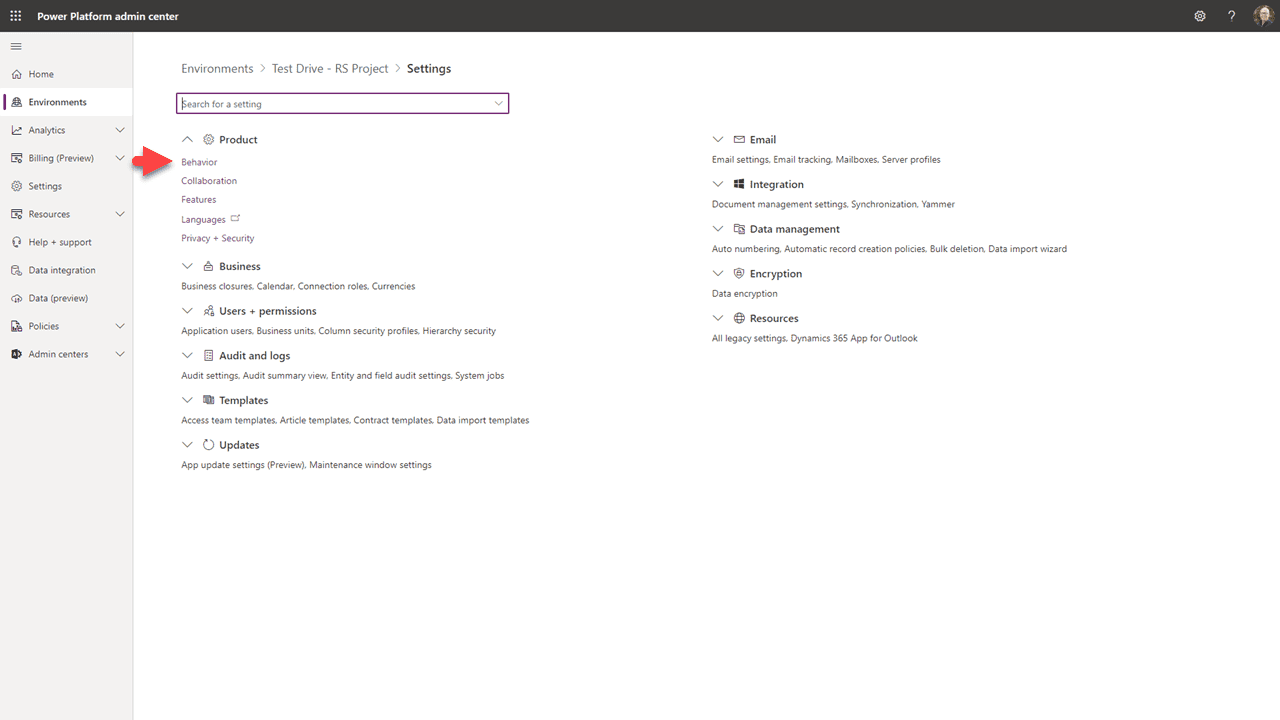
Kattints a “Viselkedés” opcióra.
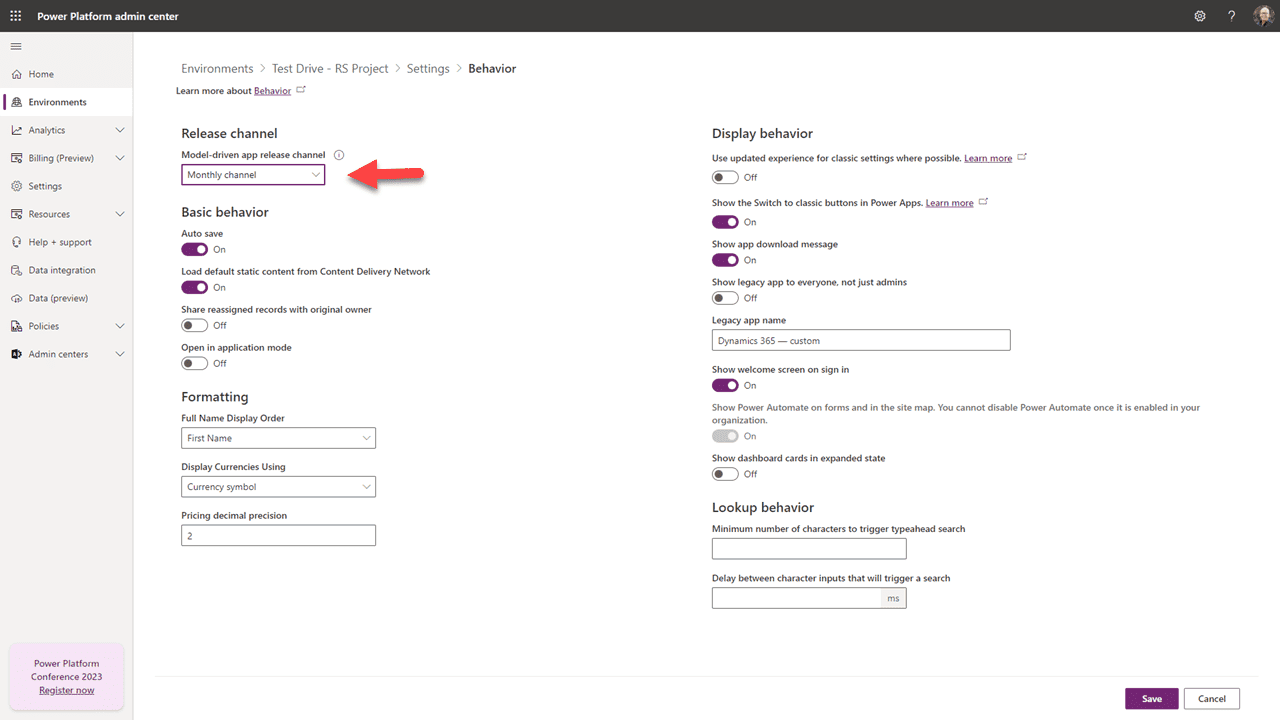
Állítsd a Kiadási csatornát “Havi csatornára”. Ezután kattints a “Mentés” gombra az oldal alján, és menj vissza a “Beállítások” menübe.
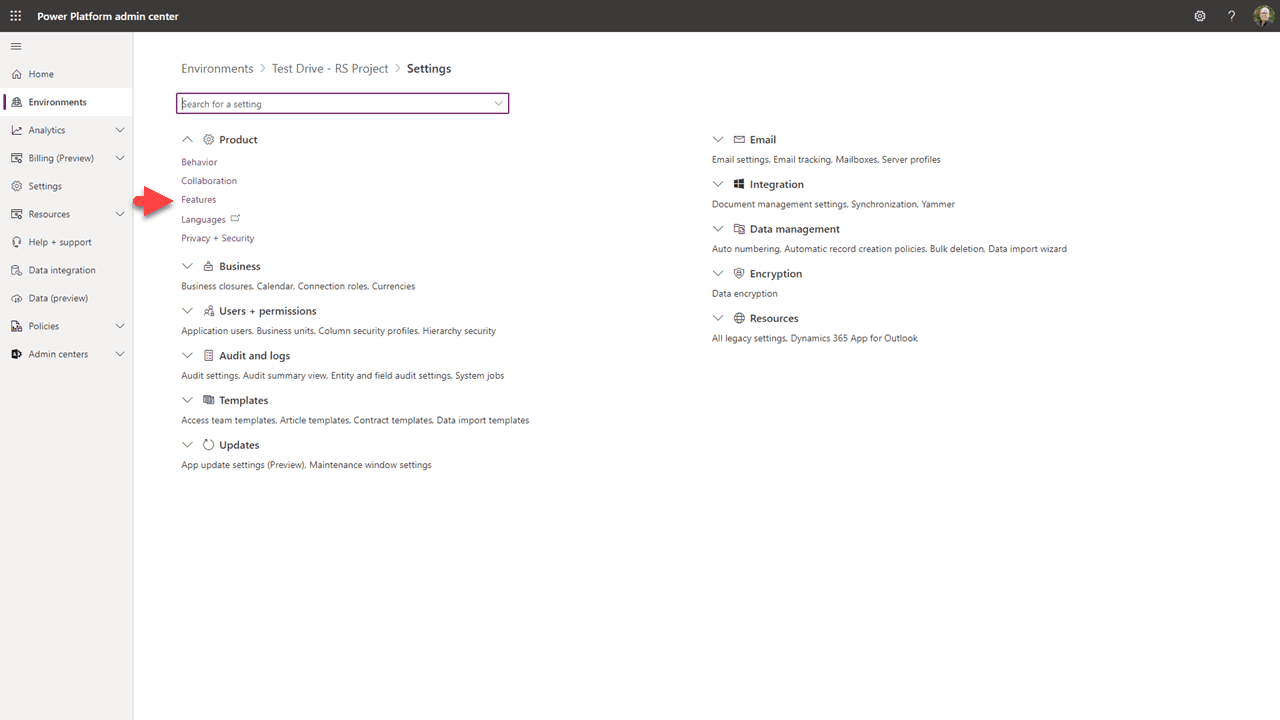
Ezúttal válaszd a “Funkciók” opciót.
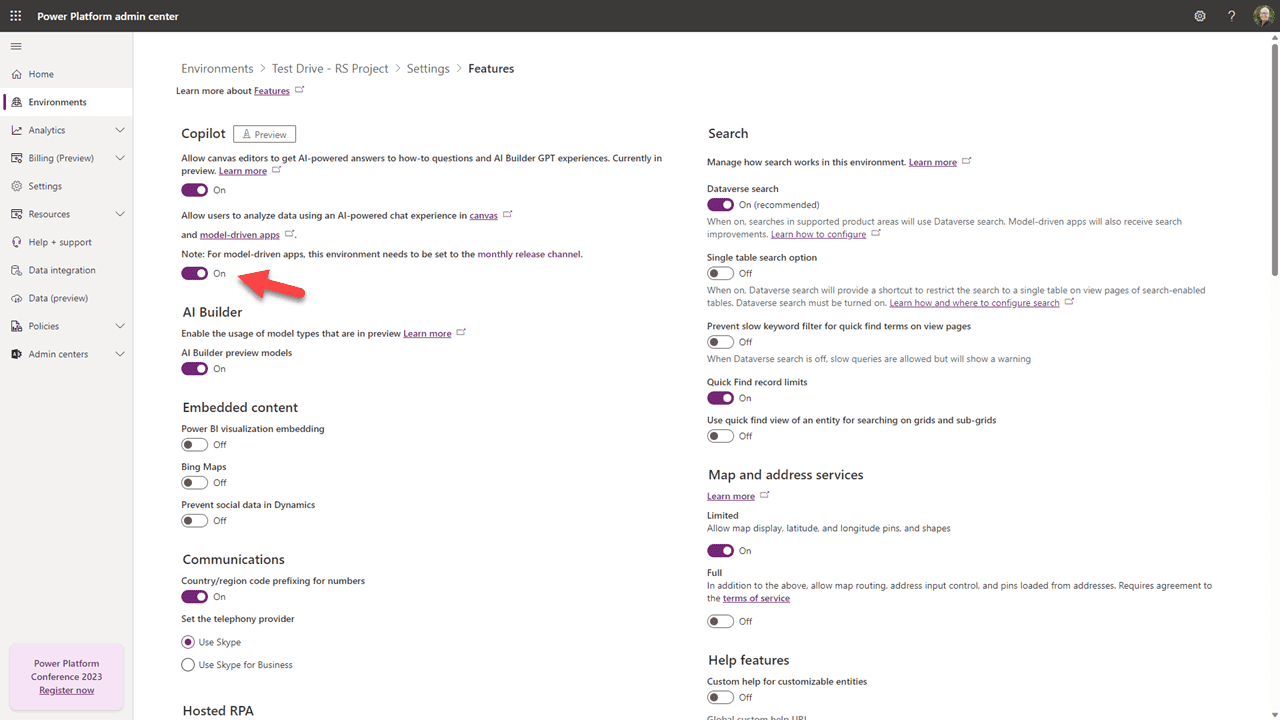
Kapcsold be a fent jelzett kapcsolót. Ezután “Mentés” az oldal alján.
Rendben, hogy őszinte legyek, ez volt a könnyű rész. Most konfigurálnunk kell azokat a táblázatokat, amelyeket a Copilot használni fog.
Ezt a részt azzal kezdjük, hogy elmegyünk a Maker Portal-ba.
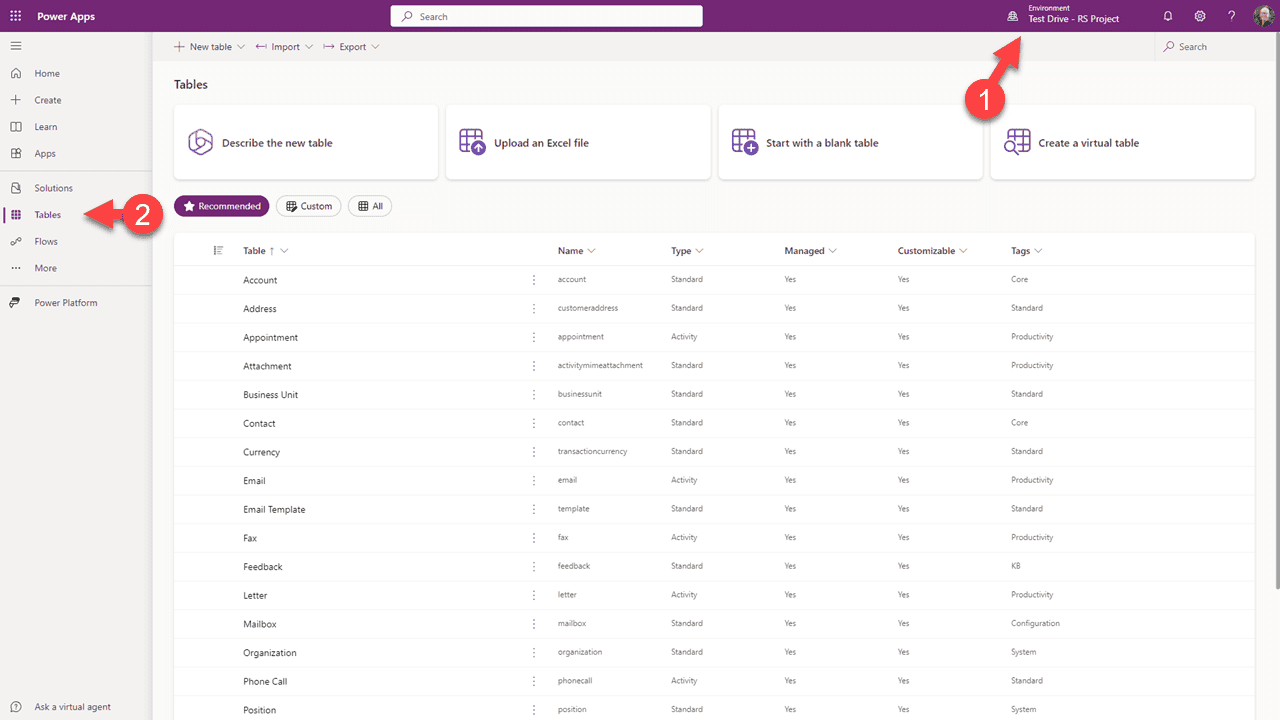
Válaszd ki a célkörnyezetet, és kattints a “Táblázatok” opcióra a bal oldali sávban.
Amit tenni fogunk, az az, hogy oszlopokat adunk hozzá a táblázatokból az indexhez, amelyet a Copilot használni fog, hogy segítsen nekünk. Legyél tisztában azzal, hogy az összes táblázatodban összesen 1,000 oszlop használható.
Kattints bármelyik táblázat nevére, amellyel kezdeni szeretnéd, például “Fiókok”.
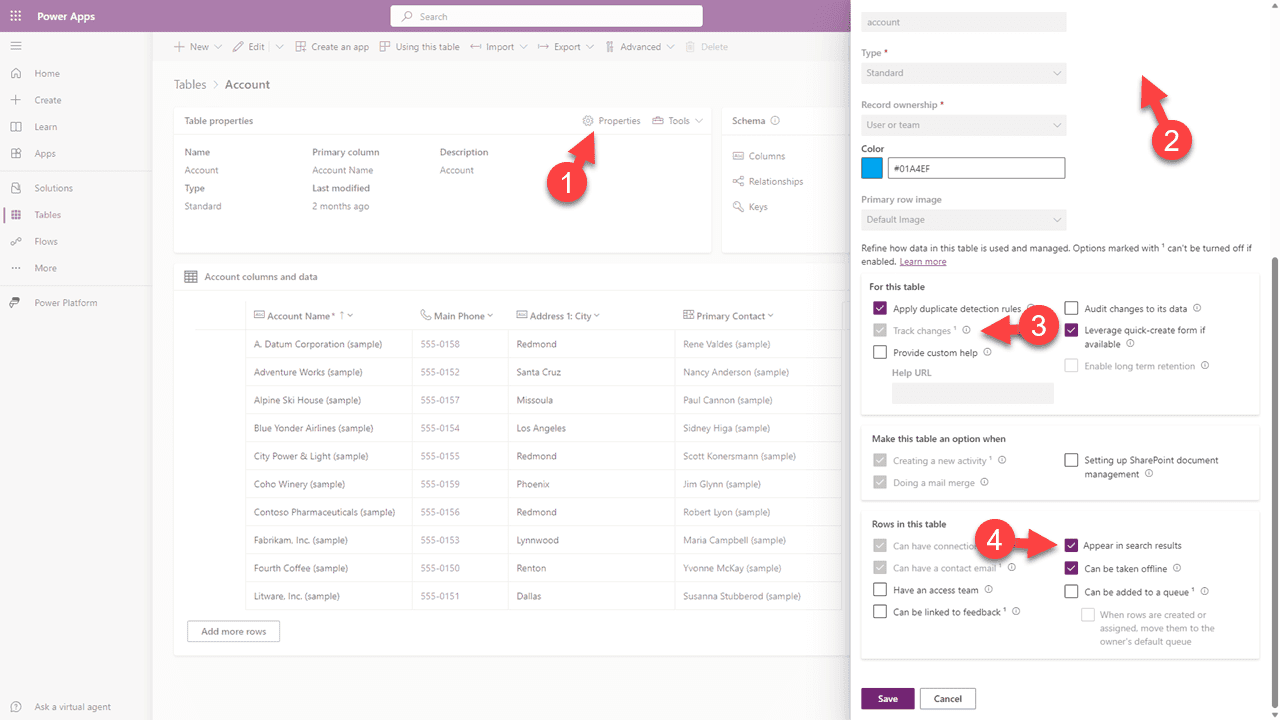
A megjelenő képernyőn válaszd a “Tulajdonságok” opciót, majd az oldalsó párbeszédablakban kattints a “Speciális beállítások” megnyitására. Győződj meg róla, hogy mind a “Változások követése”, mind a “Megjelenés a keresési eredményekben” be van jelölve, majd mentsd el.
Ezután kattints a “Nézetek” opcióra az Adatélmények fül alatt.
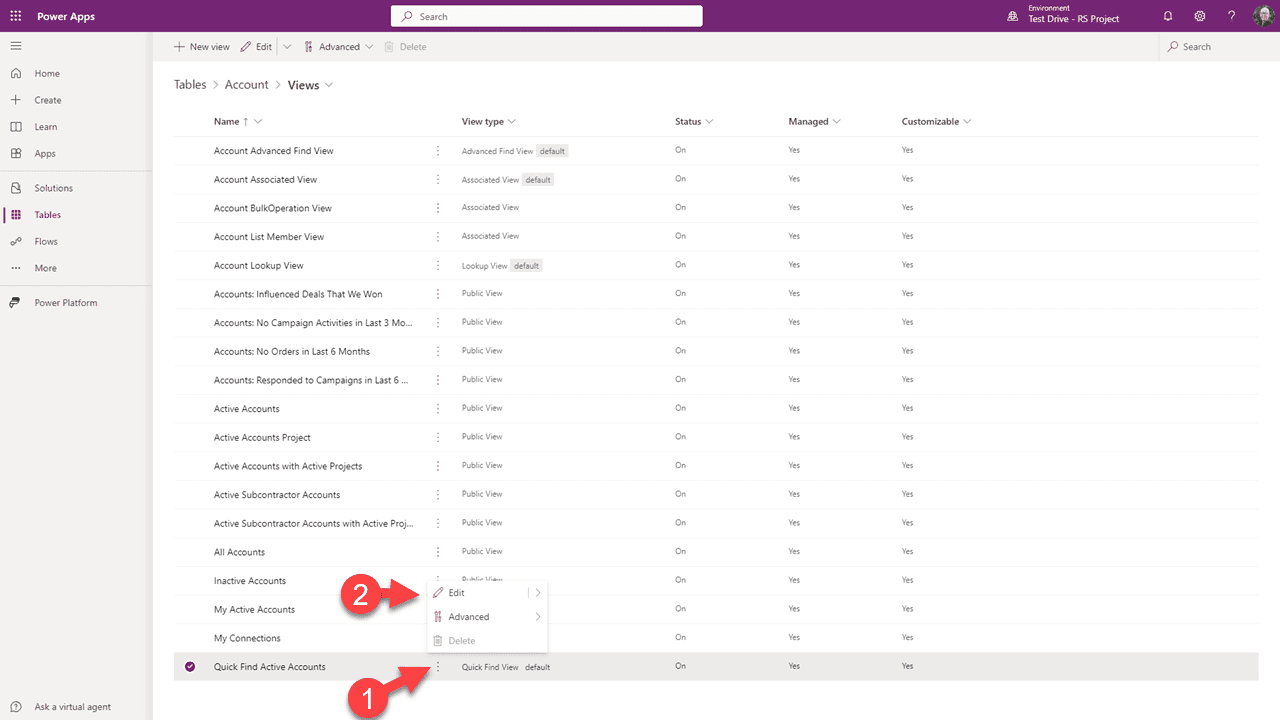
Keresd meg a “Gyorskeresés” nézetet, és kattints a három pontra, majd válaszd a “Szerkesztés” opciót.
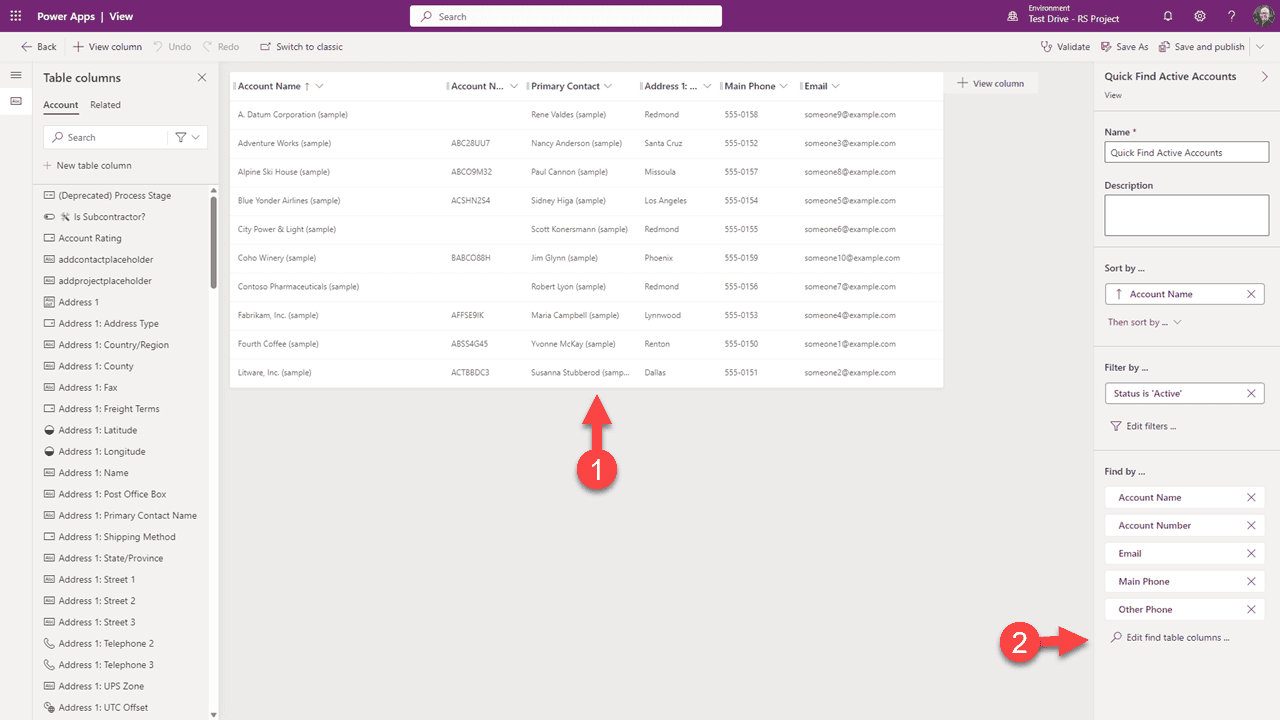
Vedd észre a nézetben jelenleg szereplő oszlopokat. (Megjegyzés: a nézeted eltérő lehet.) Ezek az oszlopok már indexelve vannak, ami azt jelenti, hogy már benne vannak az 1,000-ben. Minden táblázatnak van egy gyorskeresési nézete, és ezekben a nézetekben szereplő oszlopok is már számítanak.
Ahhoz, hogy releváns adatokat adj hozzá az indexhez, amelyhez a Copilot hozzáférhet, válaszd a “Keresési táblázatoszlopok szerkesztése” opciót.
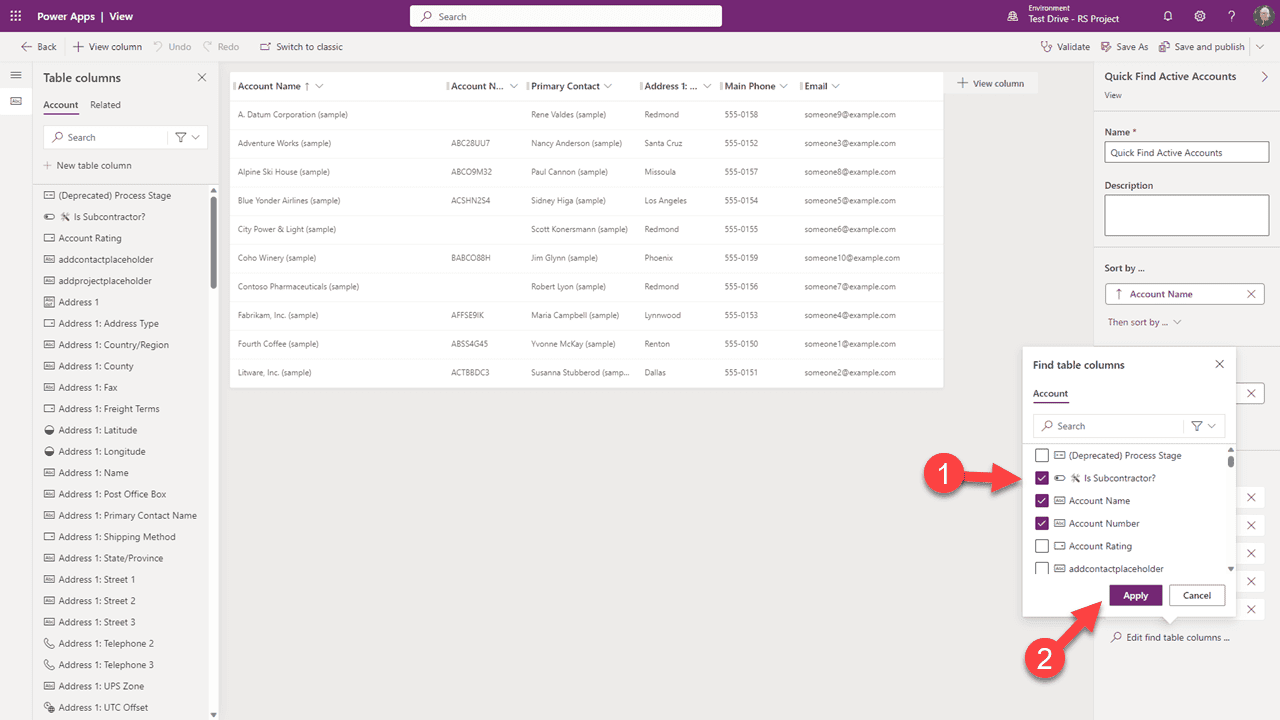
A legördülő listában válassz ki bármely oszlopot, amelyet hasznosnak tartasz a Copilot számára. Javasoljuk, hogy ezt takarékosan tedd — mindig visszatérhetsz és hozzáadhatsz többet később. A kiválasztás után kattints az “Alkalmaz” gombra.
Van még egy utolsó lépés, hogy ezek használhatóak legyenek a Copilot által.
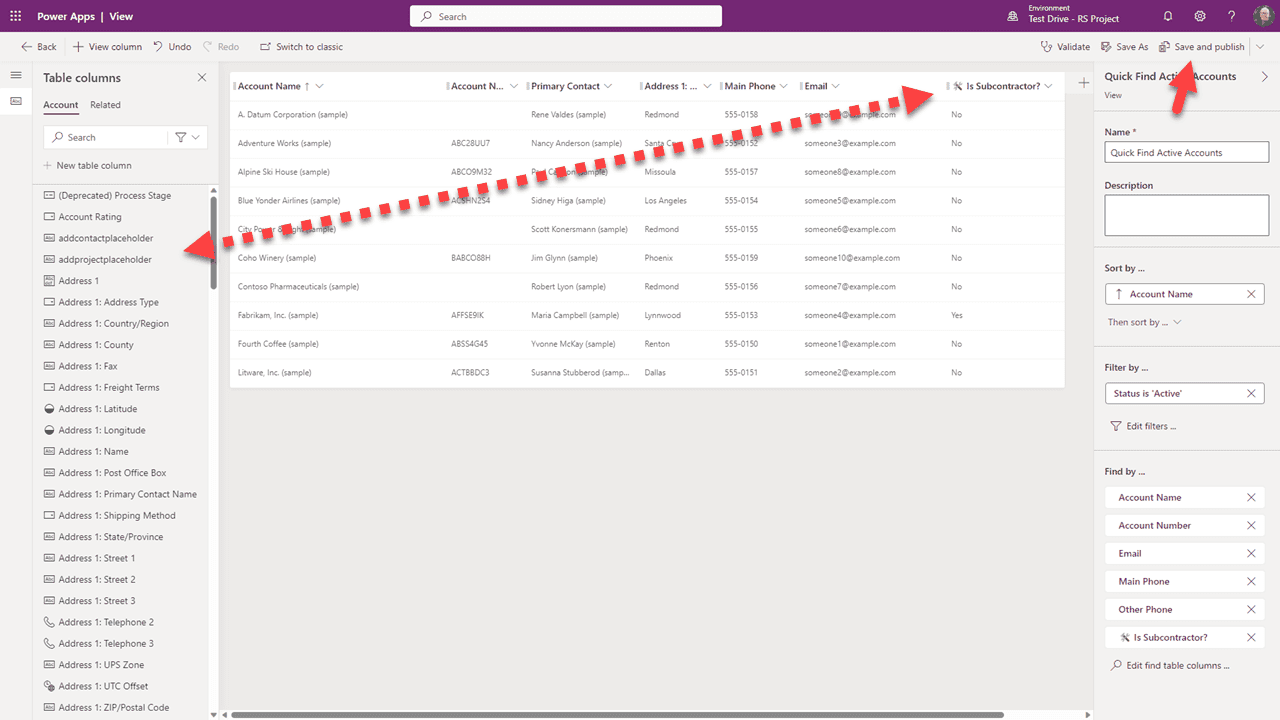
Húzd az indexhez hozzáadott oszlopokat a nézetbe. Ha kész, kattints a “Mentés és közzététel” gombra.
Ismételd meg ezeket a lépéseket minden táblázat esetében, amelynek adataihoz a Copilot hozzáférést szeretnél biztosítani.
Legyél tisztában azzal, hogy eltarthat egy ideig, amíg az index felépül, miután befejezted ezeket a lépéseket, hogy a Copilot válaszolhasson.
Mi a helyzet az egyedi oszlopokkal?
Tegyük fel, hogy telepítetted a RapidStart Project for Dataverse-t (vagy bármely kezelt megoldást), és hozzá szeretnéd adni a Projektek táblázatot az indexhez a Copilot számára. Lehet, hogy észrevetted, hogy ezek a táblázatok nem jelennek meg a táblázatok listájában. Ennek oka, hogy “kezelt”. Így tehetjük ezt meg.
Kezdjük azzal, hogy visszatérünk a Maker Portal-ba.
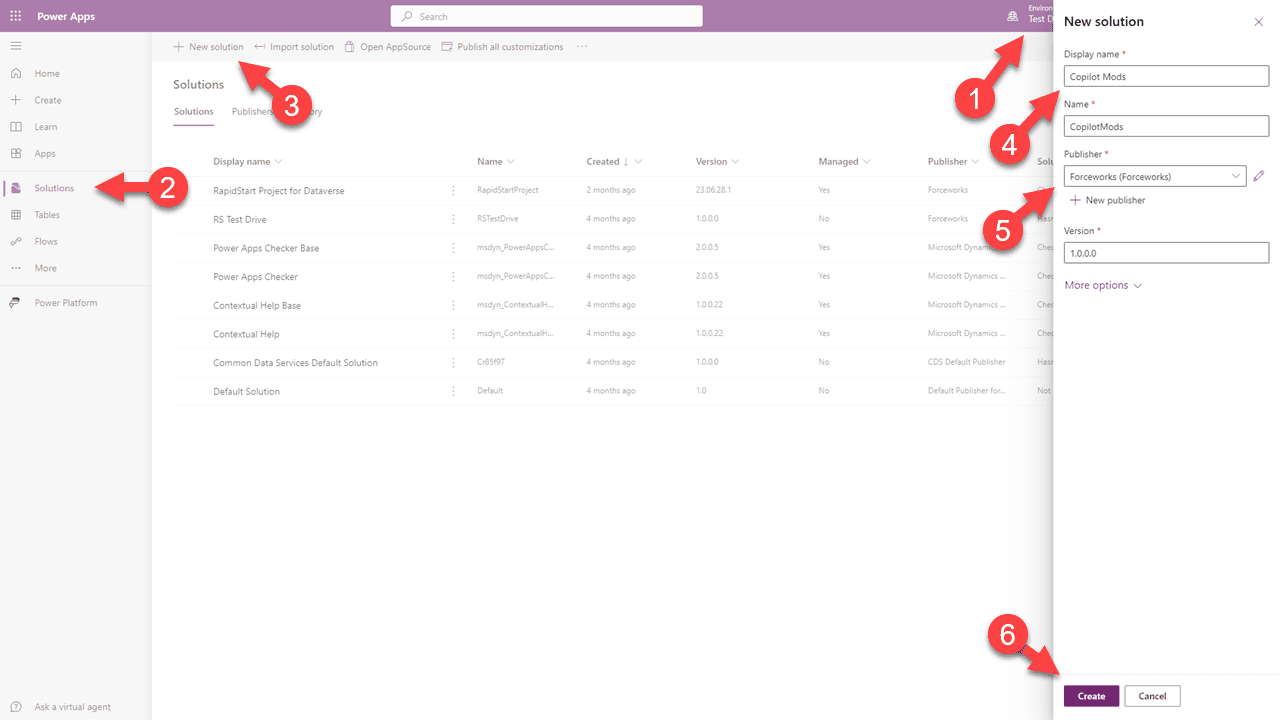
Győződj meg róla, hogy a célkörnyezetben vagy, válaszd a “Megoldások” opciót az oldalsávban, majd a “Új megoldás” opciót a felső navigációban. Adj neki nevet, válassz ki egy kiadót, majd kattints a “Létrehozás” gombra.
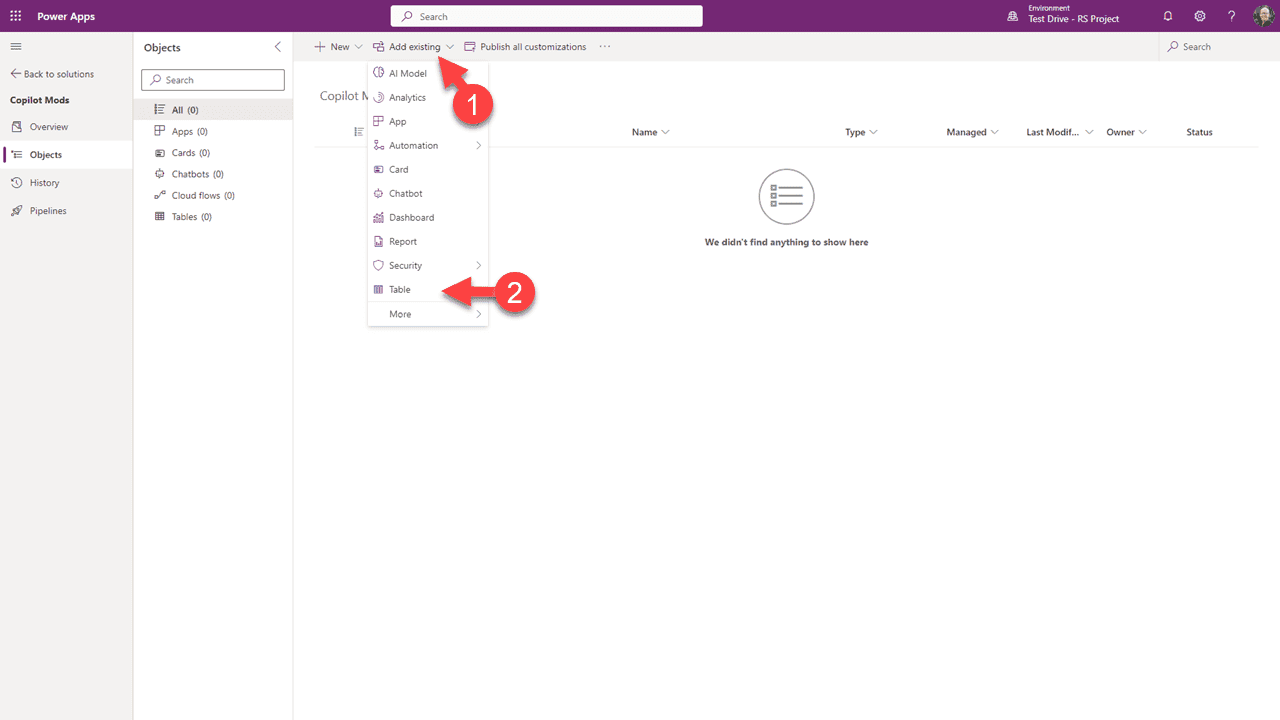
A megnyíló oldalon válaszd a “Meglévő hozzáadása” opciót a felső navigációban, majd válaszd a “Táblázatok” opciót.
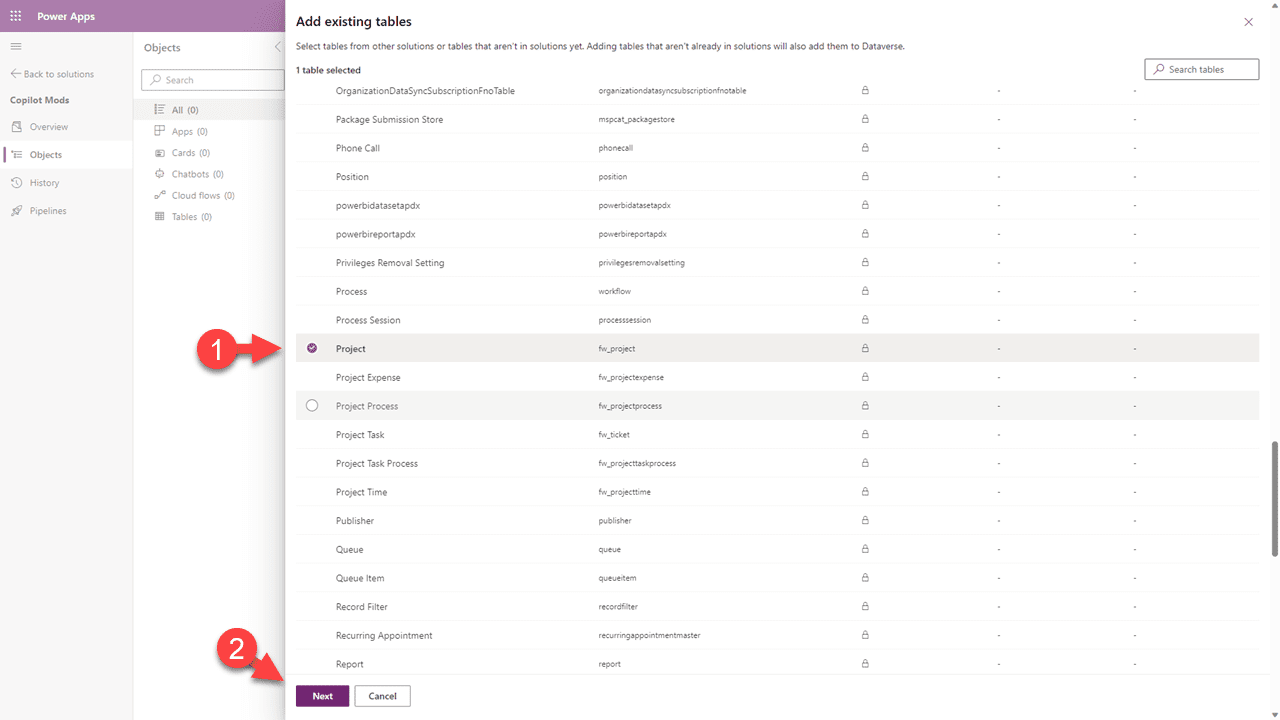
Görgess le és válaszd ki a hozzáadni kívánt táblázat(oka)t, majd kattints a “Tovább” gombra. Megjegyzés: Ha nem látod a keresett táblázatot, azt a készítője “nem testreszabható”-ként jelölte meg, és nem adhatod hozzá.
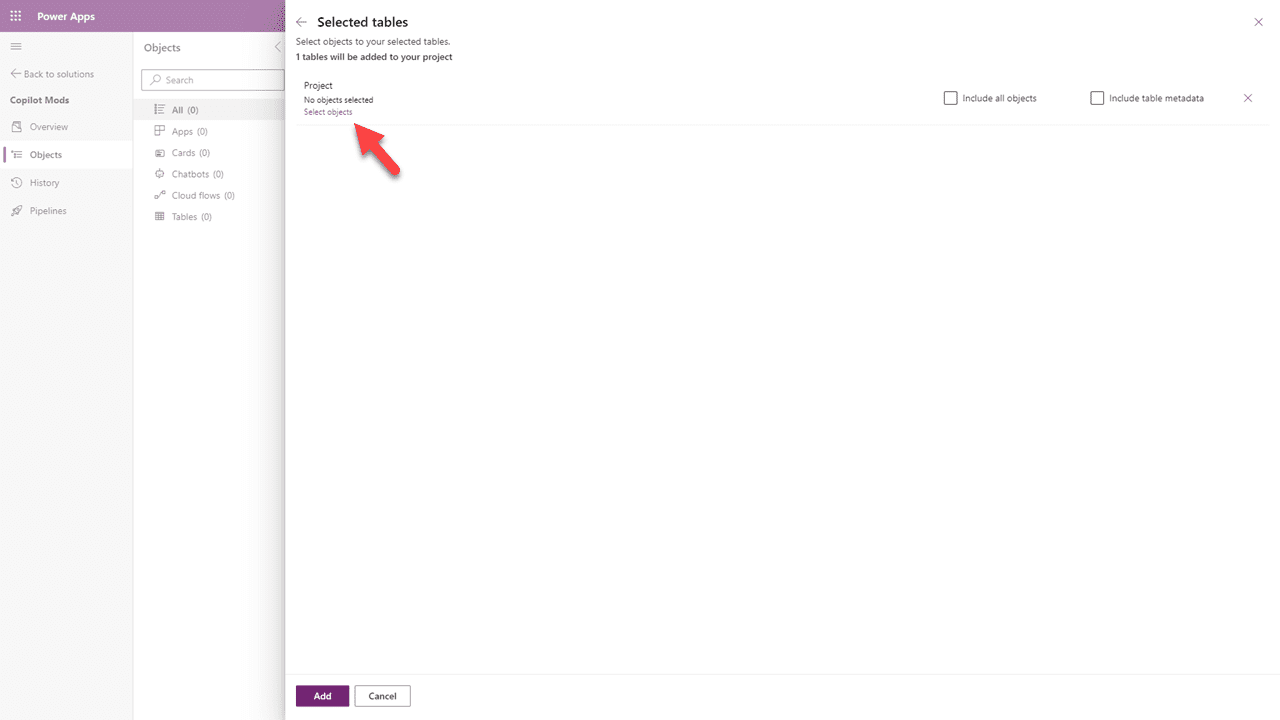
A megnyíló panelen kattints a “Objektumok kiválasztása” gombra.
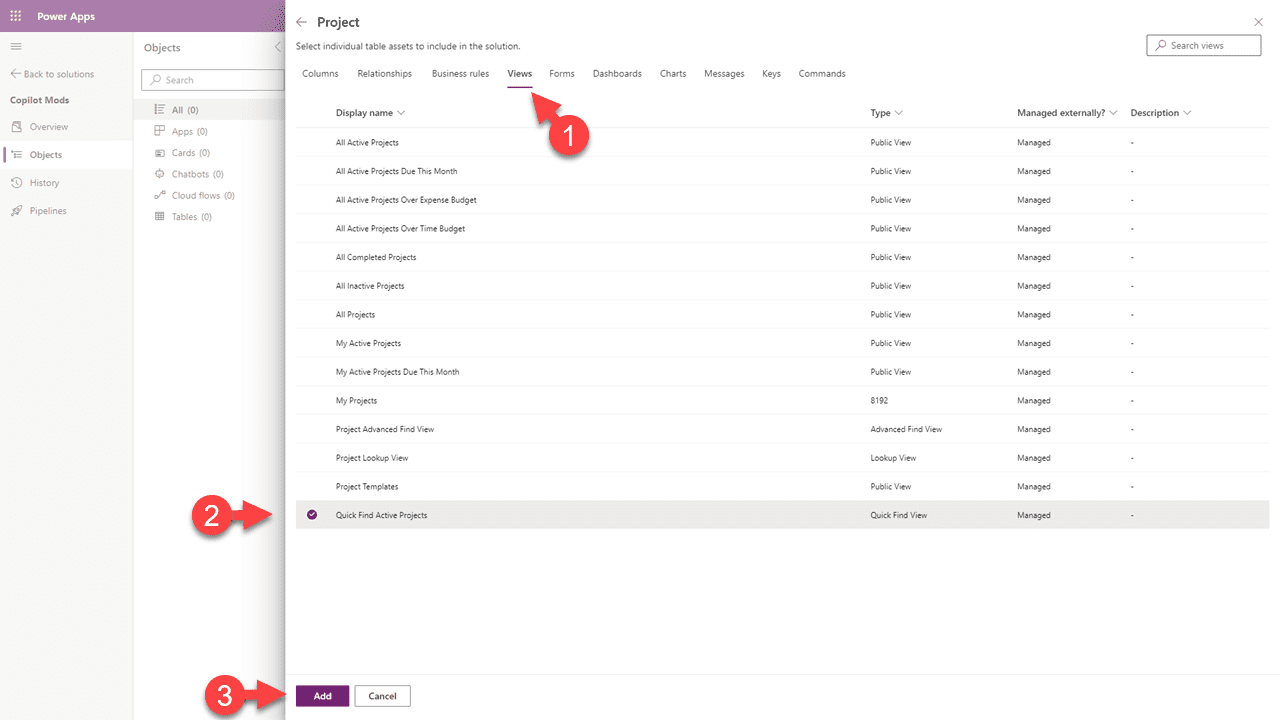
Válaszd a “Nézetek” fület, majd keresd meg és válaszd ki a “Gyorskeresés” nézetet, majd kattints a “Hozzáadás” gombra. Ismételd meg ezt minden hozzáadott táblázat esetében. Ha minden táblázattal végeztél, kattints ismét a “Hozzáadás” gombra.
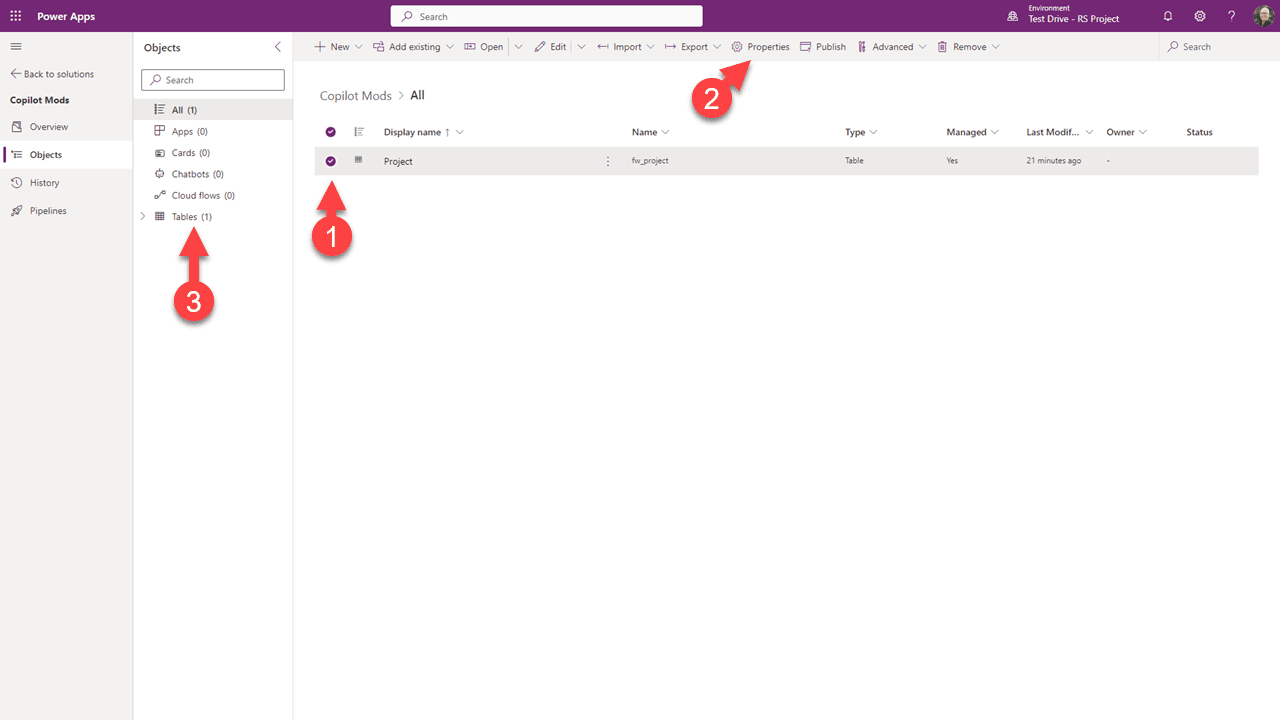
Láthatod, hogy hozzáadtuk a kezelt táblázatot a nem kezelt megoldásunkhoz. Most megismételjük a fenti lépéseket, hogy frissítsük ennek a táblázatnak a Tulajdonságait, hogy engedélyezzük a “Változások követése” és a “Megjelenés a keresési eredményekben” opciókat.
Ezután hozzáférhetünk a Gyorskeresés nézethez, és elvégezhetjük rajta a fenti módosításokat.
Összefoglalás
Tehát, ez valójában elég sok időt vehet igénybe. Ismételten, ez egy “Előzetes funkció”, és várhatóan könnyebbé válik a GA előtt. Készülj fel arra, hogy lenyűgöz a jövőbeli potenciál, de jelenleg alulmarad a jelenlegi állapot.
Tudnod kell azt is, hogy az index méretének növelése növelheti a kapacitás használatát.