Adatok importálása a RapidStart alkalmazásokba
Lépésről-lépésre útmutató az adatok importálásához a RapidStart alkalmazásokba — szerezze meg az adatait, tisztítsa meg, importálja, javítsa ki a hibákat, és frissítse a meglévő rekordokat.
Áttekintés
Az adatok importálása az egyik első dolog, amit a legtöbb ügyfél szeretne megtenni egy RapidStart alkalmazás telepítése után. A jó hír az, hogy a Power Platform beépített adatimportáló eszközzel rendelkezik, amely megkönnyíti ezt a folyamatot.
1. lépés: Szerezze meg az adatait
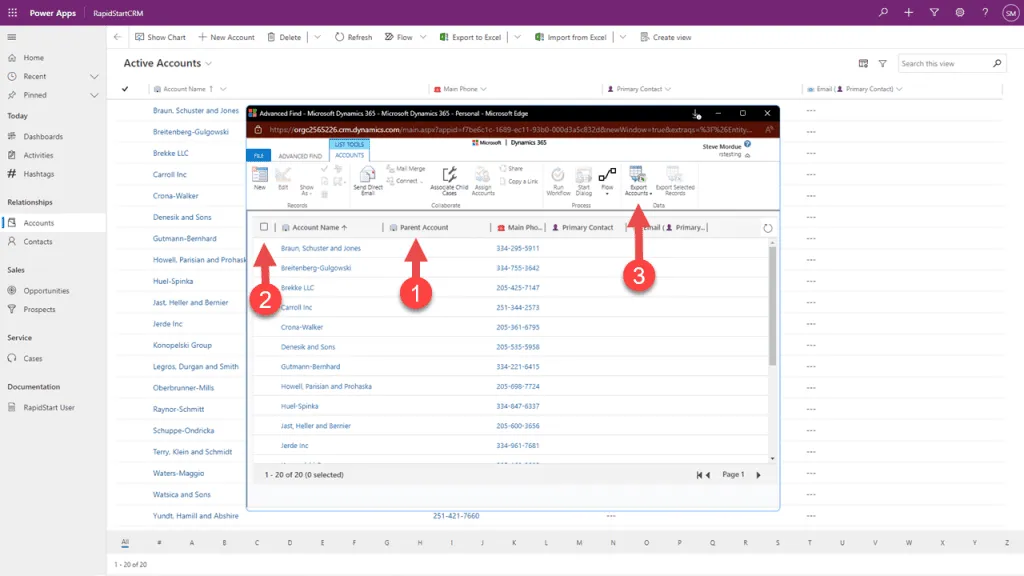
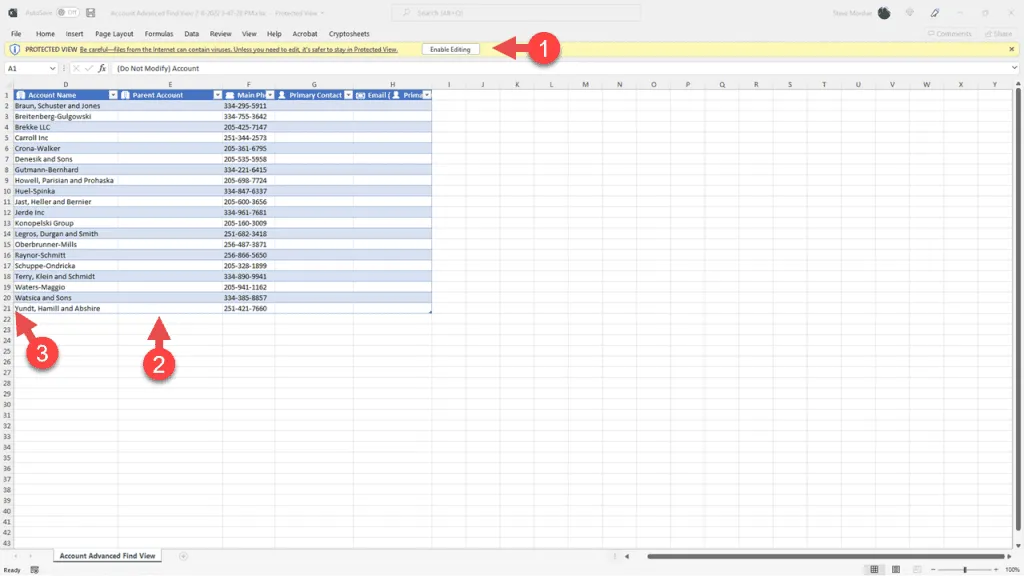
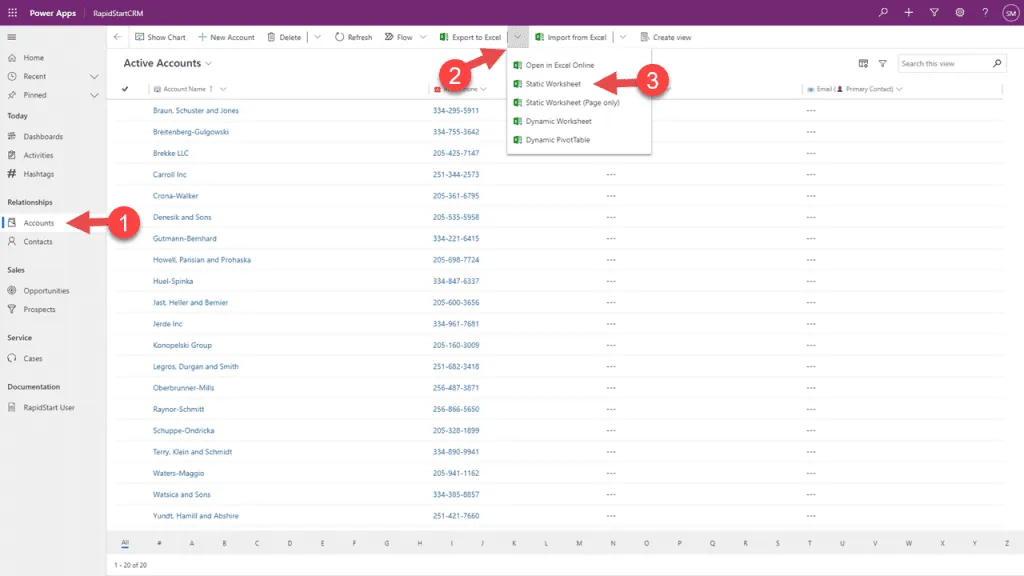
Exportálja meglévő adatait a jelenlegi rendszeréből egy CSV vagy Excel fájlba. Minden táblázatot (Fiókok, Kapcsolatok stb.) külön fájlban kell tárolni.
- Exportálja minden entitást (Fiókok, Kapcsolatok, Érdeklődők stb.) külön CSV fájlként.
- Győződjön meg róla, hogy az első sor oszlopfejléceket tartalmaz.
- Távolítsa el azokat az oszlopokat, amelyekre nincs szüksége.
2. lépés: Tisztítsa meg az adatait
Az importálás előtt tisztítsa meg az adatait a hibák elkerülése érdekében:
- Távolítsa el a duplikált rekordokat.
- Standardizálja a telefonszám formátumokat.
- Győződjön meg róla, hogy az e-mail címek érvényesek.
- Ellenőrizze, hogy a kötelező mezők ki vannak-e töltve.
- Győződjön meg róla, hogy az opciókészlet értékei megegyeznek a RapidStart CRM értékeivel.
3. lépés: Először importálja a fiókokat
Mindig importálja a fiókokat a kapcsolatok előtt, mivel a kapcsolatok a fiókokhoz vannak kapcsolva.
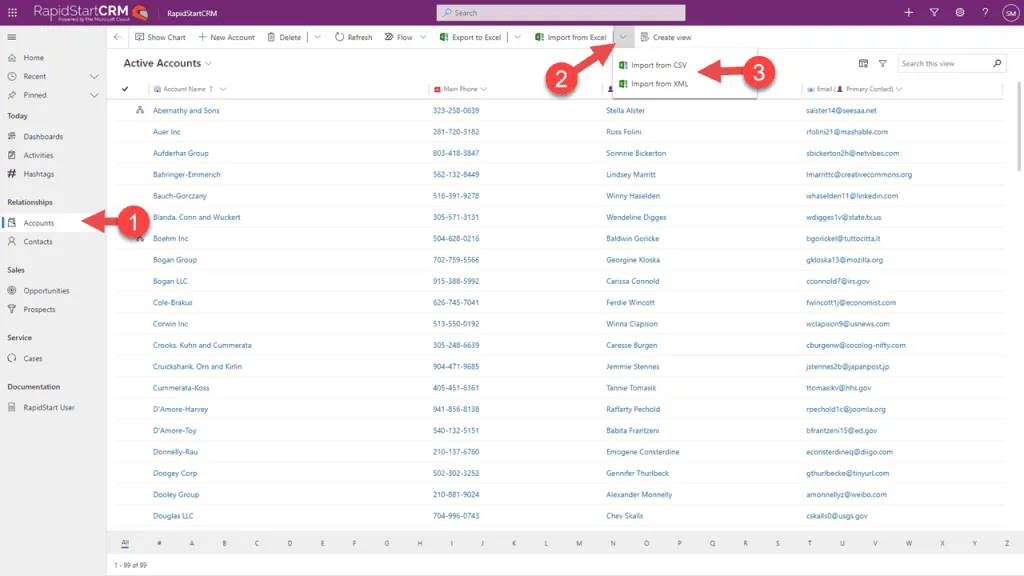
- A RapidStart CRM-ben menjen a Beállítások → Adatkezelés → Importálások menüpontra.
- Kattintson a Adatok importálása gombra a felső navigációban.
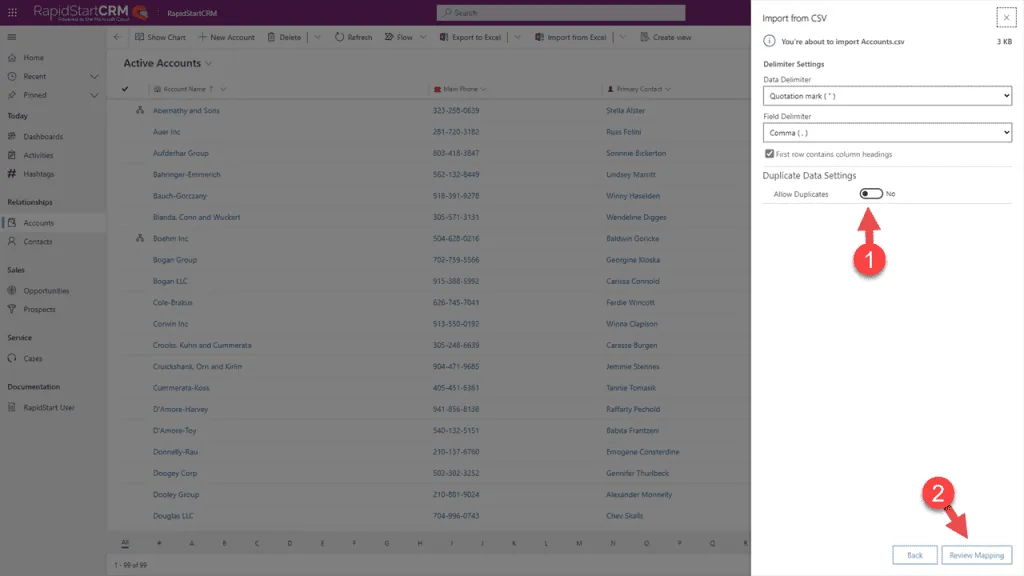
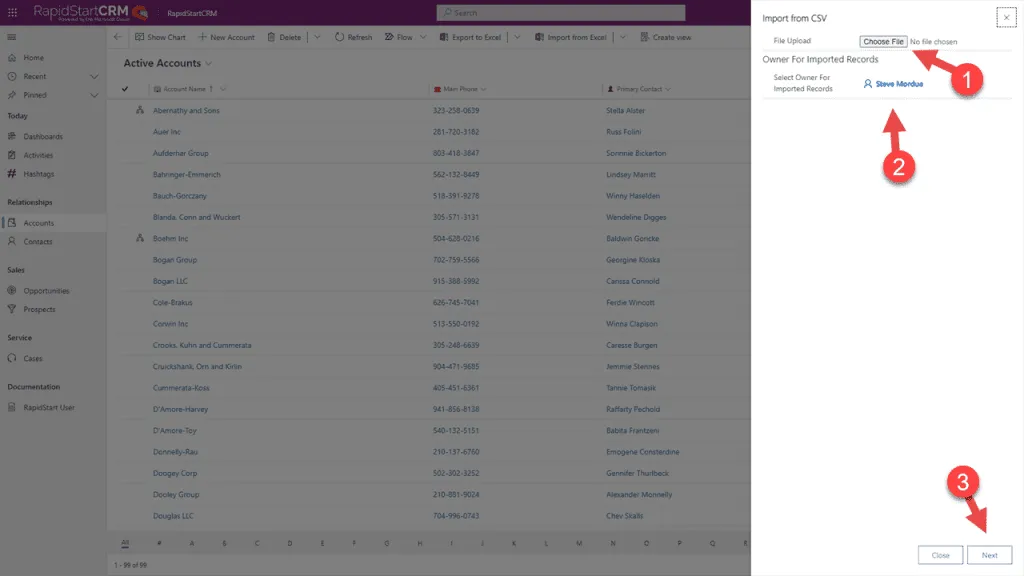
- Kattintson a Fájl kiválasztása gombra, és válassza ki a Fiókok CSV fájlját.
- Kattintson a Tovább gombra.
4. lépés: Térképezze fel az oszlopait
Az import varázsló megkéri, hogy térképezze fel a CSV oszlopait a RapidStart CRM megfelelő mezőire.
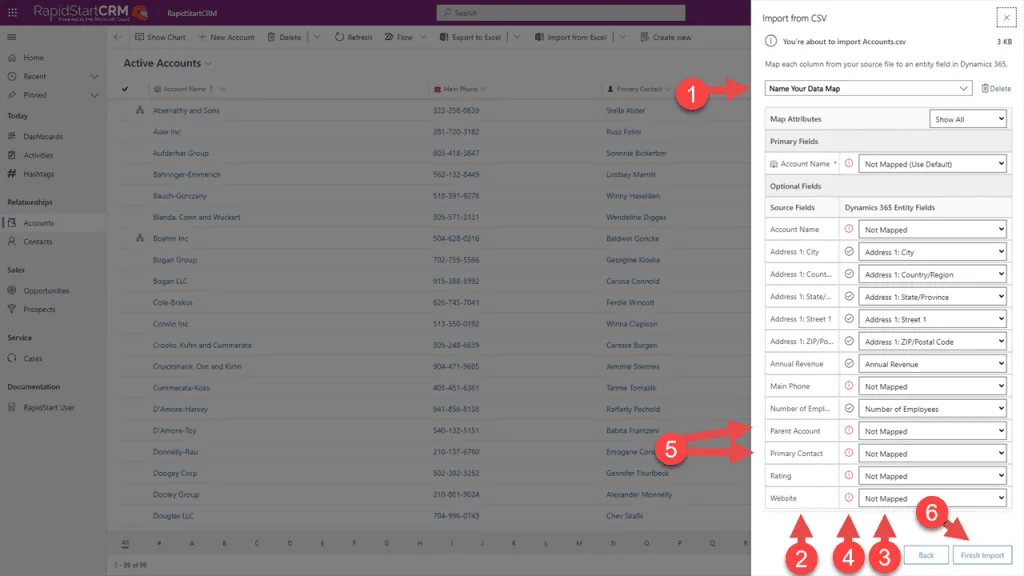
- Minden CSV oszlophoz válassza ki a megfelelő mezőt a RapidStart CRM-ben.
- Ha egy oszlop nem felel meg semmilyen mezőnek, figyelmen kívül hagyhatja.
- Kattintson a Tovább gombra, ha minden oszlopot feltérképezett.
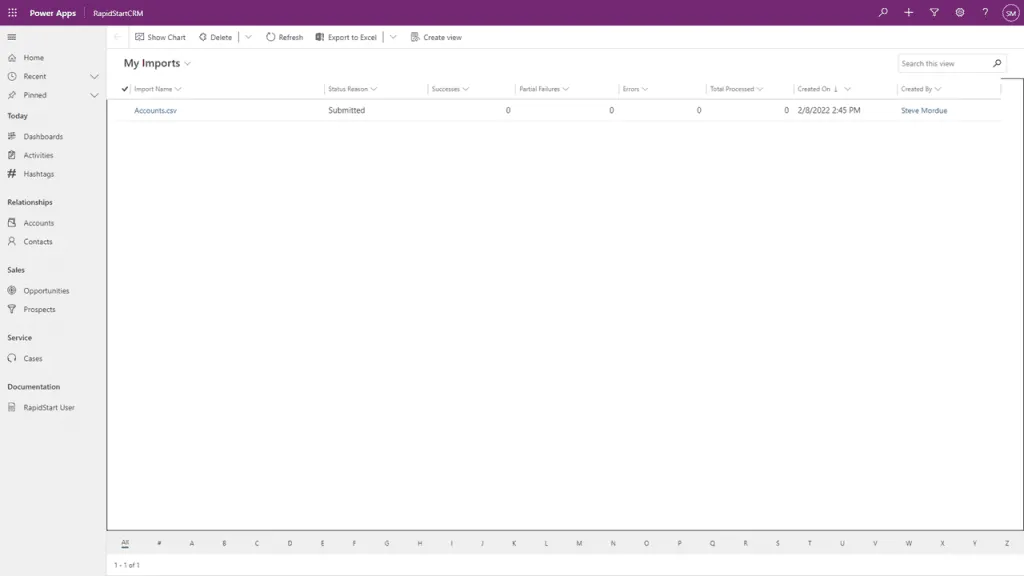
- Tekintse át a térképezési összefoglalót.
- Kattintson a Beküldés gombra az importálás megkezdéséhez.
5. lépés: Kövesse nyomon az importálást
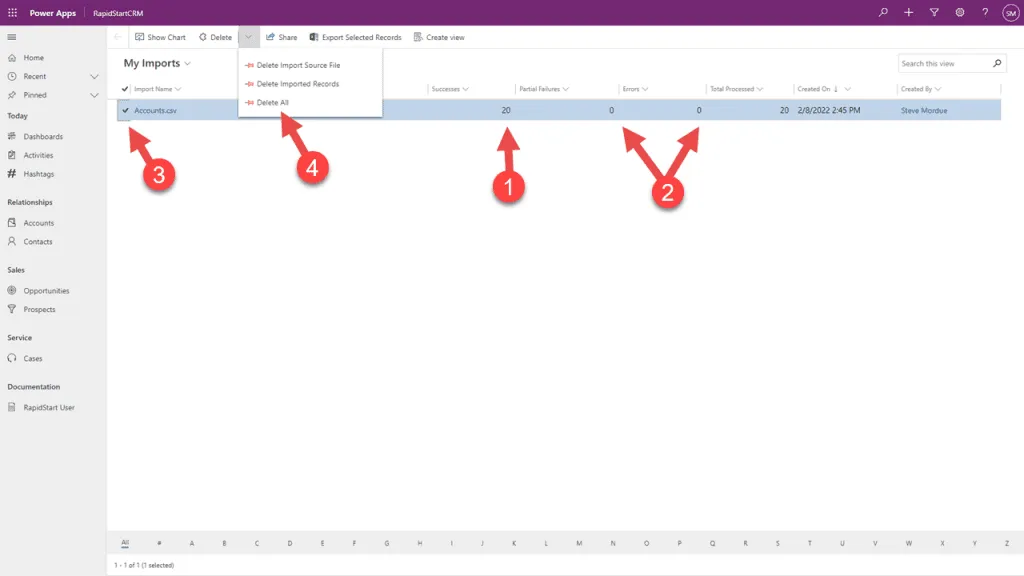
- Az importálás a háttérben fog futni.
- Frissítse az oldalt időnként az állapot ellenőrzéséhez.
- Amikor befejeződik, látni fogja az importált rekordok számát és az esetleges hibákat.
6. lépés: Importálási hibák javítása
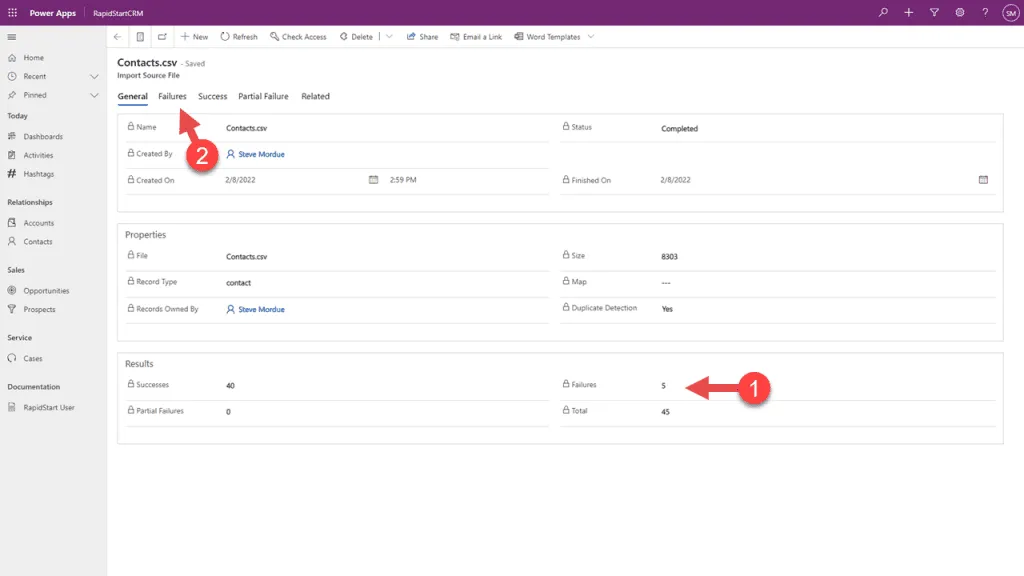
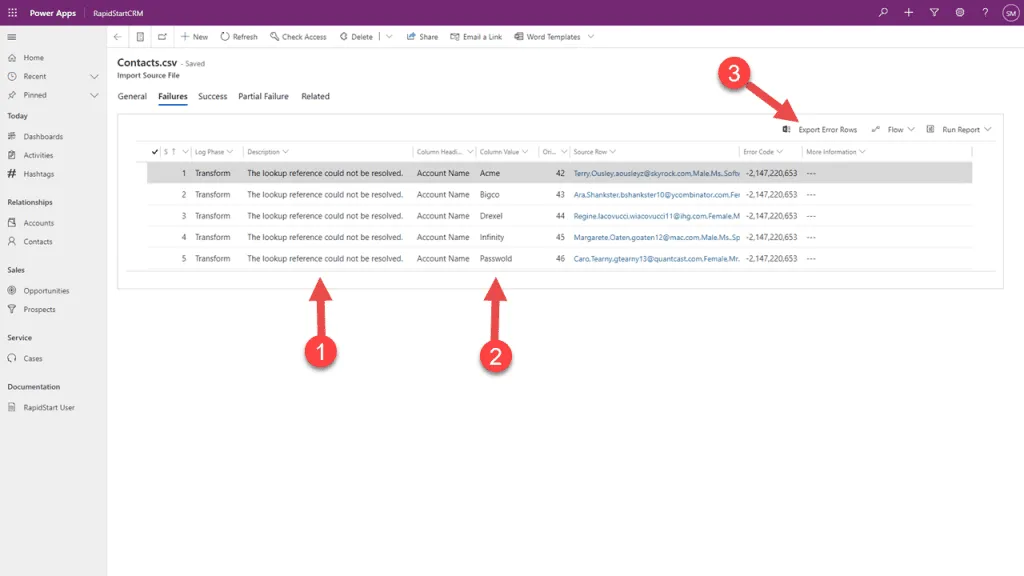
Ha hibák vannak, letöltheti a hiba fájlt, hogy lássa, mely rekordok sikertelenek és miért.
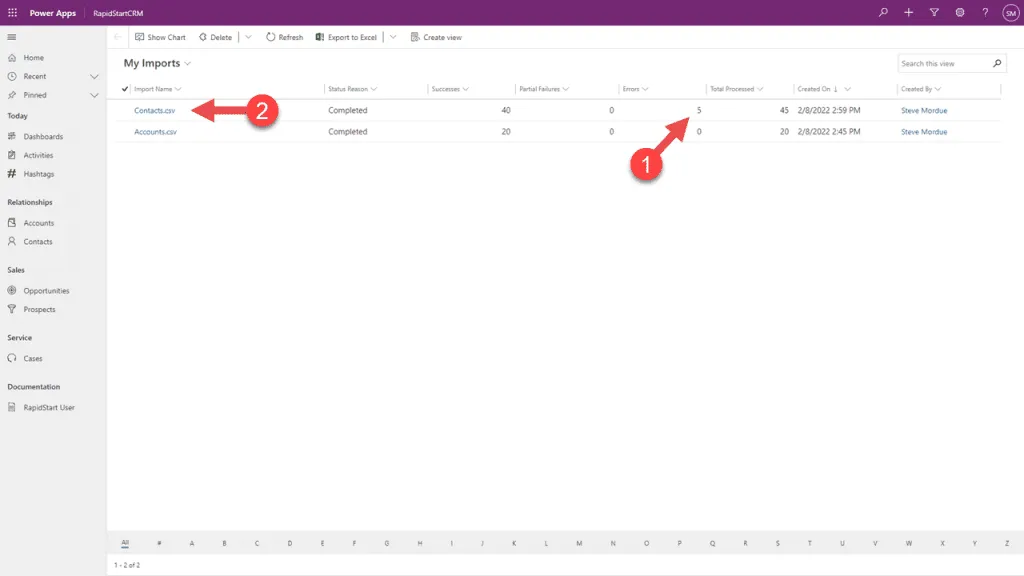
- Kattintson a Hiba fájl letöltése gombra, hogy megkapja a sikertelen rekordok CSV-jét.
- Javítsa ki a hibákat a CSV fájlban.
- Importálja újra a javított fájlt.
7. lépés: Kapcsolatok importálása
Miután a fiókok importálva lettek, importálja a kapcsolatait. A folyamat ugyanaz, de a Fiók neve oszlopot is fel kell térképeznie, hogy a kapcsolatok a fiókjaikhoz kapcsolódjanak.
- Kövesse ugyanazokat a lépéseket, mint a fiókok importálásánál.
- Amikor az oszlopokat térképezi, győződjön meg róla, hogy a Fiók neve oszlopot a Cég neve mezőre térképezi.
- Ez minden kapcsolatot a fiókjához fog kapcsolni.
8. lépés: Meglévő rekordok frissítése
Ha meglévő rekordokat kell frissítenie (nem újakat létrehozni), használhatja az import eszközt a Frissítés opcióval.
- A CSV fájljának tartalmaznia kell a Rekord ID oszlopot azokhoz a rekordokhoz, amelyeket frissíteni szeretne.
- Az import varázslóban válassza a Frissítés opciót a Létrehozás helyett.
- Térképezze fel a Rekord ID oszlopot az ID mezőre.
- Fejezze be az importálást a szokásos módon.
További tippek
- Importáljon kis adagokban (500–1000 rekord), hogy a hibajavítás könnyebb legyen.
- Mindig teszteljen egy kis mintafájllal először.
- Készítsen biztonsági mentést a környezetéről egy nagy importálás előtt.
- Importáljon csúcsidőn kívül, hogy ne zavarja a felhasználókat.