Field Service SMS Értesítések Engedélyezése
Hogyan engedélyezhetők az SMS szöveges üzenet értesítések a RapidStart Field Service-ben a Microsoft Power Automate Twilio csatlakozó használatával.
Előfeltételek
Alapértelmezés szerint a RapidStart Field Service képes e-mail értesítéseket küldeni a Power Platform beépített képességeivel. Ahhoz, hogy az SMS opció elérhető legyen, és szöveges értesítéseket küldhessen, kövesse az alábbi lépéseket.
Először létre kell hoznia egy fiókot a Twilio oldalon. Létre kell hoznia egy telefonszámot a Twilión, amely engedélyezett az SMS küldésére. Ennek lépései megtalálhatók a Twilio weboldalán.
Miután létrehozott egy számot, és tesztelte annak SMS funkcióját a Twilión, három információra lesz szüksége a Twilióból: természetesen a telefonszámra, de a Twilio Fiókazonosítójára és egy Hozzáférési tokenre is, amelyet a Twilión hoz létre.
Ezekkel az információkkal kattintson ide a RapidStart Field Service SMS Addon megoldás letöltéséhez, és mentse el a számítógépére egy könnyen elérhető helyre.
1. lépés. Megoldás Telepítése
Kezdje azzal, hogy elmegy a Power Apps Studio-ba a https://make.powerapps.com/ címen.
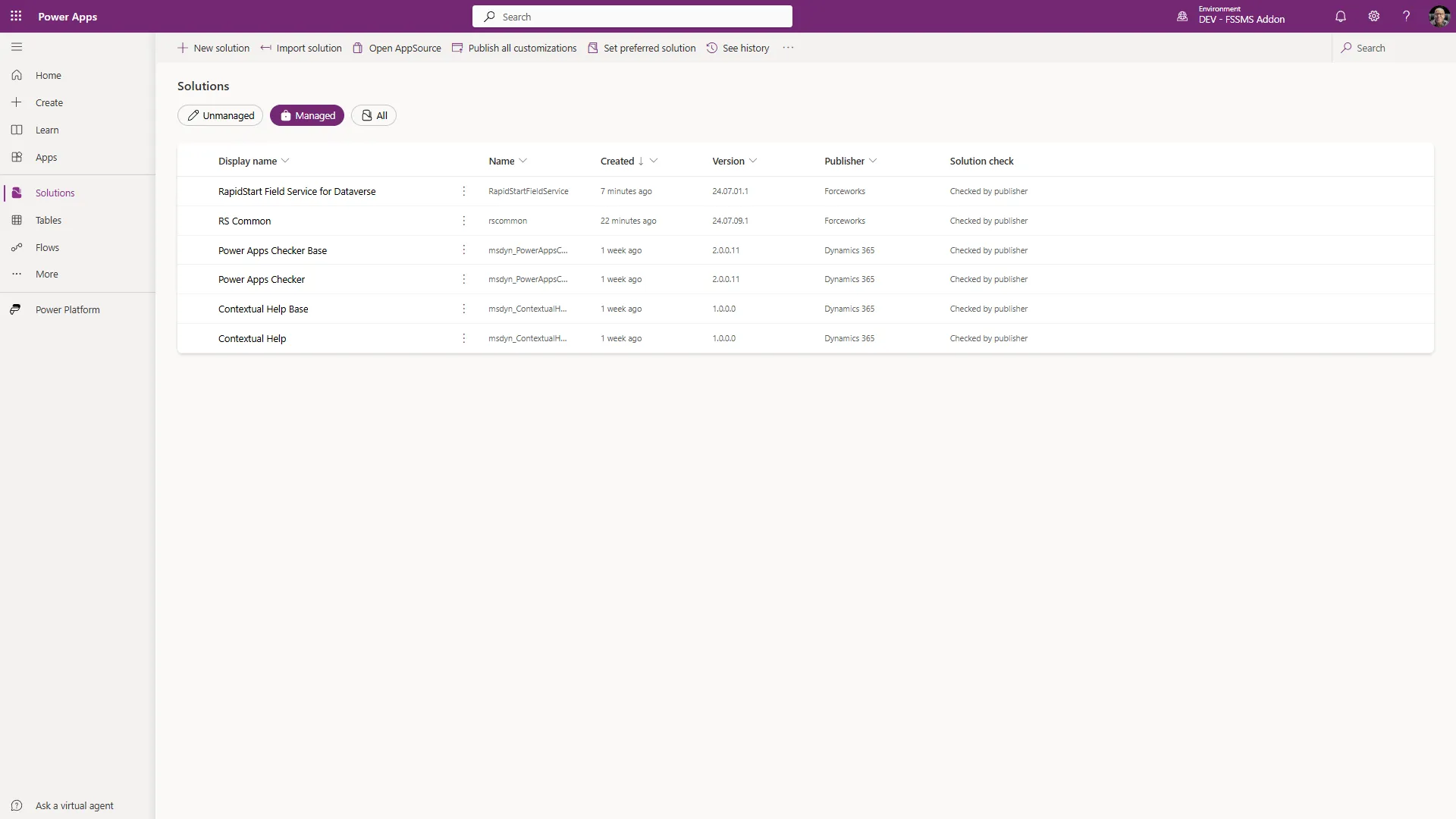
Győződjön meg róla, hogy a kívánt környezetben van, és hogy a RapidStart Field Service már telepítve van. Válassza a „Megoldás Importálása” lehetőséget a felső navigációban. Válassza ki a korábban elmentett fájlt, majd kattintson a „Tovább”, majd ismét a „Tovább” gombra.
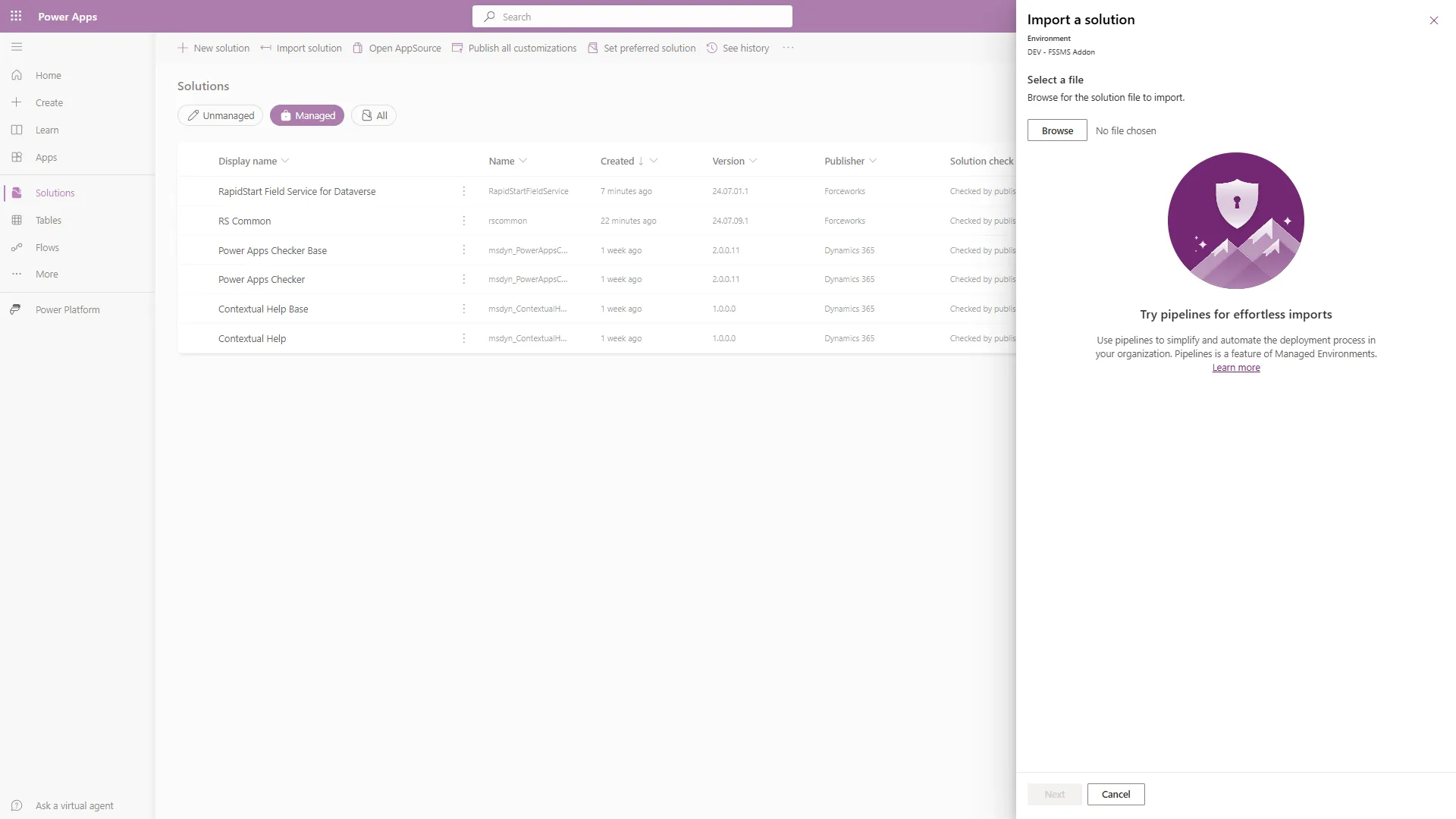
2. lépés. Kapcsolat a Twilióval
Mivel a megoldásunk tartalmaz egy Power Automate folyamatot, amely a Twilio csatlakozót igényli, megjelenik ez a képernyő:
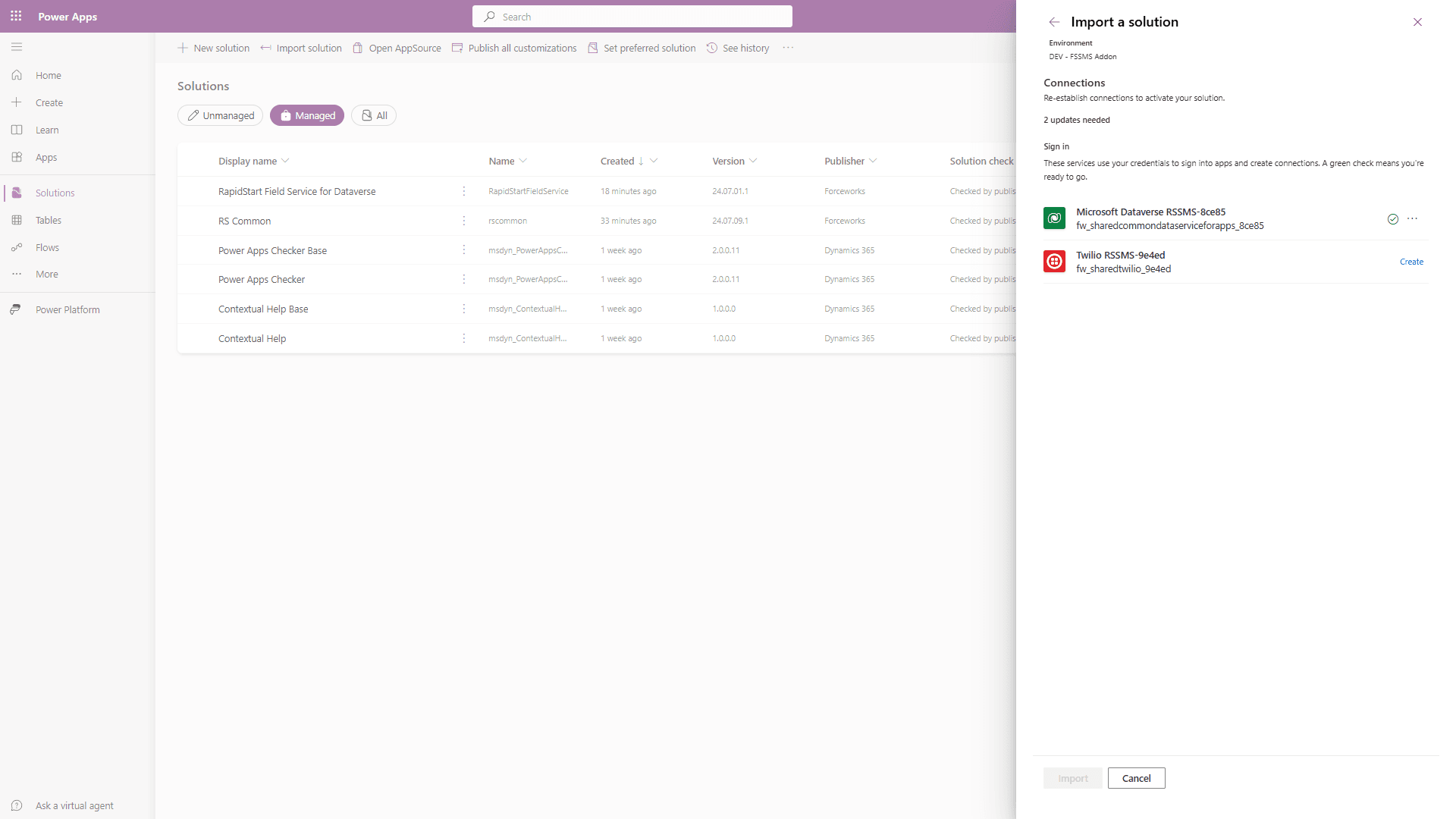
Válassza a „Létrehozás” lehetőséget a Twilio kapcsolat mellett.
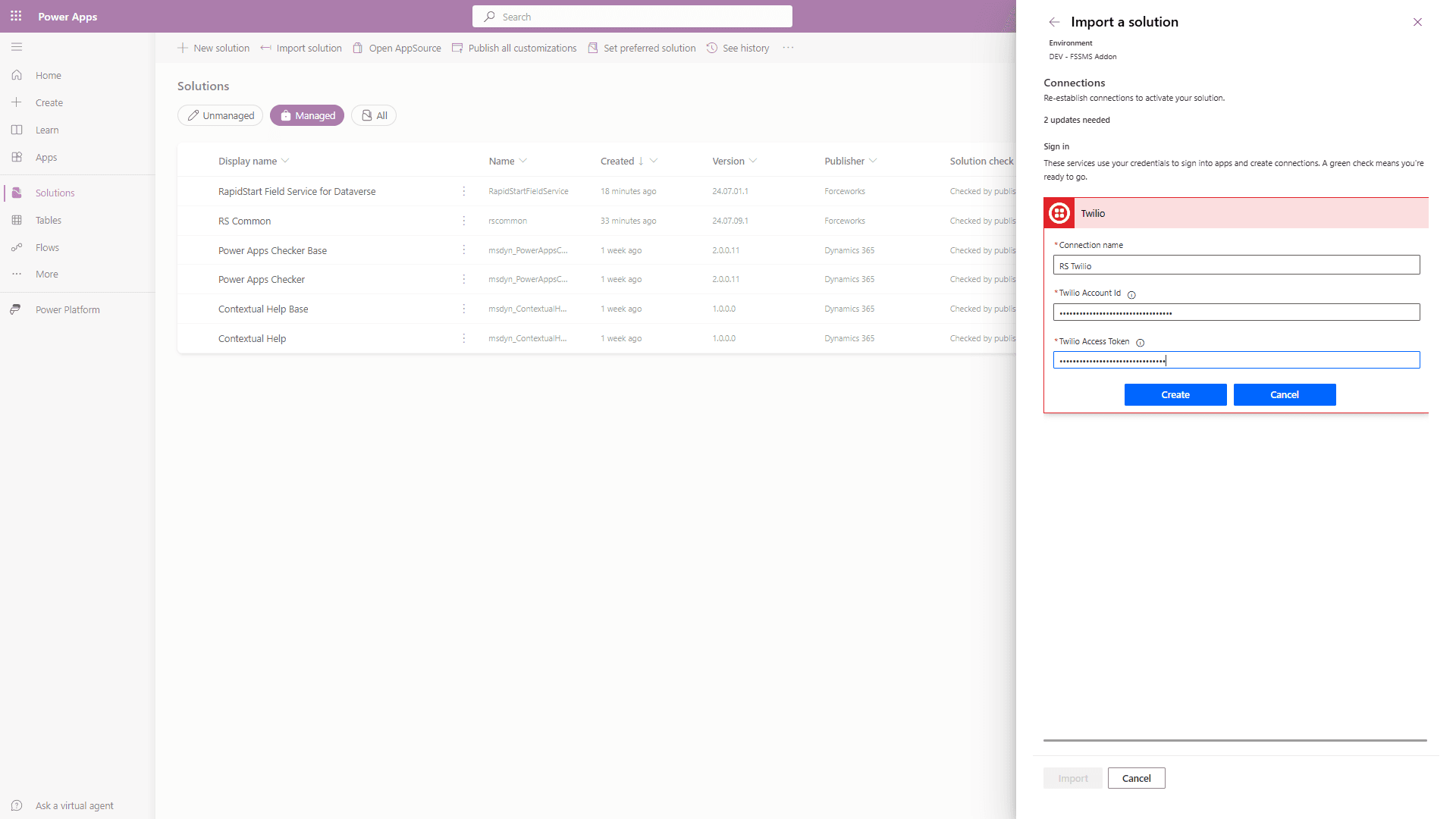
A Kapcsolat neve bármi lehet, amit szeretne. Adja meg a Twilio azonosítóját és a Hozzáférési Tokent a megadott mezőkben, majd kattintson a „Létrehozás” gombra.
Ez létrehoz egy kapcsolatot a Twilio fiókjával.
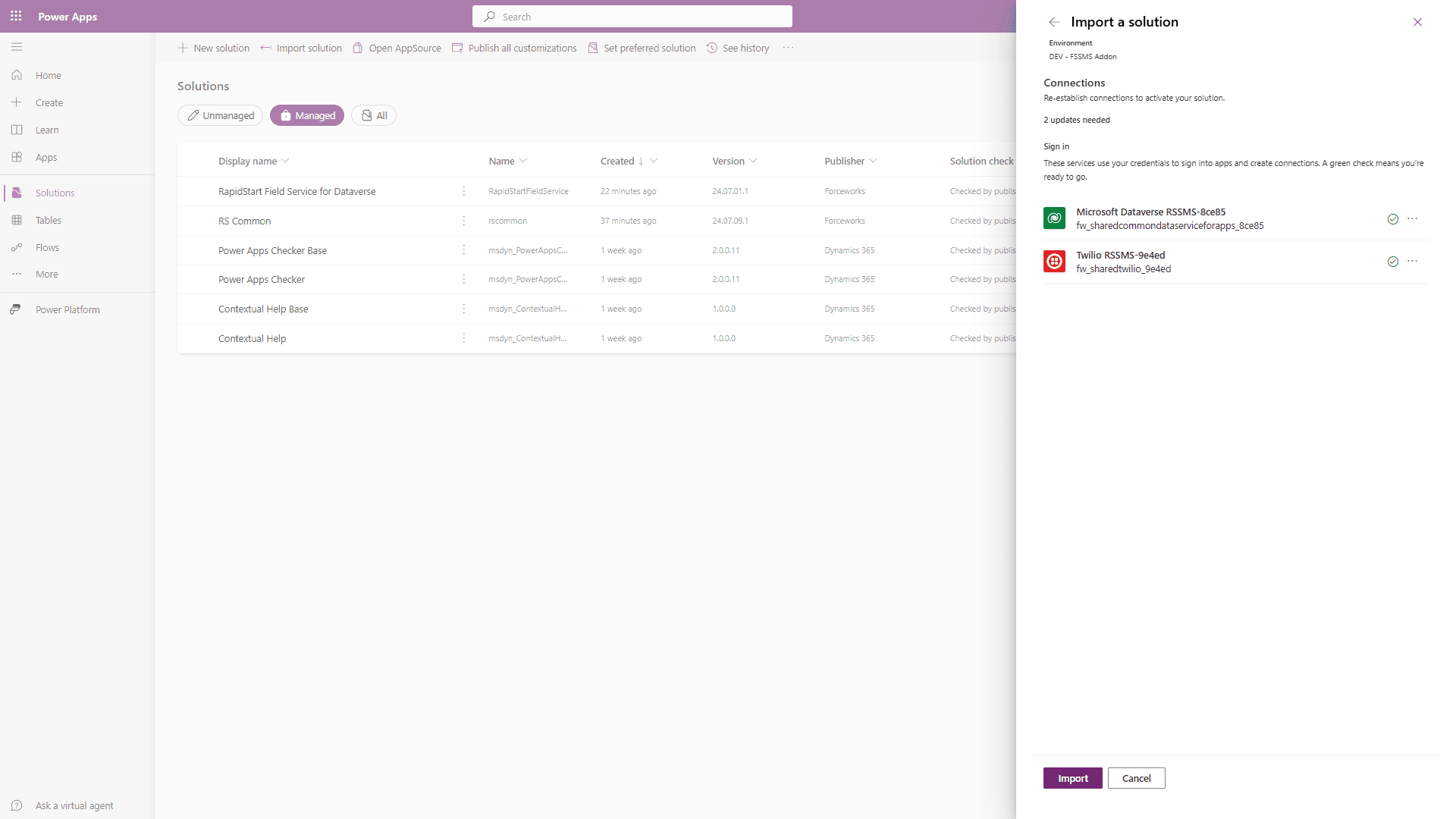
Látnia kell egy zöld pipát. Kattintson az „Importálás” gombra, és a Megoldás telepítése folytatódik.
3. lépés. Üzenet Sablonok Létrehozása
Válassza az Alkalmazások lehetőséget az oldalsávban, és kattintson a Lejátszás gombra a RapidStart Field Service alkalmazás megnyitásához.
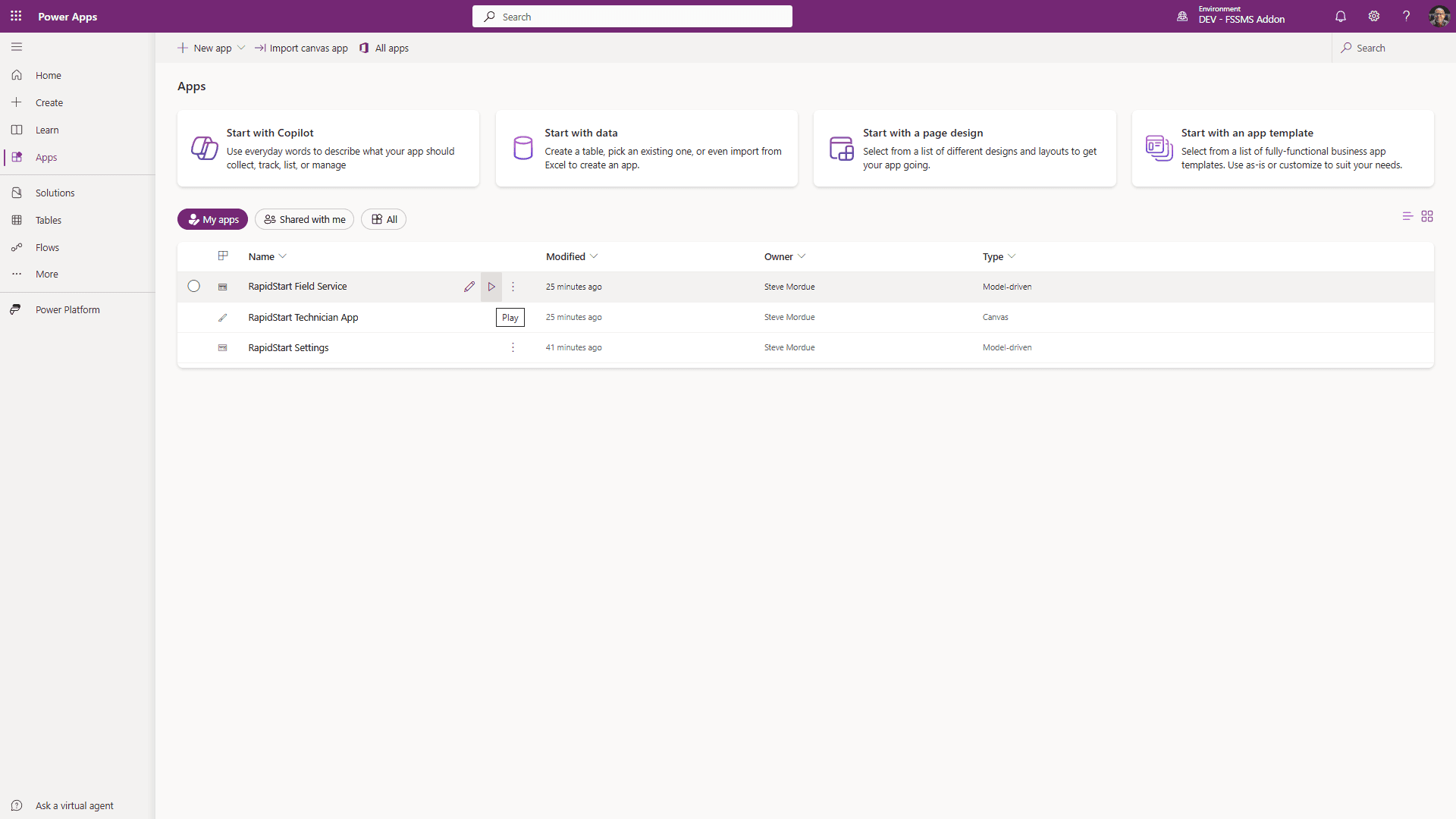
Az alkalmazás oldalsávjában egy új elem jelenik meg: SMS Üzenet Sablonok. Kattintson erre az alábbi képernyő megnyitásához.
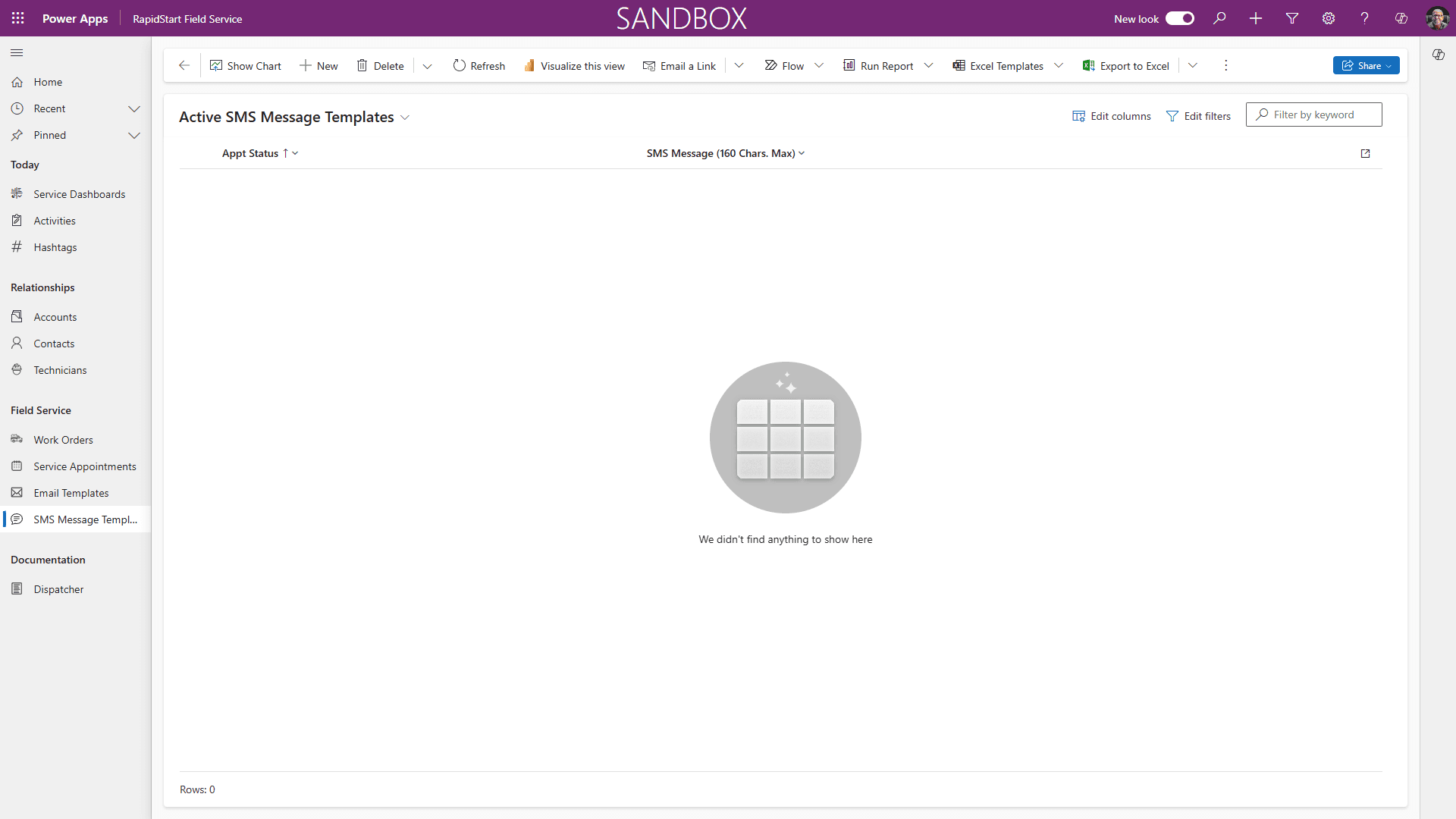
Kattintson a „+ Új” gombra a felső navigációban.
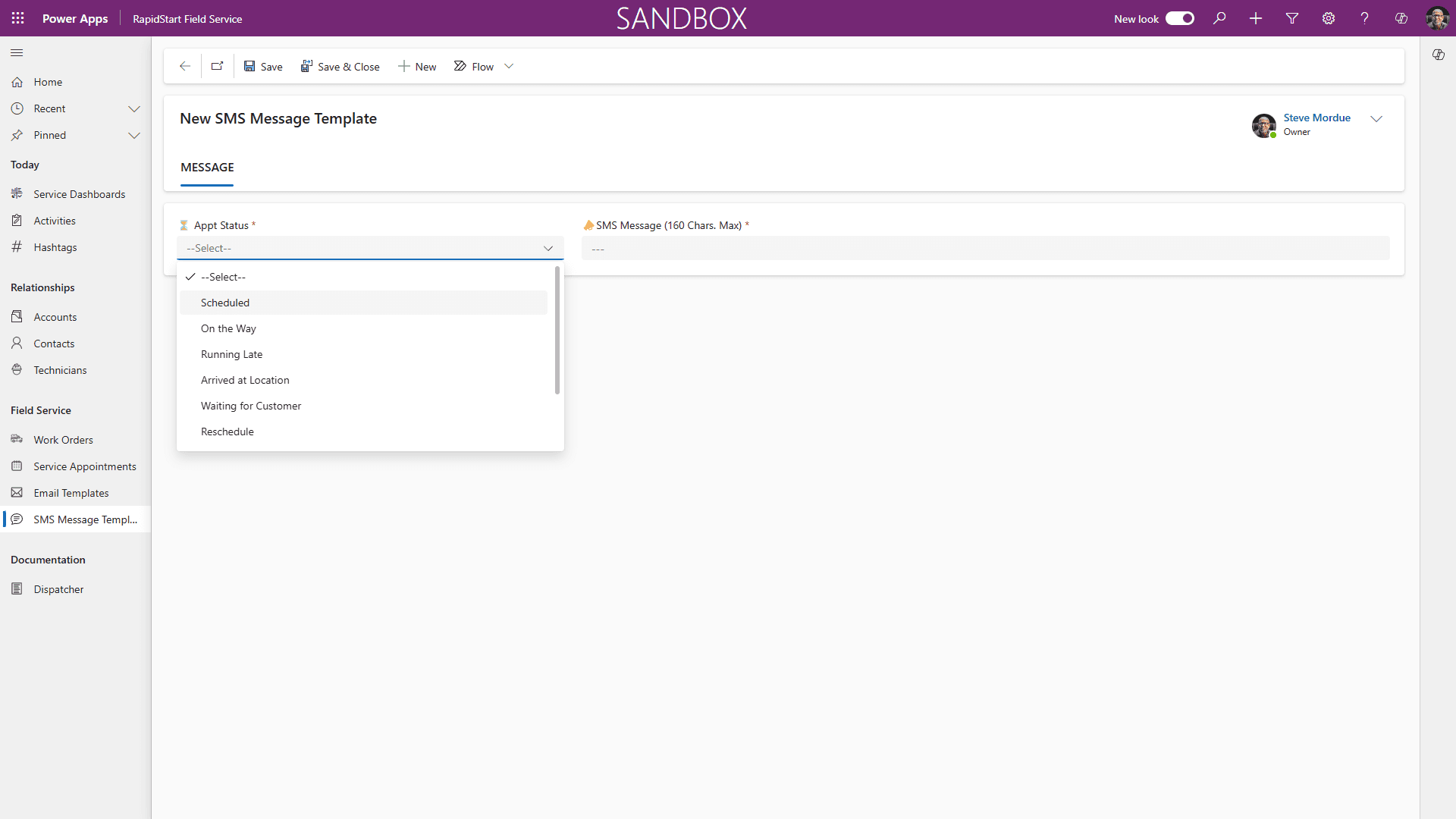
Válasszon ki egy Eseményt az Időpont Állapot legördülő menüből. Például „Úton van”.
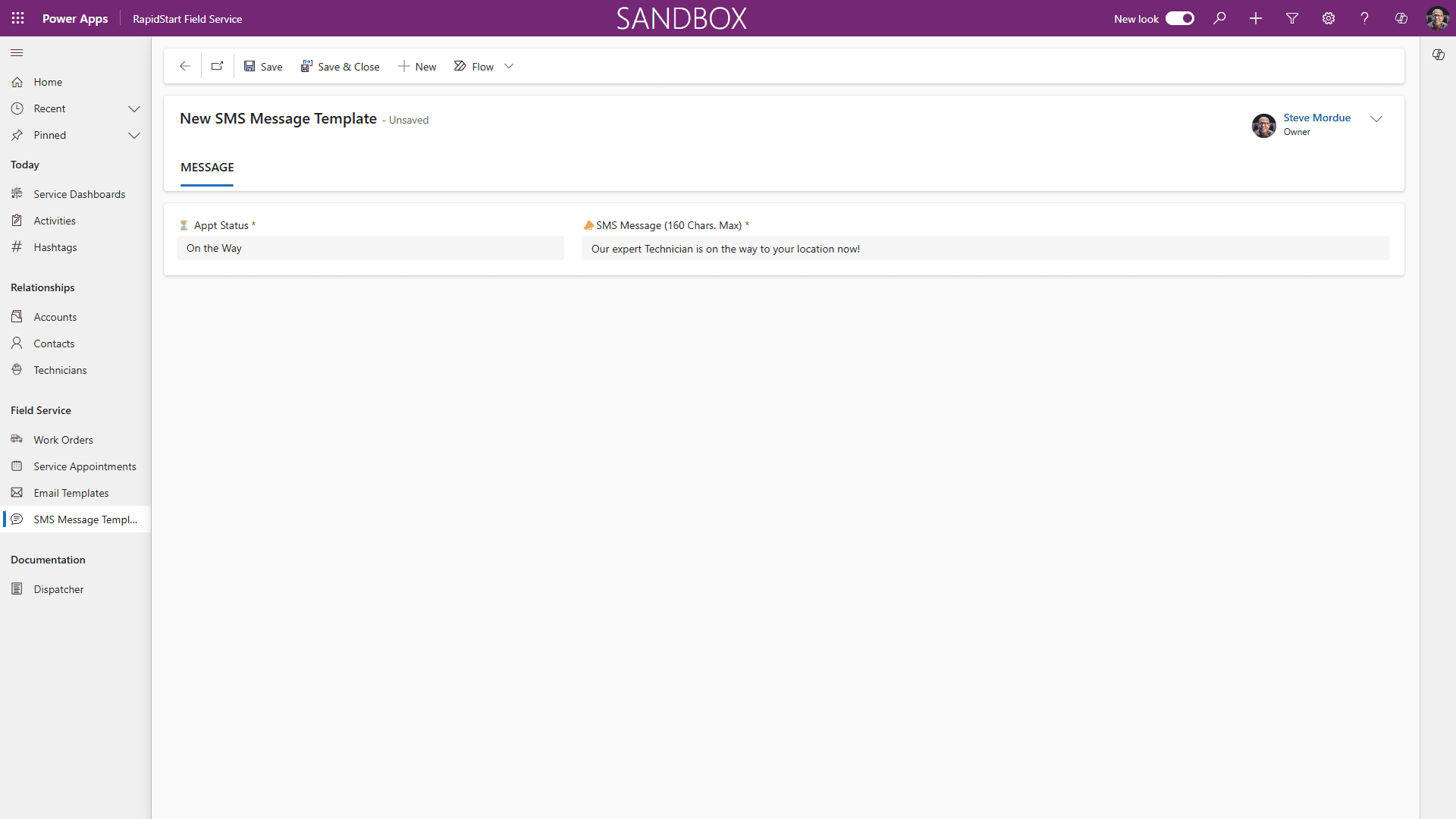
Írja be az üzenetet (maximum 160 karakter), amelyet az eseményhez szeretne küldeni az ügyfélnek, majd kattintson a „Mentés és Bezárás” gombra. Ismételje meg ezt minden eseményhez.
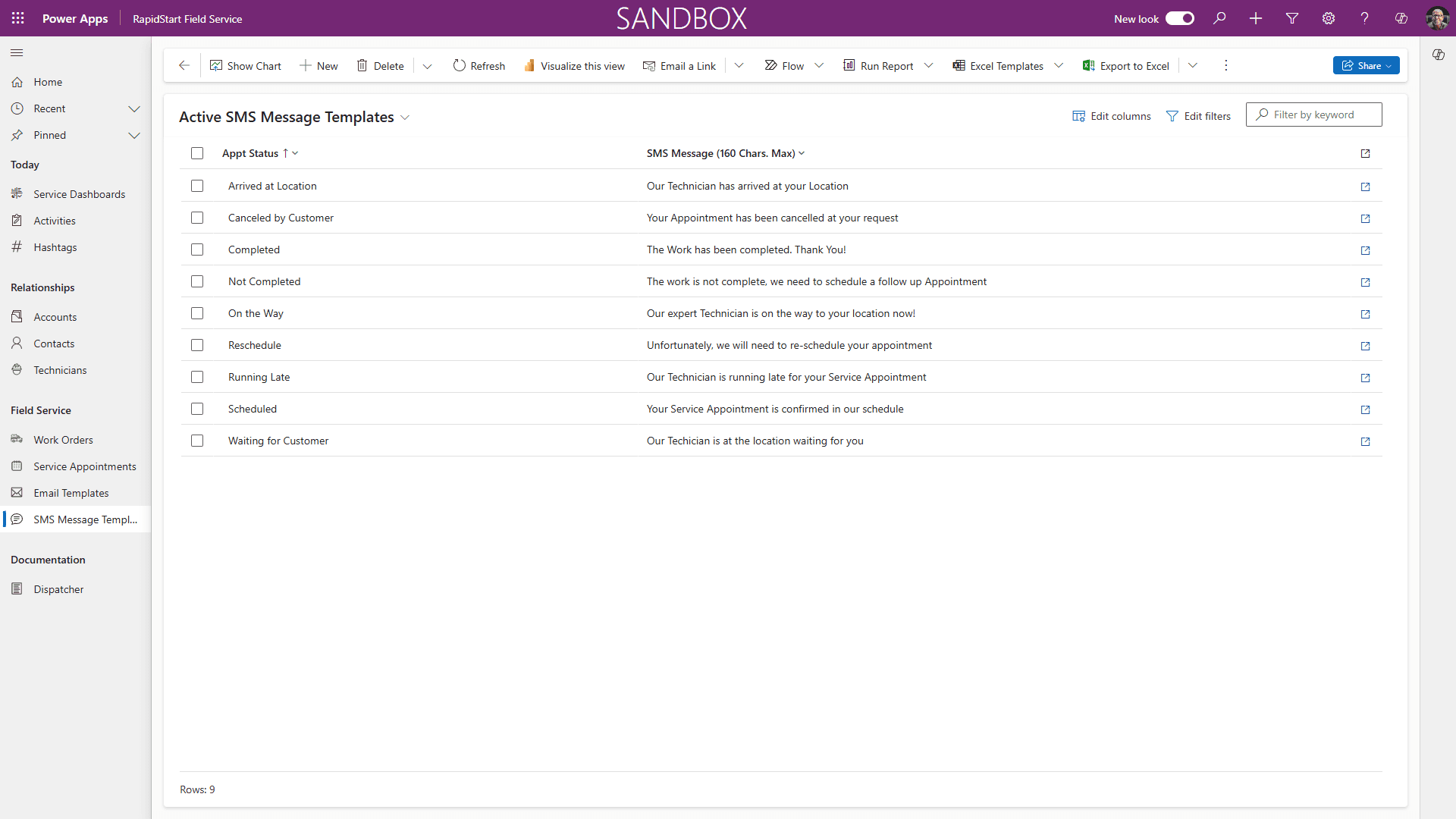
Amikor a képernyője hasonlóan néz ki, mint a fenti, készen van.
Előfordulhat, hogy a felhasználóknak ki kell jelentkezniük, majd újra be kell jelentkezniük, hogy lássák a frissítéseket.
Most, amikor az „SMS” vagy a „Mindkettő” lehetőséget választja az Értesítési Módszer mezőben a Munkarendelésen, az ügyfele szöveges üzenet értesítéseket fog kapni.
Megjegyzés
A Twilio teljes telefonszámot igényel, beleértve az országkódot is (+1 8888888888). Győződjön meg róla, hogy az összes Ügyfél mobil száma a kapcsolati rekordjaikon megfelel ennek.