RapidStart CRM a Microsoft Teamsben
Hogyan adhatja hozzá a RapidStart CRM-et egy fülként a Microsoft Teamsben, hogy csapata hozzáférhessen a CRM adatokhoz anélkül, hogy elhagyná a Teams-t.
Áttekintés
A RapidStart CRM-et közvetlenül egy Microsoft Teams csatornába rögzítheti fülként. Ez lehetővé teszi, hogy csapata hozzáférjen a CRM adatokhoz anélkül, hogy alkalmazásokat kellene váltania.
1. lépés: Nyissa meg a csatornát
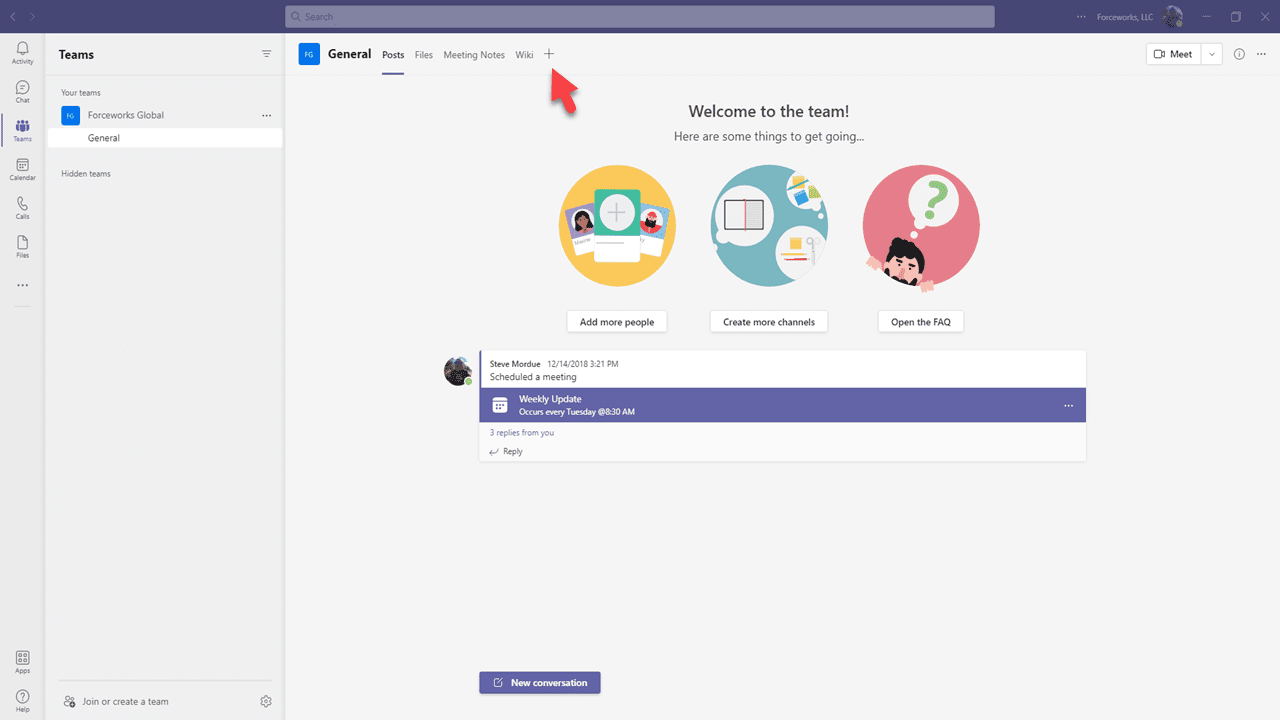
A Microsoft Teamsben navigáljon arra a csatornára, ahol hozzá szeretné adni a RapidStart CRM-et. Kattintson a + ikonra a csatorna tetején lévő meglévő fülek mellett.
2. lépés: Keresse meg a Power Apps-t
A fül keresési párbeszédablakában keresse meg a Power Apps-t, és válassza ki.
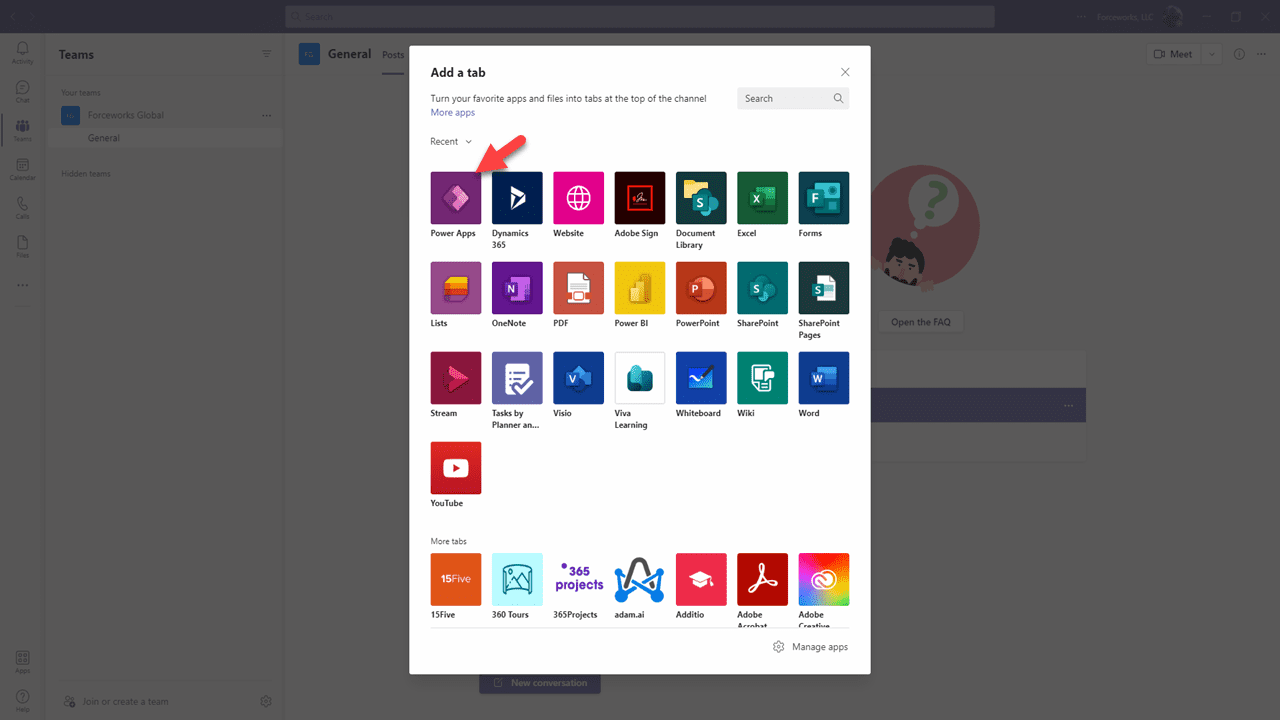
- Írja be a Power Apps-t a keresőmezőbe.
- Kattintson a Power Apps eredményre.
- Kattintson a Hozzáadás gombra a Power Apps csatlakozó hozzáadásához.
3. lépés: Válassza ki a RapidStart CRM-et
A Power Apps csatlakozó hozzáadása után megkérdezik, melyik alkalmazást szeretné megjeleníteni.
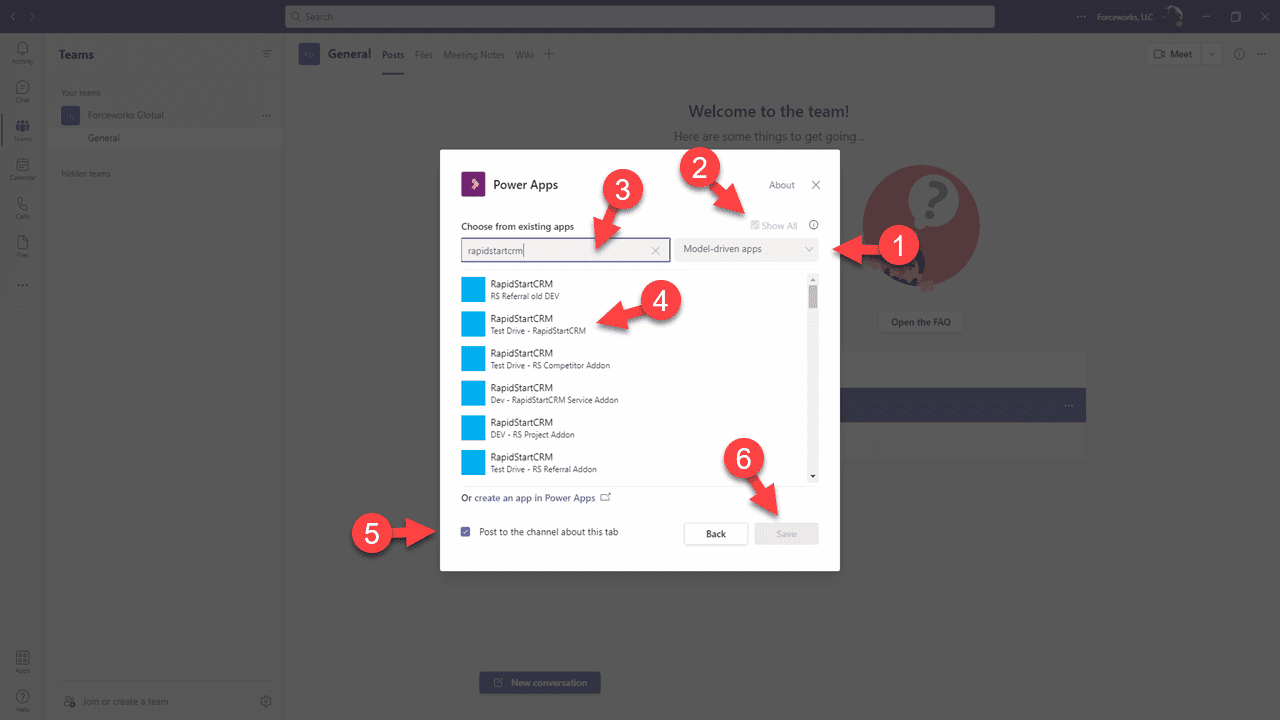
- Válassza ki a RapidStart CRM-et (vagy bármelyik RapidStart alkalmazást, amelyet használ) a listából.
- Kattintson a Mentés gombra.
4. lépés: Használja a RapidStart CRM-et a Teamsben
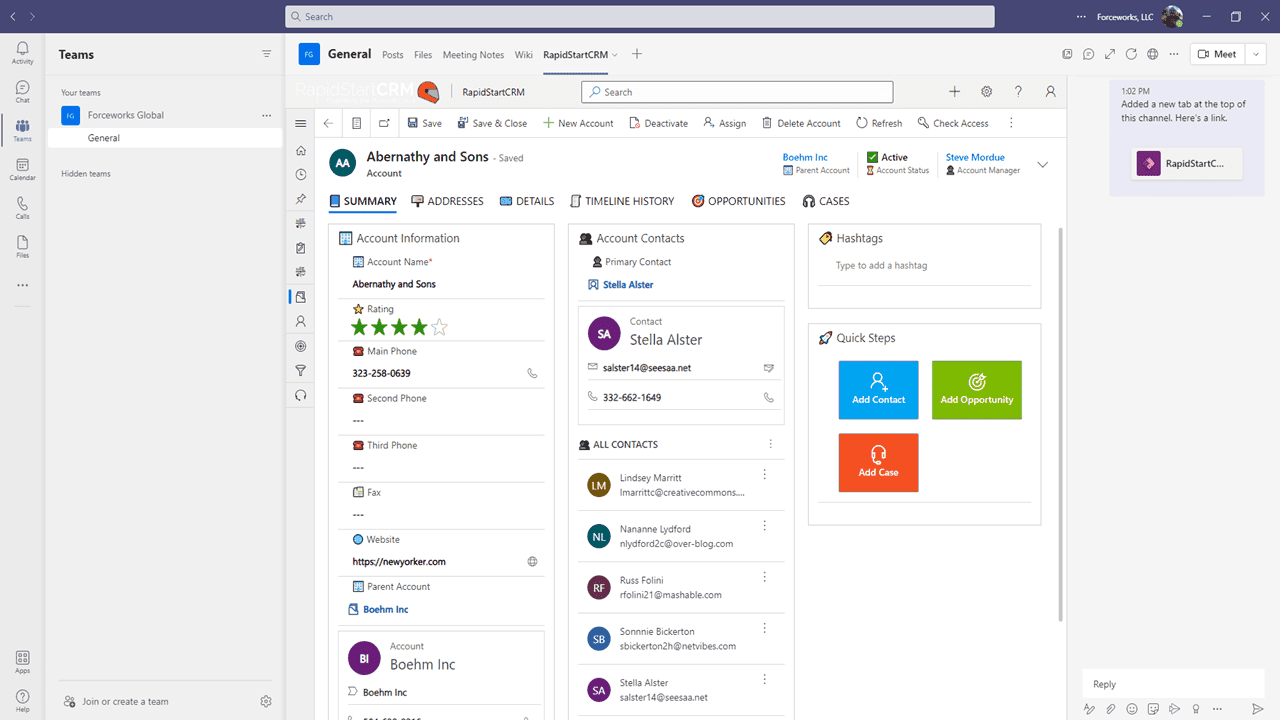
A RapidStart CRM mostantól fülként jelenik meg a Teams csatornájában. Csapata közvetlenül a Teamsből érheti el.
✅ Siker
A RapidStart CRM mostantól elérhető fülként a Microsoft Teams csatornájában. Minden csapattag, aki hozzáfér a csatornához és rendelkezik a megfelelő RapidStart biztonsági szerepkörökkel, használhatja.