Első lépések
RapidStart alkalmazások frissítése vagy eltávolítása
Hogyan frissíthetők a RapidStart alkalmazások a legújabb verzióra, és hogyan távolíthatók el biztonságosan a Dataverse környezetből.
RapidStart alkalmazások frissítése
Amikor egy új verzió érhető el egy RapidStart alkalmazáshoz, frissítési értesítést fog látni a Power Platform Admin Centerben. A frissítések ingyenesek és ajánlottak.
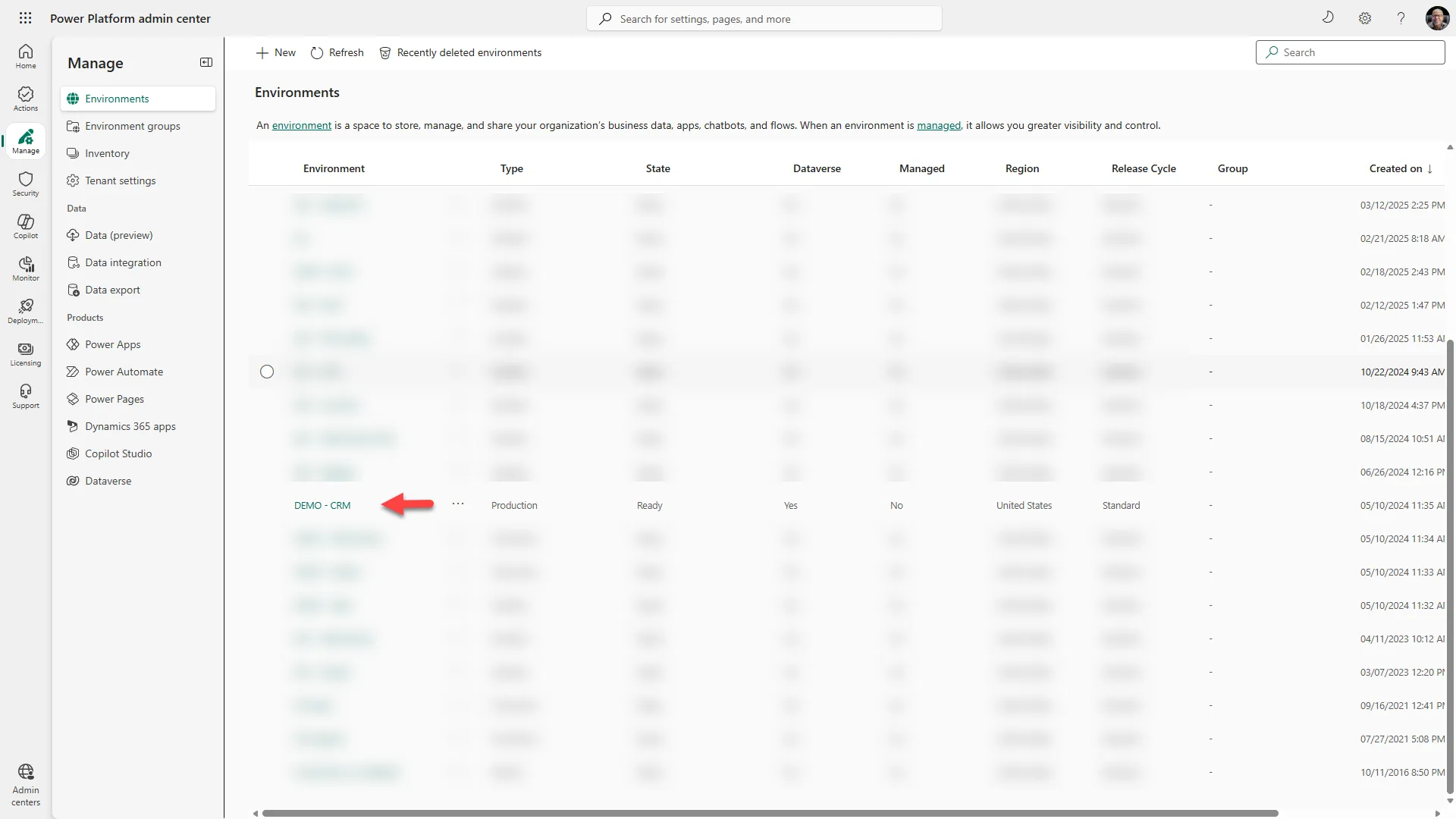
- Lépjen a Power Platform Admin Center oldalra.
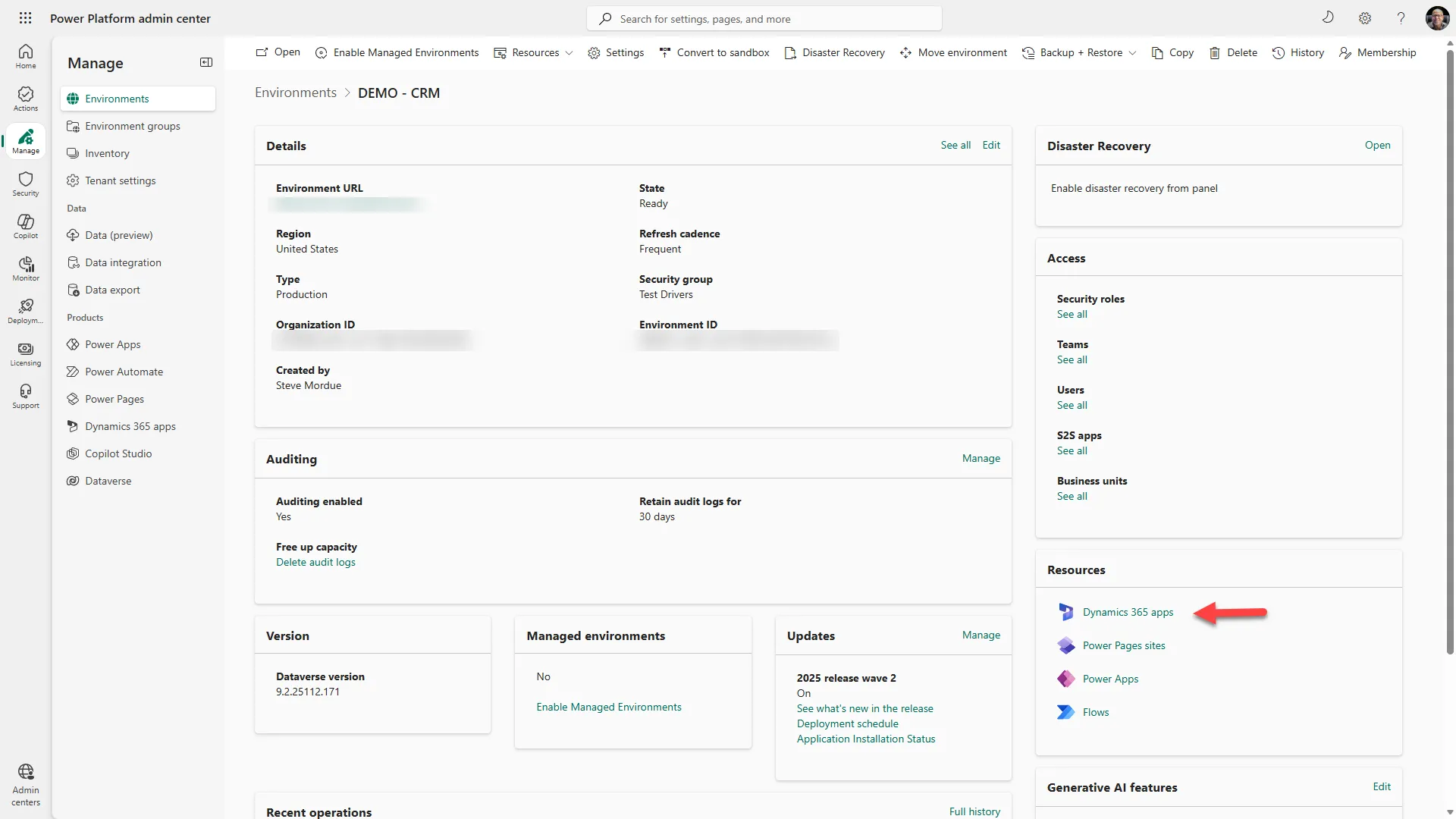
- Válassza ki a környezetét, és kattintson a Erőforrások → Dynamics 365 alkalmazások lehetőségre.
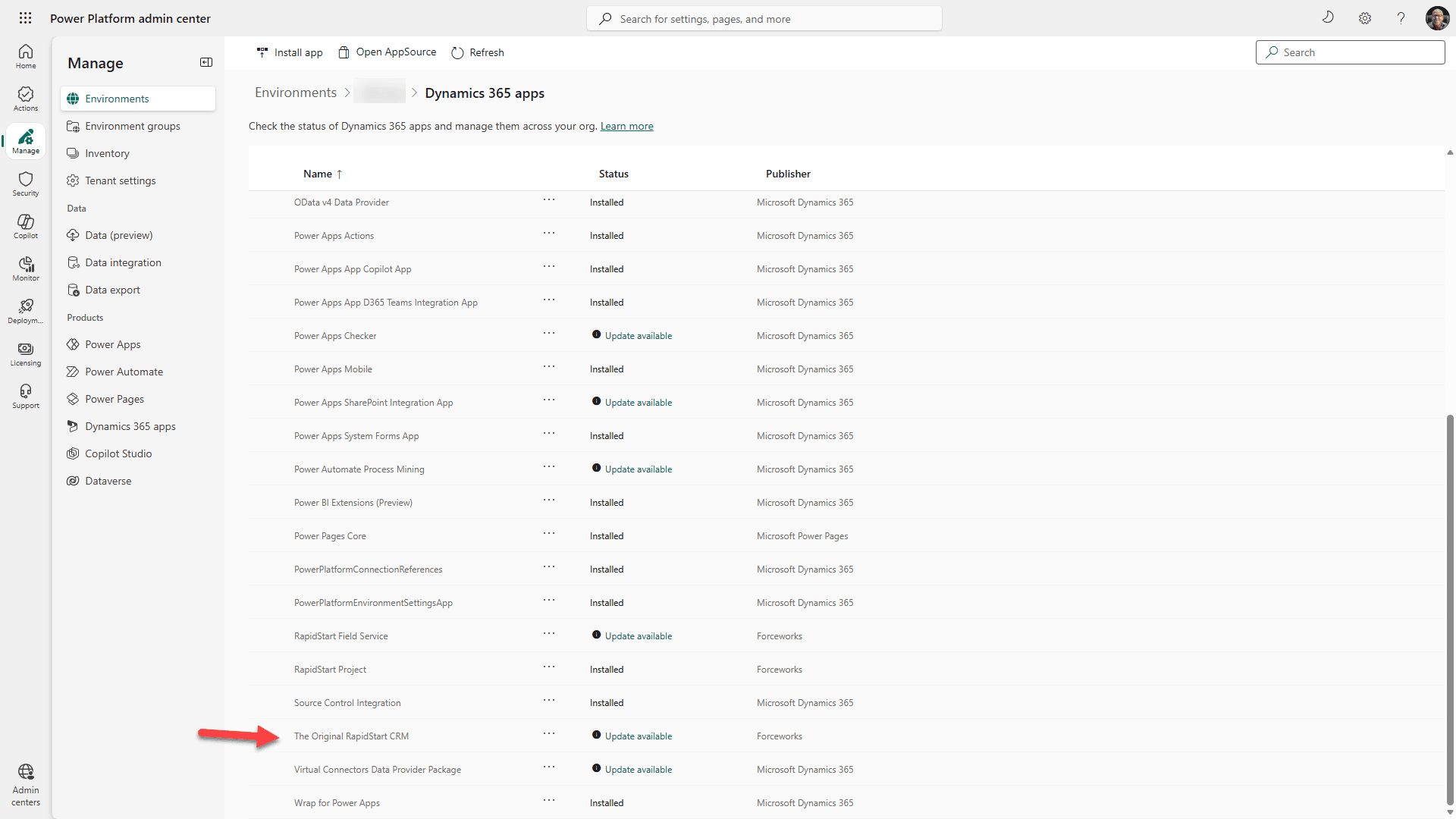
- Keresse meg a RapidStart alkalmazást, amelynek állapota Frissítés elérhető.
- Kattintson az alkalmazás melletti három pontra, és válassza a Frissítés lehetőséget.
- Fogadja el a feltételeket, és kattintson a Frissítés gombra a kezdéshez.
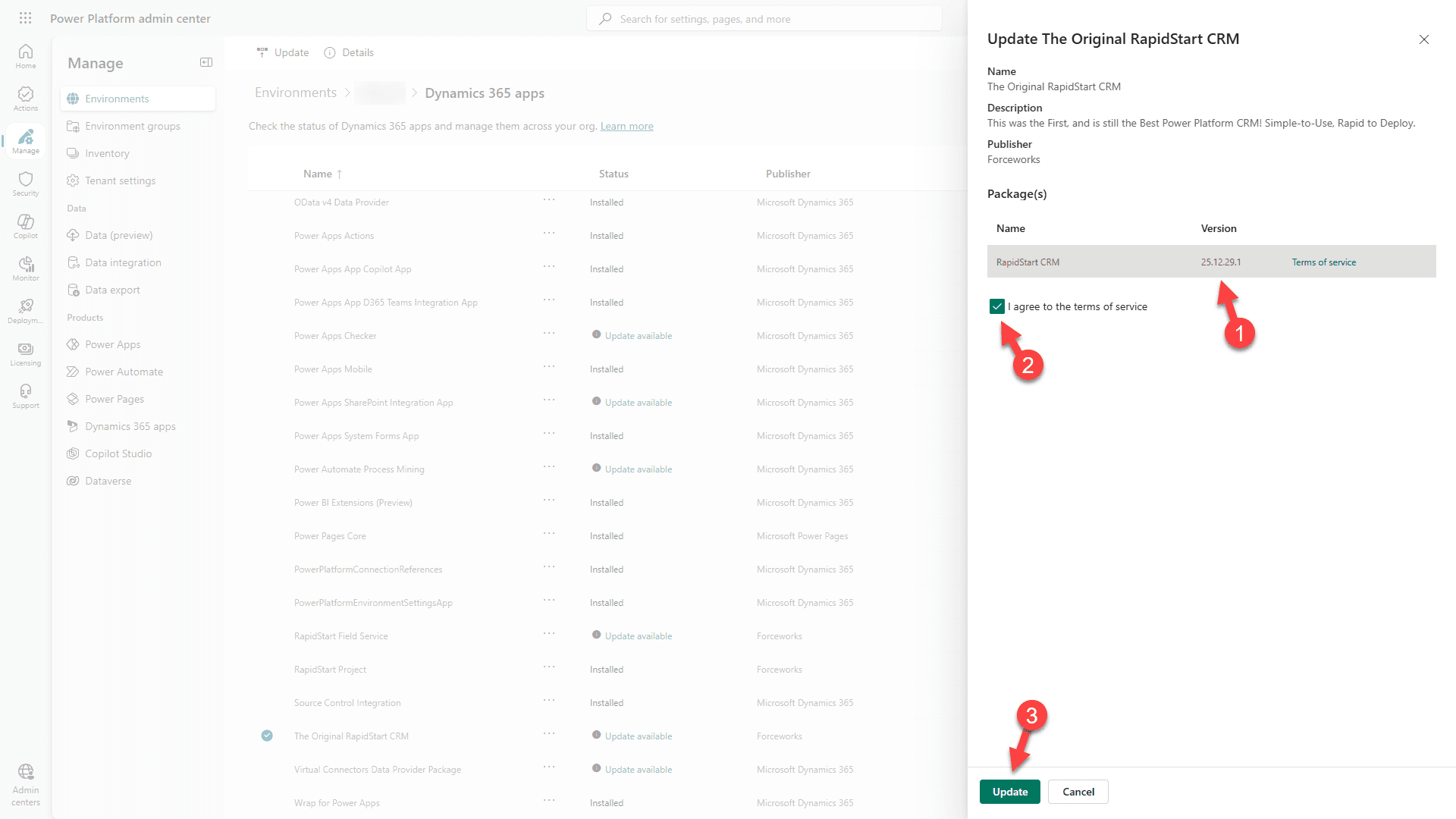
- A frissítés a háttérben fog futni. Időnként frissítse az oldalt, amíg az állapot Telepítve nem lesz.
RapidStart alkalmazások eltávolítása
⚠️ Mielőtt eltávolítaná
Egy RapidStart alkalmazás eltávolítása törli az összes adatát és testreszabását a környezetéből. Ez a művelet nem vonható vissza. Ha vannak függő megoldásai (például a Business Central bővítmény), először azokat kell eltávolítania.
Egy RapidStart alkalmazás eltávolításához el kell távolítania azt a Power Platform Admin Centerből.
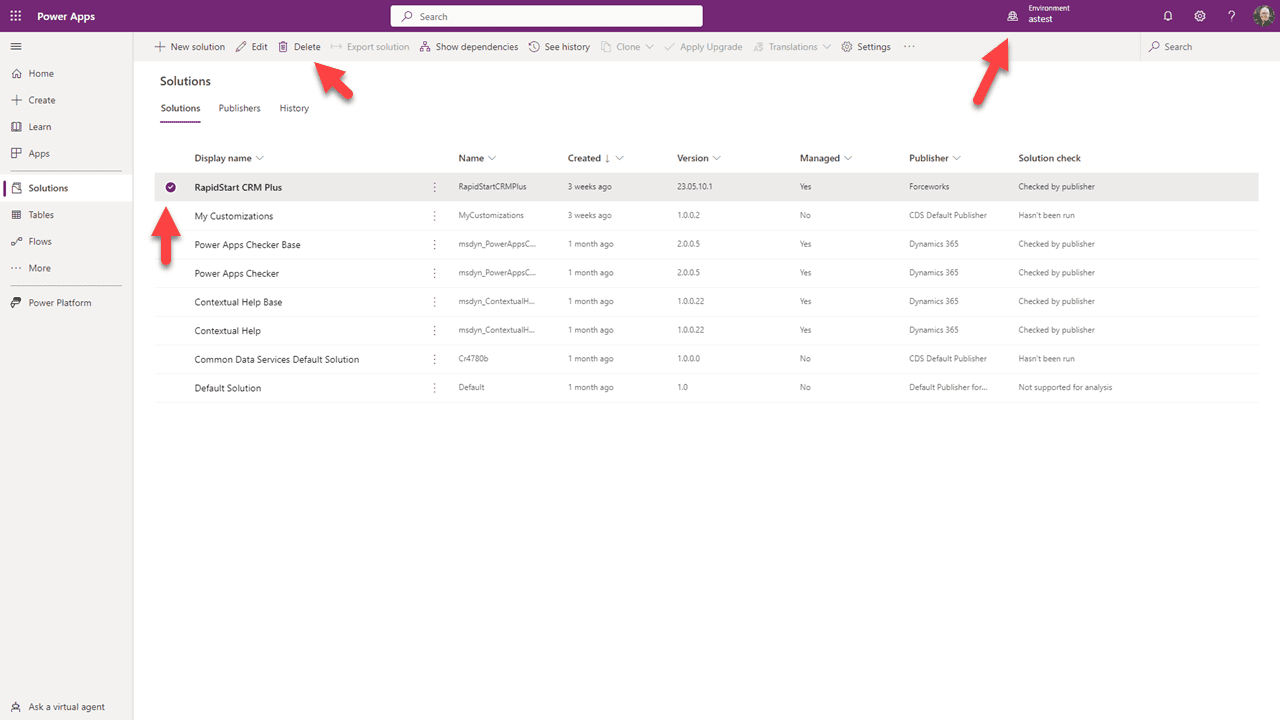
- Lépjen a Power Platform Admin Center oldalra.
- Válassza ki a környezetét, és kattintson a Erőforrások → Dynamics 365 alkalmazások lehetőségre.
- Keresse meg a RapidStart alkalmazást, amelyet el szeretne távolítani.
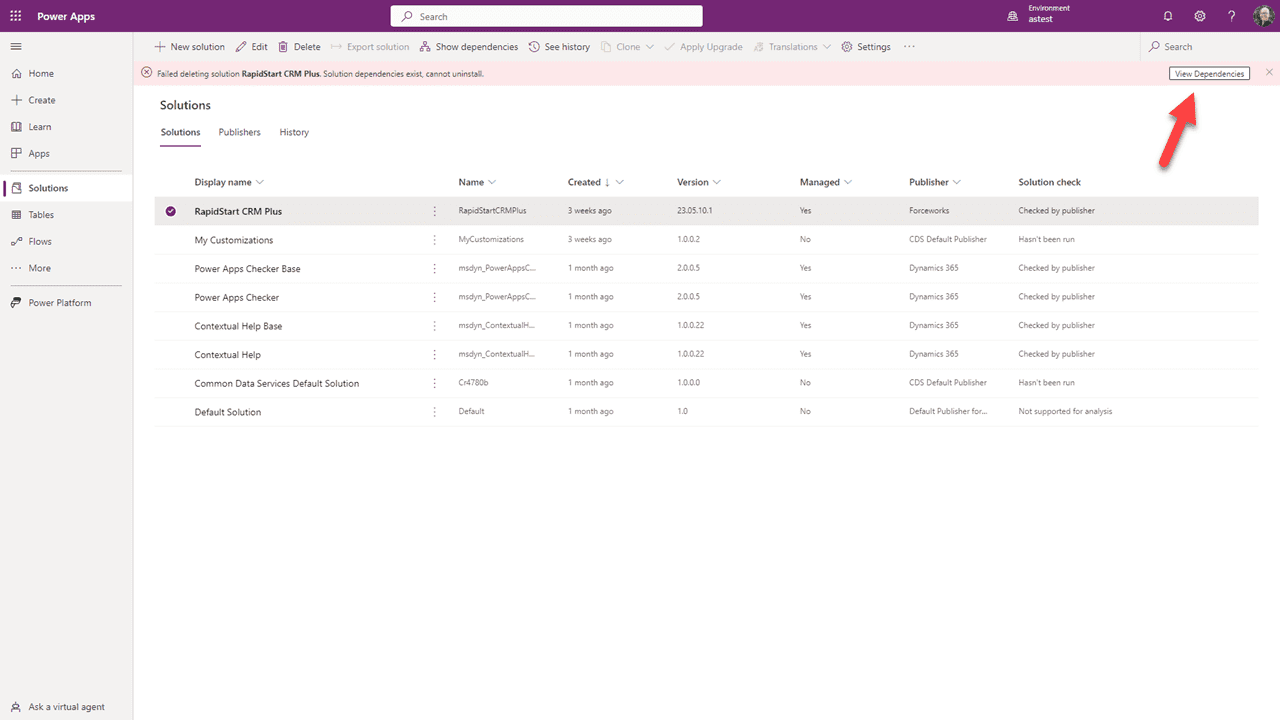
- Kattintson az alkalmazás melletti három pontra, és válassza a Törlés lehetőséget.
- Erősítse meg a törlést, amikor a rendszer kéri.
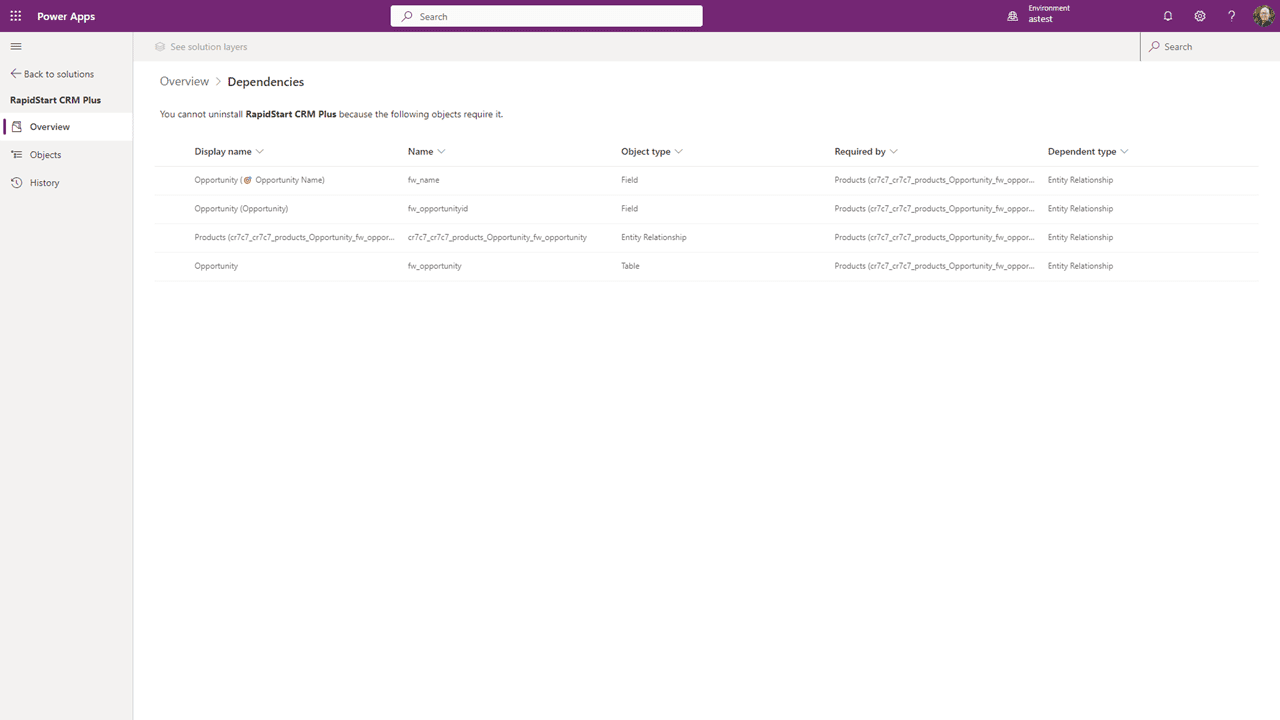
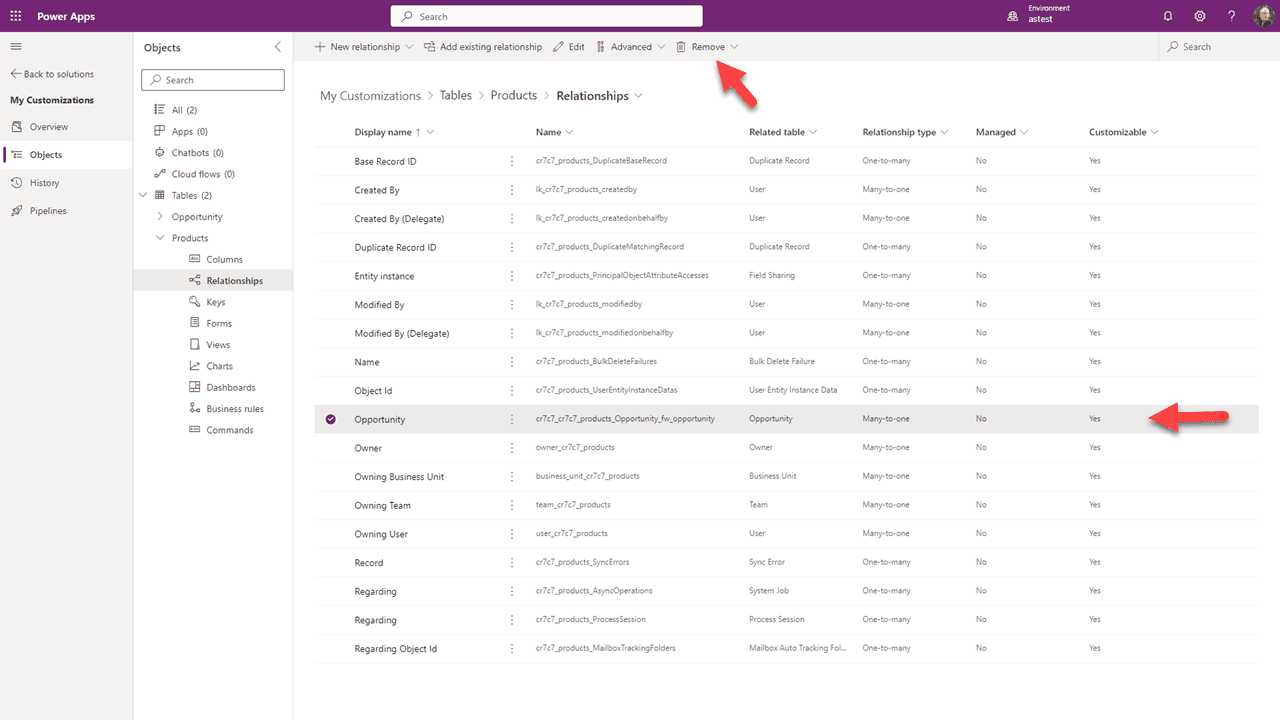
- Az eltávolítás a háttérben fog futni. Időnként frissítse az oldalt, amíg az alkalmazás már nem jelenik meg a listában.