Copilot per RapidStart CRM
Come attivare e configurare Microsoft AI Copilot nel tuo ambiente RapidStart CRM. Questa funzionalità è attualmente in Anteprima ed è disponibile solo per ambienti basati negli Stati Uniti al momento.
Innanzitutto, cos'è Copilot?
Secondo Microsoft, “Copilot per le app basate su modelli in Power Apps è un assistente AI di nuova generazione per gli utenti delle app per ottenere approfondimenti sui dati nelle loro app attraverso conversazioni in linguaggio naturale. Copilot aiuta gli utenti delle app a migliorare la loro produttività attraverso approfondimenti basati sull'AI e una navigazione intuitiva dell'app.”
Cosa significa questo per RapidStart CRM?
Copilot offre la possibilità di fare domande sui tuoi dati. Ad esempio, “Quanti casi abbiamo chiuso il mese scorso?”, o “Qual è il valore totale di tutte le opportunità aperte?”. Puoi anche fare domande su qualsiasi tabella personalizzata che potresti creare. Inizieremo mostrandoti come appare e poi ti mostreremo come abilitarlo.
Diamo un'occhiata.
Quando abilitato, Copilot può essere accessibile tramite l'icona di Copilot nella barra di navigazione a destra quando si utilizzano le app RapidStart CRM. Il pannello di Copilot può essere aperto o ridotto a icona a piacere. Copilot nelle app basate su modelli risponde a domande sui dati della tabella Microsoft Dataverse configurata nell'app. Copilot può anche aiutarti a navigare nell'app. Ad esempio, quando un utente inserisce portami ai compiti del progetto.
Quindi, ecco come appare oggi, ed è ancora in Anteprima, quindi possiamo aspettarci molto di più in futuro.
Abilitiamolo!
Innanzitutto, dovrai avere RapidStart CRM o RapidStart Project per Dataverse o RapidStart Field Service per Dataverse. Dovrai anche essere un Amministratore di Power Platform.
Inizieremo andando al Centro di Amministrazione di Power Platform e selezionando il nostro ambiente.
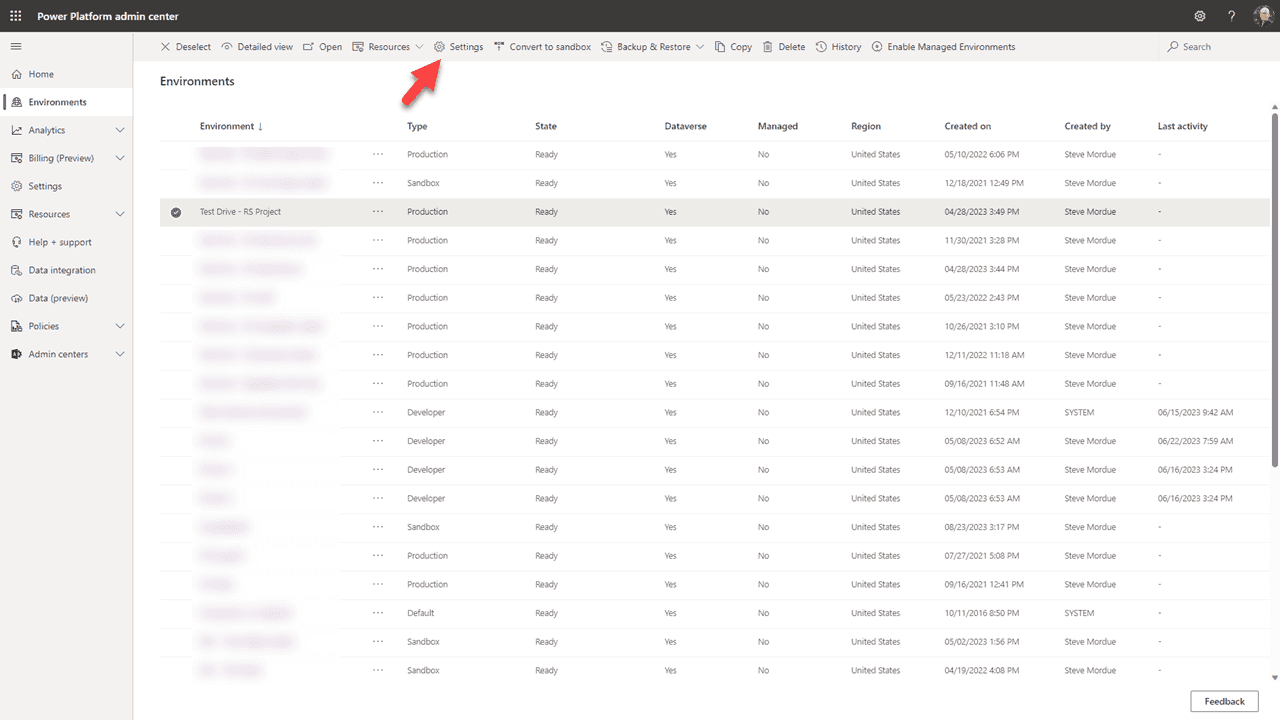
Con l'ambiente di destinazione selezionato, fai clic su “Impostazioni” nella barra superiore.
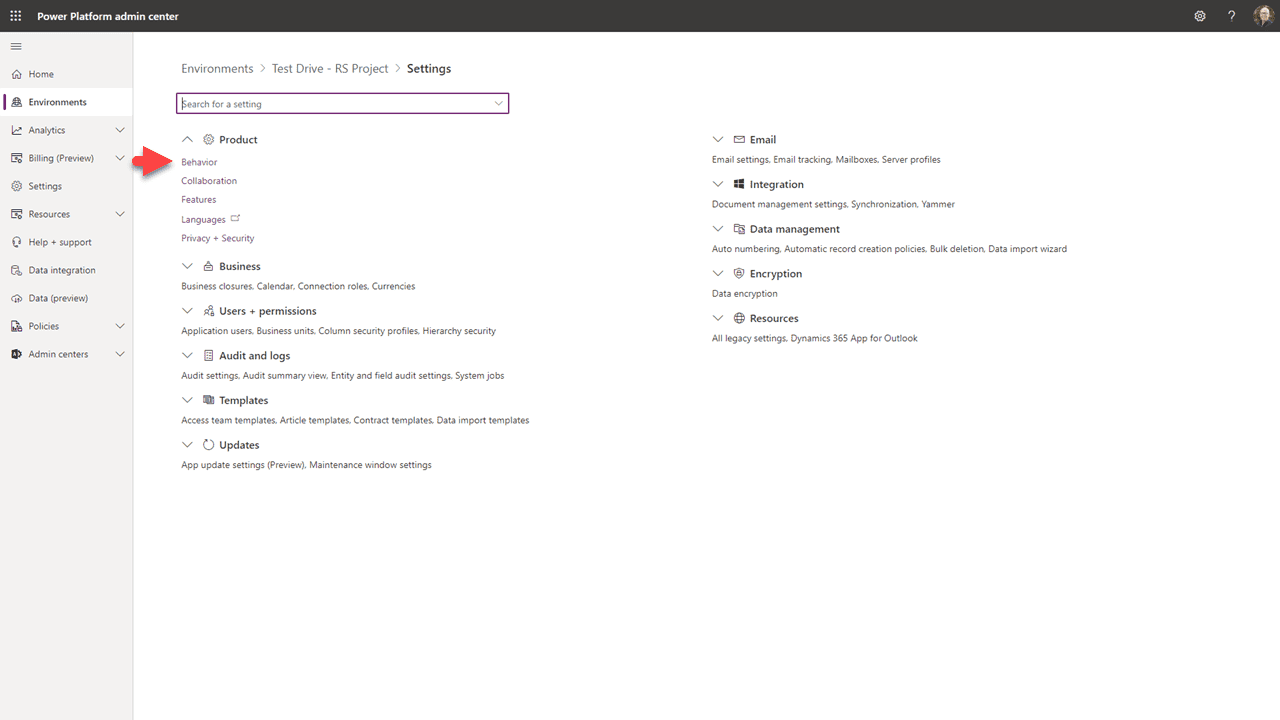
Fai clic su “Comportamento”.
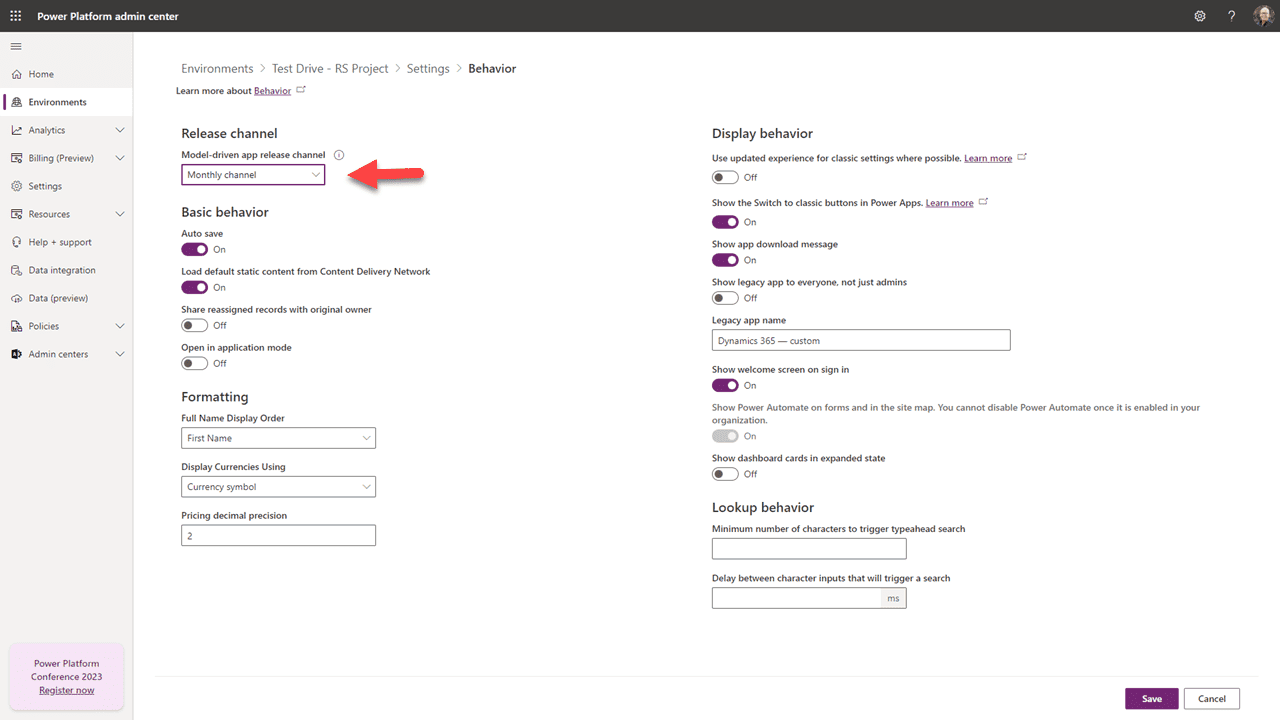
Imposta il Canale di Rilascio su “Canale mensile”. Quindi fai clic su “Salva” in fondo alla pagina e torna a “Impostazioni”.
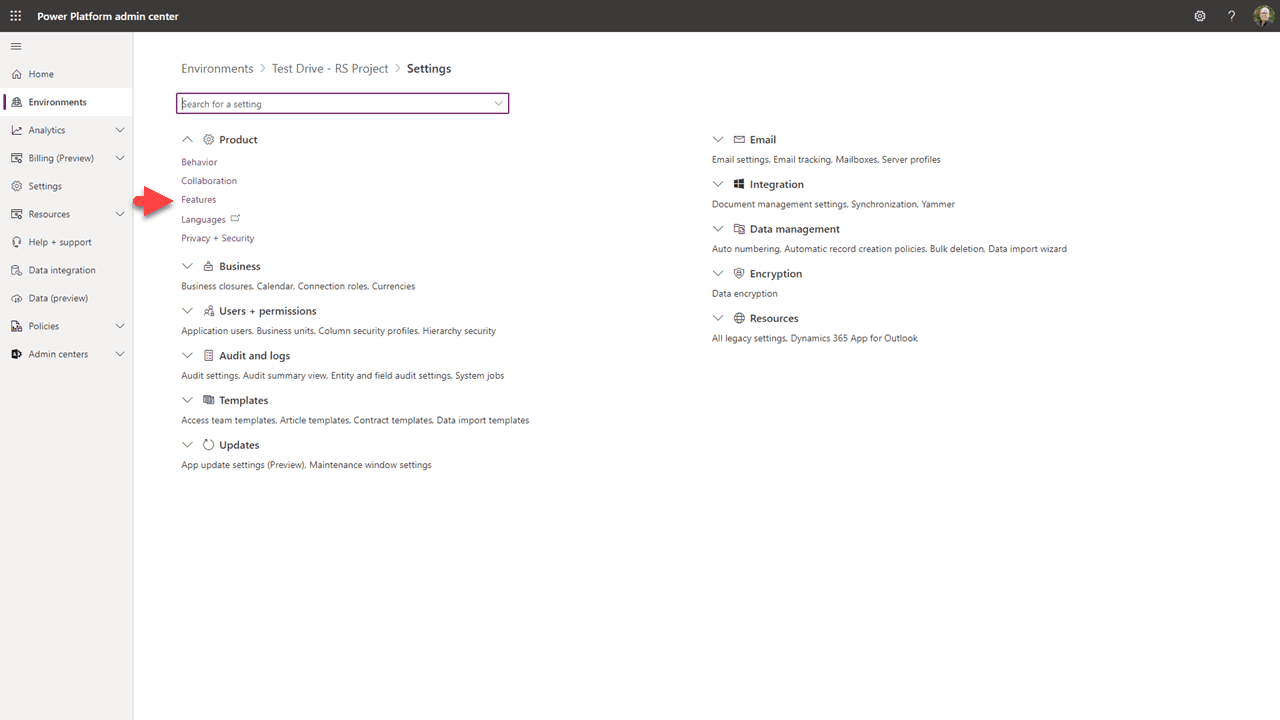
Questa volta seleziona “Funzionalità”.
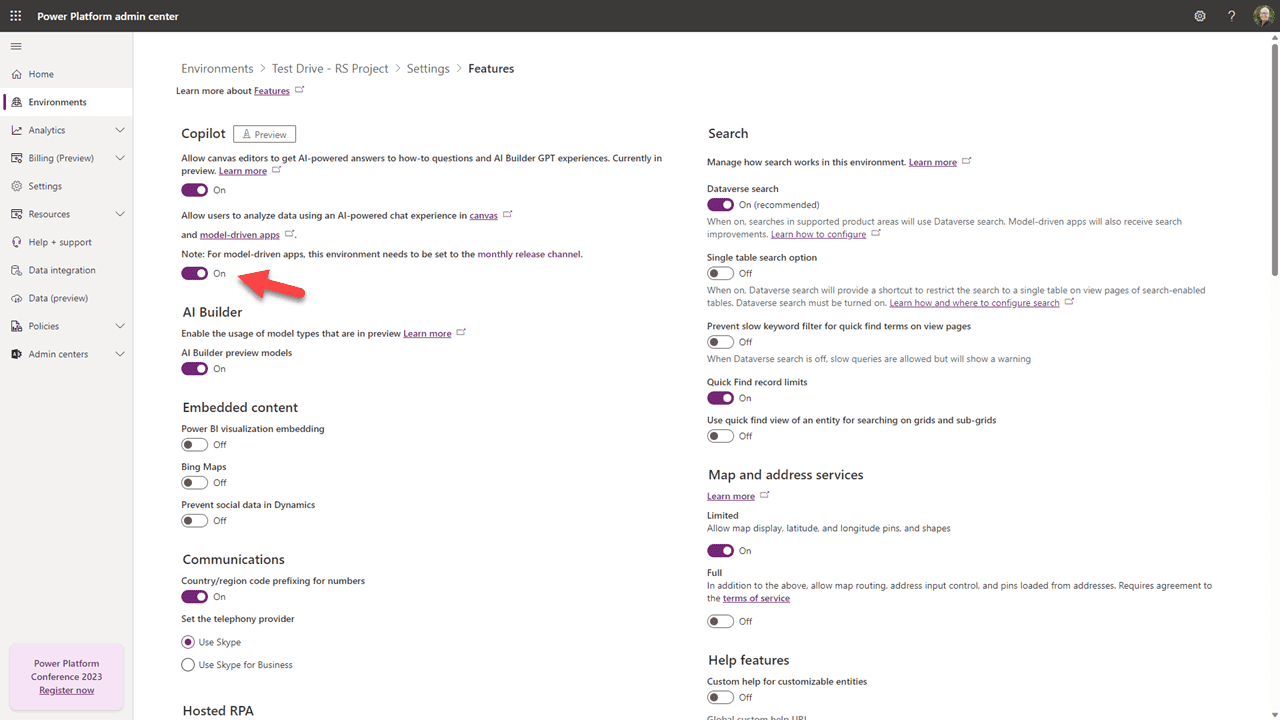
Attiva l'interruttore indicato sopra. Quindi “Salva” in fondo alla pagina.
Ok, per essere onesti, questa era la parte facile. Ora dobbiamo configurare le tabelle che vogliamo che Copilot utilizzi.
Inizieremo questa parte andando al Maker Portal.
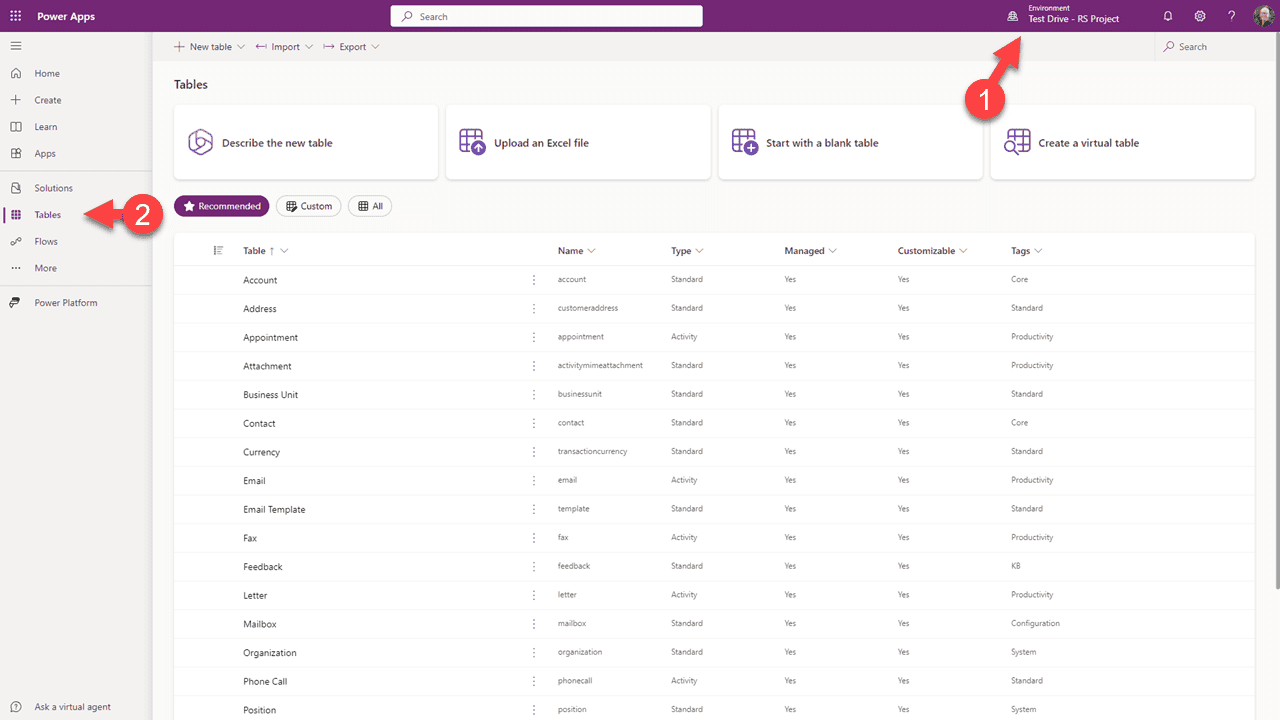
Seleziona l'ambiente di destinazione e fai clic su “Tabelle” nella barra laterale sinistra.
Quello che faremo è aggiungere colonne dalle tabelle all'indice che Copilot utilizzerà per assisterci. Tieni presente che c'è un limite di 1.000 colonne che possono essere utilizzate in tutte le tue tabelle nell'ambiente.
Fai clic su qualsiasi nome di tabella con cui vuoi iniziare, ad esempio “Account”.
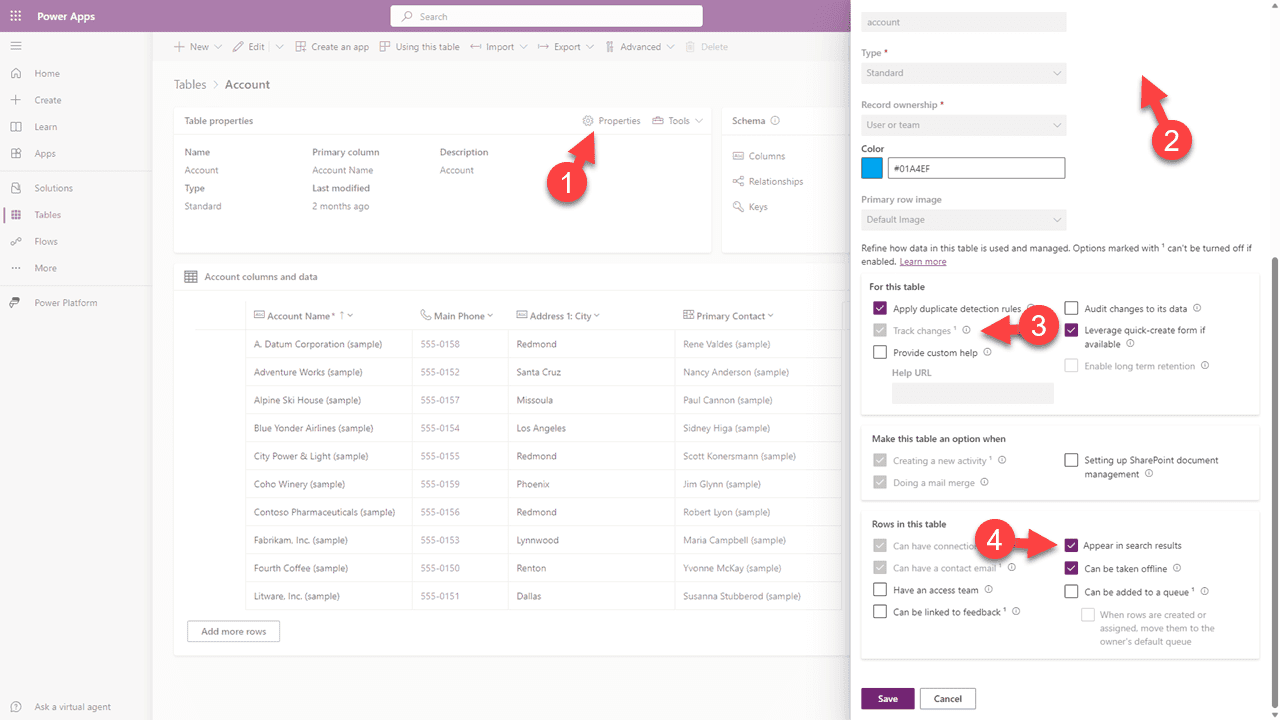
Nella schermata che appare, seleziona “Proprietà”, quindi nella finestra di dialogo laterale, fai clic per aprire “Opzioni avanzate”. Assicurati che entrambe le opzioni “Traccia modifiche” e “Appare nei risultati di ricerca” siano selezionate, quindi salva.
Dopo di che, fai clic su “Visualizzazioni” sotto la scheda Esperienze Dati.
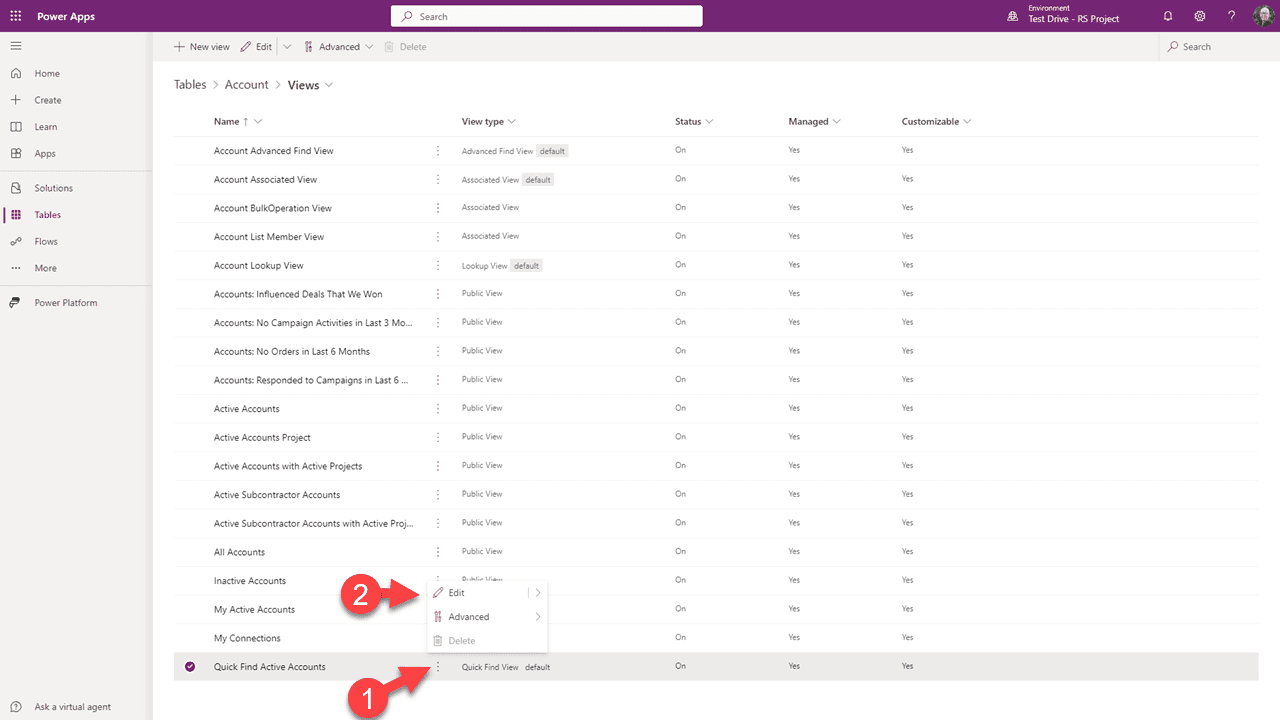
Individua la vista “Ricerca rapida” e fai clic sui tre punti, quindi seleziona “Modifica”.
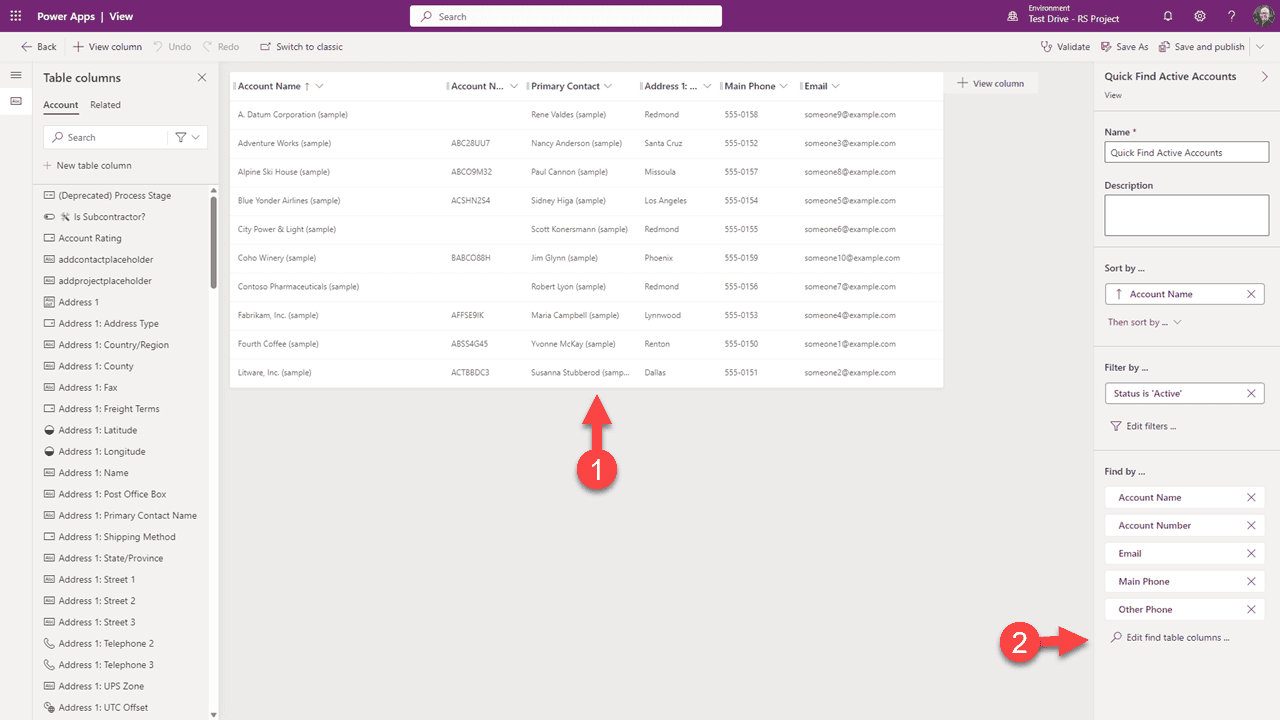
Nota le colonne attualmente nella vista. (Nota che la tua vista potrebbe apparire diversa.) Tutte queste colonne esistenti sono già indicizzate, il che significa che sono già incluse nelle 1.000. Ogni tabella ha una vista di ricerca rapida e ciascuna delle colonne in quelle viste è già conteggiata.
Per aggiungere dati rilevanti al tuo indice a cui Copilot avrà accesso, seleziona “Modifica colonne della tabella di ricerca”.
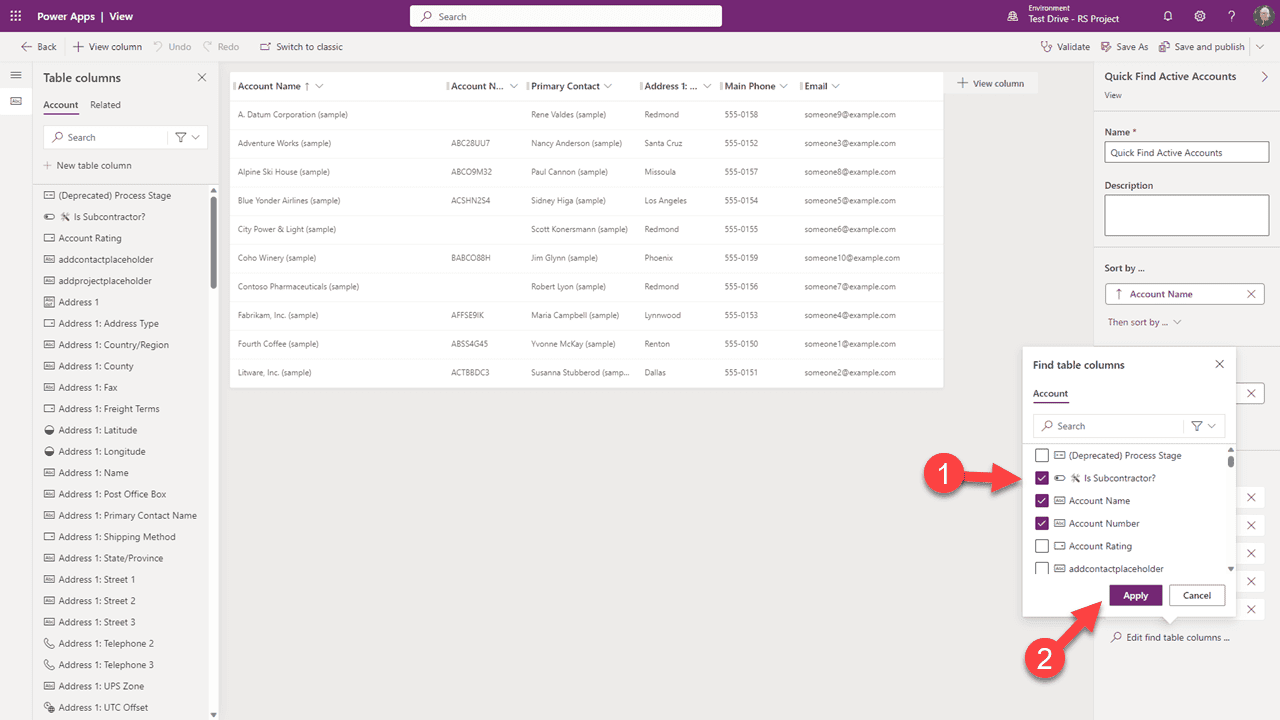
Nell'elenco a discesa, seleziona qualsiasi colonna che pensi possa essere utile a Copilot. Ti suggeriamo di farlo con parsimonia — puoi sempre tornare e aggiungere di più in seguito. Dopo aver selezionato, fai clic su “Applica”.
Abbiamo un ultimo passaggio per renderle utilizzabili da Copilot.
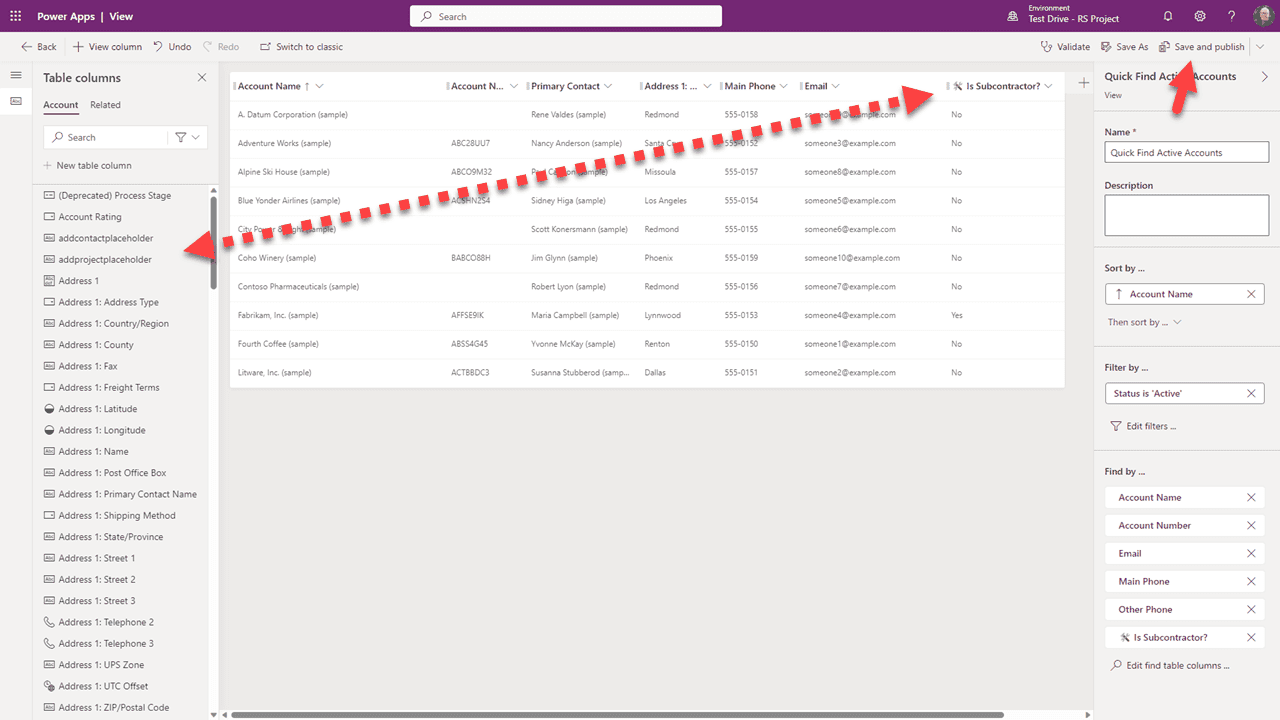
Trascina qualsiasi colonna che hai aggiunto all'indice sulla vista. Quando hai finito, fai clic su “Salva e pubblica”.
Ripeti questi passaggi per ogni tabella che contiene dati a cui vuoi che Copilot abbia accesso.
Tieni presente che potrebbe volerci del tempo per costruire l'indice dopo aver completato questi passaggi affinché Copilot possa rispondere.
E per quanto riguarda le colonne personalizzate?
Supponiamo che tu abbia installato RapidStart Project per Dataverse (o qualsiasi soluzione gestita) e vuoi aggiungere Progetti all'indice per Copilot. Potresti aver notato che queste tabelle non appaiono nell'elenco delle tabelle. Questo perché sono “gestite”. Ecco come facciamo.
Inizia tornando al Maker Portal.
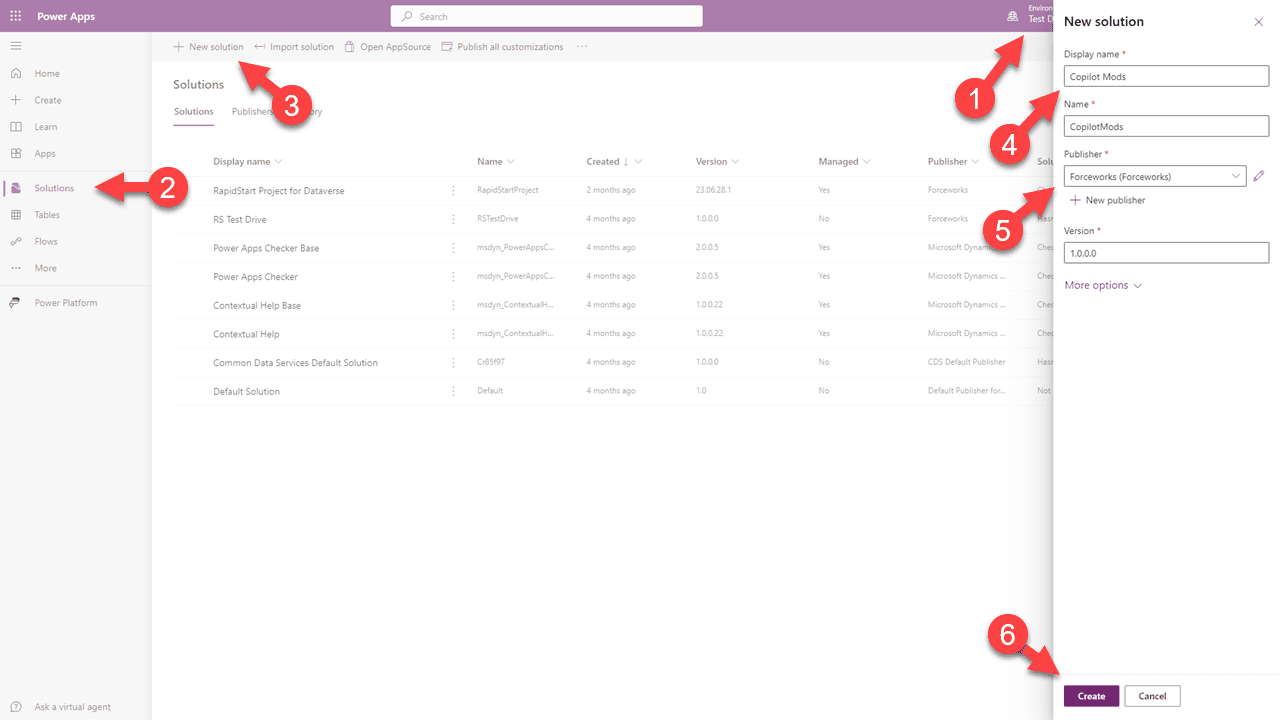
Conferma di essere nell'ambiente di destinazione, seleziona “Soluzioni” nella barra laterale, quindi “Nuova Soluzione” nella navigazione superiore. Dagli un nome e seleziona un editore, quindi fai clic su “Crea”.
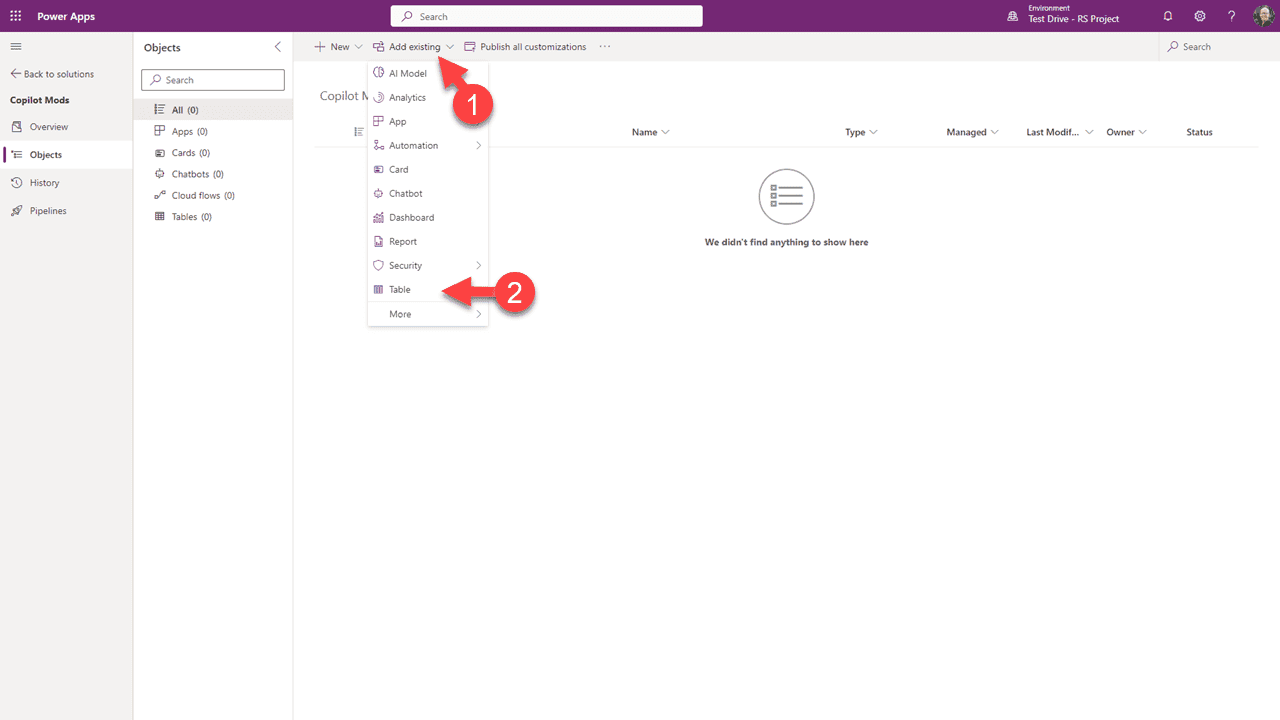
Nella pagina che si apre, seleziona “Aggiungi esistente” dalla navigazione superiore e poi seleziona “Tabelle”.
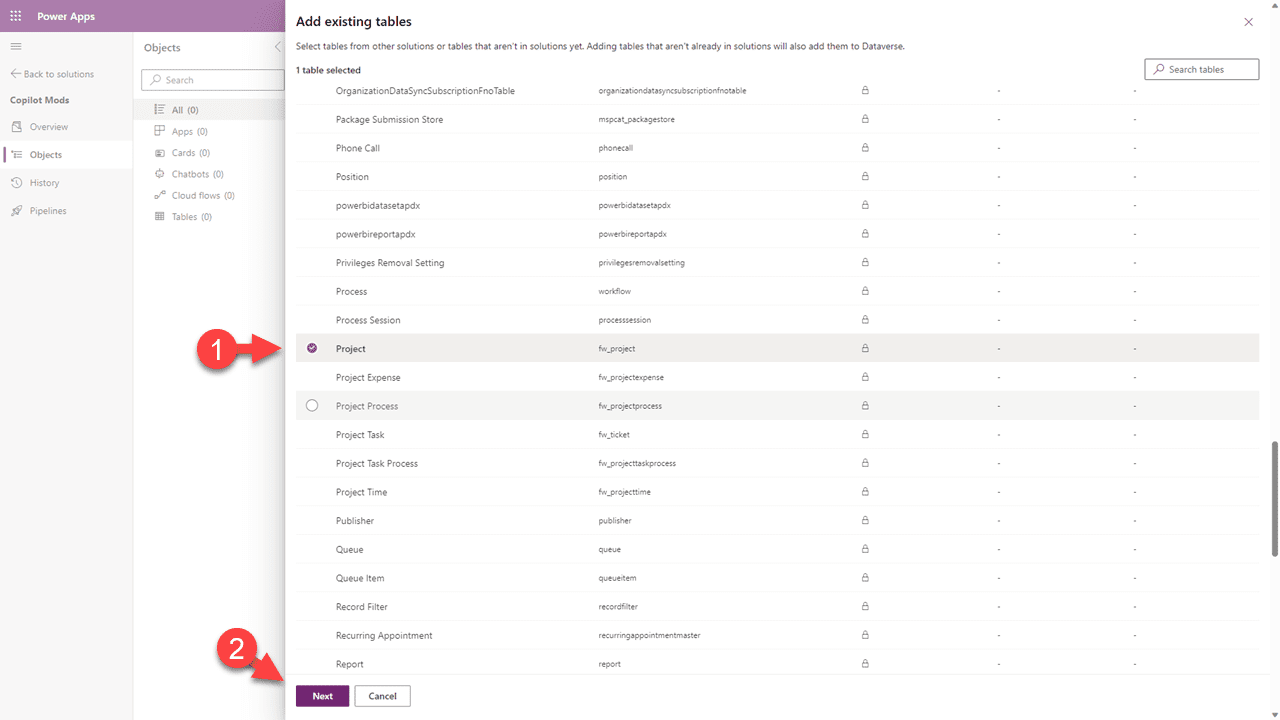
Scorri e seleziona la/le tabella/e che vuoi aggiungere e fai clic su “Avanti”. Nota: Se non vedi una tabella che stai cercando, è stata contrassegnata come “non personalizzabile” dal suo creatore e non puoi aggiungerla.
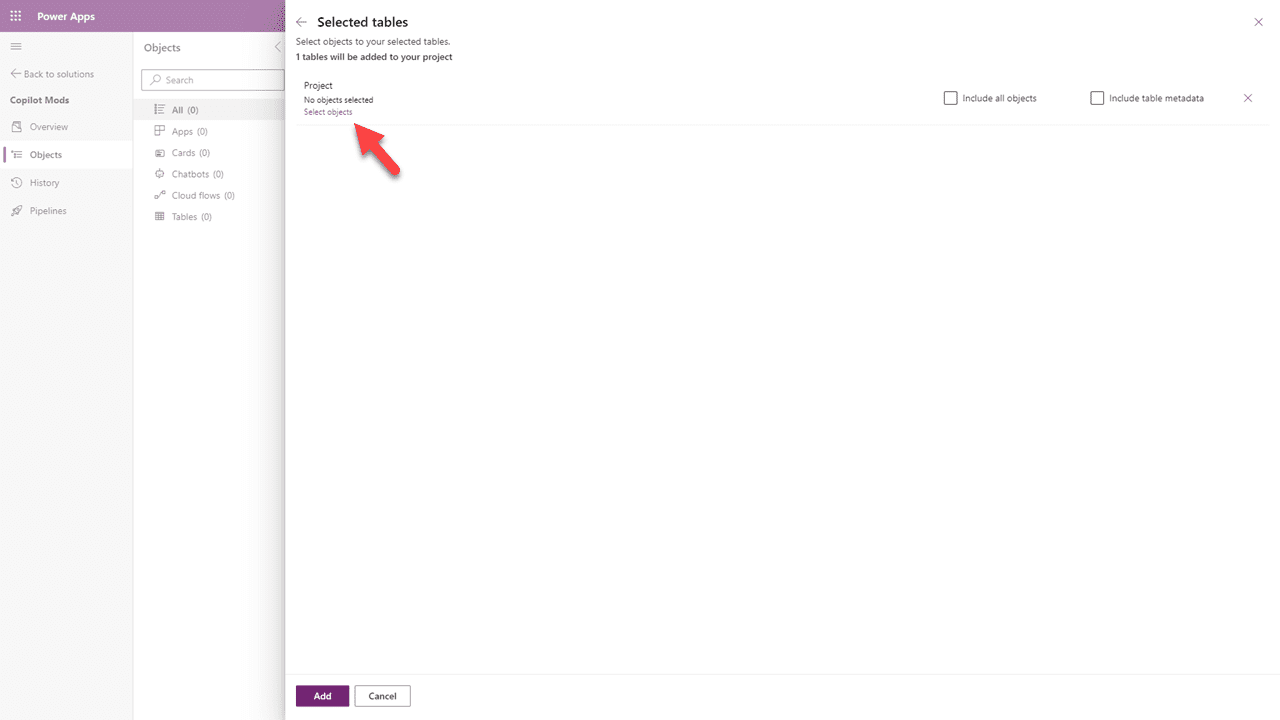
Nel pannello che si apre, fai clic su “Seleziona oggetti”.
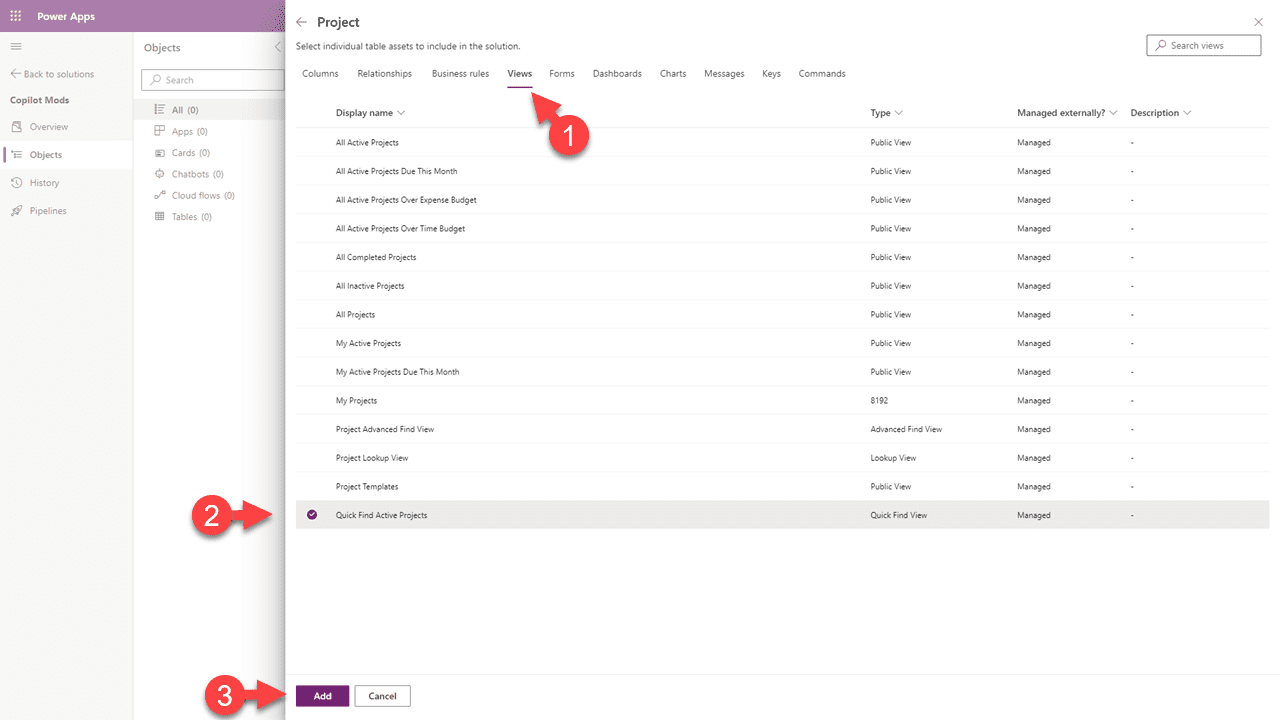
Seleziona la scheda “Visualizzazioni”, quindi individua e seleziona la Vista “Ricerca rapida”, quindi fai clic su “Aggiungi”. Ripeti questo per ogni tabella che hai aggiunto. Quando hai completato tutte le tabelle, fai nuovamente clic su “Aggiungi”.
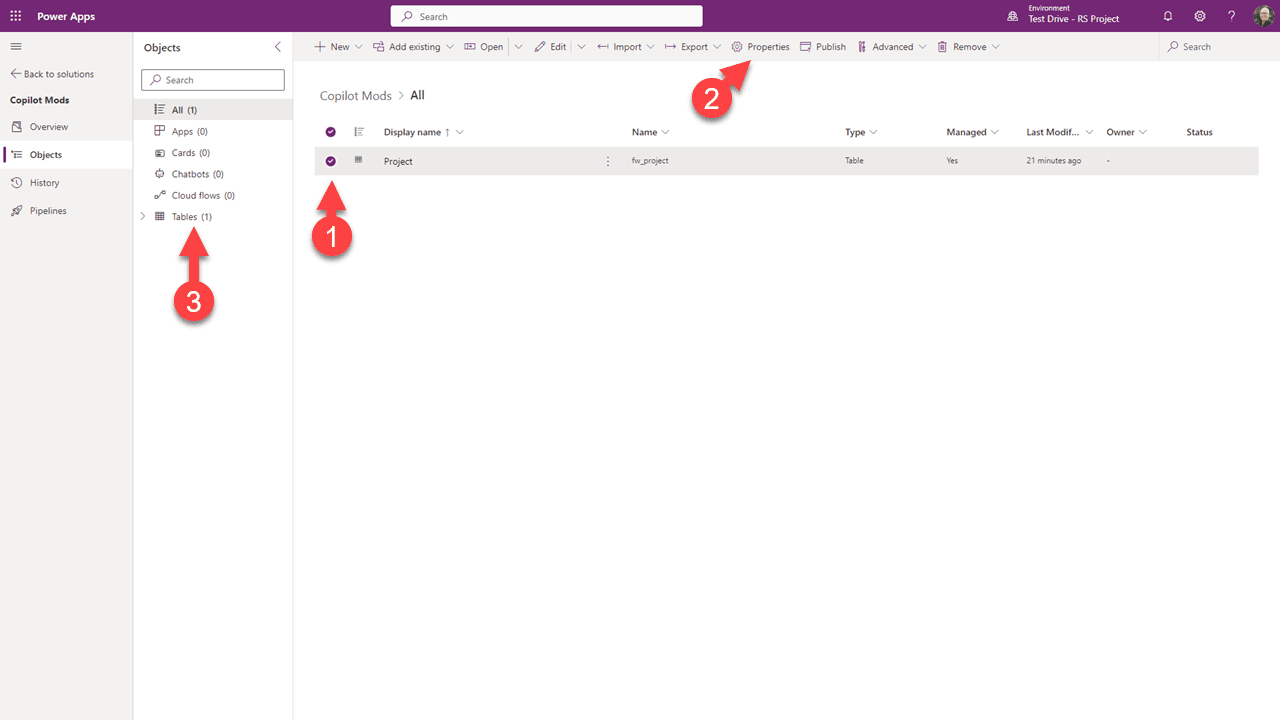
Puoi vedere che abbiamo aggiunto la tabella gestita alla nostra soluzione non gestita. Ora ripeteremo i passaggi sopra per aggiornare le Proprietà di questa/e tabella/e per abilitare le opzioni “Traccia modifiche” e “Appare nei risultati di ricerca”.
Quindi possiamo accedere alla vista Ricerca rapida e apportare le modifiche come abbiamo fatto sopra.
Riepilogo
Quindi, questo può effettivamente richiedere un bel po' di tempo per essere fatto. Ancora una volta, questa è una “Funzionalità in Anteprima” e ci aspettiamo che sarà resa più semplice prima del GA. Preparati a essere stupito dal potenziale futuro, ma deluso dallo stato attuale.
Dovresti anche essere consapevole che aumentare la dimensione del tuo indice potrebbe aumentare l'uso della tua capacità.