Importa i tuoi dati in RapidStart
Una guida passo-passo per importare i tuoi dati esistenti in RapidStart — ottieni i tuoi dati, puliscili, importali, correggi errori e aggiorna i record esistenti.
Panoramica
Importare dati è una delle prime cose che la maggior parte dei clienti vuole fare dopo aver installato un'app RapidStart. La buona notizia è che la Power Platform ha uno strumento di importazione dati integrato che rende questo processo semplice.
Passo 1: Ottieni i tuoi dati
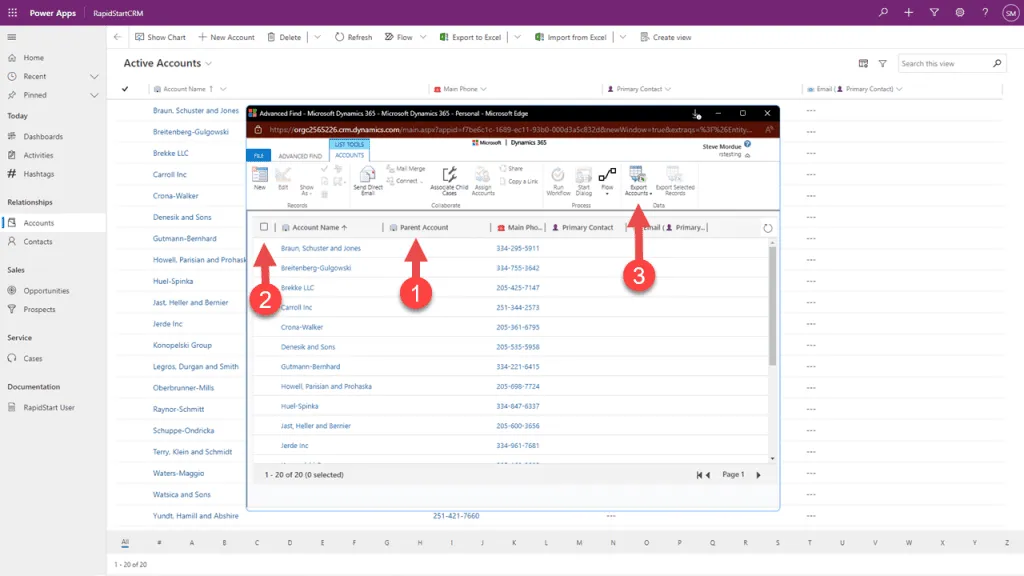
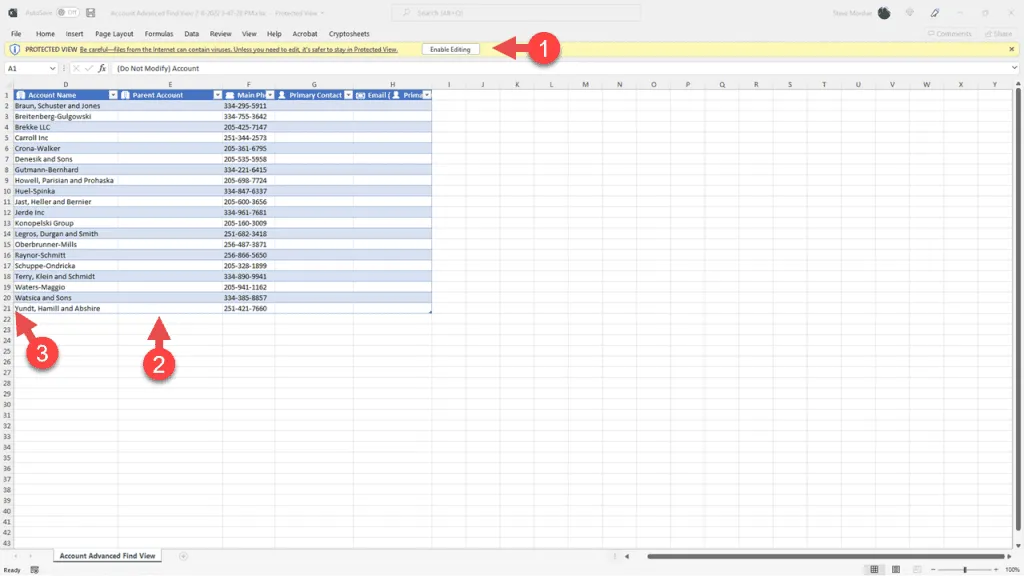
Esporta i tuoi dati esistenti dal tuo sistema attuale in un file CSV o Excel. Ogni tabella (Account, Contatti, ecc.) dovrebbe essere in un file separato.
- Esporta ogni entità (Account, Contatti, Lead, ecc.) come un file CSV separato.
- Assicurati che la prima riga contenga le intestazioni delle colonne.
- Rimuovi eventuali colonne che non ti servono.
Passo 2: Pulisci i tuoi dati
Prima di importare, pulisci i tuoi dati per evitare errori:
- Rimuovi i record duplicati.
- Standardizza i formati dei numeri di telefono.
- Assicurati che gli indirizzi email siano validi.
- Verifica che i campi obbligatori siano compilati.
- Assicurati che i valori dei set di opzioni corrispondano ai valori in RapidStart CRM.
Passo 3: Importa prima gli Account
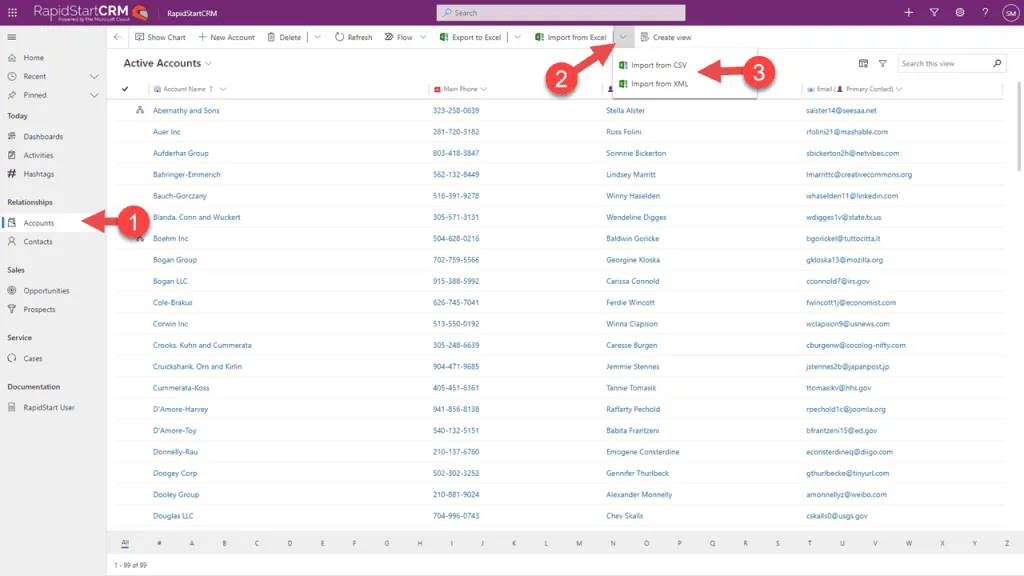
Importa sempre gli Account prima dei Contatti, poiché i Contatti sono collegati agli Account.
- In RapidStart CRM, vai a Impostazioni → Gestione Dati → Importazioni.
- Clicca su Importa Dati nella navigazione superiore.
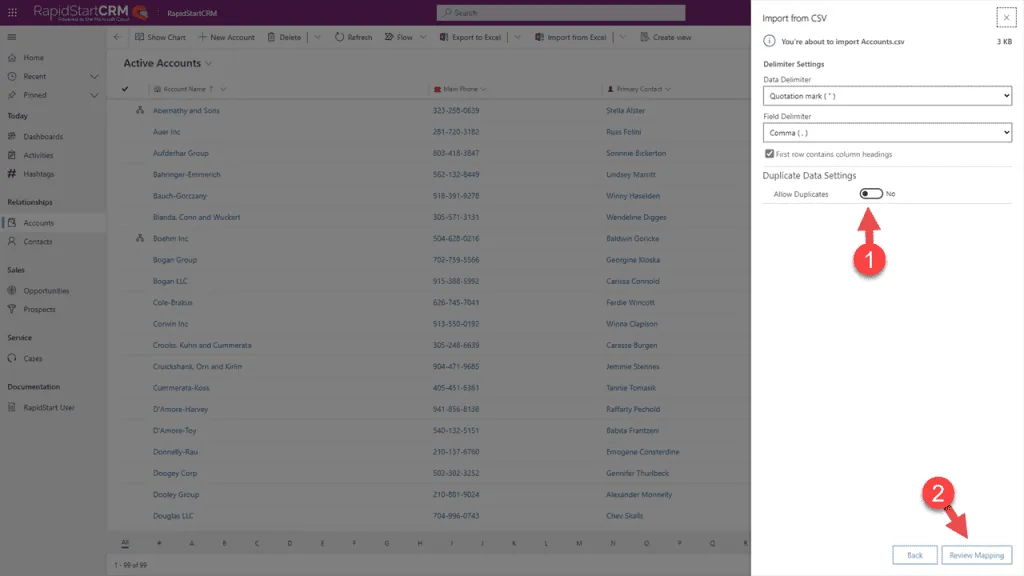
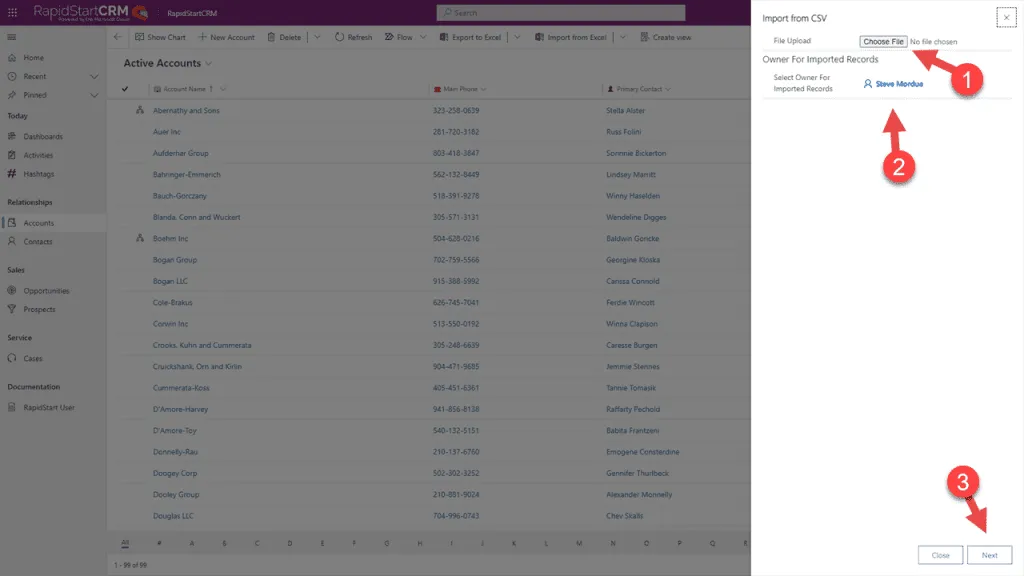
- Clicca su Scegli File e seleziona il tuo file CSV degli Account.
- Clicca su Avanti.
Passo 4: Mappa le tue colonne
La procedura guidata di importazione ti chiederà di mappare le colonne del tuo CSV ai campi corrispondenti in RapidStart CRM.
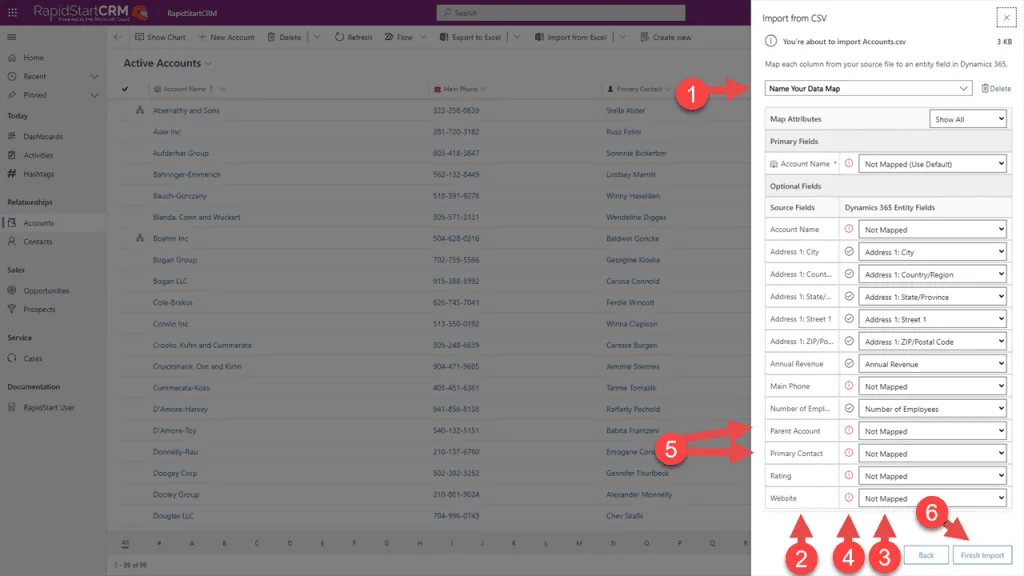
- Per ogni colonna nel tuo CSV, seleziona il campo corrispondente in RapidStart CRM.
- Se una colonna non si mappa a nessun campo, puoi ignorarla.
- Clicca su Avanti quando tutte le colonne sono mappate.
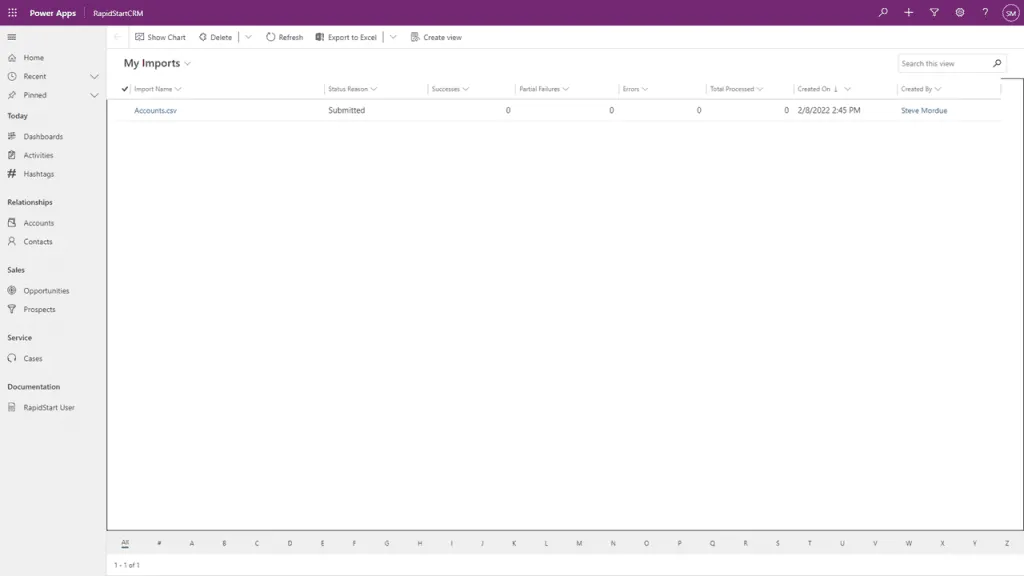
- Rivedi il riepilogo della mappatura.
- Clicca su Invia per avviare l'importazione.
Passo 5: Monitora l'importazione
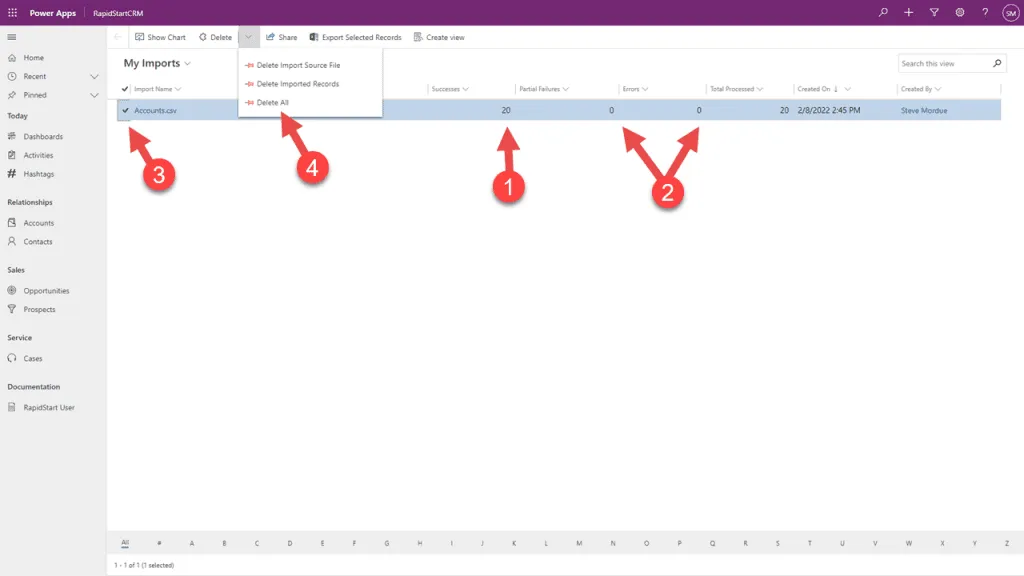
- L'importazione verrà eseguita in background.
- Aggiorna la pagina periodicamente per controllare lo stato.
- Al termine, vedrai il numero di record importati e eventuali errori.
Passo 6: Correggi gli errori di importazione
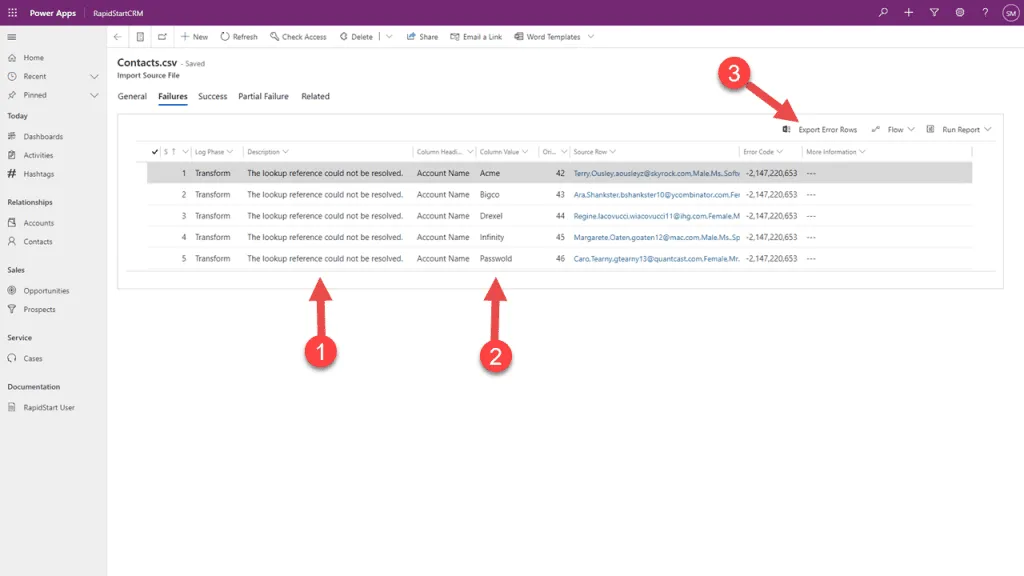
Se ci sono errori, puoi scaricare il file degli errori per vedere quali record non sono riusciti e perché.
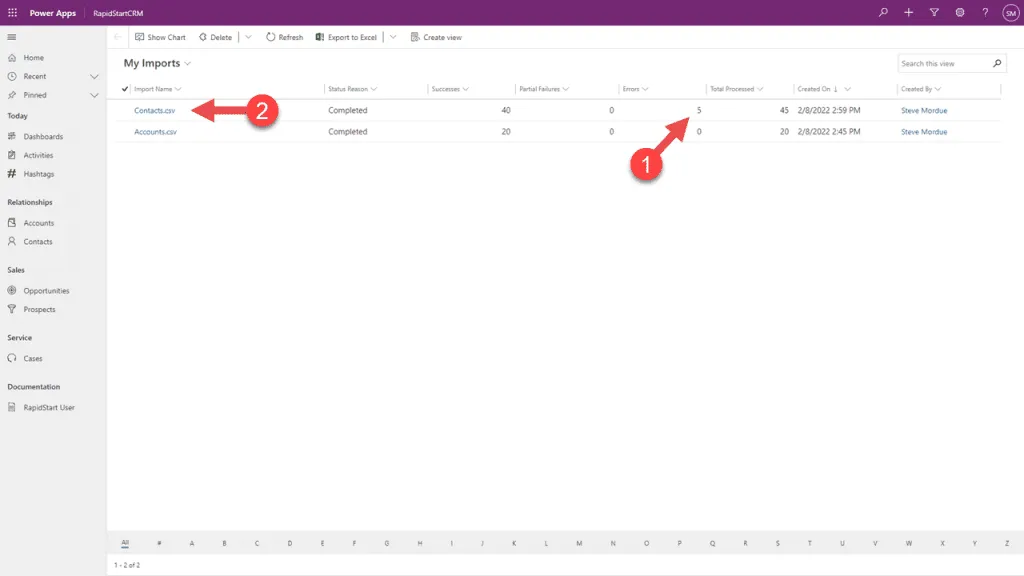
- Clicca su Scarica File degli Errori per ottenere un CSV dei record non riusciti.
- Correggi gli errori nel file CSV.
- Reimporta il file corretto.
Passo 7: Importa i Contatti
Dopo che gli Account sono stati importati, importa i tuoi Contatti. Il processo è lo stesso, ma dovrai mappare la colonna Nome Account per collegare i contatti ai loro account.
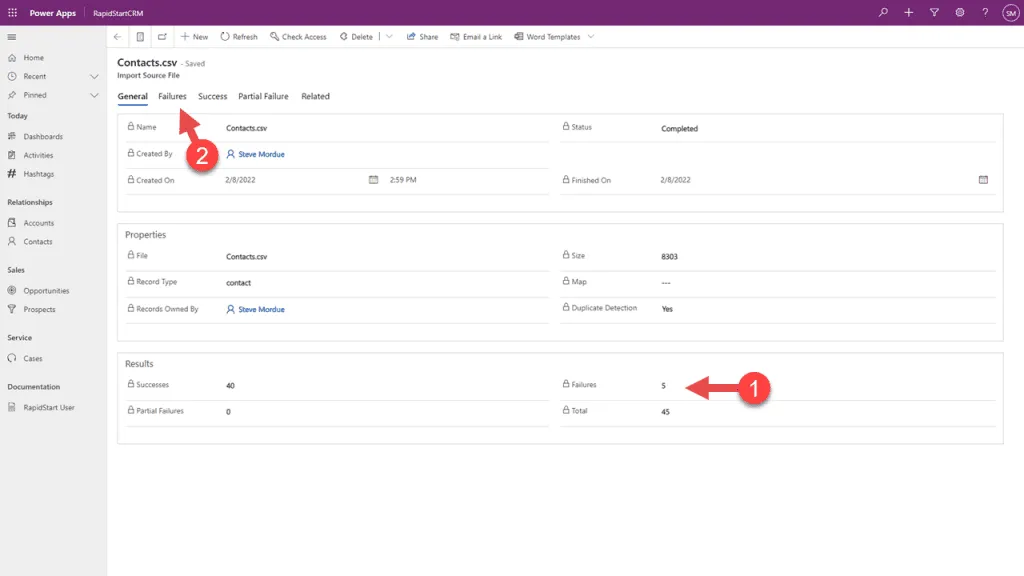
- Segui gli stessi passaggi dell'importazione degli Account.
- Quando mappi le colonne, assicurati di mappare la colonna Nome Account al campo Nome Azienda.
- Questo collegherà ogni contatto al proprio account.
Passo 8: Aggiorna i record esistenti
Se hai bisogno di aggiornare i record esistenti (anziché crearne di nuovi), puoi utilizzare lo strumento di importazione con l'opzione Aggiorna.
- Il tuo CSV deve includere la colonna ID Record per i record che vuoi aggiornare.
- Nella procedura guidata di importazione, seleziona Aggiorna invece di Crea.
- Mappa la colonna ID Record al campo ID.
- Completa l'importazione come di consueto.
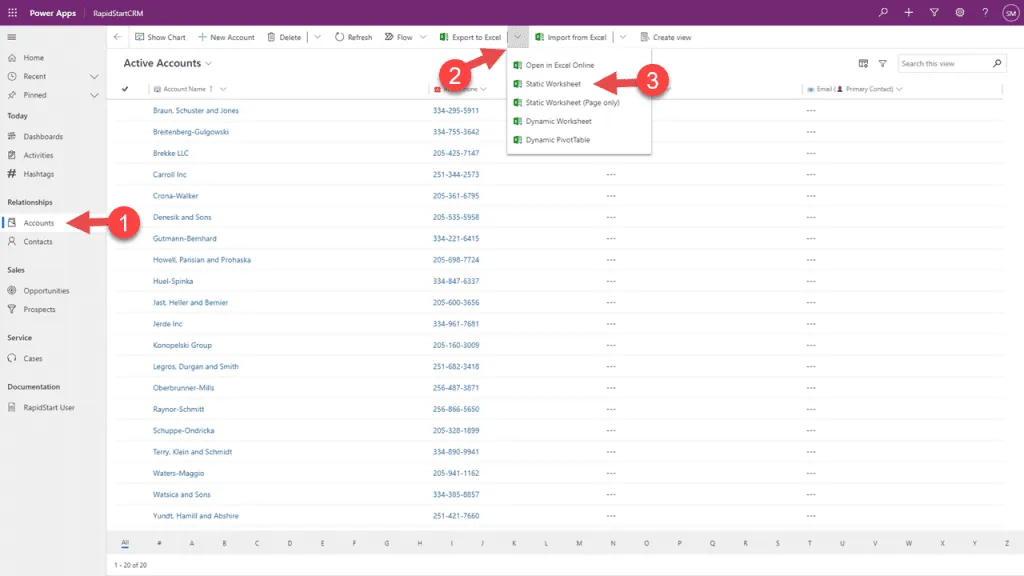
Suggerimenti aggiuntivi
- Importa in piccoli lotti (500–1000 record) per facilitare la correzione degli errori.
- Testa sempre con un piccolo file di esempio prima.
- Esegui un backup del tuo ambiente prima di un'importazione di grandi dimensioni.
- Importa durante le ore non di punta per evitare di influenzare gli utenti.