Abilitazione degli Avvisi SMS per Field Service
Come abilitare gli avvisi tramite messaggi di testo SMS in RapidStart Field Service utilizzando il connettore Twilio di Microsoft Power Automate.
Prerequisiti
Per impostazione predefinita, RapidStart Field Service può inviare avvisi email con le funzionalità integrate di Power Platform. Per rendere disponibile l'opzione SMS e poter inviare avvisi di testo, è necessario seguire questi passaggi.
Innanzitutto, è necessario creare un account su Twilio. È necessario creare un numero di telefono su Twilio abilitato per gli SMS. Le istruzioni per farlo sono disponibili sul sito web di Twilio.
Una volta creato un numero e testata la sua funzionalità SMS su Twilio, avrai bisogno di tre informazioni da Twilio: il numero di telefono, naturalmente, ma anche il tuo ID Account Twilio e un token di accesso che crei su Twilio.
Con queste informazioni disponibili, clicca qui per scaricare la soluzione RapidStart Field Service SMS Addon e salvala sul tuo computer in un posto comodo.
Passo 1. Installazione della Soluzione
Inizia andando su Power Apps Studio all'indirizzo https://make.powerapps.com/.
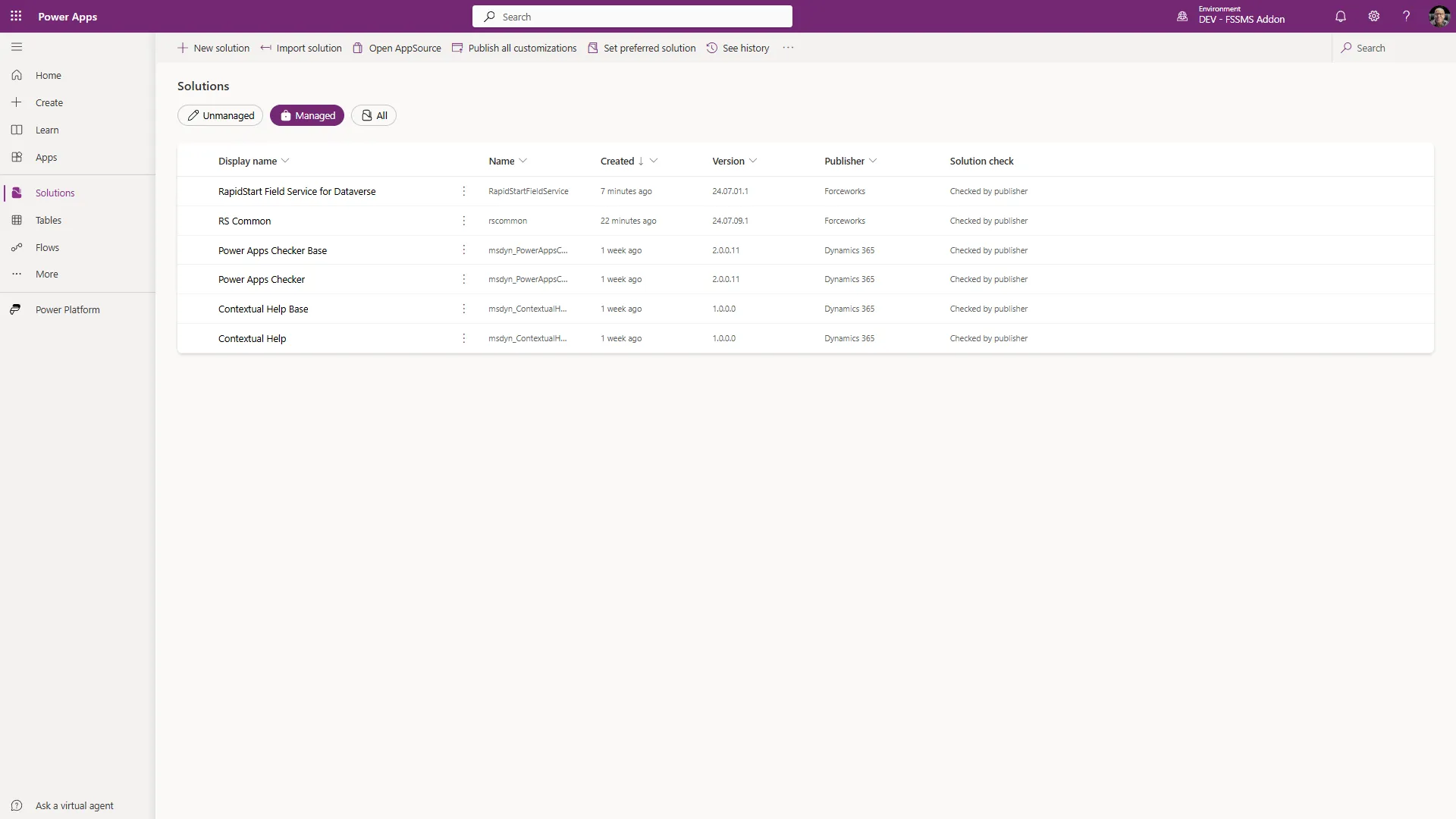
Conferma di essere nell'ambiente desiderato e che RapidStart Field Service sia già installato. Seleziona “Importa Soluzione” nella navigazione superiore. Seleziona il file che hai salvato in precedenza e clicca “Avanti”, poi di nuovo “Avanti”.
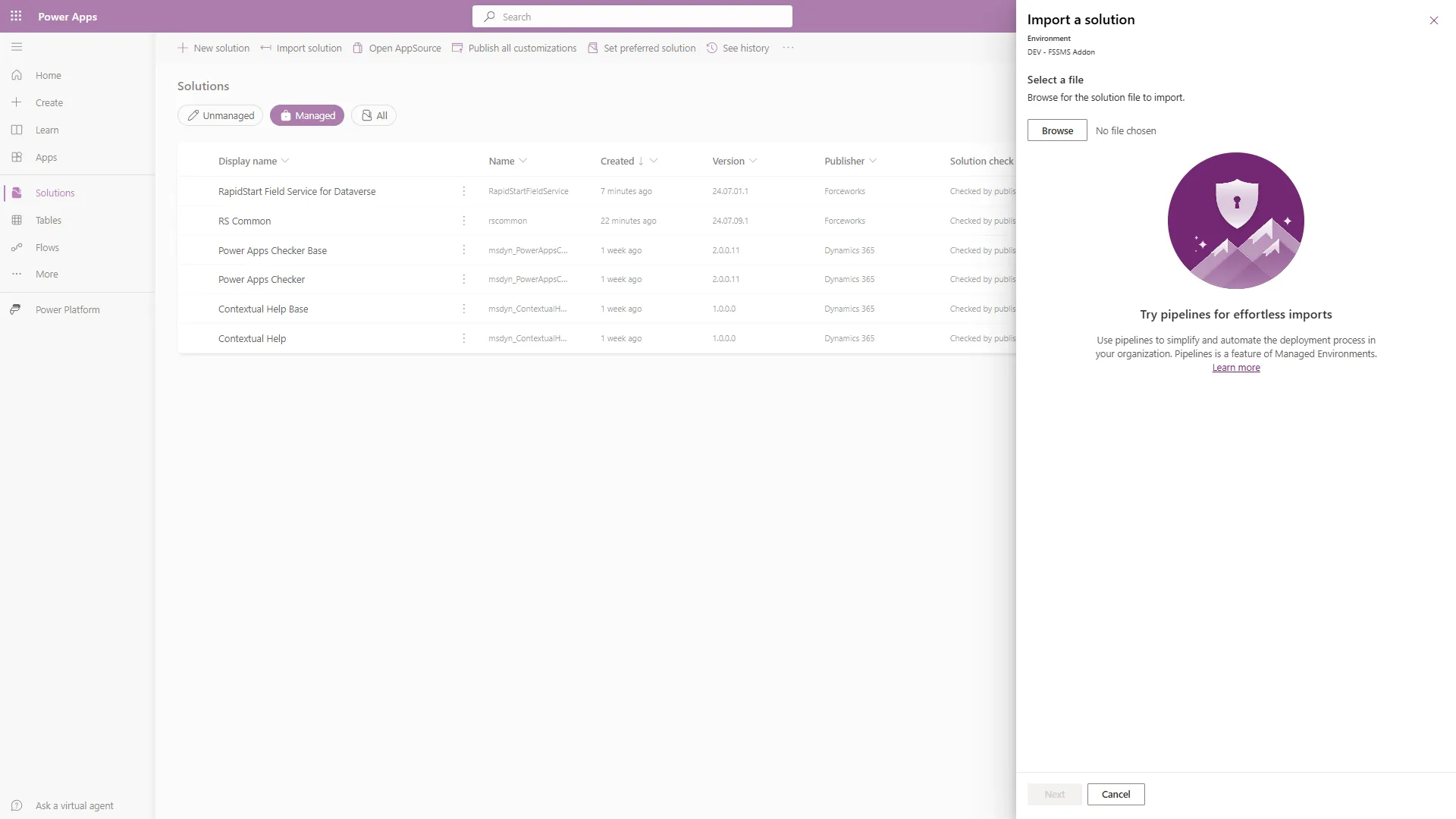
Passo 2. Connessione a Twilio
Poiché la nostra soluzione contiene un flusso Power Automate che richiede il connettore Twilio, ti verrà presentata questa schermata:
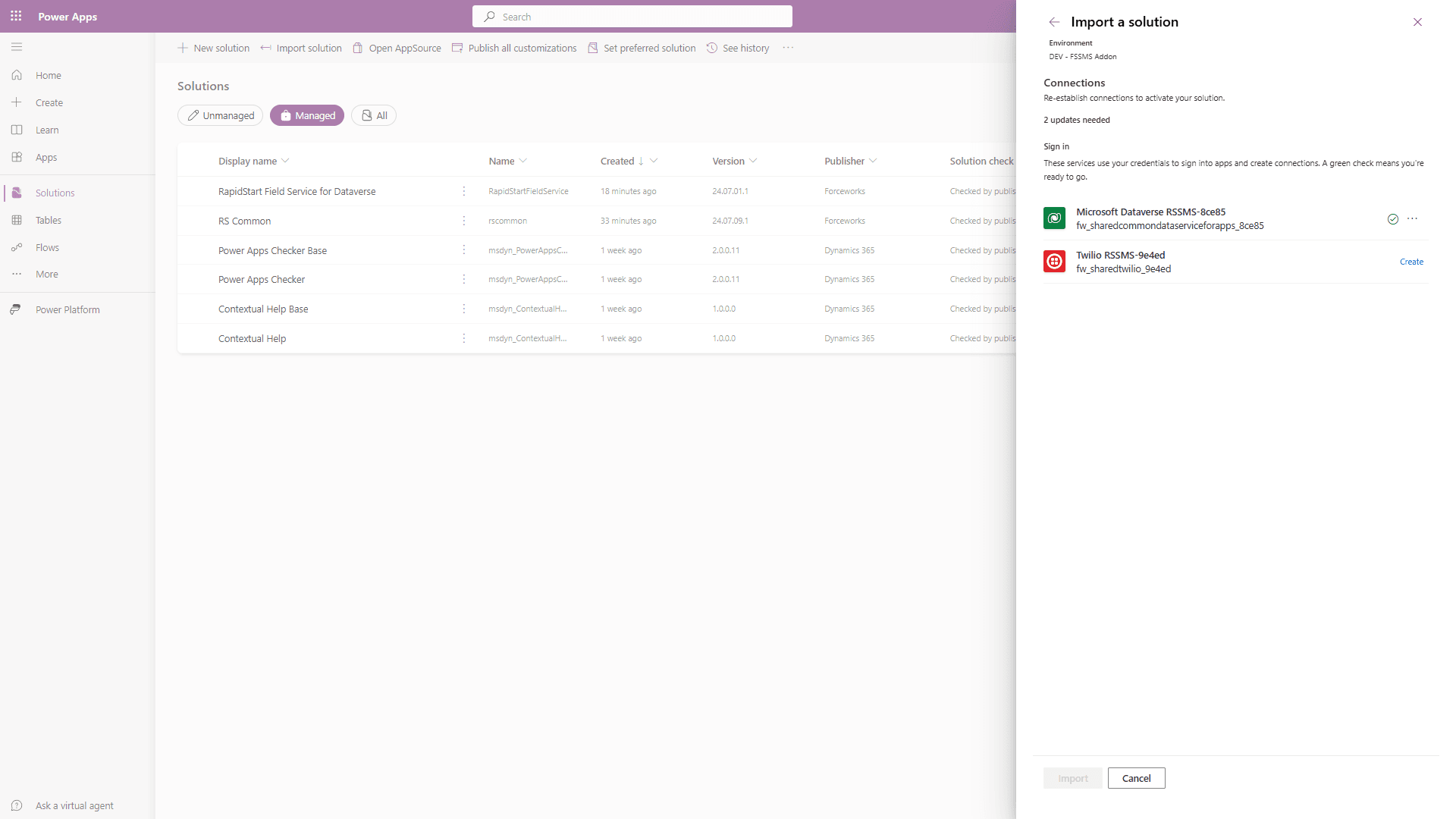
Seleziona “Crea” accanto alla connessione Twilio.
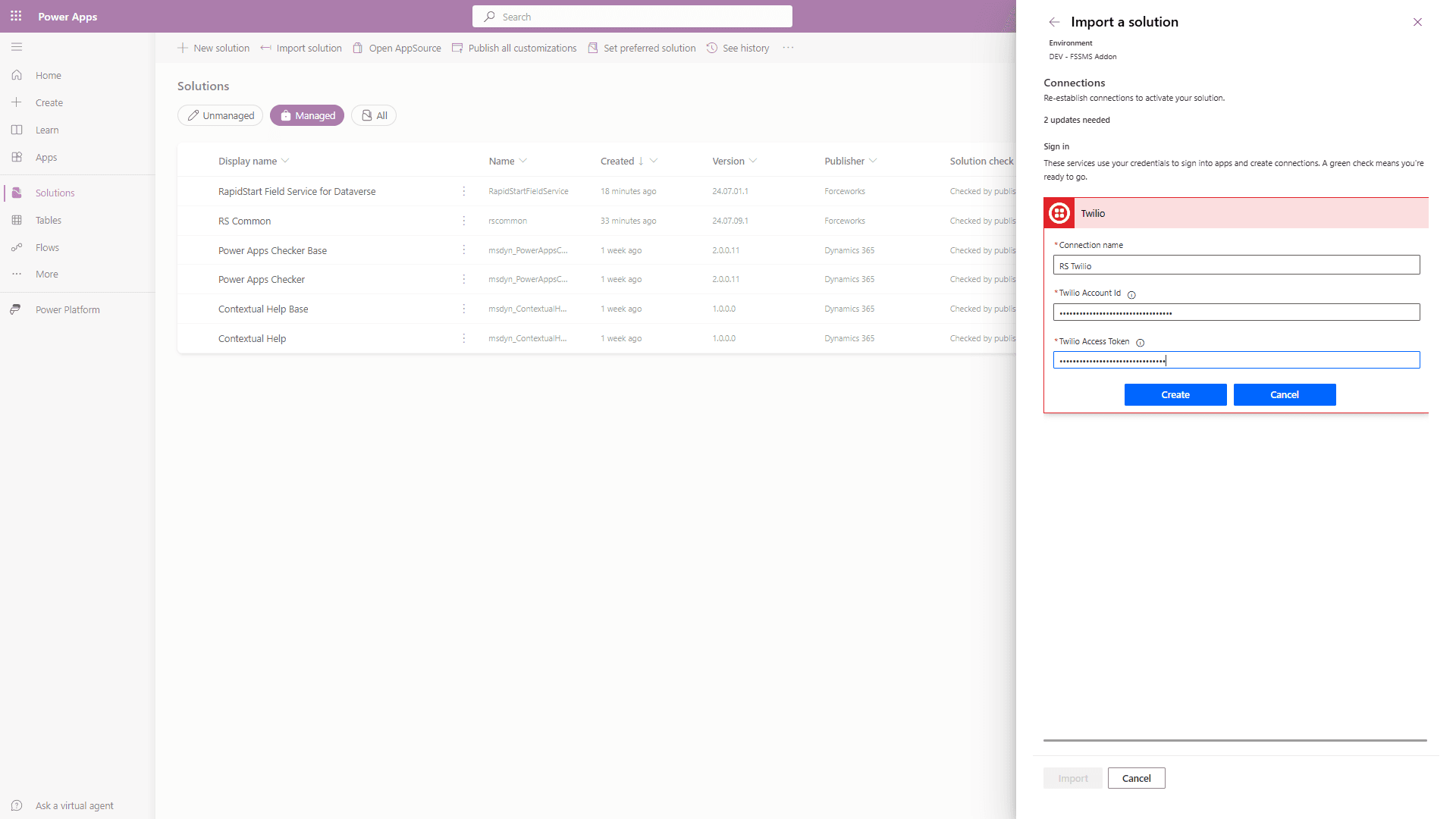
Il nome della connessione può essere quello che preferisci. Aggiungi il tuo ID Twilio e il Token di Accesso nelle caselle fornite e clicca “Crea.”
Questo creerà una connessione al tuo account Twilio.
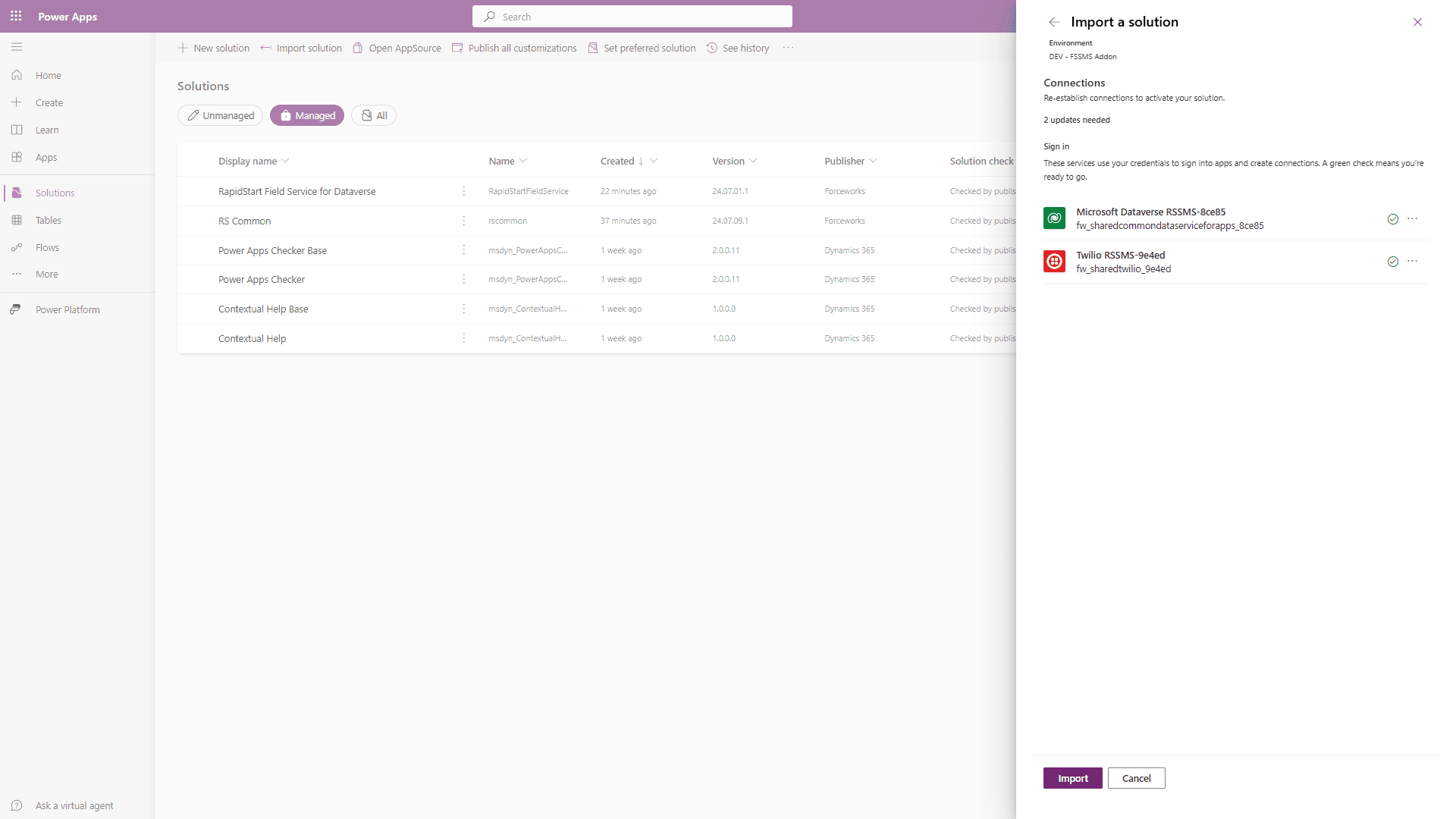
Dovresti vedere un segno di spunta verde. Clicca “Importa” e l'installazione della Soluzione continuerà.
Passo 3. Creare Modelli di Messaggio
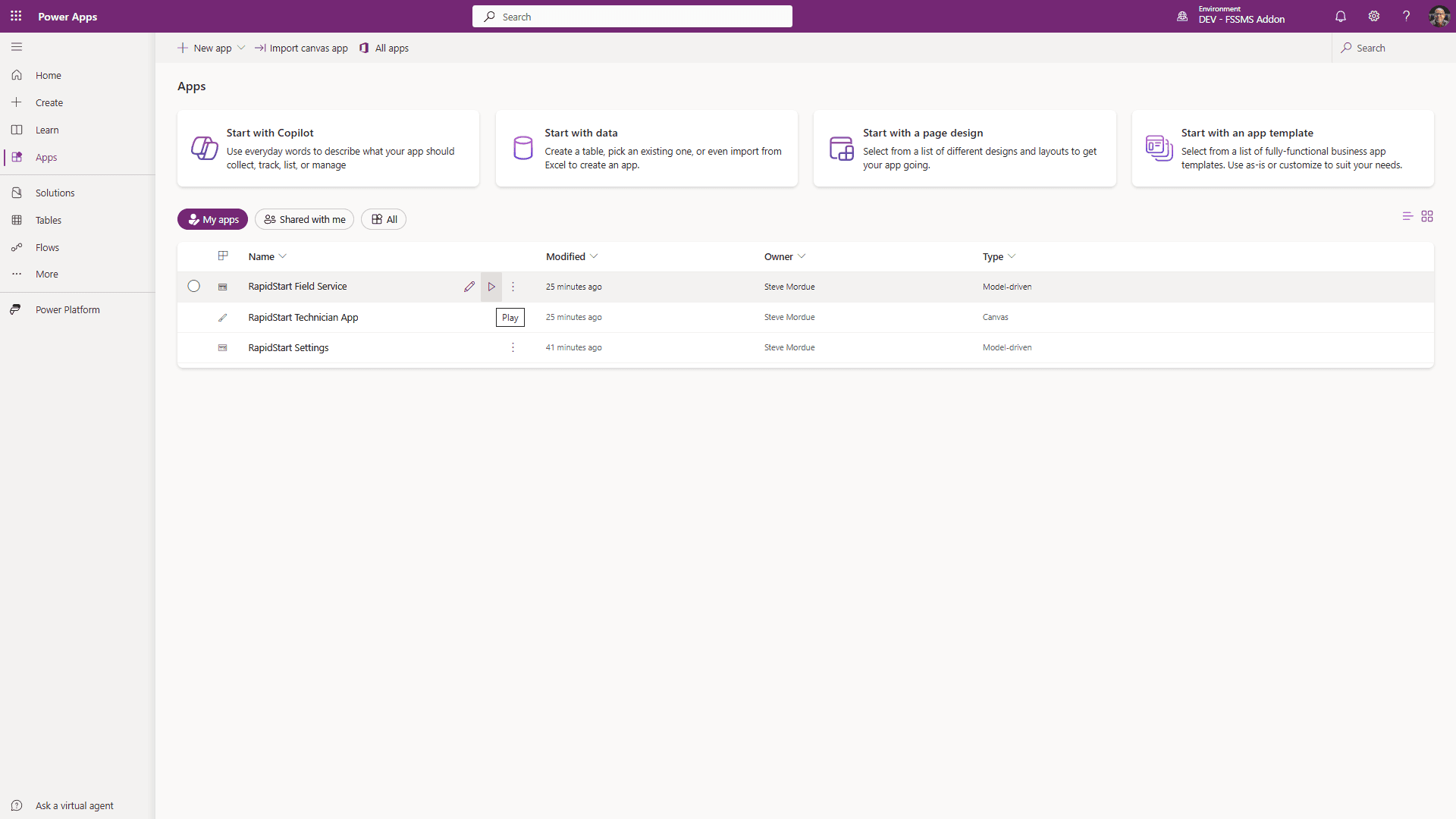
Seleziona App nella barra laterale e clicca su Play per aprire l'app RapidStart Field Service.
Nella barra laterale dell'app vedrai un nuovo elemento: Modelli di Messaggio SMS. Clicca su quello per aprire la schermata sottostante.
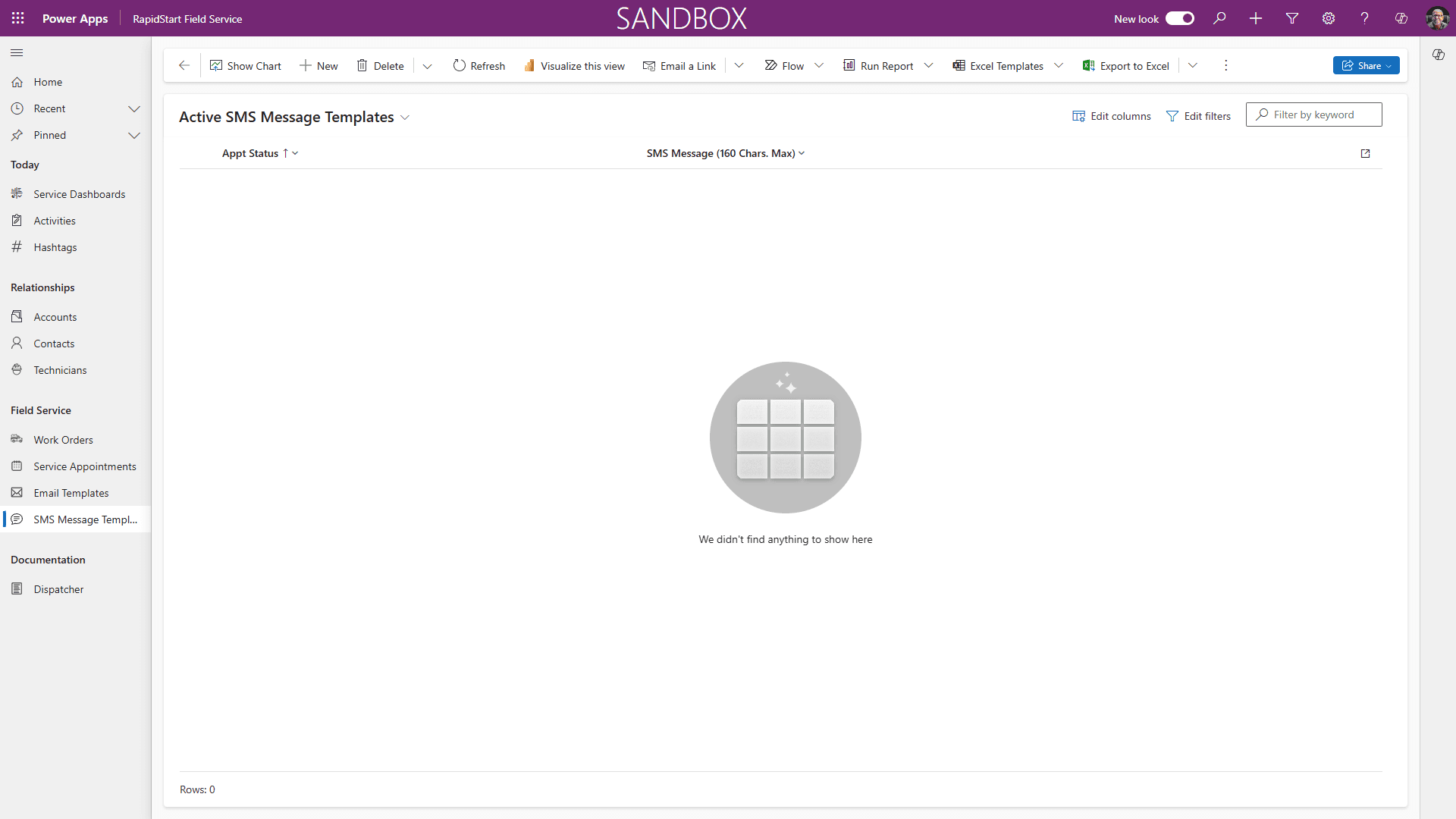
Clicca “+ Nuovo” nella navigazione superiore.
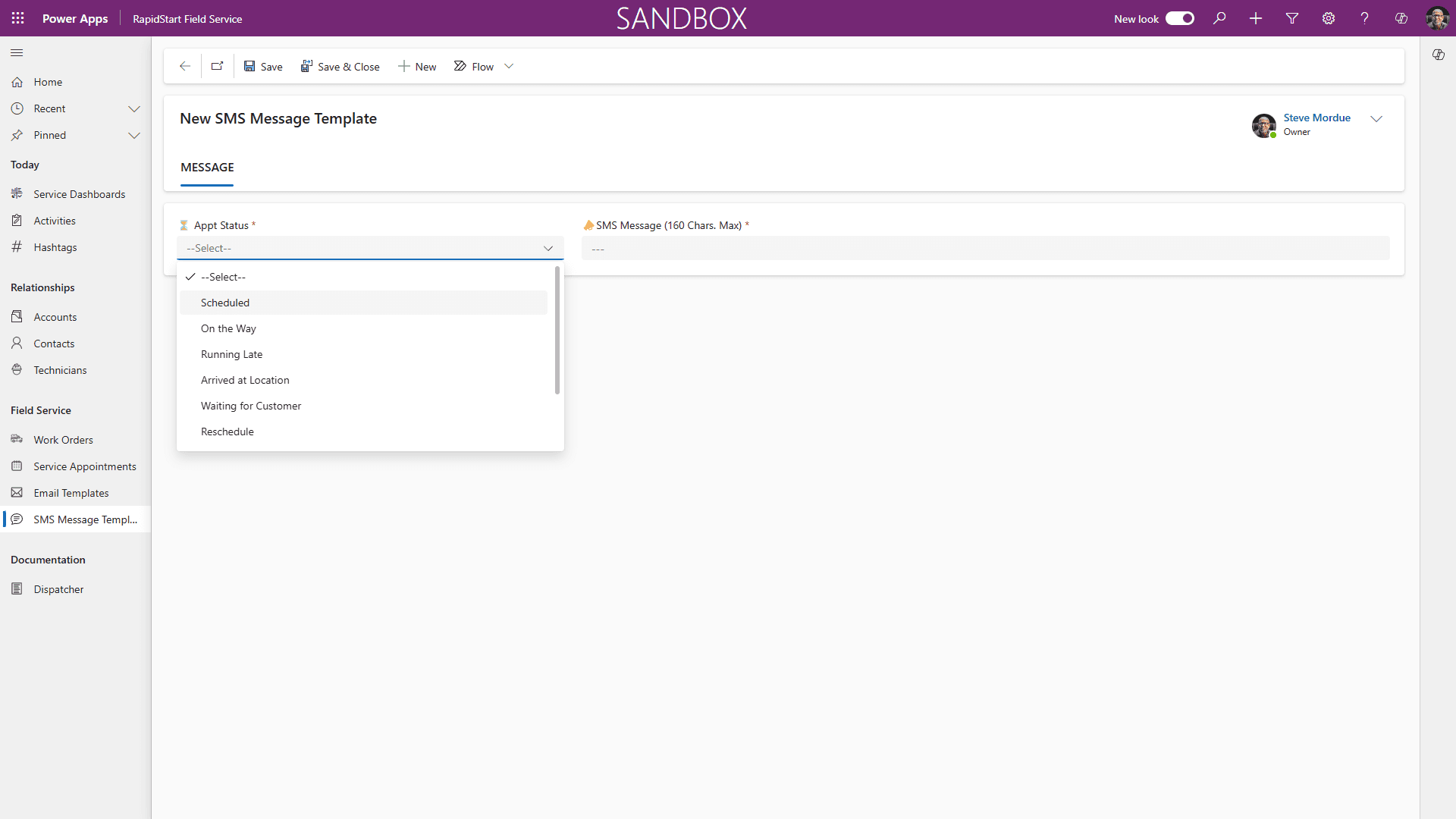
Seleziona un Evento dal menu a tendina Stato Appuntamento. Ad esempio “In Arrivo”.
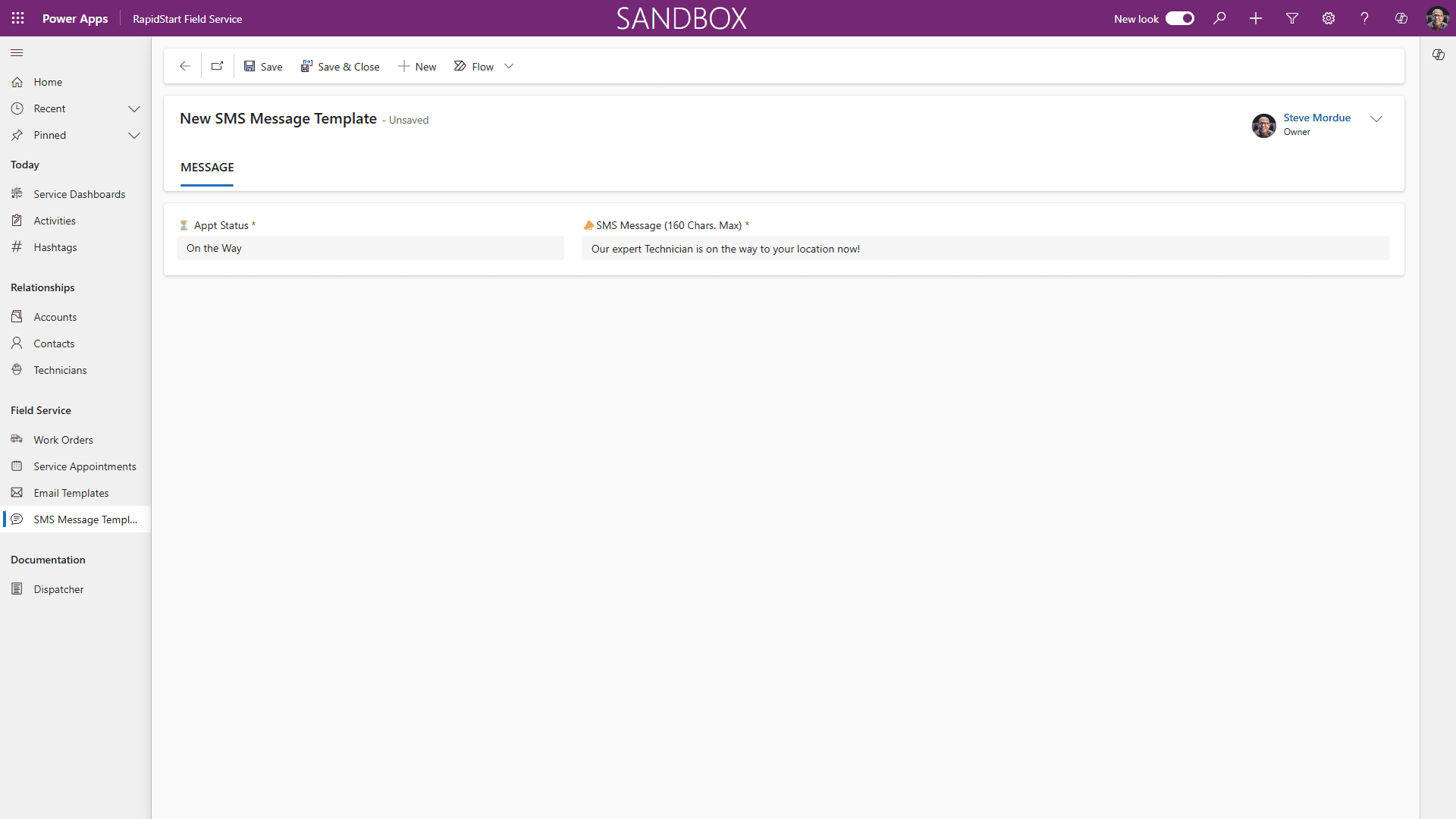
Digita il messaggio (massimo 160 caratteri) che desideri inviare al cliente per l'evento, quindi “Salva e Chiudi”. Ripeti questo per ogni evento.
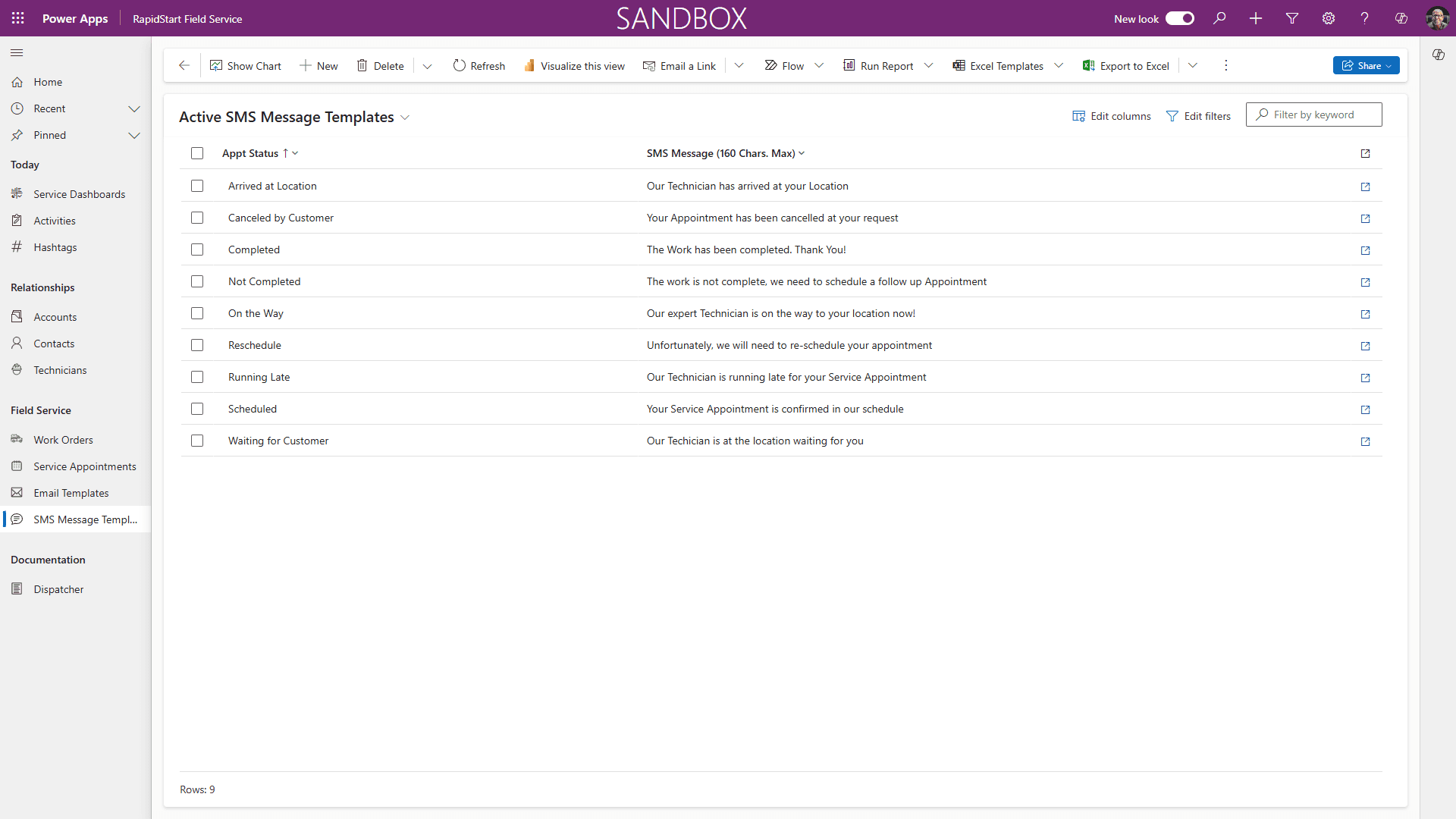
Quando la tua schermata appare simile a quella sopra, hai finito.
I tuoi utenti potrebbero dover effettuare il logout e rientrare per vedere gli aggiornamenti.
Ora, quando selezioni “SMS” o “Entrambi” dal campo Metodo di Avviso sull'ordine di lavoro, il tuo cliente riceverà avvisi tramite messaggi di testo.
Nota
Twilio richiede un numero di telefono completo, incluso il prefisso internazionale (+1 8888888888). Assicurati che tutti i numeri di cellulare dei tuoi clienti nei loro record di contatto siano conformi.