RapidStart CRM in Microsoft Teams
Come aggiungere RapidStart CRM come scheda all'interno di Microsoft Teams in modo che il tuo team possa accedere ai dati CRM senza lasciare Teams.
Panoramica
Puoi fissare RapidStart CRM direttamente all'interno di un canale di Microsoft Teams come scheda. Questo consente al tuo team di accedere ai dati CRM senza cambiare applicazione.
Passo 1: Apri il Canale
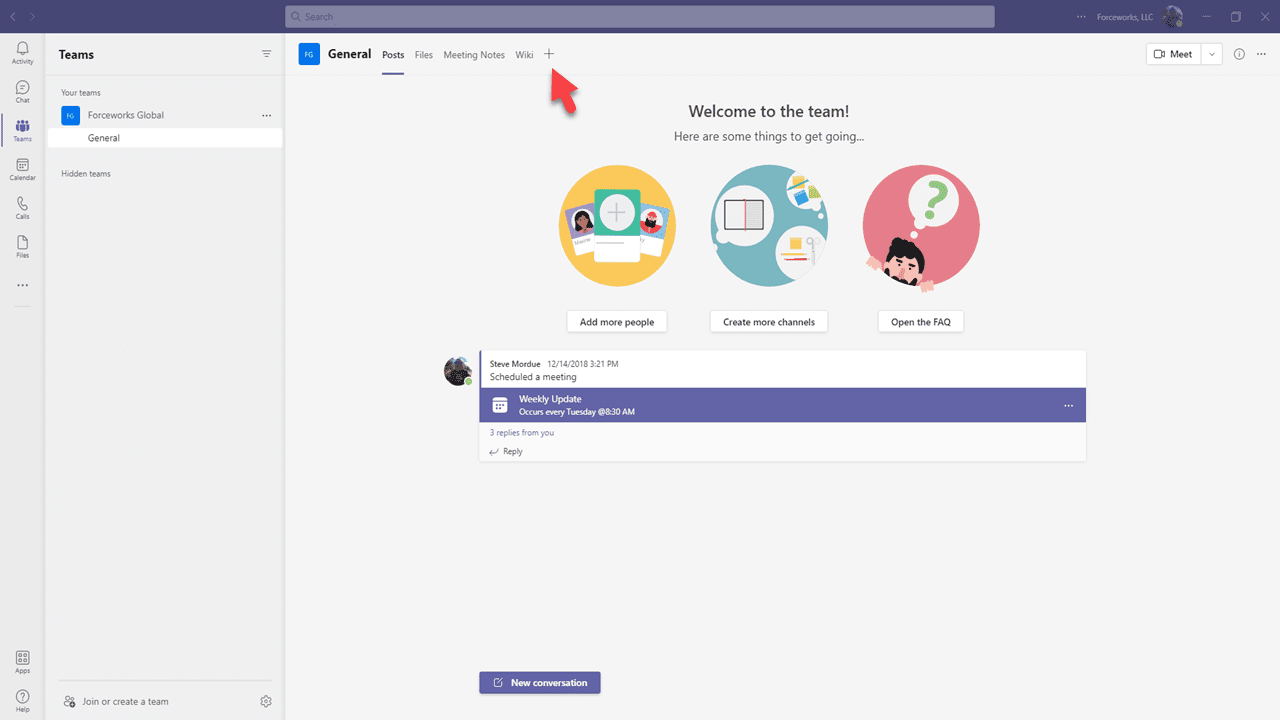
In Microsoft Teams, naviga verso il canale in cui desideri aggiungere RapidStart CRM. Clicca sull'icona + accanto alle schede esistenti nella parte superiore del canale.
Passo 2: Cerca Power Apps
Nella finestra di dialogo di ricerca delle schede, cerca Power Apps e selezionalo.
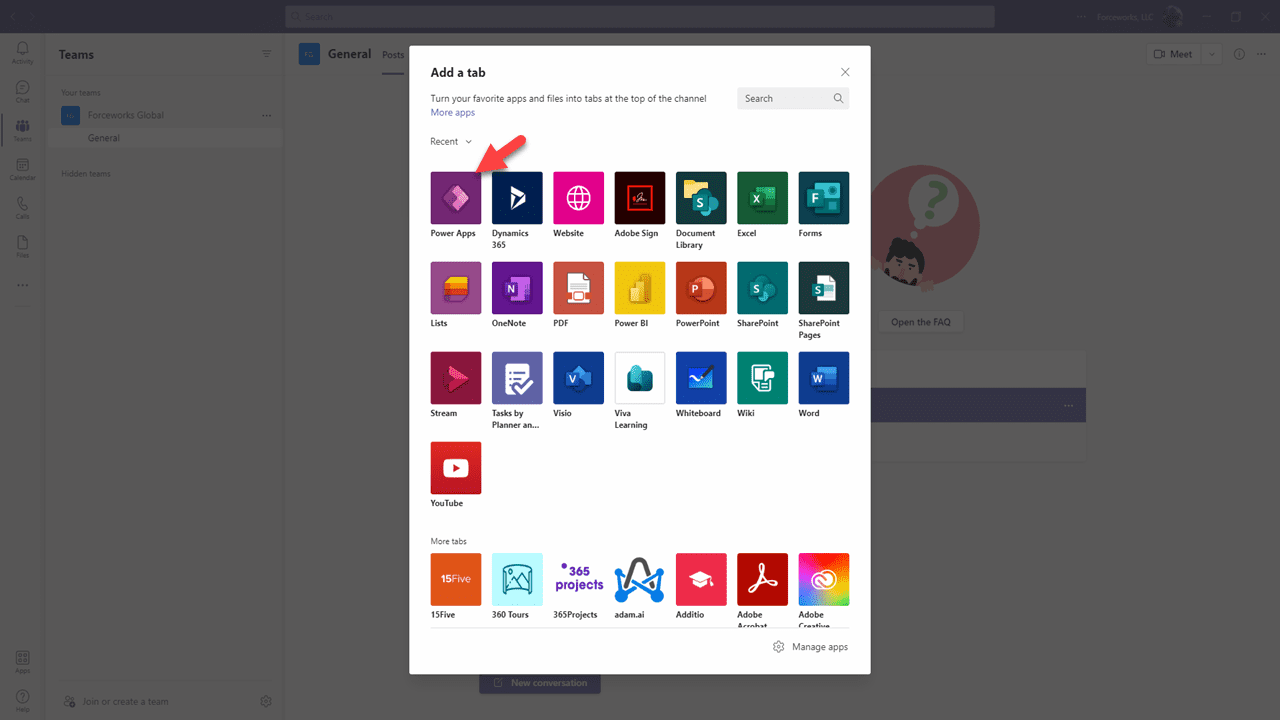
- Digita Power Apps nella casella di ricerca.
- Clicca sul risultato Power Apps.
- Clicca su Aggiungi per aggiungere il connettore Power Apps.
Passo 3: Seleziona RapidStart CRM
Dopo aver aggiunto il connettore Power Apps, ti verrà chiesto di selezionare quale app visualizzare.
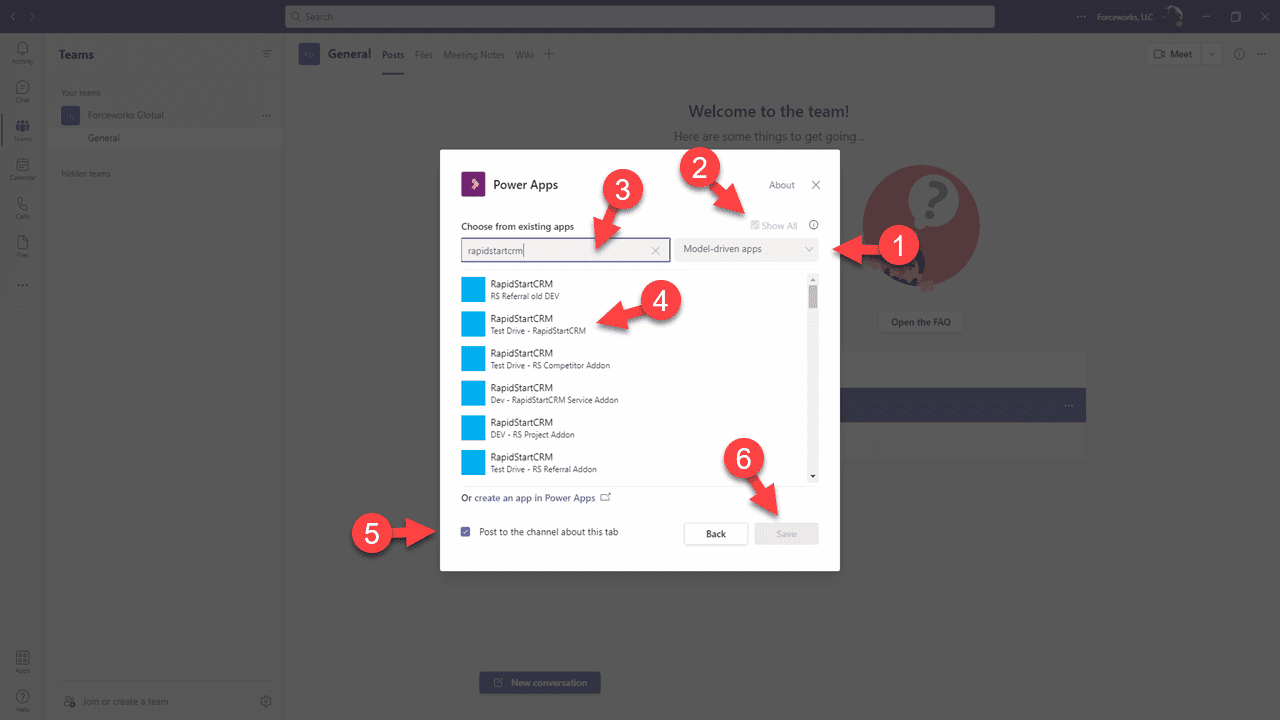
- Seleziona RapidStart CRM (o qualunque app RapidStart utilizzi) dall'elenco.
- Clicca su Salva.
Passo 4: Usa RapidStart CRM in Teams
RapidStart CRM apparirà ora come una scheda nel tuo canale Teams. Il tuo team può accedervi direttamente da Teams.
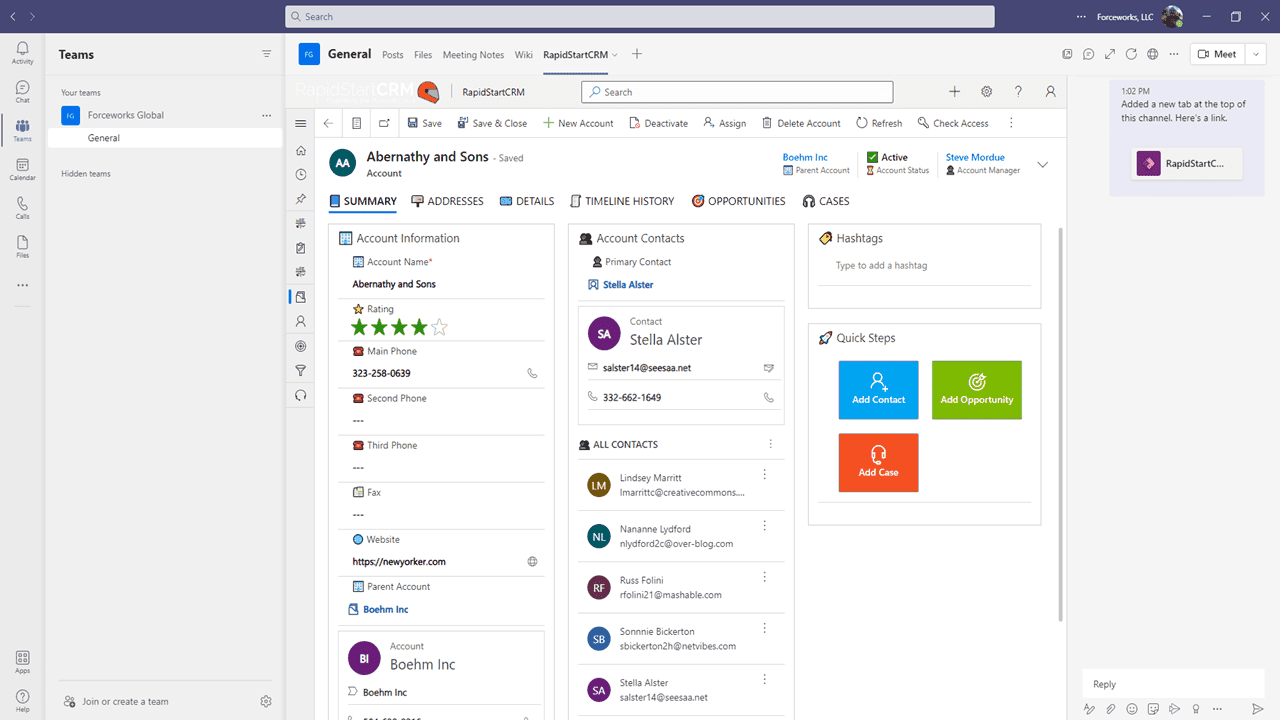
✅ Successo
RapidStart CRM è ora disponibile come scheda nel tuo canale Microsoft Teams. Tutti i membri del team con accesso al canale e i ruoli di sicurezza RapidStart appropriati possono utilizzarlo.