Išplėstinė kūrimo praktika RapidStart CRM arba Dynamics 365 — 3 dalis
Šioje serijos dalyje 3 mes pridedame esamus komponentus į mūsų Solution, kad jie būtų paruošti pritaikymams — teisingu būdu.
Pridedame esamus komponentus
Įsitikinkite, kad esate teisingoje aplinkoje, šoniniame meniu pasirinkite Solutions ir du kartus spustelėkite savo “My Customizations” sprendinį, kad jį atidarytumėte. Šiuo metu jame nieko nėra, tad pridėkime ką nors. Sakykime, kad norite pridėti lauką prie esamos RapidStart CRM Main Account Form. Pradėsime pridėdami formą spustelėdami “Add existing”.
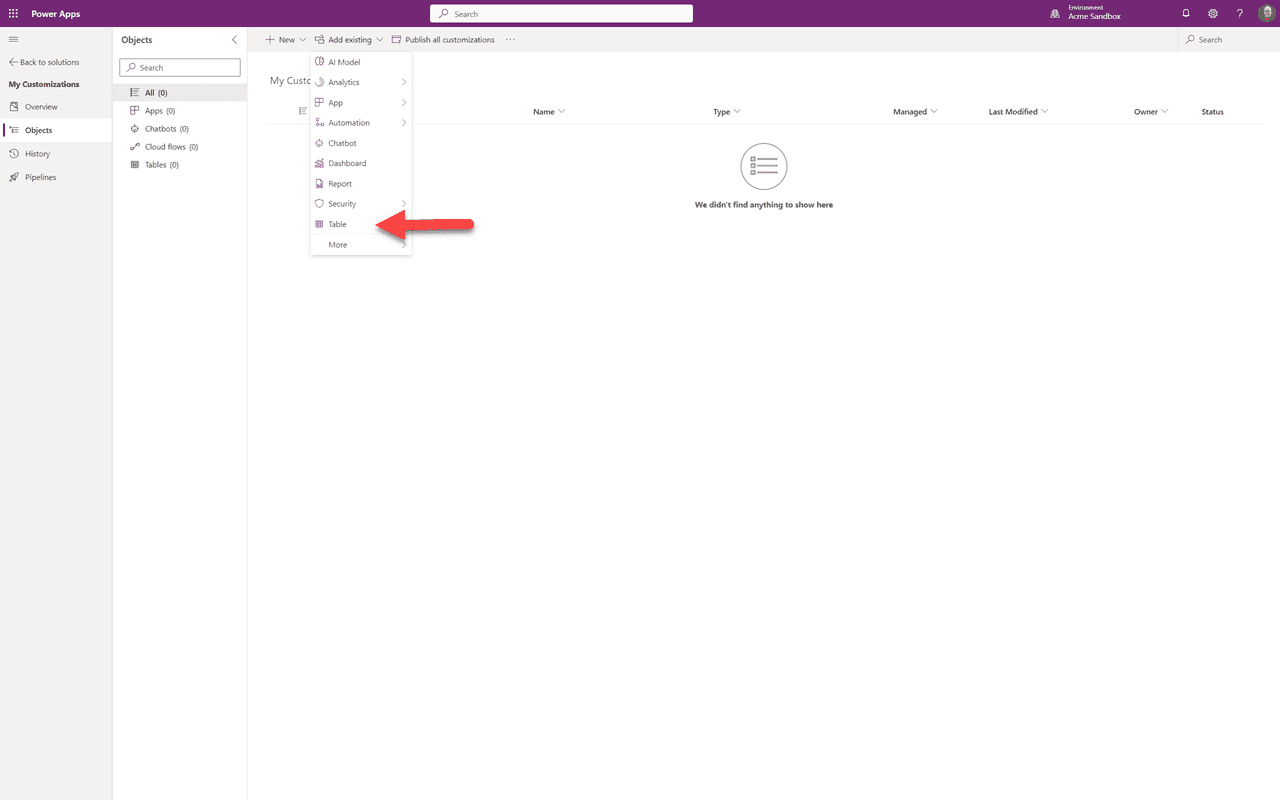
Atsidaro išskleidžiamasis meniu su daug pasirinkimų. Kadangi norime modifikuoti RapidStart CRM Account formą, žinome, kad ji priklauso Accounts lentelei, todėl čia pasirinksime “Table”.
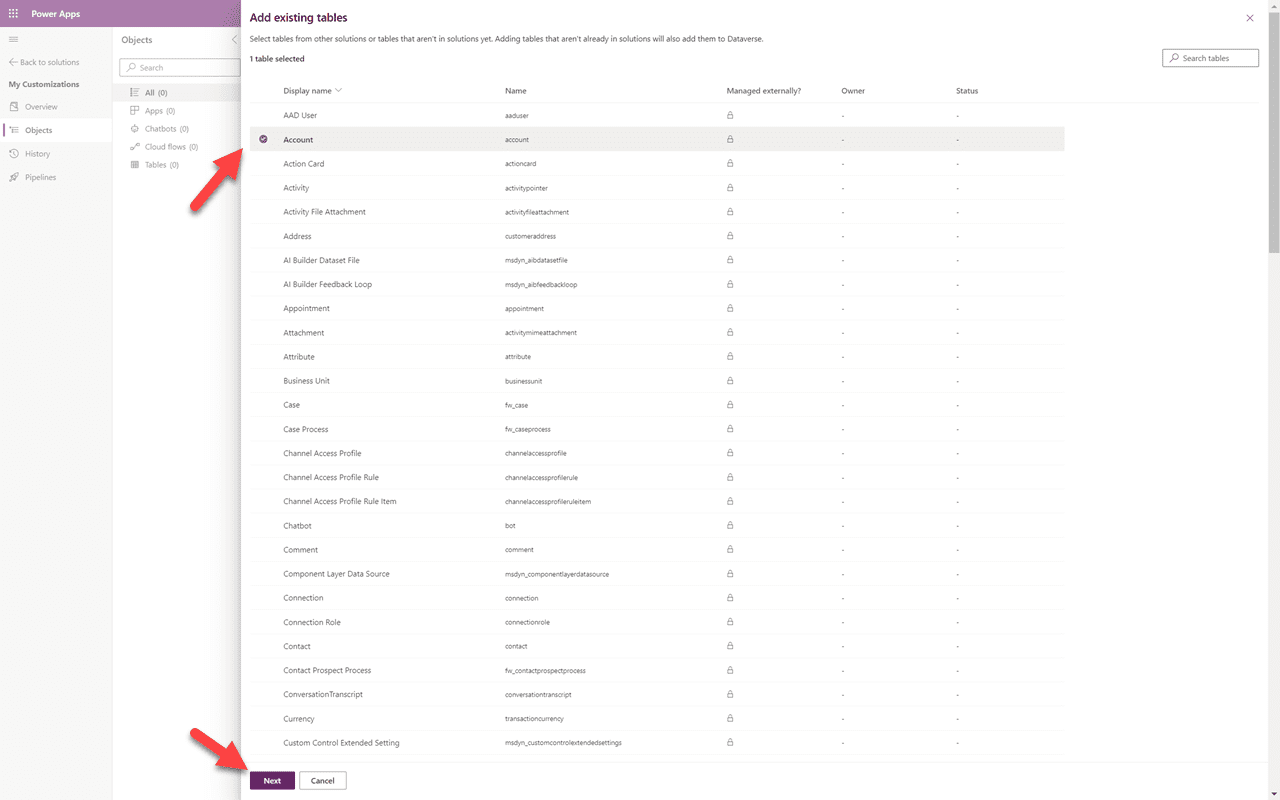
Iš lentelių sąrašo pasirinksime “Account” lentelę ir spustelėsime “Next”.
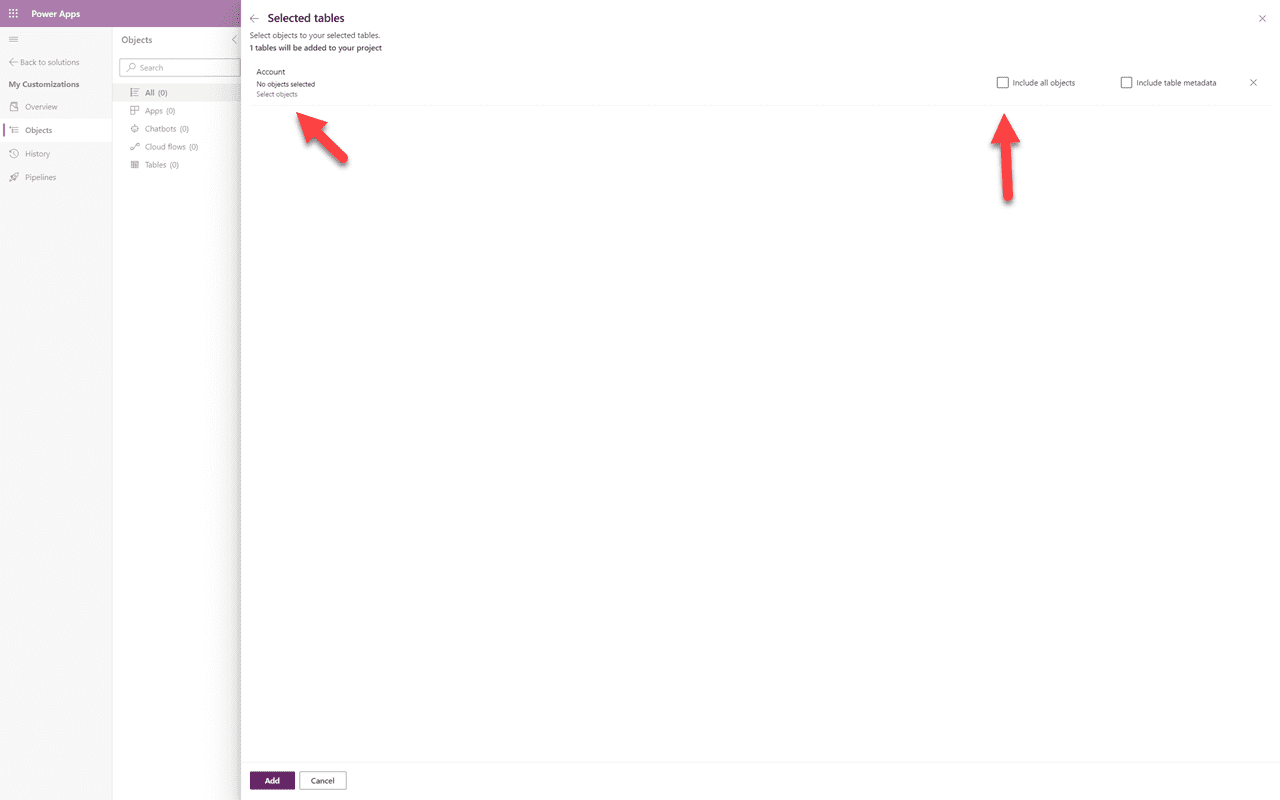
⚠️ Svarbu
Čia daug vartotojų padaro didelę klaidą. NEVER select “Include all Objects”. Tai sukels daug problemų vėliau. Vietoj to, spustelėkite “Select objects”, kad gautumėte tik reikalingus elementus ir nieko daugiau.
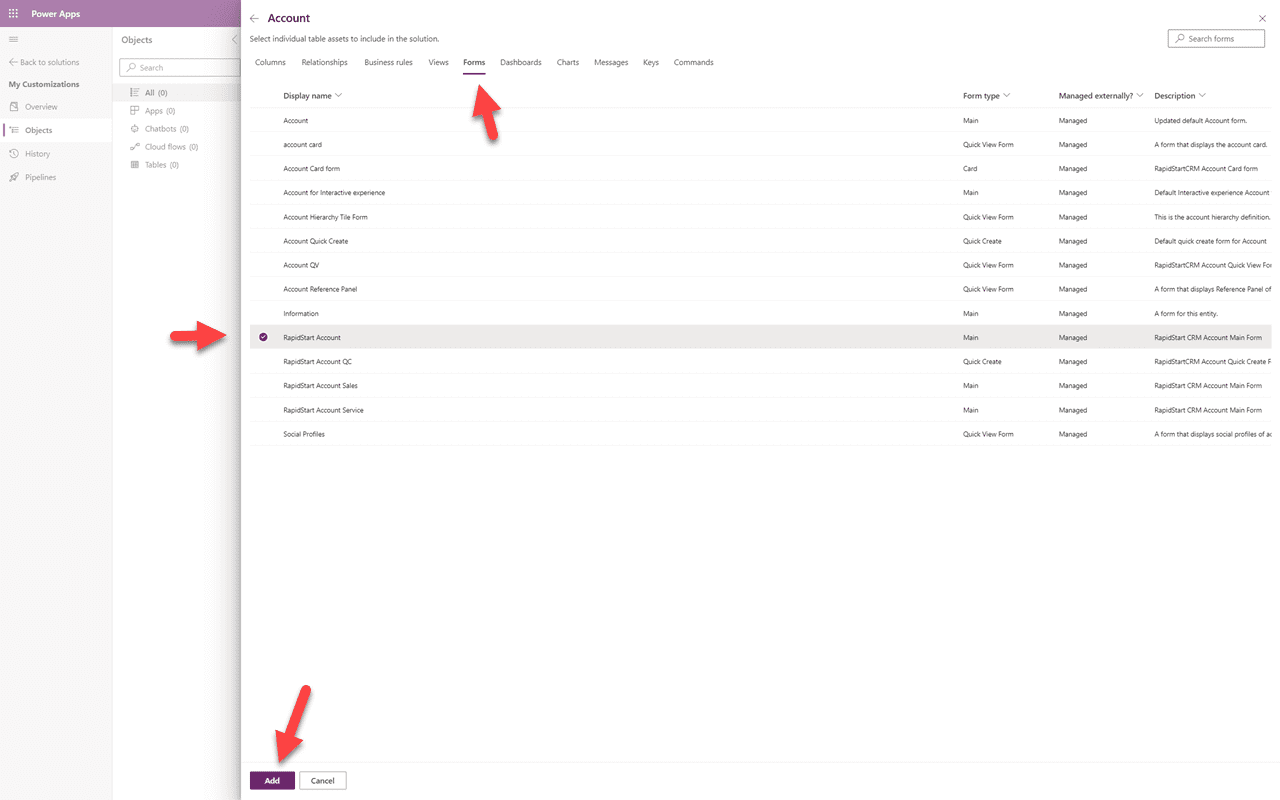
Objektų pasirinkiklyje spustelėkite “Forms”, nes būtent to ieškome, tada spustelėkite “RapidStart Account” formą ir po to spustelėkite “Add”. Gali tekti spustelėti “Add” antrą kartą.
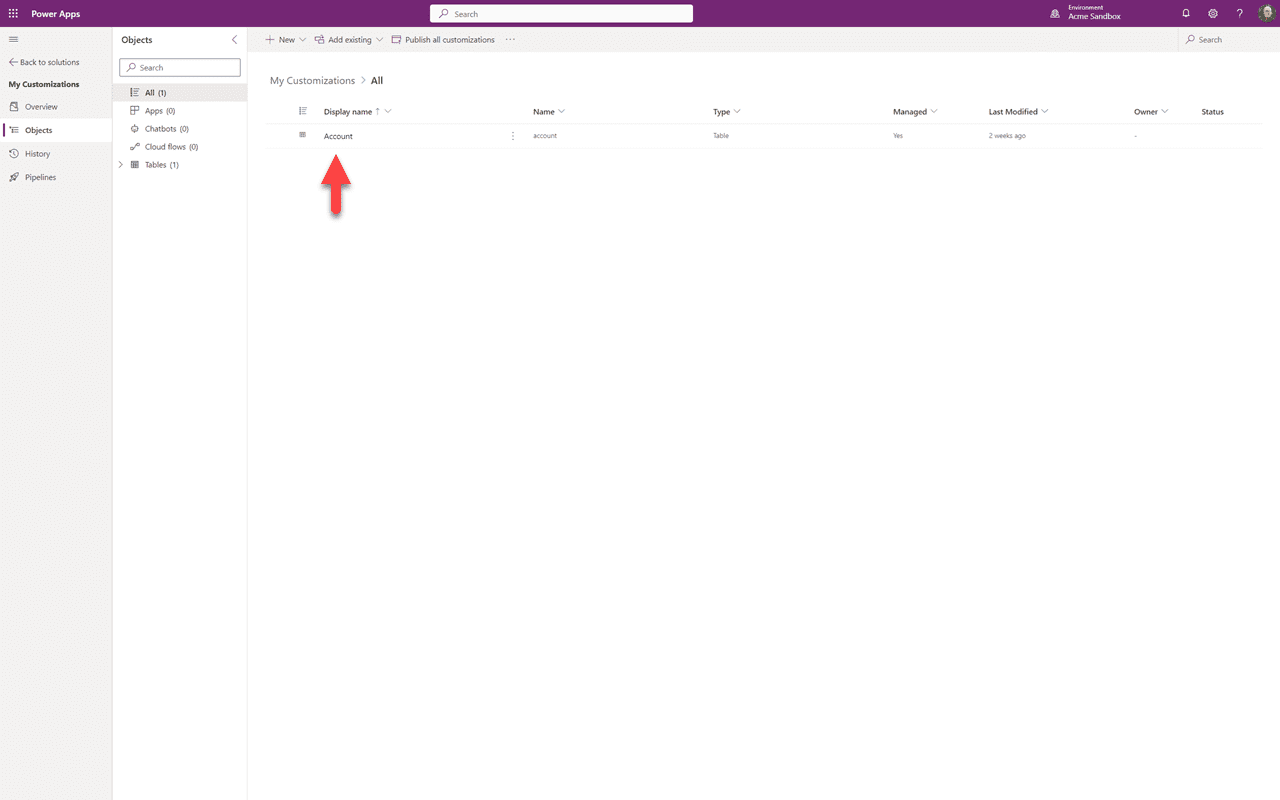
Dabar galite matyti, kad elementas buvo pridėtas prie jūsų sprendimo.
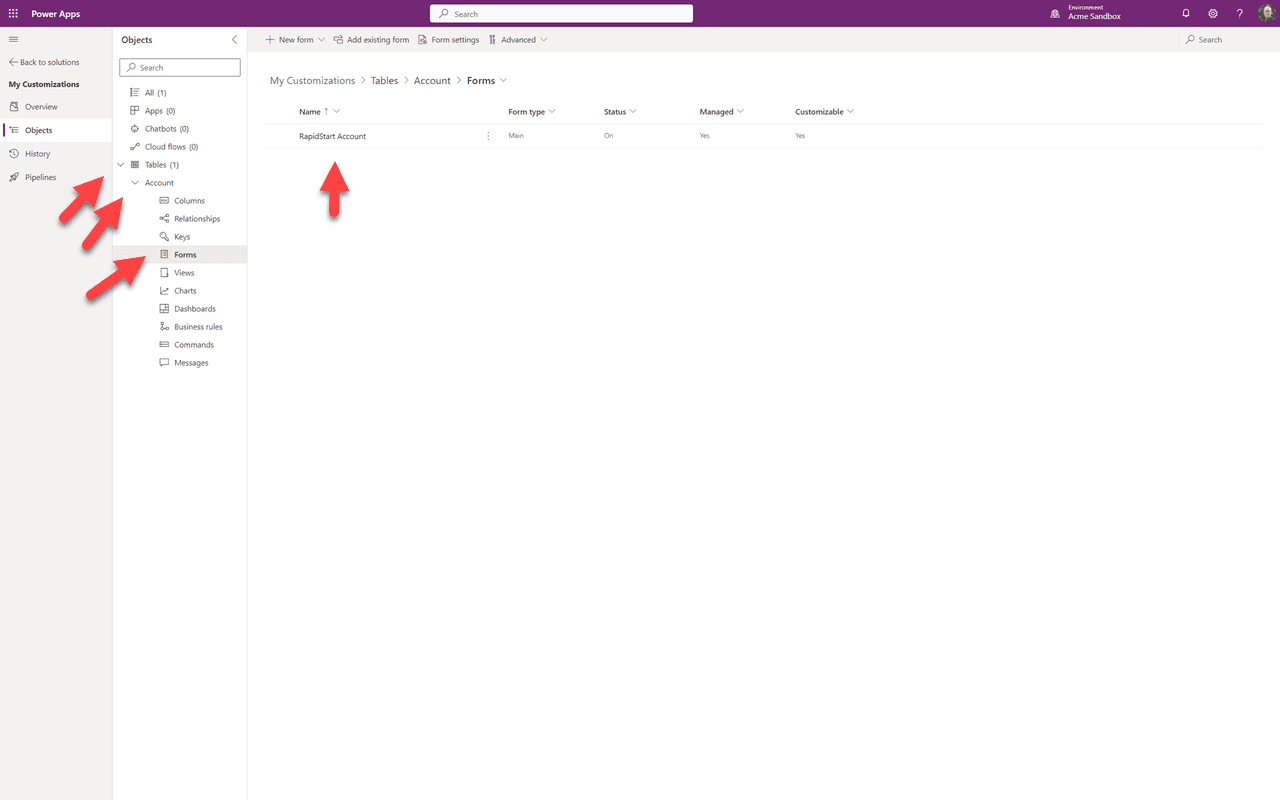
Nors gali atrodyti, kad visa lentelė buvo pridėta, jei spustelėsite rodyklę žemyn šalia Tables, tada rodyklę šalia Account, o po to spustelėsite Forms, pamatysite, kad pridėtas tik vienas lentelės elementas — RapidStart Account forma. Galite pakartoti šiuos veiksmus, kad pridėtumėte bet kuriuos kitus esamus elementus, kuriuos planuojate pritaikyti dabar ar ateityje.
Santrauka
Šioje dalyje 3 mes pridėjome esamus komponentus, kuriuos ketiname suasmeninti savo “My Customizations” sprendinyje. Kitoje dalyje 4 tęsisime šiame sprendinyje pritaikydami pridėtus esamus komponentus.