Išplėstinė kūrimo praktika RapidStart CRM arba Dynamics 365 — 4 dalis
Šioje serijos dalyje 4 pritaikome esamą komponentą — modifikuojame formą, kad pridėtume naują lauką — visa tai mūsų Sprendime.
Esamos formos pritaikymas
Įsitikinkite, kad esate teisingoje aplinkoje, šoniniame meniu pasirinkite Solutions ir du kartus spustelėkite savo “My Customizations” sprendinį, kad jį atidarytumėte.
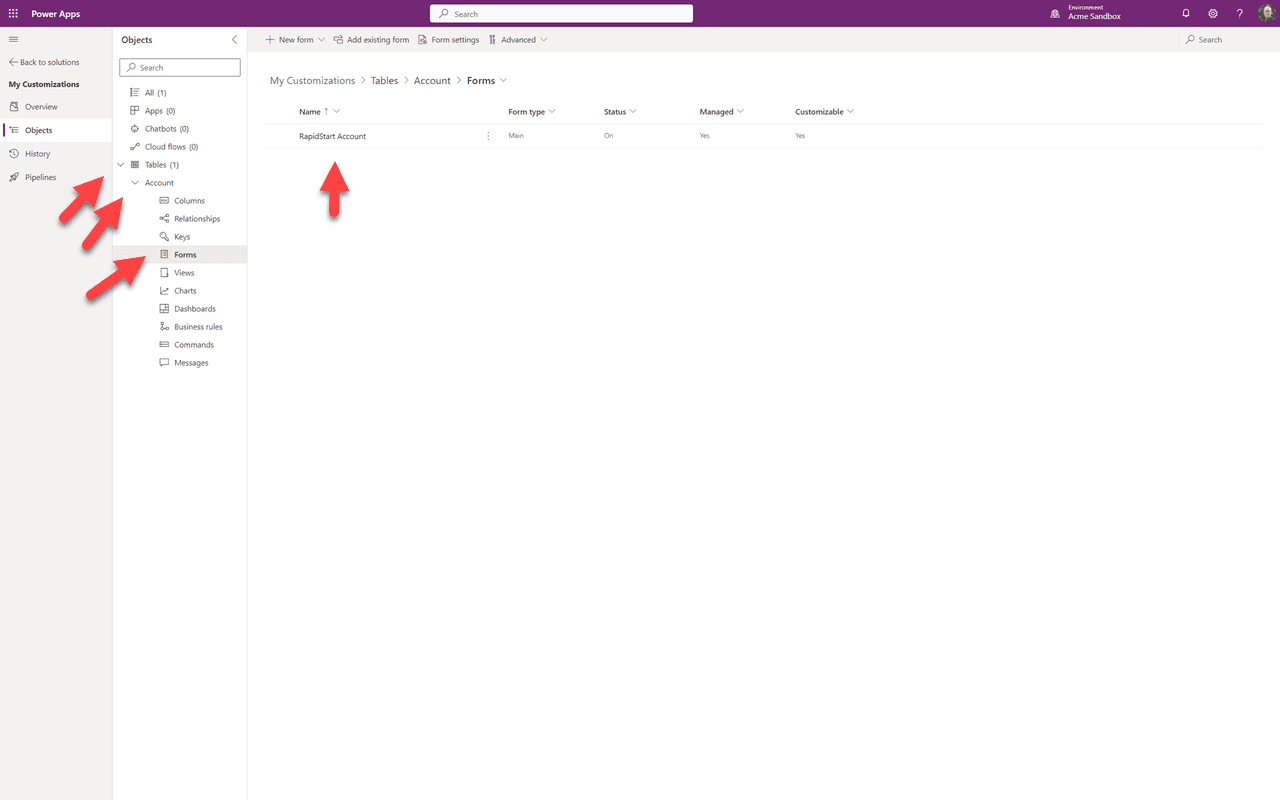
Tęsiame ten, kur sustojome. Šoniniame meniu spustelėkite rodyklę žemyn šalia Tables, tada rodyklę žemyn šalia Account, tada spustelėkite Forms — pamatysite formą, kurią pridėjome paskutiniame įraše.
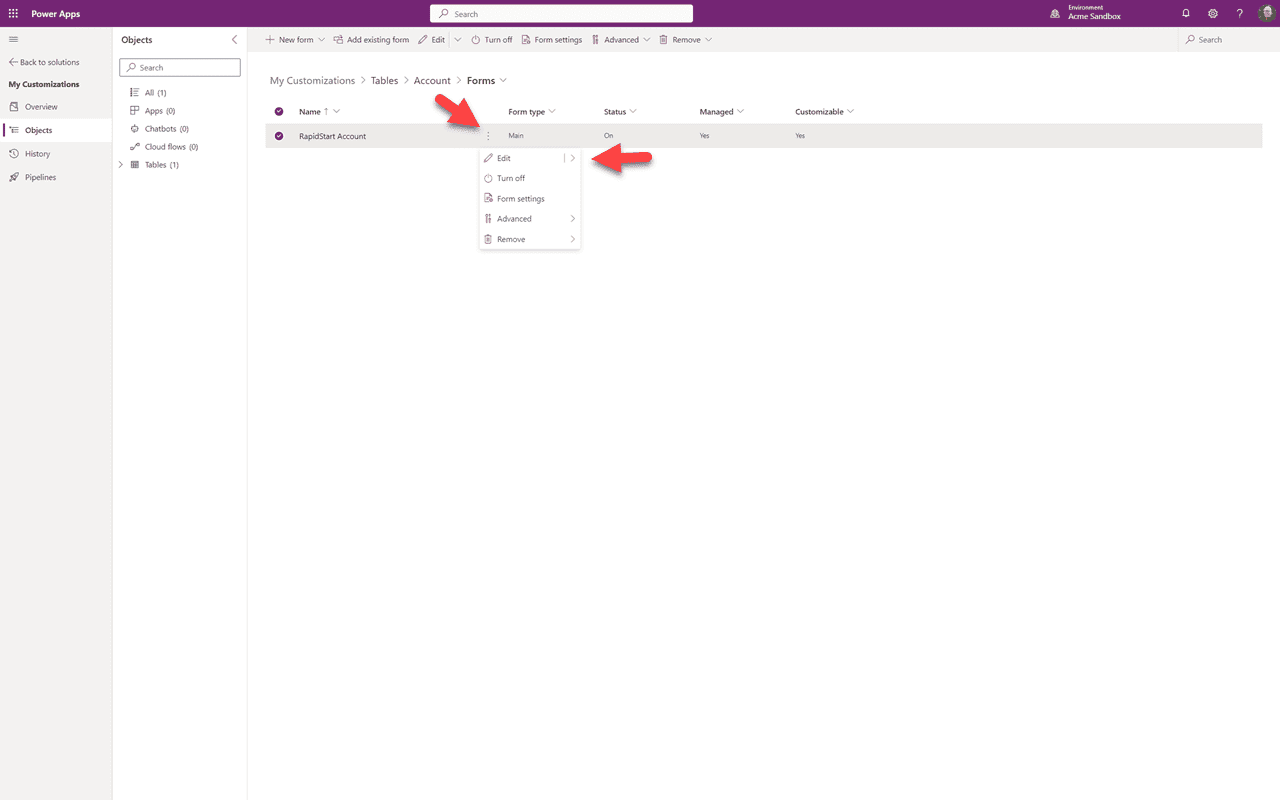
Spustelėsime tris taškus ir pasirinksime “Edit”, kad atidarytume formą.
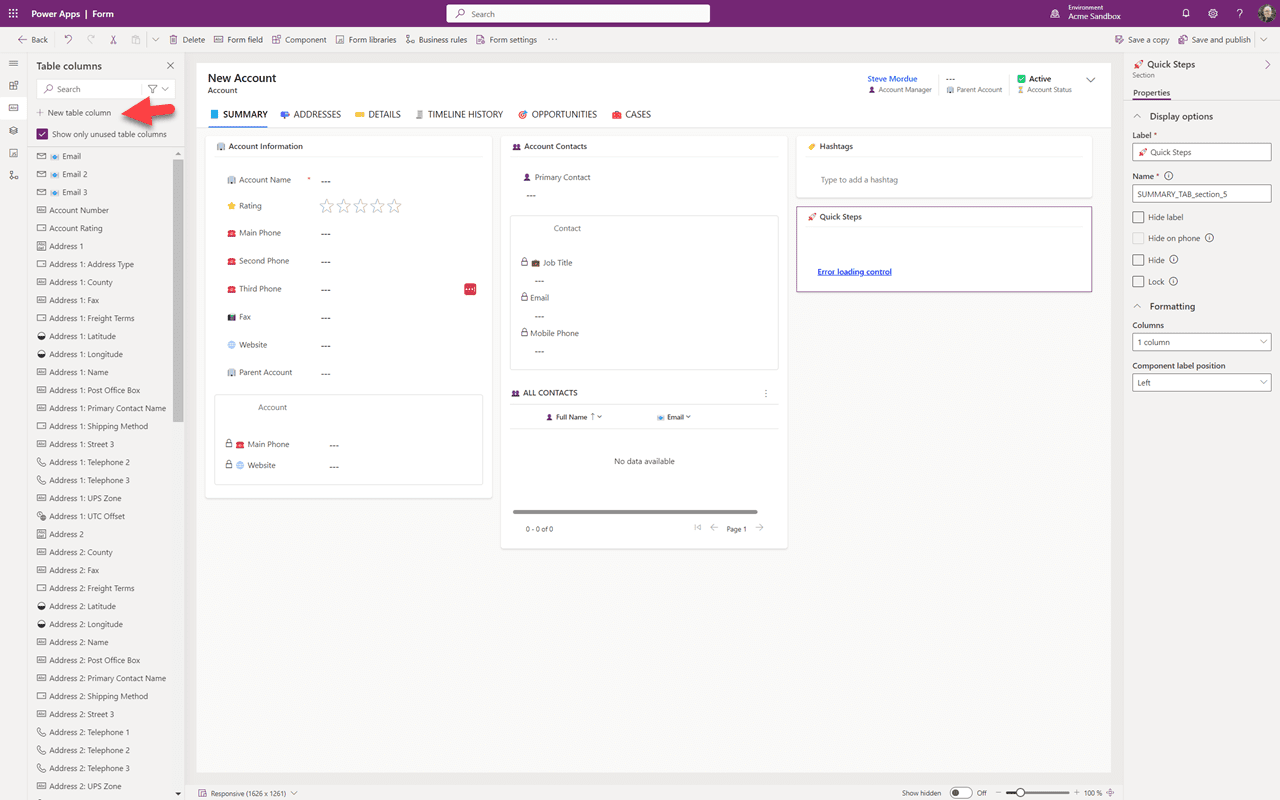
Tai mūsų forma dizaino drobėje. Galime perjungti skirtukus, jei norime. Pradėsime kurdami naują lauką spustelėdami “+ Add table column”.
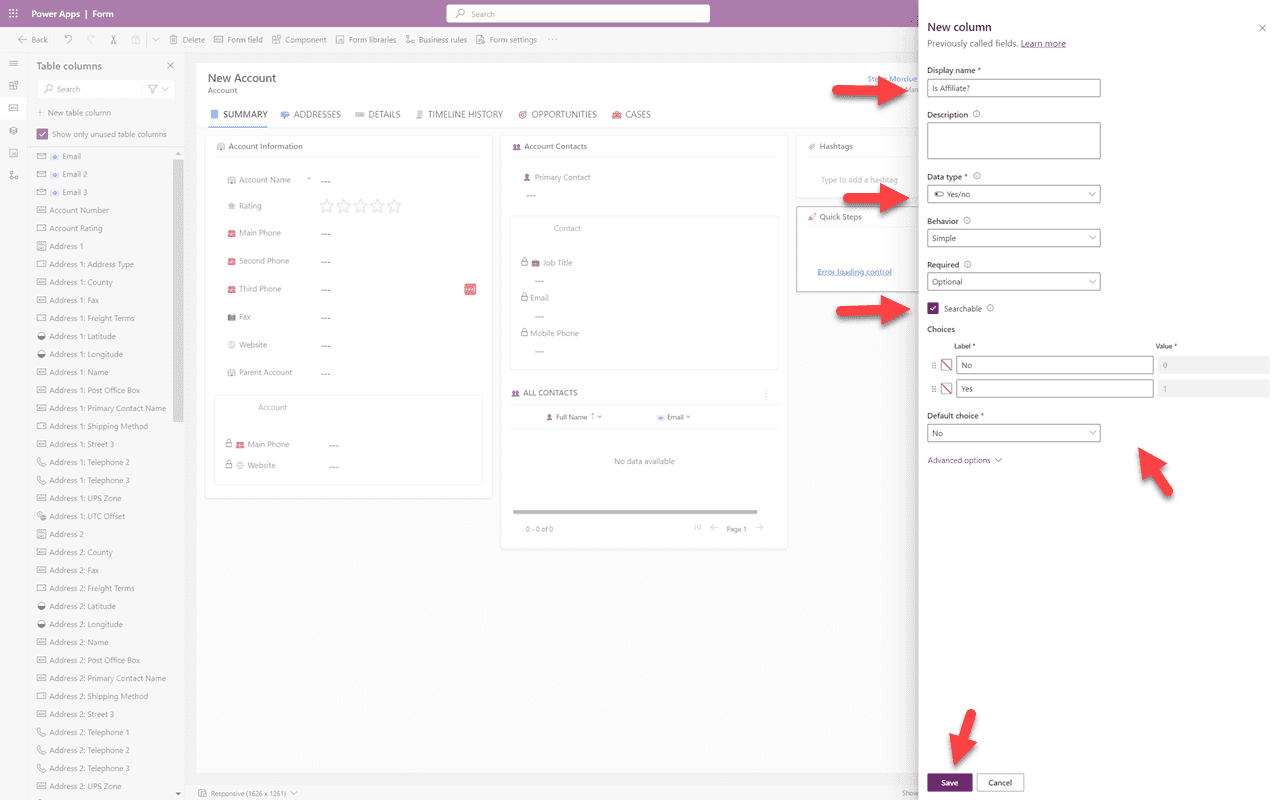
Suteiksime laukui pavadinimą ir tada pasirinksime “Data Type”. Šiuo atveju kuriu paprastą “yes/no” lauką, tačiau turite daug parinkčių priklausomai nuo duomenų, kuriuos norite fiksuoti. Taip pat galite nuspręsti, ar norite, kad pagal šį lauką būtų galima atlikti paiešką. Priklausomai nuo pasirinkto lauko tipo, pamatysite to lauko tipo parinktis. Mano atveju pasirinkau numatytąją reikšmę “No” savo yes/no laukui. Tada spustelėkite “Save”.
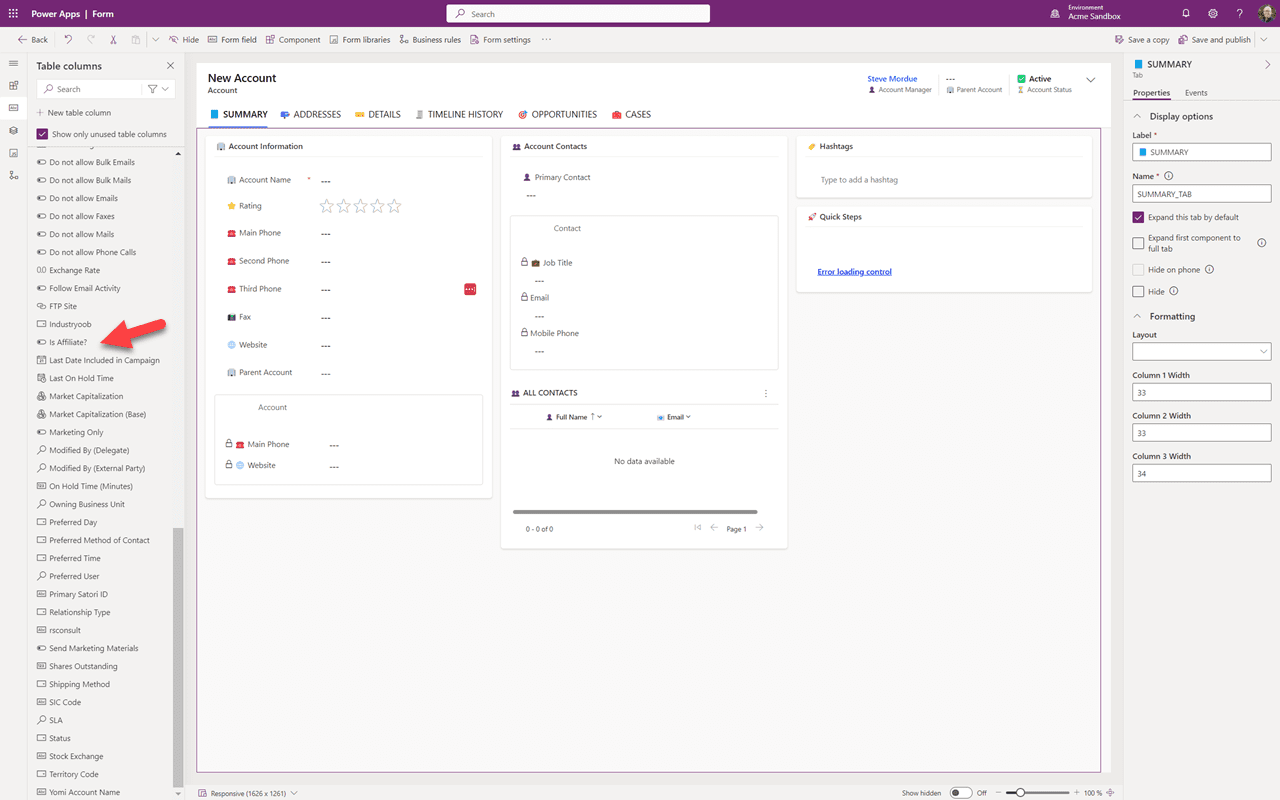
Matote, kad mūsų naujas laukas buvo pridėtas prie lentelės stulpelių sąrašo. Gali prireikti nuslinkti žemyn, kad jį rastumėte. Pereikite į skirtuką, kuriame norite jį pridėti.
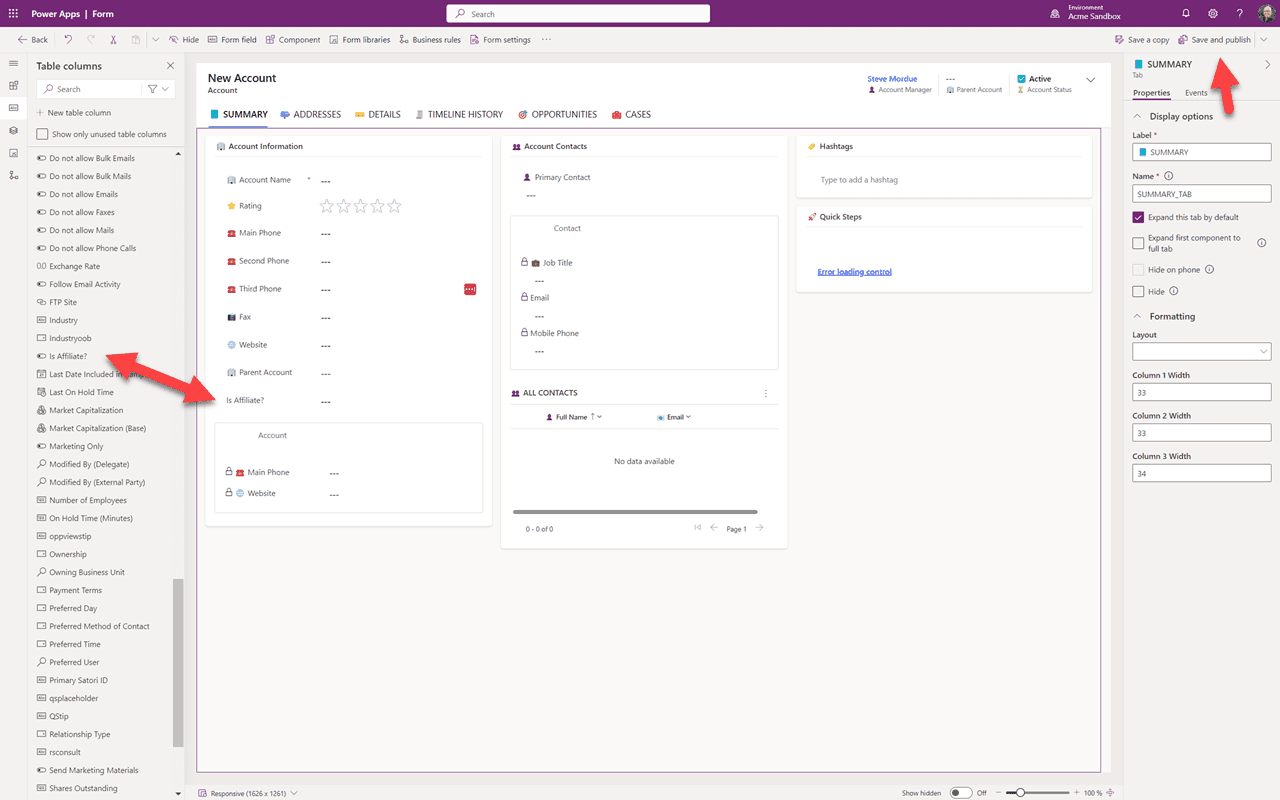
Tiesiog nutempkite lauką iš sąrašo ant formos ten, kur norite. Būdami čia taip pat galite ištrinti nereikalingus laukus ir perkelti kitus laukus, jei norite. Kai būsite patenkinti forma, spustelėkite “Save and publish”. Dabar galite išeiti ir grįžti į savo programą smėlio dėžėje ir pamatyti pakeitimus. Gali prireikti atnaujinti naršyklę.
Santrauka
Šioje dalyje 4 mes modifikavome esamą komponentą — formą — kad pridėtume naują lauką. Dalykėlyje 5 tęsiame šiame sprendime pridėdami naują komponentą.