Naudojant Power Automate su RapidStart CRM — 1 dalis: Flow iš šablono
Power Automate yra galingas automatizavimo įrankis, veikiantis kartu su RapidStart CRM. 1 dalyje aptariame jungtis, Power Automate sąsają ir kaip sukurti pirmąjį Flow iš iš anksto paruošto šablono.
Norėdami parodyti, kaip lengvai galite pritaikyti RapidStart CRM savo poreikiams, sukūrėme šią “Tips and Tricks” seriją. Šioje serijoje apžvelgsime keletą paprastų sprendimų dažnai užduodamiems klientų klausimams apie RapidStart CRM. Linkime malonaus skaitymo!
Power Automate
Power Automate yra dalis Microsoft Power Platform ir veikia glaudžiai kartu su RapidStart CRM. Jei skaitėte mūsų ankstesnį šios serijos įrašą, mes naudojome Power Automate prijungti žiniatinklio formą prie RapidStart CRM. Tačiau tai buvo tik paviršiaus braižymas to, ką galima nuveikti su šiuo “automatizavimo” komponentu. Šioje dalyje 1 mes susitelksime ties srauto kūrimu iš šablono.
Jungtys
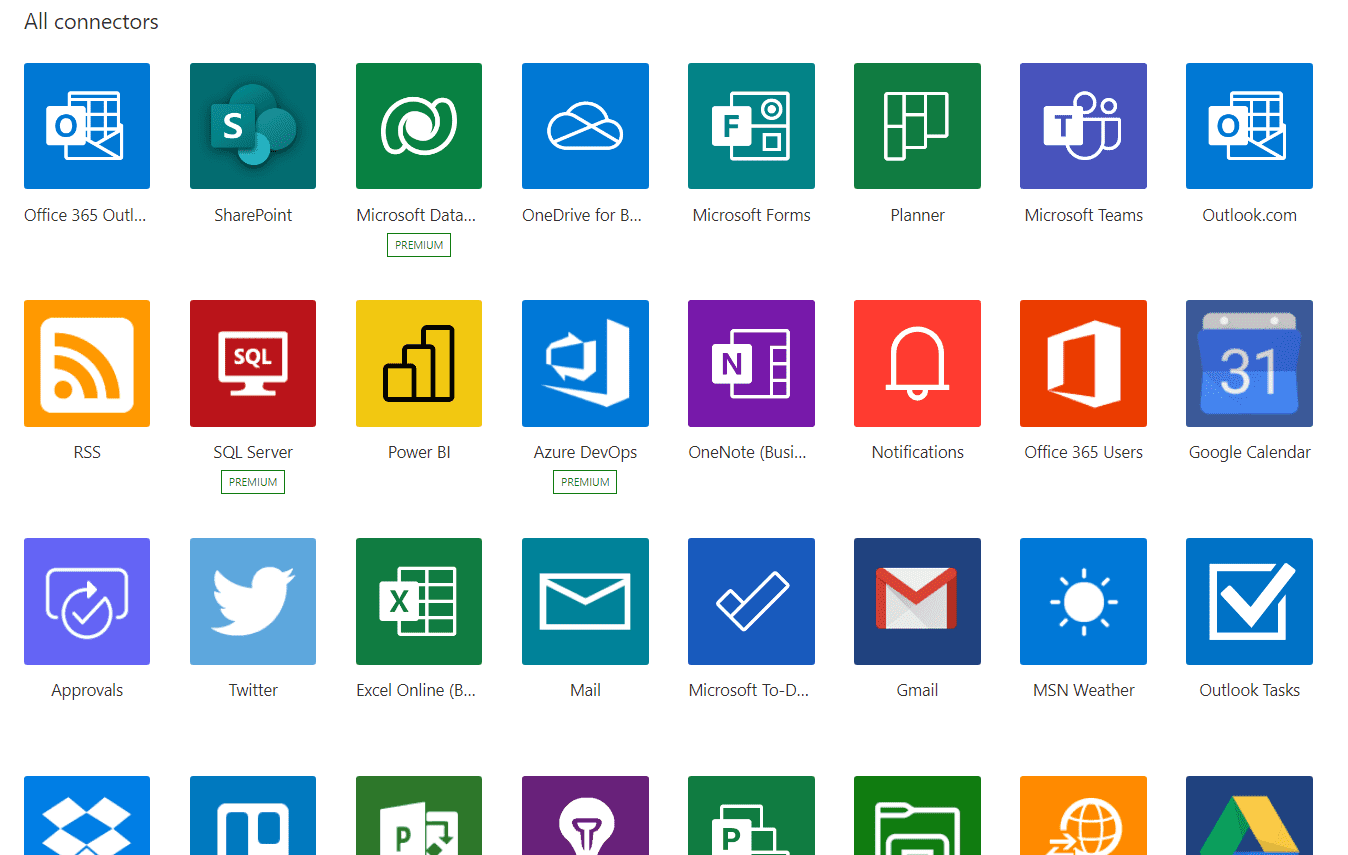
Svarbu suprasti “Connector” sąvoką. Jungiklis iš esmės yra tiltas tarp vienos programos ir vienos ar daugiau kitų programų. Nors dauguma Microsoft paslaugų yra prieinamos kaip jungikliai, jie jokiu būdu nėra ribojami Microsoft. Rašymo metu yra daugiau nei 400 tokių jungiklių. Čia pateikta kelių pavyzdžių ekrano kopija:
Power Automate sąsaja
Pirmiausia turėtumėte susipažinti su Power Automate sąsaja. Galite prisijungti čia, kad patektumėte į žemiau parodytą puslapį. (Norėsite patvirtinti, kad esate prisijungę prie savo RapidStart CRM aplinkos.)
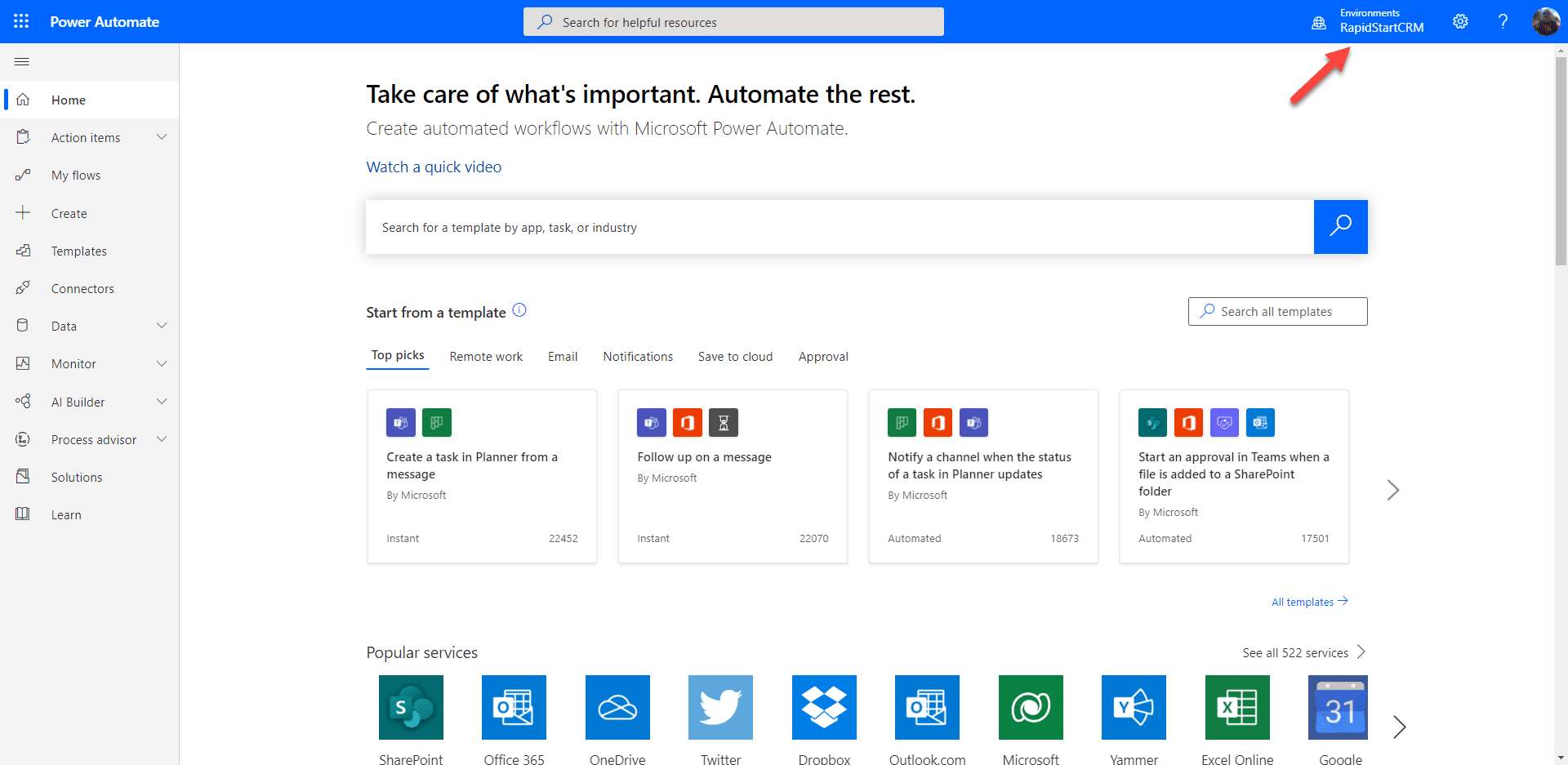
Yra daug ką tyrinėti Power Automate pradžios puslapyje aukščiau. Yra daug iš anksto parengtų šablonų dažnai pasitaikantiems automatizavimo uždaviniams, kuriuos galite peržiūrėti. Dėl RapidStart CRM, taip pat yra daug paruoštų šablonų. Norėdami juos peržiūrėti, spustelėkite šoninėje juostoje “Templates”.
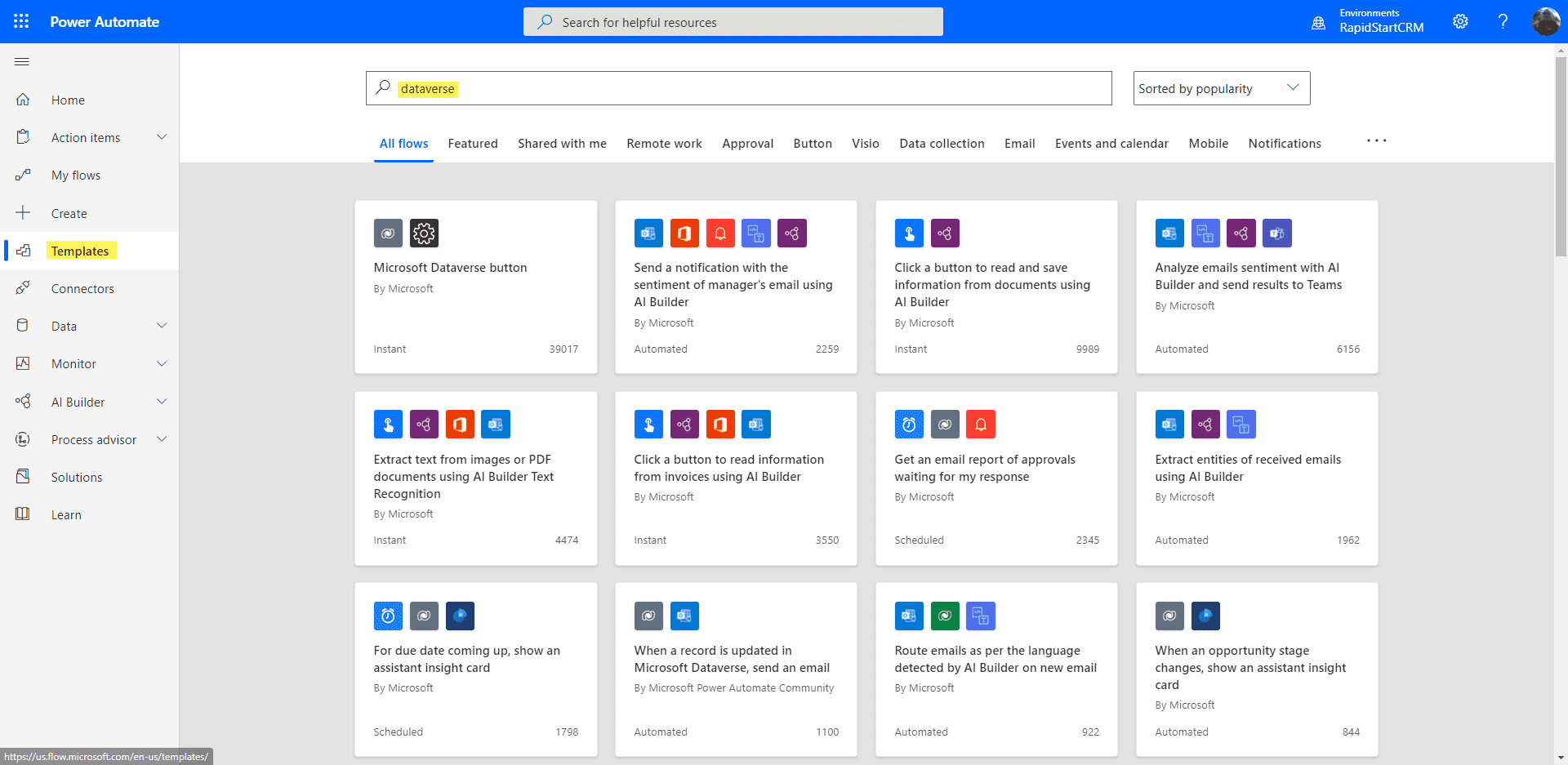
Kai kurie šie šablonai daro prielaidą, kad naudojate būtent Dynamics 365 programas ir neveiks su RapidStart CRM be tam tikrų pakeitimų. Taip pat daugeliui jų daroma prielaida, kad naudojate kai kurias kitas Power Platform paslaugas, pavyzdžiui, AI Builder, arba kitas Microsoft Cloud paslaugas, pavyzdžiui Office 365.
Parinktis 1: Pradėkite nuo šablono
Norėdami greitai susipažinti, galite pradėti nuo šablono. Pabandykime paprastą: “When a record is updated in Microsoft Dataverse, send an email”. Tai gana dažnas poreikis.
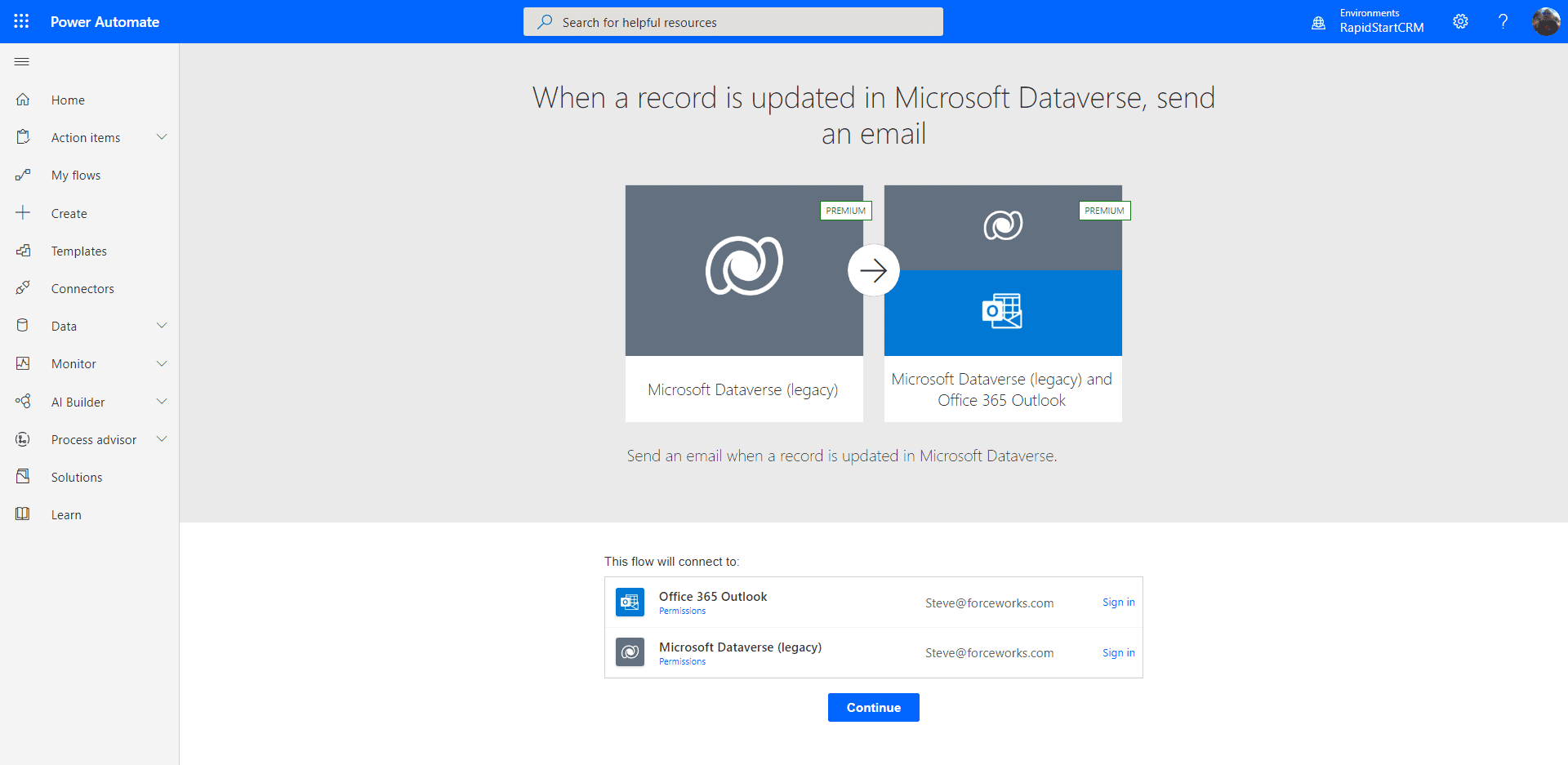
Pirmiausia būsite paprašyti “sign in” prie bet kurių prijungtų paslaugų, kurias naudoja šis šablonas, kad užmegztumėte ryšius. Prisijungę galite paspausti “Continue”, kad pamatytumėte žemiau pateiktą puslapį.
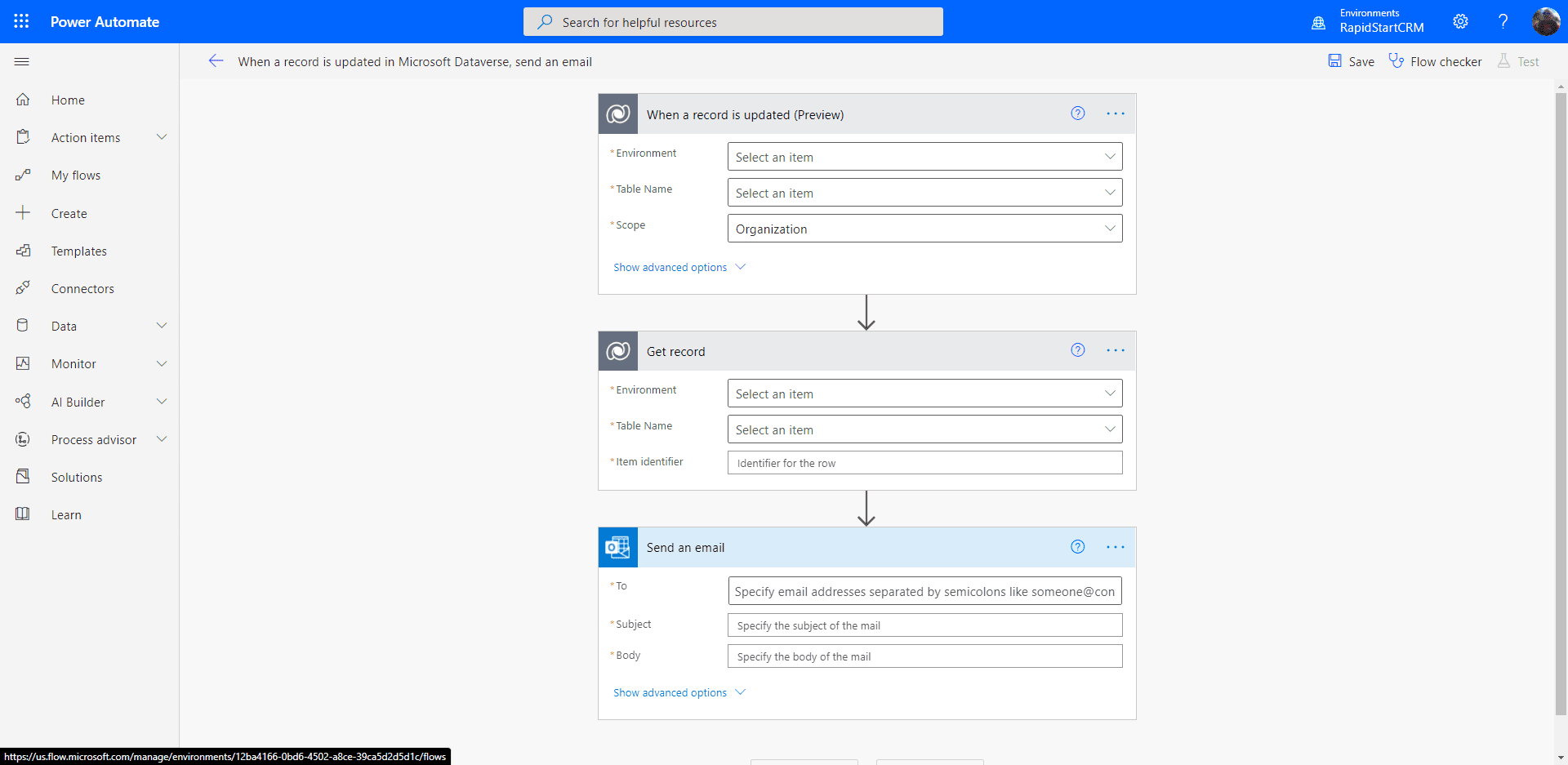
Tai atrodo bauginančiai, bet iš tikrųjų nėra taip sudėtinga.
- Stulpelyje “Environment” pasirinkite “Current”.
- Stulpelyje “Table Name” pasirinkite lentelę, dėl kurios norite gauti pranešimus. Pavyzdžiui, “Cases”.
- Galite palikti “Scope” kaip “Organization”.
- Kito skyriaus stulpelyje “Environment” taip pat pasirinkite “Current”.
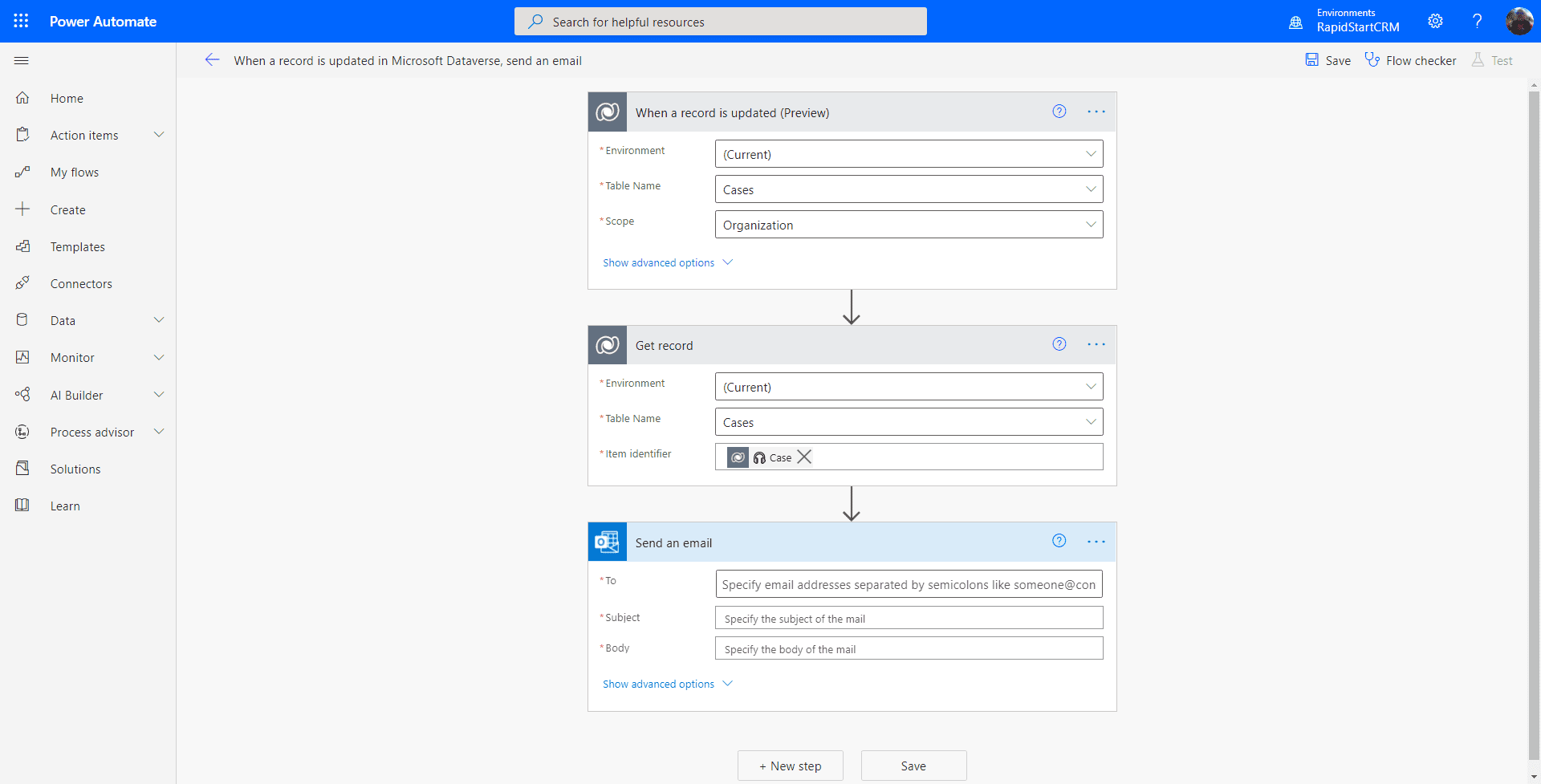
Dabar pasirūpinkime el. pašto dalimi užpildydami būtinus 3 stulpelius.
- Stulpelyje “To” galite pradėti rašyti vartotojo(-ų), kuriems norite siųsti šį pranešimą, vardus ir juos pasirinkti.
- Kaip ir bet kuriame el. laiške, Subject yra tas pats.
- Pranešimo tekste galite įtraukti informaciją iš Case įrašo naudodami dinaminio turinio parinkiklį.
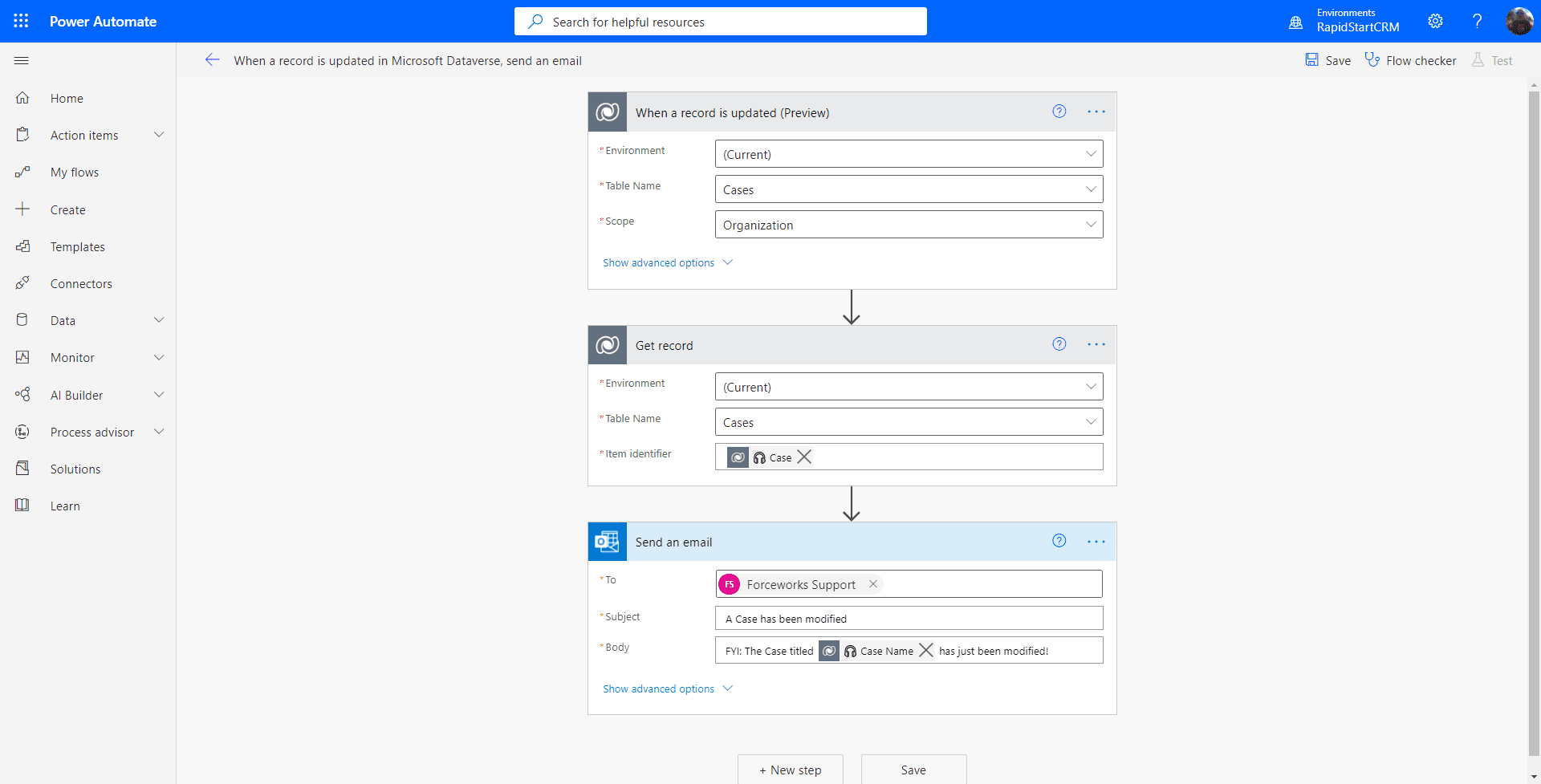
Dabar galite spustelėti mygtuką “Save”, ir jei šalia Flow Checker nėra įspėjimo, jūsų srautas bus suaktyvintas. Jei yra įspėjimas, padarėte klaidą kažkur. Tad dabar išbandykime šį srautą, spustelėdami viršuje dešinėje “Test”. Mes atliksime testą rankiniu būdu, todėl pasirinkite tą parinktį ir spustelėkite “Test”.
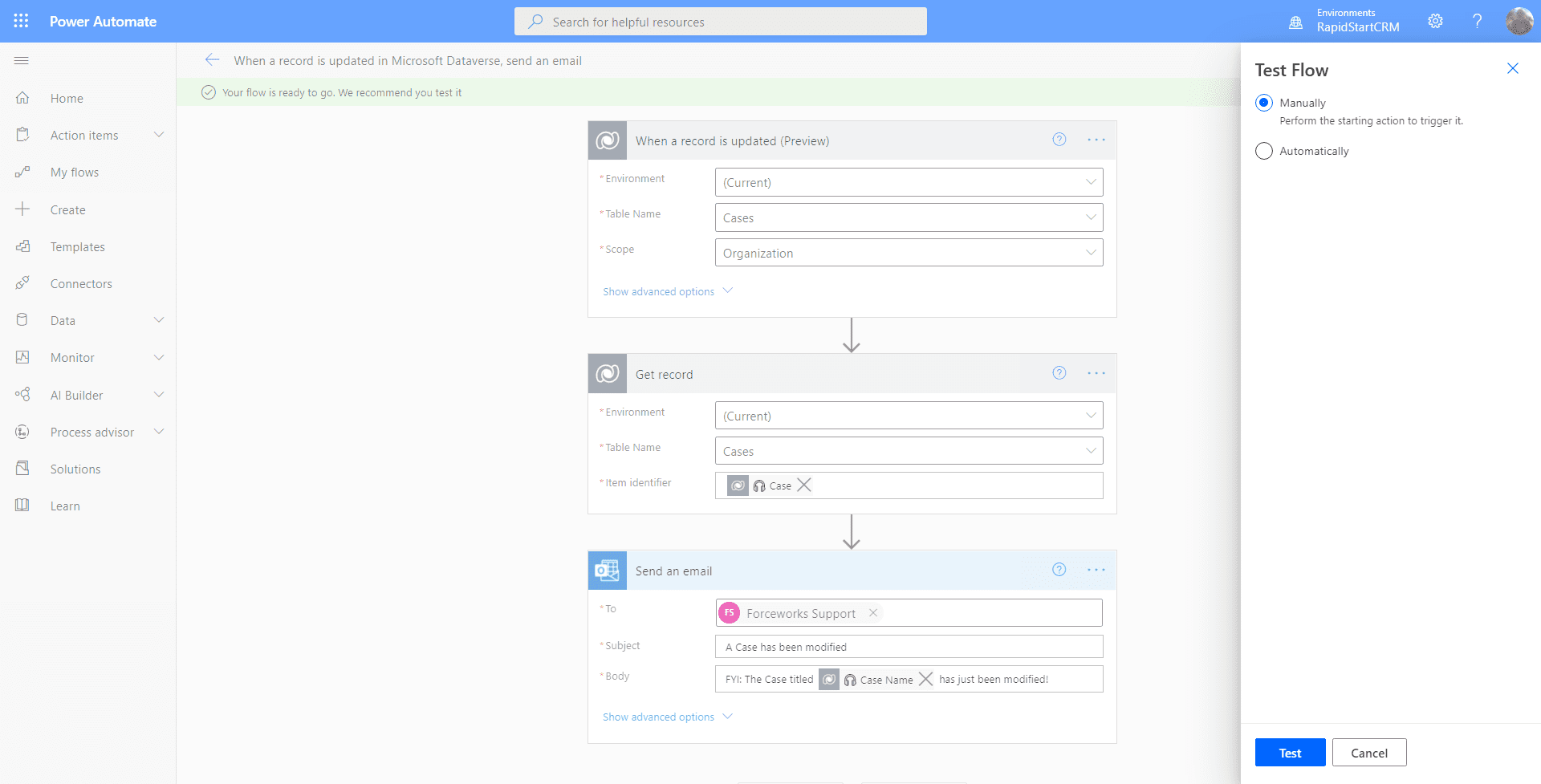
Atidarykite naują skirtuką naršyklėje, eikite į RapidStart CRM ir atlikite bet kokį pakeitimą bet kuriame case įraše, tada išsaugokite. Tada grįžkite į Flow skirtuką. Turėtumėte pamatyti žemiau pateiktą ekraną.
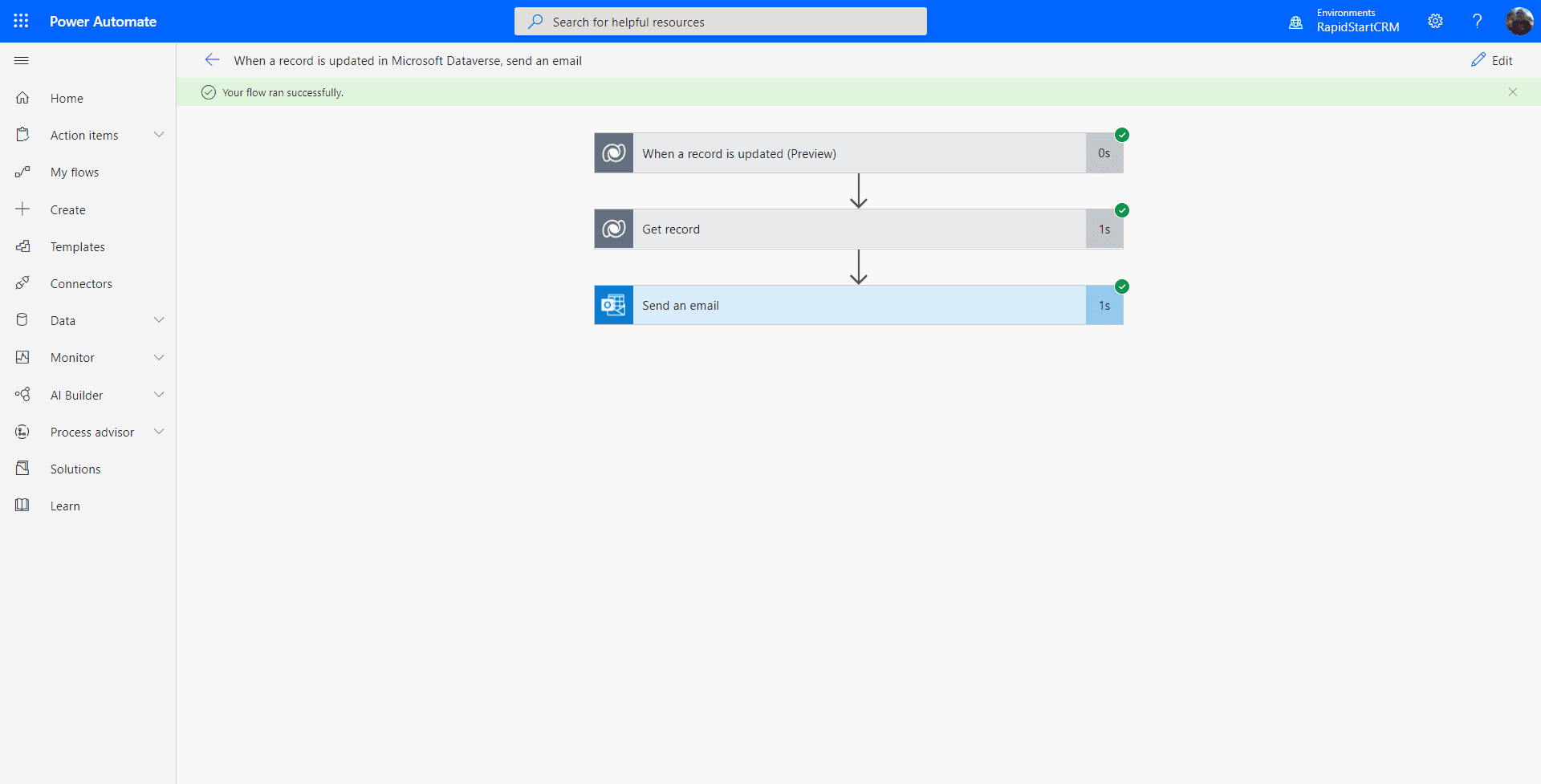
Jei matote visas žalias varnelės prie žingsnių… sveikiname — sukūrėte pirmąjį Power Automate Flow for RapidStart CRM! Bet vis tiek patikrinkite, ar gavėjai tikrai gavo el. laišką :)
Santrauka
Vienas dalykų, kurį pastebėjau rengdamas šį vadovą, yra tas, kad šablonas naudoja kai kurias senesnes jungčių versijas, tačiau jis vis tiek veiks ir jums buvo suteikta galimybė jį išbandyti. Šis srautas gali būti ne pats praktiškiausias, nes jis pažodžiui siųs el. laišką kiekvieną kartą, kai kas nors pakeis bet ką bet kuriame case. Tačiau tai buvo skirta tik supažindinimui.
Jei norite šiek tiek patikslinti, galite redaguoti srautą ir atidaryti pirmame žingsnyje “show advanced options” ir pridėti filtrą, pavyzdžiui “Priority”. Tokiu atveju el. laiškas bus išsiųstas tik tada, kai Priority stulpelis pasikeis Case įraše.
Pasiruošę žengti toliau?
Norėdami sužinoti, kaip sukurti Power Automate Flow nuo nulio, peržiūrėkite Part 2.