Using Power Automate with RapidStart CRM — Part 2: Flow from Scratch
Part 2: Mes kuriame Power Automate Flow nuo nulio naudodami naujausias Dataverse jungtis, stulpelių lygių filtrus ir dinaminius el. pranešimus — galingesnį ir praktiškesnį požiūrį nei naudojant šabloną.
Norėdami parodyti, kaip lengvai galite pritaikyti RapidStart CRM savo poreikiams, sukūrėme šią “Tips and Tricks” seriją. Šioje serijoje apžvelgsime keletą paprastų sprendimų dažnai užduodamiems klientų klausimams apie RapidStart CRM. Linkime malonaus skaitymo!
Power Automate
Power Automate yra Microsoft Power Platform dalis ir dirba kartu su RapidStart CRM. Jei skaitėte mūsų ankstesnį įrašą šioje serijoje, mes sukūrėme Power Automate srautą naudodami paruoštą šabloną. Galite rasti paruoštą šabloną, atitinkantį jūsų poreikius, bet dažniau norėsite sukurti srautą nuo nulio. Tai apimsime šiame Part 2.
Parinktis 2: Kurti nuo nulio
Šiam pratymui mes kursime srautą, kuris darys kažką panašaus į šabloną iš mūsų ankstesnio įrašo, bet naudos naujausius jungiklius ir pridės kelias funkcijas. Mes suaktyvinsime šį srautą, kai bus pakeistas “Resolution” stulpelis Case įraše. Pradėkite adresu make.powerautomate.com.
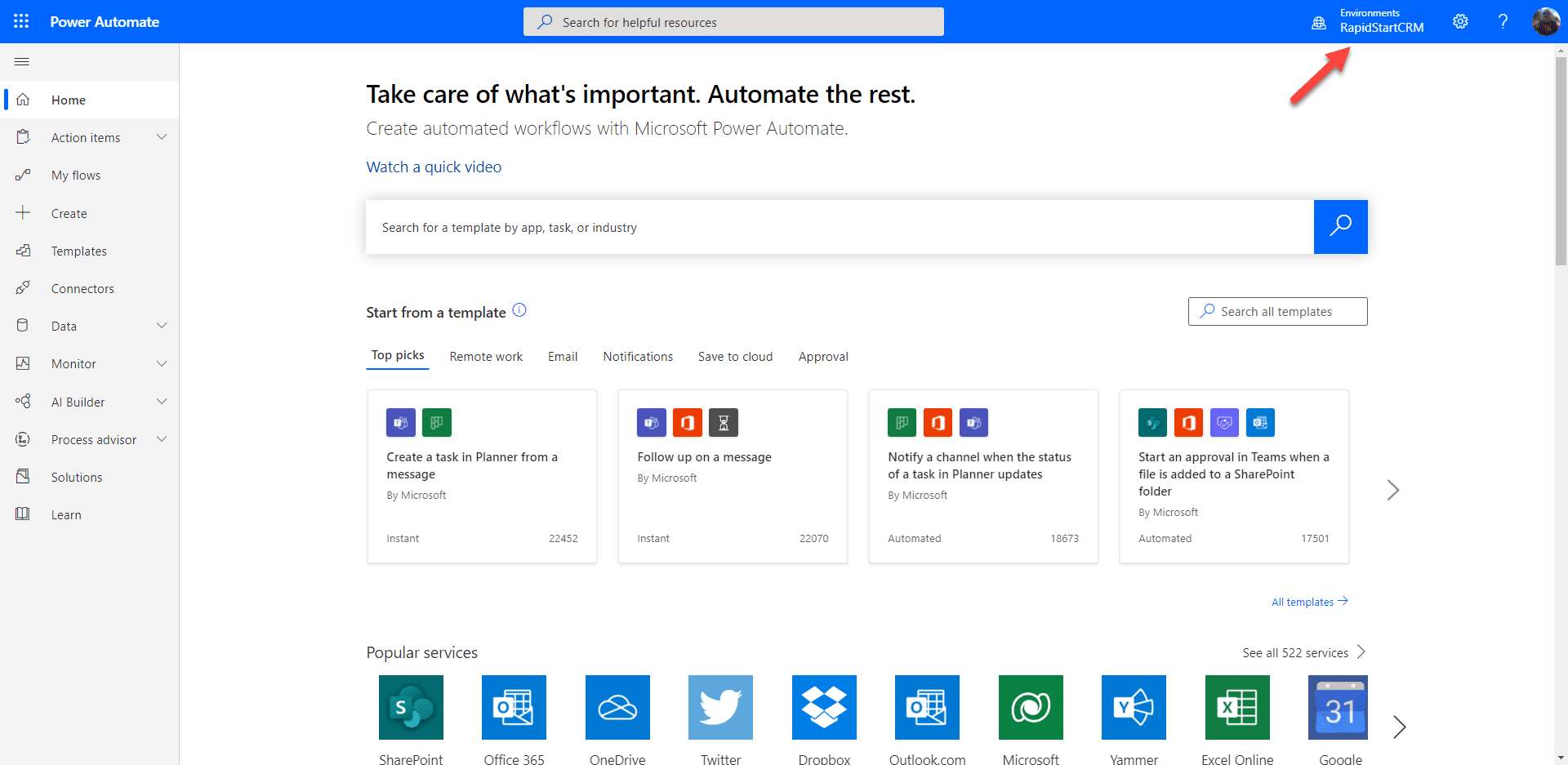
Šį kartą, vietoj to, kad šoninėje juostoje pasirinktumėte “Templates”, pasirinksime “Create”, kas atvers žemiau esantį ekraną.
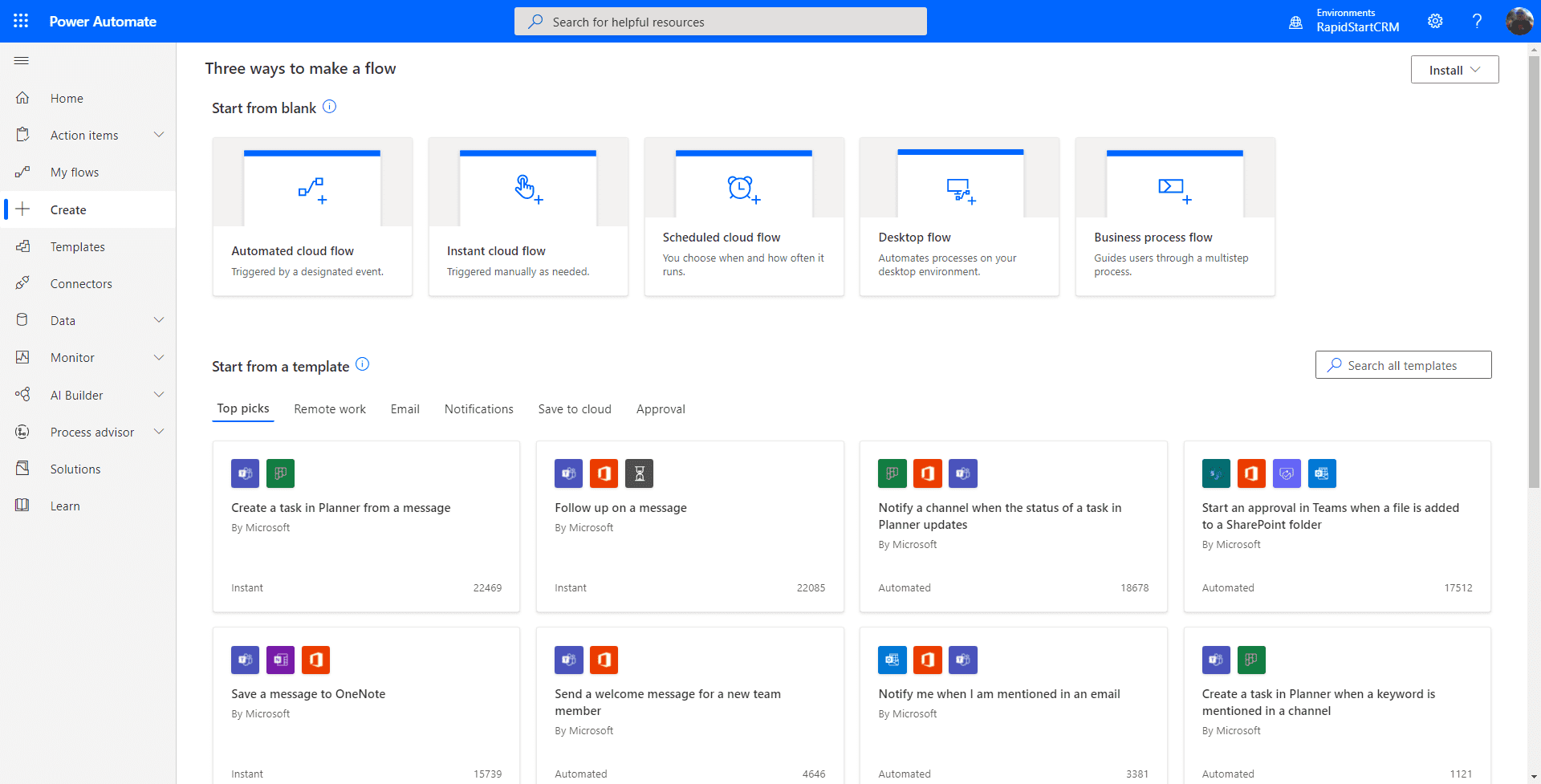
Pirmasis sprendimas, kurį turime priimti, yra kaip suaktyvinsime šį srautą. Daugeliu atvejų greičiausiai naudosite “Automated Cloud Flow”, ir tai taip pat yra tai, ko mums reikia, kad atkartotume ankstesnį šablono srautą. Taigi spustelėsime tai.
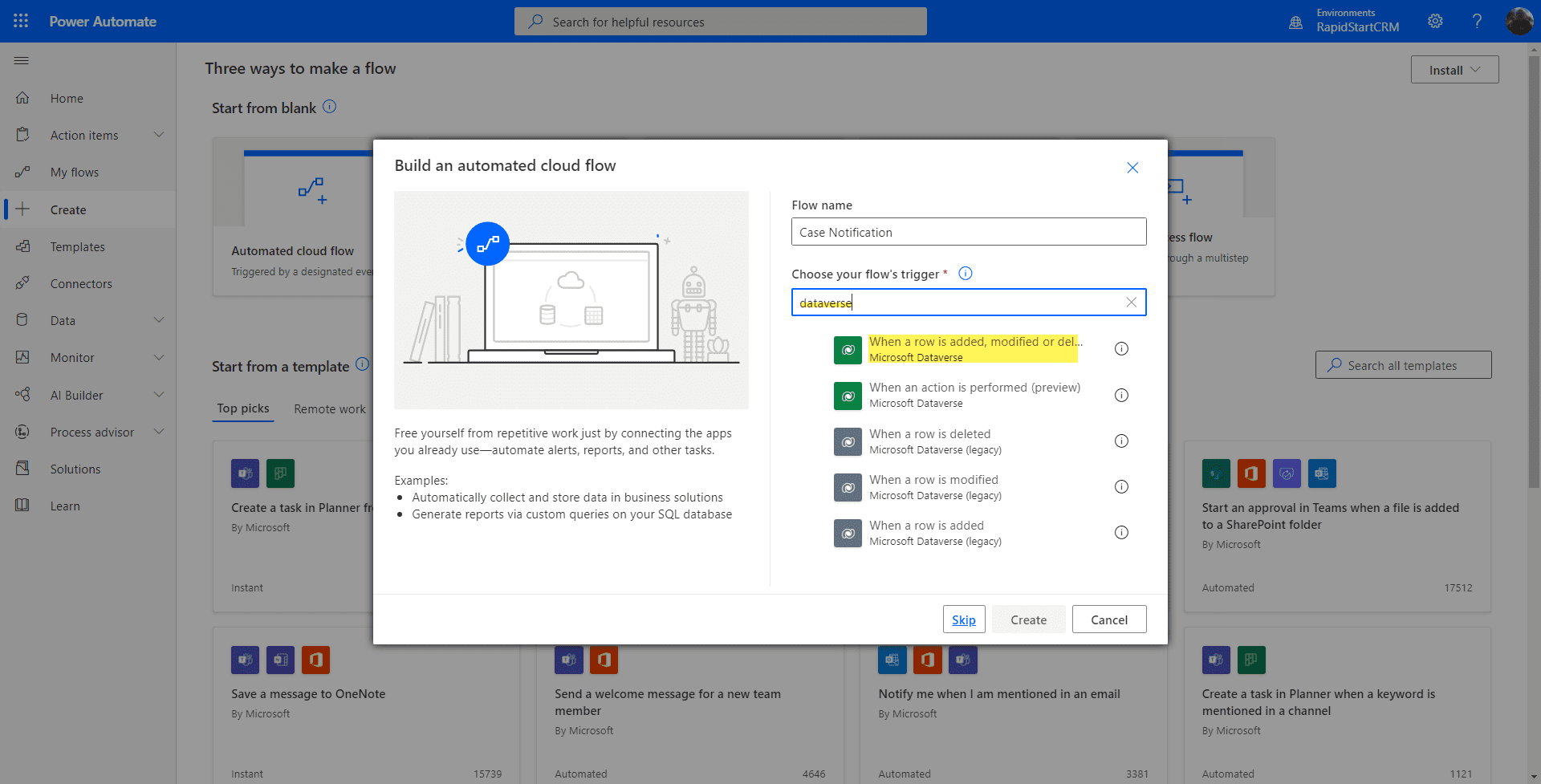
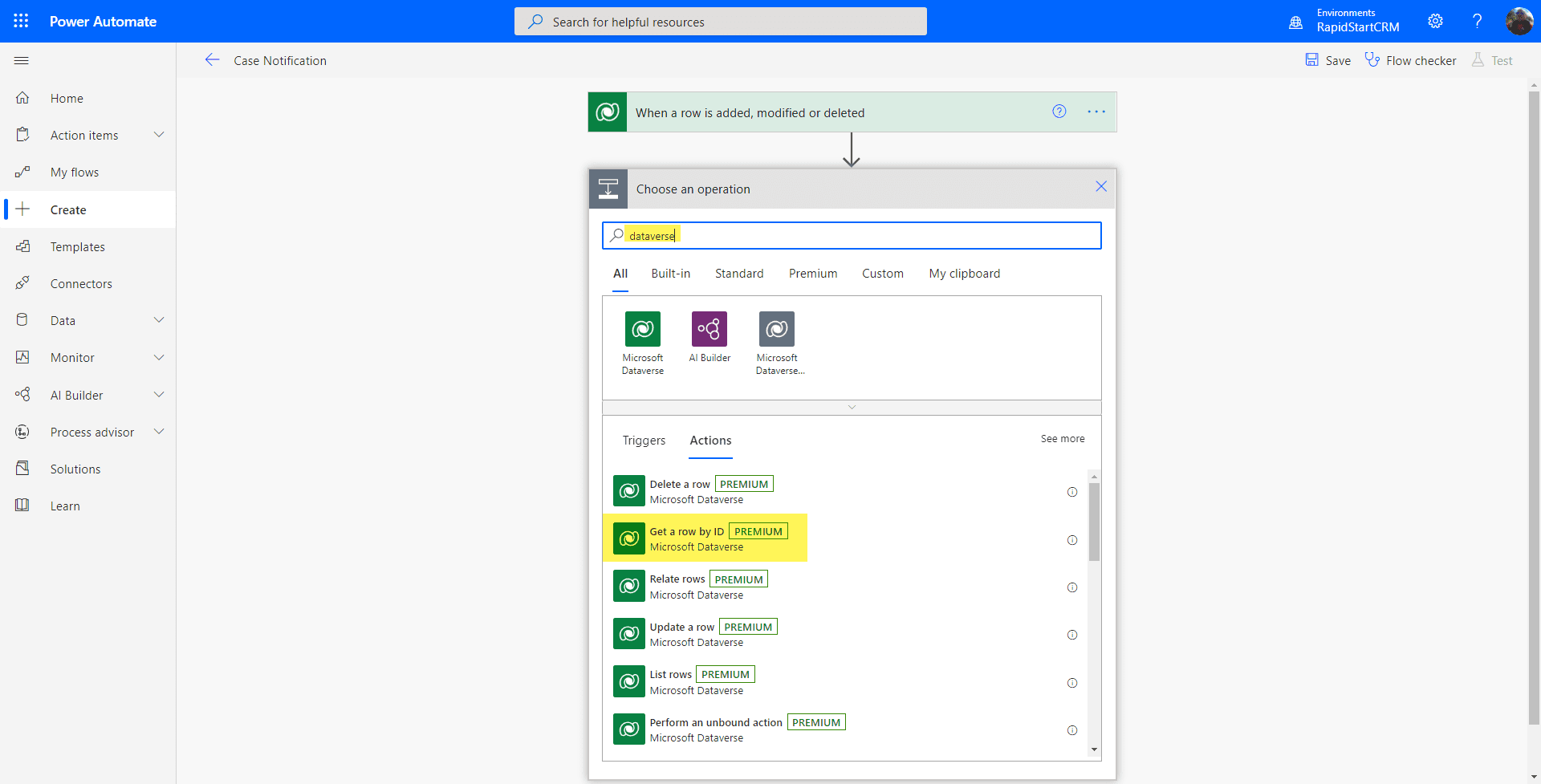
Pradėkite pavadindami savo srautą, tada trigerio stulpelyje įveskite “Dataverse” kad ieškotumėte galimų trigerių. Mes pasirinksime pirmą sąraše: “When a row is added, modified or deleted”. Žalieji piktogramų ženkleliai yra naujieji “Dataverse” jungikliai, o pilki – senesnieji legacy jungikliai. Visada teikite pirmenybę žaliems.
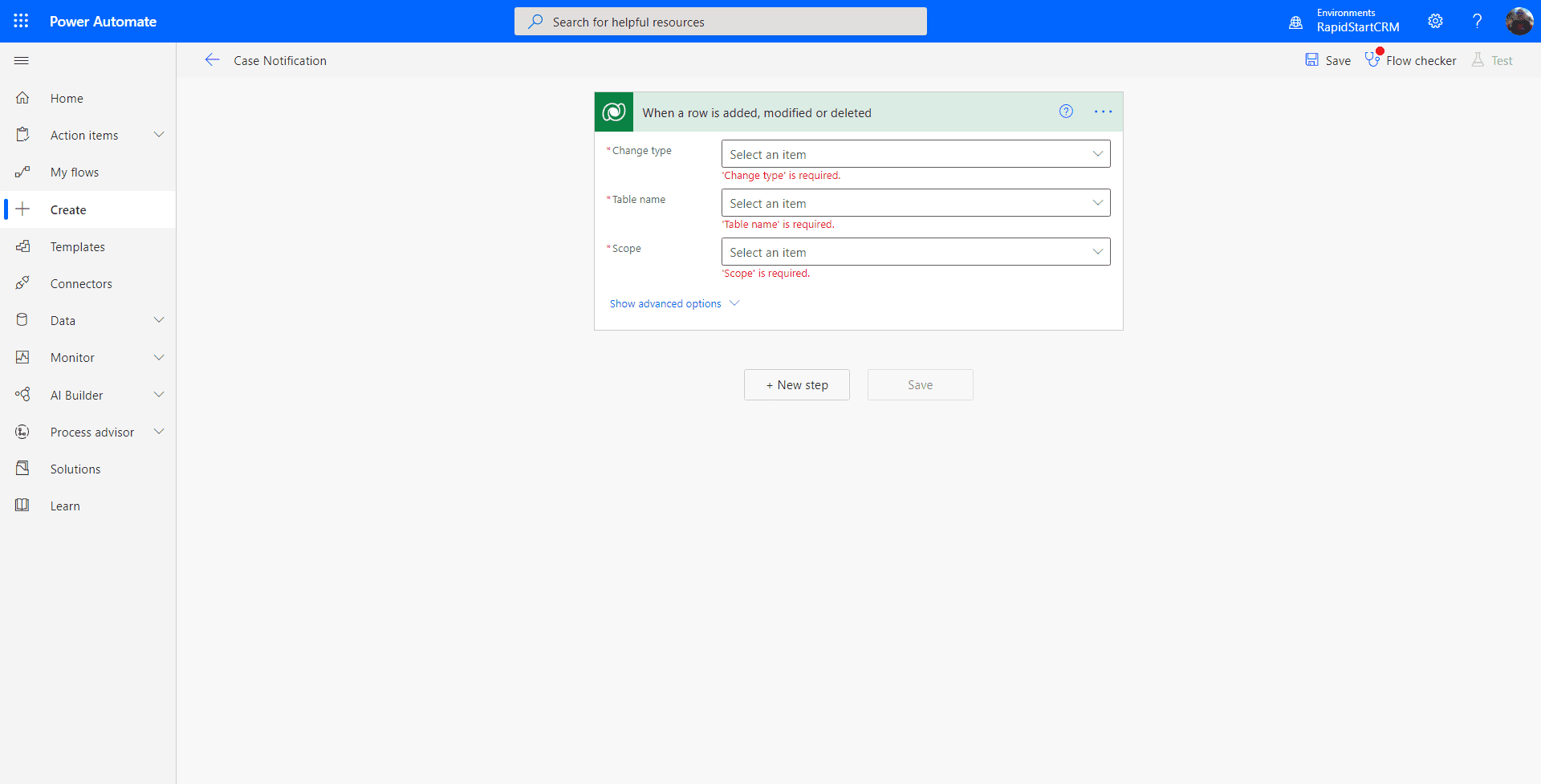
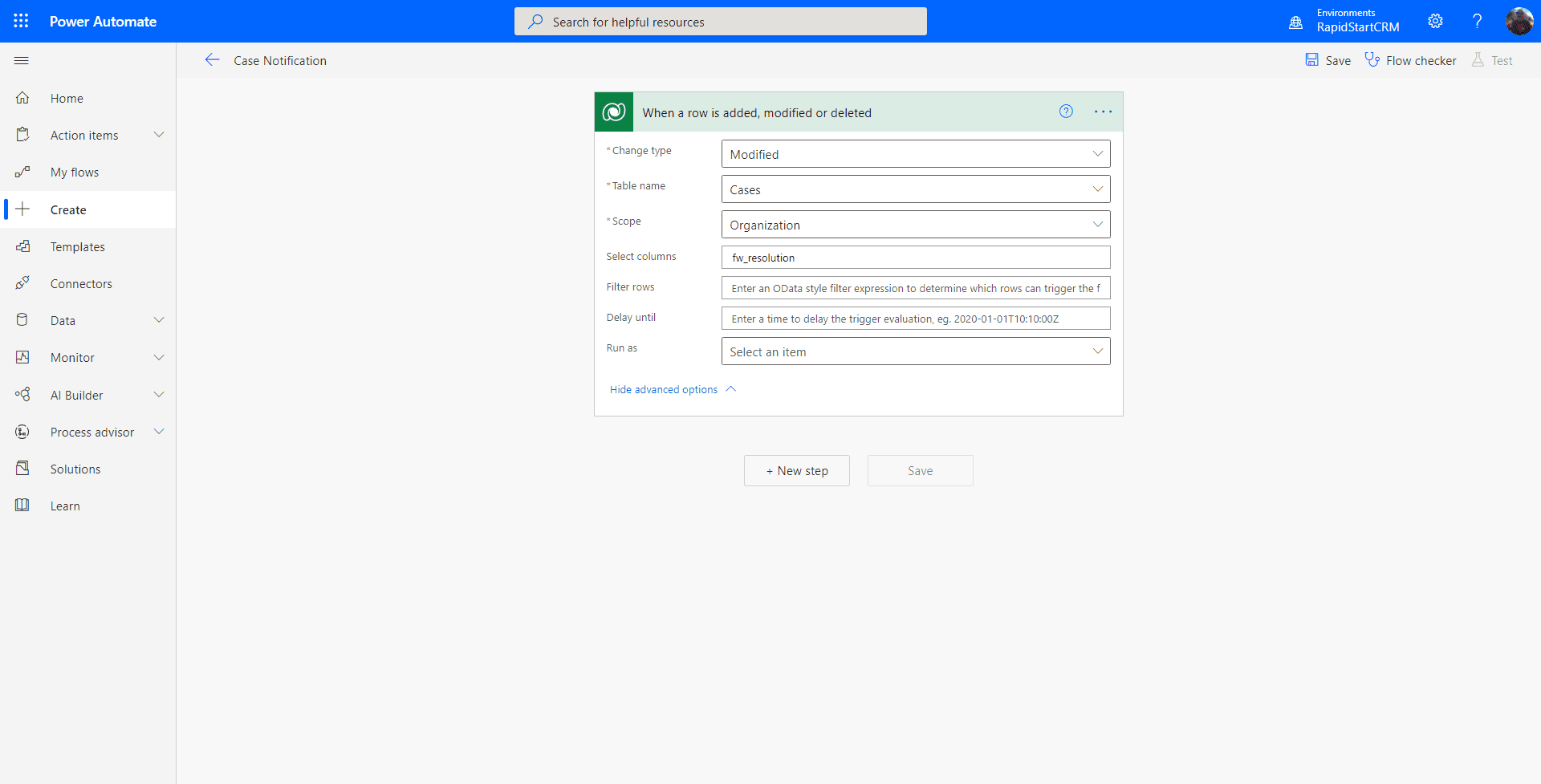
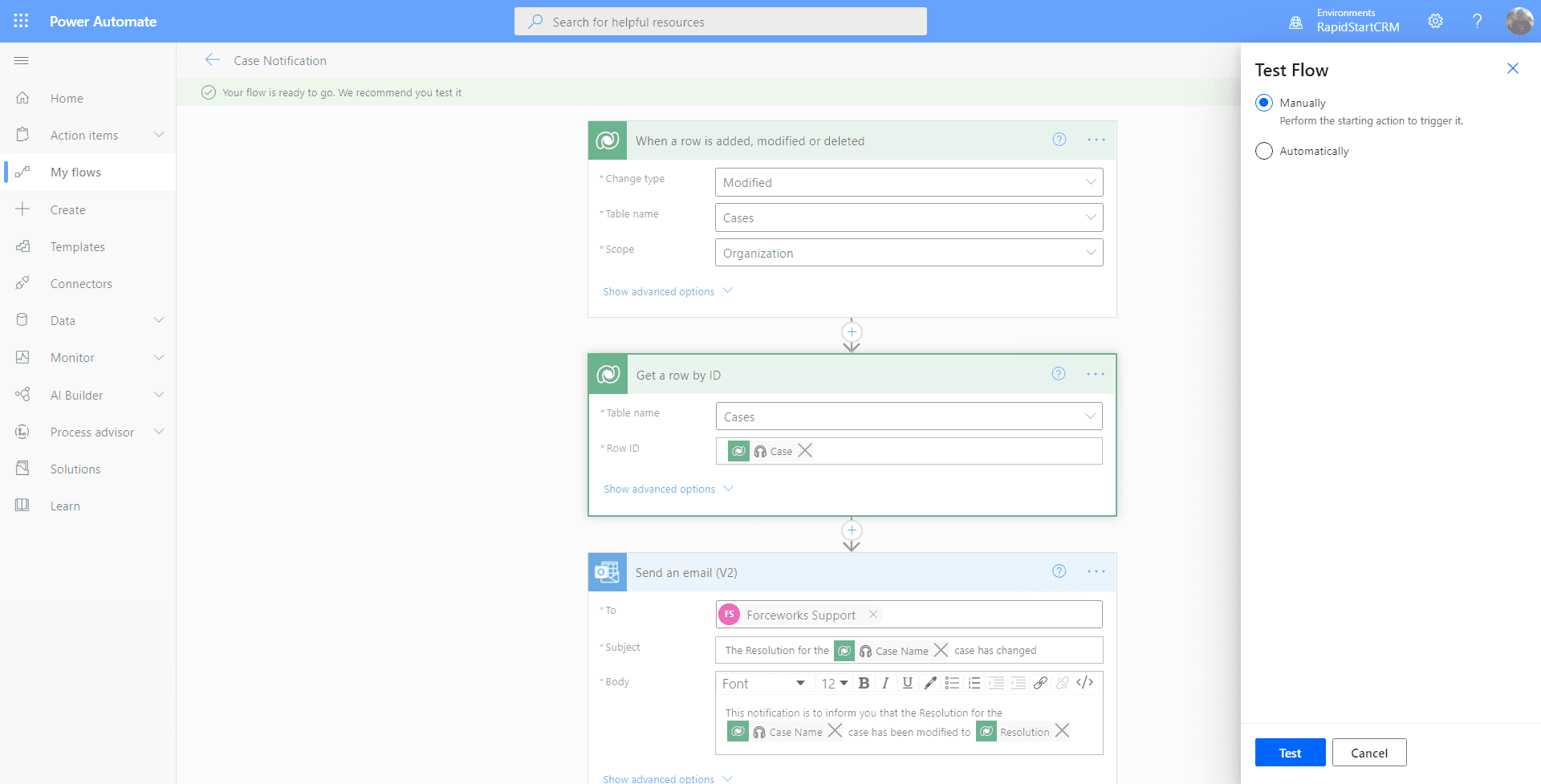
Pirmas dalykas, ko gali būti paprašyta — “prisijungti” prie Dataverse ryšio. Kai prisijungsite, galite spustelėti “Tęsti”, kad pamatytumėte aukščiau parodytą puslapį. Nors tai panašu į senesnį ryšį, kurį naudojome su šablonu, yra keletas subtilių skirtumų. Spustelėkite “rodyti išplėstines parinktis”, tada atlikime šiuos veiksmus:
- Už “Pakeitimo tipas” stulpelio pasirinkite “Modifikuota”.
- Už “Lentelės pavadinimas” stulpelio vėl pasirinkime “Bylos”.
- Už “Aprėptis” stulpelio pasirinkite “Organizacija”.
- Į “Pasirinkti stulpelius” lauką turime įvesti “unikalų pavadinimą” Rezoliucijos stulpeliui bylų atveju. Deja, tai nėra paprastas etiketės “Rezoliucija” vertimas, nes etiketės nebūtinai yra unikalios. Šiuo atveju “unikalus pavadinimas” yra
fw_resolution. Kitame įraše parodysime, kaip gauti tokius unikalius pavadinimus.
Jūsų puslapis dabar turėtų atrodyti kaip žemiau pateikta nuotrauka. Jei taip yra, pasirinkite “Naujas veiksmas”:
Atsiradusiame lange naujam veiksmui vėl ieškosime “Dataverse” ir pasirinksime veiksmą “Gauti eilutę pagal ID”.
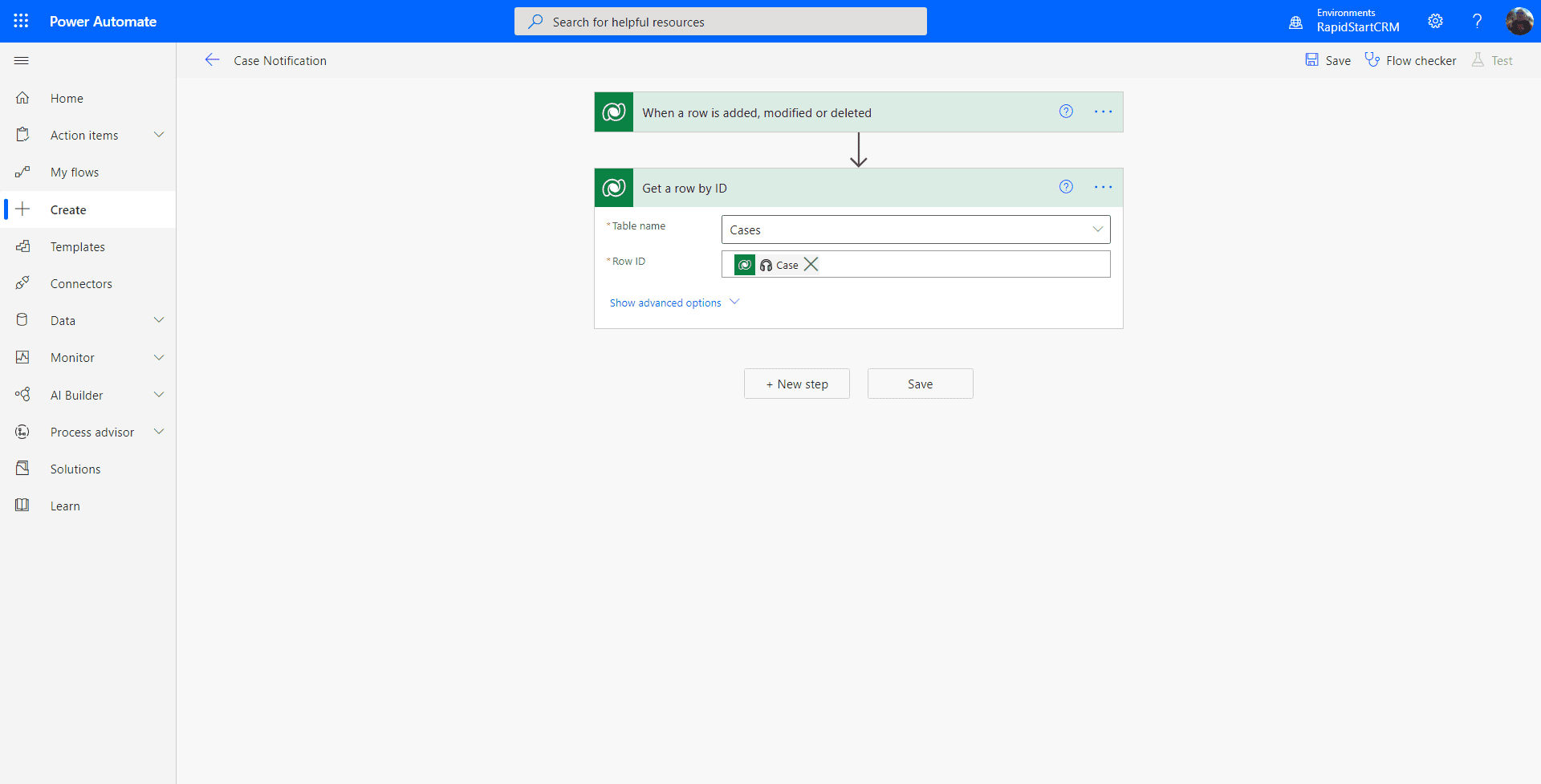
Vėl pasirinksime “Byla” “Lentelės pavadinime” ir naudosime dinaminį pasirinkiklį, kad stulpelyje “Bylos unikalus identifikatorius” pasirinktume “Eilutės ID”. Taigi jūsų ekranas turėtų atrodyti kaip žemiau. Jei taip, spustelėkite “Naujas veiksmas”.
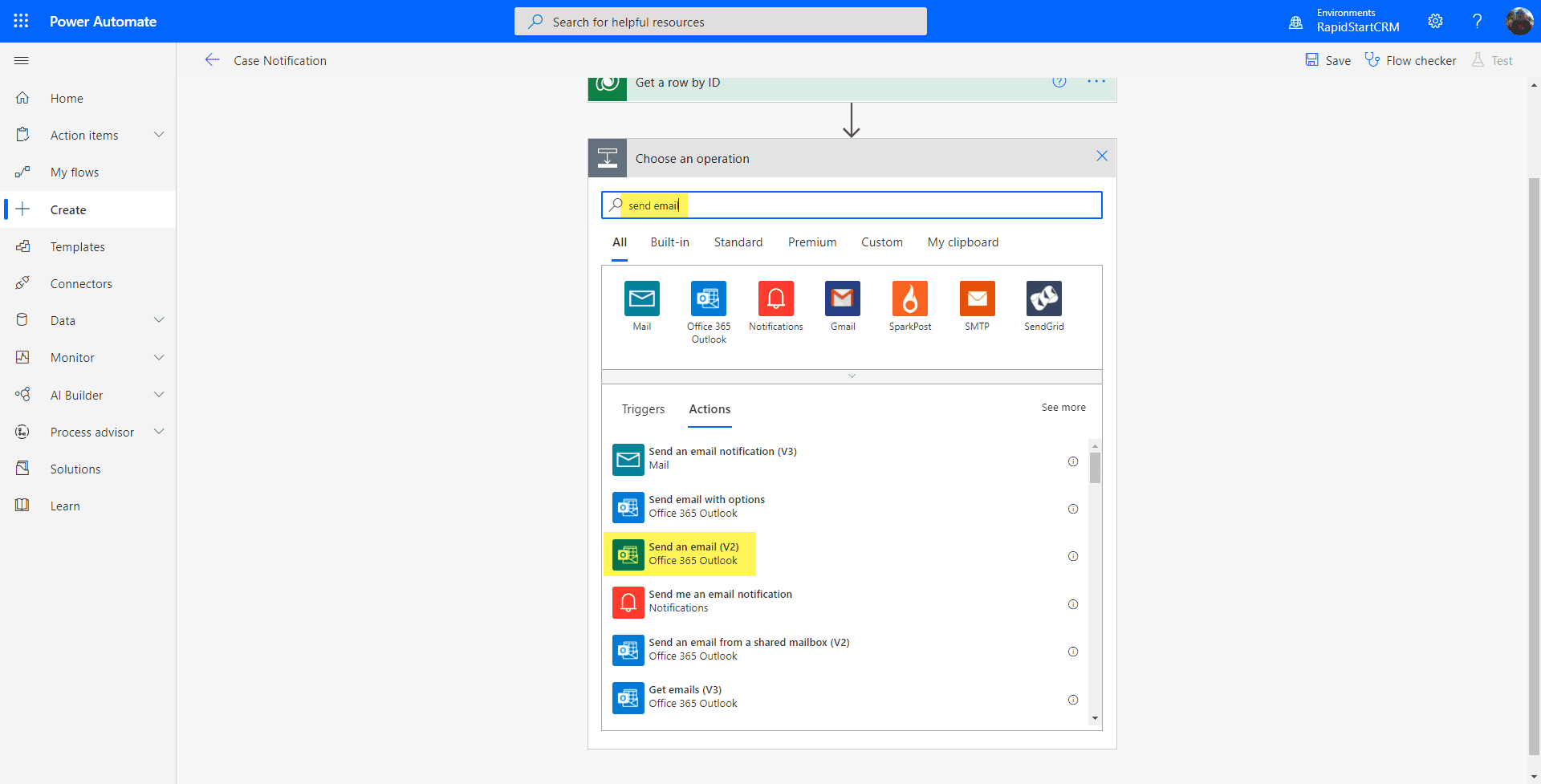
Atsiradusiame lange naujam veiksmui ieškosime “siųsti el. laišką” ir pasirinksime veiksmą “Siųsti el. laišką V2”.
Panašiai kaip šablono versijoje, pradėsime rašyti vartotoją (-us) į stulpelį “Kam” ir pasirinksime gavėjus bei nurodysime el. laiško temą, tačiau šį kartą sukursime labiau naudingą temą. Taip pat paruošime informatyvesnį laiško turinį.
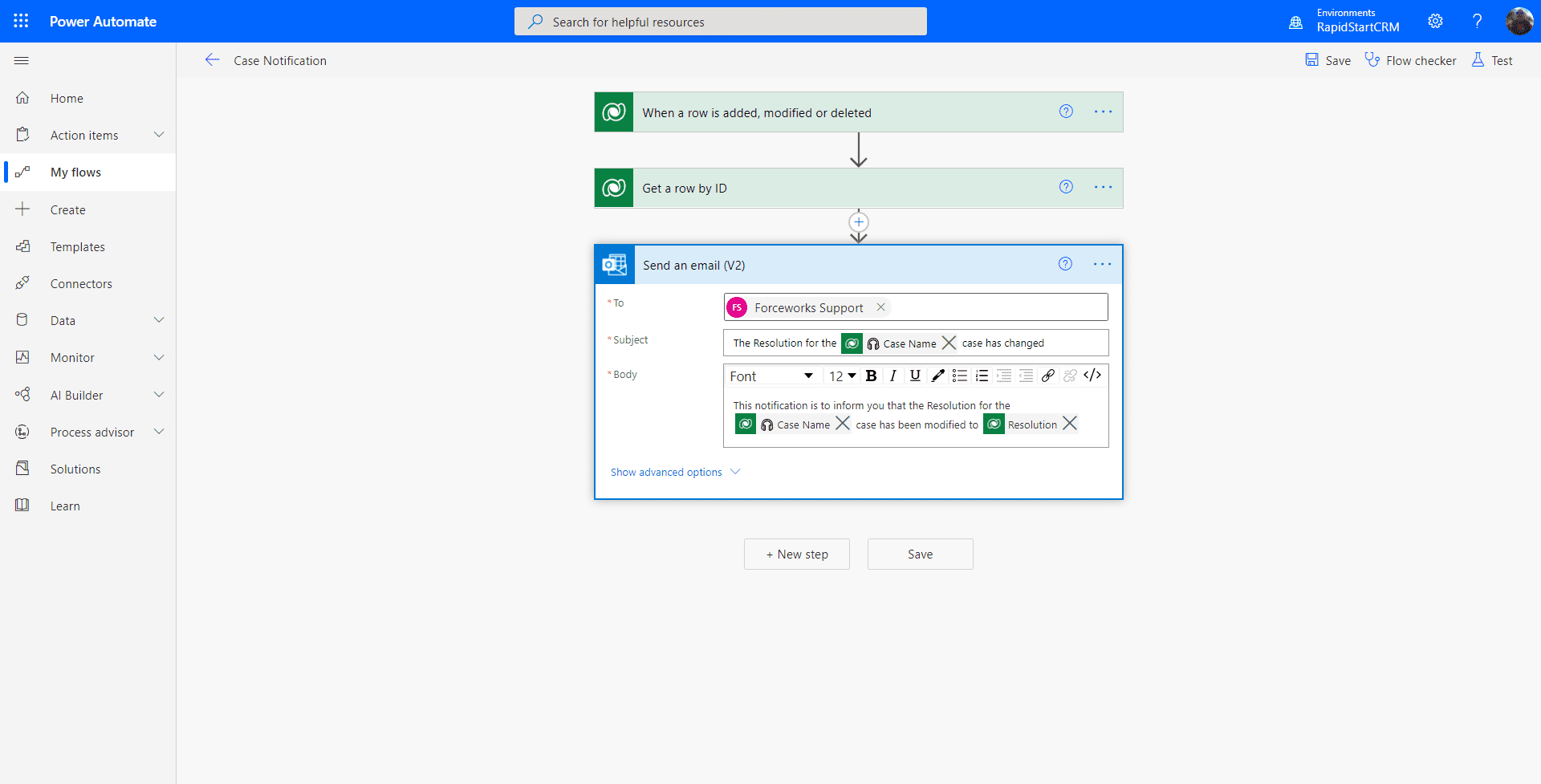
Kaip matote aukščiau, pridėjome kelis daugiau dinaminius elementus prie pranešimo temos ir turinio, naudodami dinaminį pasirinkiklį rašydami tekstą. Taigi šis “patobulintas” pranešimas leis gavėjui nenorėti prisijungti, kad sužinotų, kas įvyko.
Dabar galite spustelėti mygtuką “Save”, ir jei šalia Flow Checker nėra įspėjimo, jūsų srautas bus suaktyvintas. Jei yra įspėjimas, padarėte klaidą kažkur. Tad dabar išbandykime šį srautą, spustelėdami viršuje dešinėje “Test”. Mes atliksime testą rankiniu būdu, todėl pasirinkite tą parinktį ir spustelėkite “Test”.
Atidarykite naują skirtuką naršyklėje, eikite į RapidStart CRM ir pakeiskite Rezoliucijos stulpelį bet kurios bylos įraše, tada įrašykite. Grįžkite į Flow skirtuką. Turėtumėte pamatyti žemiau esantį ekraną.
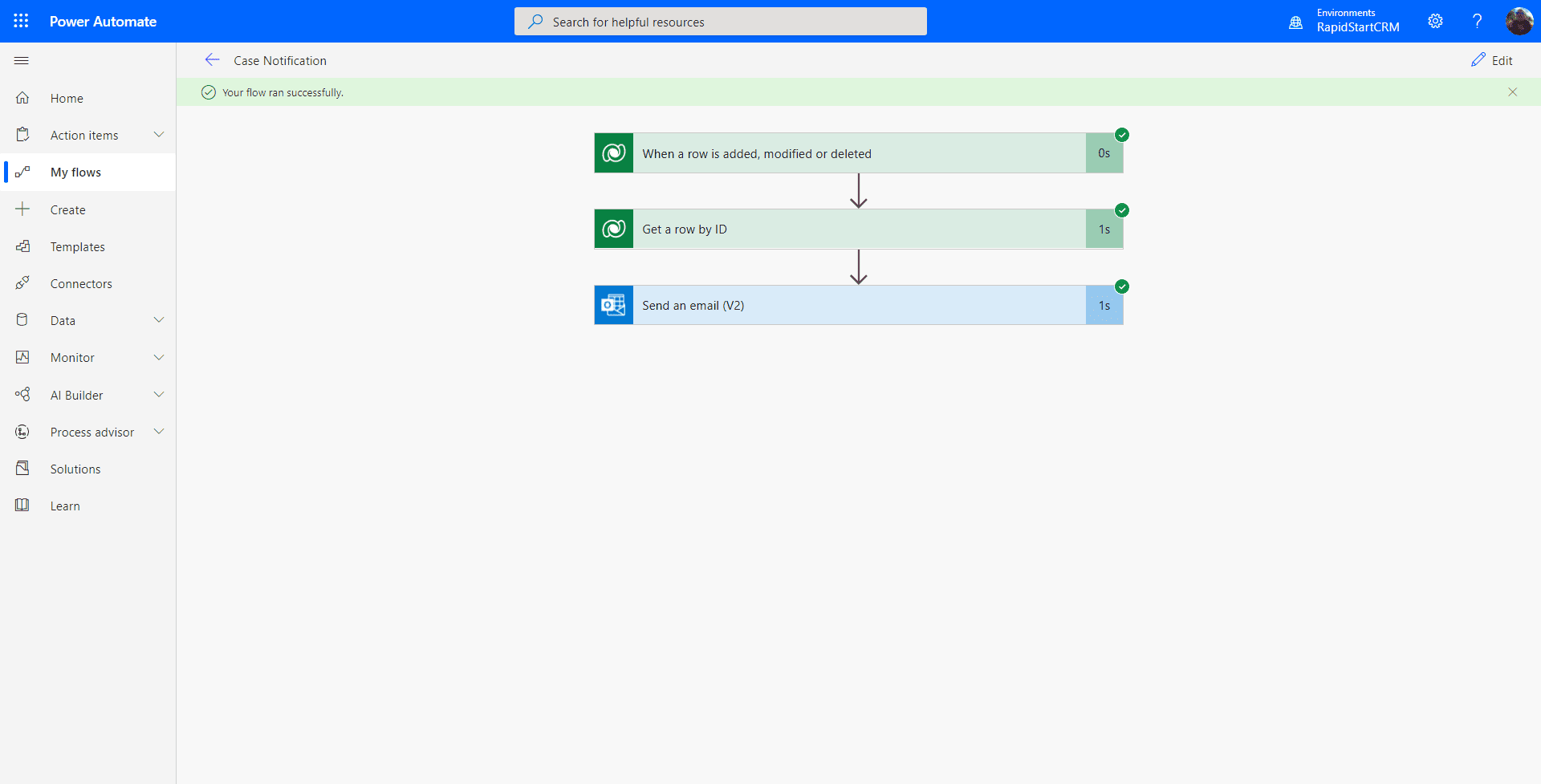
Jei matote visus žalius varnele pažymėtus veiksmus… sveikiname, jūs sukūrėte savo pirmąjį “nuo nulio” Power Automate Flow for RapidStart CRM! Bet kad įsitikintumėte, patikrinkite, ar jūsų gavėjai tikrai gavo el. laišką :)
Santrauka
Kadangi pirmame veiksme pridėjome filtrą “Rezoliucija”, šis pranešimas bus siunčiamas tik tada, kai tas stulpelis pasikeis. Sudėtingiau tampa, kai norite įtraukti parinkčių rinkinio reikšmes, pvz., Prioritetas ar Būsena. Galbūt tai aptarsime būsimiame įraše.
Grįžti į 1 dalį 1 — Flow iš šablono