Business Central Addon voor RapidStart CRM-installatie
Stappen om de Business Central Addon voor RapidStart CRM te installeren, configureren en valideren. Deze addon maakt gebruik van zowel RapidStart cloudstromen als Microsoft's native Business Central-Dataverse-synchronisatie, dus beheerders moeten beide zijden valideren voordat ze klant- of offertescenario's testen.
⚠️ Partner Aanbevolen
Vanwege de complexiteit raden we aan om een van onze RapidStart Certified Partners hiervoor te gebruiken. Als uw Business Central-partner ook bedreven is in het Power Platform, kunnen zij deze stappen voor u uitvoeren. We raden niet aan dat een eindgebruiker dit proces probeert.
Hoofdstappen
- Maak een nieuwe of gebruik een bestaande Dataverse-geschikte omgeving.
- Installeer RapidStart CRM van AppSource in de Dataverse-geschikte omgeving.
- Verkrijg de Business Central Bedrijfssysteem-ID.
- Configureer de integratie vanuit Business Central.
- Verifieer de Business Central integratie applicatiegebruikersrol
- Stel Record Mapping in
- Koppel Omgevingen (Optioneel)
- Installeer de Business Central Addon voor RapidStart CRM van AppSource in de Dataverse-geschikte omgeving.
- Voltooi in de RapidStart Instellingen-app
We hebben al een document gemaakt dat stap 1 & 2 hier behandelt. Zodra die stappen zijn voltooid, keer hier terug om verder te gaan met Stap 3.
Zorg ervoor dat de Dataverse- en BC-omgevingstypen overeenkomen: Productie naar Productie, of Sandbox naar Sandbox.
Voordat U Begint
Bevestig deze vereisten voordat u begint met de Business Central Addon-installatie:
- Business Central en Dataverse moeten zich in dezelfde Microsoft Entra-tenant bevinden voor Business Central virtuele tabellen.
- Gebruik een menselijke setupbeheerder met de vereiste Business Central-rechten en Dataverse Systeembeheerderstoegang tijdens de installatie.
- Bevestig dat RapidStart CRM is geïnstalleerd in de Dataverse-omgeving die u van plan bent te verbinden.
Stap 3: Verkrijg Bedrijfs-ID
Om uw bedrijfs-ID te verkrijgen, zoekt u Bedrijven in Business Central. Selecteer het doelbedrijf en druk op Ctrl+Alt+F1 om Pagina Inspectie te openen. Kopieer de weergegeven ID en bewaar deze voor later.
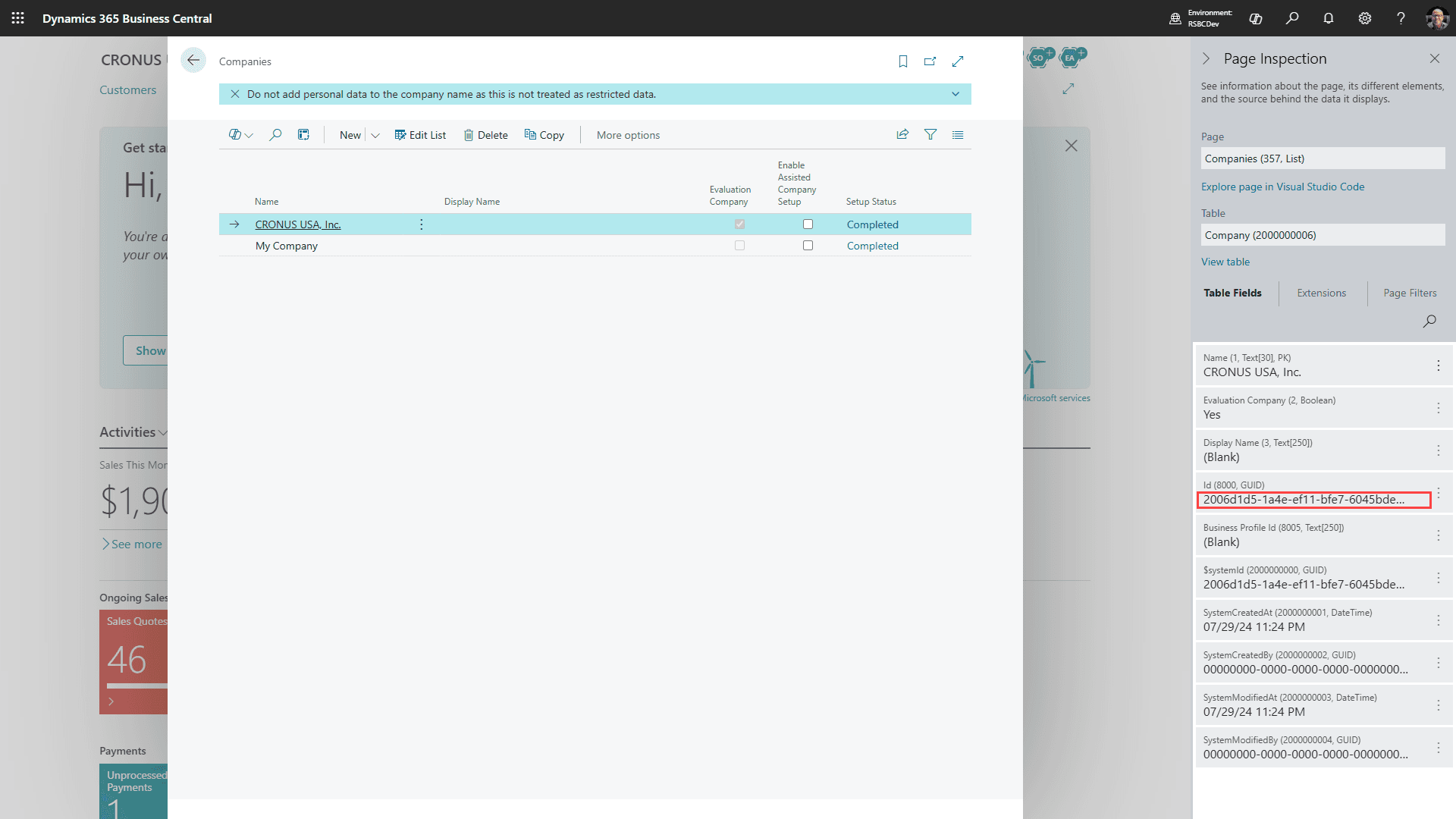
Gebruik de Bedrijfssysteem-ID GUID
De bedrijfs-ID die u nodig heeft voor de RapidStart omgevingsvariabele is de Business Central Bedrijfssysteem-ID GUID. Gebruik niet de bewerkbare bedrijfsweergavenaam uit de adresbalk. Als u Pagina Inspectie niet kunt openen, vraag dan uw Business Central-beheerder of partner om de bedrijfs-ID te verstrekken.
Stap 4: Configureer de Integratie vanuit Business Central
Log in op de Business Central-omgeving waarmee u verbinding wilt maken.
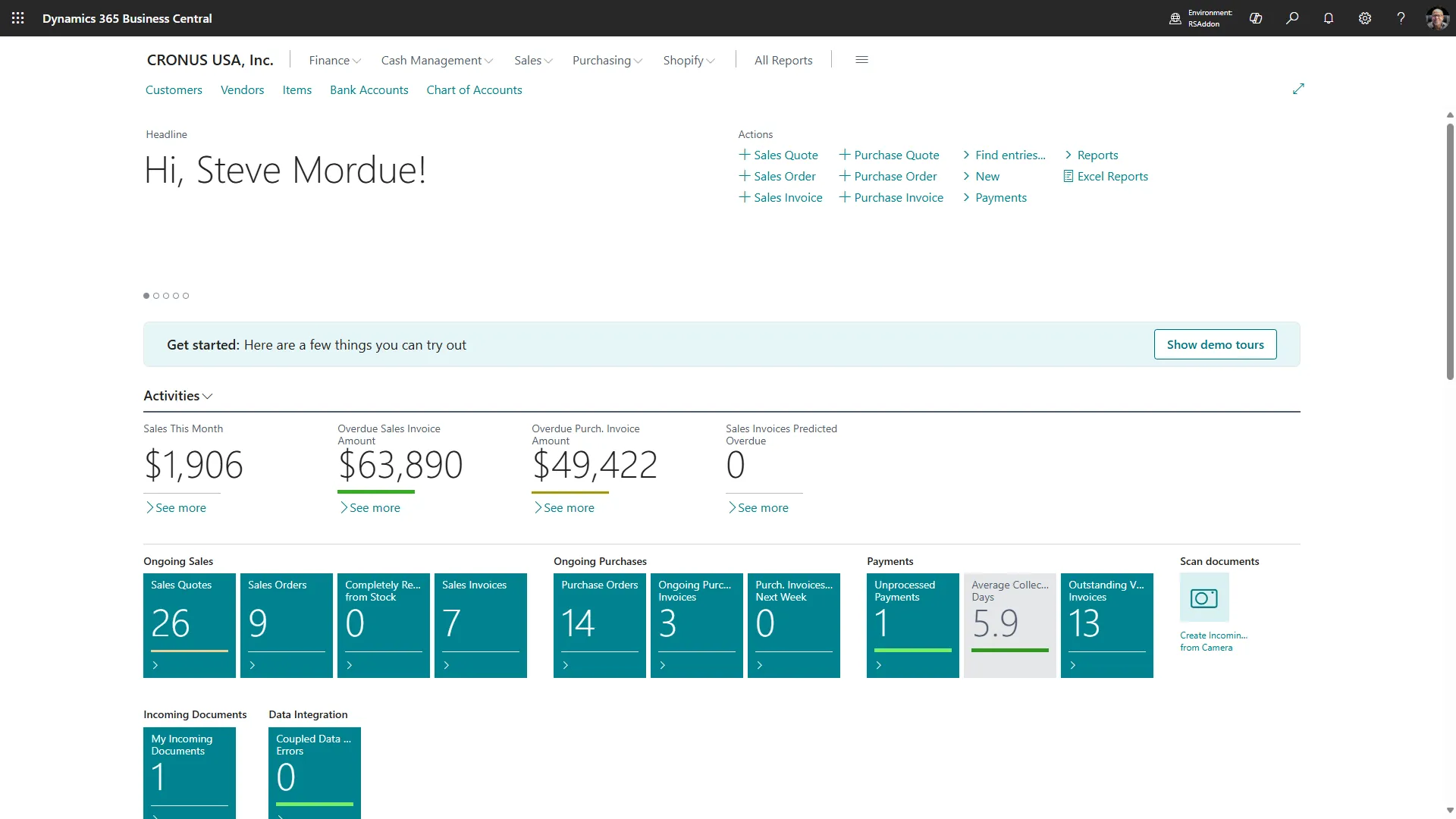
Let op de Business Central omgevingsnaam in de adresbalk. De URL kan ook de bedrijfsweergavenaam tonen, maar u heeft de Bedrijfssysteem-ID GUID al vastgelegd in de vorige stap.

Kopieer de Business Central omgevingsnaam naar dezelfde notities waar u de Bedrijfssysteem-ID GUID heeft opgeslagen.
Bedrijfssysteem-ID al vastgelegd
Gebruik de Company System ID GUID van Stap 3 voor BC Company System ID. De bewerkbare bedrijfsweergavenaam is alleen een achterwaarts compatibele terugvaloptie voor oudere implementaties die geen geldige GUID bevatten.
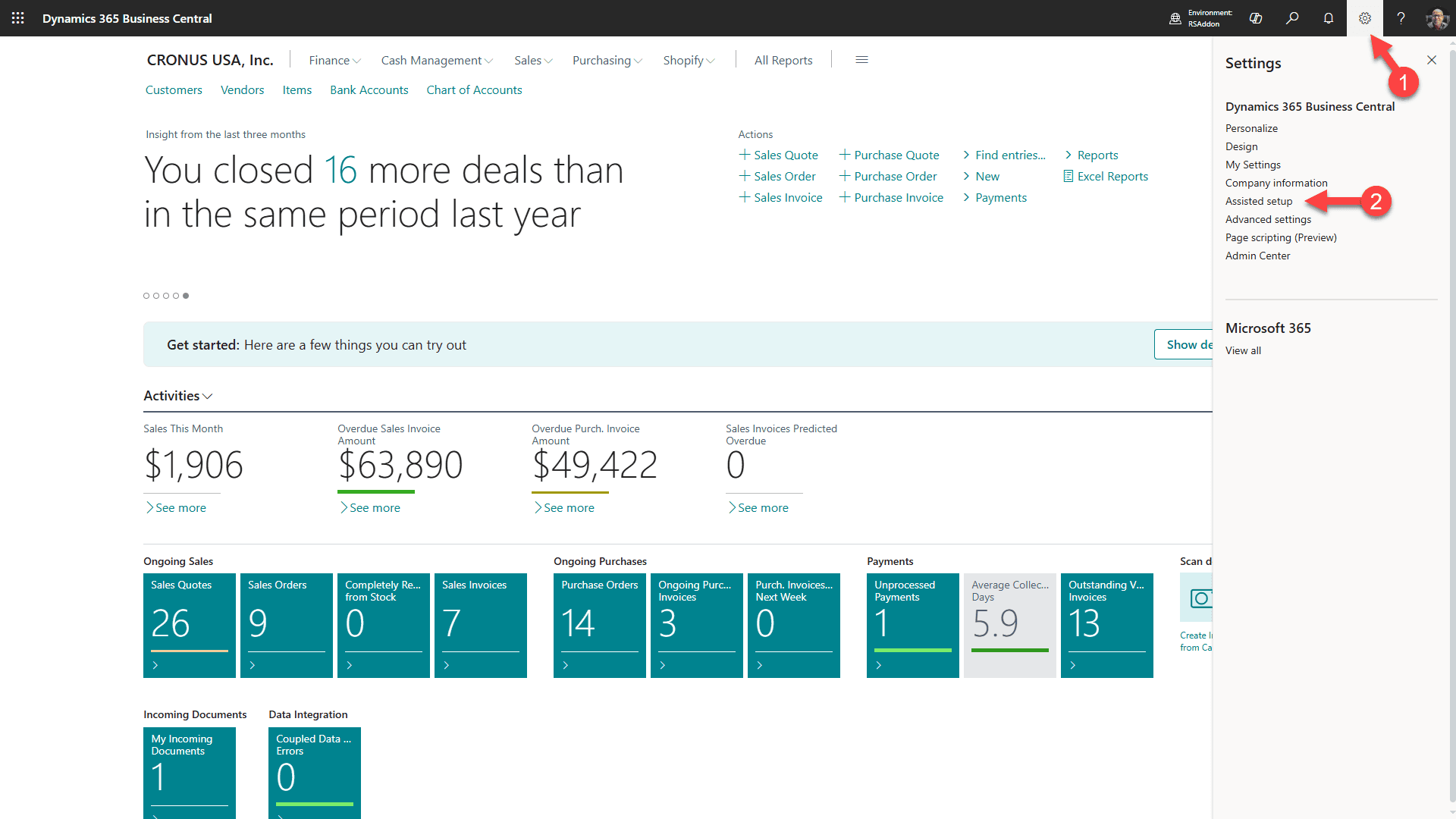
1. Klik op het tandwiel
2. Selecteer “Geassisteerde Setup”
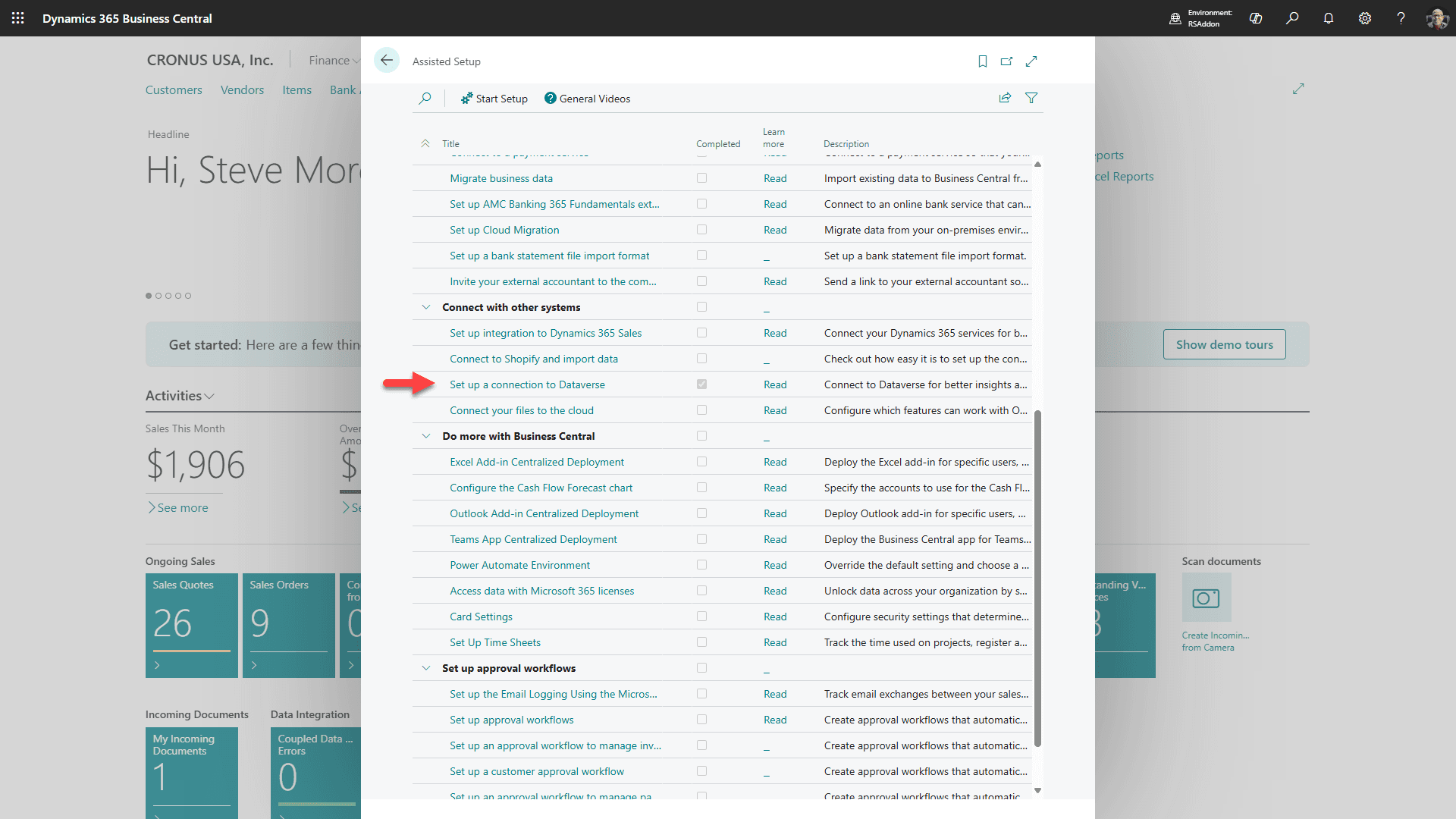
Scroll naar beneden naar de sectie “Verbinden met andere systemen” en klik op “Een verbinding met Dataverse instellen”.
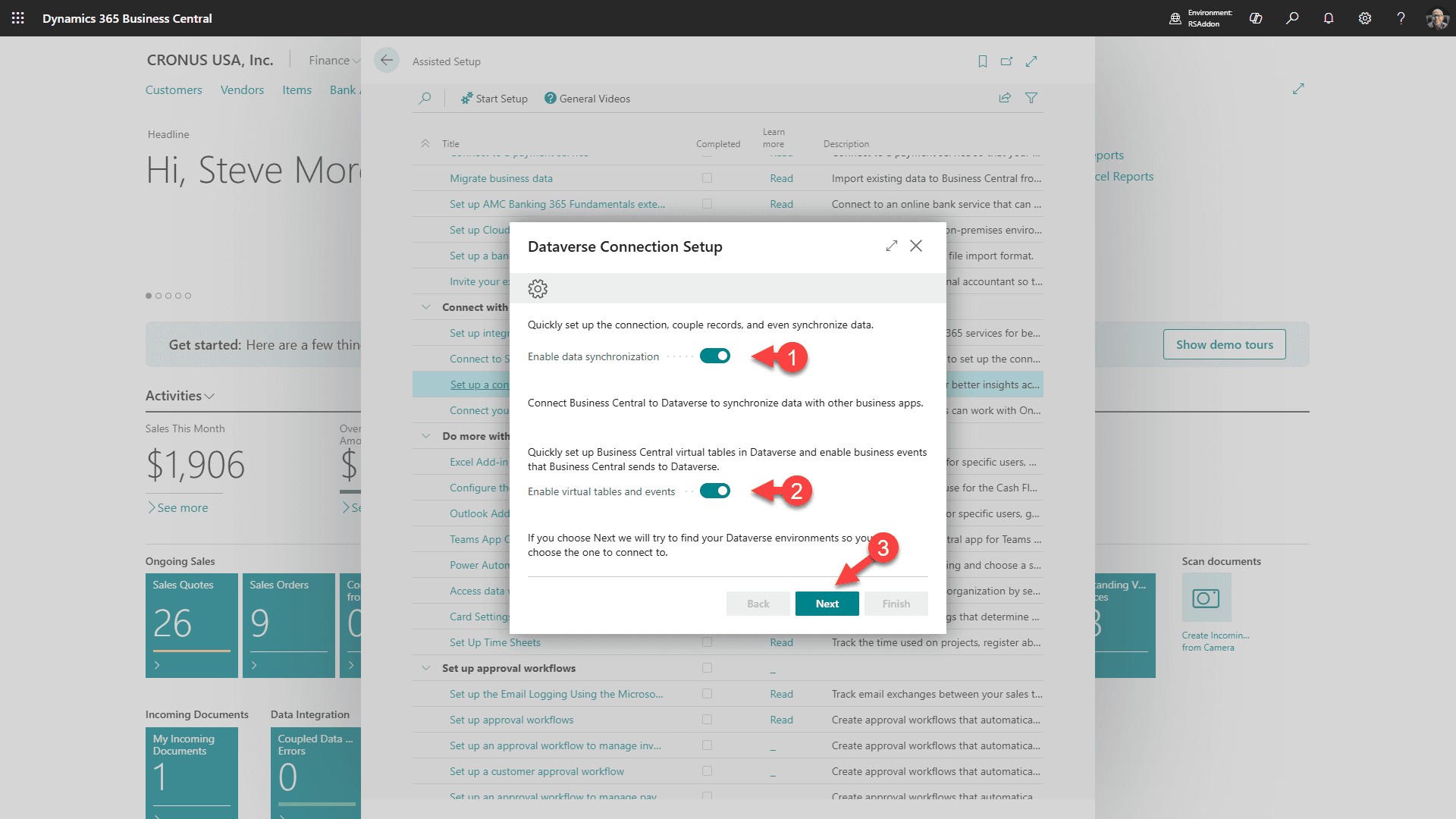
1. Selecteer om gegevenssynchronisatie in te schakelen
2. Selecteer om virtuele tabellen en gebeurtenissen in te schakelen
3. Klik “Volgende”
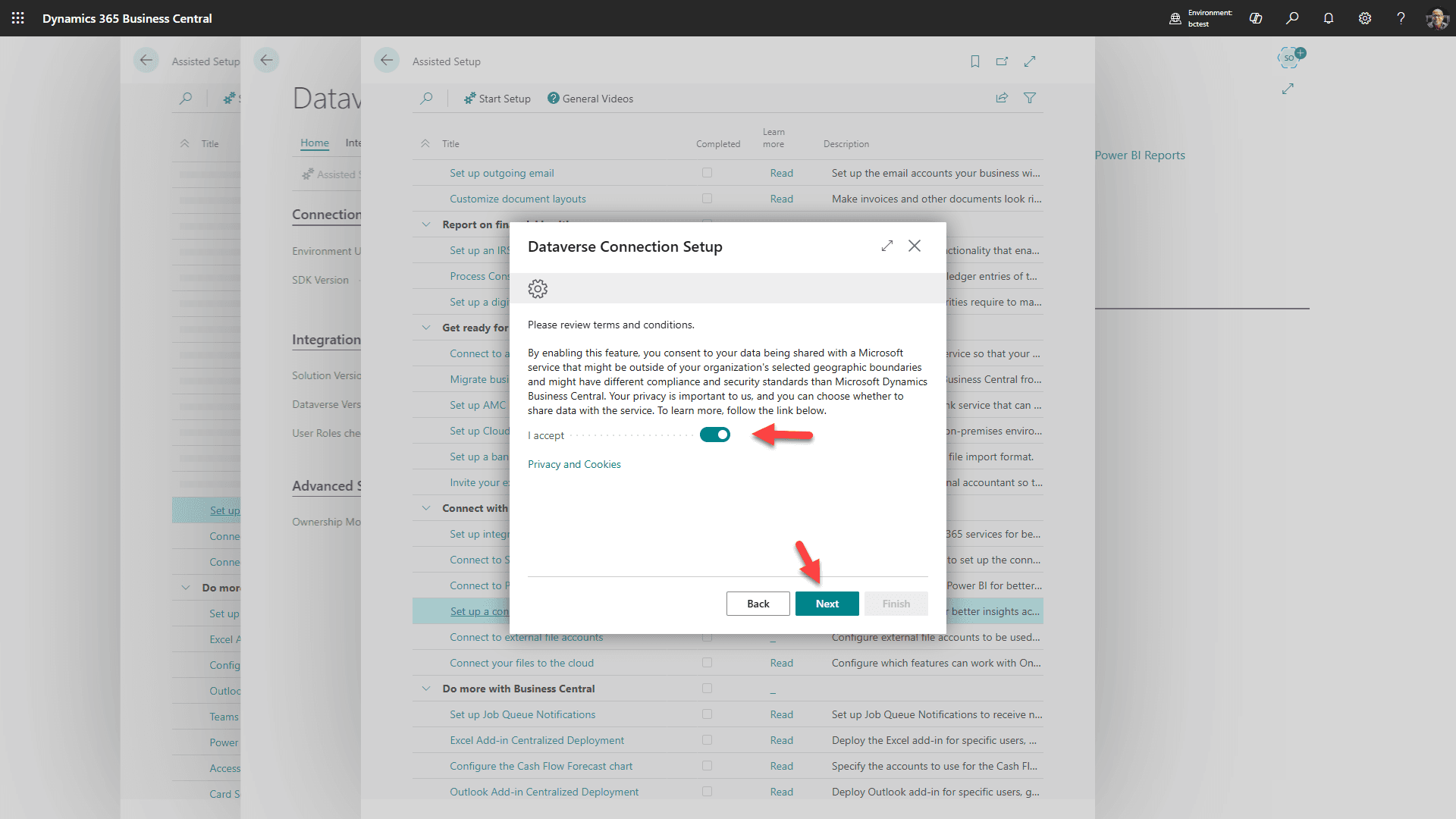
Accepteer de Voorwaarden en klik “Volgende”
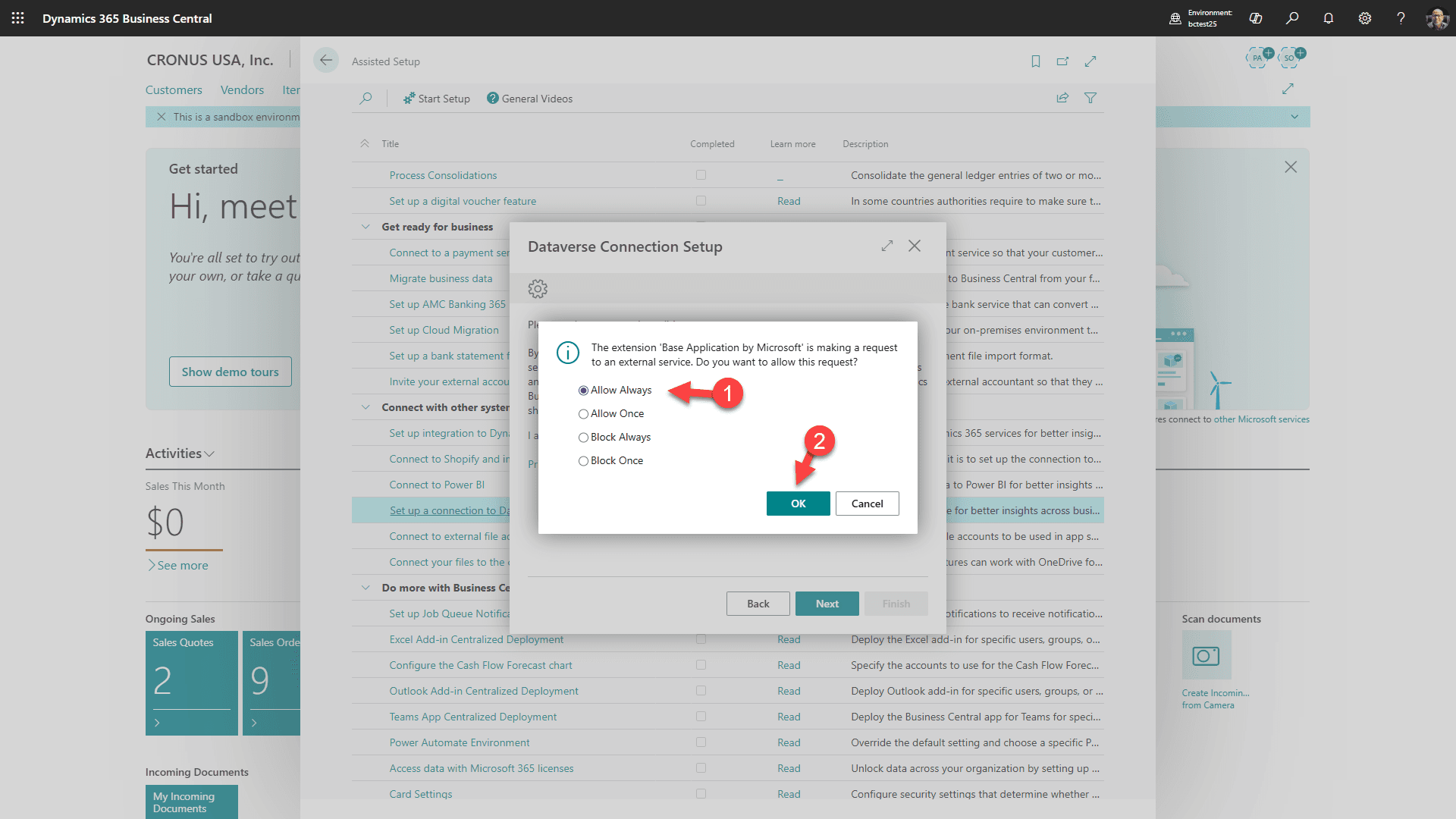
Accepteer de verbinding met Dataverse “Altijd Toestaan”, en klik OK
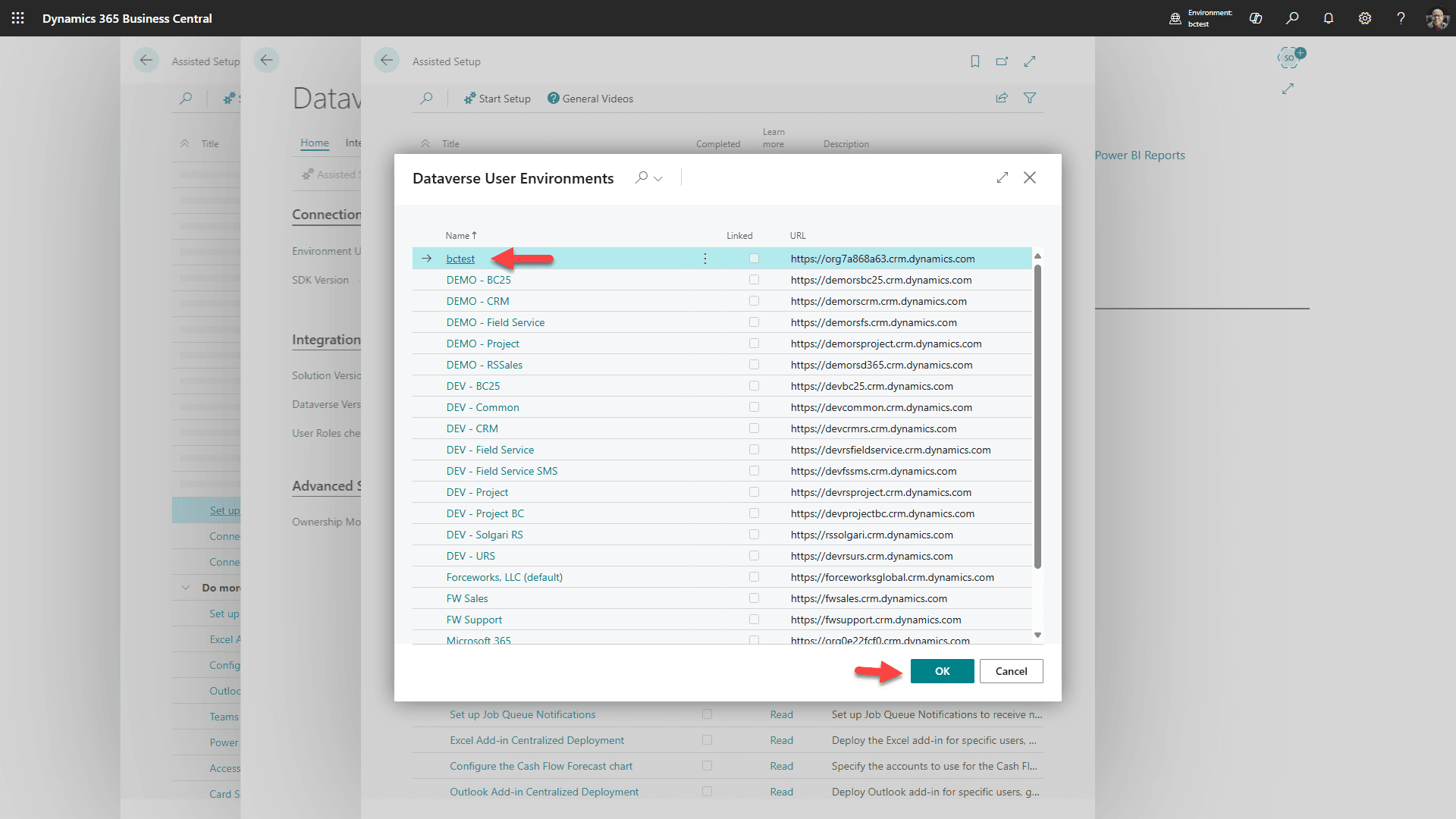
Selecteer de doel Dataverse-geschikte omgeving, en klik “Ok”
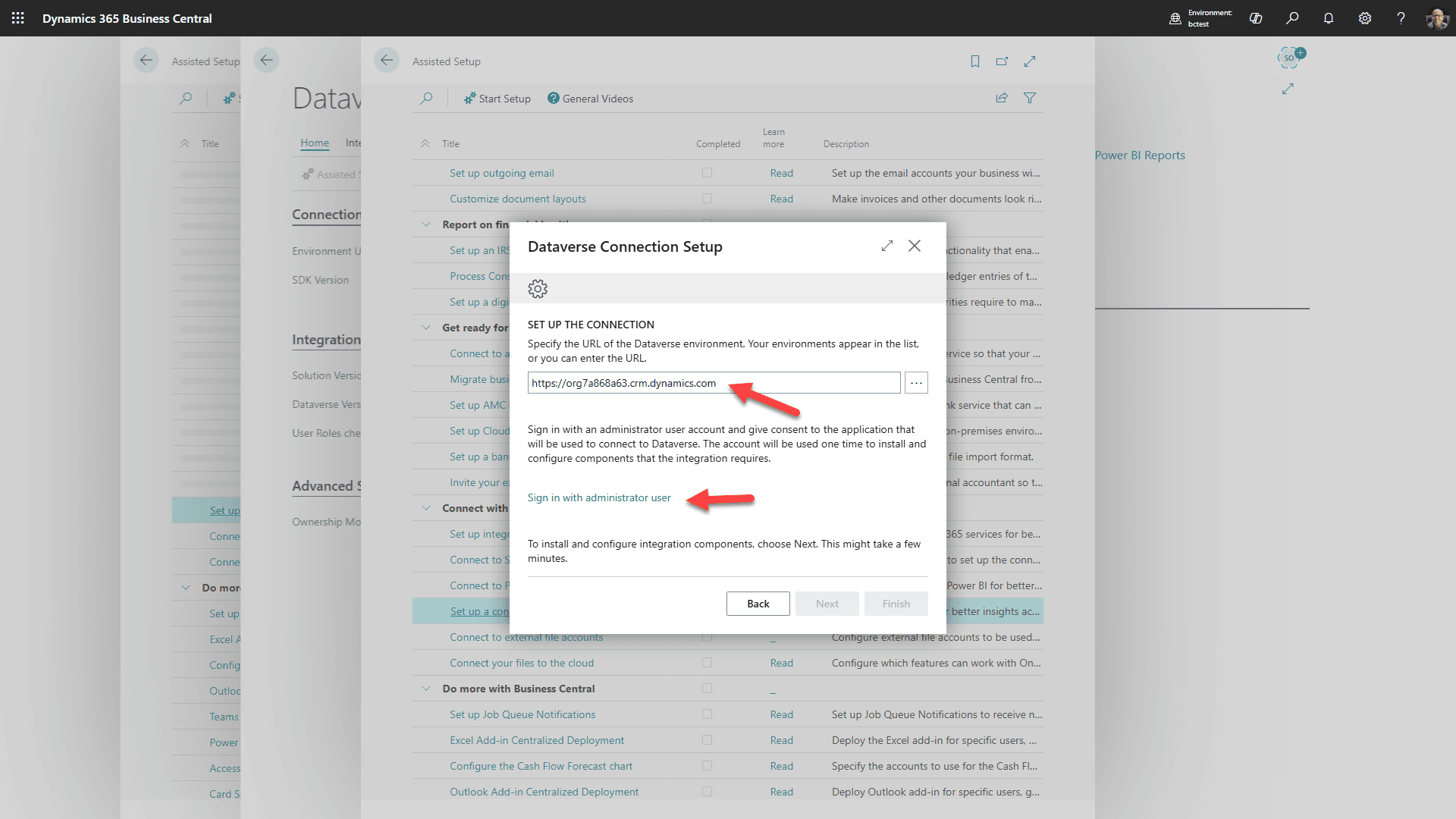
Bevestig dat de omgeving correct is, klik dan op de link om in te loggen op de Dataverse-omgeving. Na het inloggen klik “Volgende”
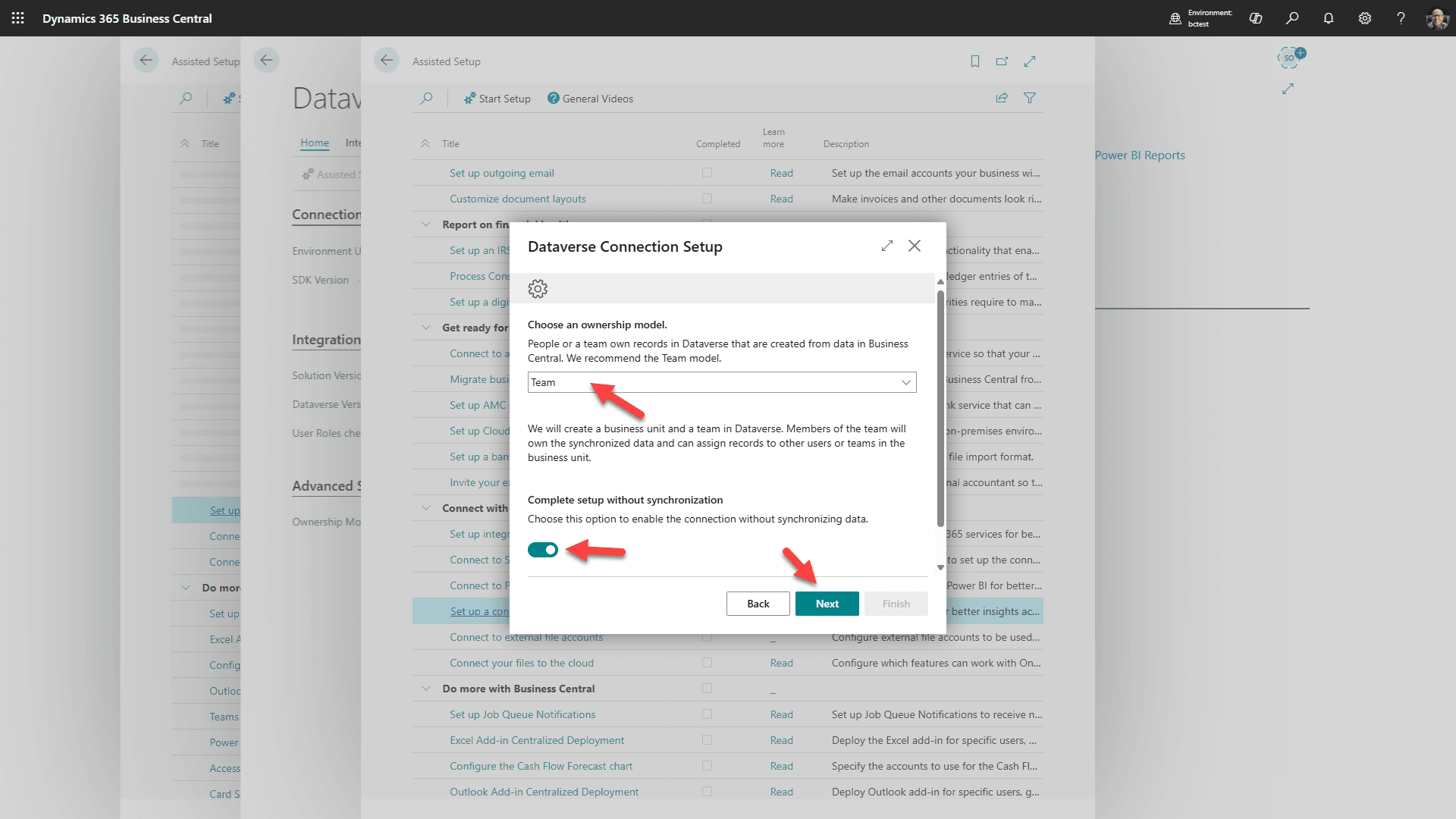
Selecteer de aanbevolen Team eigendom, schakel over naar Voltooi zonder synchronisatie (we doen dit later) en klik “Volgende”
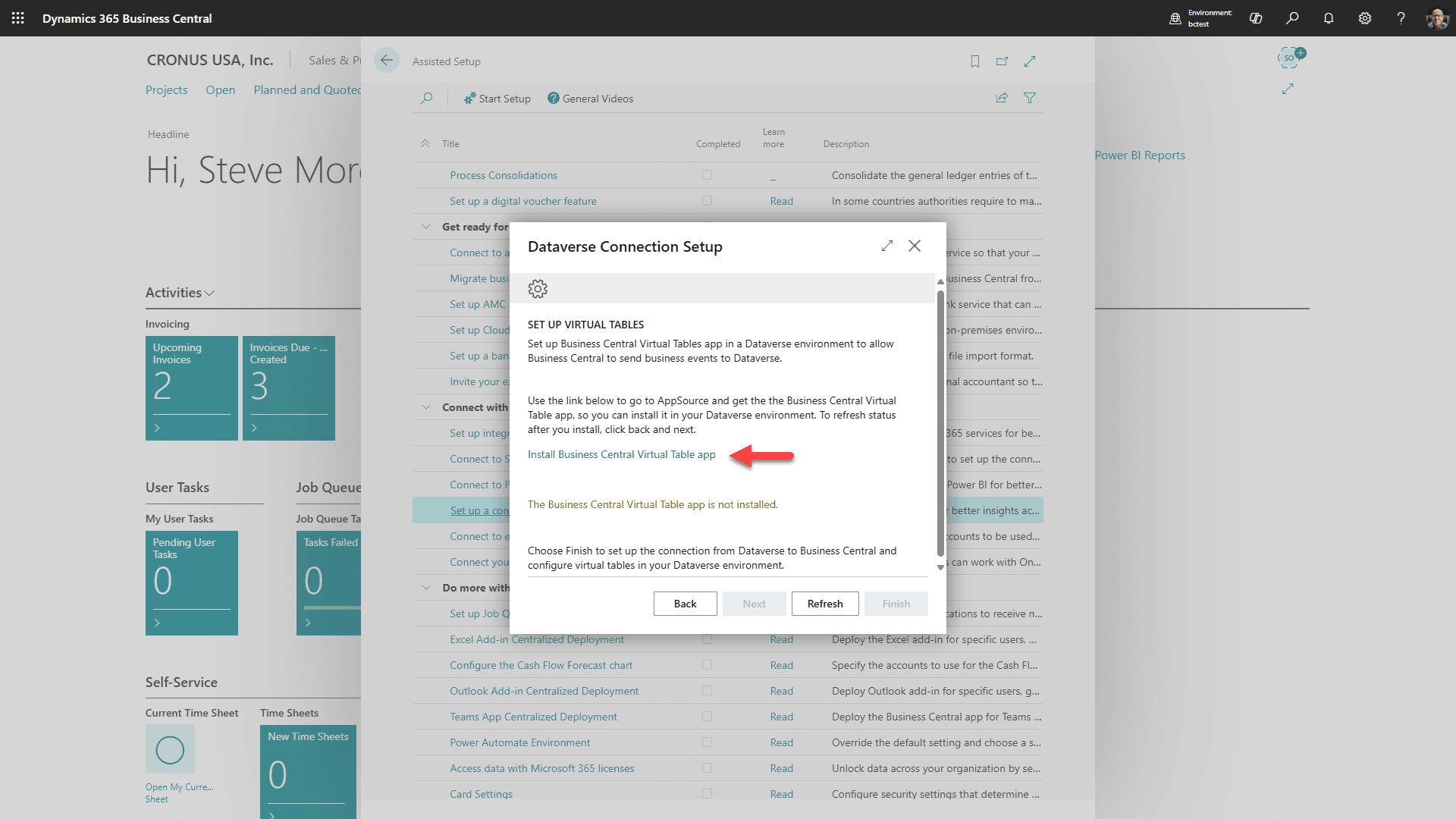
1. Klik op Link om Business Central Virtuele Tabel-app te installeren
2. Klik “Volgende” (Er wordt een nieuw tabblad geopend naar AppSource)
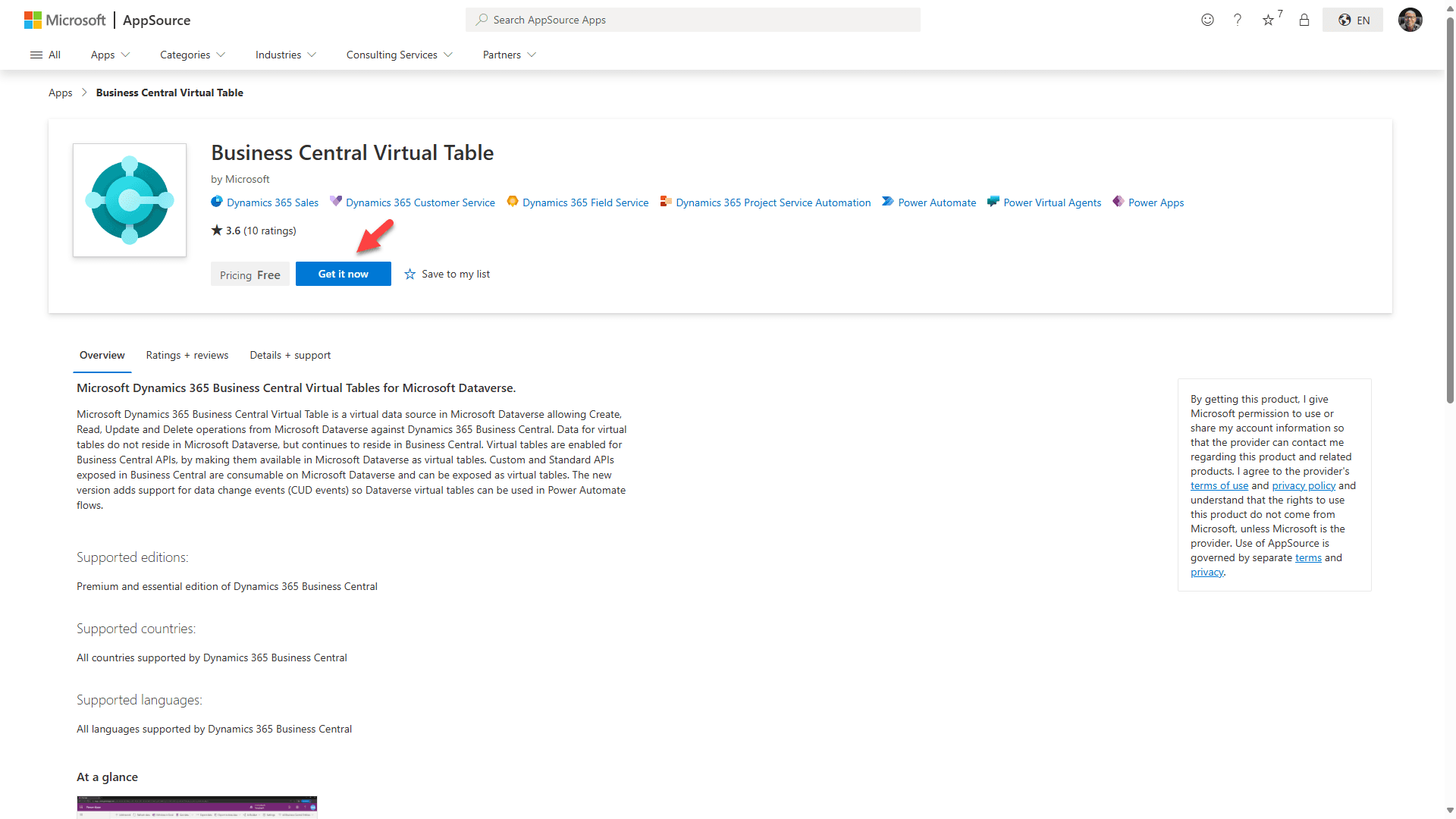
Klik op de “Nu verkrijgen” knop (Deze addon is gratis), en de volgende pagina zal openen:
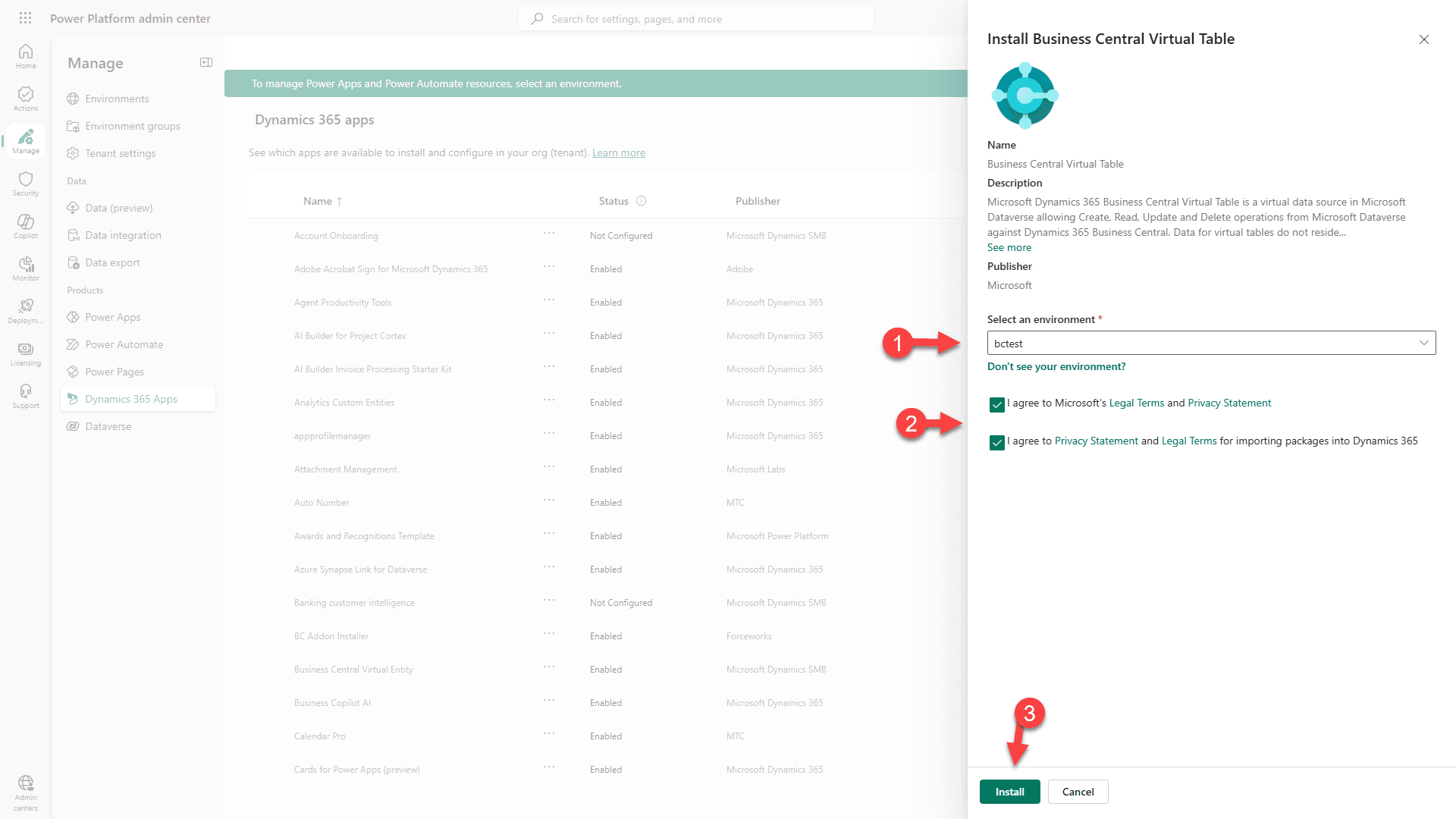
1. Selecteer de doelomgeving (waar u RapidStart CRM heeft geïnstalleerd).
2. Ga akkoord met de voorwaarden.
3. Klik “Installeren”.
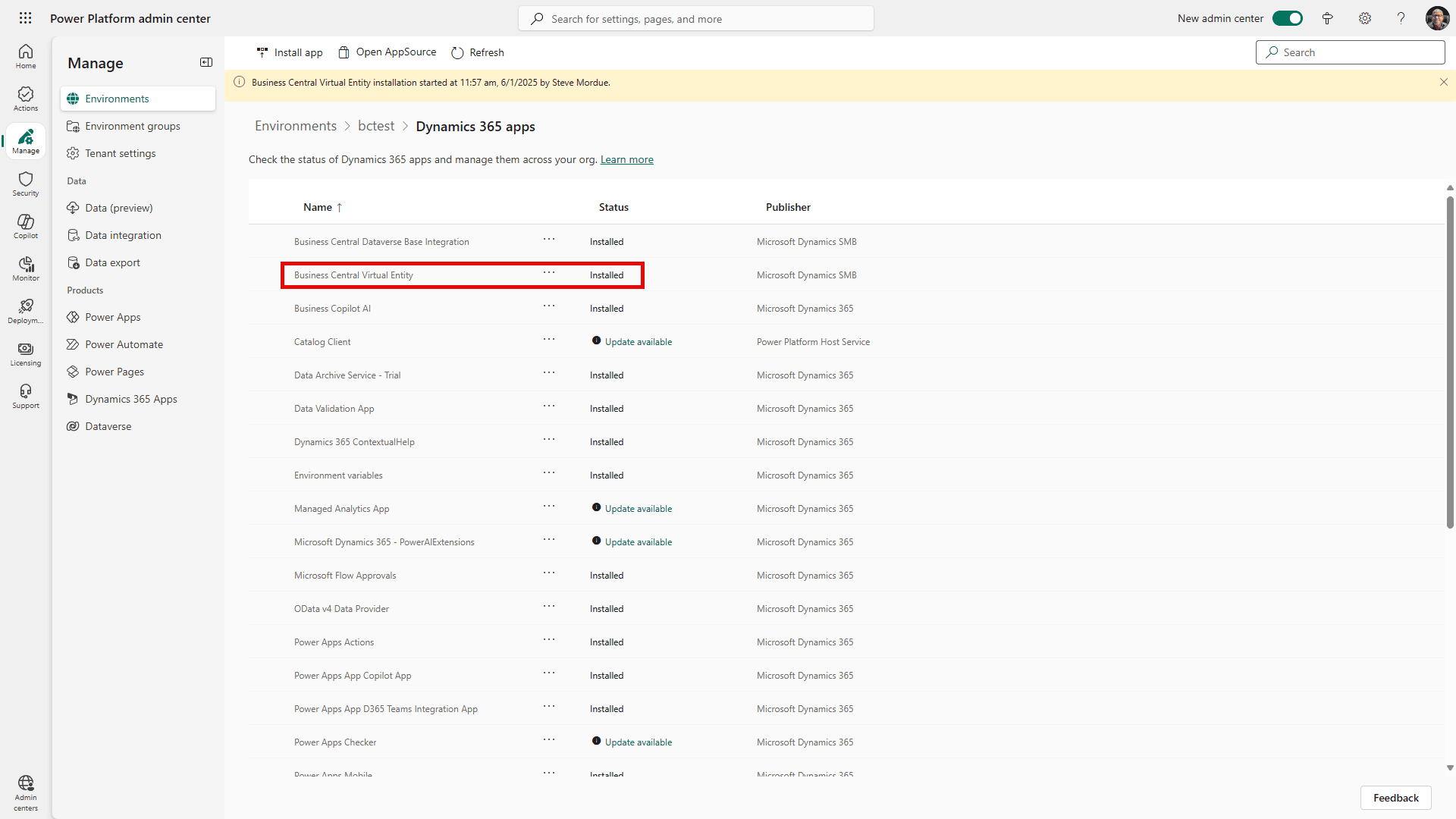
U zult zien dat de oplossing “Aan het installeren” is. Dit kan enkele minuten duren om te voltooien. Klik af en toe op “verversen” totdat u ziet dat het “Geïnstalleerd” is, ga dan terug naar het Business Central Browser-tabblad om verder te gaan.
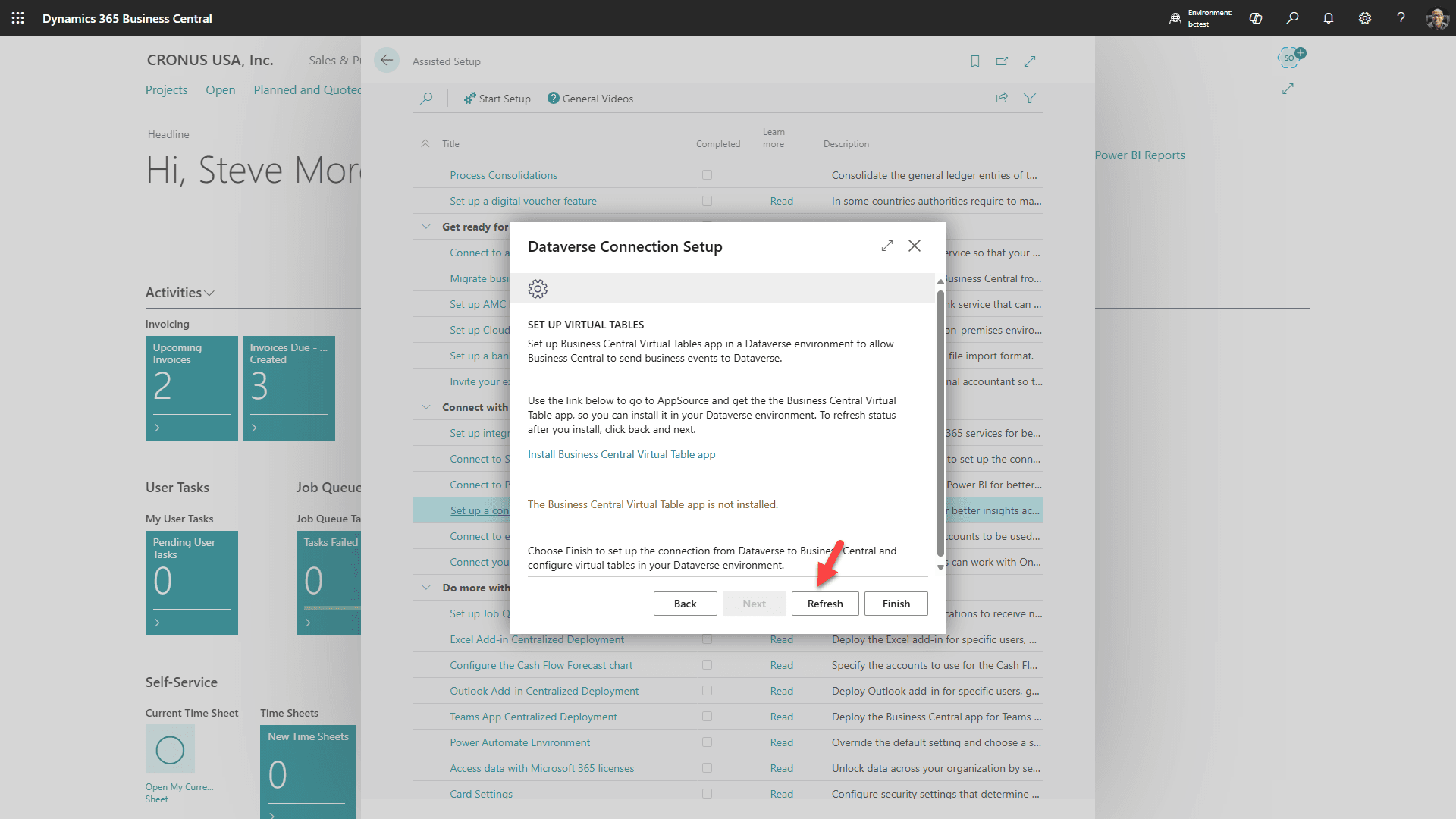
Klik “Verversen”
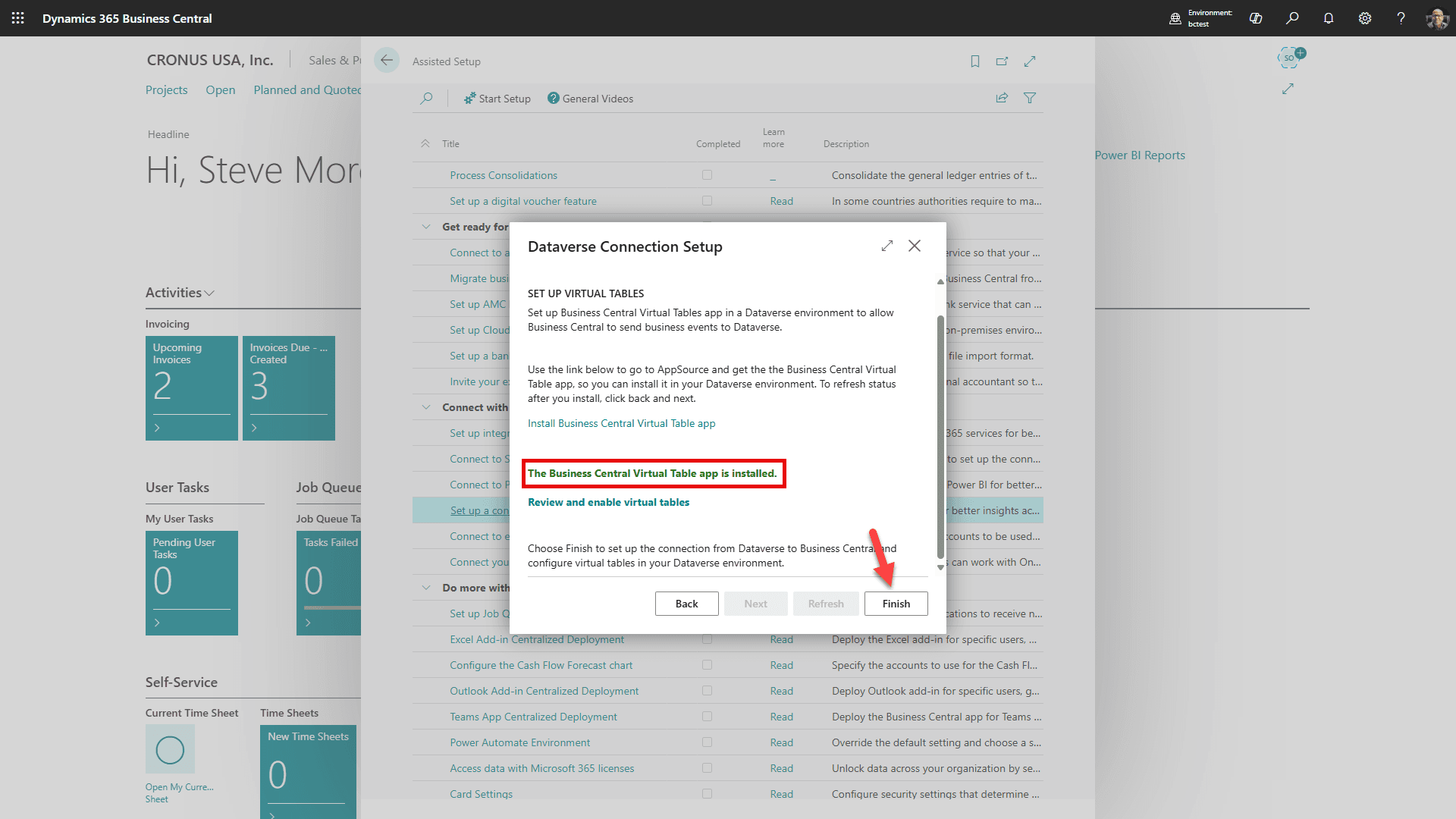
U zult zien dat de Virtuele Tabellen-app succesvol is geïnstalleerd. Klik “Voltooien”
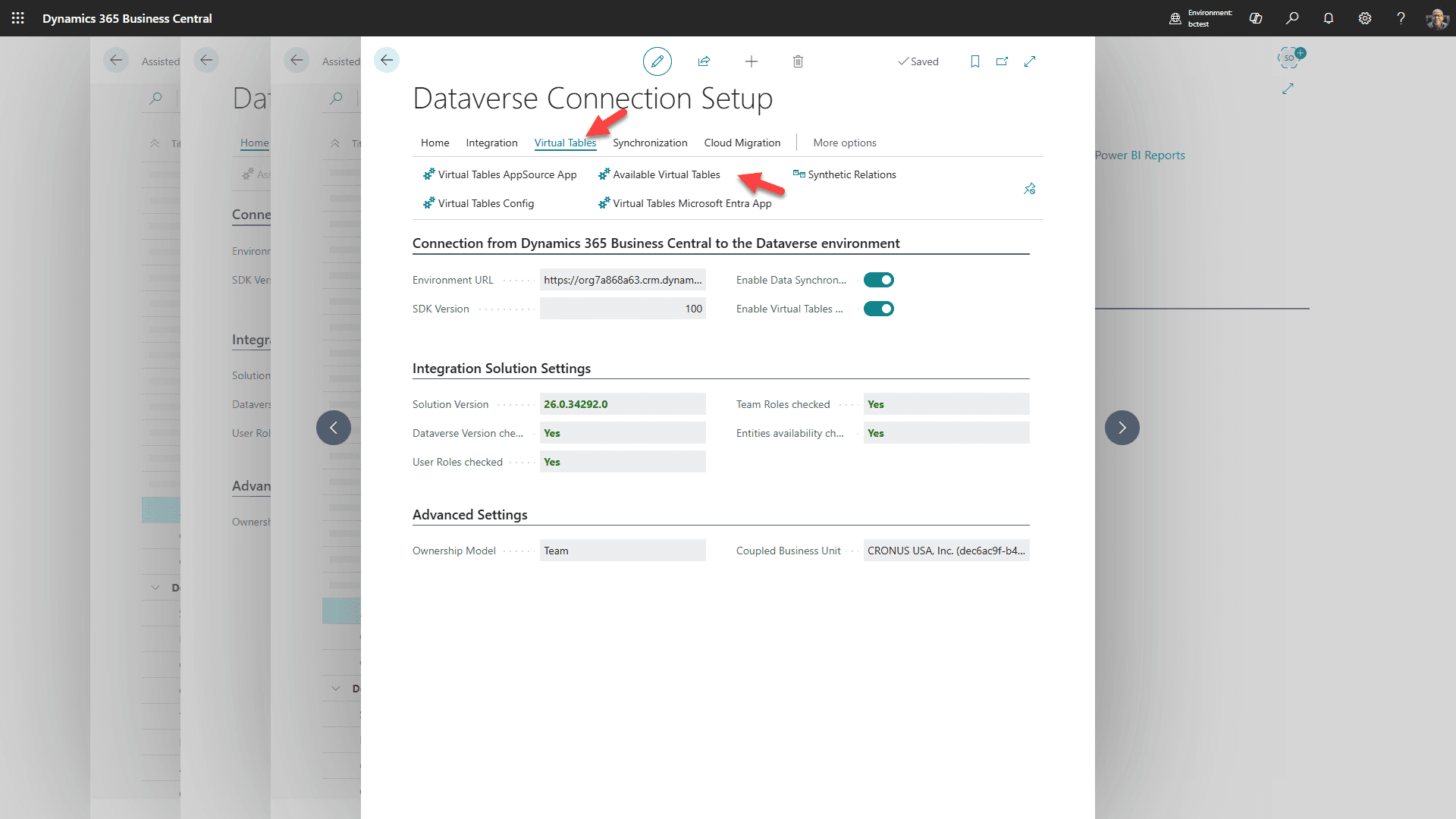
Na een paar minuten verschijnt deze pagina. Selecteer Virtuele Tabellen Tabblad en dan “Beschikbare Virtuele Tabellen”
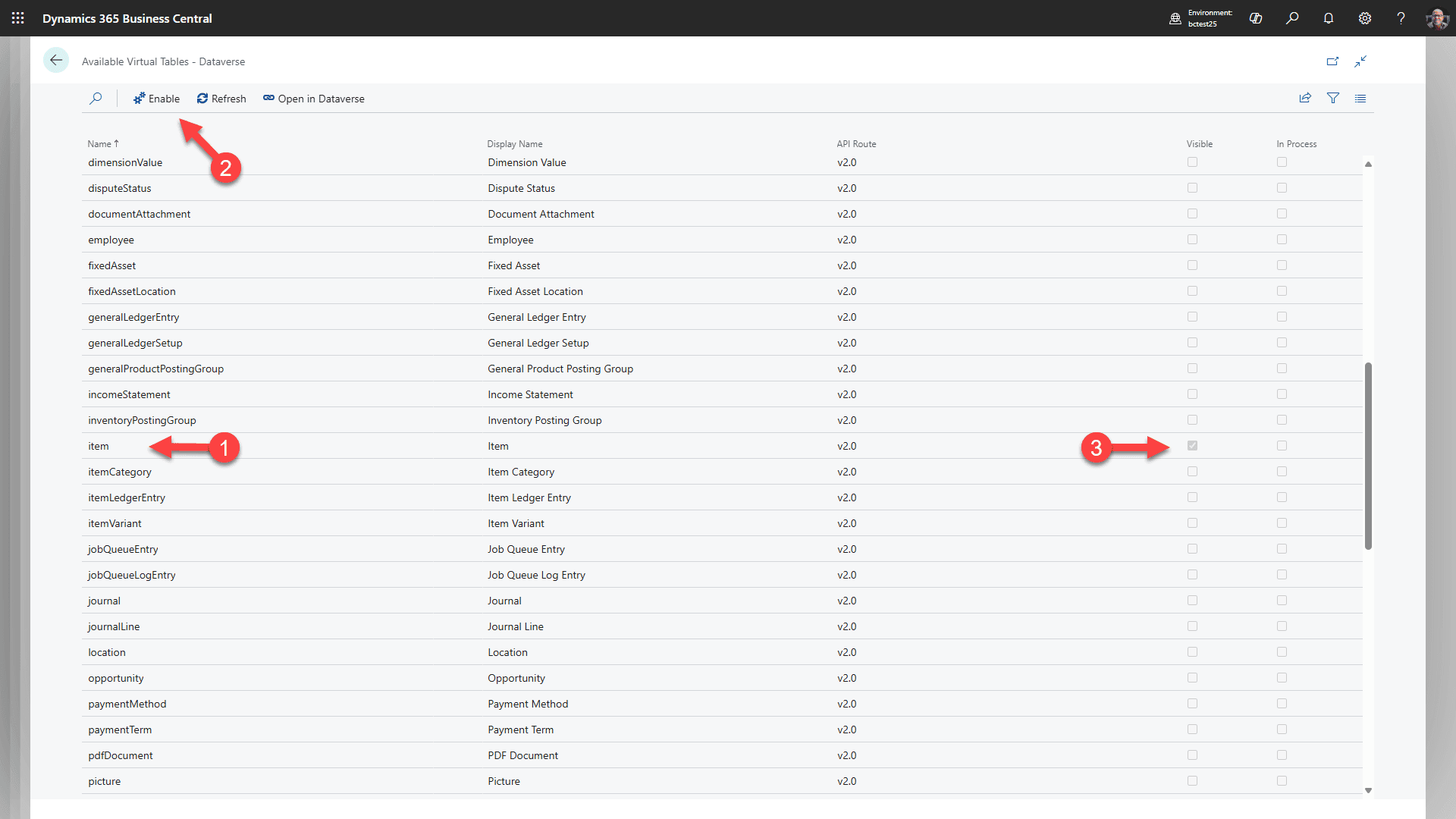
1. Begin met het selecteren van de “item” regel
2. Klik “Inschakelen” (Dit zal de virtuele tabel in Dataverse voor items creëren)
3. Wacht tot u ziet dat het “Zichtbaar” vakje is aangevinkt. U moet mogelijk een paar keer verversen.
Herhaal deze stappen voor: salesInvoice, salesInvoiceLine, salesOrder, salesOrderLine, salesQuote, salesQuoteLine, salesShipment, en salesShipmentLine. Dit zal enkele minuten duren voor elk om in te schakelen.
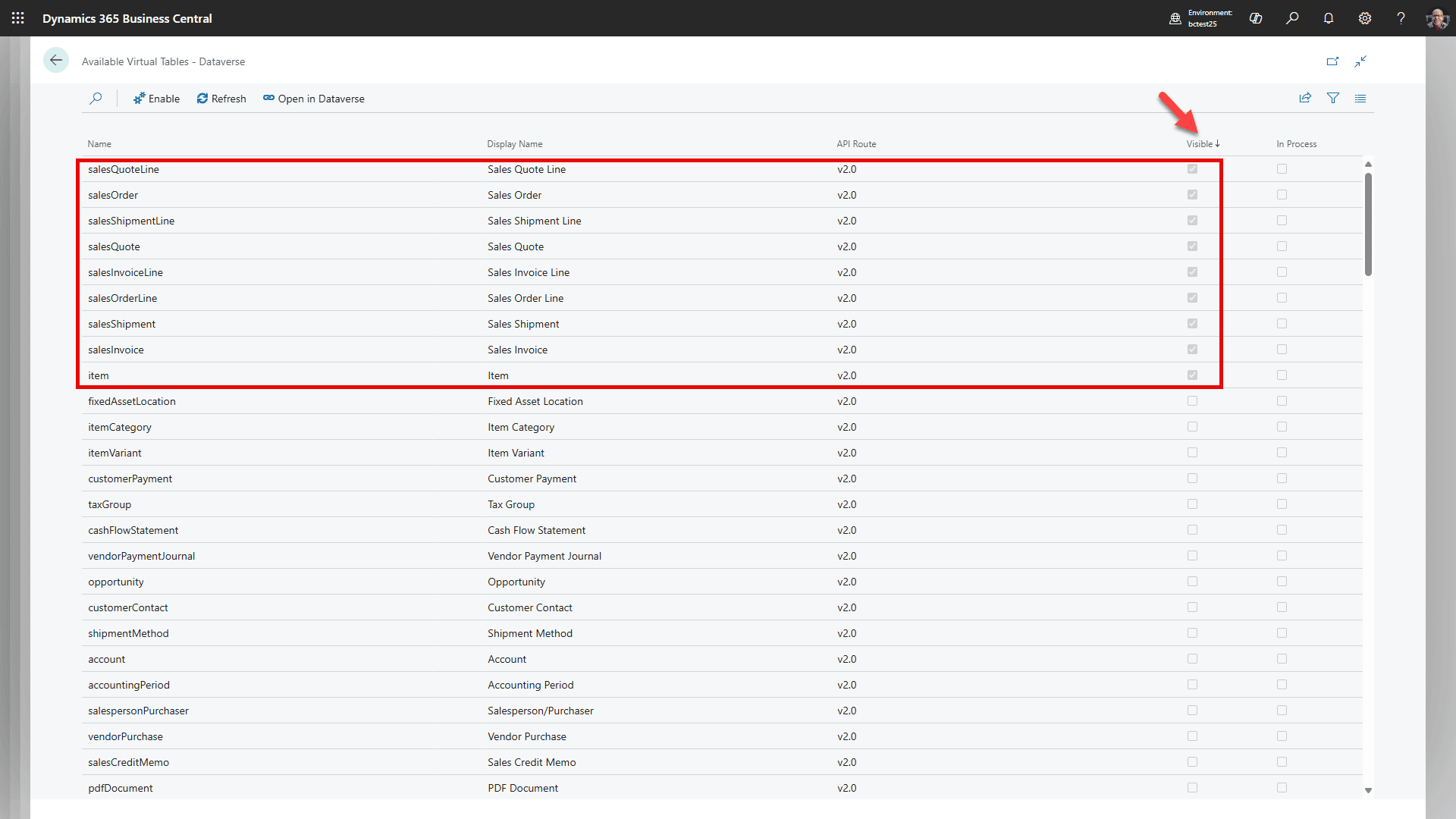
Wijzig om te sorteren op Zichtbaar/aflopend, en bevestig dat u al deze tabellen ziet. Voeg op dit moment geen extra Virtuele Tabellen toe. U kunt het scherm laten zoals het is (we komen hierop terug) en een nieuw tabblad openen.
Stap 5: Verifieer de Business Central Integratie Applicatiegebruiker
Ken geen Systeembeheerder toe aan de applicatiegebruiker
De menselijke setupbeheerder heeft Dataverse Systeembeheerder-rechten nodig tijdens de installatie. De automatisch aangemaakte Business Central integratie applicatiegebruiker moet gebruik maken van Microsoft's Business Central Dataverse Integratie rol, niet Systeembeheerder.
Als Business Central-Dataverse synchronisatierechten beschadigd lijken, open dan Dataverse Verbinding Setup in Business Central en gebruik Herimplementatie Integratie Oplossing. Dit herstelt Microsoft's integratieoplossing en implementeert de Business Central integratie beveiligingsrol.
Ga alleen verder nadat de verbindingstest is geslaagd en de Business Central integratie applicatiegebruiker de Business Central Dataverse Integratie rol van Microsoft heeft.
Stap 6: Stel Record Mapping en Koppeling in
RapidStart stromen en Microsoft-synchronisatie zijn afzonderlijk
RapidStart cloudstromen maken of actualiseren Business Central klanten en contacten vanuit Dataverse en ondersteunen RapidStart offerteacties. De native Business Central integratietabelmappingen van Microsoft hanteren synchronisatie, koppeling, referentiegegevens en geplande synchronisatie. Beiden moeten gebruik maken van dezelfde Dataverse omgeving en Business Central bedrijf.
Kies één eigenaar voor klantencreatie
Voer geen RapidStart accountcreatie en native creatie van ongekoppelde records tegelijkertijd uit: ze kunnen dubbele klanten aanmaken of strijden om het klantenummer toe te wijzen. Wanneer native CUSTOMER synchronisatie de creatie beheert, houd dan Sync New Account to BC uitgeschakeld. Offerte- en andere stromen kunnen ingeschakeld blijven zolang ze geen CUSTOMER creatie dupliceren.
Configureer referentiemappings voordat u klantensynchronisatie uitvoert
Voer referentiemappings uit en valideer deze voordat u KLANT test. Klantensynchronisatie mislukt vaak wanneer valuta, betalingsvoorwaarden, verzendmethode of verzendagentwaarden niet bestaan of geen overeenkomende optie-ID's hebben aan de Dataverse-kant.
Referentiemappings om te configureren voordat KLANT
- VALUTA: Business Central Valuta → Dataverse Transactie Valuta. Richting moet zijn Business Central naar Dataverse. Bevestig deze ingeschakelde veldmappings: Code → Valutacode, Symbool → Valutasymbool, en Beschrijving → Valutanaam.
- Bevestig dat de KLANT mapping Valutacode → Valuta bevat. Synchroniseer valuta's voordat klanten. De Dataverse basisvaluta en Business Central lokale valuta moeten overeenkomen, en vereiste wisselkoersen moeten bestaan.
- Betalingsvoorwaarden: synchroniseer naar Account Betalingsvoorwaarden voordat u klanten test.
- Verzendmethode: synchroniseer naar Account Vrachtvoorwaarden voordat u klanten test.
- Verzendagent: synchroniseer naar Account Verzendmethode voordat u klanten test.
Klantencreatiebeleid
Stel KLANT in op Bidirectioneel als accounts/bedrijven aan beide zijden kunnen worden aangemaakt. Kies dan het Synchroniseer Alleen Gekoppelde Records beleid als een klantimplementatiebeslissing:
| Instelling | Gedrag |
|---|---|
| Synchroniseer Alleen Gekoppelde Records = Aan | Synchroniseert alleen records die een beheerder al heeft gekoppeld. Dit voorkomt brede creatie van nieuwe ongekoppelde records. |
| Synchroniseer Alleen Gekoppelde Records = Uit | Initiële en geplande synchronisatie kan ongekoppelde klanten/accounts aan de andere kant creëren. Gebruik dit alleen wanneer dat creatiegedrag is bedoeld. |
Koppeling vereist wanneer Synchroniseer Alleen Gekoppelde Records Aan is
Wanneer Synchroniseer Alleen Gekoppelde Records Aan is, werkt Microsoft synchronisatie alleen records bij die al gekoppeld zijn. Een RapidStart flow kan een Business Central klant creëren en zijn klantnummer opslaan op het Dataverse-account, maar dat stelt Microsoft's native koppeling niet vast. Na het gebruik van de flow, koppel de klant en het account handmatig in Business Central als voortdurende native synchronisatie vereist is. Een Business Central klantnummer op zichzelf is geen bewijs van koppeling.
Automatische klantencreatie en koppeling
- Als de klant kiest voor native automatische creatie, stel dan CUSTOMER in op Bidirectional en Sync. Only Coupled Records op Uit. Houd Sync New Account to BC uitgeschakeld.
- Laat Disable Event-driven Synch. Job Rescheduling uitgevinkt.
- Bevestig dat het CUSTOMER integratietabel-filter het geselecteerde Company System ID bevat. Voeg 00000000-0000-0000-0000-000000000000 alleen toe wanneer oudere of niet-toegewezen Dataverse rijen opzettelijk worden ondersteund.
- Bevestig dat de CUSTOMER integratiesynchronisatietaak bestaat en dat het interval voldoet aan de behoeften van de klant. On Hold with Inactivity Timeout is een verwachte status tussen de uitvoeringen; een 30-minuten interval is niet real-time.
- Koppel voor een brede synchronisatie handmatig records die al aan beide zijden bestaan, of beoordeel zorgvuldig de criteria en resultaten voor koppelingsgebaseerde overeenkomsten. Automatische creatie identificeert niet veilig elk bestaand paar.
Koppeling gebruikt de integratie GUID, niet het klantnummer van Business Central. Het nummer is nuttig voor weergave en zoeken; om het te laten zien in Dataverse, controleer de CUSTOMER veldmapping van Business Central Nr. naar Dataverse Accountnr..
Optiewaardevalidatie
Business Central enum waarde-ID's gebruikt voor Betalingsvoorwaarden, Verzendmethode en Verzendagent moeten overeenkomen met de corresponderende Dataverse optie-ID's. Alleen de weergavetekst of codelabel is niet voldoende. Een volledige synchronisatie herstelt geen ID-mismatch wanneer Business Central aangepaste enumwaarden bevat die niet bestaan in Dataverse.
- Voer Synchroniseer Gewijzigde Records uit voor BETALINGSVOORWAARDEN, VERZENDMETHODE en VERZENDAGENT.
- Inspecteer Dataverse Optie Mapping en de synchronisatiefoutlog voordat u KLANT test.
- Als ID's niet zijn uitgelijnd, gebruik dan de veilige standaard op de KLANT veldmappings: Betalingsvoorwaarden Code → Betalingsvoorwaarden = FromIntegrationTable; Verzendmethode Code → Adres 1: Vrachtvoorwaarden = FromIntegrationTable; Verzendagent Code → Adres 1: Verzendmethode = FromIntegrationTable.
- Wijzig die drie velden naar Bidirectioneel alleen nadat een ontwikkelaar overeenkomende optie-ID's aan beide zijden heeft toegevoegd.
- Verzin of hernummer geen optie-ID's tijdens de installatie. Aangepaste Dataverse waarden en Business Central enum extensies moeten exact dezelfde ID's gebruiken.
Voor deze CUSTOMER veldmappingen, betekent FromIntegrationTable Dataverse → Business Central alleen. Dit houdt account/klantcreatie bidirectioneel terwijl het voorkomt dat niet-overeenkomende Business Central optie-ID's Business Central → Dataverse creatie blokkeren.
Ga terug naar het Business Central tabblad in uw browser dat we open hebben gelaten.
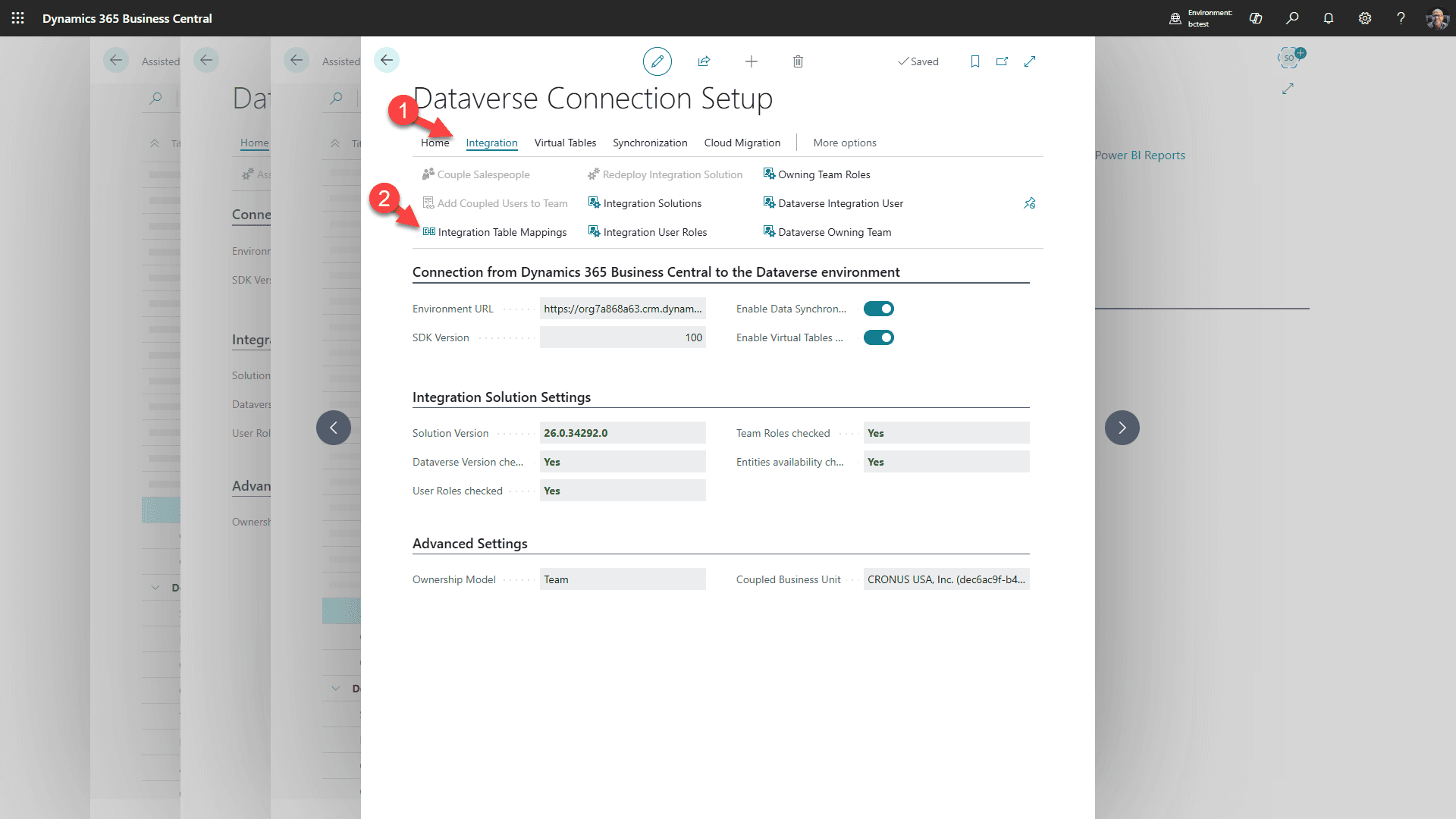
1. Klik op het “Integratie” tabblad
2. dan “Integratie Tabel Mappings”
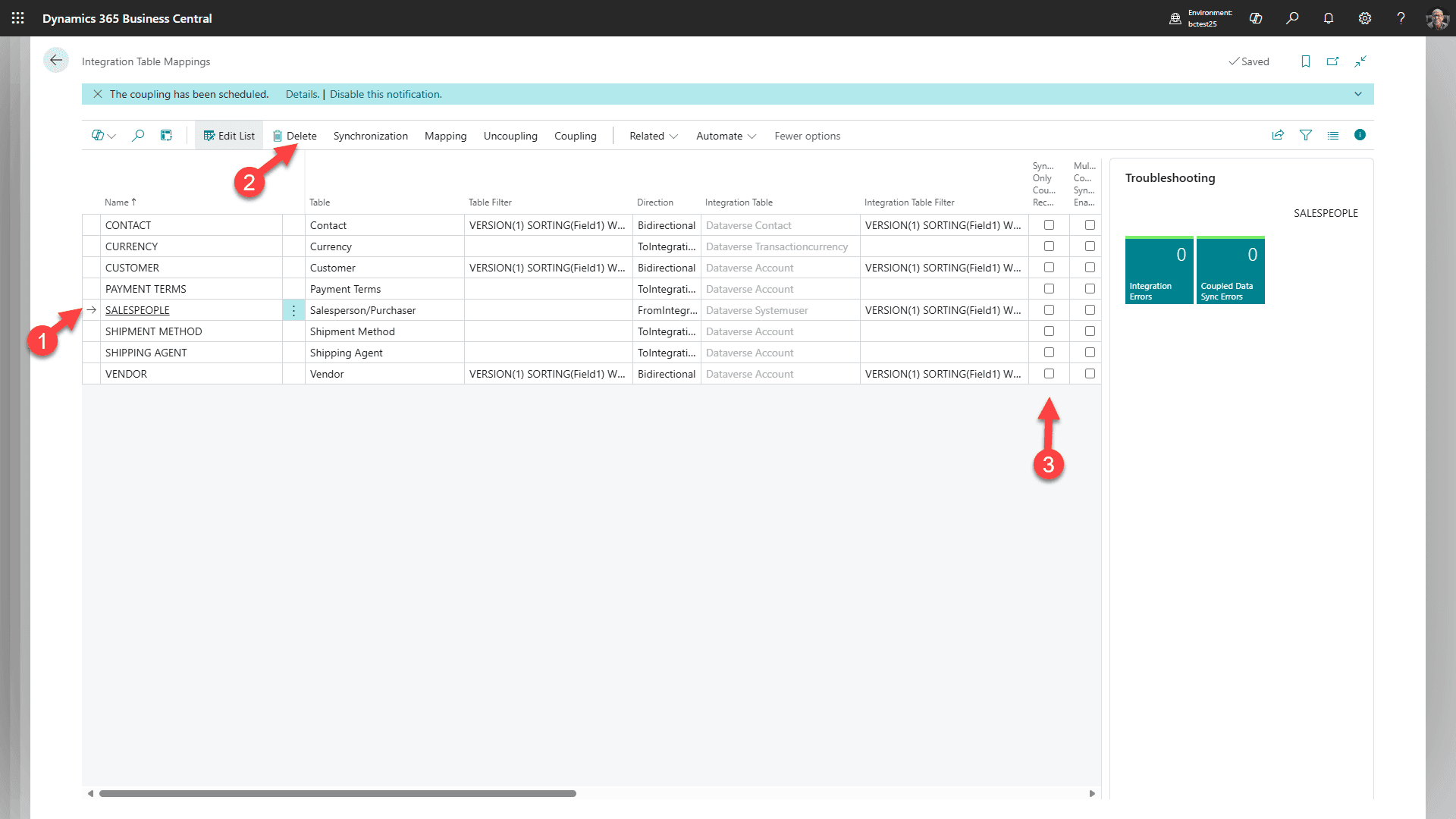
Klantbeslissing: behoud VERKOPERS als de klant Microsoft's standaard Dataverse-gebruiker-naar-Business-Central-verkoper synchronisatie wil. Verwijder of schakel deze mapping alleen uit wanneer die standaard synchronisatie opzettelijk niet wordt gebruikt.
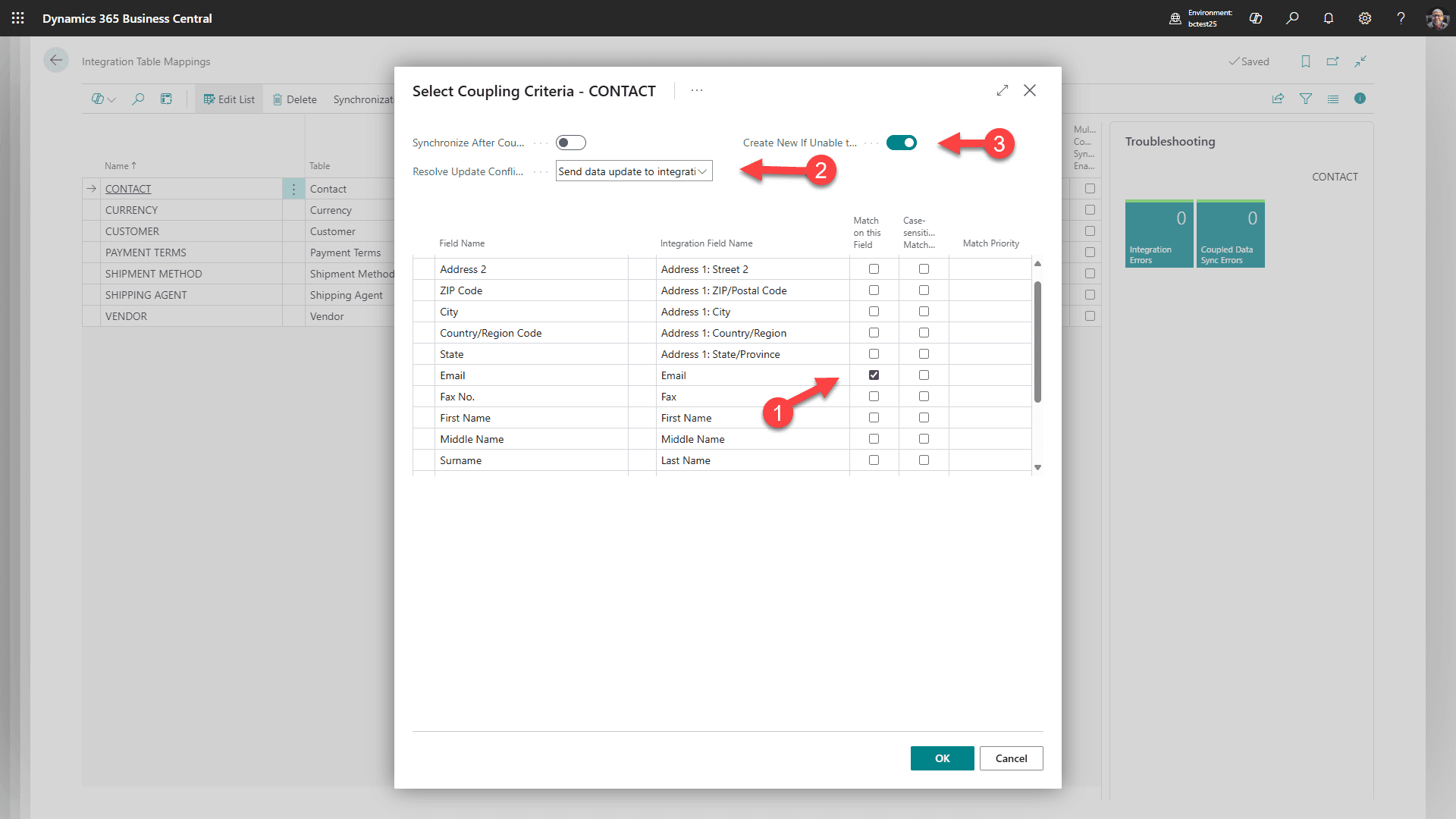
1. Selecteer CONTACT
2. Selecteer Koppeling
3. Klik dan “Match-Based Koppeling”.
4. Match de bovenstaande en klik OK
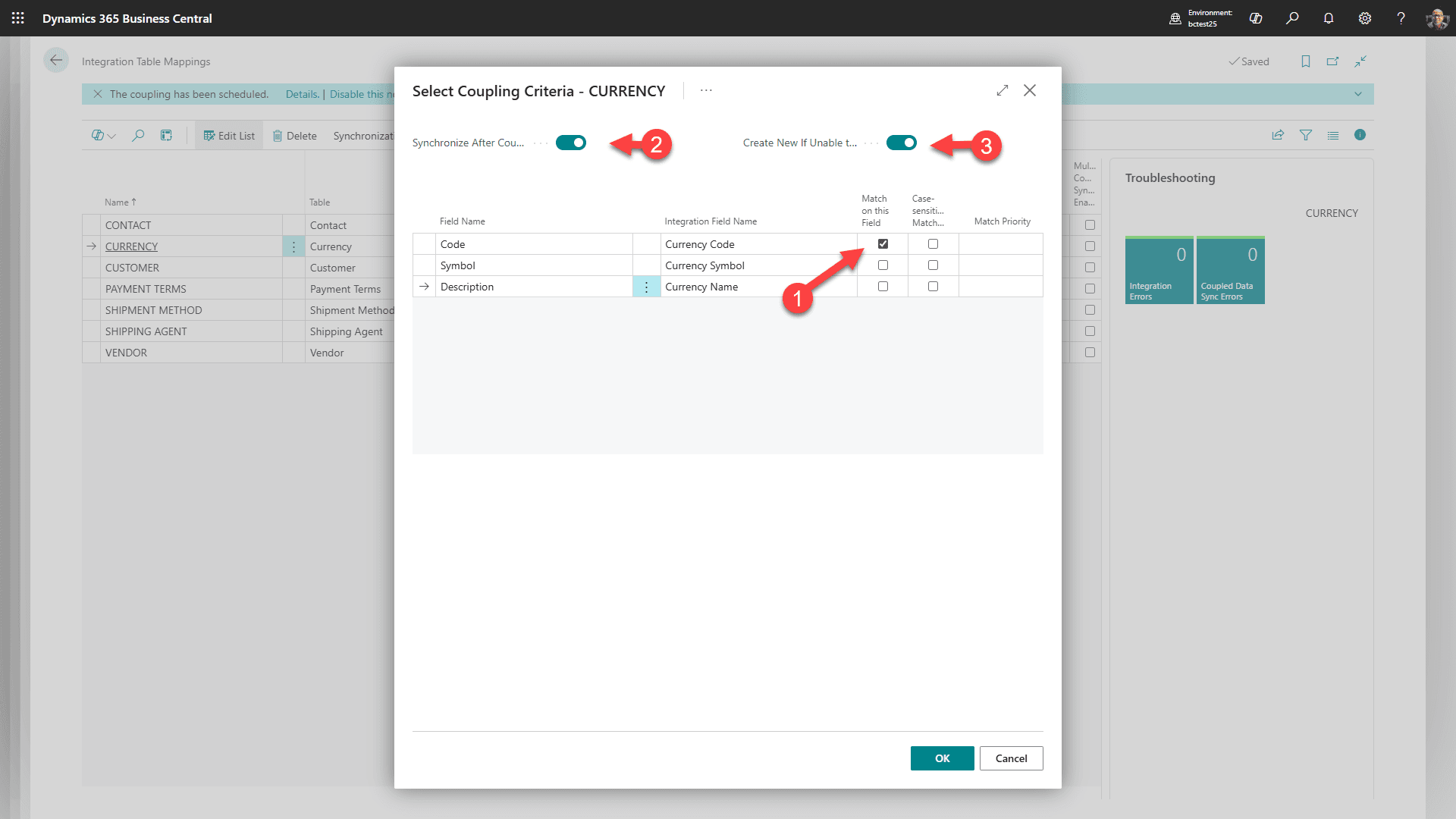
1. Selecteer VALUTA
2. Selecteer Koppeling
3. Klik dan “Match-Based Koppeling”.
4. Match de bovenstaande en klik OK
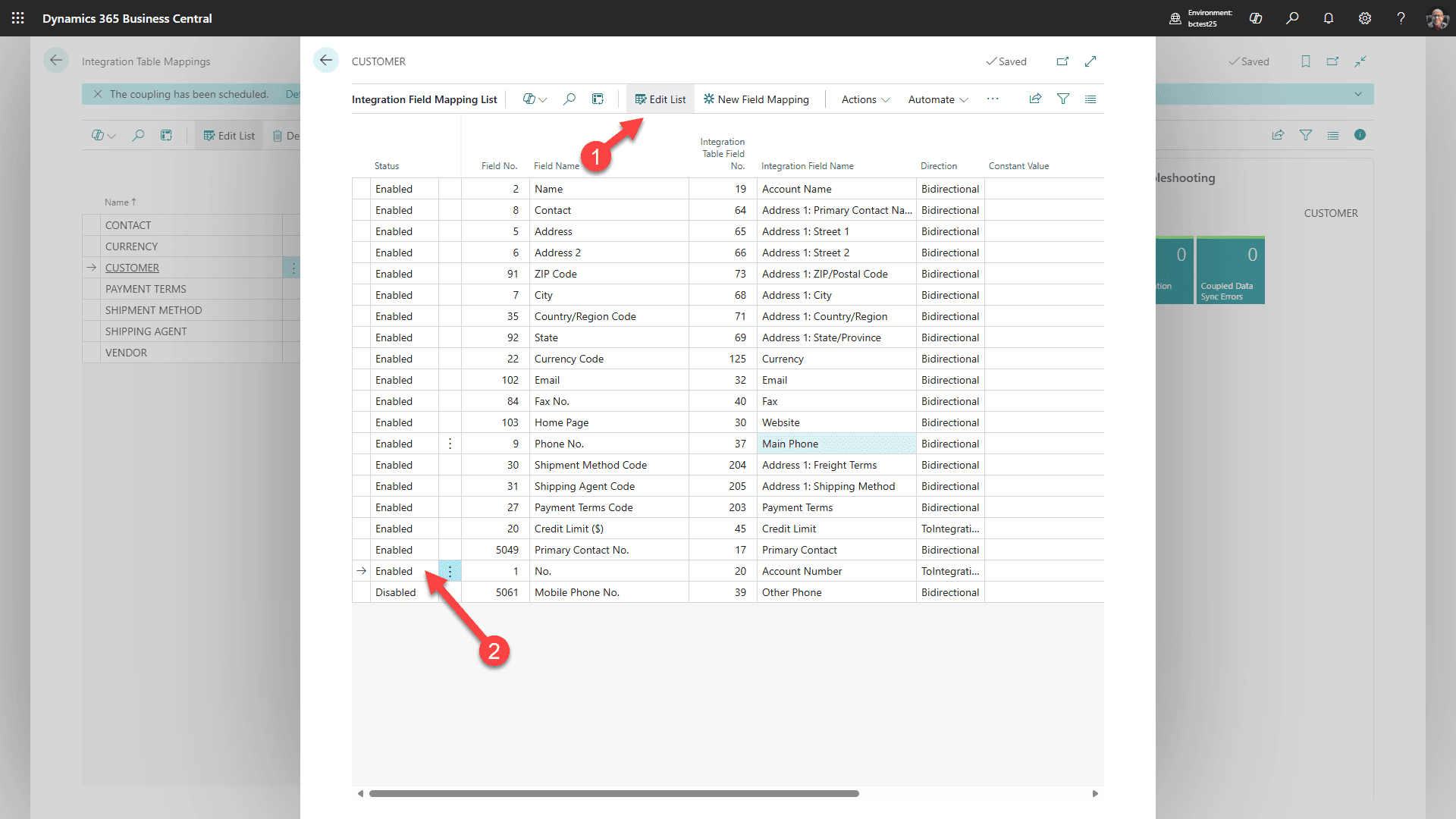
Voor CUSTOMER, selecteer Mapping/Velden, vervolgens Lijst bewerken. Schakel de mapping in van Business Central Nr. naar Dataverse Accountnr. als het klantenummer moet verschijnen op het Dataverse account. Dit vervangt geen integratie-GUID koppeling.
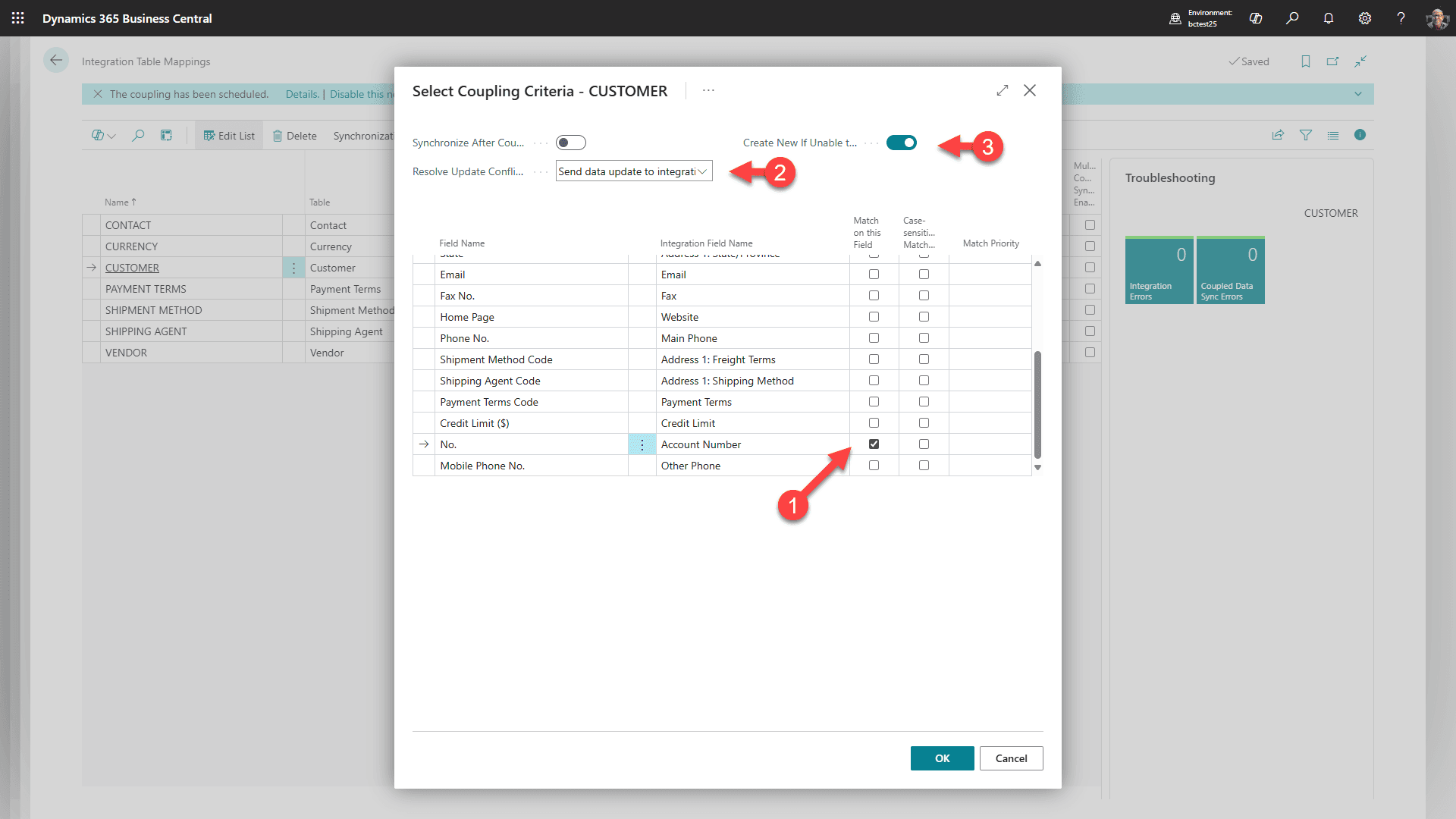
Nog steeds voor KLANT, selecteer Koppeling/Match-Based Koppeling. Match met behulp van de klant/account identificatievelden getoond in de screenshot, en bevestig dat de overeenkomende velden dezelfde klant aan beide zijden uniek identificeren.
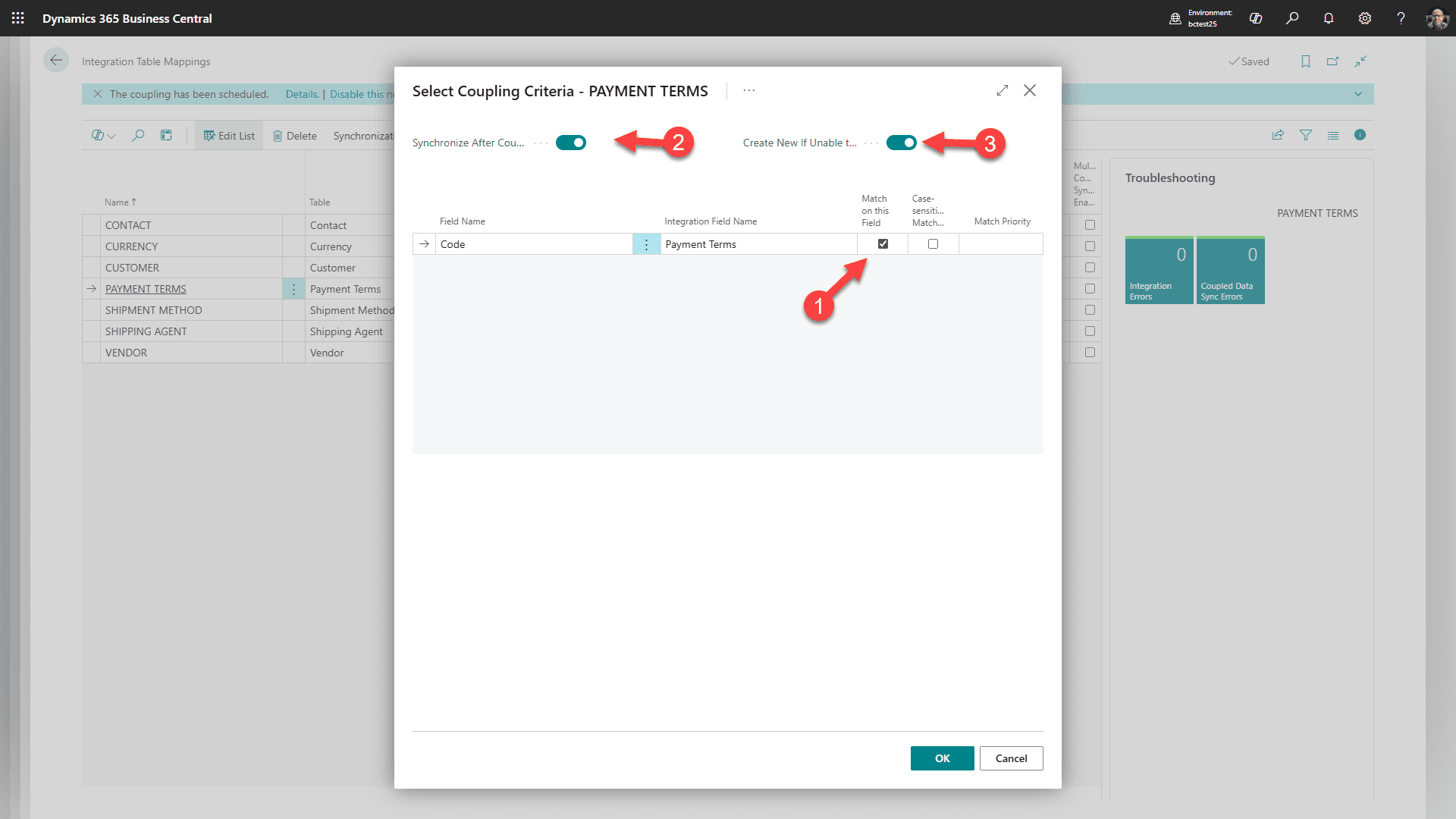
Voor BETALINGSVOORWAARDEN, selecteer Koppeling/Match-Based Koppeling. Match Business Central betalingsvoorwaarde records met de corresponderende Dataverse betalingsvoorwaarde optie waarden door de geconfigureerde ID's.
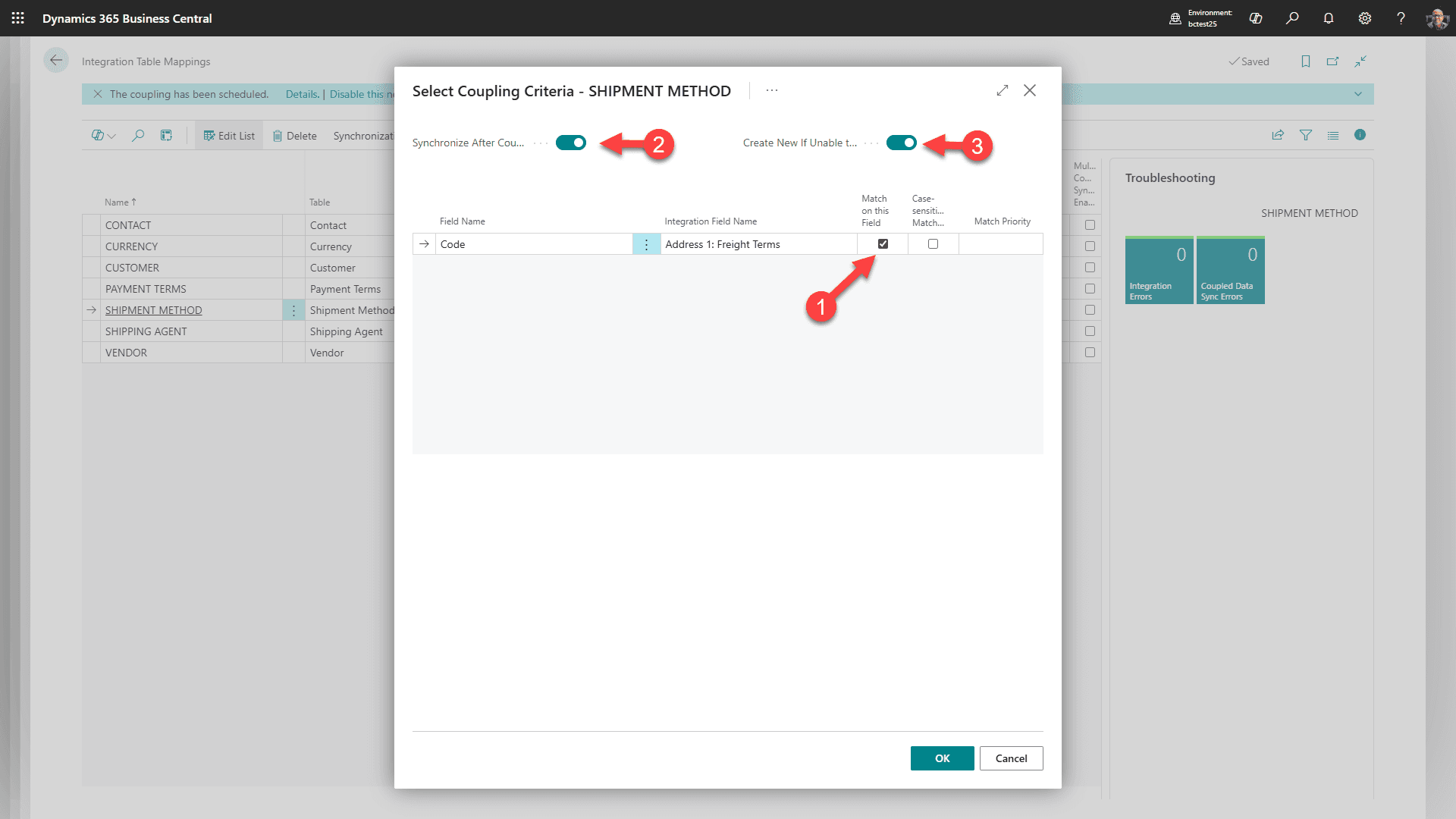
Voor VERZENDMETHODE, selecteer Koppeling/Match-Based Koppeling. Match Business Central verzendmethoden met de corresponderende Dataverse vrachtvoorwaarde optie waarden door de geconfigureerde ID's.
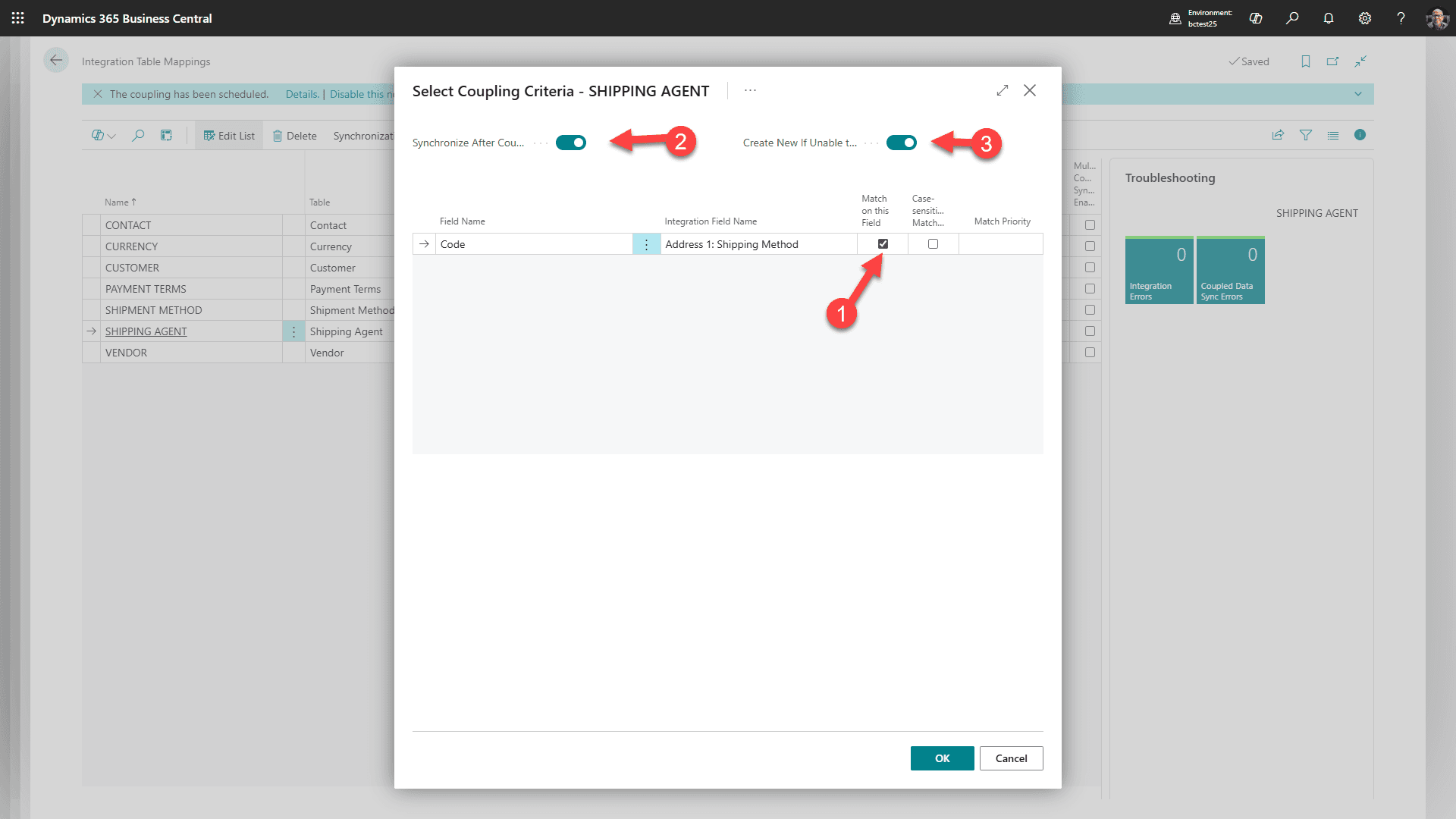
Voor VERZENDAGENT, selecteer Koppeling/Match-Based Koppeling. Match Business Central verzendagenten met de corresponderende Dataverse verzendmethode optie waarden door de geconfigureerde ID's.
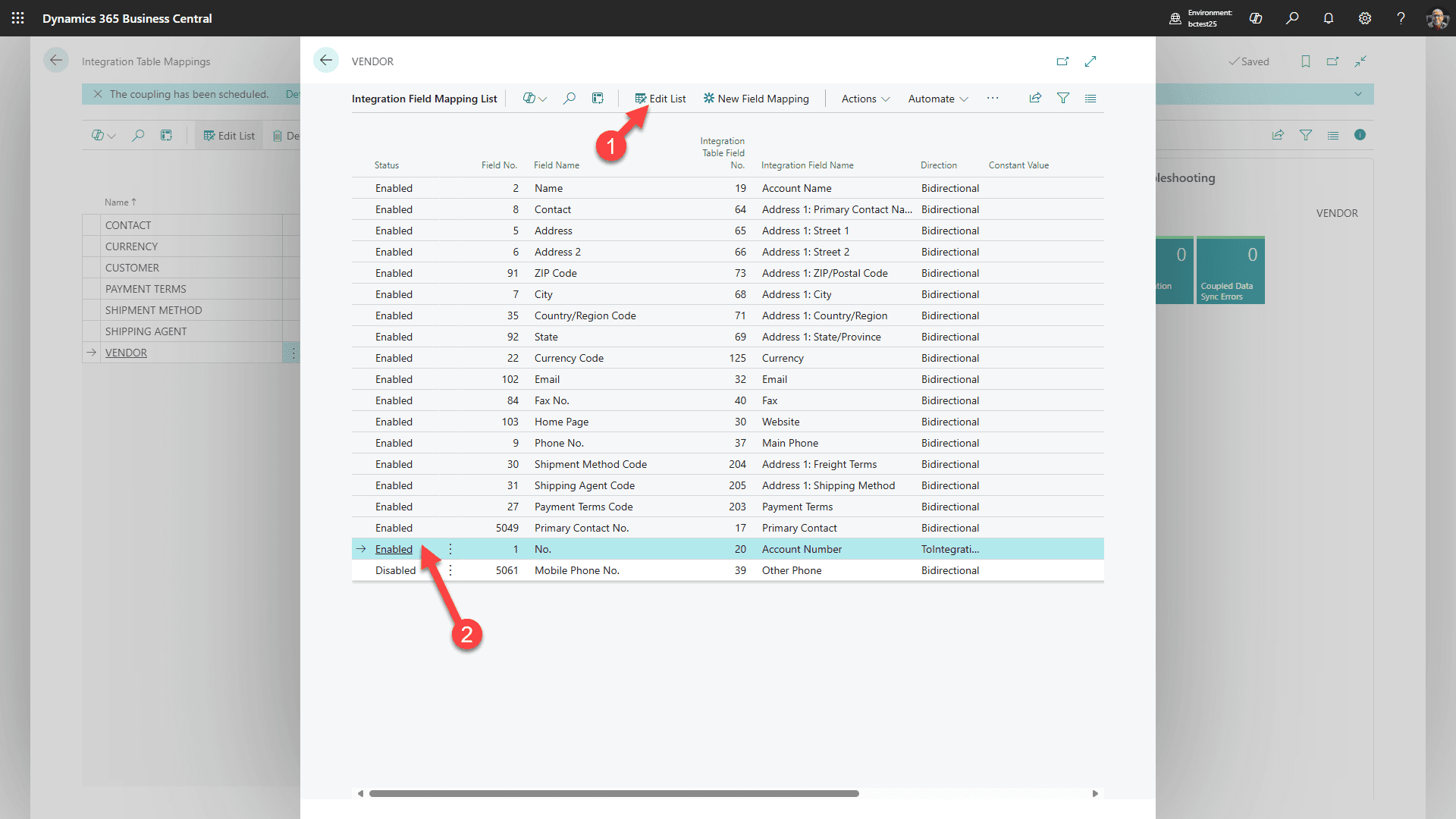
Voor LEVERANCIER Selecteer Mapping/Velden
1. Selecteer “Lijst Bewerken”
2. en “schakel in” Rekeningnummer.
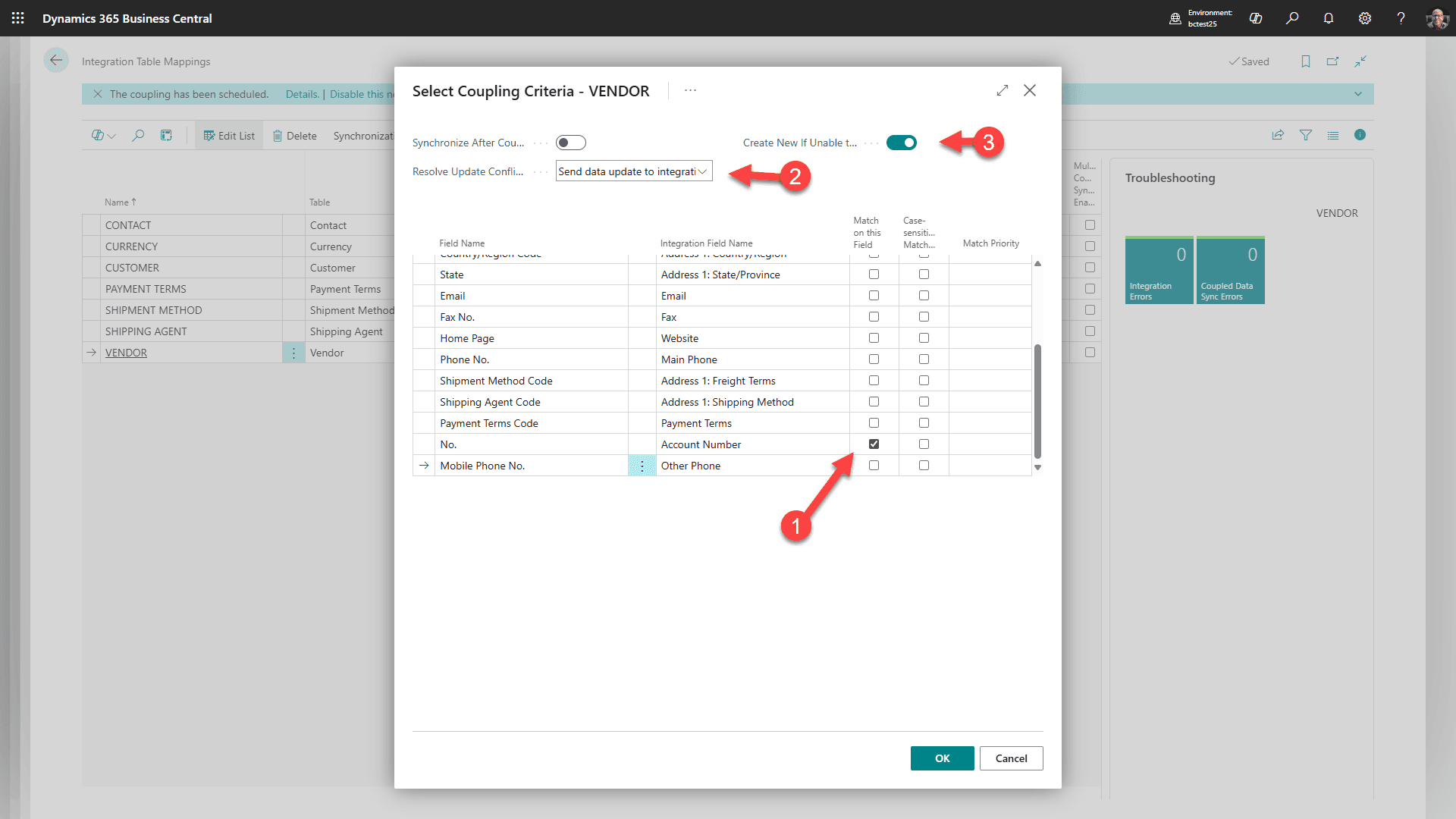
Nog steeds voor LEVERANCIER, selecteer Koppeling/Match-Based Koppeling. Match met behulp van de leverancier/account identificatievelden getoond in de screenshot, en bevestig dat de overeenkomende velden dezelfde leverancier aan beide zijden uniek identificeren.
Stap 7: Koppel Omgevingen (Optioneel)
Optionele omgevingskoppeling vereiste
Koppel omgevingen alleen wanneer de Business Central-omgeving en Power Platform-omgeving hetzelfde omgevingstype zijn, zoals productie-naar-productie of sandbox-naar-sandbox, en zich in dezelfde Azure-geografie bevinden.
Om te voorkomen dat iemand per ongeluk omgevingen verwijdert, kunt u ze koppelen. Begin terug in Business Central.
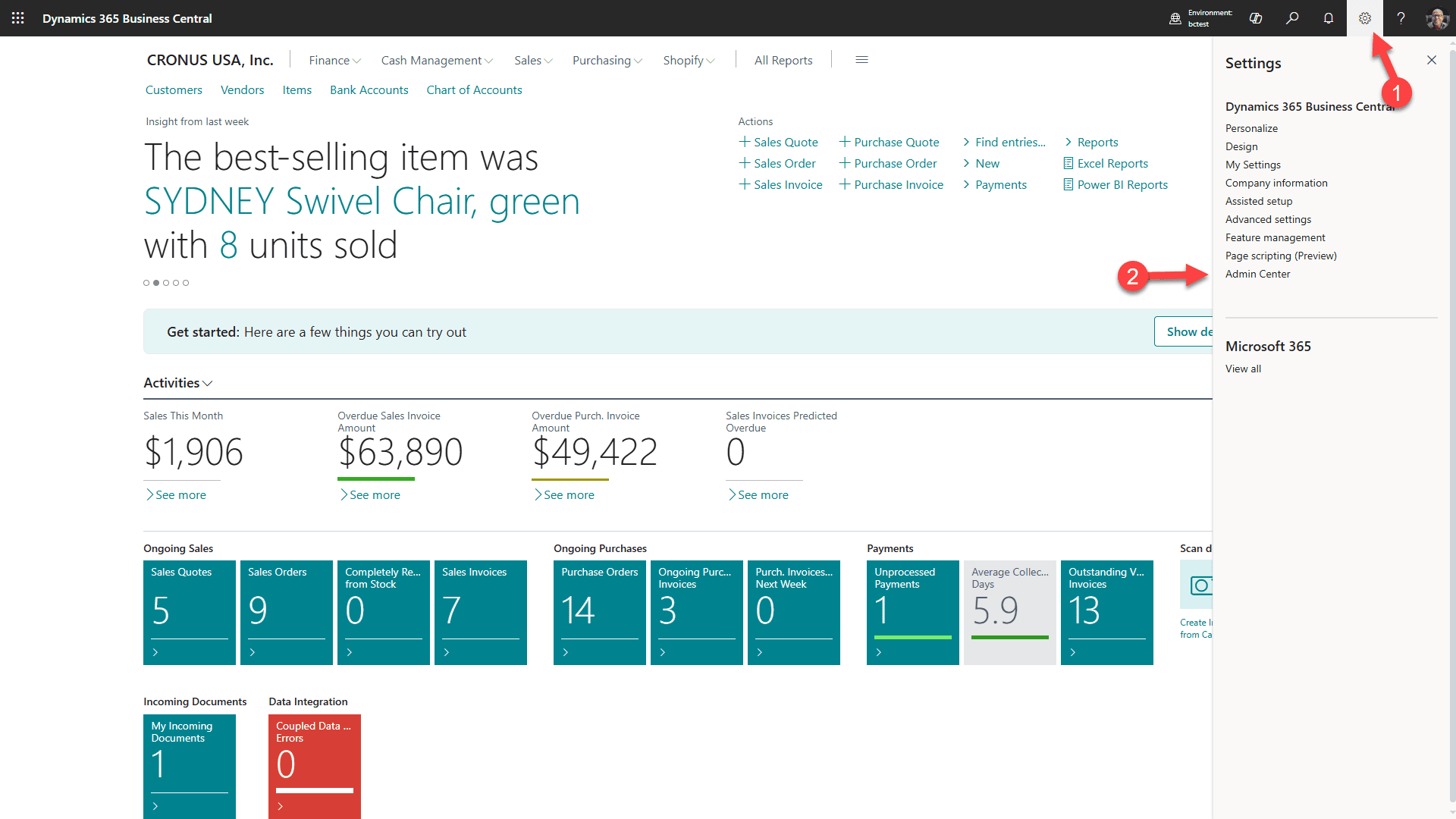
1. Selecteer het Tandwielpictogram
2. Selecteer dan Admin Center
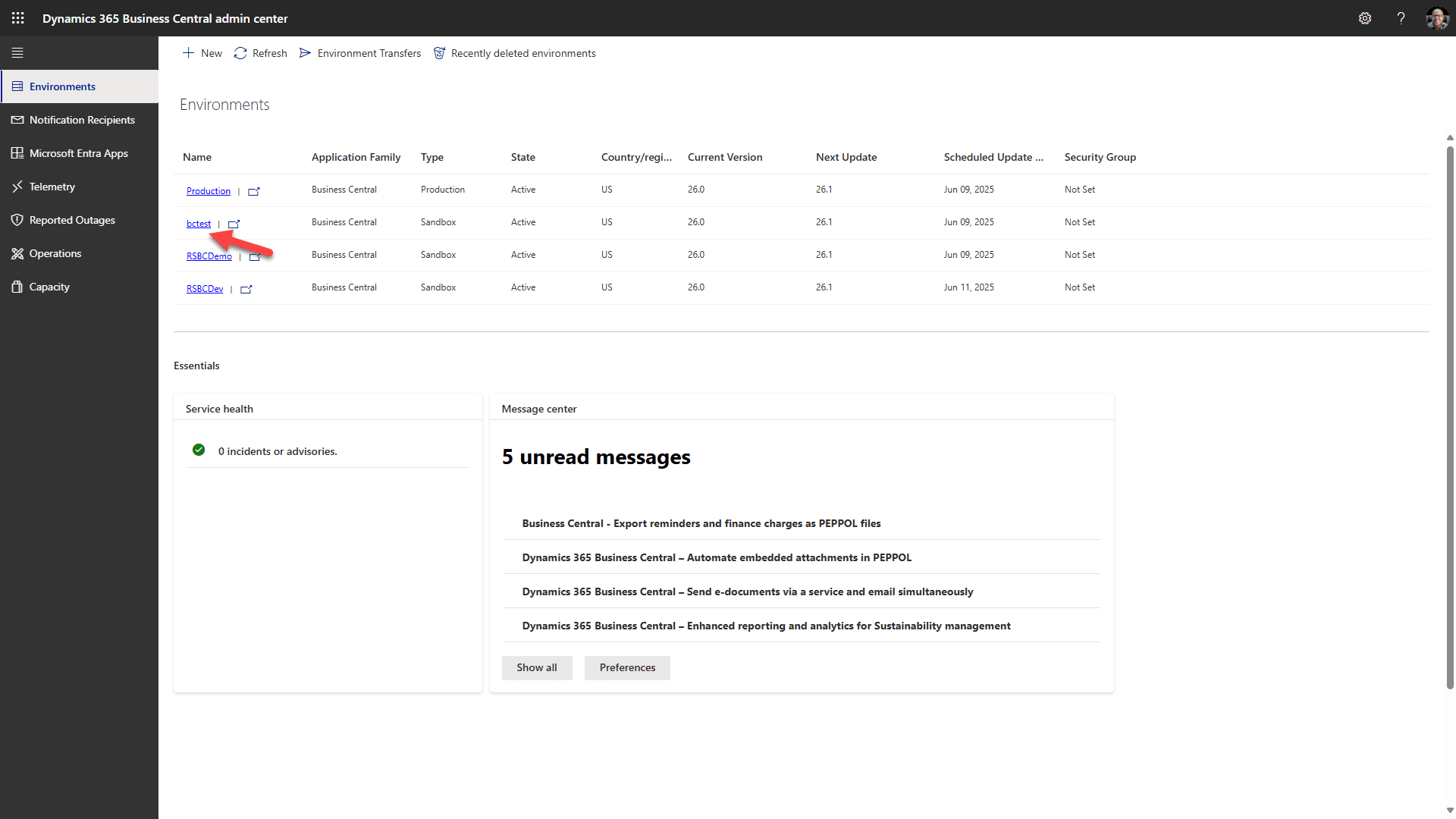
Selecteer de doelomgeving link
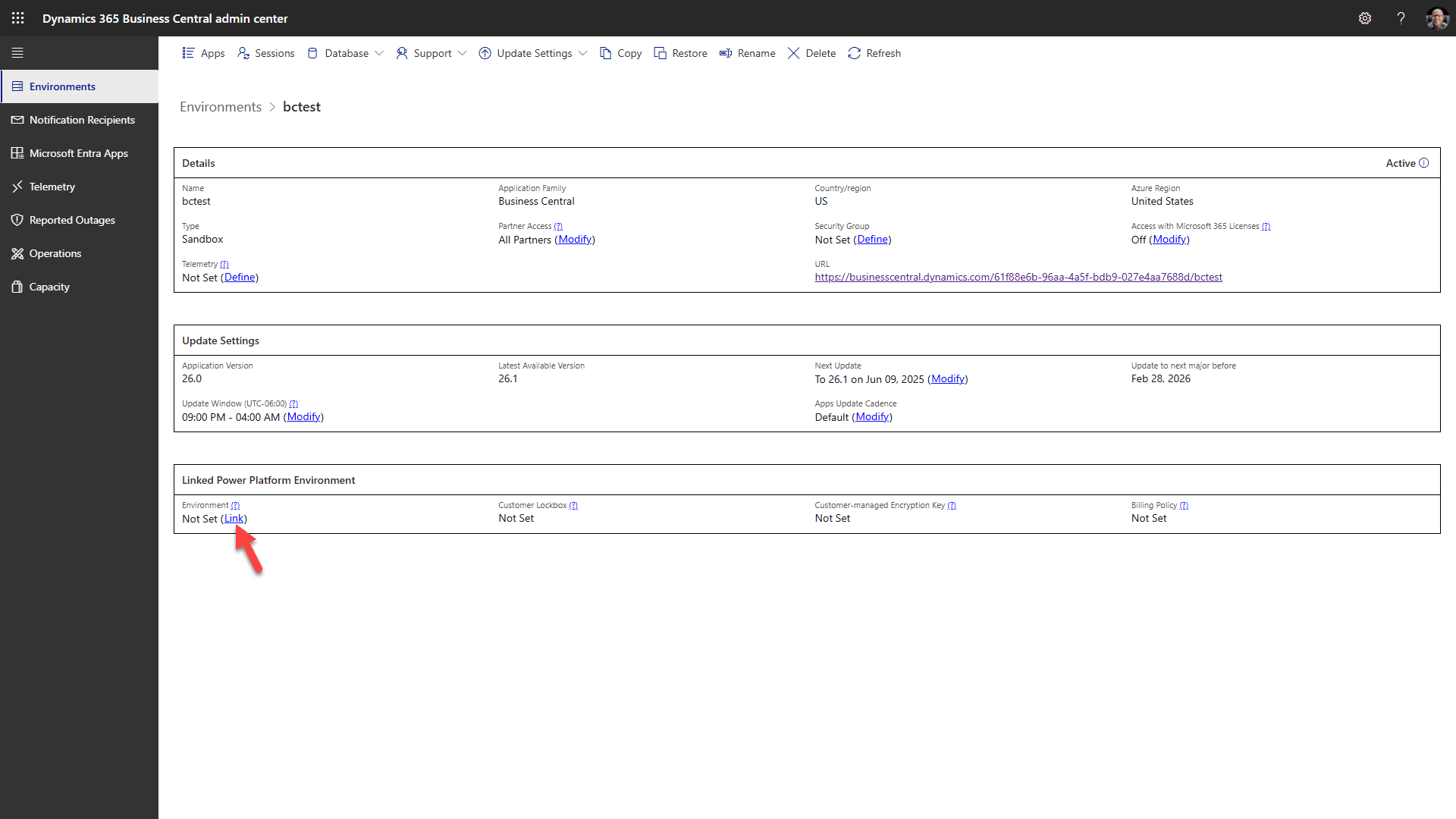
Klik op “Koppelen” en selecteer uw Dataverse-omgeving
Stap 8: Installeer de Business Central Addon voor RapidStart CRM van AppSource
Bevestig de vereiste basis voordat u het addon installeert
RapidStart CRM en Microsoft Business Central Virtual Table ondersteuning moeten eerst geïnstalleerd zijn. Verifieer de vereiste Business Central virtuele tabellen voordat u verdergaat. Het addon-pakket installeert zijn verbindingsreferenties; koppel ze na installatie in Stap 9. Optionele omgevingskoppeling is niet vereist voor deze AppSource installatie.
Klik deze link om Microsoft's AppSource te openen en bevestig dat u bent ingelogd met uw zakelijke account.
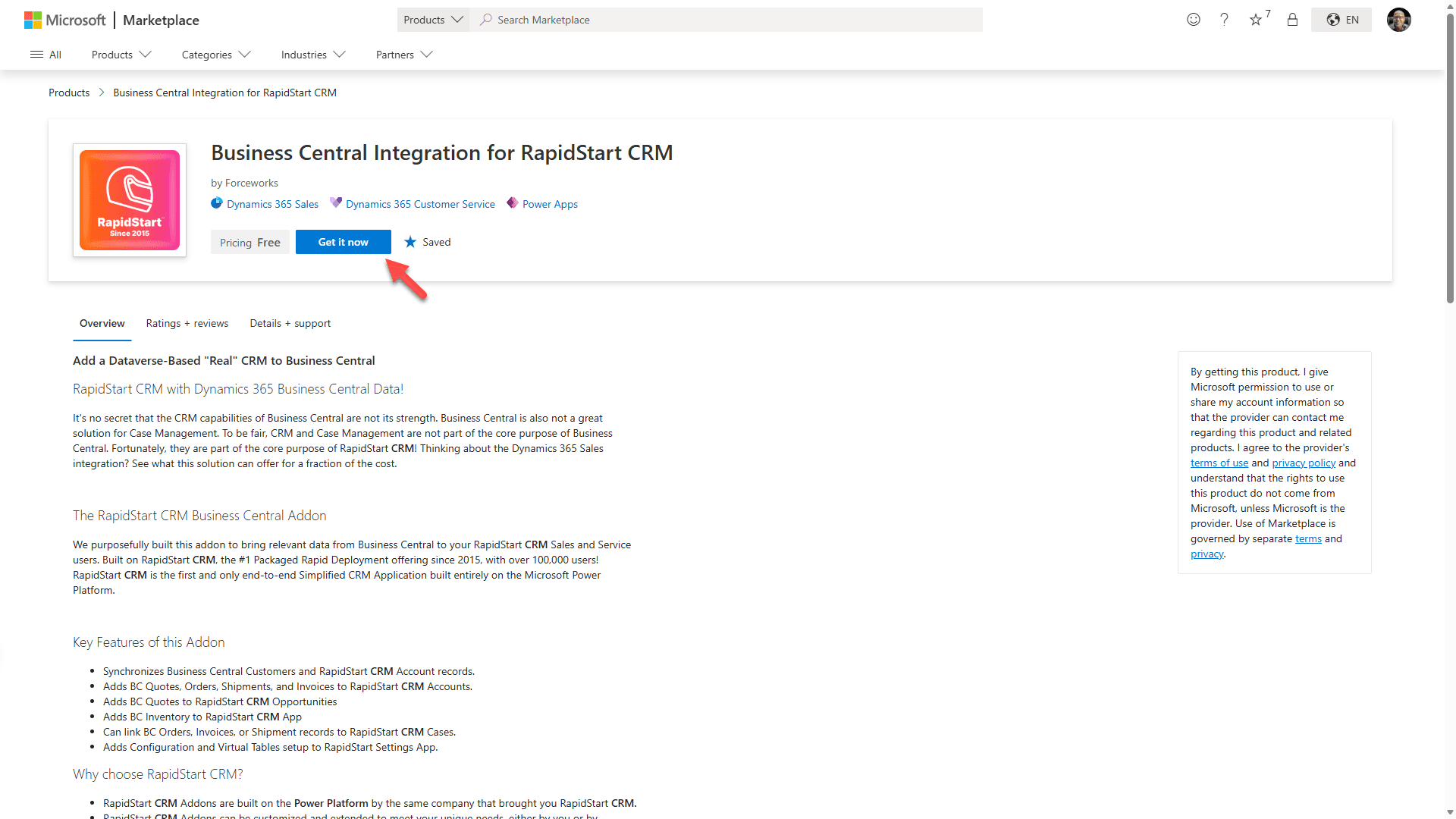
Selecteer “Nu verkrijgen” om de installatie te starten.
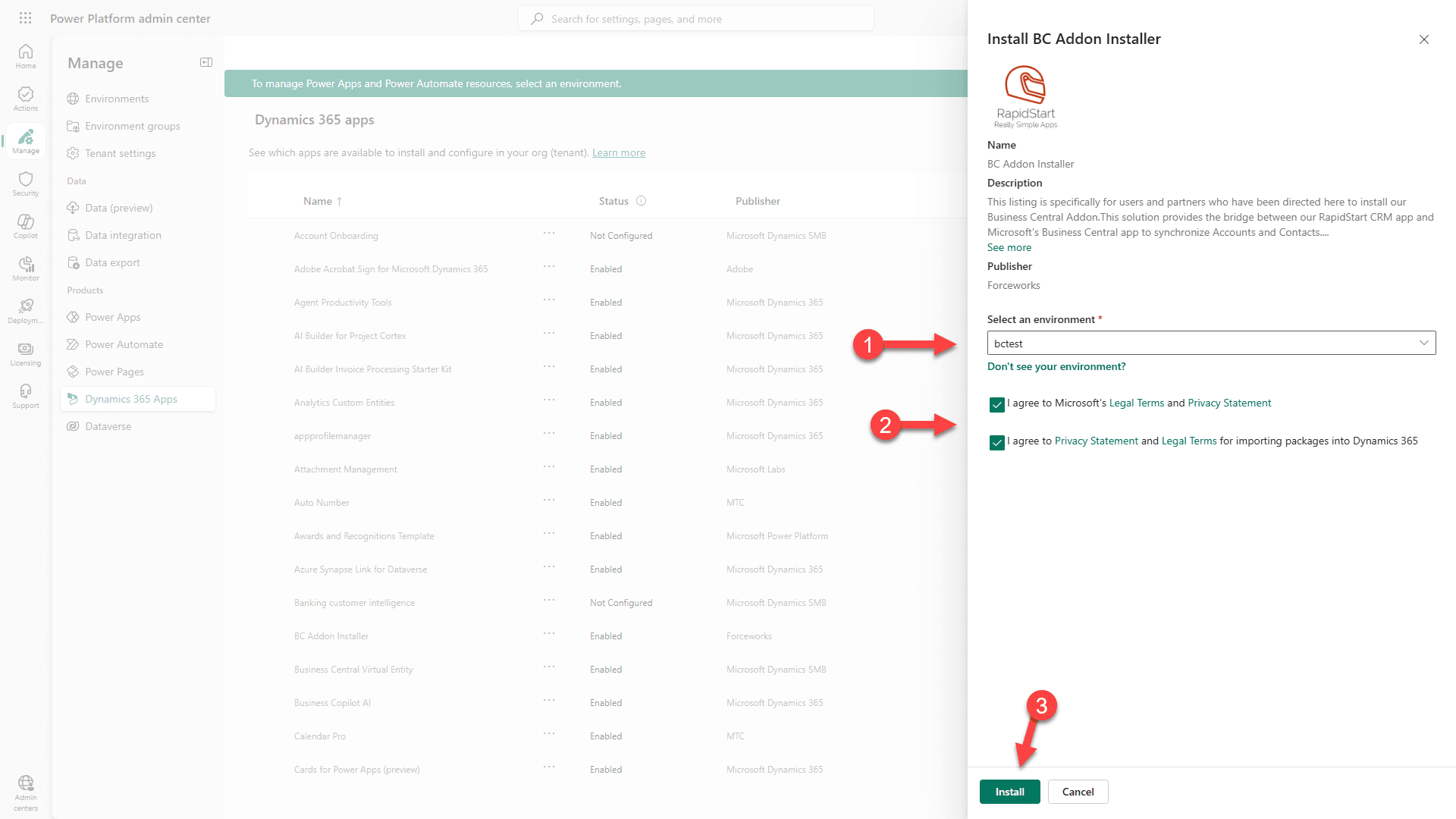
1. Selecteer de omgeving waar u de Virtuele Tabellen-oplossing heeft geïnstalleerd.
2. Ga akkoord met de voorwaarden.
3. Klik Installeren. Let op dat de installatie enkele minuten kan duren.
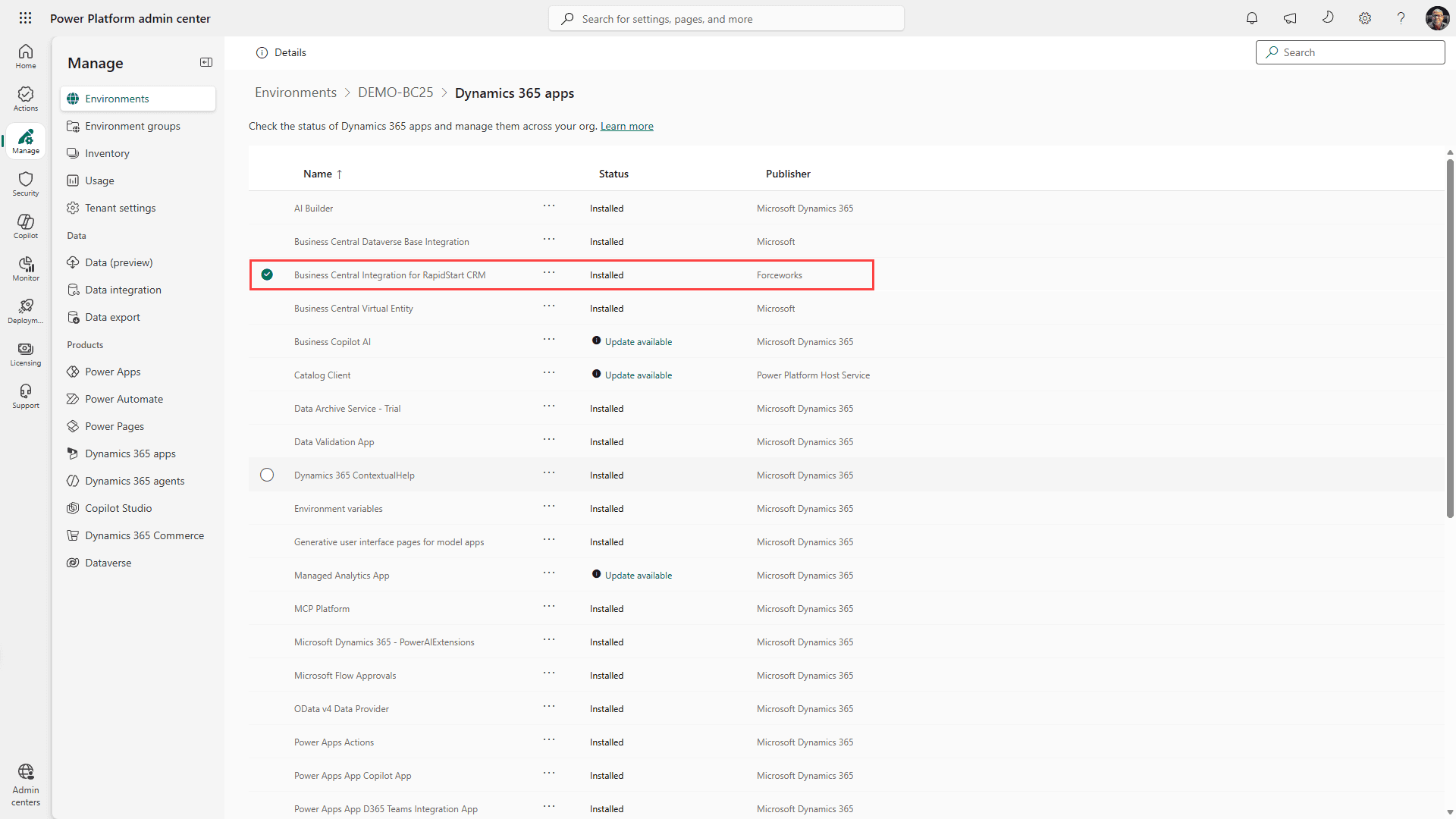
U zult zien dat de oplossing “Aan het installeren” is. Dit kan enkele minuten duren om te voltooien. Klik af en toe op “verversen” totdat u ziet dat het “Geïnstalleerd” is.
Stap 9: Voltooi in RapidStart Instellingen-app
Ga naar RapidStart CRM en selecteer de RapidStart Instellingen App.
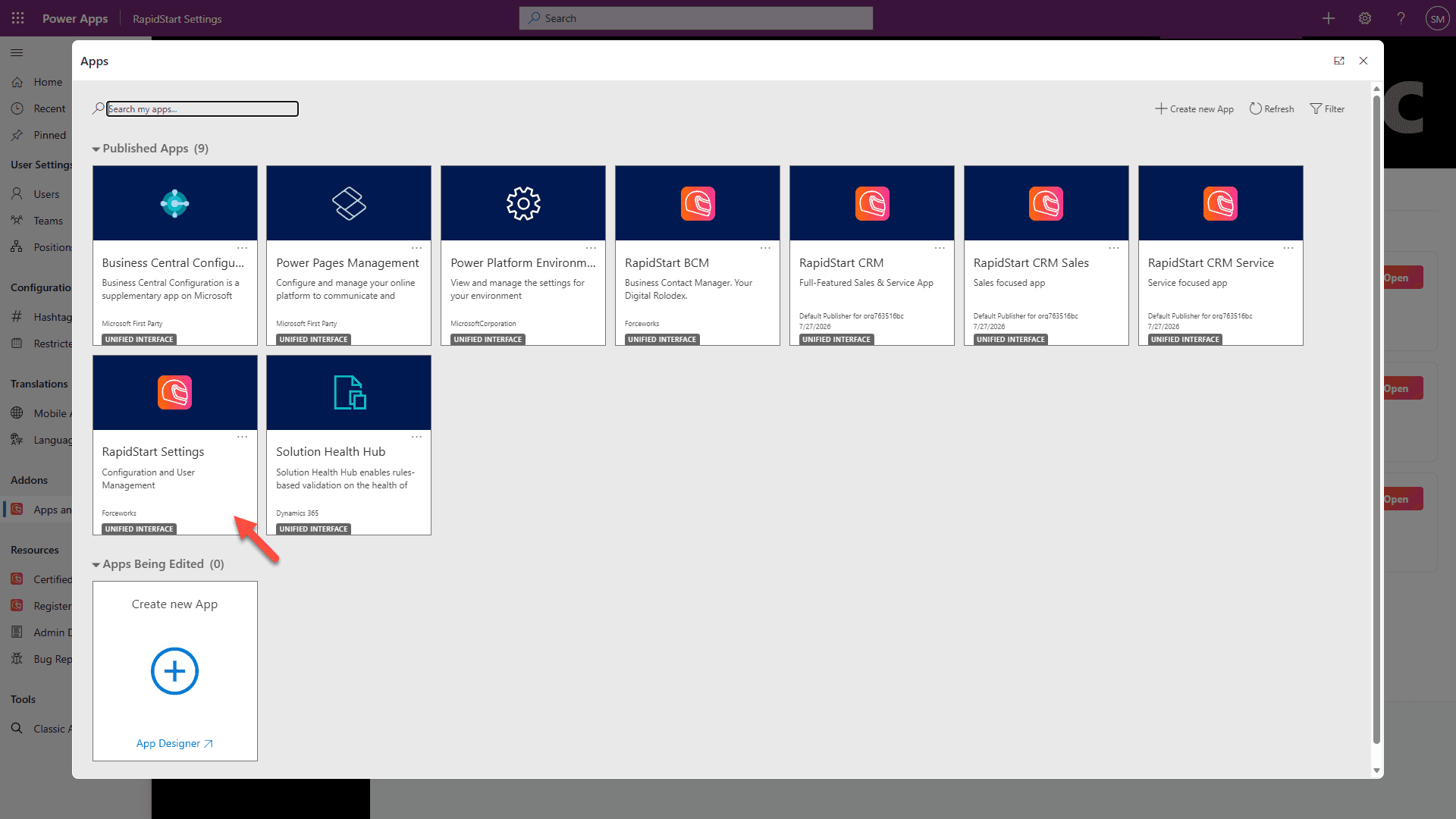
U kunt de RapidStart Instellingen-app openen vanuit de App Selector in RapidStart CRM, of vanuit het makerportaal:
1. Selecteer Apps in de zijbalk.
2. Klik op het Uitvoeren-pictogram voor de RapidStart Instellingen-app.
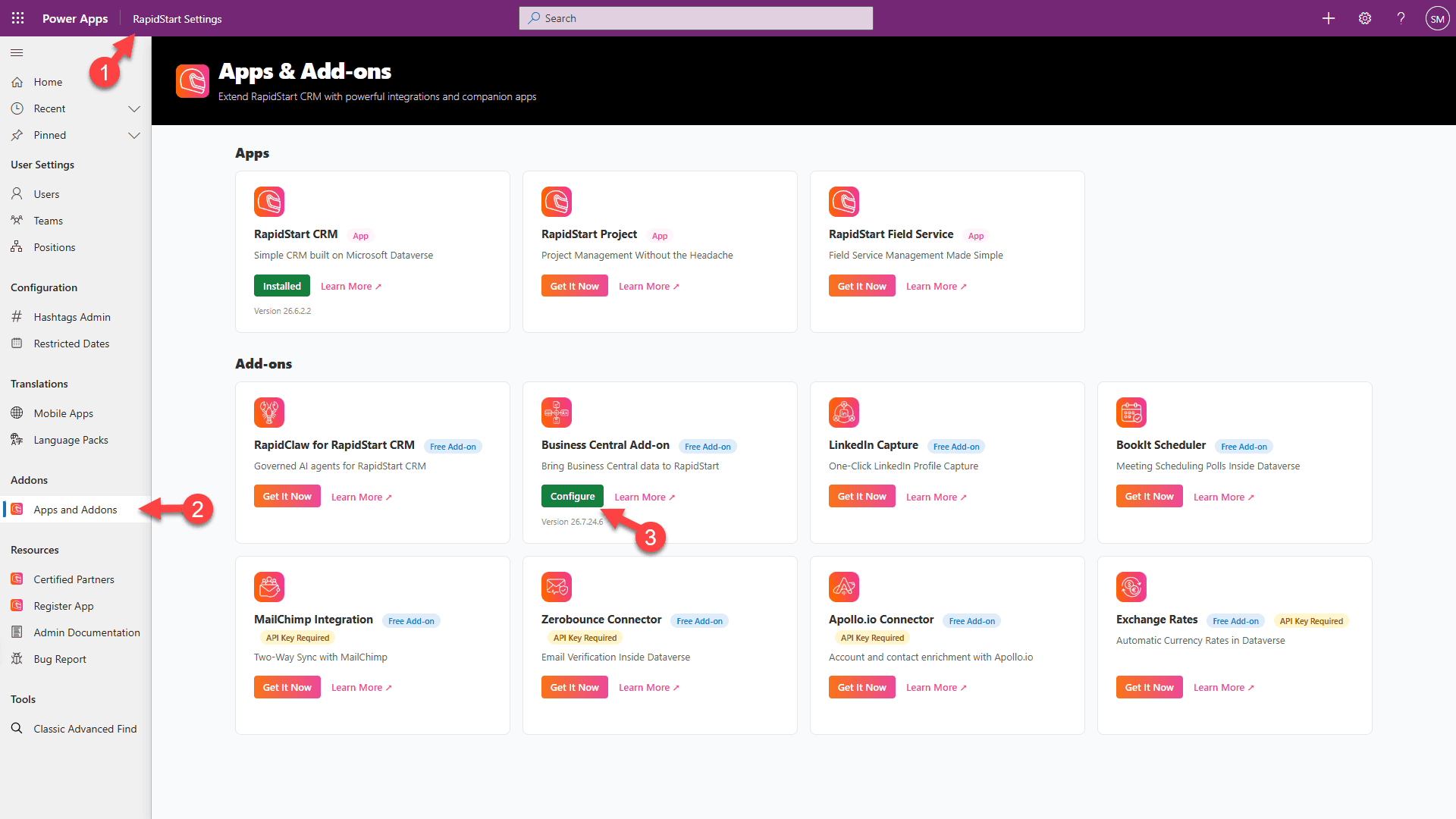
1. Bevestig dat u in de RapidStart Instellingen App bent.
2. Selecteer “Apps en Addons” in de zijbalk.
3. Klik “Configureer” voor Business Central Addon.
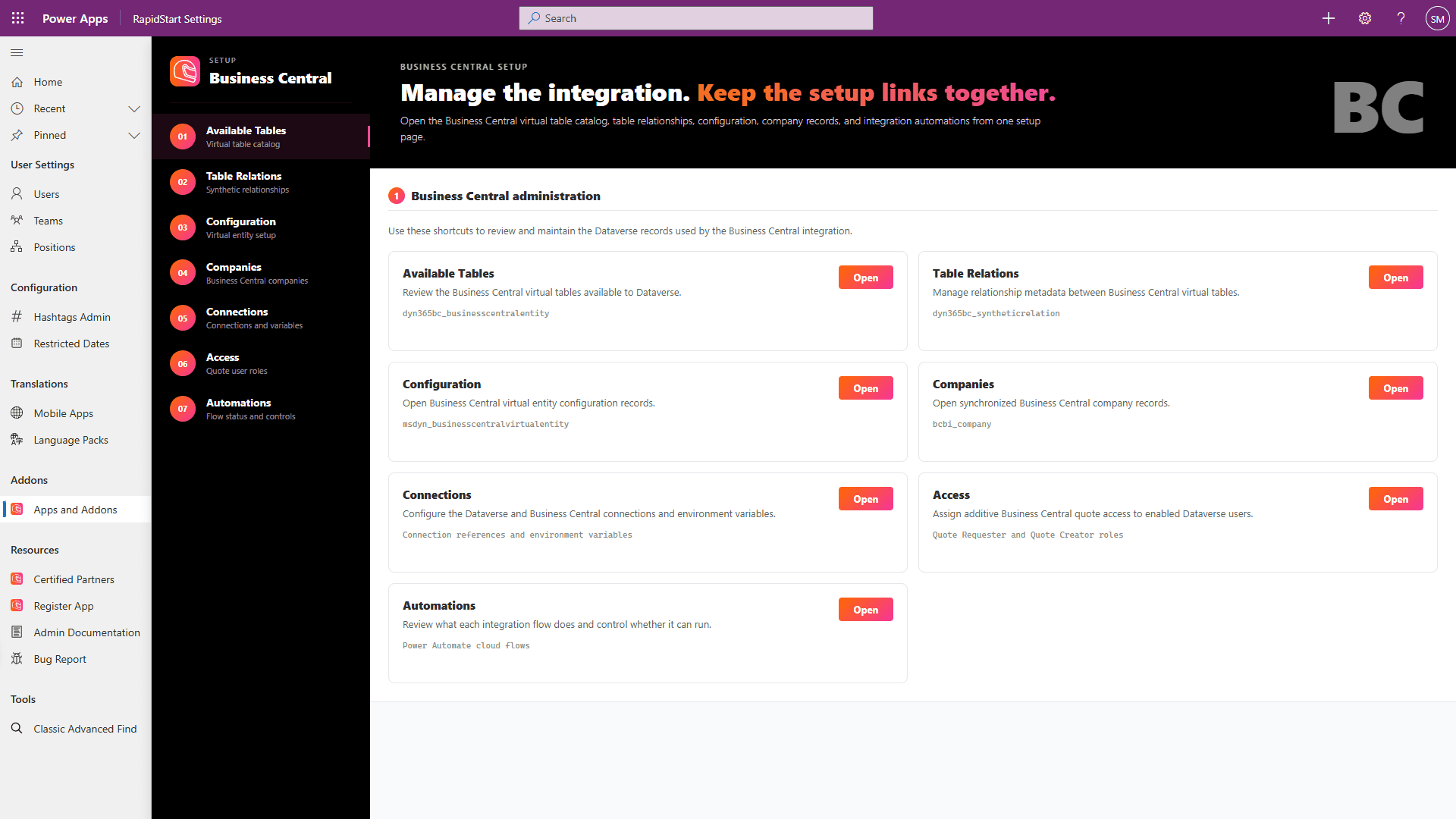
Open eerst Connections. AppSource toont niet de vraag voor koppelingsmapping die gebruikt wordt tijdens een handmatige oplossingimport. De wizard rapporteert de verbindingsstatus maar maakt geen verbindingen of koppeling referenties aan.
- In Connections, selecteer Configure voor de Microsoft Dataverse verbindingsreferentie. Dit opent Power Apps.
- Selecteer dezelfde Dataverse omgeving, open dan Solutions → RapidStart BC Addon → Connection references. Wijs een geldige verbinding toe aan de Microsoft Dataverse referentie en sla op.
- Herhaal Configure voor de Dynamics 365 Business Central verbindingsreferentie. Wijs in Power Apps een geldige Business Central verbinding toe aan die referentie en sla op.
- Keer terug naar de RapidStart Settings wizard en selecteer Refresh. Verifieer dat beide referenties zijn gekoppeld aan live verbindingen.
- Blijf in Connections, sla BC Environment op als de Business Central omgevingsnaam en BC Company System ID als de Company System ID GUID vastgelegd in Stap 3, niet de bewerkbare bedrijfsnaam.
- Wanneer de vereiste verbindingen en instellingen klaar zijn, open Automations en activeer de aanbevolen stromen. Laat Sync New Account to BC en Sync New Contact to BC uitgeschakeld tenzij de klant die creatiepaden heeft gekozen. Als native CUSTOMER synchronisatie klantcreatie beheert, houd dan Sync New Account to BC uitgeschakeld.
Geïnstalleerd betekent niet geconfigureerd
Na een succesvolle AppSource installatie betekent een niet-gebonden klant-eigen verbinding referentie dat de installatie nog nodig is. Voltooi de Power Apps koppelingen hierboven voordat u stromen inschakelt. Deze checklist lost een pakketinstallatiefout niet op; als AppSource meldt dat de installatie is mislukt, vraag uw beheerder of partner om die fout eerst te onderzoeken.
Valideren voor uitrol
Gebruik een kleine, gecontroleerde test voor een brede synchronisatie. De creatietests hieronder gelden wanneer native automatische creatie is geselecteerd. Als Sync. Only Coupled Records Aan is, koppel de testrecords eerst en verifieer updates in plaats van automatische creatie te verwachten.
- Bevestig de doel-Dataverse omgeving, Business Central omgeving en Company System ID; test de Dataverse verbinding vanuit Business Central.
- Bevestig de creatie-eigenaar. Voor native automatische creatie, schakel Sync New Account to BC uit voordat u test.
- Configureer en synchroniseer CURRENCY, PAYMENT TERMS, SHIPMENT METHOD, en SHIPPING AGENT. Controleer Dataverse Option Mapping en synchronisatiefouten. Als optie-ID's niet zijn afgestemd, gebruik FromIntegrationTable voor de drie CUSTOMER optieveld-mappingen zoals beschreven in Stap 6.
- Verifieer CUSTOMER is Bidirectional en bevestig het gekozen Sync. Only Coupled Records beleid. Voor automatische creatie, stel het in op Uit en laat Disable Event-driven Synch. Job Rescheduling uitgevinkt.
- Beoordeel CUSTOMER bedrijfsfilters, bevestig dat de invoer voor de wachtrij van zijn taak bestaat en merk het synchronisatie-interval op. Koppel handmatig bekende bestaande paren, beoordeel koppelingsgebaseerde resultaten voordat u deze accepteert.
- Voer Synchronize Modified Records uit, geen volledige synchronisatie, voor de eerste gecontroleerde test. Beoordeel Integration Synchronization Jobs en los fouten op voordat u de implementatie uitbreidt.
- Maak een uniek genaamd Dataverse account dat voldoet aan de CUSTOMER filters, zonder Business Central klantnummer. Voer synchronisatie uit of wacht daarop. Bevestig dat er een Business Central klant wordt aangemaakt met een toegewezen klantnummer en Coupled to Dataverse = Yes.
- Wijzig een gemapt veld op het Dataverse account; voer synchronisatie uit of wacht daarop, en verifieer de gekoppelde Business Central klantupdates.
- Maak een uniek genaamd Business Central klant dat voldoet aan de filters. Bevestig dat het gekoppelde Dataverse account is gemaakt; wijzig een gemapt veld in Business Central en verifieer de Dataverse update.
- Test een klant met een niet-basismunteenheid. Bevestig dat muntmappingen en wisselkoersen geldig zijn.
- Test het aanmaken van offertes alleen nadat het account is gekoppeld aan een geldige Business Central klant.
- Voer een volledige synchronisatie uit alleen na beoordeling van filters, referentiegegevens, optiemappings, bestaande paren en foutlogboeken.
Probleemoplossing
Ontbrekende verbindings-ID's
Herstel de verbindingsreferenties in Power Apps: selecteer dezelfde Dataverse omgeving, vervolgens Solutions → RapidStart BC Addon → Connection references. Wijs en sla geldige Microsoft Dataverse en Dynamics 365 Business Central verbindingen op. Keer terug naar de RapidStart Settings wizard en selecteer Refresh, schakel vervolgens de vereiste stroom opnieuw in onder Automations. De wizard repareert geen verbindingsbindingen. Alleen een verbinding opnieuw aanmaken is niet voldoende als de referentie nog naar de oude verbinding wijst.
Valutamapping fouten
Fout: Table CRM Transactioncurrency must be mapped to table Currency to transfer value between fields TransactionCurrencyId and Currency Code.
De CUSTOMER mapping verwijst naar Dataverse Valuta, maar de CURRENCY mapping of zijn Veldnaam → Valutacode veldmapping ontbreekt, is uitgeschakeld, of heeft de verwijzen valuta nog niet gesynchroniseerd.
- Herstellen of maak de CURRENCY mapping en stel de richting in van Business Central naar Dataverse.
- Schakel Veldnaam → Valutacode in en synchroniseer valuta's.
- Bevestig dat de valuta van de klant bestaat in Dataverse, probeer daarna CUSTOMER synchronisatie opnieuw.
Optie mismatches
Voorbeeld: The value 100000003 of 'paymenttermscode' on record of type 'account' is outside the valid range. Accepted Values: 1,2,3,4.
Business Central stuurde een aangepaste Betalingsvoorwaarden enum-ID die niet aanwezig is in de Dataverse Account Betalingsvoorwaarden selectiekeuze.
- Vergelijk Dataverse Option Mapping met de geldige Dataverse selectie-ID's.
- Als de optie beide kanten op moet worden gesynchroniseerd, laat een ontwikkelaar Dataverse keuzewaarden toevoegen en Business Central enum-uitbreidingswaarden met identieke numerieke ID's. Bedacht of renummer ID's niet tijdens de installatie.
- Stel anders de CUSTOMER Betalingsvoorwaarden Code veldmapping in op FromIntegrationTable. Pas dezelfde controle toe op Verzendmethode en Transportagent.
- Probeer één klant opnieuw en bevestig dat de Business Central Account actie het gekoppelde Dataverse account opent.
Koppelingen die naar verwijderde records wijzen
Als een record gekoppeld lijkt maar synchronisatie wijst naar een verwijderd of ontbrekend record, verwijder de verouderde koppeling in Business Central en maak een nieuwe koppeling naar het juiste Dataverse-account of contact voordat u synchronisatie opnieuw uitvoert.
Microsoft-verwijzingen
- Synchroniseer Business Central en Dataverse
- Synchronisatietaken plannen
- Een Dataverse verbinding instellen
- Ontbrekende Dataverse optiewaarden behandelen
Implementatie Voltooid
Als er problemen zijn met deze documentatie, laat het ons dan weten.