Power Automate gebruiken met RapidStart CRM — Deel 1: Flow vanuit een Sjabloon
Power Automate is een krachtig automatiseringstool dat naadloos samenwerkt met RapidStart CRM. In Deel 1 behandelen we connectors, de Power Automate-interface en hoe u uw eerste Flow kunt bouwen vanuit een vooraf gebouwd sjabloon.
Om te demonstreren hoe u RapidStart CRM eenvoudig kunt aanpassen aan uw behoeften, hebben we deze “Tips en Trucs” Serie gemaakt. In deze serie zullen we enkele eenvoudig uit te voeren oplossingen schetsen voor veelvoorkomende vragen van klanten over RapidStart CRM. Veel plezier!
Power Automate
Power Automate is een onderdeel van het Microsoft Power Platform en werkt naadloos samen met RapidStart CRM. Als u onze vorige post in deze serie heeft gelezen, hebben we Power Automate gebruikt om een webformulier te verbinden met RapidStart CRM. Maar dat was slechts het topje van de ijsberg van wat er met dit “automatiserings” onderdeel gedaan kan worden. Voor dit Deel 1 zullen we ons richten op het maken van een Flow vanuit een Sjabloon.
Connectors
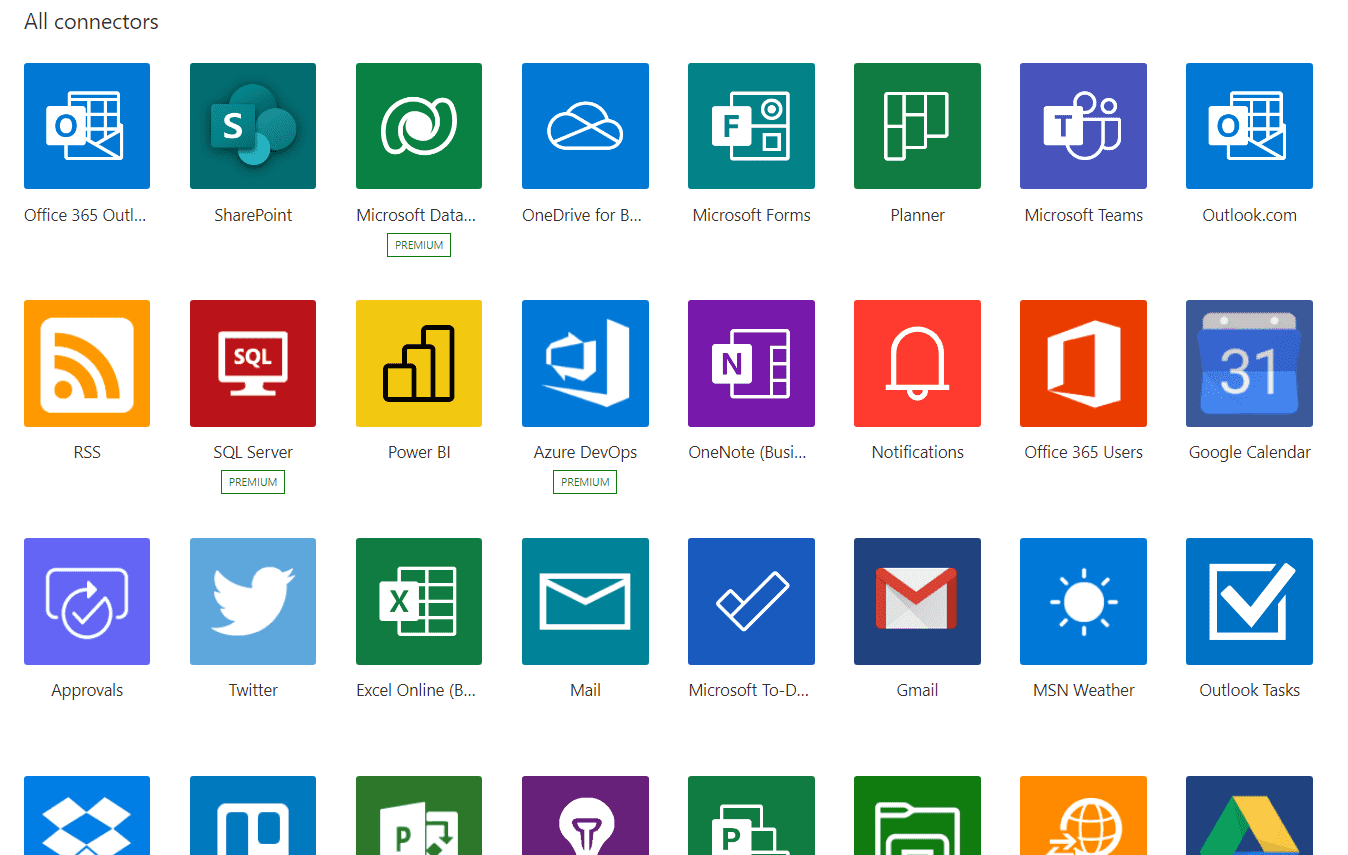
Een belangrijk concept om te begrijpen is het concept van een “Connector”. Een connector is in feite een brug tussen één app en één of meer andere apps. Hoewel de meeste Microsoft-diensten beschikbaar zijn als connectors, zijn deze geenszins beperkt tot Microsoft. Op het moment van schrijven zijn er meer dan 400 van deze connectors. Hier is een screenshot van slechts een paar:
Power Automate Interface
Eerst moet u vertrouwd raken met de Power Automate-interface. U kunt hier inloggen om naar de onderstaande pagina te gaan. (U wilt bevestigen dat u verbonden bent met uw RapidStart CRM-omgeving.)

Er zijn nogal wat dingen te verkennen op de Power Automate startpagina hierboven. Er zijn veel vooraf gebouwde sjablonen voor veelvoorkomende automatiseringstaken die u kunt verkennen. Voor RapidStart CRM zijn er ook veel vooraf gebouwde sjablonen beschikbaar. Om ze te bekijken, klikt u op “Sjablonen” in de zijbalk.
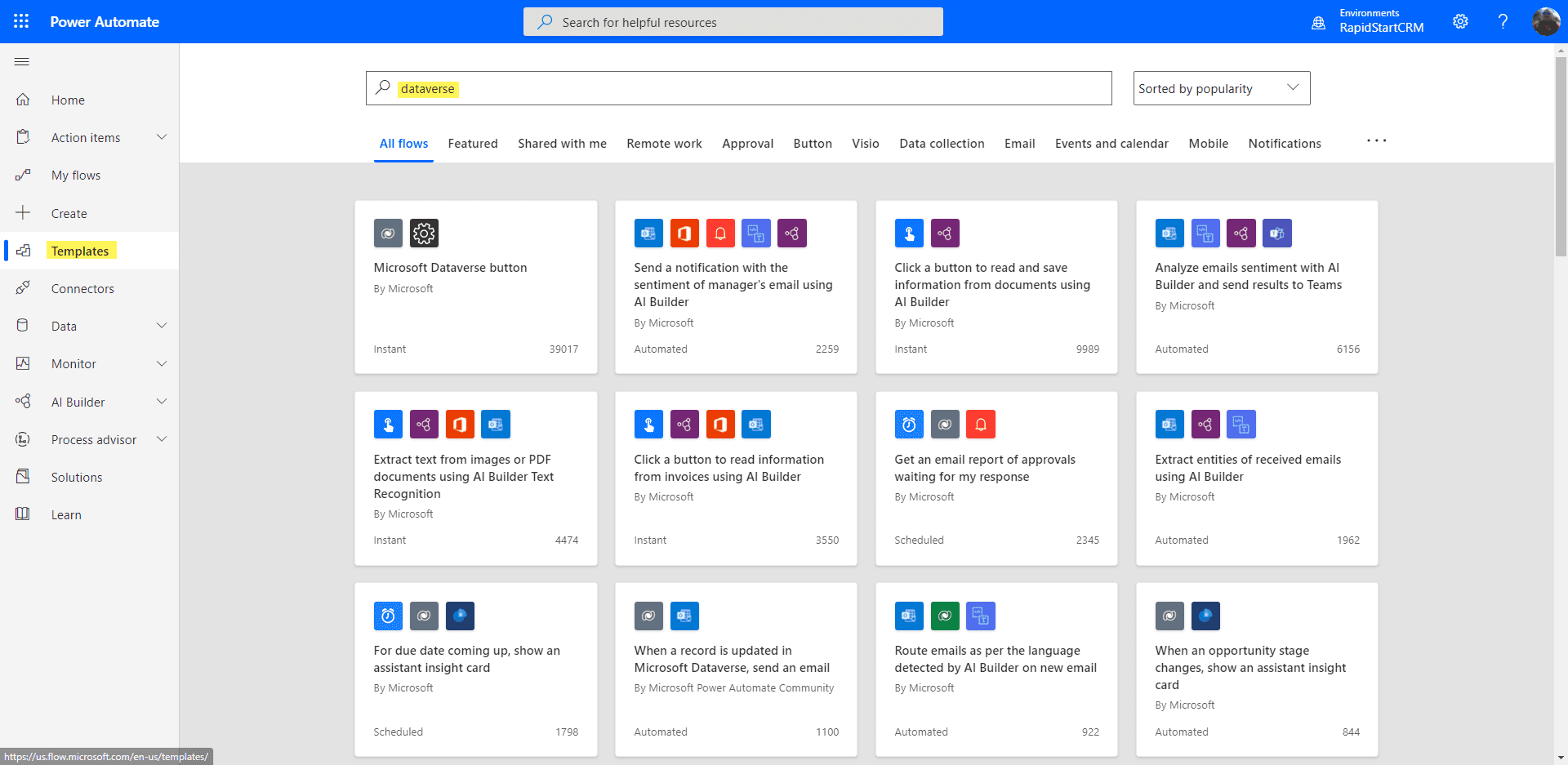
Sommige van deze sjablonen gaan ervan uit dat u specifiek Dynamics 365-apps gebruikt en zullen niet werken met RapidStart CRM zonder enige aanpassingen. Ook gaan veel van deze ervan uit dat u andere diensten van het Power Platform gebruikt, zoals AI Builder, of andere diensten van Microsoft Cloud zoals Office 365.
Optie 1: Begin met een Sjabloon
Om hier snel gevoel voor te krijgen, kunt u beginnen met een sjabloon. Laten we dat proberen met een eenvoudige: “Wanneer een record wordt bijgewerkt in Microsoft Dataverse, stuur een e-mail”. Dit is een vrij algemene wens.
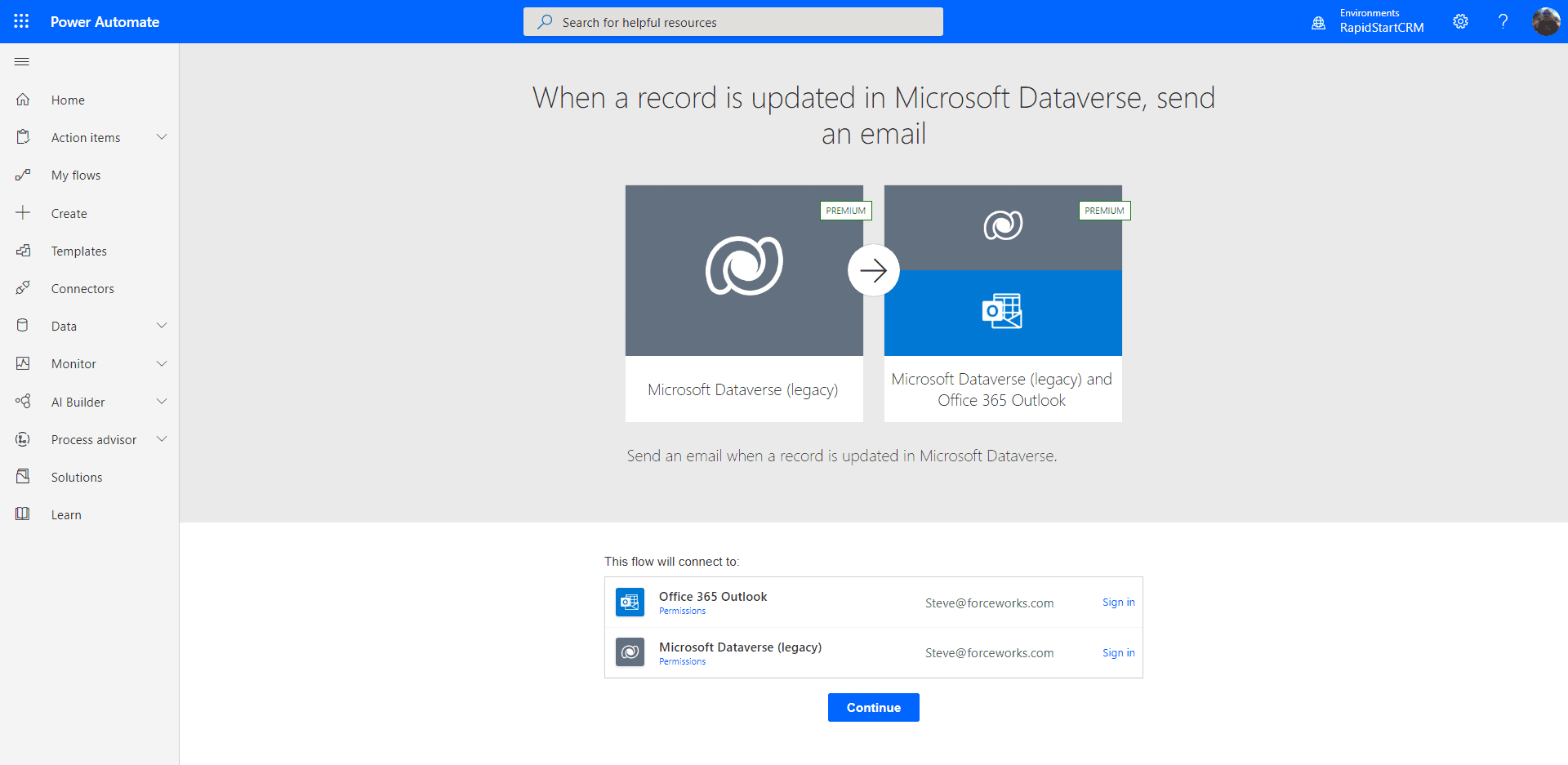
Het eerste dat u wordt gevraagd te doen, is “inloggen” op alle verbonden diensten die dit sjabloon gebruikt om de verbindingen te maken. Nadat u bent ingelogd, kunt u op “Doorgaan” klikken om naar de onderstaande pagina te gaan.
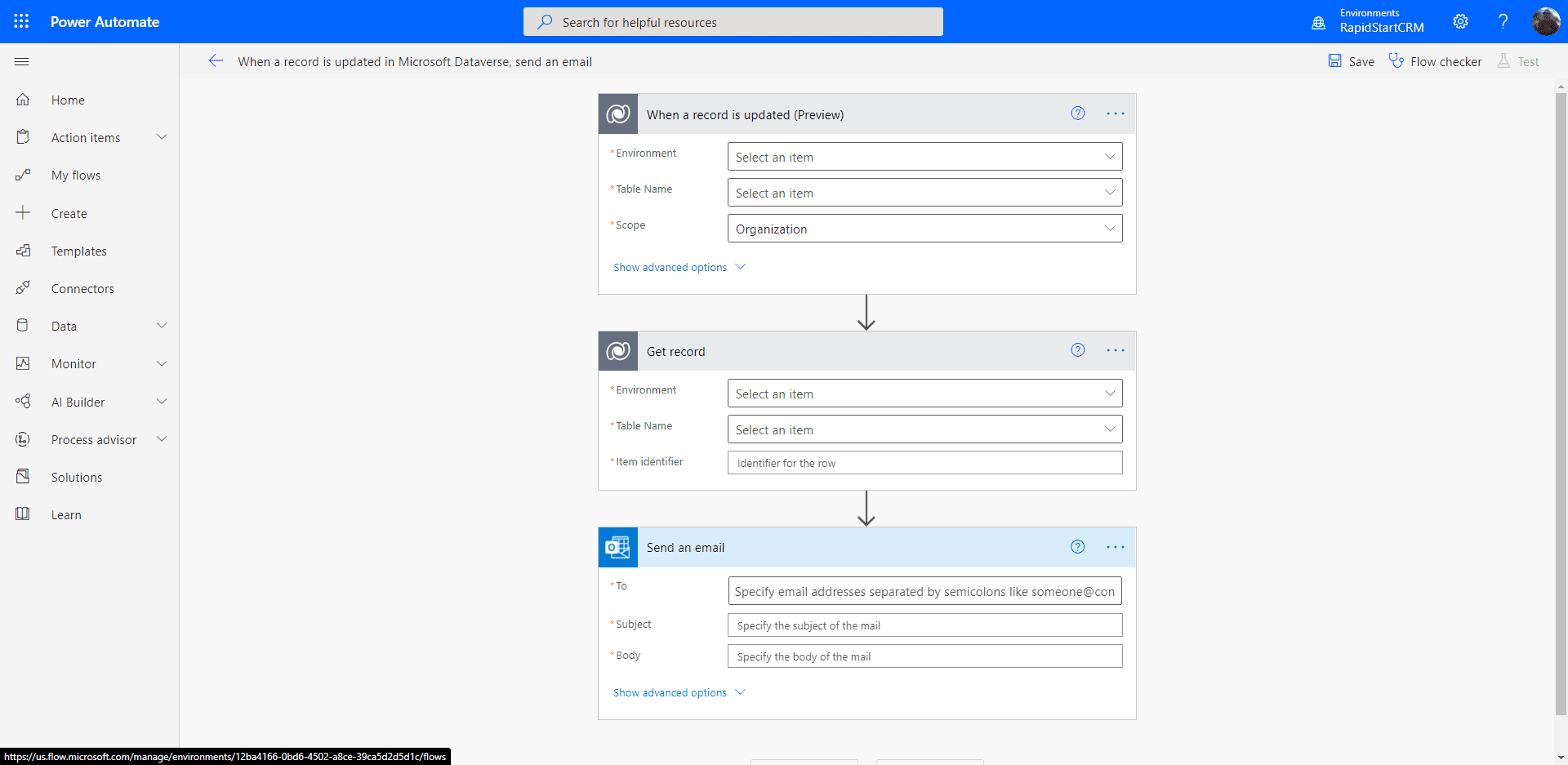
Dit ziet er intimiderender uit dan het in werkelijkheid is.
- Selecteer in de kolom “Omgeving” “Huidig”.
- Selecteer in de kolom “Tabelnaam” de tabel waarvoor u een melding wilt ontvangen. Bijvoorbeeld “Cases”.
- U kunt het “Bereik” laten staan op “Organisatie”
- Selecteer in de kolom “Omgeving” van het volgende gedeelte ook “Huidig”.
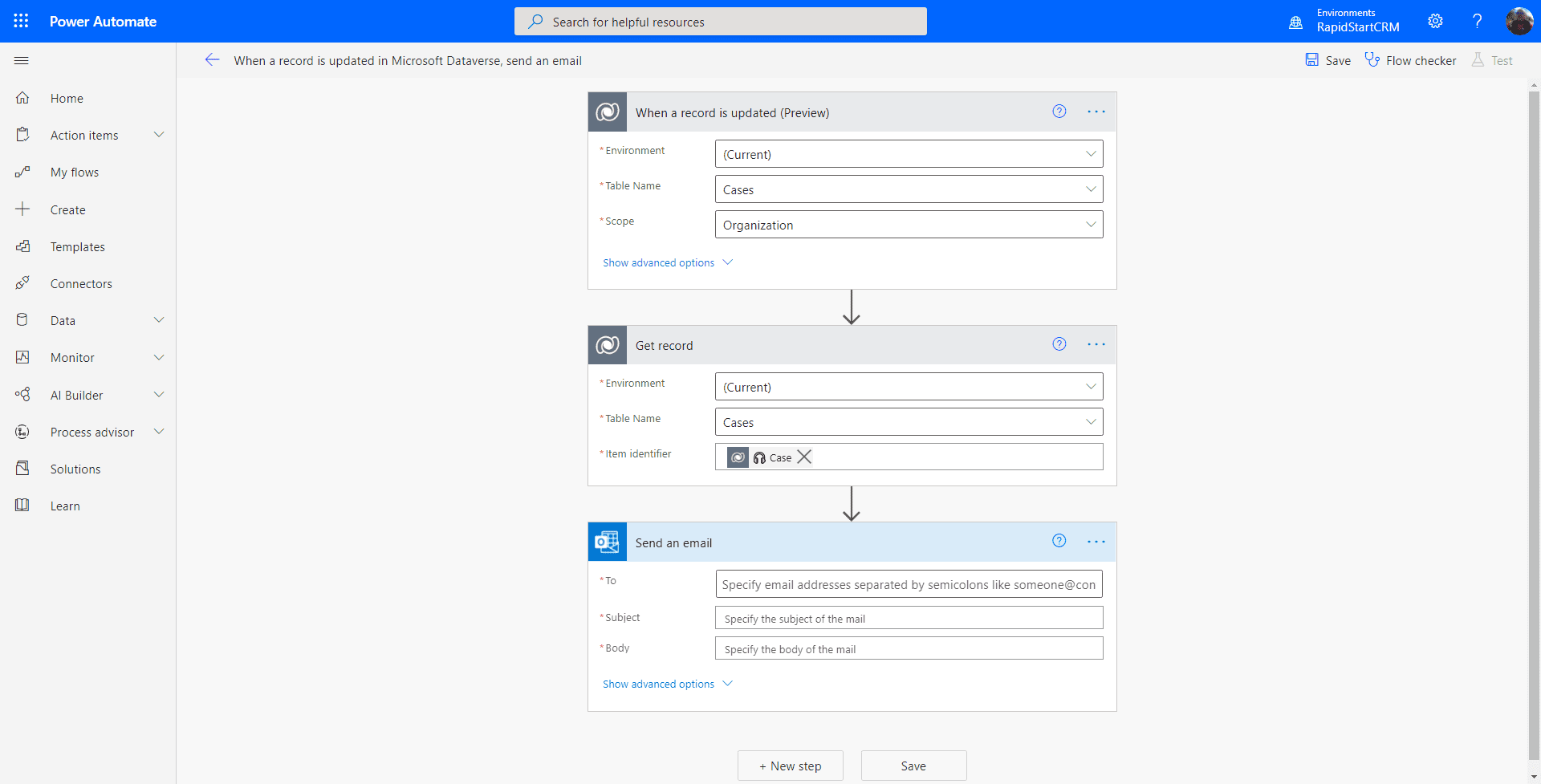
Laten we nu het e-mailgedeelte verzorgen door de 3 noodzakelijke kolommen in te vullen.
- In de kolom “Aan” kunt u beginnen met het typen van de gebruiker(s) die u deze melding wilt laten ontvangen en hen selecteren.
- Zoals bij elke e-mail is het Onderwerp hetzelfde
- In de body kunt u informatie uit het Case-record opnemen door de dynamische inhoudkiezer te gebruiken
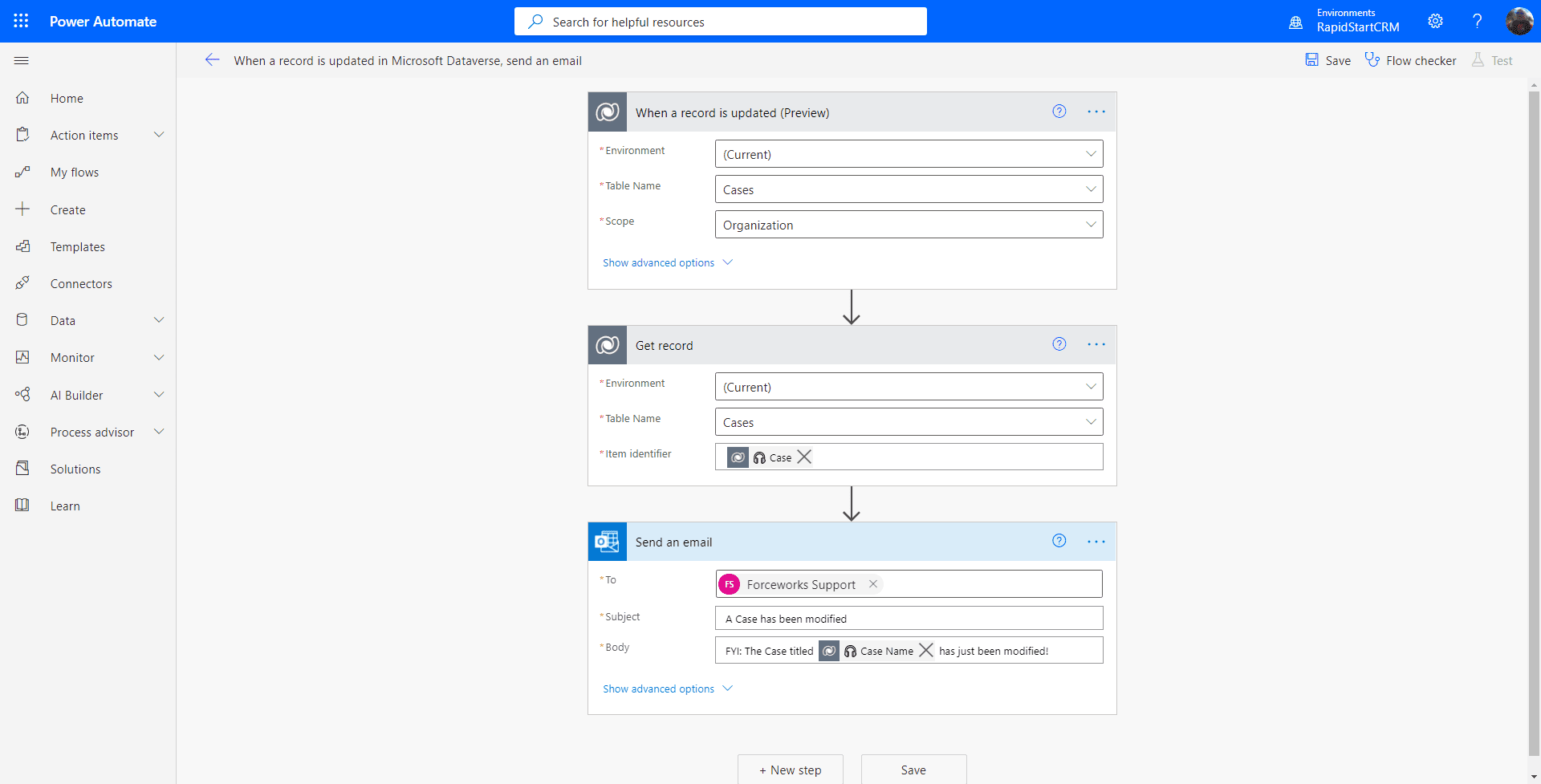
U kunt nu op de knop “Opslaan” klikken, en als er geen waarschuwing naast de Flow Checker staat, wordt uw Flow geactiveerd. Als er een waarschuwing is, heeft u ergens een fout gemaakt. Laten we deze Flow nu testen door op “Testen” in de rechterbovenhoek te klikken. We gaan onze test handmatig uitvoeren, dus selecteer die optie en klik op “Testen”.
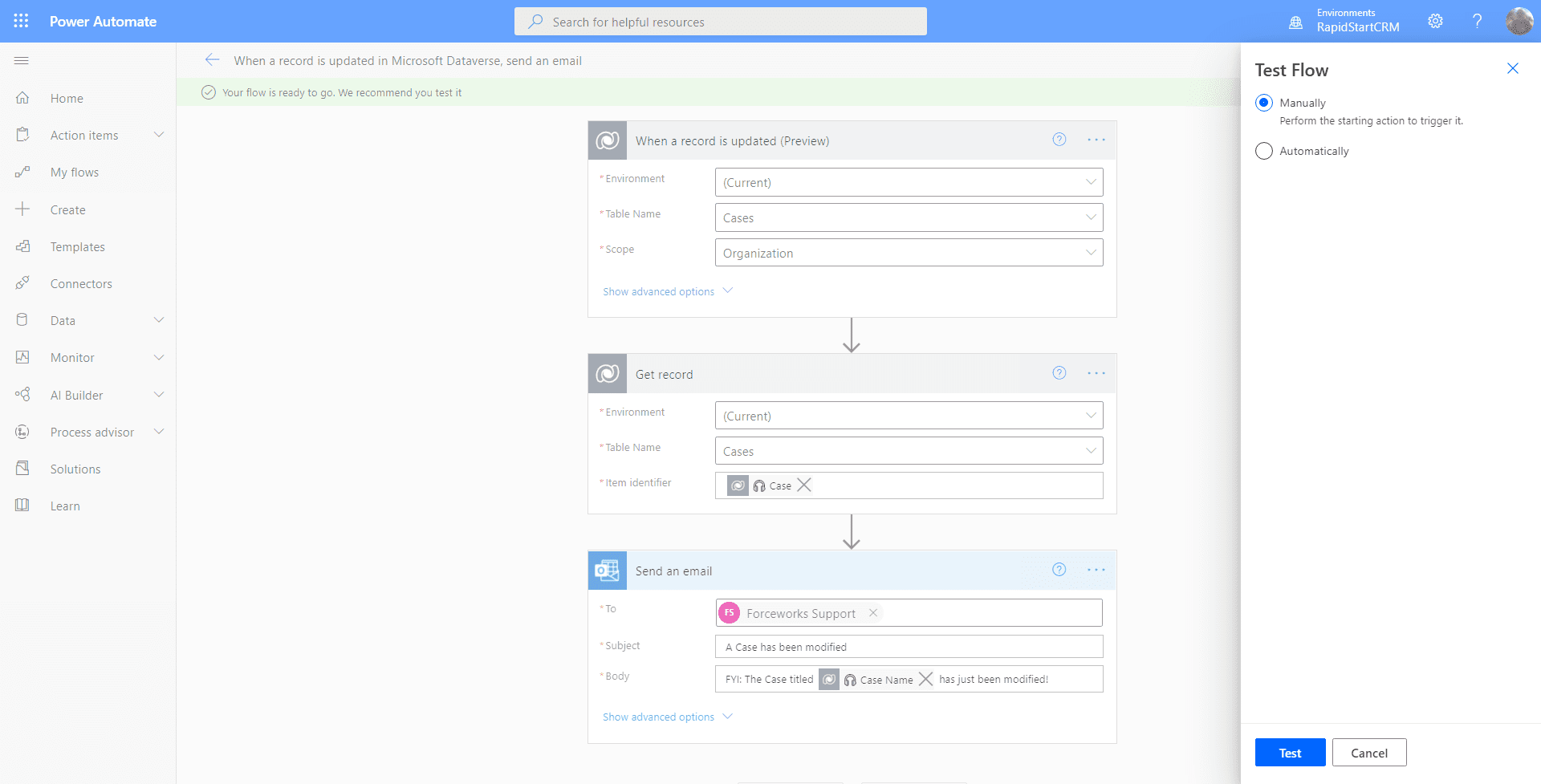
Open een nieuw tabblad in uw browser, ga naar RapidStart CRM en breng een wijziging aan in een willekeurig casusrecord en sla deze op. Ga dan terug naar het Flow-tabblad. U zou het onderstaande scherm moeten zien.
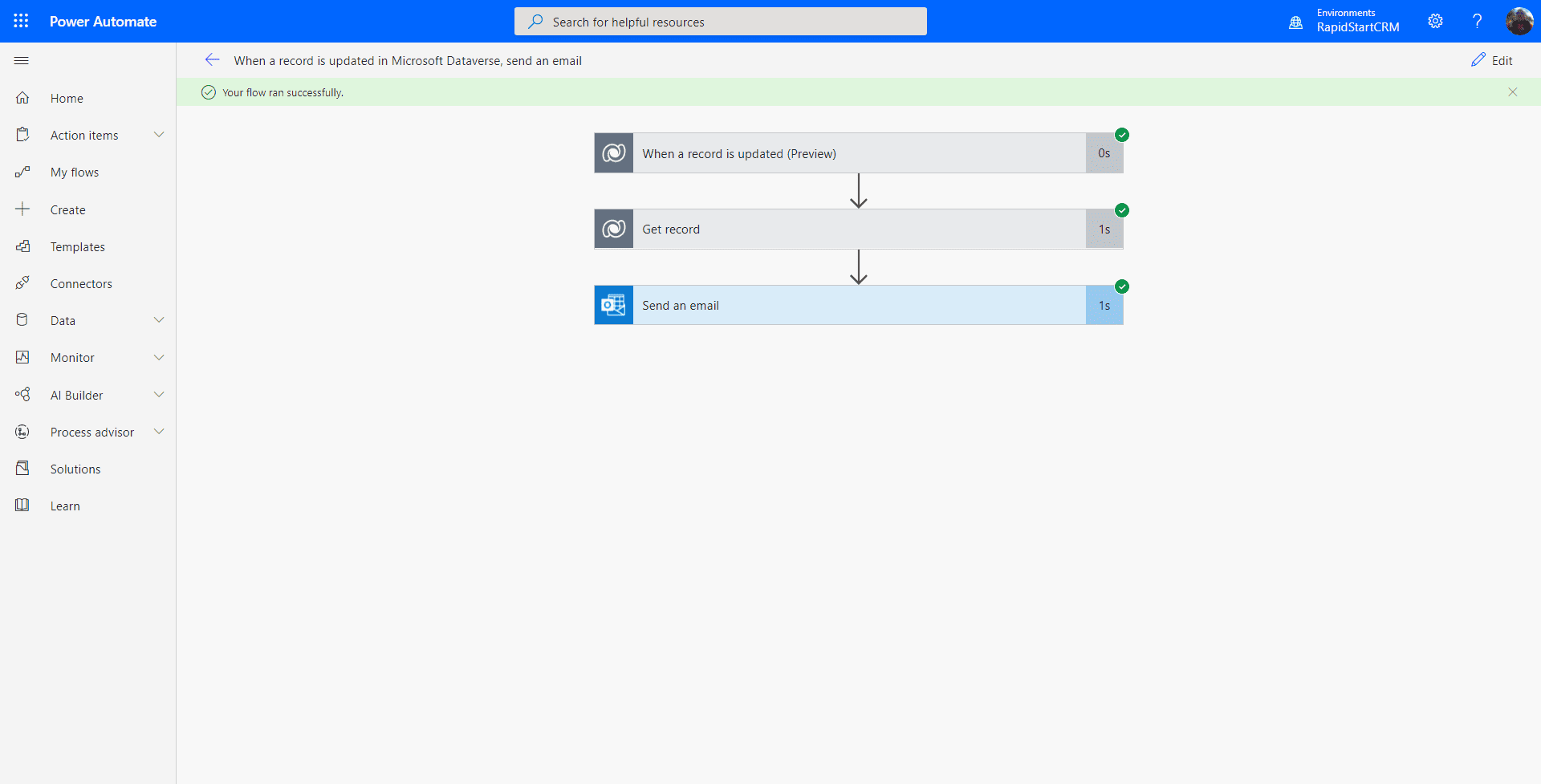
Als u alle groene vinkjes op de stappen ziet… gefeliciteerd, u heeft uw eerste Power Automate Flow voor RapidStart CRM gebouwd! Maar om zeker te zijn, controleer of uw ontvangers de e-mail daadwerkelijk hebben ontvangen :)
Samenvatting
Een van de dingen die ik opmerkte tijdens het maken van deze tutorial is dat het sjabloon enkele oudere versies van de connectors gebruikt, maar het zal nog steeds werken, en u heeft het kunnen proberen. Deze flow is misschien niet erg praktisch omdat hij letterlijk elke keer een e-mail zal sturen wanneer er iets verandert in een casus. Maar dit was slechts om u vertrouwd te maken.
Als u het iets beter wilde afstemmen, kunt u de flow bewerken en de “geavanceerde opties weergeven” openen in de eerste stap, en een filter toevoegen zoals “Prioriteit”. In dat geval wordt de e-mail alleen verzonden wanneer de Prioriteitskolom in een casus verandert.
Klaar om verder te gaan?
Om te leren hoe u een Power Automate Flow vanaf nul kunt maken, bekijk Deel 2.