Power Automate gebruiken met RapidStart CRM — Deel 2: Flow vanaf nul
In Deel 2 bouwen we een Power Automate Flow vanaf nul met behulp van de nieuwste Dataverse-connectoren, kolomfilters op kolomniveau en dynamische e-mailmeldingen — een krachtigere en praktischere benadering dan het gebruik van een sjabloon.
Om te laten zien hoe je RapidStart CRM eenvoudig kunt aanpassen aan jouw behoeften, hebben we deze “Tips en Tricks” Serie gemaakt. In deze serie zullen we enkele eenvoudig uit te voeren oplossingen schetsen voor veelvoorkomende vragen van klanten over RapidStart CRM. Veel plezier!
Power Automate
Power Automate is een onderdeel van het Microsoft Power Platform en werkt nauw samen met RapidStart CRM. Als je onze vorige post in deze serie hebt gelezen, hebben we een Power Automate flow gemaakt met behulp van een vooraf gebouwd sjabloon. Je kunt een vooraf gebouwd sjabloon vinden dat aan jouw behoeften voldoet, maar vaker wil je een flow vanaf nul bouwen. Dat is wat we in dit Deel 2 zullen behandelen.
Optie 2: Maak vanaf nul
Voor deze oefening gaan we een flow bouwen die iets soortgelijks doet als het sjabloon uit onze vorige post, maar met behulp van de nieuwste connectoren en het toevoegen van enkele functies. We zullen deze activeren bij een wijziging in de “Resolution” kolom van een Case. Begin op make.powerautomate.com.

Deze keer, in plaats van “Templates” in de zijbalk te selecteren, gaan we “Create” selecteren, wat het onderstaande scherm zal openen.
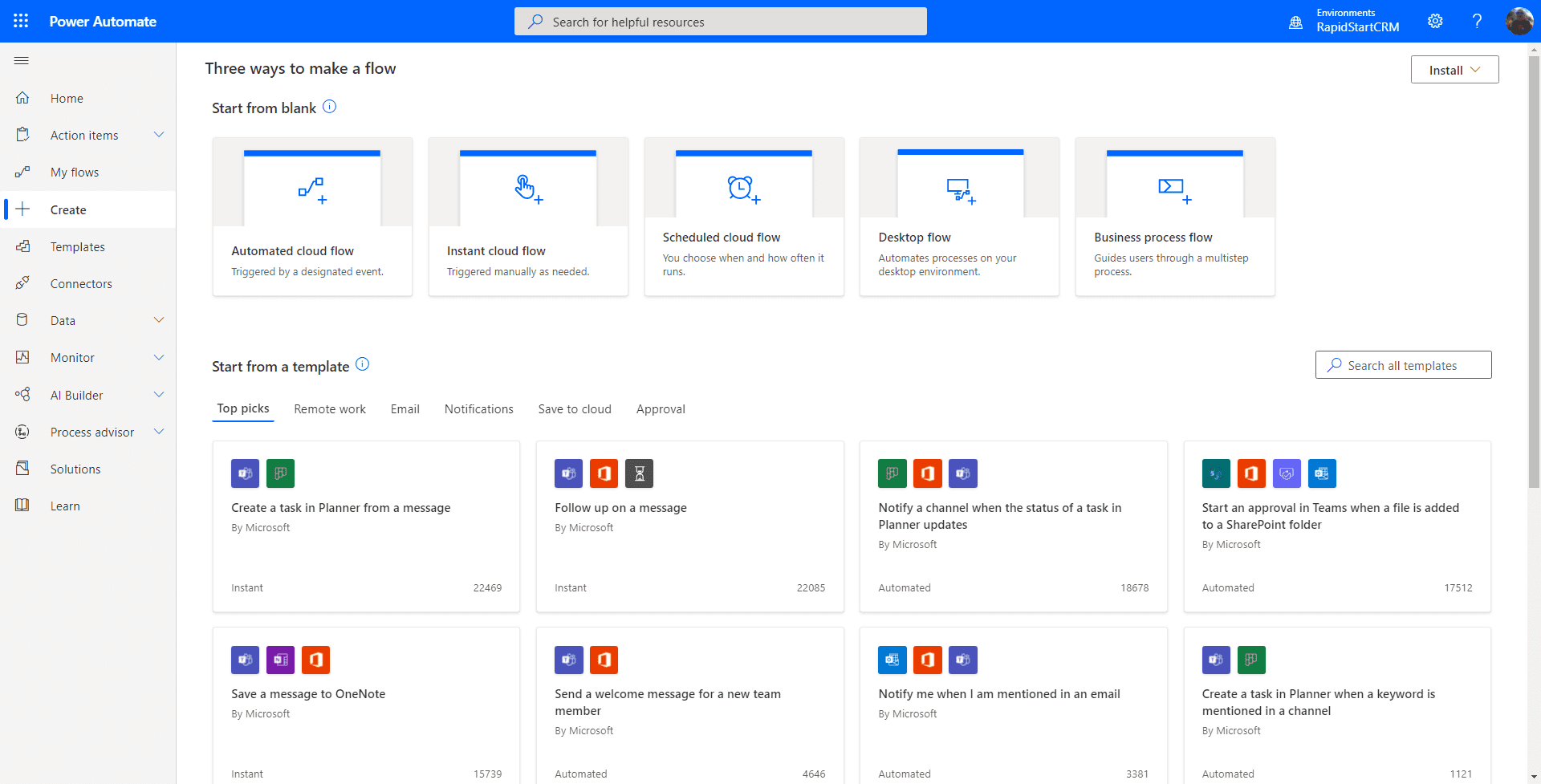
De eerste beslissing die we moeten nemen is hoe we deze Flow zullen activeren. Meestal gebruik je waarschijnlijk de “Automated Cloud Flow”, en dat is ook wat we nodig hebben om de sjabloonflow van eerder te repliceren. Dus we klikken daarop.
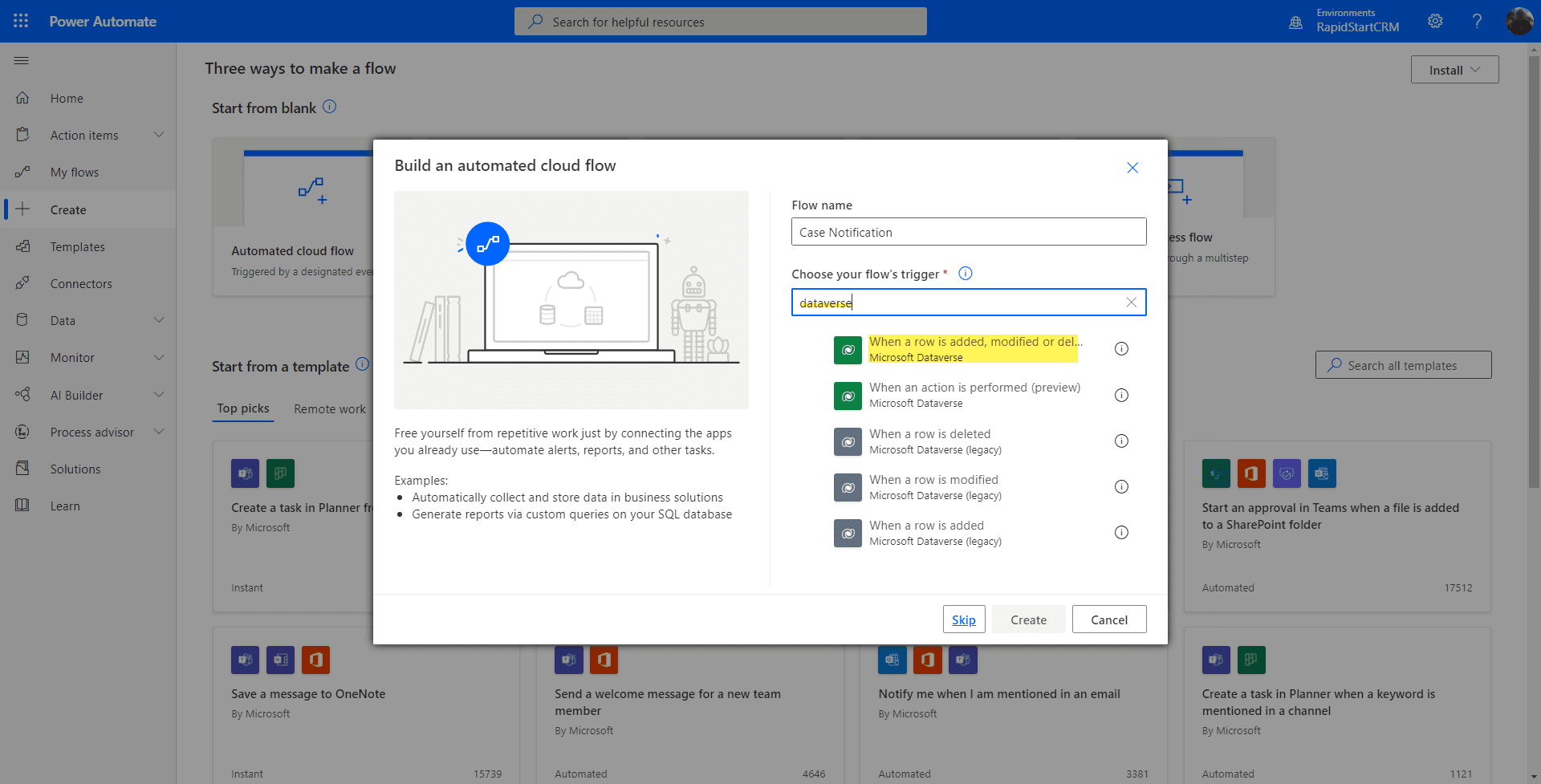
Begin met het geven van een naam aan je Flow, typ vervolgens in de triggerkolom “Dataverse” om de beschikbare triggers te doorzoeken. We gaan de eerste in de lijst selecteren: “Wanneer een rij wordt toegevoegd, gewijzigd of verwijderd”. De groene iconen zijn de nieuwe “Dataverse” connectoren, en de grijze zijn de oudere legacy connectoren. Geef altijd de voorkeur aan de groene.
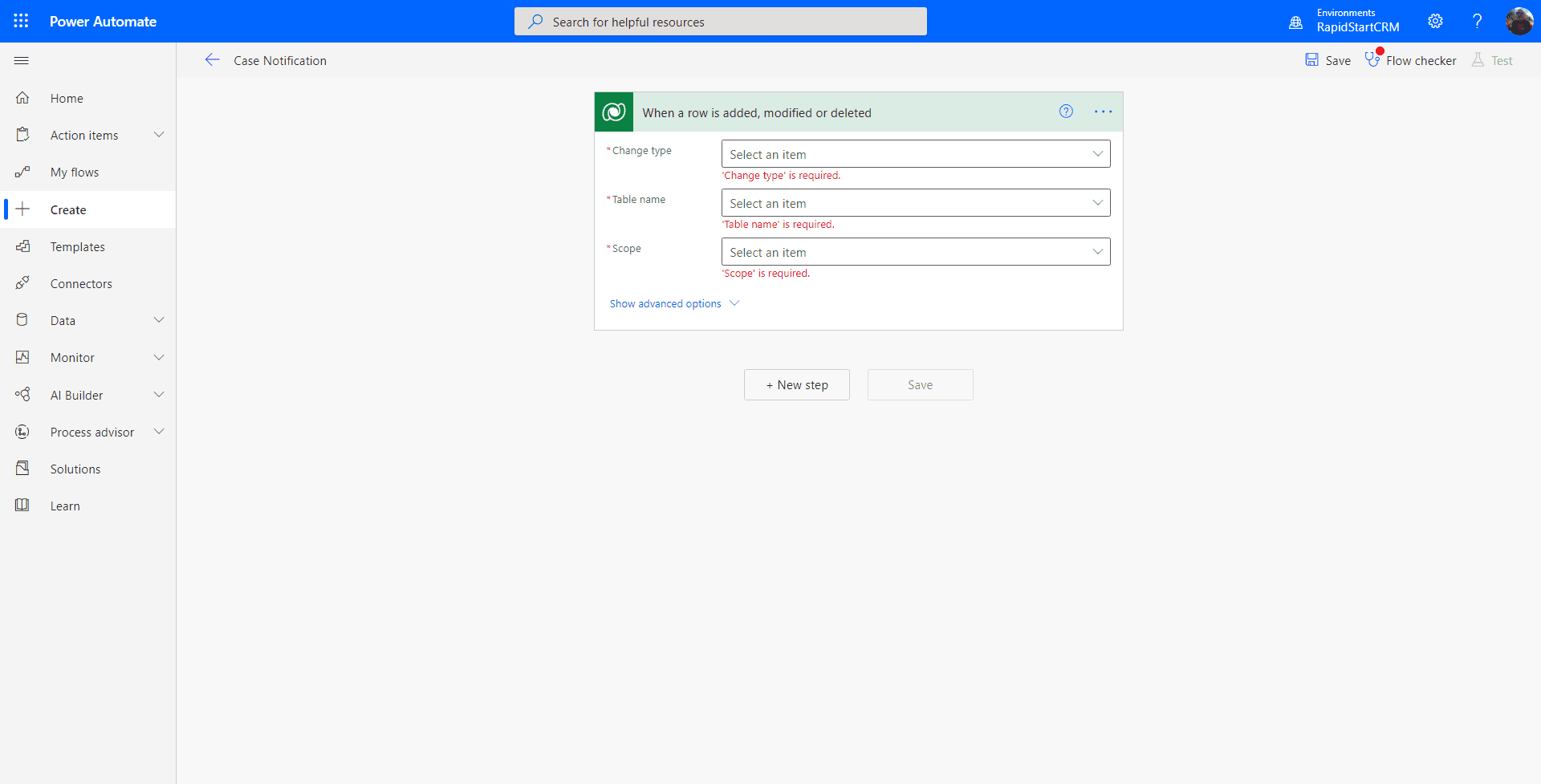
Het eerste dat je mogelijk wordt gevraagd te doen is “inloggen” op de Dataverse-verbinding. Nadat je bent ingelogd, kun je op “Doorgaan” klikken om de bovenstaande pagina te zien. Hoewel vergelijkbaar met de legacy-verbinding die we met het sjabloon gebruikten, zijn er enkele subtiele verschillen. Klik op “toon geavanceerde opties”, laten we dan het volgende doen:
- Voor de kolom “Change Type”, selecteer “Modified”.
- Voor de kolom “Table Name”, selecteren we opnieuw “Cases”
- Voor de kolom “Scope”, selecteer “Organization”.
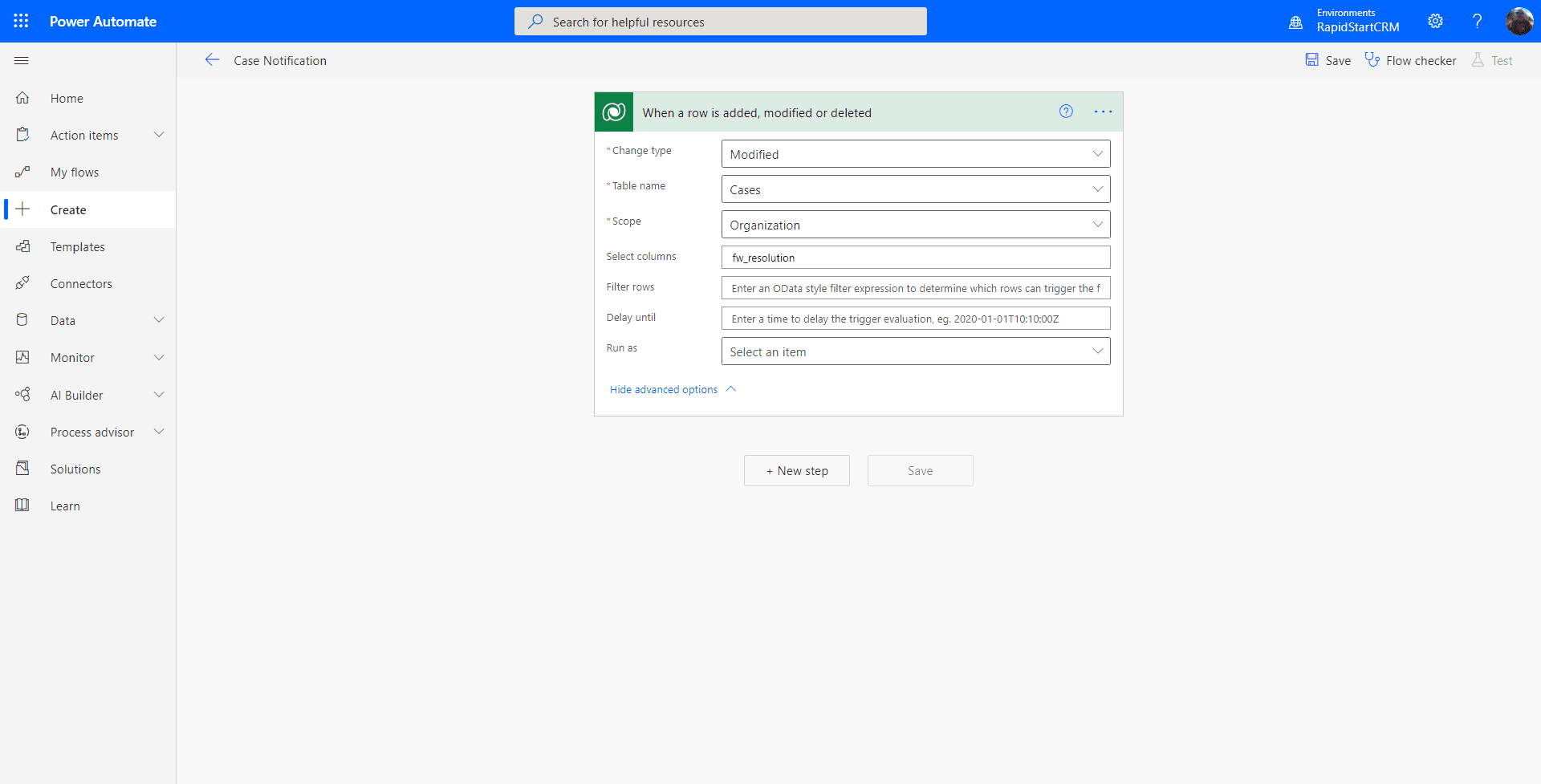
- Voor het veld “Select Columns”, moeten we de “unieke naam” invoeren voor de Resolution-kolom voor cases. Helaas is dit niet simpelweg het label “Resolution”, aangezien labels niet uniek hoeven te zijn. In dit geval is de “unieke naam”
fw_resolution. In een andere post laten we je zien hoe je deze unieke namen kunt verkrijgen.
Je pagina zou er nu uit moeten zien zoals de afbeelding hieronder. Als dat zo is, selecteer dan “Nieuwe Stap”:
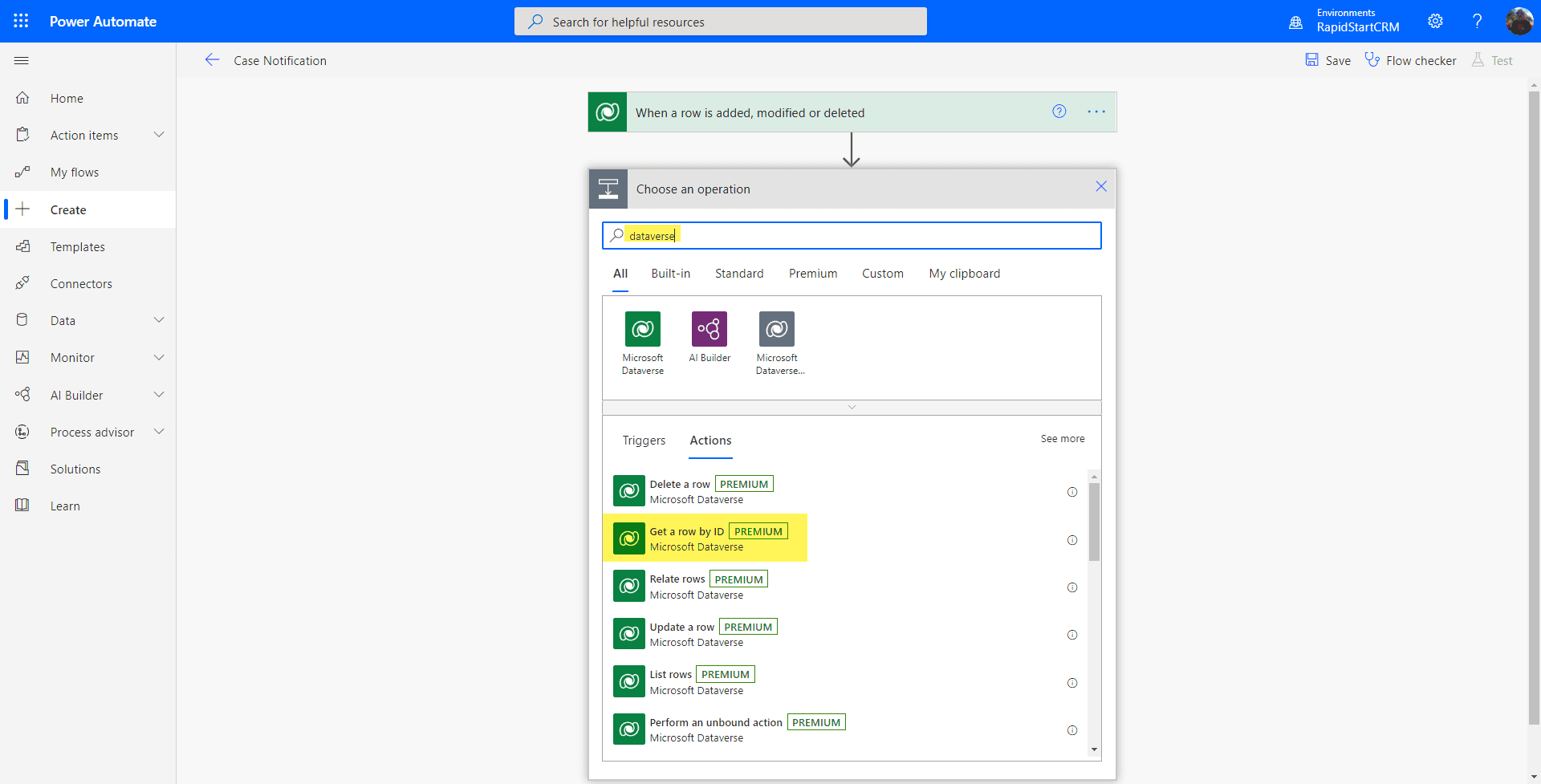
In het vak dat verschijnt voor de nieuwe stap, zoeken we opnieuw naar “Dataverse”, en selecteren we de actie “Get a row by ID”.
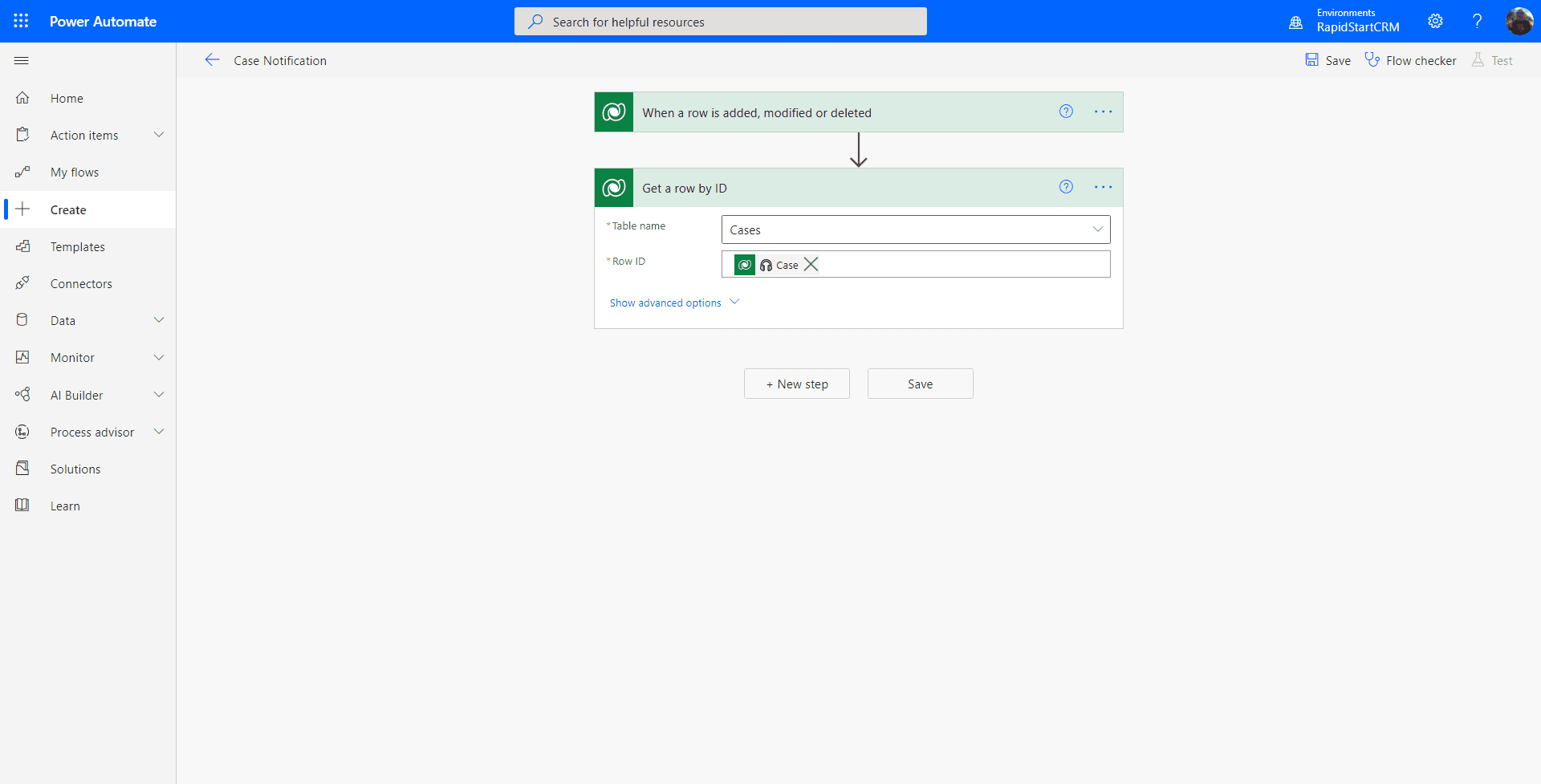
We selecteren opnieuw “Case” in de kolom “Table Name”, en gebruiken de Dynamische selector om de “Unieke Identificator voor Case” te selecteren in de kolom “Row ID”. Dus je scherm zou eruit moeten zien zoals de afbeelding hieronder. Als dat zo is, klik dan op “Nieuwe Stap”.
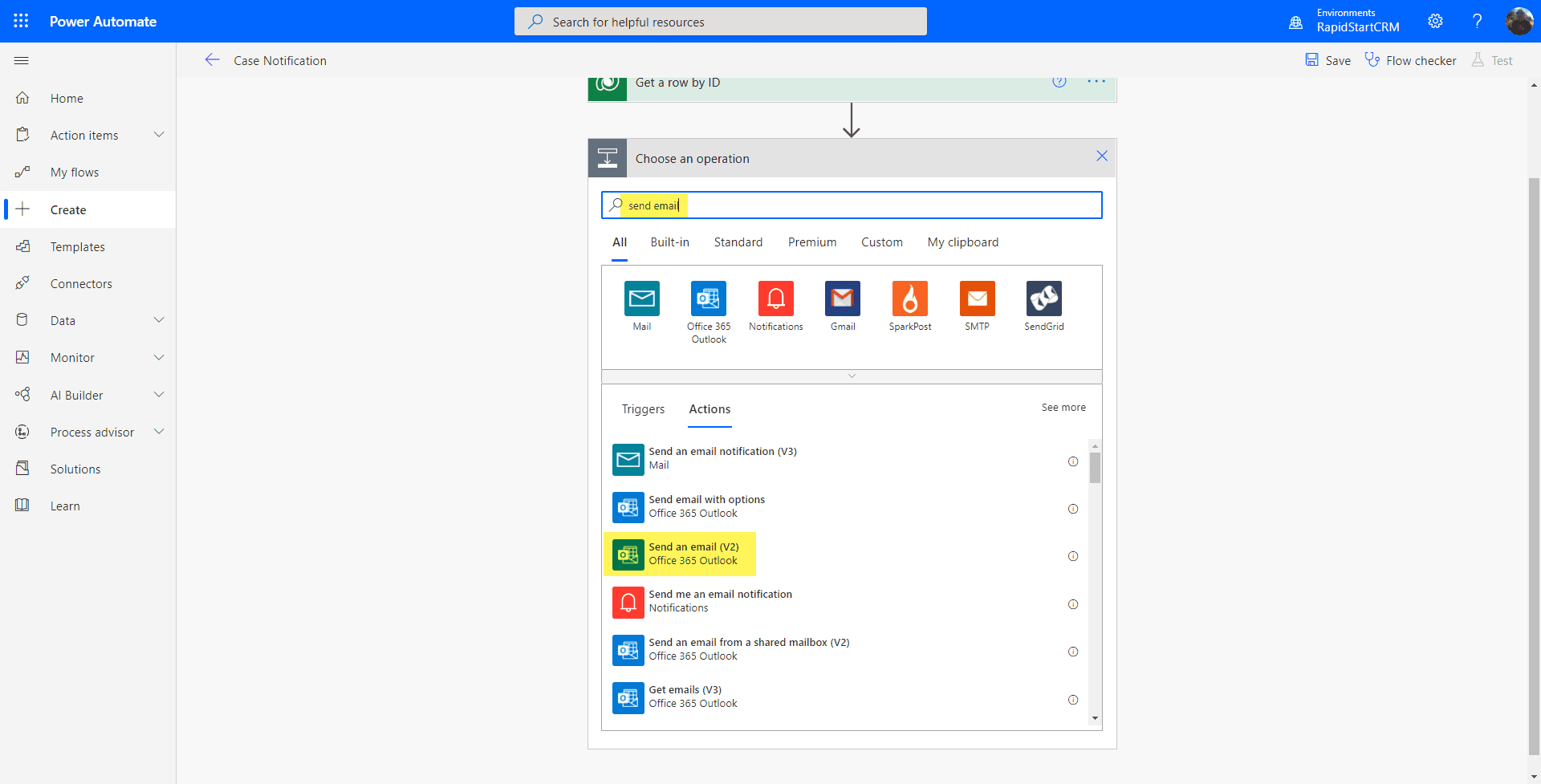
In het vak dat verschijnt voor de nieuwe stap, zoeken we naar “send email”, en selecteren we de actie “Send an email V2”.
Net als bij de sjabloonversie, beginnen we met het typen van gebruiker(s) in de kolom “To” en selecteren we onze ontvangers, en geven we de e-mail een onderwerp, maar deze keer maken we een bruikbaarder onderwerp. We maken ook een informatieve body.
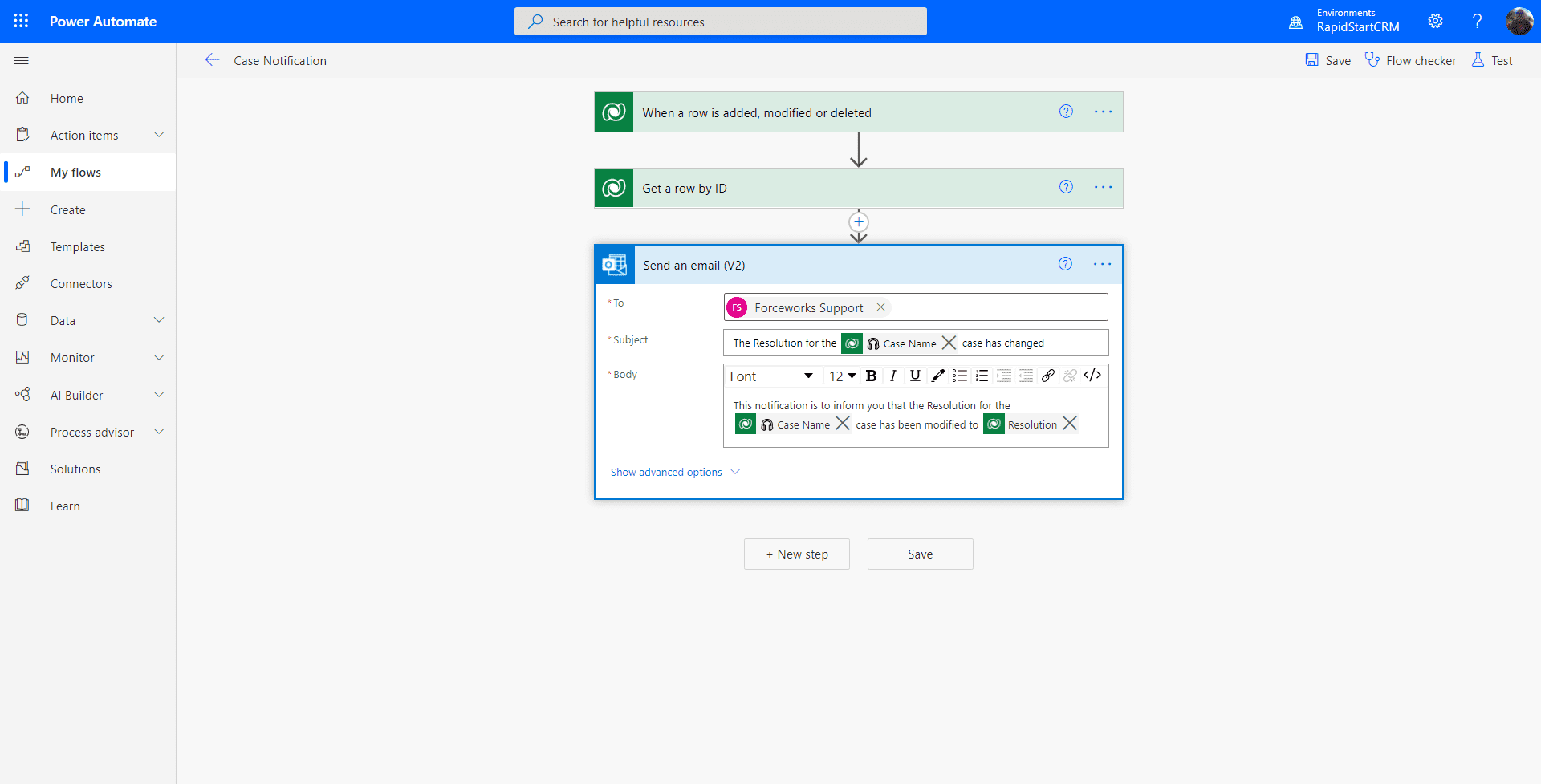
Zoals je hierboven kunt zien, hebben we enkele meer dynamische items toegevoegd aan het onderwerp en de body van het bericht, met behulp van de Dynamische selector terwijl we onze tekst aan het typen waren. Dus deze “verbeterde” melding zal de ontvanger besparen van inloggen om te zien wat er is gebeurd.
Je kunt nu op de knop “Opslaan” klikken, en als er geen waarschuwing naast de Flow Checker staat, wordt je Flow geactiveerd. Als er een waarschuwing is, heb je ergens een fout gemaakt. Laten we deze Flow nu testen door op “Test” in de rechterbovenhoek te klikken. We gaan onze test Handmatig uitvoeren, dus selecteer die optie en klik op “Test”.
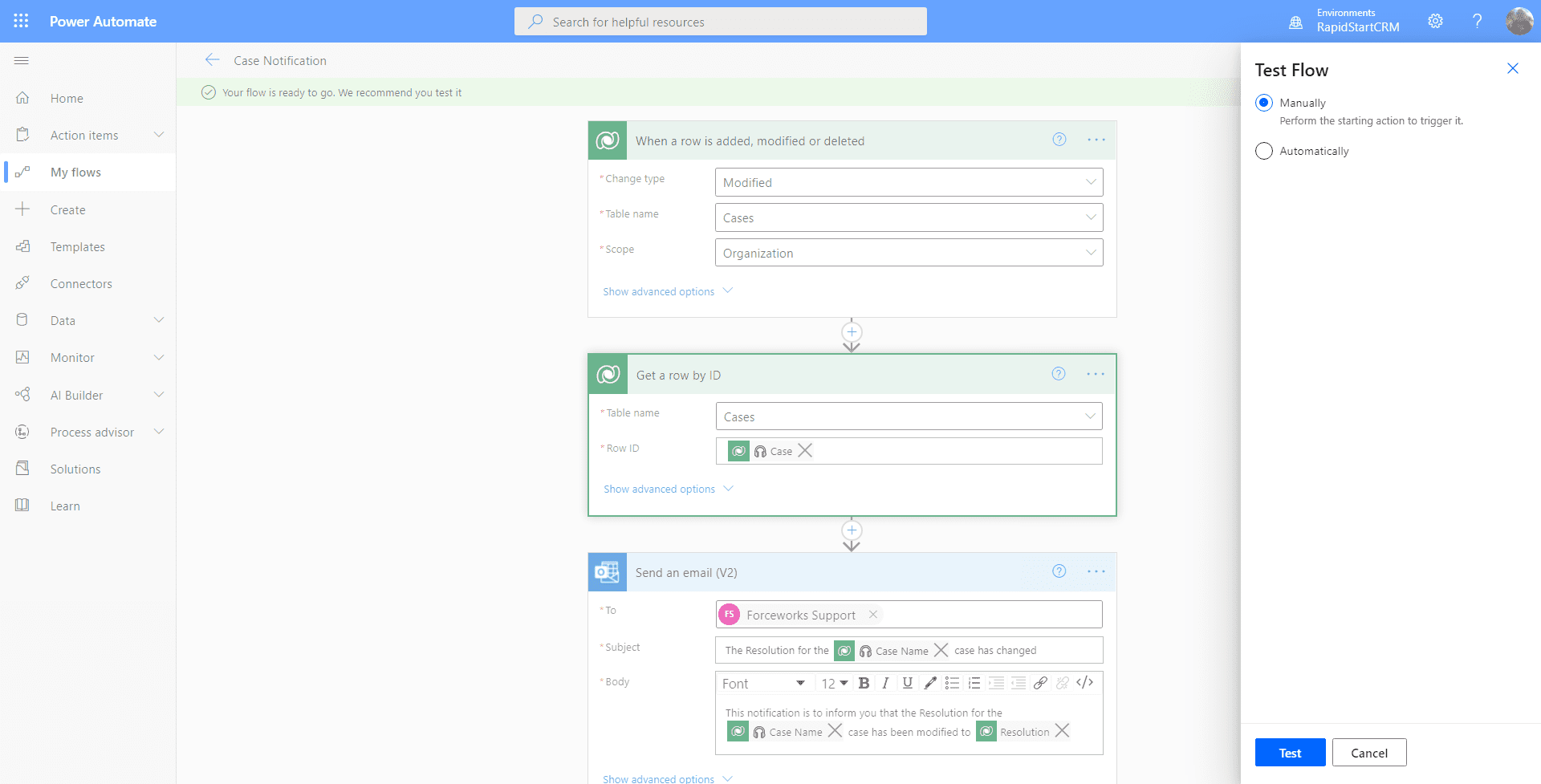
Open een nieuw tabblad in je browser, ga naar RapidStart CRM en maak een wijziging in de Resolution-kolom op een willekeurig caserecord en sla het op. Ga dan terug naar het Flow-tabblad. Je zou het onderstaande scherm moeten zien.
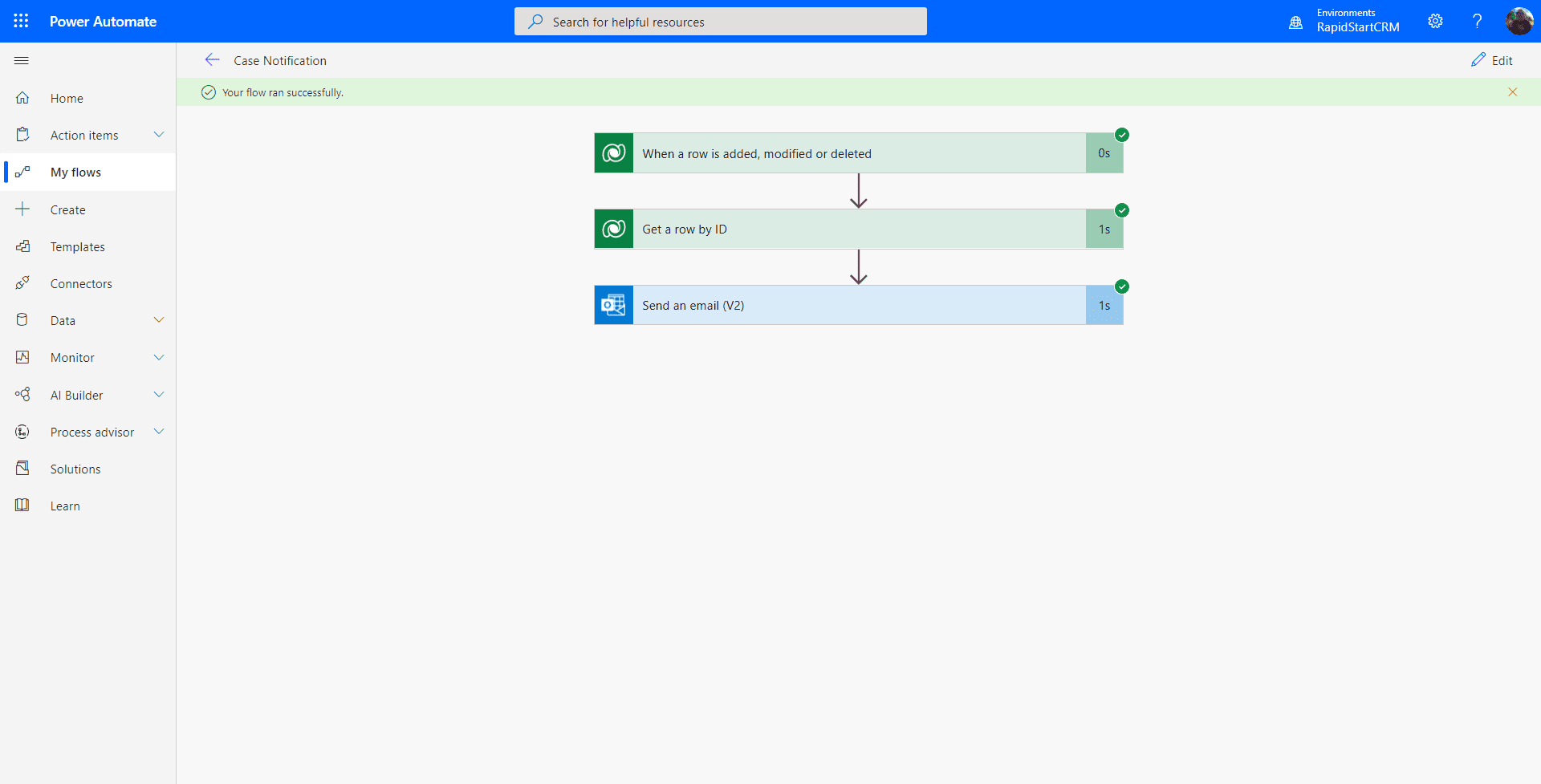
Als je alle groene vinkjes op de stappen ziet… gefeliciteerd, je hebt je eerste “vanaf nul” Power Automate Flow voor RapidStart CRM gebouwd! Maar om zeker te zijn, controleer of je ontvangers de e-mail inderdaad hebben ontvangen :)
Samenvatting
Aangezien we het “Resolution” filter aan de eerste stap hebben toegevoegd, zal deze melding alleen worden verzonden wanneer die kolom verandert. Het wordt iets lastiger wanneer je optie set waarden wilt opnemen, zoals Prioriteit of Status bijvoorbeeld. We kunnen dat in een toekomstige post behandelen.
Ga terug naar Deel 1 — Flow vanuit een sjabloon